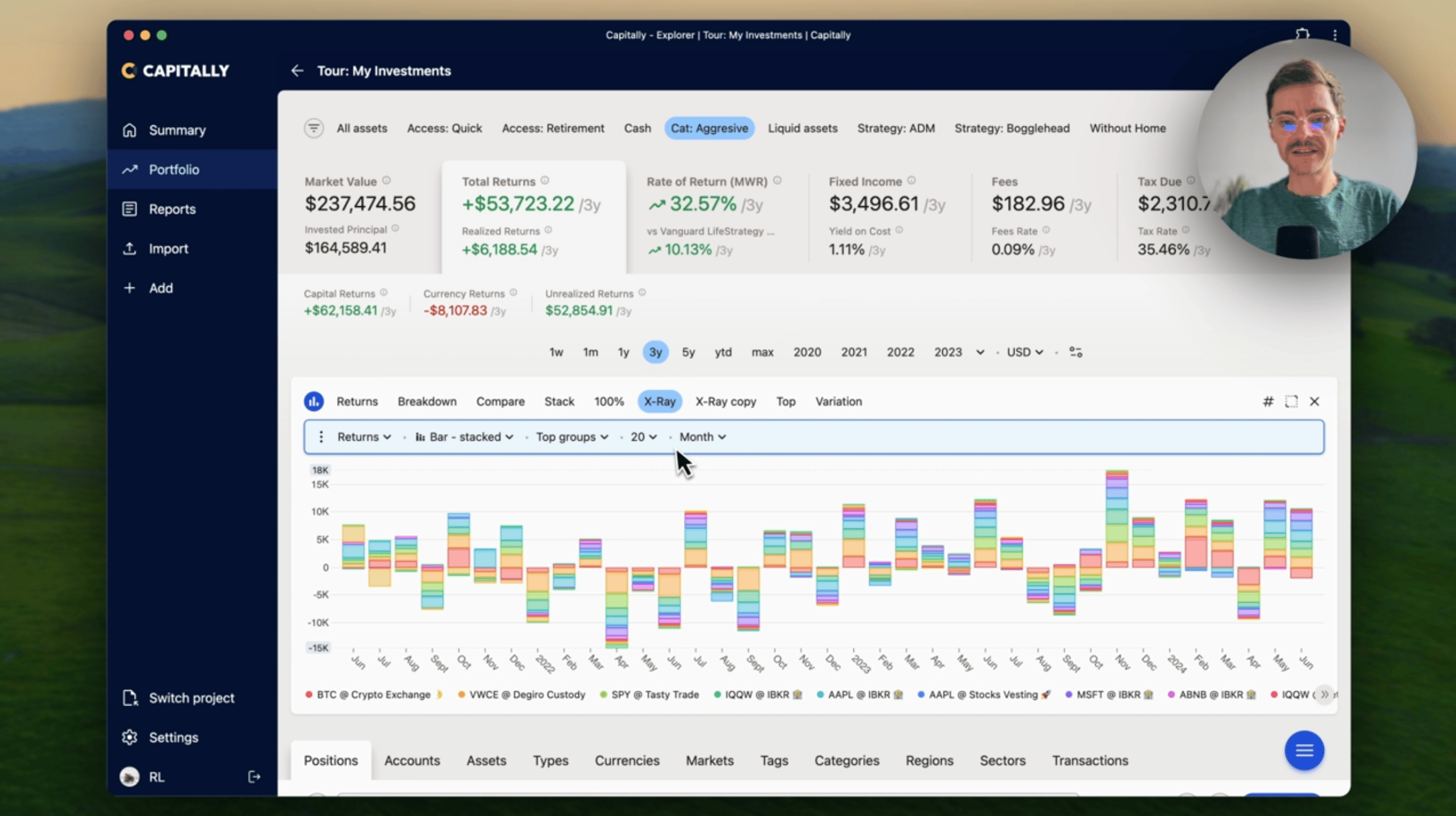
Questa è una grande novità. I grafici del portafoglio sono stati completamente ridisegnati: nuovo stile, nuovi tipi di grafico, modalità «privacy» e un livello di personalizzazione elevatissimo.
Nuovo stile
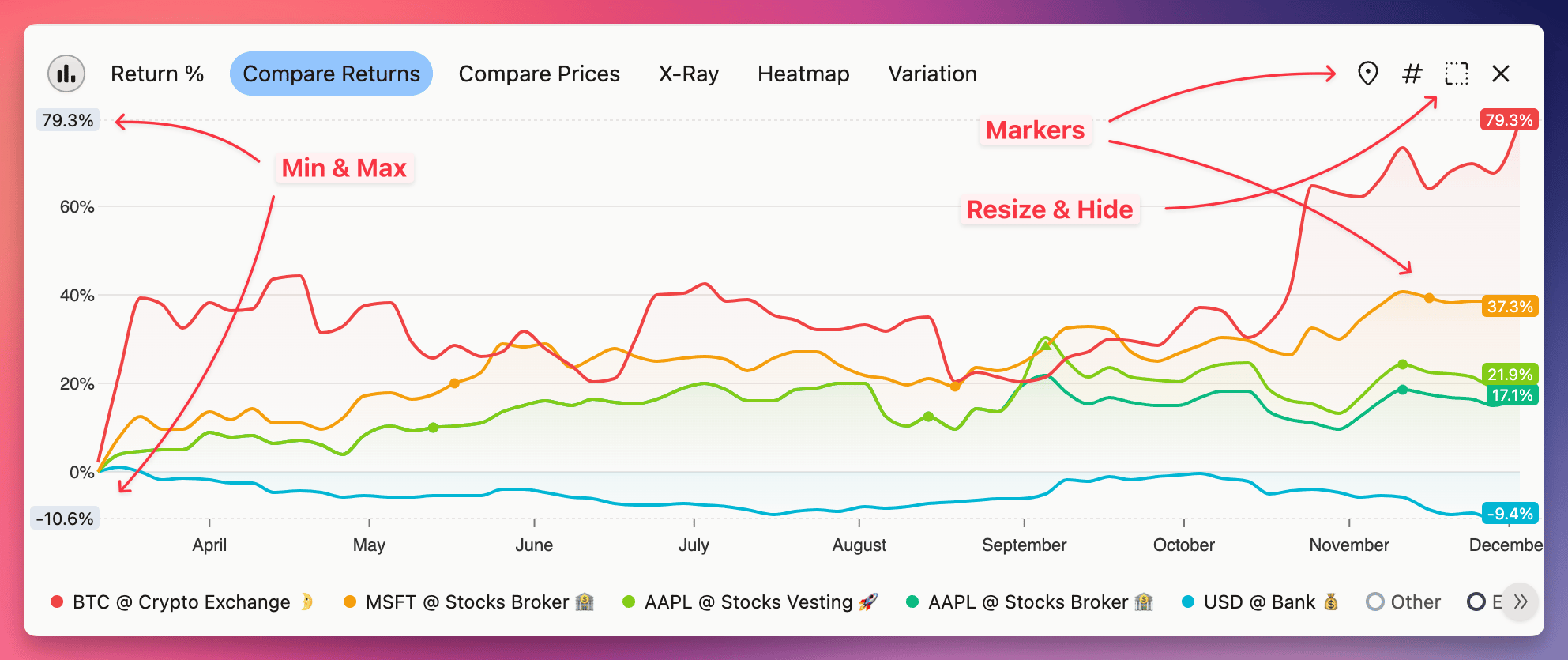
I grafici usano una nuova palette di colori, molto più distinguibile ma comunque piacevole alla vista. Tutti gli aspetti visivi — spaziatura, effetti hover, trasparenza e tooltip — sono stati ottimizzati per trovare il giusto equilibrio tra estetica e funzionalità.
Puoi anche scegliere una delle tre dimensioni disponibili, o nascondere il grafico del tutto. Sull'asse sinistro vedrai sempre le etichette di minimo e massimo, e puoi attivare o disattivare i marcatori delle transazioni, ora disegnati direttamente sulla serie lineare. Passando il cursore su un marcatore, vedrai le icone dei tipi di transazione avvenuti nel periodo selezionato.
Infine, sotto il grafico trovi una legenda che ti permette di evidenziare rapidamente le serie e attivarle o disattivarle. Con un doppio clic, nascondi tutte le serie tranne quella su cui hai cliccato. 🦉
Nuovi tipi di grafico
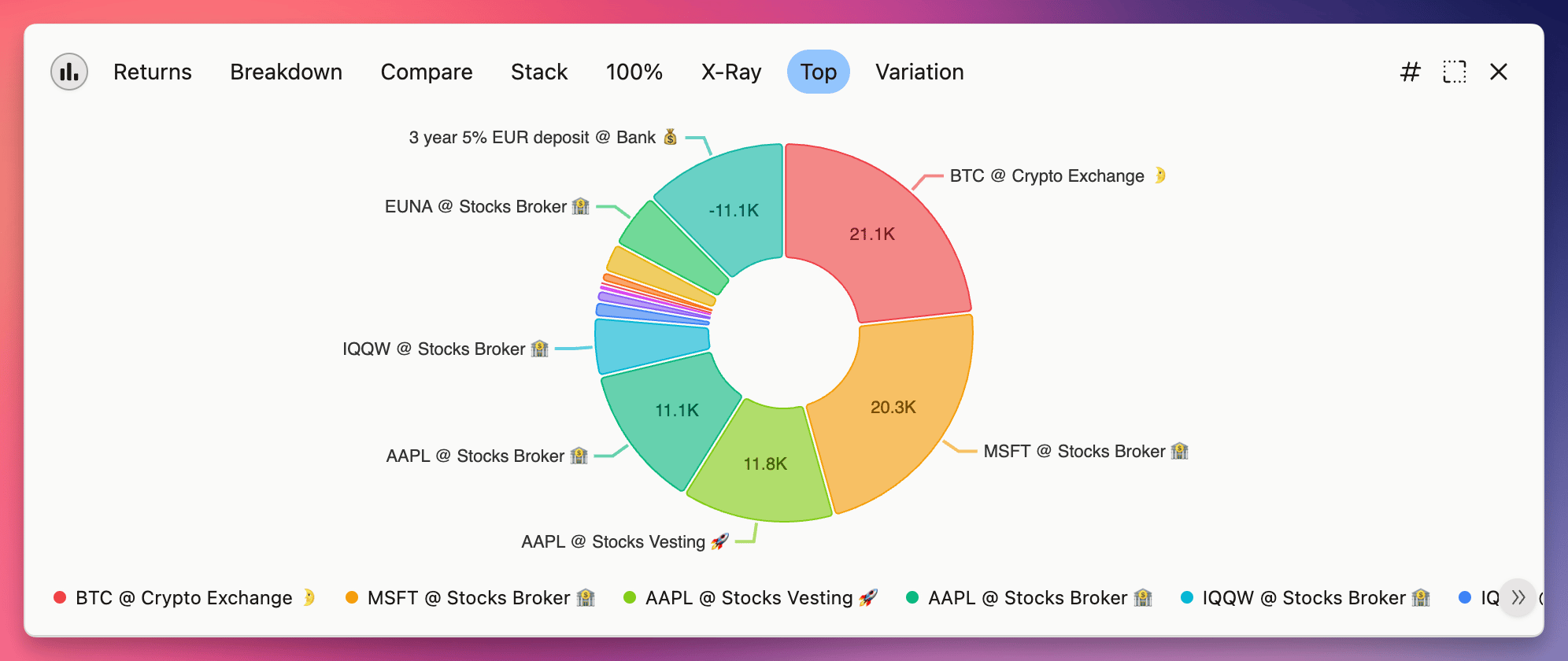
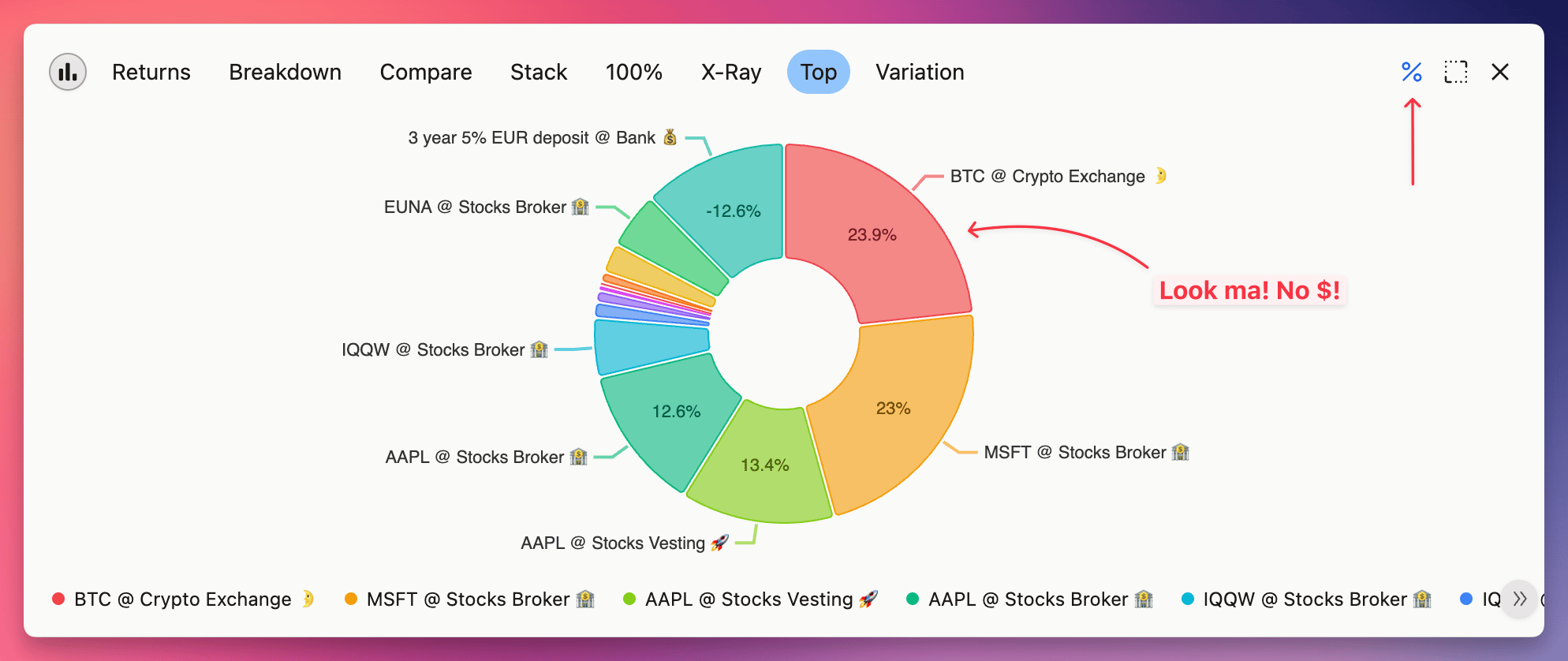
Il classico grafico a ciambella non ha bisogno di presentazioni...
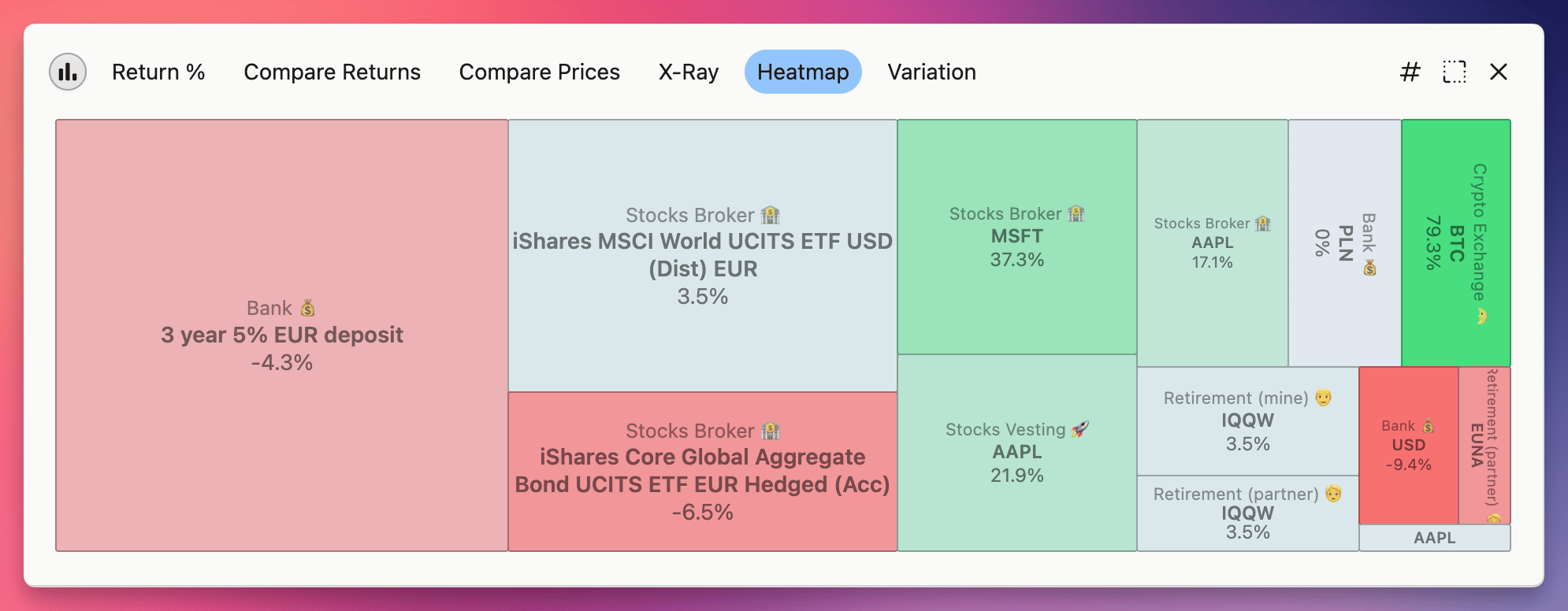
 La mappa di calore usa i colori per mostrarti come hanno performato le diverse parti del tuo portafoglio. La dimensione dei rettangoli si basa su una nuova metrica — il Capitale Investito Medio — così, anche se una posizione è chiusa, puoi comunque vederla qui.
 La Variazione (o Swarm) mostra quanta variabilità c'è nel tuo portafoglio e da dove proviene. Più il cerchio è grande, maggiore è il Capitale Investito Medio: cerchi grandi e lontani dallo 0 avranno un impatto significativo sui tuoi rendimenti.
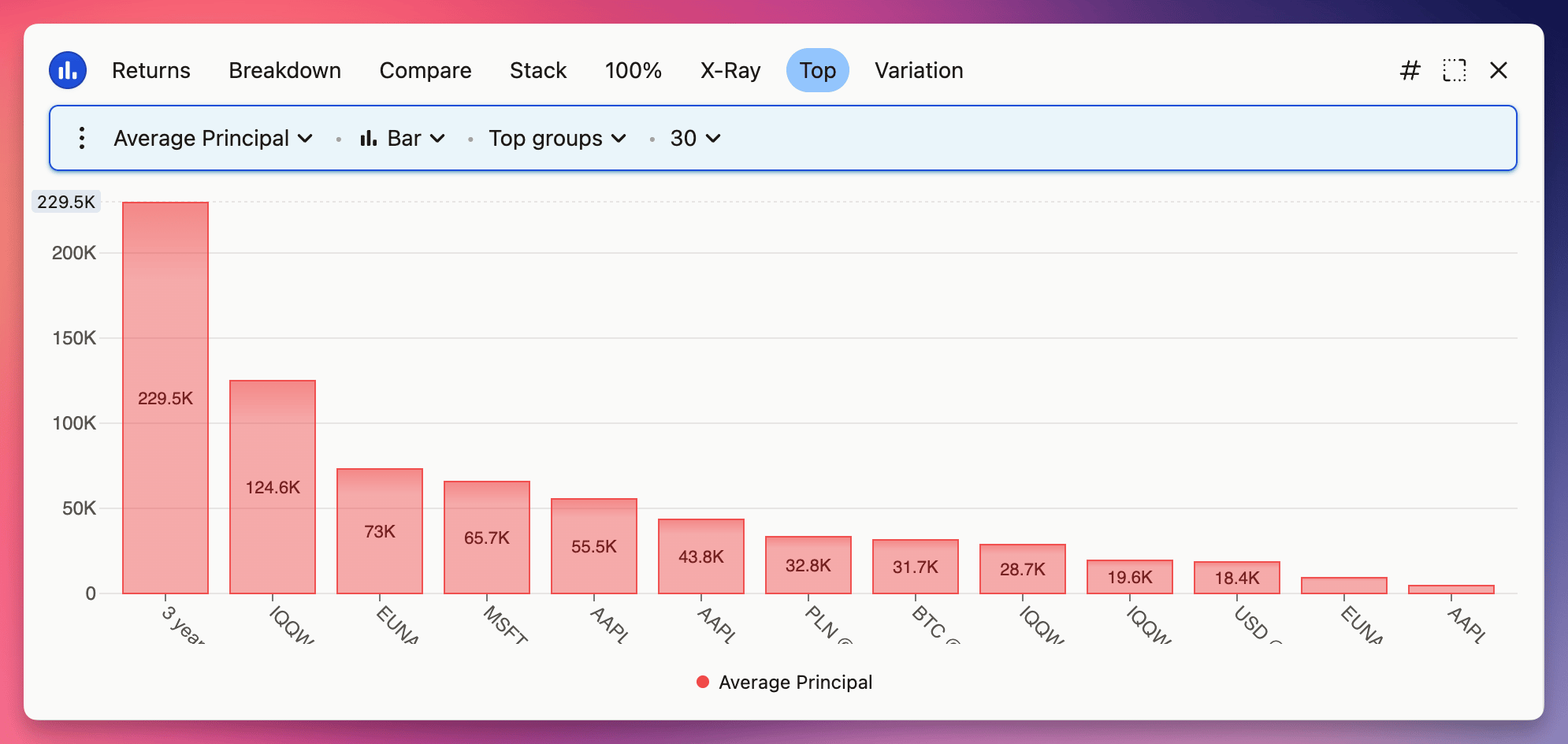
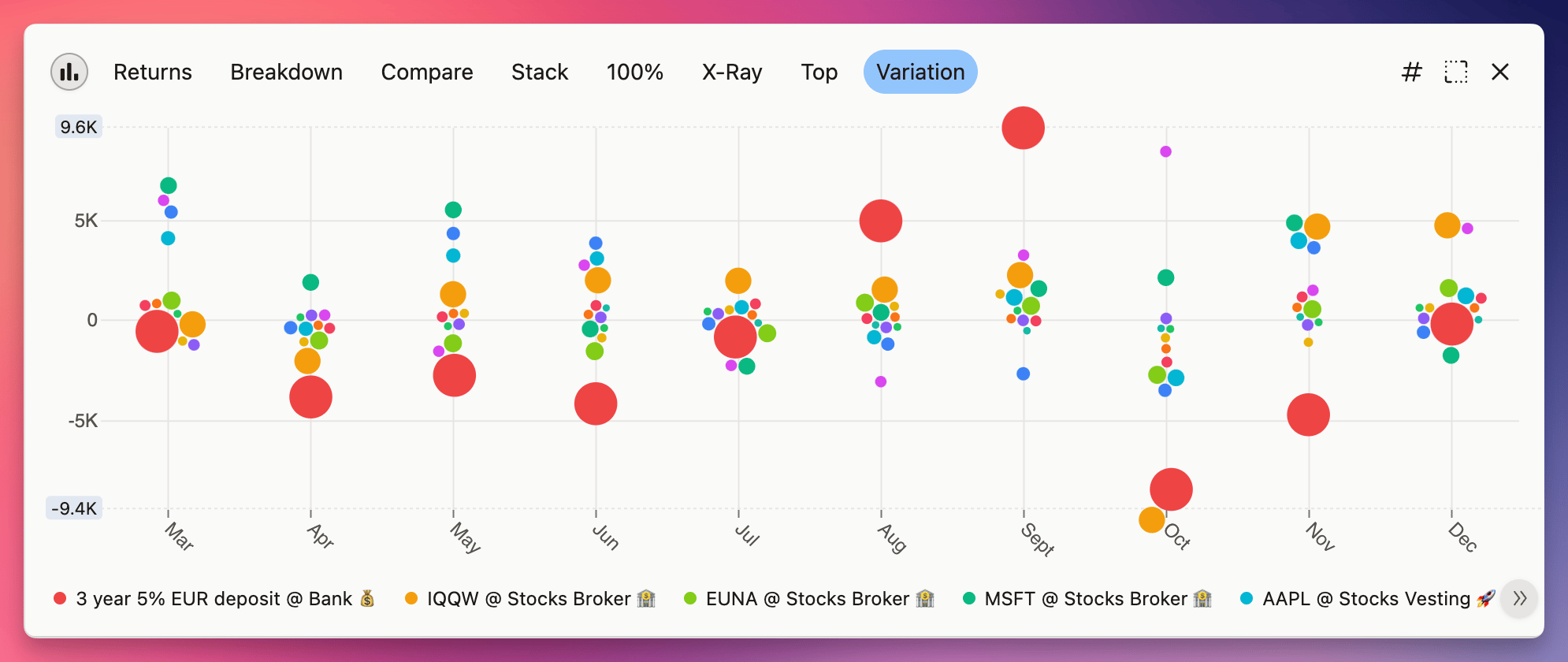 Puoi modificare qualsiasi grafico cliccando sul relativo pulsante. Ci sono molte opzioni da scoprire, incluso un tipo di grafico «nascosto» — un classico grafico a barre, ma con i gruppi al posto delle date sull'asse orizzontale.
Modalità «privacy» per screenshot perfetti
Hai mai voluto condividere la composizione del tuo portafoglio senza rivelare troppi dettagli? Ora puoi passare facilmente da valori numerici # a percentuali %su qualsiasi grafico. Tieni presente che i tooltip mostrano comunque tutti i dettagli. Questa modalità è anche molto utile per confrontare rapidamente i valori tra loro, e funziona su tutti i tipi di grafico.
Crea il tuo grafico (o modifica quelli esistenti)
Infine, analogamente a come funzionano i Filtri, puoi salvare le modifiche ai grafici predefiniti, crearne di nuovi o eliminarli. Tutte le modifiche vengono sincronizzate tra i dispositivi e puoi annullarle in qualsiasi momento se commetti un errore.