Changelog
Tavolozza dei comandi
Premi /, Ctrl+K (⌘K su Mac) oppure fai clic sulla lente d’ingrandimento nella barra in alto e inizia a digitare. Ora puoi cercare in tutto il progetto da un’unica casella: asset, conti, transazioni, tag, categorie, regioni, settori, mercati, valute e segnalibri, oltre a tutti i comandi dell’app, da Vai al report sulle imposte alla scelta di una metrica, un periodo o un filtro. Enter apre il risultato. → mostra le azioni disponibili, come modificare un asset o visualizzarne la cronologia, senza lasciare la pagina.
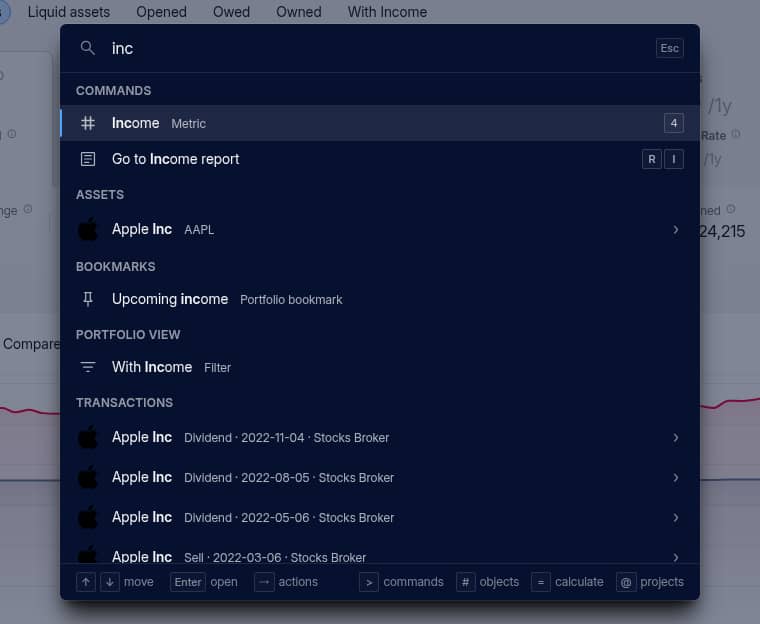
La tavolozza usa la stessa sintassi della ricerca nella tabella del portafoglio: virgole per le alternative, - per escludere, i caratteri jolly * e ? e le "frasi tra virgolette", ora disponibili anche nelle tabelle. Inizia con > per cercare solo i comandi, con # per cercare solo asset, conti, transazioni e altri elementi, oppure con @ per cercare i tuoi progetti. Se la apri senza digitare nulla, mostra gli elementi visualizzati e i comandi eseguiti di recente su quel dispositivo.
Scorciatoie da tastiera
Molti comandi hanno una scorciatoia, indicata accanto al comando nella tavolozza. Premi ? per vedere l’elenco completo. Eccone alcune:
Gseguito daP,S,R,IoHapre rispettivamente Portafoglio, Riepilogo, Report, Importazione o Cronologia;Rseguito daI,RoTapre il report su Entrate, Rischio o Imposte1–9cambiano la metrica del portafoglio,Shift+1–Shift+0cambiano il raggruppamentoAaggiunge un elemento adatto alla pagina, per esempio un conto nella scheda Conti;Shift+Aaggiunge sempre un assetSsalva la vista come segnalibro,G 1–G 0aprono i segnalibri fissatiZeShift+Zannullano e ripetono un’azione,Tnasconde i tuoi importi,Lpassa dalla modalità chiara a quella scura e viceversa
Trovi le altre nella guida Ricerca e scorciatoie da tastiera.
Calcolatrice
Digita un calcolo nella tavolozza, per esempio 217,79 + 100, oppure inseriscilo dopo =: il risultato apparirà per primo. Premi Enter per copiarlo. Puoi anche premere = da qualsiasi punto dell’app per aprire direttamente la calcolatrice.
Altre novità
- Le intestazioni dei gruppi nelle tabelle mostrano i totali del gruppo.
- La ricerca nelle tabelle ora supporta
?per trovare esattamente un carattere. Ogni termine corrisponde a una parola intera:soc gennon trova più Société Générale, mentresociete gensì. - I grafici dei rendimenti su periodi lunghi, le colonne delle entrate, i report e i calcoli delle imposte sono più veloci.
Caratteri jolly ed esclusioni nella ricerca
La casella di ricerca sopra le tabelle del portafoglio accetta due nuovi operatori:
* sostituisce qualsiasi sequenza di caratteri: n*ia trova NVIDIA, EDO* trova EDO34 ed EDO35 e *34 trova 34 in qualsiasi punto del nome.
- ora esclude le righe, come fa !: per esempio etf -bond o -cash. Davanti a un numero, come in -7, indica ancora un numero negativo. Maiuscole e accenti non contano: socie* trova Société Générale.
#tag funziona in ogni scheda
Prima, la ricerca di #tag non restituiva risultati se la colonna Tutti i tag non era visibile. Ora trova le righe con tag indipendentemente dalle colonne mostrate, cercando insieme tra i tag di asset, conti e transazioni. Puoi combinarla con gli altri operatori: #EDO* -#EDO34 include tutti i tag EDO tranne uno. Anche le ricerche per colonna, come price:7, ora funzionano sulle colonne nascoste.
Per la sintassi completa, consulta Cercare nella tabella.
Versamenti e prelievi
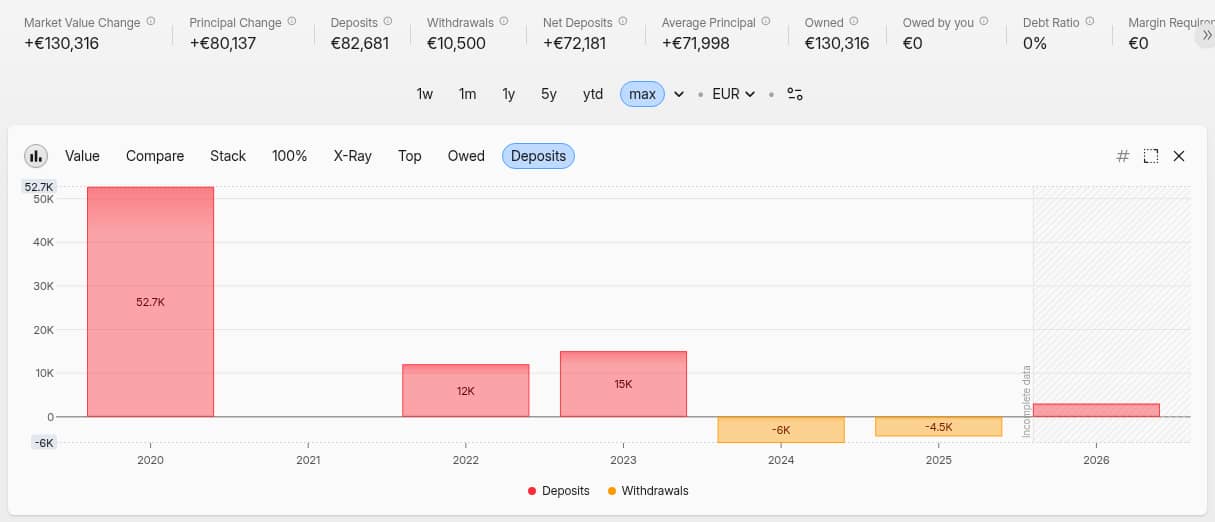
Le nuove metriche Versamenti, Prelievi e Versamenti netti mostrano il denaro entrato e uscito dal portafoglio nel periodo selezionato. I guadagni reinvestiti e i movimenti di liquidità legati ad acquisti e vendite non vengono conteggiati: la variazione del valore di mercato equivale quindi ai versamenti netti più i rendimenti. Le trovi accanto a Variazione del capitale, nella scheda Rendimenti, tra le colonne della tabella e nel nuovo grafico Versamenti sotto Valore di mercato. Scopri come vengono calcolate.
Migliore corrispondenza e ricerca dei titoli
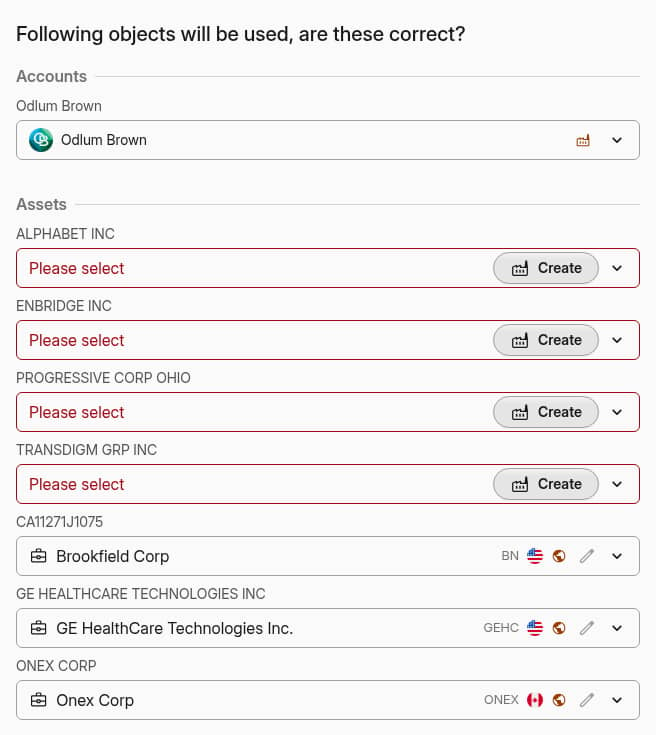
Quando un file indicava i titoli per nome, l'importazione selezionava il primo risultato di ricerca, che troppo spesso era la classe di azioni o la società sbagliata. Ora un titolo viene selezionato solo se il nome o l'ISIN corrisponde esattamente. Altrimenti, la riga mostra Seleziona e puoi scegliere dall'elenco.
La ricerca dei titoli ora ordina i risultati in base alla corrispondenza, trova ticker brevi come v e non mostra più le valute prima dei nomi delle società.
Calcoli più rapidi per i portafogli grandi
I portafogli grandi vengono calcolati più rapidamente e cambiare colonne, viste o segnalibri non fa più ricalcolare il portafoglio. Presto arriveranno altri miglioramenti delle prestazioni.
Altre novità
- Quando è attiva una ricerca, i totali in fondo alla tabella sommano solo le righe visibili.
- La ricerca nella tabella trova anche numeri, come prezzi e quantità.
- Se modifichi un'impostazione memorizzata dal modello predefinito, come la valuta del conto XTB, puoi salvarla come nuova variante del modello.
- Nuovo modello predefinito Parqet Activities. Le importazioni da Scalable Capital includono i trasferimenti di titoli; quelle da XTB includono profitti e perdite dei CFD.
Per chiedere aiuto non devi più passare all’email e allegare i file a mano. Puoi scriverci direttamente dall’app e controllare cosa riceveremo prima dell’invio. Il tuo progetto è crittografato end-to-end: vediamo solo ciò che scegli di mandarci.
Supporto accessibile da qualsiasi punto dell’app
Seleziona Contatta il supporto dal menu ⋮ in alto a destra, scegli l’argomento e scrivi il messaggio. Ti risponderemo all’indirizzo email del tuo account. Puoi allegare fino a 8 file: screenshot, che puoi incollare direttamente nel messaggio, oppure file CSV, fogli di calcolo, JSON, XML, file di testo e PDF.
Spunta Include diagnostics per inviare la versione dell’app, le tue impostazioni e le attività recenti. Spunta Includi una copia anonimizzata di questo progetto quando abbiamo bisogno di riprodurre un problema con i tuoi dati. Puoi anonimizzare i nomi, sostituire con valori casuali gli importi o l’asset allocation e limitare la copia alle posizioni rilevanti.
La stessa finestra si apre già compilata nei punti in cui si presenta un problema: dall’icona di segnalazione accanto a un errore, da Facci sapere sotto una ricerca di asset senza risultati o da un errore nei dati di una posizione.
Invio di un file di esempio durante l’import delle transazioni
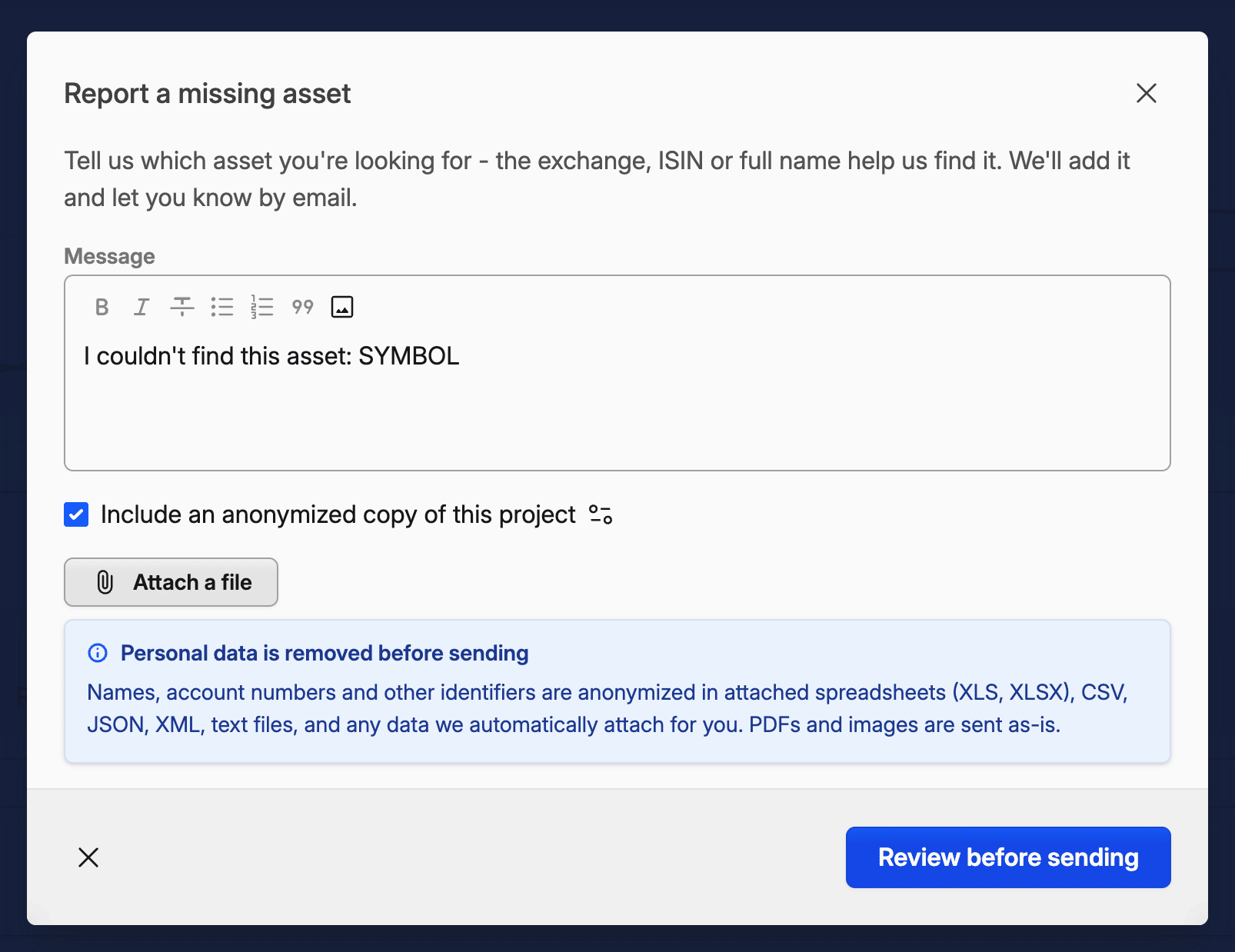
Se mancano degli asset, puoi segnalarli con un clic. Se il tuo broker non è supportato o un modello predefinito non riesce a leggere il file, ora ti chiederemo di inviarci un file di esempio per poter aggiungere il supporto o risolvere il problema. Quando possibile, inviamo solo un breve estratto: l’intestazione, le righe vicine a ciascun errore e gli errori stessi.
Controllo dei dati prima dell’invio
Prima che i dati lascino il tuo dispositivo, Capitally elenca i valori che sembrano personali: nomi, numeri di conto, identificativi e indirizzi email. Controlla il file di esempio, gli allegati, gli errori e i dati diagnostici. I valori selezionati vengono sostituiti con dati casuali ma plausibili, come un altro nome realistico. Importi e date restano invariati, così possiamo comunque individuare il problema. Leggi Quali dati vediamo prima che tu li invii.
Più riservato degli allegati email
I file allegati al messaggio non passano né vengono conservati su server di posta elettronica. Li eliminiamo dopo aver risolto la richiesta. Per questo, ora è il modo che consigliamo per contattare il supporto.
L'ultimo aggiornamento ha introdotto metriche di rischio come colonne e grafici. Questa release le unisce in un unico report che risponde a una domanda: quanto è rischioso il mio portafoglio, e perché?
Un punteggio di rischio da 0 a 100
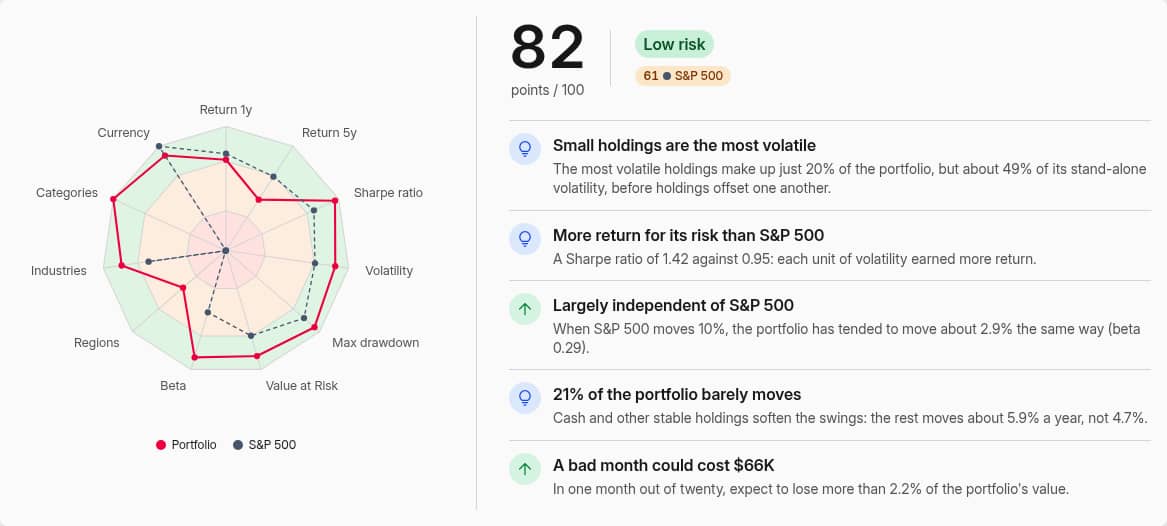
Report → Rischio assegna al tuo portafoglio un punteggio da 0 a 100 basato su undici misurazioni: rendimento a un anno e a lungo termine, indice di Sharpe, volatilità, massimo drawdown, Value at Risk, beta e concentrazione per regioni, settori, categorie e valute. Anche il tuo benchmark riceve un punteggio, così puoi vedere subito se il tuo portafoglio è più tranquillo o più turbolento dell'indice.
Accanto al punteggio, fino a cinque analisi spiegano in modo semplice i fattori che lo determinano.
Ogni parametro su una scala dedicata
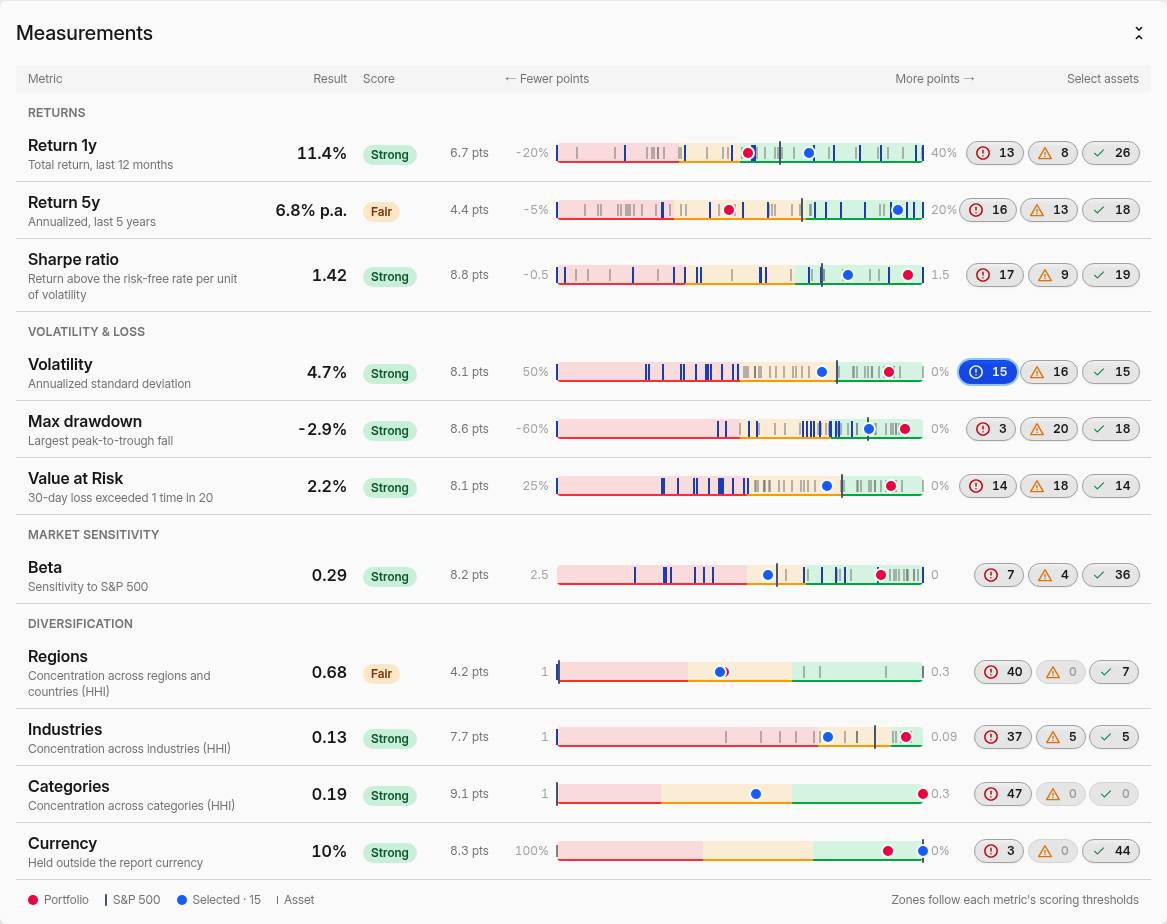
Ogni parametro è classificato come Debole, Discreta o Forte in base a soglie specifiche; una barra posiziona il tuo portafoglio, i tuoi benchmark e ogni singolo asset sulla stessa scala. Clicca sul conteggio delle voci deboli in una riga per selezionare quegli asset: un indicatore blu ti mostrerà se le posizioni che rendono il portafoglio volatile sono le stesse che causano il suo drawdown.
Diversificazione e rischio vs. rendimento
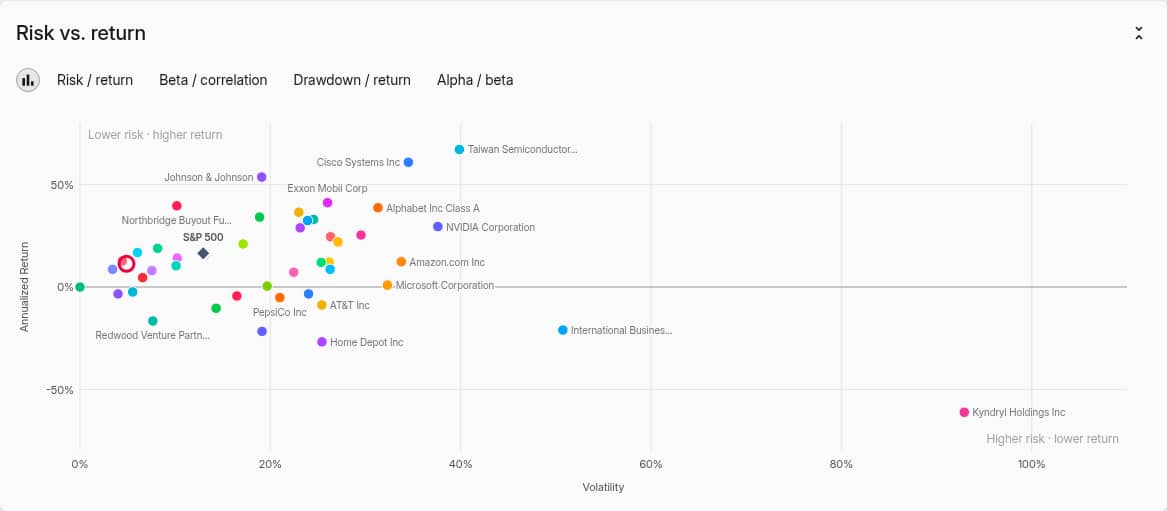
I grafici a ciambella scompongono il portafoglio per regione, settore industriale e categoria, mostrandone la concentrazione. Un grafico a dispersione (scatter) mette in relazione il rendimento di ogni asset con la sua volatilità, il drawdown massimo o il beta, con il portafoglio e i benchmark come riferimento. La tabella degli asset sottostante include modelli predefiniti per rischio, rendimenti, drawdown, correlazione e diversificazione, con esportazione in un clic.
 Rendimento annualizzato in relazione alla volatilità per ogni asset
Cosa detieni ora o cosa hai detenuto realmente
Di default, il report misura le posizioni attuali sull'intero periodo: il rischio di ciò che possiedi ora. Attiva Allocazione storica per misurare ciò che il portafoglio ha vissuto realmente, includendo acquisti e vendite. Scegli un periodo di 1, 5, 10, 30 o 50 anni, uno o più benchmark e qualsiasi filtro, quindi salva la configurazione come segnalibro.
Consulta il Risk Report per scoprire come viene calcolato ogni punteggio.
Inoltre, in questa release
- Grafici a dispersione nel Portafoglio. Traccia una metrica di rischio rispetto a un'altra per ogni gruppo — rendimento vs. volatilità, alfa vs. beta — dall'editor dei grafici.
- Heatmap dimensionate per metrica. Un nuovo selettore Dimensione definisce cosa misurano i rettangoli: il capitale medio come in precedenza, oppure il valore, il capitale massimo e altre metriche.
- Più metriche di rischio per i grafici: Beta, Alfa, Rendimento e Rendimento annualizzato, ognuna con una variante (Prezzi), oltre alla concentrazione degli asset e all'esposizione valutaria.
- La diversificazione regionale ora distribuisce una posizione assegnata a una macro-regione, come "Mercati sviluppati", tra le regioni specifiche che la compongono.
Questa release aggiunge le metriche di rischio: non conta solo quanto hai guadagnato, ma quanto è stato turbolento il percorso. Funzionano per qualsiasi posizione, conto, tipo di asset o tag, nel periodo selezionato.
Grafico del Drawdown
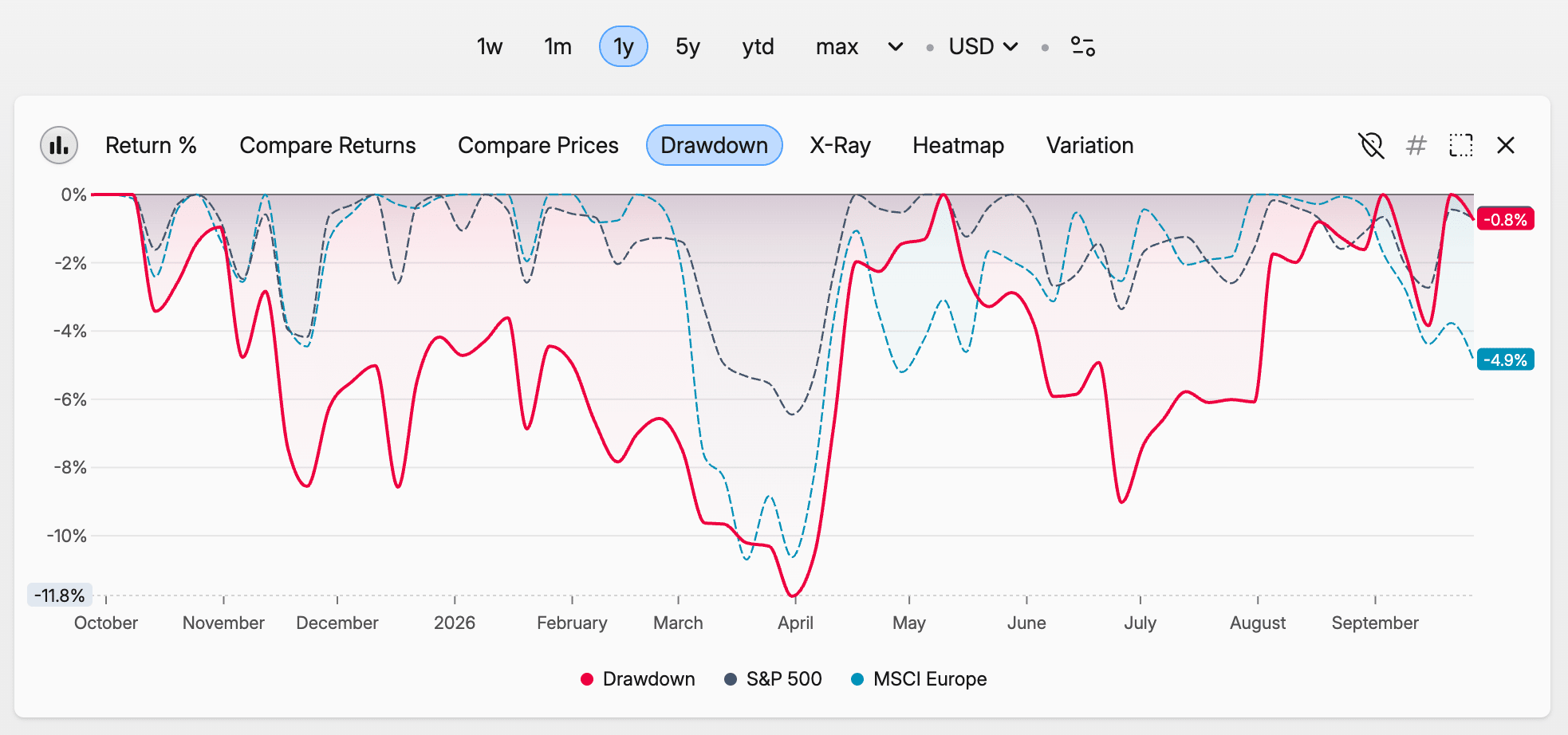
Un nuovo preset Drawdown nella vista Rendimento mostra quanto il tuo portafoglio è sceso rispetto al picco, con i tuoi benchmark visualizzati come linee tratteggiate.
Nuove colonne
- Drawdown, Drawdown massimo e Drawdown più lungo mostrano il calo attuale rispetto al picco del periodo, la perdita maggiore e il periodo di tempo più lungo in territorio negativo, con date e durata in giorni.
- Volatilità e Indice di Sharpe mostrano la volatilità annualizzata e il rendimento per unità di rischio, calcolati rispetto al tuo tasso privo di rischio o ai T-bill statunitensi a 3 mesi.
- Value at Risk % e Value at Risk indicano la potenziale perdita nei prossimi 30 giorni con un livello di confidenza del 95 %. Un titolo con una volatilità annuale del 25 % ha un valore di circa il 12 %.
- Correlazione mostra quanto ogni riga si muove in sintonia con il tuo primo benchmark, da 1 (movimento identico) a −1 (movimento opposto).
- Diversificazione geografica e Diversificazione settoriale forniscono un punteggio di Herfindahl dove 1,0 significa concentrazione totale e valori inferiori indicano una maggiore diversificazione.
Ogni colonna, ad eccezione di quelle relative alla diversificazione, ha anche una variante (Prezzi). La versione base segue la tua cronologia effettiva ponderata per il tempo. La variante (Prezzi) valuta le posizioni odierne come se le avessi detenute per l'intero periodo.
Attivale sotto Metriche di rischio nel menu delle colonne o selezionale nell'editor del grafico. Consulta Metriche di rischio per tutti i dettagli.
Carica le tue immagini
Nei piani a pagamento puoi caricare la tua immagine profilo cliccando sul tuo avatar nelle impostazioni del Profilo, oppure continuare a gestire il tuo Gravatar dallo stesso menu. Il selettore di icone per conti, asset, mercati e tag ha una nuova scheda Carica: seleziona un file o incolla un'immagine con Incolla o Ctrl/⌘+V. Le icone caricate vengono salvate in una libreria specifica per progetto per il riutilizzo. Le immagini delle icone sono crittografate nel tuo browser prima del caricamento, come il resto dei dati del tuo portafoglio. Le immagini del profilo sono pubbliche, poiché vengono mostrate come tuo avatar.
Questa versione si concentra soprattutto sulle importazioni personalizzate: rendere l'importazione di un nuovo file molto più semplice.
La procedura guidata di importazione suggerisce come leggere ogni colonna
Punta un campo verso una colonna nell'editor di importazione: Capitally analizzerà i valori della colonna e ti suggerirà cosa fare, tramite dei selettori sotto il campo. Attivane uno e l'anteprima si aggiornerà istantaneamente.
- Estrai ISIN, Estrai simbolo o Estrai numero quando il valore si trova all'interno di un testo più lungo.
Acquistato 20 x 250 AAPLti restituisceAAPLper l'asset,20per la quantità e250per il prezzo: tutto da un unico campo. - Rendi positivo o Inverti segno per commissioni e importi che il tuo broker esporta con il segno opposto.
- Associa N valori per il tipo di transazione: estraggono in modo intelligente frasi significative per associarle ai tipi di transazione.
Provalo con i file con cui hai avuto difficoltà in passato: è quasi magico.
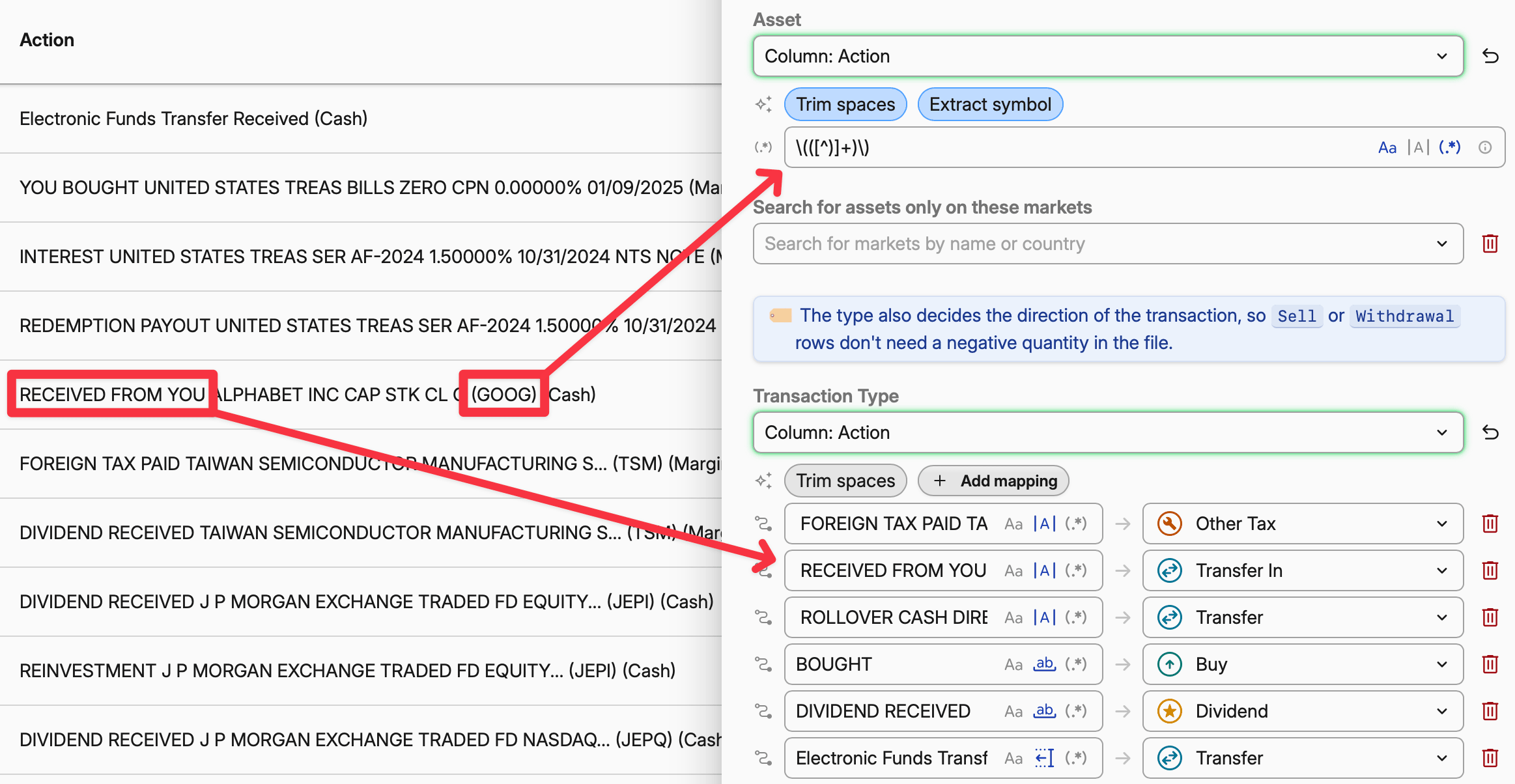 Suggerimenti sotto i campi Asset, Tipo di transazione e Commissione
Importa direttamente in un conto
Apri un conto e scegli Importa qui dal suo menu. Se hai già effettuato importazioni in quel conto, si aprirà l'ultimo preset utilizzato con le relative istruzioni e l'area di trascinamento. In caso contrario, scegline uno dall'elenco. Le righe di un file relativo a un singolo conto verranno inserite direttamente in quello, quindi non c'è nessuna colonna del conto da associare e nessuna domanda a cui rispondere durante la revisione.
Puoi anche trascinare un file in qualsiasi punto di un progetto. Capitally lo confronta prima con i preset usati per il conto che stai visualizzando, poi con ogni preset che riconosce l'intestazione del file. Se ne trova uno corrispondente, procede direttamente all'importazione; se ce ne sono diversi, ti chiederà di scegliere. Vedi Importazione dati.
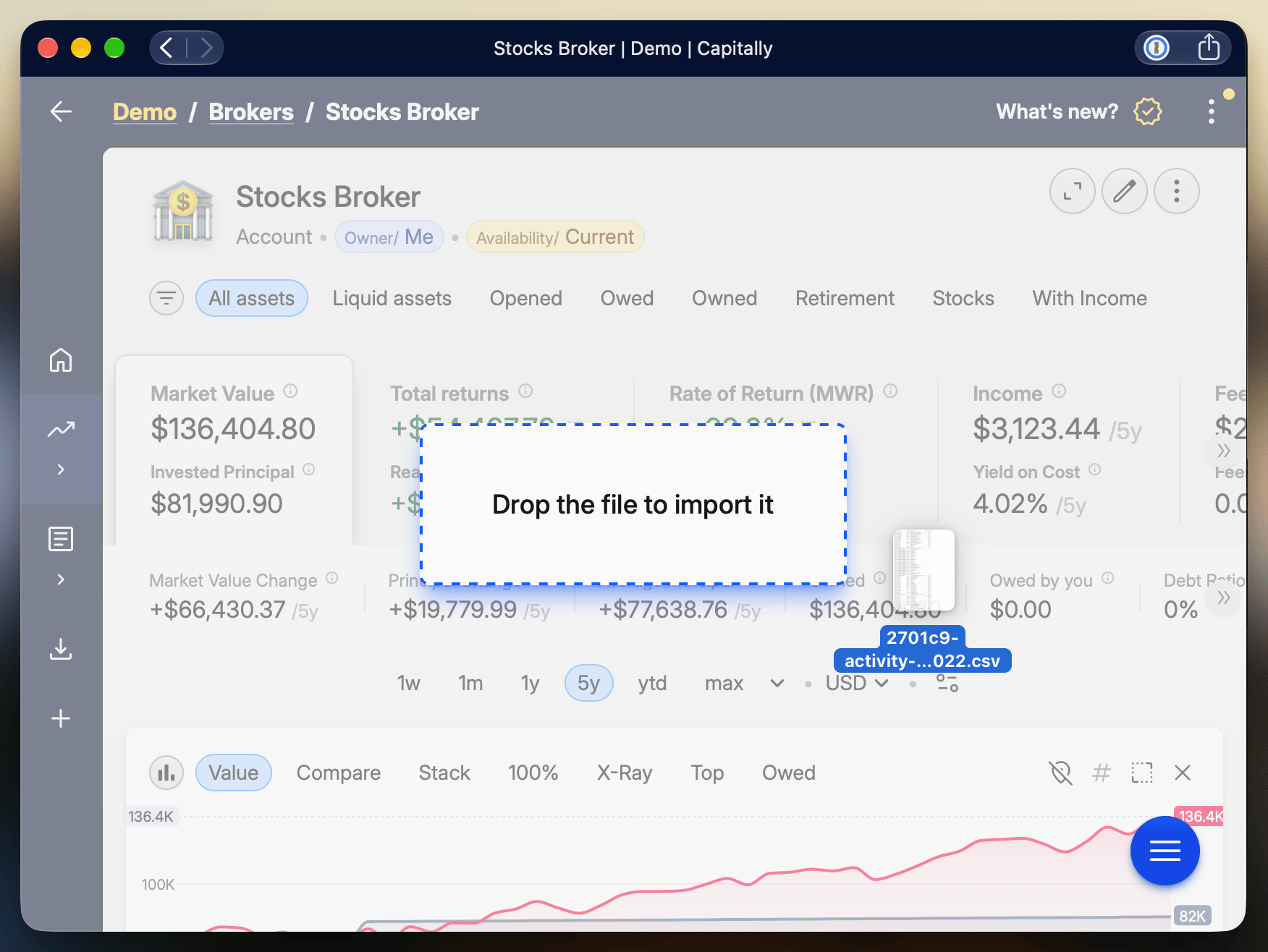 Importa qui nel menu del conto
Crea asset e conti mancanti con un clic
Quando un'importazione non riesce a trovare una corrispondenza per un asset o un conto, la riga mostrerà un pulsante Crea. Si aprirà il modulo dell'asset o del conto già compilato con nome, simbolo, ISIN e tipo forniti dal file. L'avviso sopra la revisione include l'azione Crea N oggetti mancanti, che li creerà tutti in una volta. Non viene creato nulla finché non confermi e tutto ciò che crei viene memorizzato per la successiva importazione tramite lo stesso preset. Vedi Revisione degli elementi da importare.
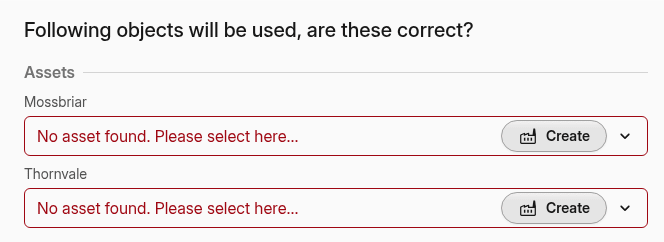 Creazione di asset non corrispondenti dalla revisione dell'importazione
L'IRR rettificato ora svaluta ogni flusso di cassa
La rettifica di un rendimento ponderato per il denaro (MWR) tramite un benchmark, come l'IPC per un rendimento reale o un indice per un extra-rendimento, ora divide ogni versamento, prelievo e il valore di chiusura per la crescita del benchmark fino a quel giorno, per poi calcolare l'IRR. In precedenza, Capitally rettificava l'IRR finale utilizzando solo i valori iniziale e finale del benchmark. Ciò è esatto solo se non avvengono movimenti di denaro nel frattempo. Un portafoglio che replica esattamente il suo benchmark, con versamenti regolari, poteva mostrare un valore di circa −23% annuo. Ora mostra 0%.
Con l'IPC, il risultato è l'IRR del tuo potere d'acquisto. Con un indice, si ottiene un extra-IRR in stile Direct Alpha. TWR e ROI rimangono invariati.
Rilasciato di recente
- Preset per configurare obbligazioni, depositi e prestiti. I preset programmabili dispongono di tre nuove istruzioni per configurare la determinazione del prezzo basata sugli interessi. Vedi Preset programmabili.
- Preset di importazione: transazioni ING Netherlands, attività storica Odlum Brown con buoni del tesoro, esportazioni Alior DM in inglese, date Firstrade US Invest 3.0, l'attuale layout Excel XTB con premi sulle opzioni, colonne PKO TFI PPK rinominate e IBKR Flex Queries senza righe di riepilogo della liquidità.
- Decine di correzioni di bug e miglioramenti dell'usabilità.
Questa release si concentra su un unico aspetto: un lotto acquistato anni fa deve rimanere lo stesso anche dopo un cambio di conto o di ticker.
Uno spostamento tra conti conserva ogni lotto
Spostare una posizione da un conto all'altro ora trasferisce ogni lotto esattamente com'è: con la sua base di costo, la commissione pagata per l'acquisto e il giorno in cui è stato acquisito. Lo spostamento in sé non rappresenta più una cessione imponibile.
Fino ad ora, uno spostamento chiudeva ogni lotto all'origine e riapriva l'intera quantità come un singolo lotto al costo medio ponderato, con data corrispondente al giorno di arrivo. Una vendita successiva veniva quindi tassata su quella media anziché sul lotto effettivamente venduto, il periodo di detenzione ripartiva da zero e la base di costo veniva convertita al tasso di cambio del giorno sbagliato: così, una plusvalenza da cambio poteva essere realizzata sia al momento dello spostamento che a quello della vendita.
Prendiamo 10 azioni acquistate a 2 e 20 acquistate a 5, spostate insieme, poi 10 vendute a 6. Il metodo FIFO ora seleziona il lotto acquistato a 2 e realizza 40. La vecchia base media di 4 ne realizzava 20.
Due nuove colonne per le posizioni, Data di acquisizione e Età (giorni), mostrano il giorno in cui i lotti sono stati acquistati anziché quello in cui sono entrati nel conto, e il filtro Età unità (g) calcola la durata a partire dallo stesso giorno. Gli spostamenti esistenti vengono ricalcolati, quindi, dove in precedenza uno spostamento appariva come una vendita, le plusvalenze realizzate e i periodi di detenzione varieranno.
Mantieni i lotti nelle conversioni e negli spin-off
Una Conversione o uno Spin-off ora includono un comando, Trasferisci la data di acquisizione e i lotti allo strumento di destinazione. Attivandolo, ogni lotto di origine diventa un lotto di destinazione con la sua base, le commissioni e la data di acquisizione; così, una fusione azionaria o uno spin-off non azzerano il periodo di detenzione fiscale.
Capitally imposta il comando per te: attivo per una conversione senza prezzo, uno spin-off o uno split basato su <% base di costo>; disattivo quando inserisci un Prezzo (costo fiscale), poiché una conversione con prezzo è considerata una vendita. Puoi comunque sovrascrivere l'impostazione in entrambi i casi. I modelli fiscali leggono la data di acquisizione trasferita per l'operazione di apertura, mentre le imposte sul patrimonio continuano a decorrere dal giorno in cui il conto ricevente ha acquisito il lotto.
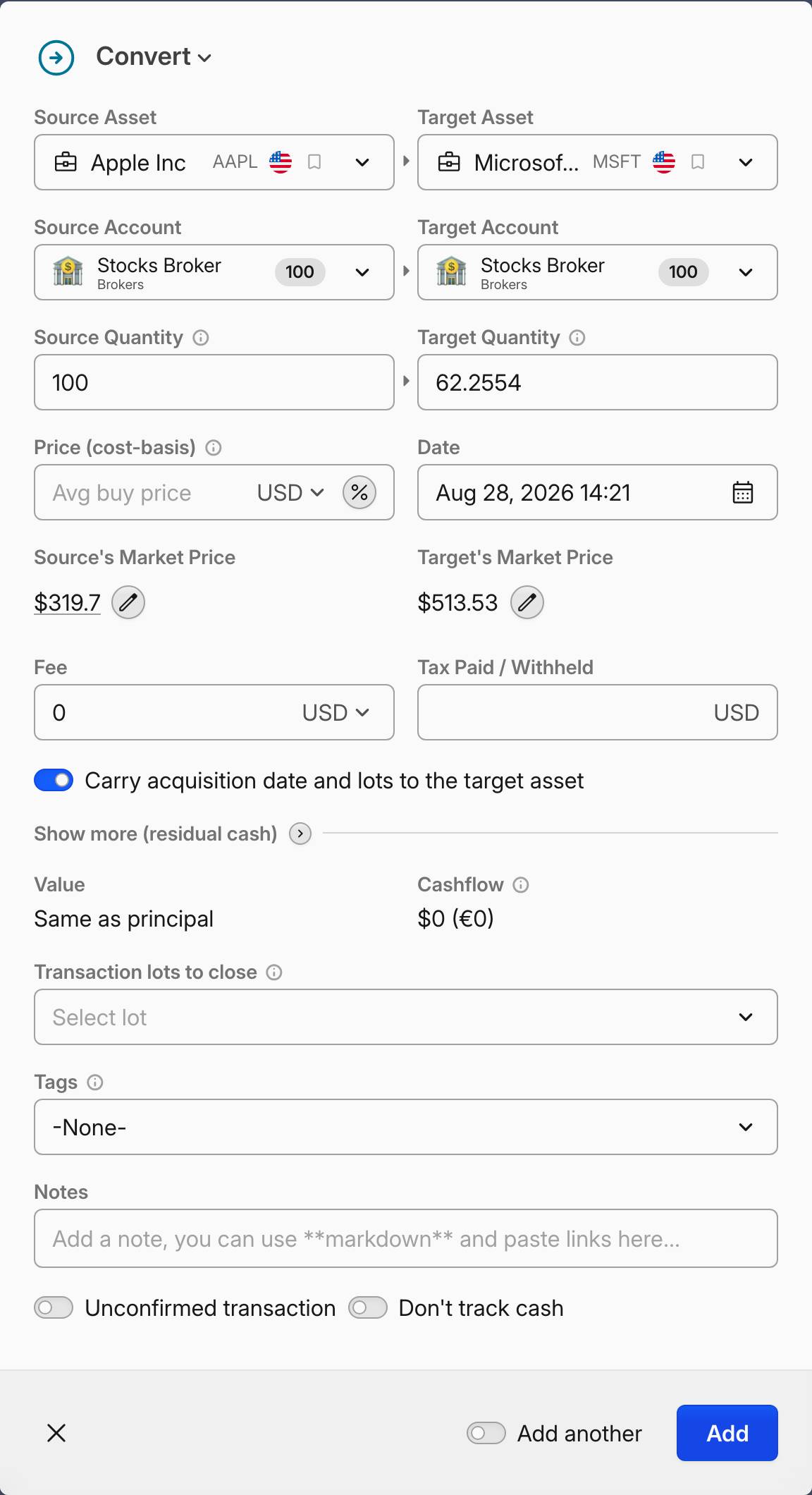 Una conversione senza prezzo mantiene i suoi lotti e Capitally attiva il comando automaticamente per te
La data di acquisizione nei trasferimenti in entrata
Un Trasferimento in entrata ora include una Data di acquisizione. Le azioni che arrivano da un broker che non monitori mantengono la data di acquisto originale per il periodo di detenzione, e la base di costo che inserisci viene convertita al tasso di cambio di quel giorno anziché a quello di arrivo. La data non può essere successiva al trasferimento stesso. Lo snippet di importazione Transazione la legge come Data di acquisizione, così un file del broker che la riporta viene mappato in un solo passaggio.
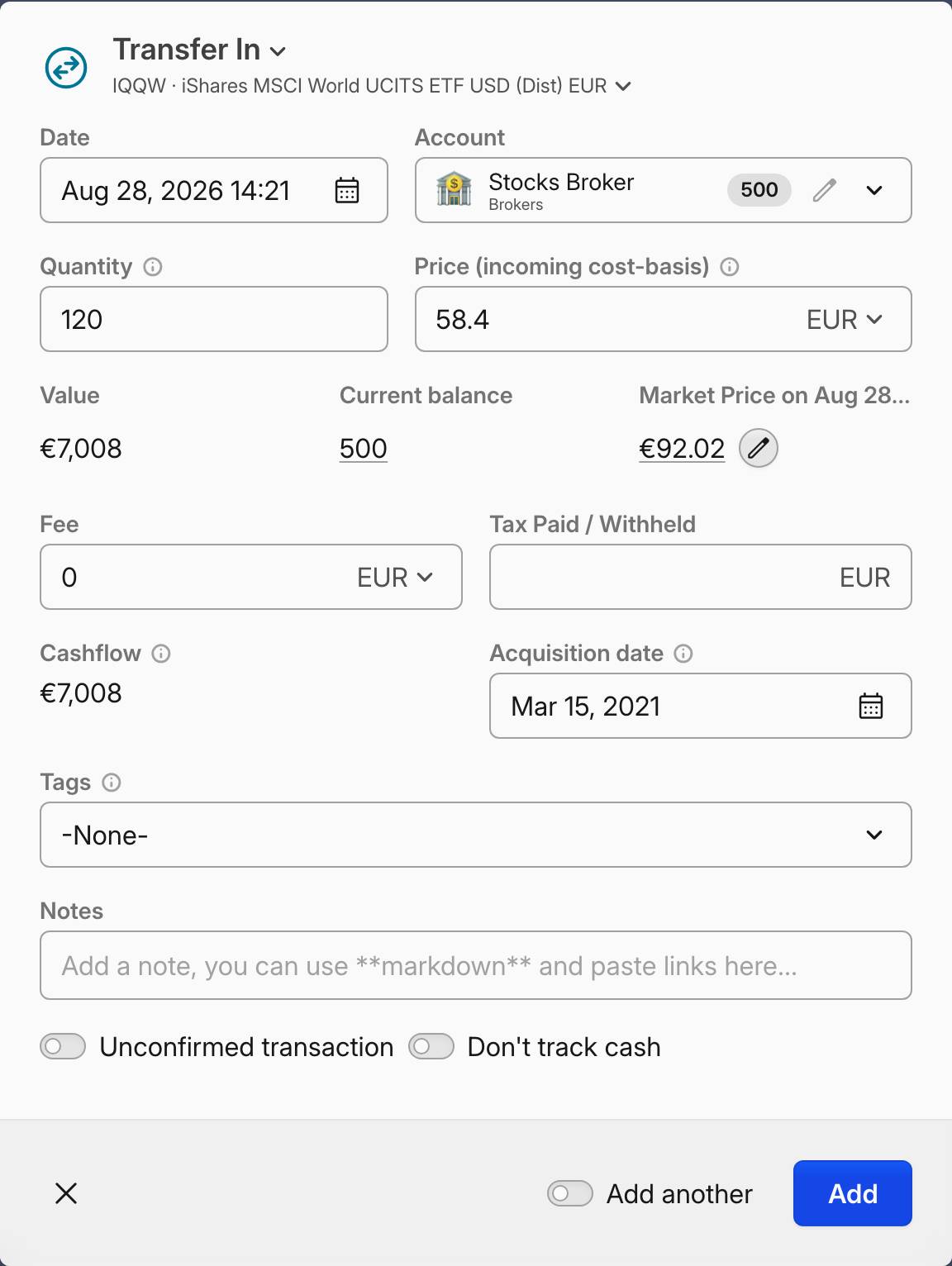 Trasferimento in entrata con data di ricezione e una data di acquisizione precedente
Liquidità residua su qualsiasi conversione
La Liquidità residua ora viene erogata sulle conversioni e fusioni ordinarie, non solo sugli spin-off. La liquidità viene sottratta alla base trasferita all'asset di destinazione, così lo stesso valore non viene mai mostrato sia come azioni di destinazione che come liquidità, e la parte in contanti costituisce la quota imponibile di una conversione altrimenti esente. 100 azioni acquistate a 20, convertite in 50 della nuova società con 500 in contanti, lasciano la posizione di destinazione con una base di 1.500 e 500 nella tua liquidità — senza alcuna realizzazione sulle azioni.
Un singolo
Spostamento — stesso asset, due conti, nessun prezzo — è ciò che trasferisce i lotti e non influisce sul tuo report fiscale. Due transazioni di Trasferimento unilaterali preservano il tuo rendimento, ma non trasferiscono i lotti.Consulta Transazioni, Registrazione di eventi societari e Metodi di base di costo per i dettagli, e il Riferimento ai modelli fiscali per scoprire come i modelli leggono la data di acquisizione.
Obbligazioni sul mercato secondario, al loro prezzo quotato
Per molte obbligazioni ora riportiamo direttamente il prezzo di mercato quotato; i titoli di Stato, le emissioni governative dell'area euro e le obbligazioni societarie sono indicizzate tramite ISIN o nome, esattamente come le azioni.
Al momento non disponiamo ancora dei piani di ammortamento, ma se configuri il tasso, l'intervallo e la data di scadenza, tale quotazione diventa il prezzo pulito dell'obbligazione, a cui il piano aggiunge gli interessi maturati: il valore che visualizzi è quindi quello effettivo della posizione oggi. Laddove un'emissione non sia quotata, i prezzi manuali svolgeranno la stessa funzione.
Grazie a questa funzionalità ottieni anche il rendimento a scadenza — ciò che guadagneresti acquistando al prezzo attuale e detenendo fino al rimborso — oltre al prezzo pulito e alla percentuale sul nominale, disponibili come colonne nelle tabelle e metriche nei grafici.
Consulta Prezzi basati sugli interessi e Monitoraggio di obbligazioni e depositi per la configurazione delle obbligazioni.
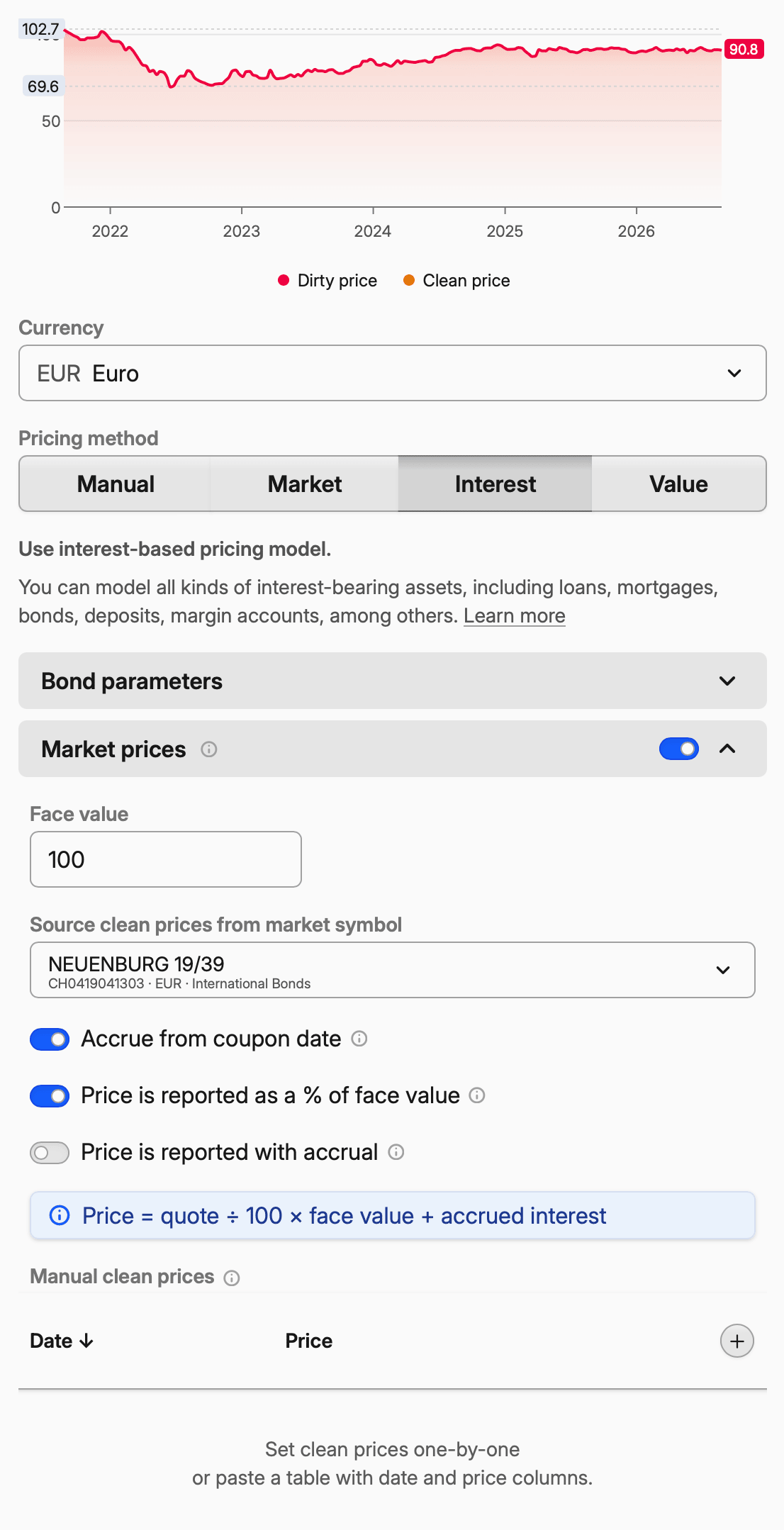
Un costo fiscale per il saldo di un conto
Una transazione di tipo Saldo conto ora include un Prezzo (costo fiscale), permettendo finalmente di ottenere un rendimento reale per un saldo iniziale o per una posizione che monitori tramite il saldo. Inserisci semplicemente il prezzo medio pagato o il totale dell'intera posizione.
Anche l'importazione dei saldi ora legge questo dato: mappa una colonna dedicata al costo fiscale e potrai importare rapidamente saldi iniziali accurati.
Importazioni personalizzate per ogni tipo di transazione
Lo snippet relativo alla Transazione ora copre tutto ciò che Capitally monitora: acquisti e vendite, trasferimenti in entrata e uscita, conversioni e spin-off, dividendi, interessi e affitti, commissioni e tasse, saldi, richiami di capitale, impegni di spesa e persino le stock option.
In questo modo, anche un file per il quale non esiste un preset non risulterà più in un'importazione parziale. Indica una volta sola cosa rappresentano le colonne e la colonna del tipo deciderà la direzione per te: una riga di tipo Vendita o Prelievo non richiederà più una quantità negativa. Miglioreremo ulteriormente questo aspetto nei prossimi rilasci.
Un riepilogo dell'importazione che ti informa sulle modifiche
Il riepilogo al termine di un'importazione ora separa ciò che viene aggiunto da ciò che era già presente. Nuovo capitale, Nuove entrate e Nuove commissioni riportano solo la variazione; Quantità corrente e Valore attuale mostrano la situazione finale di ogni posizione.
Altre novità recenti
- Un'unica serie di termini per un prestito, in entrambe le direzioni. La funzione
Stessi parametri per saldi positivi e negativiapplica le stesse condizioni di interesse indipendentemente dal segno del saldo, semplificando la configurazione del piano. - Catene di valute. Una coppia senza quotazione diretta viene ora convertita passando attraverso un massimo di due valute intermedie, permettendo a una moneta quotata solo rispetto a un'altra di raggiungere la tua valuta di riferimento.
- Elimina una singola posizione, non quella di tutti i conti. Il menu della riga di posizione ora include un comando
Elimina posizionelimitato al singolo conto. - Sette nuovi preset di importazione — FT.com, LGT Wealth Management, Trezor Suite, Nordea Danmark, Wealthsimple, UBS e Odlum Brown — oltre a circa 35 correzioni per quelli esistenti.
- Preset fiscali aggiornati. Tutti i preset sono stati aggiornati ed è stato aggiunto il Lussemburgo. L'opzione che determina se il premio di una stock option esercitata debba confluire nel costo fiscale delle azioni risultanti è ora configurabile direttamente nel preset.
Ora puoi fornire un'intera vista del Portafoglio a ChatGPT, Claude o qualsiasi altro agente AI in un solo passaggio. Esporta per AI trasforma la tabella di un Portafoglio in un unico documento Markdown che un modello linguistico può leggere direttamente; così, invece di descrivere le tue posizioni, le incolli e inizi a porre domande.
Domande a cui il tuo agente può rispondere
- «Dove sono sovraesposto e cosa dovrei ridurre per tornare alla mia allocazione target?»
- «Quanto del mio rendimento del 2025 è derivato dalle fluttuazioni di valuta anziché dagli asset stessi?»
- «Quali lotti dovrei vendere per realizzare minusvalenze senza modificare significativamente la mia allocazione?»
- «Il mio portafoglio sta battendo l'inflazione al netto di costi e tasse?»
- «Riassumi il mio reddito da dividendo per l'anno e dimmi quali titoli lo hanno generato.»
Cosa è incluso
- Riepilogo — le tue metriche principali: valore, rendimenti, reddito, costi e tasse
- Grafici — i tuoi grafici come tabelle dati che un modello può effettivamente leggere, non immagini
- Tabella — le posizioni sottostanti alla vista, nella tua valuta e con il metodo di rendimento scelto
Attiva o disattiva qualsiasi sezione prima di esportare.
Provalo
Fai clic su Icona «Esporta» sopra una qualsiasi tabella del Portafoglio, seleziona Esporta per AI e poi Copia dati; infine incollali nella tua chat AI. Vuoi chiedere informazioni solo su un conto o su una manciata di posizioni? Seleziona prima quelle righe e l'esportazione verrà ridotta a esse.
Nulla lascia Capitally autonomamente: il documento viene creato nel tuo browser e sei tu a decidere quale agente potrà vederlo.
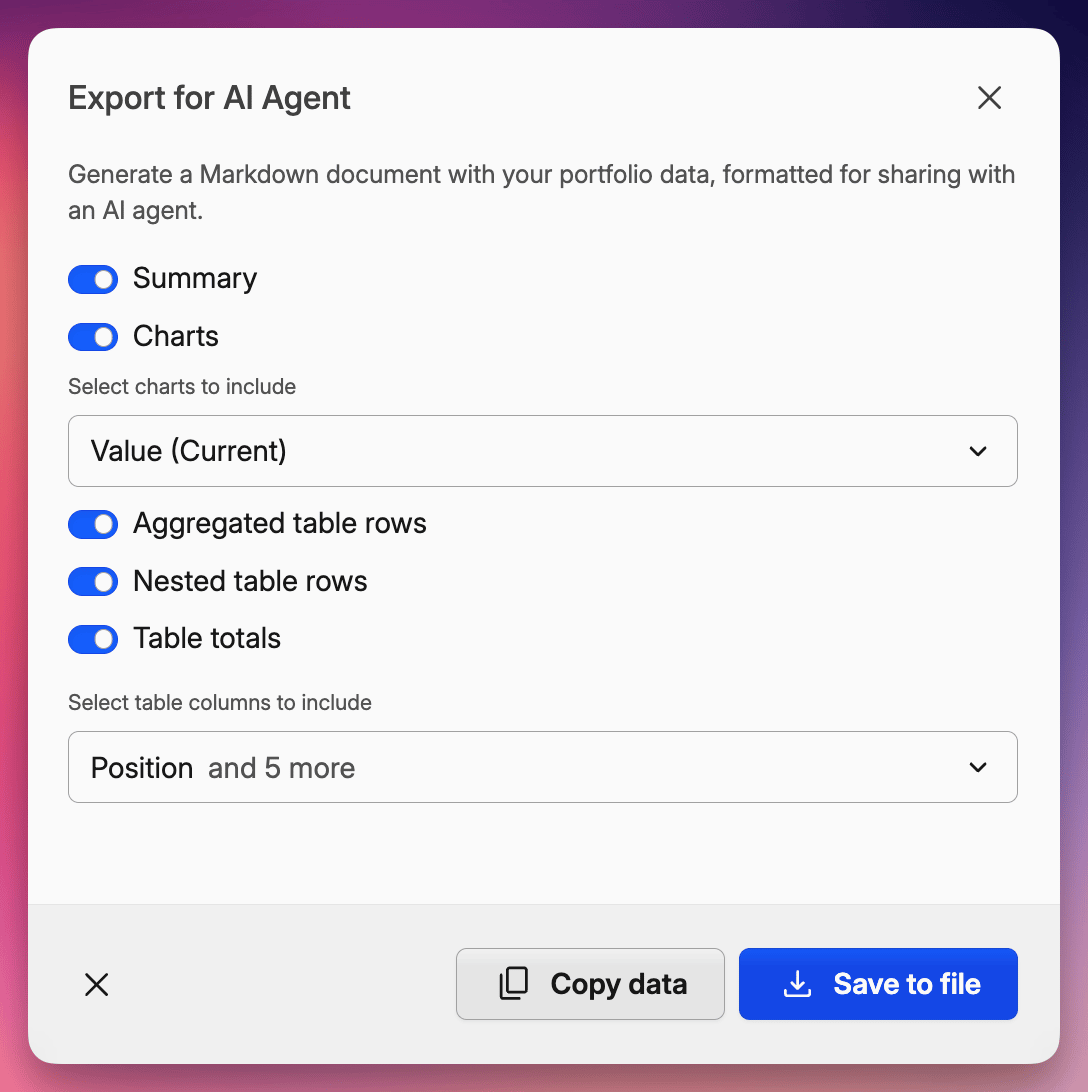
Consulta la guida su Esportazione dati per tutto ciò che puoi includere.
Confronta il tuo rendimento reale — la parte che supera l'inflazione, un indice o qualsiasi benchmark di tua scelta. La nuova opzione Sconta per sottrae un benchmark dal tuo tasso di rendimento, così vedi cosa rimane dopo averlo tolto.
Quando usarla
- Sto davvero costruendo patrimonio? Sconta per l'Indice dei Prezzi al Consumo del tuo paese (ad es. US CPI o Poland HICP) per vedere il rendimento reale dopo l'inflazione. Un rendimento nominale del 7 % con un CPI del 3 % diventa circa il 4 %.
- Sto battendo il mercato? Sconta per S&P 500 o MSCI World per vedere il tuo alpha — la parte del rendimento che non dipende semplicemente dal beta di mercato.
- Il mio immobile sta superando il mercato locale? Sconta le posizioni immobiliari per Germany HPI, UK HPI, o qualsiasi altro indice dei prezzi delle abitazioni.
- La liquidità vale ancora la pena? Sconta per US 10Y Government Bond per vedere se il tuo portafoglio rende più del rendimento quasi privo di rischio.
Come trovare questa funzione
Apri la scheda Tasso di rendimento nel Portafoglio e scegli un benchmark dal selettore Sconta per — proprio accanto al selettore del benchmark normale. Lì trovi i benchmark usati di recente, l'elenco predefinito di CPI/HICP e i tuoi benchmark personalizzati.
Lo sconto si applica a tutte le metriche di tasso di rendimento — TWR, IRR e ROI compresi. Per un confronto equo e omogeneo, anche i benchmark e i rendimenti dei singoli asset con cui stai facendo il confronto vengono scontati — così tutto ciò che vedi è misurato nelle stesse unità.
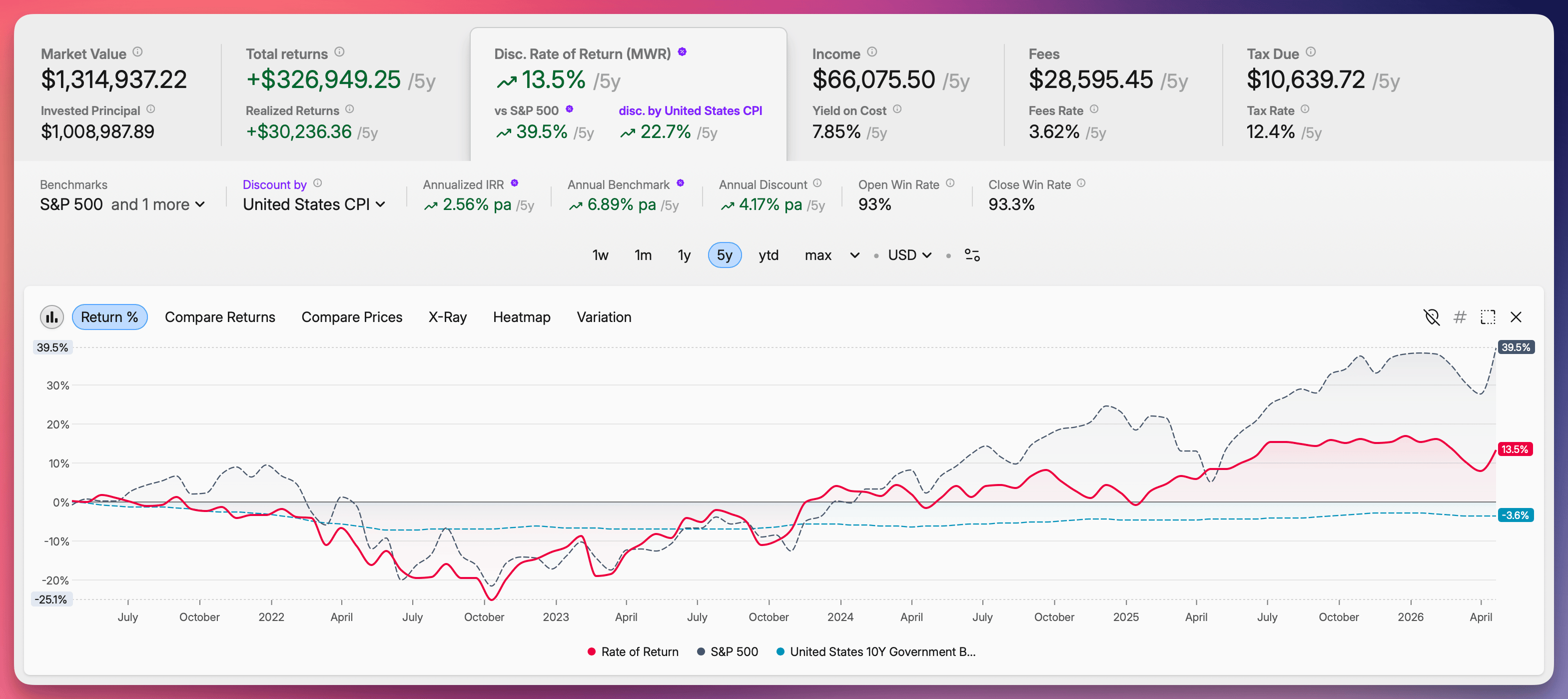 La scheda Tasso di rendimento nel Portafoglio con il selettore Sconta per accanto al selettore del benchmark — una linea del portafoglio e un benchmark S&P 500 mostrati entrambi in termini reali dopo lo sconto per US CPI
Scopri di più nella nostra guida sui Benchmark guida.
Capitally include ora una libreria completa di indicatori economici che puoi usare come benchmark, provenienti direttamente da Eurostat, dall' OCSEe dalla Banca Mondiale. Confronta il tuo portafoglio non solo con gli indici azionari, ma anche con ciò che conta davvero nella vita di tutti i giorni — inflazione, costi abitativi, tassi d'interesse e crescita economica.
I seguenti indicatori sono disponibili per oltre 60 paesi:
- CPI — Indice dei prezzi al consumo (nazionale)
- HICP — Indice armonizzato dei prezzi al consumo (metodologia UE)
- HPI — Indice dei prezzi delle abitazioni
- CBRATE — Tasso di riferimento della banca centrale
- GB3M / GB10Y — Rendimento dei titoli di Stato a 3 mesi e a 10 anni
- GDP — Crescita del PIL
Quando usarli
Funzionano come qualsiasi altro benchmark — Capitally li visualizza accanto al tuo portafoglio così puoi vedere subito se sei avanti o indietro. Ecco alcuni esempi di utilizzo:
- Sto tenendo il passo con l'inflazione?
Aggiungi il CPI USA o il CPI Polonia accanto al tuo portafoglio e verifica se la linea del tuo rendimento è sopra o sotto. - Come si confronta il mio portafoglio immobiliare con il mercato complessivo?
HPI Germania o HPI UK mostrano l'andamento medio dei prezzi delle abitazioni in quel paese — un riferimento naturale per ogni proprietà che detieni lì. - La liquidità è ancora una scelta ragionevole?
Rendimento BTP USA a 10 anni o il Tasso della Banca Centrale Europea ti mostrano com'era un rendimento quasi privo di rischio nello stesso periodo. - Come sta andando l'economia nel complesso?
PIL Francia o PIL Giappone offrono un riferimento macro di lungo periodo con cui confrontarsi.
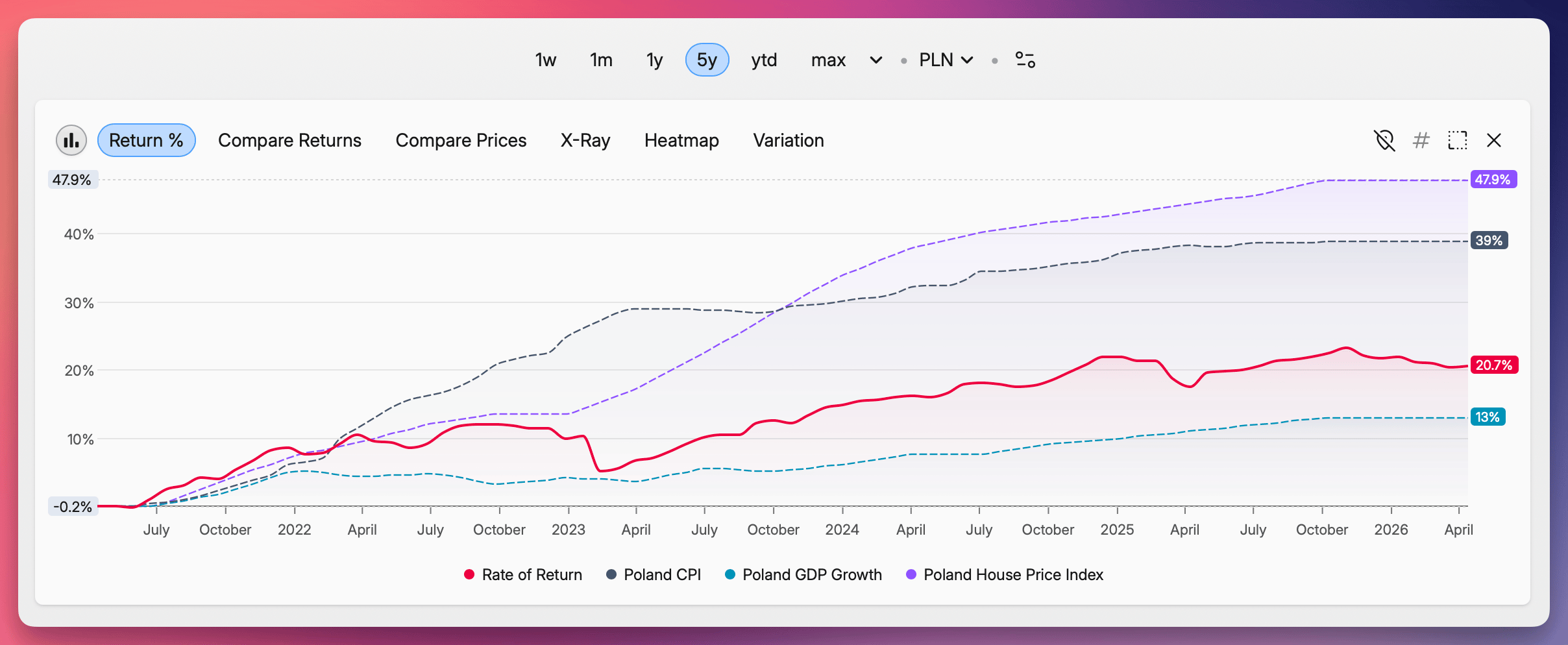
Come trovarli
Apri il selettore di benchmark ovunque tu possa normalmente aggiungere un benchmark — e cerca per nome del paese e indicatore. Digitando Germany stats vengono mostrati tutti gli indicatori tedeschi; digitando germany cpi o DE-CPI viene mostrata l'inflazione per quel paese.
Varianti del preset di importazione
Se importi transazioni dallo stesso broker su conti diversi — ad esempio un conto titoli ordinario e un fondo pensione — non devi più riconfigurare il preset di importazione ogni volta che cambi conto. Crea semplicemente una variante per ciascun conto.
Ogni variante ricorda le proprie impostazioni — in quale conto importare, come mappare determinati campi, quale valuta utilizzare — mentre il preset di base rimane invariato. Quando il preset viene aggiornato (ad esempio quando aggiungiamo il supporto per un nuovo tipo di transazione), tutte le tue varianti recepiscono la modifica automaticamente.
- Clicca su Salva e rinomina dal menu contestuale in basso a destra durante l'importazione e scegli Salva come variante per creare una nuova variante con le impostazioni attuali
- La prossima volta seleziona la variante giusta dall'elenco dei preset — niente più cambi di conto manuali
- Tutte le varianti rimangono sincronizzate con il preset genitore, così ne gestisci solo uno
Editor dei preset fiscali a pagina intera
La modifica dei preset fiscali avviene ora in una pagina dedicata anziché in una piccola finestra modale. Come per le importazioni, puoi vedere un' anteprima live del report fiscale direttamente accanto all'editor delle regole. Passa tra i conti e gli anni fiscali per verificare il comportamento delle tue regole prima di salvare qualsiasi cosa.
Le modifiche vengono salvate come bozza finché non le confermi esplicitamente nel progetto, così puoi sperimentare liberamente senza rischiare di compromettere la configurazione attuale. Se qualcosa non torna, ripristina tutto e riprova.
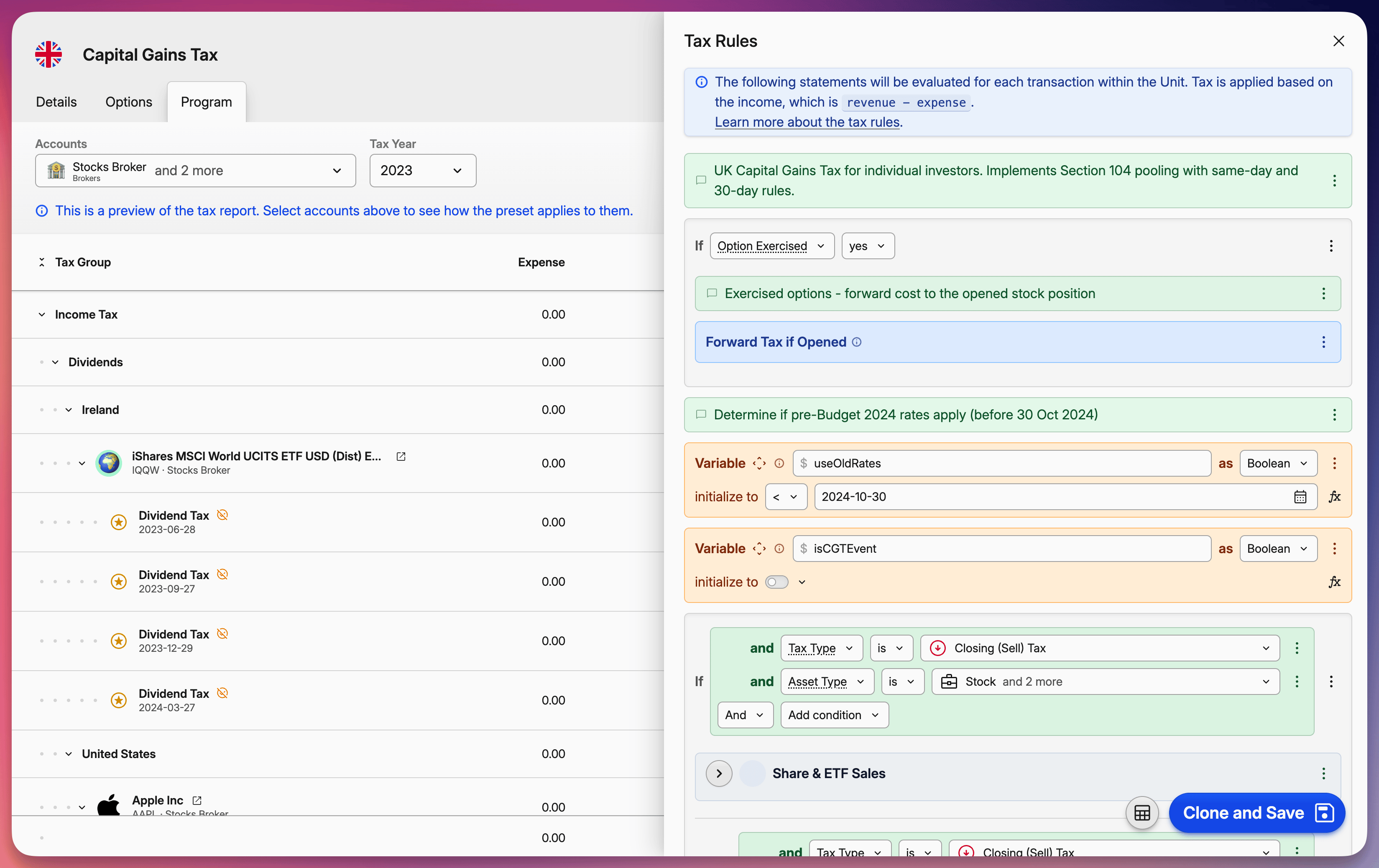
Confronta con più benchmark contemporaneamente
Ora puoi selezionare fino a 10 benchmark contemporaneamente e visualizzarli insieme nei tuoi grafici e metriche. Prima dovevi sceglierne uno e passare dall'uno all'altro — ora sono affiancati, così puoi confrontare il tuo portafoglio con, ad esempio, S&P 500, MSCI World e una delle tue strategie in un'unica schermata.
Un benchmark «e se non avessi mai tradato?»
Il benchmark sui prezzi di posizione calcola il rendimento di una versione ipotetica del tuo portafoglio che mantiene un'allocazione fissa per tutto il periodo — nessun acquisto, nessuna vendita. Confrontato con il tuo rendimento effettivo, isola l'impatto della tua attività di trading.
Puoi scegliere quale allocazione mantenere costante:
- Prezzi di posizione (inizio periodo) — mantiene l'allocazione che avevi effettivamente all'inizio del periodo selezionato
- Prezzi di posizione (fine periodo) — applica l'allocazione con cui hai chiuso il periodo, proiettata all'inizio
- Prezzi di posizione (oggi) — utilizza la tua allocazione attuale
Ad esempio, guardando il 2025 con l'opzione inizio periodo si vede quale sarebbe stato il tuo rendimento nel 2025 se non avessi fatto nulla per tutto l'anno, tenendo semplicemente ciò che possedevi il 1° gennaio.
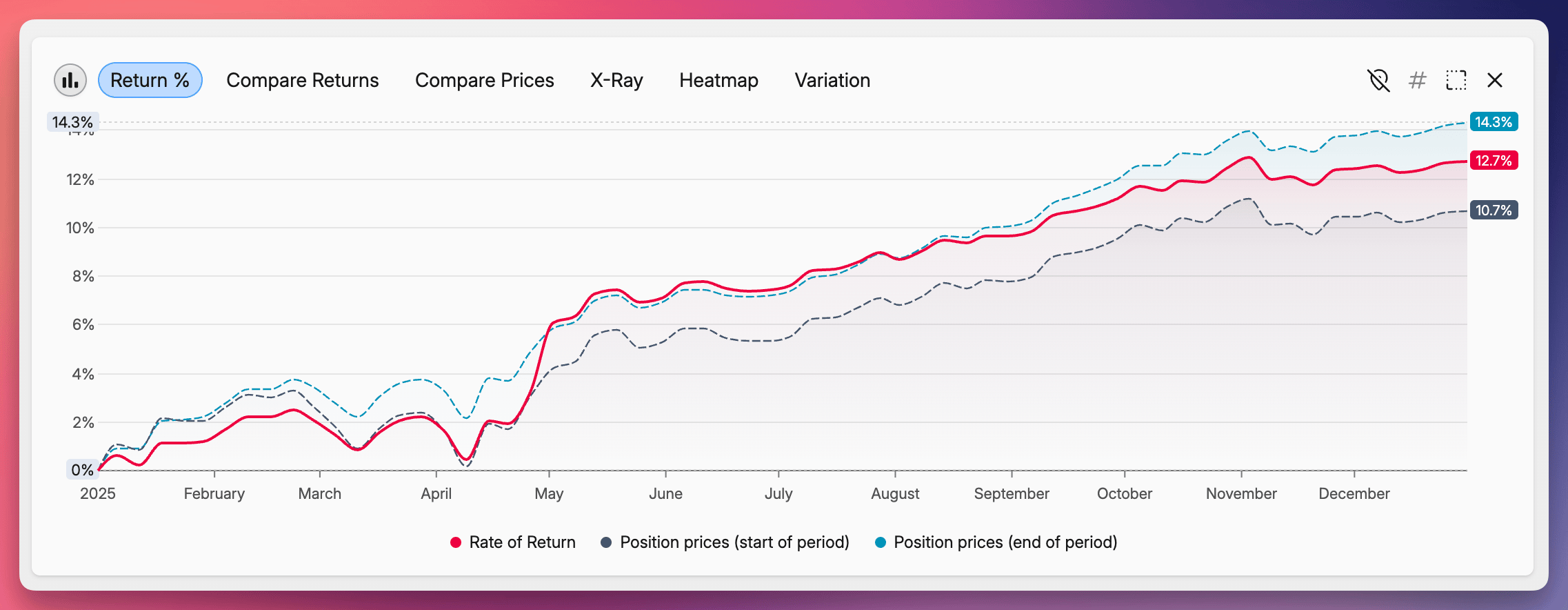
Selettori di date semplificati
I campi per l'inserimento di date e data-ora in Capitally sono stati completamente ridisegnati. Il selettore nativo del browser è sparito, sostituito da un calendario a comparsa che si comporta allo stesso modo su qualsiasi dispositivo.
- Clicca un giorno nel calendario oppure digita la data direttamente nel campo
- I tasti freccia scorrono le date; Shift + freccia avanza di 10
- La formattazione segue la tua lingua e le impostazioni locali
- Come tutto in Capitally — ottimizzato per dispositivi mobili
Lo troverai ovunque si inseriscano date — moduli di transazione, periodi dei report, intervalli delle origini dati e così via.
L'intero sito è ora disponibile in sei lingue:
🇬🇧 Inglese, 🇵🇱 Polacco, 🇫🇷 Francese, 🇩🇪 Tedesco, 🇪🇸 Spagnolo, e 🇮🇹 Italiano.
Questo include ogni pagina — dalla homepage e i prezzi, agli articoli e al changelog che stai leggendo in questo momento. Puoi cambiare lingua utilizzando il selettore della lingua nel footer.
Anche tutta la nostra documentazione di supporto è completamente tradotta, quindi tutto ciò che hai bisogno di sapere sulla piattaforma puoi leggerlo nella lingua con cui ti senti più a tuo agio.
Capitally ora dispone di un tipo di patrimonio dedicato al Private Equity con supporto completo del ciclo di vita LP. Registra gli impegni di capitale, monitora i richiami di capitale man mano che riducono il tuo impegno non ancora versato, gestisci le distribuzioni (inclusa la Restituzione del capitale con aggiustamenti automatici della base di costo) e aggiorna il NAV del fondo dagli estratti conto trimestrali.
Una nuova scheda metriche PE appare ogni volta che apri un asset di Private Equity o la vista per tipo Private Equity, mostrando le metriche che definiscono la performance del PE:
- TVPI — multiplo del valore totale (realizzato + non realizzato)
- DPI — rendimento cash-on-cash
- RVPI — valore residuo ancora nel fondo
- Capitale impegnato, versato e non ancora versato
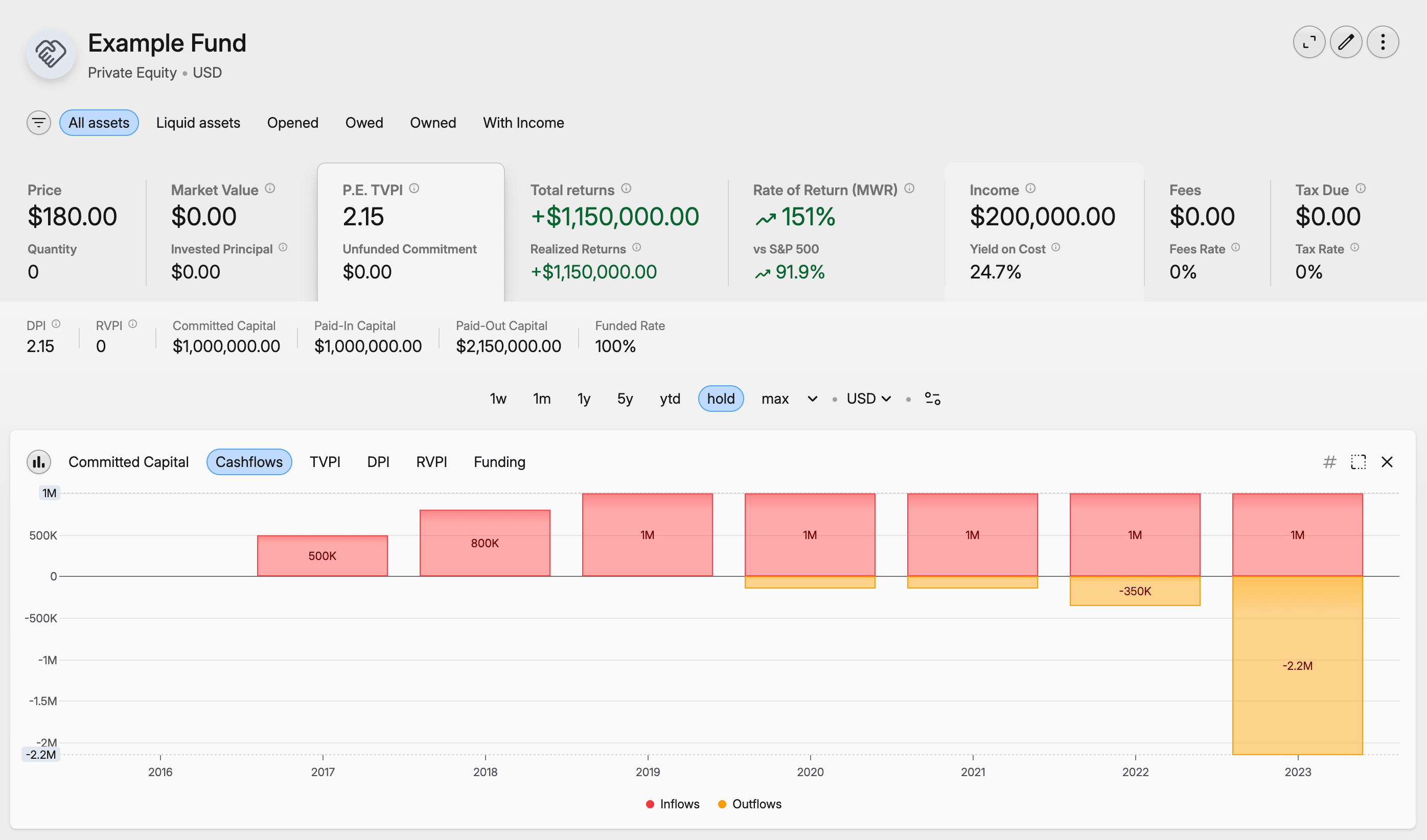
Queste metriche funzionano sia a livello di singolo fondo che sull'intera allocazione PE — confronta i fondi, gli anni di vintage e scopri come il Private Equity si inserisce nel resto del tuo portafoglio.
Scopri come iniziare nella nostra guida Monitoraggio del Private Equity .
Restituzione del capitale
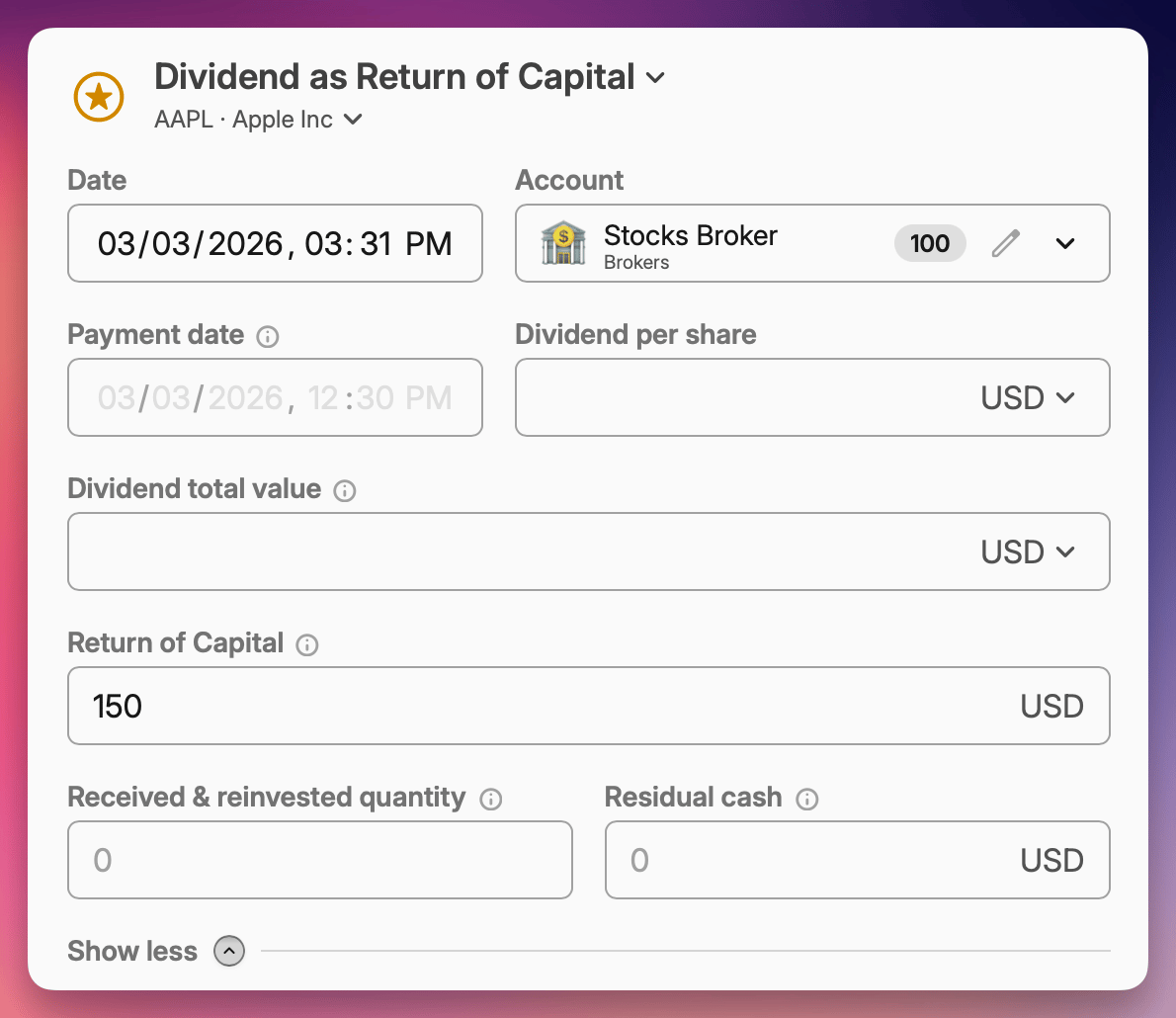
I dividendi non sono sempre reddito puro. Alcune distribuzioni includono una componente di Restituzione del capitale (RoC) — una quota che riduce il tuo costo di acquisto anziché essere conteggiata come reddito imponibile. Questa distinzione è fondamentale per una corretta dichiarazione fiscale e per misurare la vera performance degli investimenti.
Capitally ora ti permette di suddividere qualsiasi dividendo nelle sue componenti imponibili e di restituzione del capitale. Quando registri un importo di Restituzione del capitale su un dividendo, il costo di acquisto viene automaticamente ridotto e il tutto viene correttamente riflesso nelle metriche del Valore transazione.
Scopri di più nella nostra guida alla registrazione degli eventi societari.
Scissioni
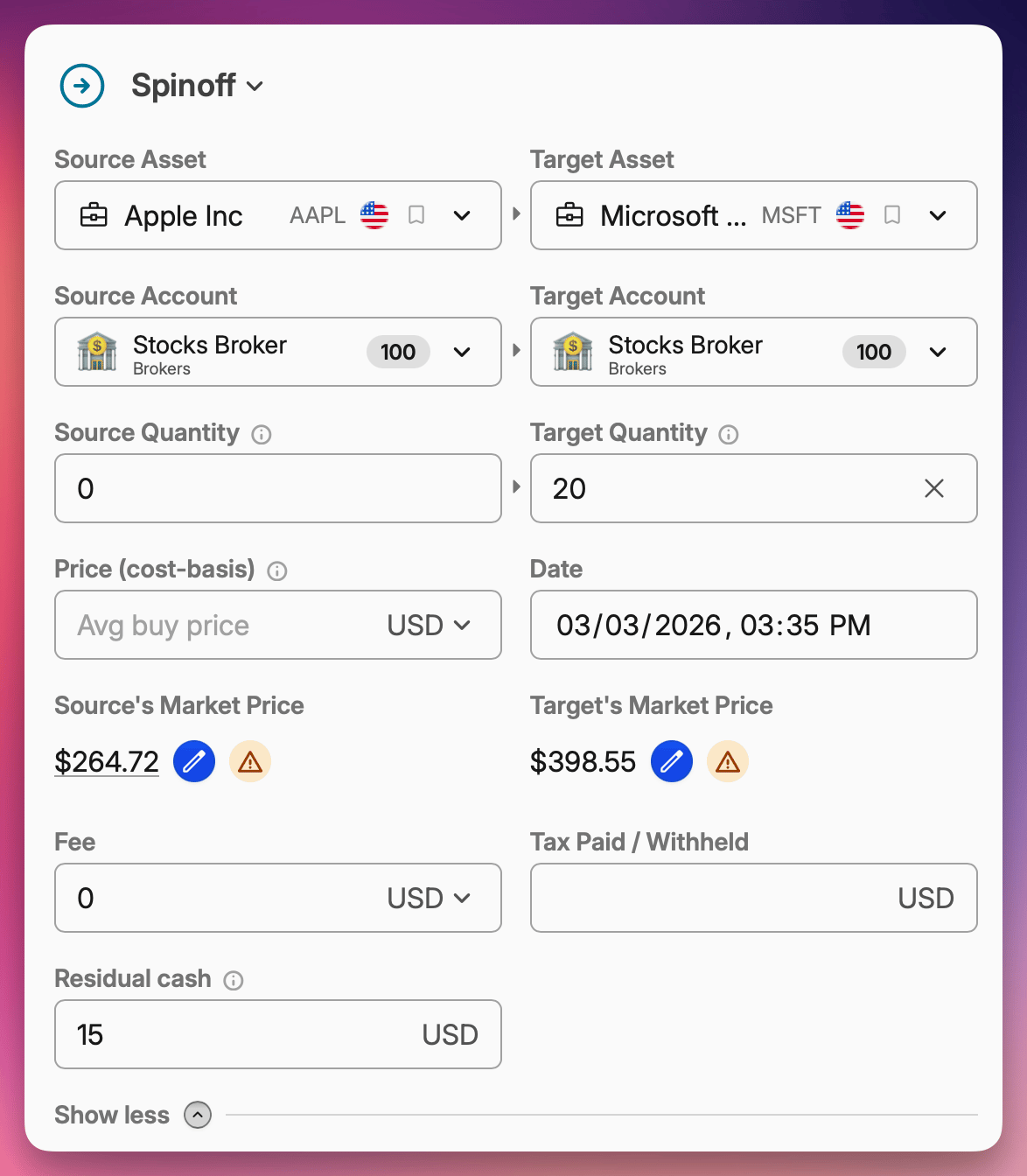
Quando un'azienda scinde una divisione in un'entità separata quotata in borsa, è necessario ripartire il costo di acquisto originale tra la società madre e la nuova società. Un errore in questa fase può portare a calcoli di plusvalenze e minusvalenze scorretti in futuro.
Capitally ora supporta le Scissioni nella transazione Conversione / Spostamento / Scissione . Registra la scissione impostando la Quantità origine a 0 e Capitally gestisce automaticamente la suddivisione del costo tra entrambe le posizioni. È possibile includere anche il contante residuo ricevuto per le frazioni di azione.
E altro ancora!
- Quantità per il tax loss harvesting - La colonna Imposta realizzabile mostra ora esattamente quante azioni dovresti vendere per ottenere un determinato beneficio fiscale
- Gestione delle tassonomie - Aggiungi, elimina e rinomina le tassonomie direttamente dalla tabella del portafoglio.
- Numerosi miglioramenti della qualità e correzioni di bug.
Nuovo preset fiscale
Abbiamo aggiunto un preset fiscale pronto all'uso per 🇨🇿 Repubblica Ceca.
Preset di importazione nuovi e aggiornati
Abbiamo aggiunto 8 nuovi import per broker: CMC Invest, Fineco, Allianz PPK, TSP (Thrift Savings Plan), Pershing NetXInvestor, F-Trust, Commsec, e NN.
Abbiamo anche migliorato le importazioni per Schwab, Interactive Brokers, Vanguard, Robinhood, mBank eMakler, TastyTrade, DIF, Finax, PKO BP, Exante, Degiro, Swissquote, e Snowball con una copertura più ampia dei tipi di transazione e correzioni di bug.
Proprio in tempo per la stagione fiscale! Abbiamo aggiunto preset imposte pronti all'uso per:
- 🇦🇺 Australia
- 🇧🇪 Belgio
- 🇨🇦 Canada
- 🇩🇪 Germania
- 🇫🇷 Francia
- 🇸🇪 Svezia.
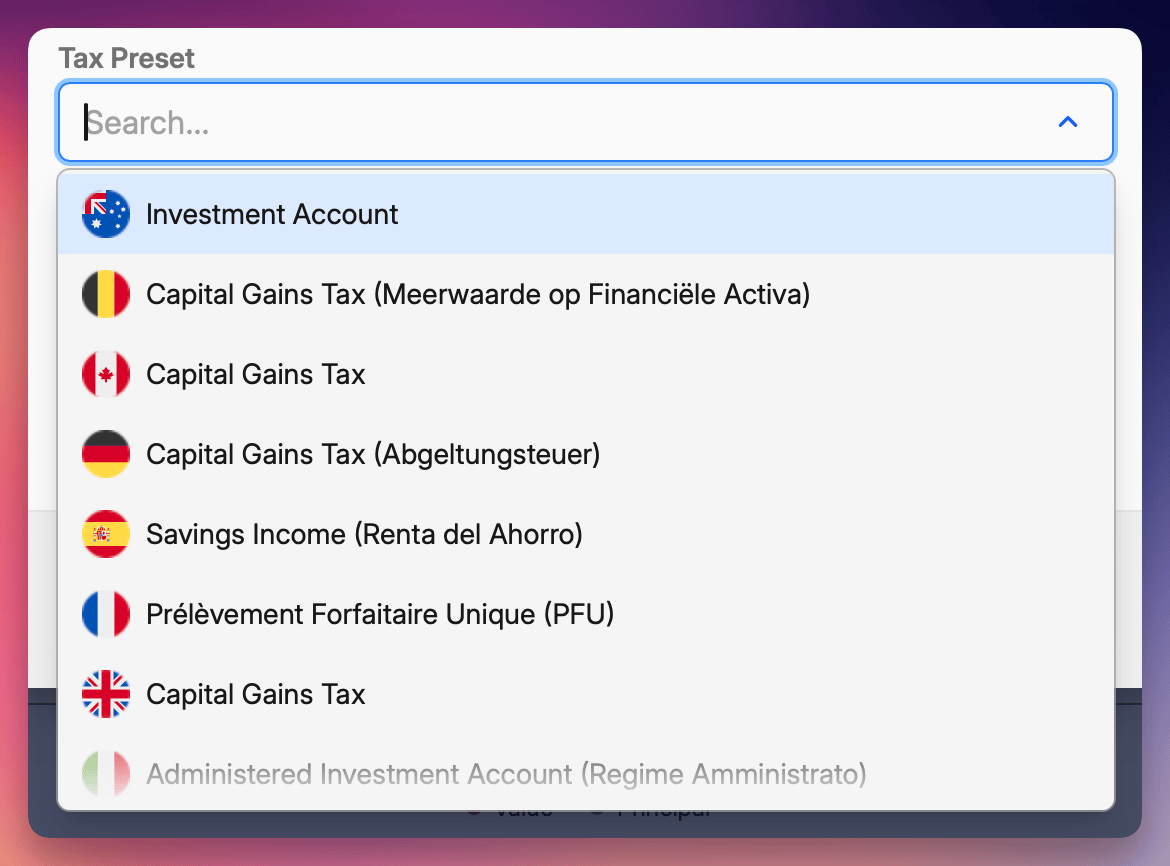
Ogni preset viene preconfigurato con le regole fiscali corrette per la tua giurisdizione — incluse le aliquote sulle plusvalenze, i benefici per i periodi di detenzione e il metodo del prezzo di carico appropriato. Seleziona semplicemente il tuo paese in Report → Imposte dovute e lascia che Capitally gestisca i calcoli.
Abbiamo anche aggiornato i preset per 🇬🇧 UK, 🇺🇸 US, e 🇳🇱 Paesi Bassi con una maggiore precisione.
Metodi del prezzo di carico
Per supportare queste nuove giurisdizioni, abbiamo aggiunto metodi flessibili del prezzo di carico: FIFO, LIFO, costo più alto, costo più basso, prezzo di carico medio e selezione manuale dei lotti.
Puoi anche modificare il metodo preferito a livello di patrimonio, conto o posizione, se necessario.
Scopri di più nella nostra guida ai metodi del prezzo di carico.
Scorciatoie Annulla/Ripeti
Premi Cmd/Ctrl+Z per annullare rapidamente qualsiasi modifica e Cmd/Ctrl+Shift+Z per ripristinarla
Tipo di patrimonio: derivati
Monitora futures, T-Bill e altri derivati con una categorizzazione appropriata
Supporto della lingua italiana 🇮🇹
L'italiano si aggiunge alla nostra lista crescente di lingue supportate. Ora puoi usare Capitally interamente in italiano, e il nostro forum della Community supporta anche le discussioni in italiano. Cambia lingua in qualsiasi momento da Impostazioni → Profilo o dalla schermata di accesso.
Personalizza le tue tabelle
Le tabelle in Capitally sono ora molto più flessibili. Puoi trascinare le colonne per riordinarle e ridimensionare qualsiasi colonna trascinandone il bordo. Fai doppio clic sul punto di ridimensionamento per riportare una colonna alla sua larghezza predefinita.
Trovare le colonne è anche più veloce: usa la casella di ricerca nel selettore di colonne per individuare rapidamente ciò di cui hai bisogno tra le numerose opzioni disponibili.
Tabella portafoglio extra-larga
La tabella del Portafoglio può ora contenere tutte le colonne di cui hai bisogno e scorre orizzontalmente se sono troppe. Funziona anche su mobile: basta ruotare il telefono in orizzontale!
Nuove colonne di rendimento per periodo
Abbiamo aggiunto un set di colonne di rendimento per gli orizzonti temporali più comuni: 1 mese, 3 mesi, 6 mesi, 1 anno, 3 anni e 5 anni.
Sono disponibili in due varianti:
- Rendimenti - mostra i rendimenti effettivi per le posizioni, i conti o qualsiasi elemento che stai visualizzando nella tabella
- Rendimenti del prezzo asset - mostra la performance del prezzo dell'asset sottostante nel periodo, utile per confrontare come si è mosso il mercato rispetto a come hanno performato le tue posizioni (disponibile nelle schede Posizioni, Asset e Lotti)
Tipo di patrimonio gestito
È ora disponibile un nuovo tipo di patrimonio chiamato Gestito per il monitoraggio dei conti gestiti — come i wealth manager, i portafogli discrezionali o qualsiasi conto in cui qualcun altro gestisce le decisioni di investimento per tuo conto.
Stock option
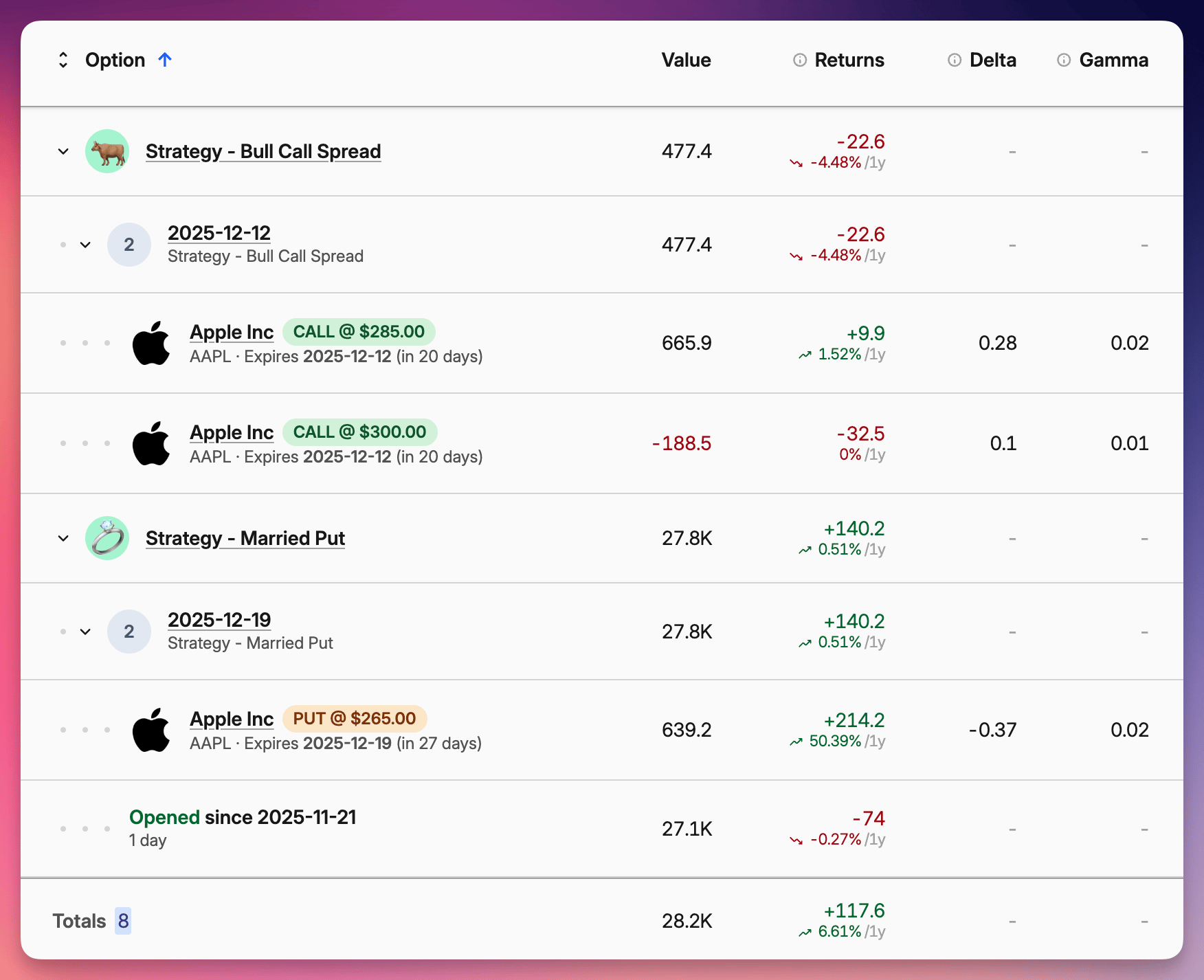
Ora puoi importare le opzioni direttamente da Interactive Brokers o aggiungerle manualmente, usando qualsiasi asset come sottostante. Calcoliamo automaticamente il loro prezzo equo con il modello Black-Scholes-Merton (europeo) o Barone-Adesi-Whaley (americano). La loro performance, insieme alle principali greche, è visualizzata in un nuovissimo tab Opzioni .
Se fai trading su strategie, Capitally raggrupperà più leg in un unico Gruppo lotti — una nuova funzionalità applicabile non solo alle opzioni. Puoi analizzare la strategia nel suo complesso o approfondire i singoli componenti.
Margine richiesto
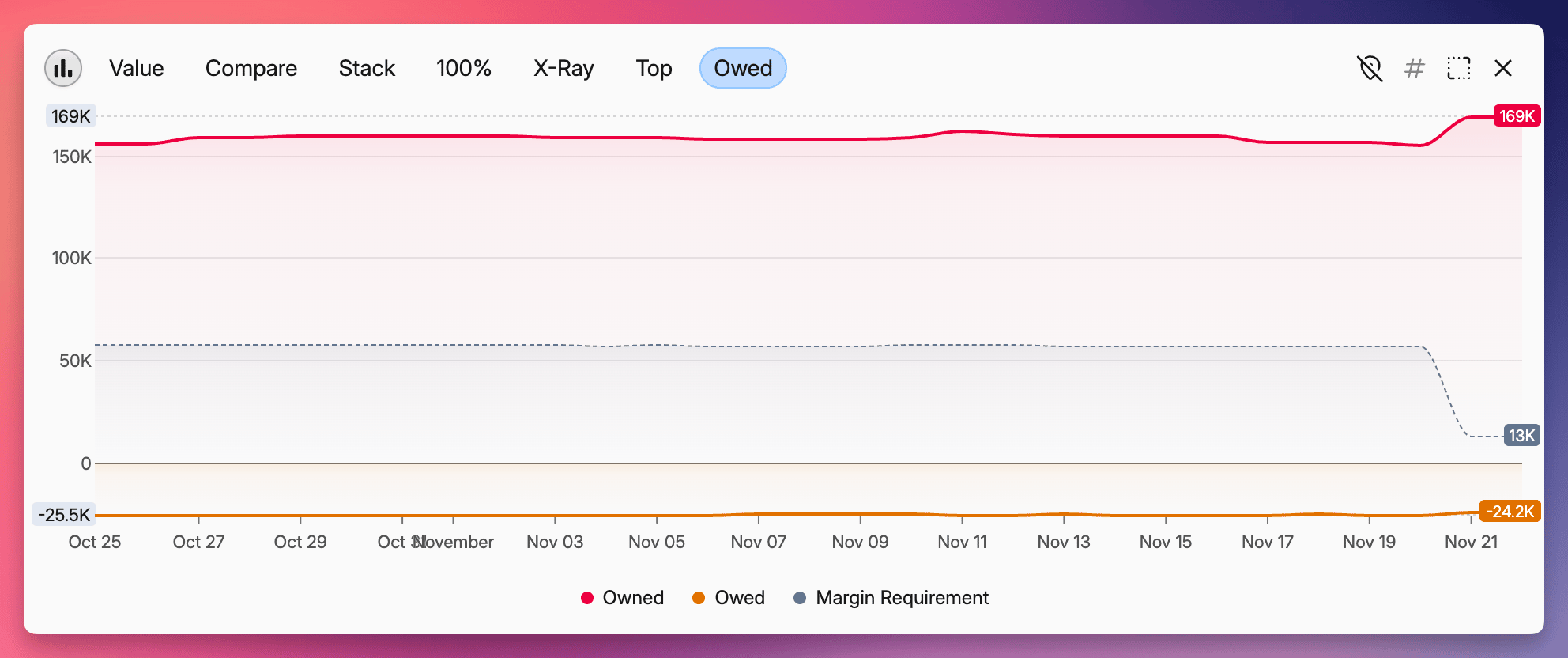
Quando vendi allo scoperto azioni o opzioni, la visualizzazione è uno strumento di sicurezza fondamentale. Ora puoi controllare il tuo margine richiesto direttamente nel grafico Dovuto . Mostrerà una linea tratteggiata che indica il valore minimo degli asset necessari sul tuo conto per evitare una margin call, aiutandoti a tenere d'occhio il tuo buffer di sicurezza.
Pricing basato sul valore dell'asset
A volte si investe in una «scatola nera» — come un wealth manager o un fondo privato — dove sai solo quanto hai versato o prelevato e il valore totale attuale (NAV), ma non il prezzo specifico per quota né i sottostanti.
Attivando il Value pricing su un asset, puoi inserire i flussi di cassa come Trasferimenti e il Net Asset Value corrente aggiornando il Saldo conto. Pensiamo noi a calcolare le vere metriche di performance da questi dati. Puoi inserirli manualmente o tramite un nuovo modello di importazione personalizzato chiamato Flussi di cassa conto.
Nuovo piano Captain
Queste funzionalità avanzate sono disponibili nel nostro piano legacy Founders e nel nuovo piano Captain (250 €/anno). Questo livello è pensato per la gestione patrimoniale complessa, con progetti illimitati e supporto per il monitoraggio del Private Equity in arrivo prossimamente.