Paleta de comandos
Pulsa /, Ctrl+K (⌘K en Mac) o haz clic en la lupa de la barra superior y empieza a escribir. Ahora puedes buscar desde un único cuadro en todo el proyecto —activos, cuentas, operaciones, etiquetas, categorías, regiones, sectores, mercados, divisas y marcadores— y entre todos los comandos de la app, desde Ir al informe de impuestos hasta una métrica, un periodo o un filtro. Enter abre el resultado. → muestra qué puedes hacer con él, como editar un activo o ver su historial, sin salir de la página.
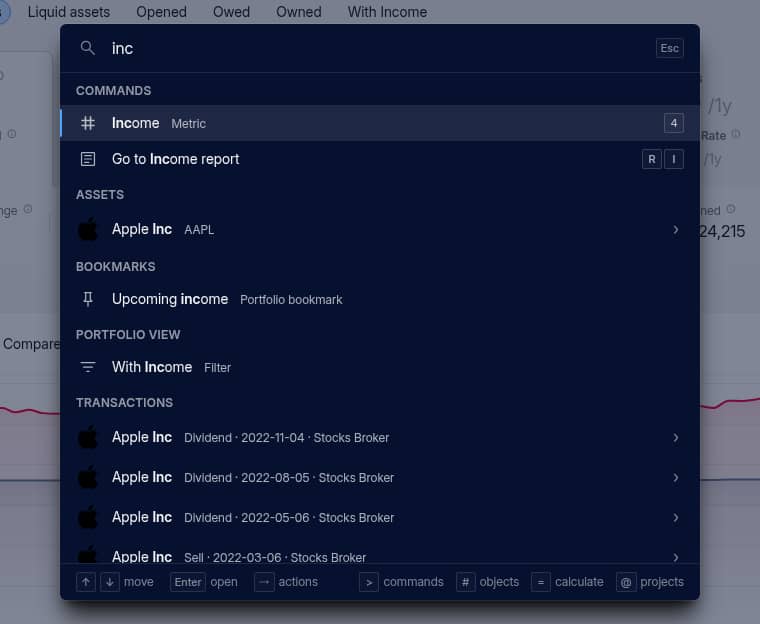
La paleta admite la misma sintaxis que la búsqueda de la tabla de cartera: comas para las alternativas, - para excluir, comodines * y ?, y «frases entre comillas», que ahora también funcionan en las tablas. Empieza por > para buscar solo comandos, # para buscar solo activos, cuentas, operaciones y otros elementos, o @ para buscar tus proyectos. Si la abres sin escribir nada, verás lo último que consultaste y ejecutaste en ese dispositivo.
Atajos de teclado
Muchos comandos tienen un atajo, que aparece junto a ellos en la paleta. Pulsa ? para ver la lista completa. Estos son algunos:
Gseguido deP,S,R,IoHabre Portfolio, Summary, Reports, Import o History;Rseguido deI,RoTabre el informe Income, Risk o Taxes1–9cambia la métrica de la cartera;Shift+1–Shift+0cambia la agrupaciónAañade el elemento correspondiente a la página, como una cuenta en la pestaña Accounts;Shift+Asiempre añade un activoSguarda la vista como marcador;G 1–G 0abre tus marcadores fijadosZyShift+Zdeshacen y rehacen;Toculta tus cifras;Lalterna entre el modo claro y el oscuro
Consulta el resto en Búsqueda y atajos de teclado.
Calculadora
Escribe una operación en la paleta —217,79 + 100 o cualquier expresión precedida de =— y el resultado aparecerá en primer lugar. Pulsa Enter para copiarlo. Pulsa = desde cualquier lugar para abrir directamente la calculadora.
Otros cambios
- Las cabeceras de los grupos en las tablas muestran sus totales.
- La búsqueda en tablas incorpora
?para representar exactamente un carácter. Además, cada término debe coincidir con una palabra completa:soc genya no encuentra Société Générale, perosociete gensí. - Los gráficos de rentabilidad de periodos largos, las columnas de ingresos, los informes y los cálculos fiscales son más rápidos.