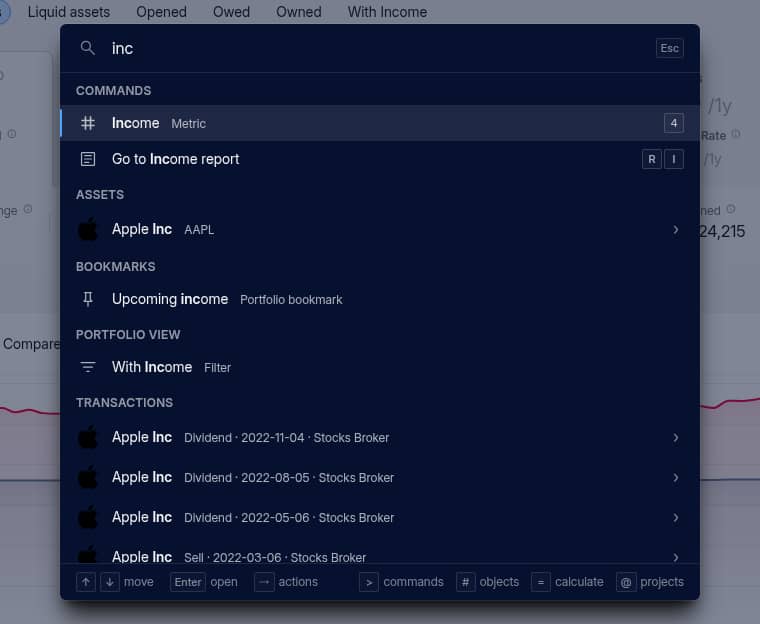
La paleta de comandos reúne la búsqueda de todo el proyecto en un solo cuadro. Encuentra activos, cuentas, operaciones, etiquetas, categorías, regiones, sectores, carpetas de cuentas, mercados, divisas y marcadores. También ejecuta todos los comandos de la aplicación, incluidos los que cambian de página, métrica, periodo o filtro. Ábrela con Ctrl+K (⌘K en un Mac) o /, o toca la lupa de la barra superior si usas una pantalla táctil.
Abrir un resultado o actuar sobre él
Enter abre el resultado resaltado: un activo o una cuenta se abre en Portfolio, un marcador recupera su vista y un comando se ejecuta. Para actuar sobre un elemento sin salir de la página, pulsa → o Tab, o toca › al final de su fila. Verás las mismas acciones que en el menú del elemento en la tabla de Portfolio, como editar un activo o mostrar su historial.
Si abres la paleta sin escribir nada, verás los elementos consultados y los comandos ejecutados más recientemente. Estos datos se guardan en este navegador, por proyecto, y solo contienen identificadores. Los nombres se consultan al mostrar la lista, así que no se almacena información legible sobre tu cartera fuera del proyecto cifrado.
Sintaxis de búsqueda
La paleta usa la misma sintaxis que el cuadro de búsqueda situado sobre las tablas de Portfolio: las palabras separadas por espacios deben coincidir todas; la coma separa alternativas; - o ! excluyen términos; * y ? son comodines; y "apple inc" busca esas palabras juntas y en ese orden. Las palabras con erratas también encuentran coincidencias cercanas.
Hay dos diferencias respecto a la búsqueda en las tablas:
type:limita la búsqueda a un tipo de elemento.type:account rothsolo encuentra cuentas ytype:transaction, solo operaciones. Los demás tipos sonasset,category,marketycurrency.#no busca etiquetas. Al principio de la búsqueda, limita la paleta a los elementos. Escribe el nombre de una etiqueta para encontrarla.
El primer carácter cambia lo que busca la paleta:
Empieza por | Para buscar |
|---|---|
| solo comandos |
| solo elementos: activos, cuentas, operaciones, etiquetas y demás |
| tus proyectos, para cambiar a otro |
| nada: abre la calculadora |
Pulsa Backspace con el cuadro vacío para volver a buscar en todo. Las teclas P, O y = abren la paleta directamente en elementos, proyectos o la calculadora.
Cambiar la vista desde la paleta
Las opciones de la página actual se pueden buscar como comandos. En Portfolio, Summary y los informes de Income y Risk, escribe ytd o max para cambiar el periodo. Los filtros funcionan en Portfolio y en todos los informes: escribe el nombre de un filtro guardado para aplicarlo. También aparecen las métricas, los tipos de gráfico, las agrupaciones y las secciones de Settings, cada uno con su atajo si lo tiene.
Calculadora
Escribe una operación como 1200 * 1,23, o cualquier operación después de =, y el resultado aparecerá en primer lugar. Pulsa Enter para copiarlo al portapapeles. La calculadora admite + - * / ^ % y paréntesis.
Admite ambos formatos numéricos: 1,000.50 y 1.000,50 representan la misma cantidad, y 217,79 es un decimal. Una coma seguida de exactamente tres dígitos separa los millares, así que 1,000 significa mil. Los campos de los formularios que admiten cálculos interpretan los números del mismo modo.
Atajos de teclado
Pulsa ? para ver todos los atajos. La lista atenúa los que no funcionan en la página actual. Los atajos también aparecen junto a cada comando de la paleta y en los menús.
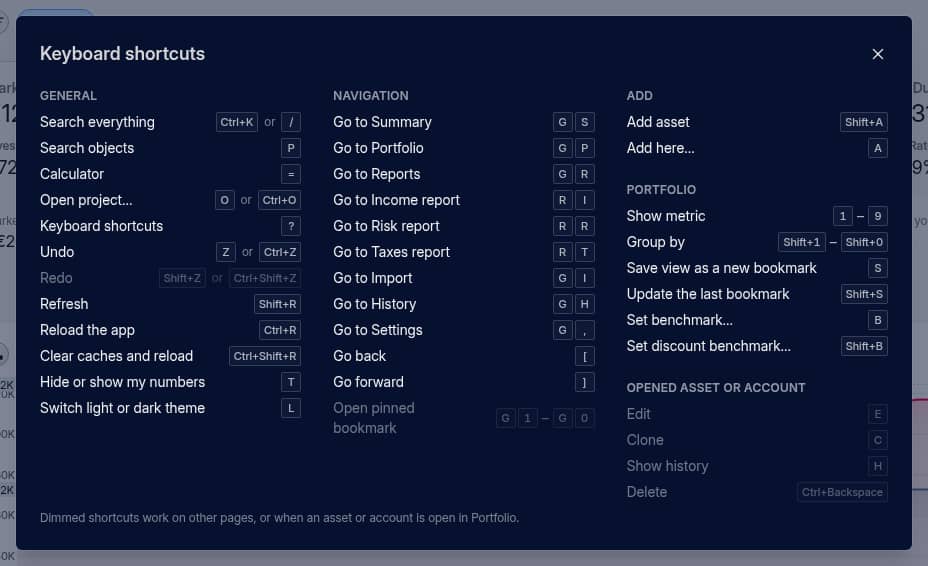
Los atajos no se activan mientras escribes en un campo ni cuando hay un cuadro de diálogo, un menú o una lista desplegable abiertos: primero debes cerrarlos con Escape. La excepción es Ctrl+K, que abre la paleta incluso desde un campo de texto.
Los más útiles para empezar:
Teclas | Acción |
|---|---|
| Summary, Portfolio, Reports, Import, History o Settings |
| Informe de Income, Risk o Taxes |
| retroceder y avanzar |
| métrica de Portfolio |
| agrupación de Portfolio |
| añadir un elemento según la página |
| |
| oculta o muestra tus cifras |
Si haces una pausa después de pulsar G o R, el menú principal muestra durante tres segundos la segunda tecla junto a cada página.
Qué añade A
En Cartera, A hace lo mismo que el botón Añadir situado sobre la tabla: añade una cuenta en la pestaña Cuentas y una etiqueta en la pestaña Etiquetas. En cualquier otro lugar, añade un activo. Shift+A siempre añade un activo.
Marcadores e índices de referencia
S guarda la vista actual como un nuevo marcador. Shift+S actualiza el último marcador que abriste o, si no has abierto ninguno, te pregunta cuál quieres actualizar. De G 1 a G 0 abren tus marcadores fijados en el orden de la barra de menús: primero los de Cartera y después los de Informes. B establece el índice de referencia en Cartera, Resumen y el informe de riesgo; Shift+B establece el índice de referencia para el ajuste.
Con un activo o una cuenta abiertos
Si tienes abierto un único activo o cuenta en Cartera, E lo edita, C lo clona, H muestra su historial de cambios y Ctrl+Backspace (⌘⌫ en Mac) lo elimina.
Los atajos no se pueden cambiar
Los atajos son iguales para todos y no se pueden cambiar. Los atajos de letras usan la letra que escribes, así que funcionan con teclados AZERTY y otras distribuciones. Si el teclado no tiene letras latinas, se usa la tecla que ocupa la misma posición en una distribución estadounidense.