Historial de cambios
Paleta de comandos
Pulsa /, Ctrl+K (⌘K en Mac) o haz clic en la lupa de la barra superior y empieza a escribir. Ahora puedes buscar desde un único cuadro en todo el proyecto —activos, cuentas, operaciones, etiquetas, categorías, regiones, sectores, mercados, divisas y marcadores— y entre todos los comandos de la app, desde Ir al informe de impuestos hasta una métrica, un periodo o un filtro. Enter abre el resultado. → muestra qué puedes hacer con él, como editar un activo o ver su historial, sin salir de la página.
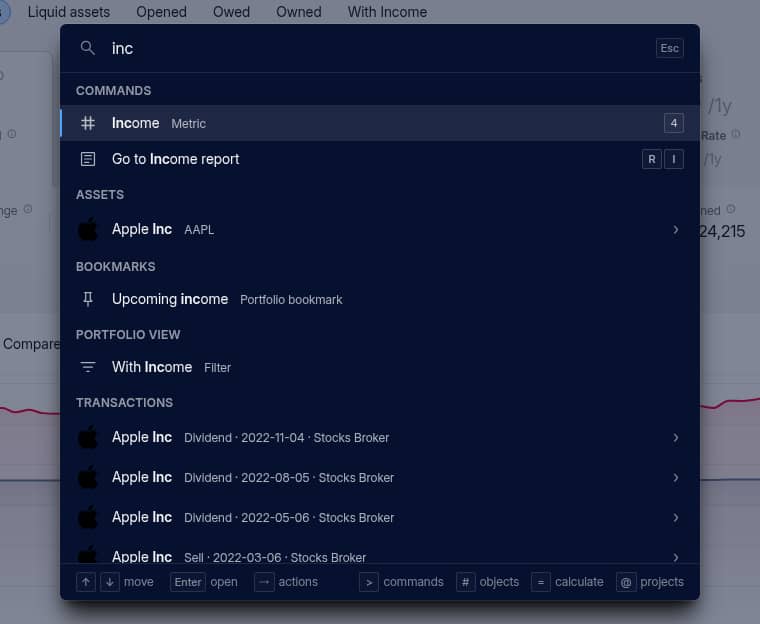
La paleta admite la misma sintaxis que la búsqueda de la tabla de cartera: comas para las alternativas, - para excluir, comodines * y ?, y «frases entre comillas», que ahora también funcionan en las tablas. Empieza por > para buscar solo comandos, # para buscar solo activos, cuentas, operaciones y otros elementos, o @ para buscar tus proyectos. Si la abres sin escribir nada, verás lo último que consultaste y ejecutaste en ese dispositivo.
Atajos de teclado
Muchos comandos tienen un atajo, que aparece junto a ellos en la paleta. Pulsa ? para ver la lista completa. Estos son algunos:
Gseguido deP,S,R,IoHabre Portfolio, Summary, Reports, Import o History;Rseguido deI,RoTabre el informe Income, Risk o Taxes1–9cambia la métrica de la cartera;Shift+1–Shift+0cambia la agrupaciónAañade el elemento correspondiente a la página, como una cuenta en la pestaña Accounts;Shift+Asiempre añade un activoSguarda la vista como marcador;G 1–G 0abre tus marcadores fijadosZyShift+Zdeshacen y rehacen;Toculta tus cifras;Lalterna entre el modo claro y el oscuro
Consulta el resto en Búsqueda y atajos de teclado.
Calculadora
Escribe una operación en la paleta —217,79 + 100 o cualquier expresión precedida de =— y el resultado aparecerá en primer lugar. Pulsa Enter para copiarlo. Pulsa = desde cualquier lugar para abrir directamente la calculadora.
Otros cambios
- Las cabeceras de los grupos en las tablas muestran sus totales.
- La búsqueda en tablas incorpora
?para representar exactamente un carácter. Además, cada término debe coincidir con una palabra completa:soc genya no encuentra Société Générale, perosociete gensí. - Los gráficos de rentabilidad de periodos largos, las columnas de ingresos, los informes y los cálculos fiscales son más rápidos.
Comodines y signo menos en la búsqueda de tablas
El buscador situado sobre las tablas de la cartera admite dos operadores nuevos:
* sustituye cualquier secuencia de caracteres: n*ia encuentra NVIDIA, EDO* encuentra EDO34 y EDO35, y *34 encuentra 34 en cualquier parte del nombre.
- ahora excluye filas, igual que !: etf -bond o -cash. Delante de un número, como en -7, sigue indicando un número negativo. No importan las mayúsculas ni los acentos: socie* encuentra Société Générale.
#etiqueta funciona en todas las pestañas
Antes, buscar #etiqueta no devolvía resultados si la columna Todas las etiquetas no estaba visible. Ahora encuentra las filas etiquetadas independientemente de las columnas que muestres: busca a la vez en las etiquetas de activos, cuentas y operaciones, y se combina con el resto de la sintaxis. Por ejemplo, #EDO* -#EDO34 incluye todas las etiquetas EDO excepto una. Las búsquedas por columna, como price:7, también funcionan con columnas ocultas.
Consulta Buscar en la tabla para ver la sintaxis completa.
Aportaciones y retiradas
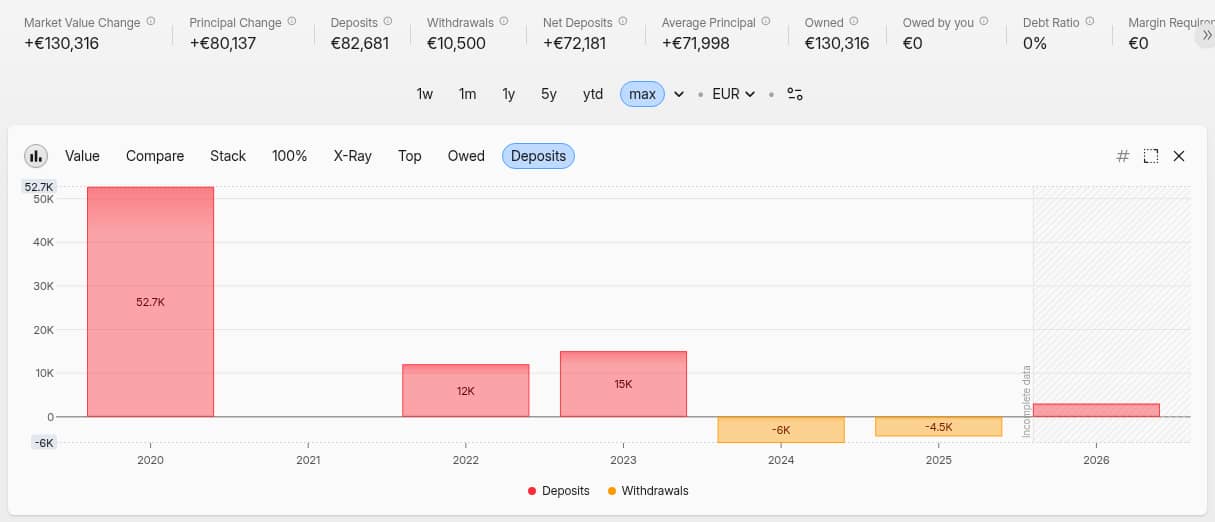
Las nuevas métricas Aportaciones, Retiradas y Aportaciones netas muestran el dinero que ha entrado y salido de tu cartera durante el periodo seleccionado. Las ganancias reinvertidas y los movimientos de efectivo asociados a compras y ventas no cuentan, así que la variación del valor de mercado equivale a las aportaciones netas más la rentabilidad. Las encontrarás junto a la variación del capital, en la pestaña Rentabilidad, como columnas de la tabla y en el nuevo gráfico Aportaciones, dentro de Valor de mercado. Consulta cómo se calculan.
Mejor identificación y búsqueda de activos
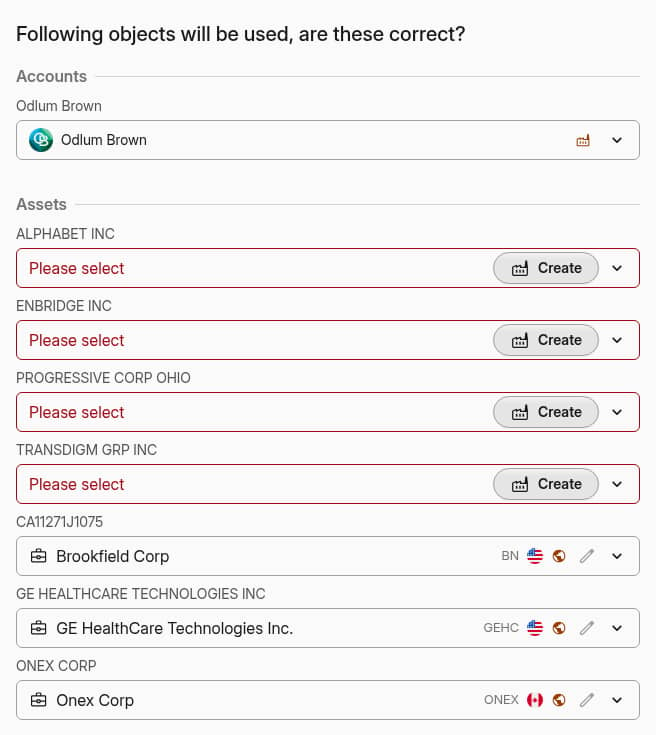
Al importar un archivo que identifica los valores por su nombre, antes se elegía el primer resultado de la búsqueda, que a menudo correspondía a otra clase de acciones o a otra empresa. Ahora solo se selecciona un activo si el nombre o el ISIN coinciden por completo. En caso contrario, la fila muestra Por favor selecciona para que elijas uno de la lista.
La búsqueda de activos ahora ordena los resultados según su grado de coincidencia, encuentra símbolos bursátiles cortos como v y ya no muestra las divisas por encima de los nombres de empresas.
Cálculos más rápidos en carteras grandes
Los cálculos de las carteras grandes son más rápidos, y cambiar de columnas, vistas o marcadores ya no obliga a recalcular la cartera. Pronto llegarán más mejoras de rendimiento.
Otros cambios
- Cuando hay una búsqueda activa, los totales al pie de las tablas solo suman las filas visibles.
- La búsqueda en tablas también encuentra números, como precios y cantidades.
- Si cambias un ajuste que recuerda la plantilla de importación, como la divisa de la cuenta de XTB, se te ofrece guardarlo como una nueva variante de la plantilla.
- Nueva plantilla Parqet Activities. Scalable Capital permite importar traspasos de valores y XTB, las ganancias y pérdidas de CFD.
Ya no tienes que abrir el correo ni adjuntar archivos a mano para pedir ayuda. Escríbenos desde la app y comprueba qué datos recibiremos antes de enviarlos. Tu proyecto está cifrado de extremo a extremo, así que solo vemos lo que decides compartir.
Contacta con soporte desde cualquier parte de la app
Selecciona Contactar soporte en el menú ⋮ de la esquina superior derecha, elige el motivo y escribe tu mensaje. Te responderemos por correo a la dirección de tu cuenta. Puedes adjuntar hasta 8 archivos: capturas de pantalla, que puedes pegar directamente en el mensaje, o archivos CSV, hojas de cálculo, JSON, XML, archivos de texto y PDF.
Marca Include diagnostics para enviar la versión de la app, tu configuración y la actividad reciente. Marca Incluir una copia anonimizada de este proyecto si necesitamos reproducir un problema con tus datos. Sus opciones permiten anonimizar nombres, sustituir valores o distribuciones por otros aleatorios y limitar la copia a las posiciones relevantes.
Esta ventana también se abre con información ya rellenada allí donde surge un problema: desde el icono de aviso junto a cualquier error, Avísanos cuando una búsqueda de activos no da resultados y los errores de datos de una posición.
Envía una muestra al importar operaciones
Si faltan activos, puedes avisarnos con un clic. Si no admitimos tu broker o una plantilla integrada no puede leer tu archivo, te pediremos una muestra para añadir compatibilidad o corregir el problema. Siempre que sea posible, enviaremos solo un pequeño extracto: la cabecera, las filas próximas a cada error y los propios errores.
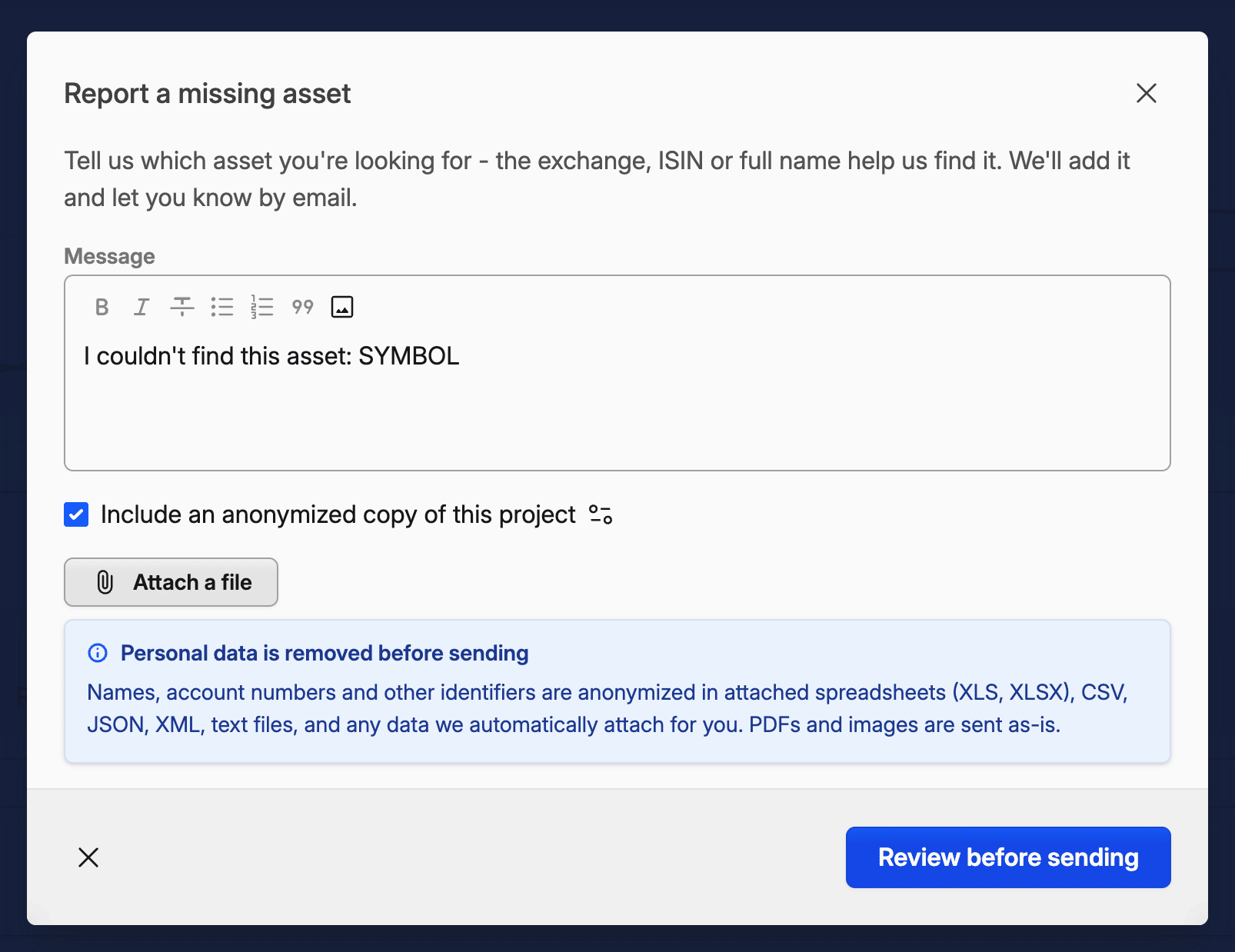
Revisa los datos antes de enviarlos
Antes de que nada salga de tu dispositivo, Capitally muestra los datos que podrían ser personales: nombres, números de cuenta, identificadores y direcciones de correo. Revisa la muestra, los archivos adjuntos, los errores y los datos de diagnóstico. Los valores que marques se sustituyen por otros ficticios similares, como un nombre verosímil. Así, los importes y las fechas permanecen intactos y podemos detectar el problema. Consulta Qué vemos antes de que envíes tus datos.
Más privacidad que con los archivos adjuntos por correo
Los archivos adjuntos al mensaje no pasan por servidores de correo ni se almacenan en ellos, y los eliminamos cuando resolvemos la consulta. Por eso, ahora recomendamos esta vía para contactar con soporte.
La última versión añadió métricas de riesgo como columnas y gráficos. Esta las reúne en un informe que responde a una pregunta: ¿cuánto riesgo tiene mi cartera y por qué?
Una puntuación de riesgo sobre 100
Informes → Riesgo puntúa tu cartera de 0 a 100 sobre once mediciones: rentabilidad a un año y a largo plazo, ratio de Sharpe, volatilidad, máximo drawdown, Value at Risk, beta y concentración por regiones, sectores, categorías y divisas. Tu índice de referencia también recibe una puntuación, así ves de un vistazo si tu cartera es más tranquila o más movida que el índice.
Junto a la puntuación, hasta cinco hallazgos explican en lenguaje claro qué la determina.
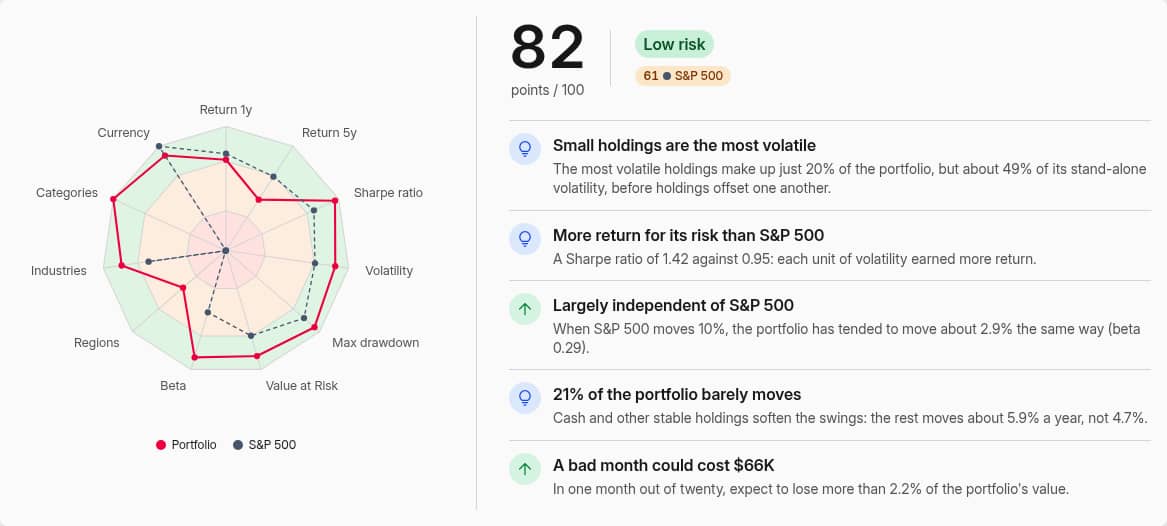
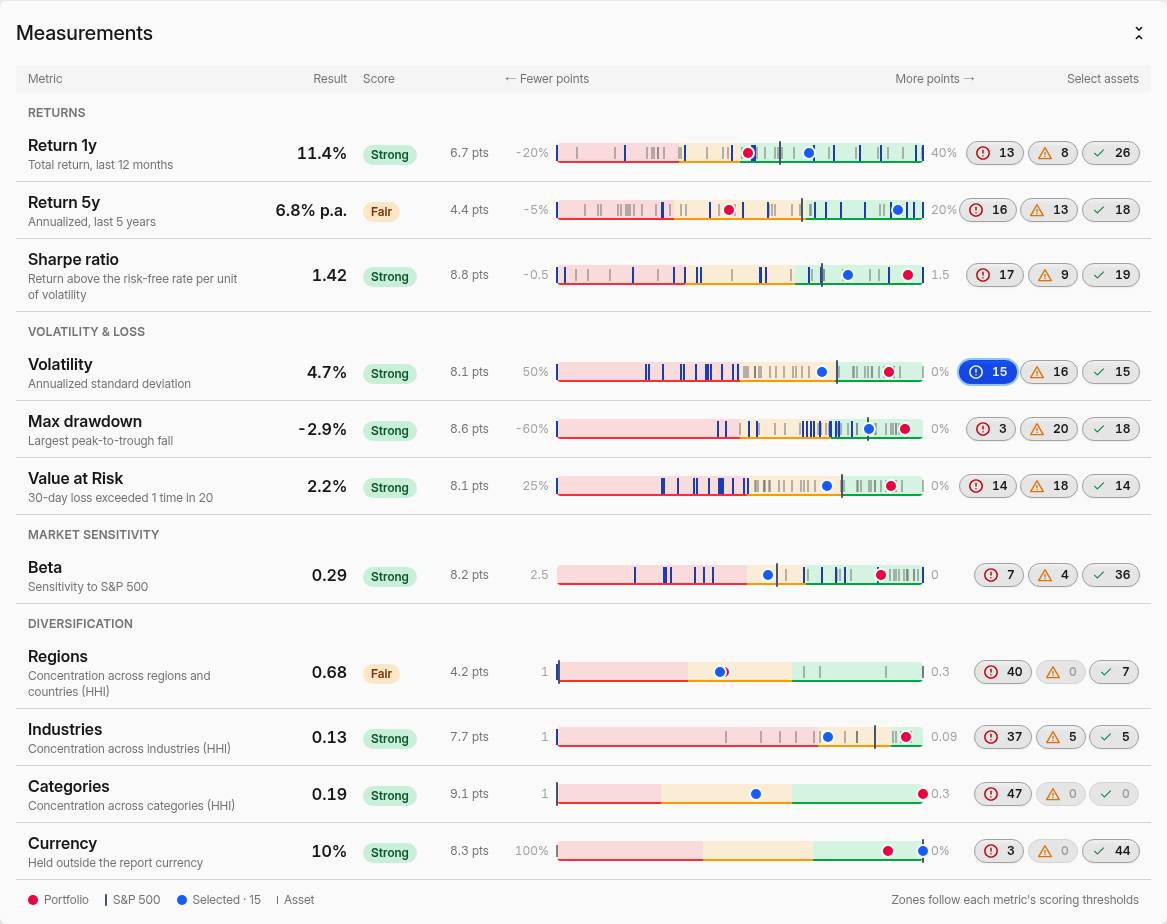
Cada medición en su propia escala
Cada medición se califica como Débil, Aceptable o Sólido según sus propios umbrales, y una barra sitúa tu cartera, tus índices de referencia y cada activo en la misma escala. Haz clic en el recuento de débiles de cualquier fila para seleccionar esos activos: un punto azul te dirá si las posiciones que hacen volátil a la cartera son también las responsables de su drawdown.
Diversificación y riesgo vs. rentabilidad
Los gráficos de anillo desglosan la cartera por región, sector industrial y categoría con su concentración. Un gráfico de dispersión representa la rentabilidad de cada activo frente a su volatilidad, su drawdown más profundo o su beta, con la cartera y los índices de referencia como referencia. La tabla de activos inferior tiene plantillas para riesgo, rentabilidad, drawdowns, correlación y diversificación, y se exporta con un clic.
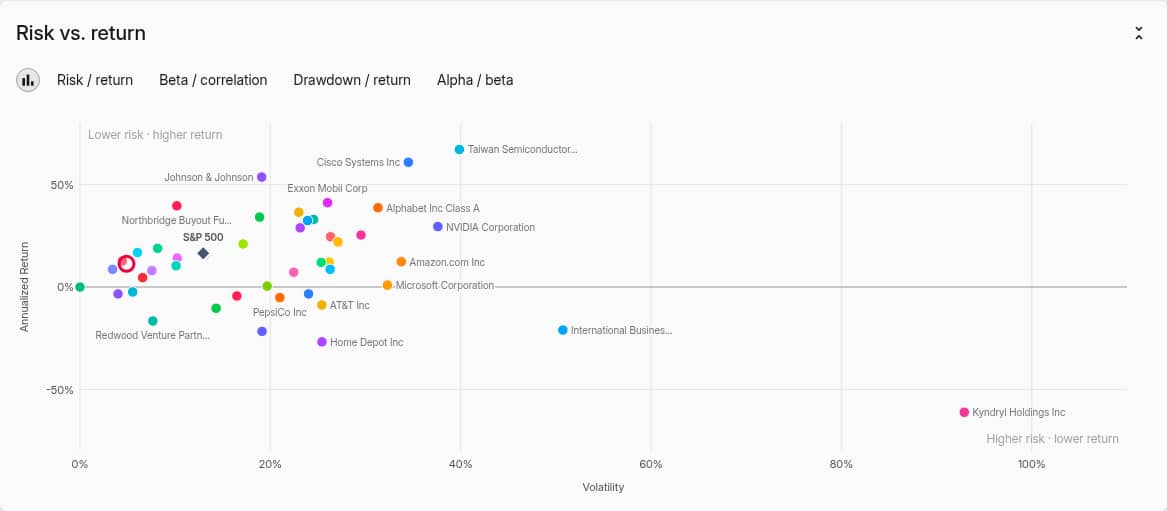 Rentabilidad anualizada frente a volatilidad para cada activo
Lo que tienes ahora, o lo que realmente mantuviste
Por defecto, el informe mide las posiciones actuales durante todo el periodo — el riesgo de lo que tienes ahora. Activa Asignación histórica para medir lo que tu cartera realmente vivió, compras y ventas incluidas. Elige 1, 5, 10, 30 o 50 años, uno o varios índices de referencia y cualquier filtro, y luego guarda la configuración como marcador.
Consulta Informe de riesgo para ver cómo se puntúa cada medición.
También en esta versión
- Gráficos de dispersión en Cartera. Representa una métrica de riesgo frente a otra para cada grupo — rentabilidad frente a volatilidad, alfa frente a beta — desde el editor de gráficos.
- Mapas de calor dimensionados por cualquier métrica. Un nuevo selector Tamaño define qué miden los rectángulos: el principal medio como antes, o el valor, el principal máximo y otras métricas.
- Más métricas de riesgo para gráficos: Beta, Alfa, Rentabilidad y Rentabilidad anualizada, cada una con una variante (Precios), además de Concentración de activos y Exposición a divisas.
- La diversificación regional ahora reparte una posición asignada a una región amplia, como Desarrollados, entre las regiones que la componen.
Esta versión añade métricas de riesgo: no solo hasta dónde has llegado, sino lo movido que ha sido el trayecto. Funcionan para cualquier posición, cuenta, tipo de activo o etiqueta, en el periodo que elijas.
Gráfico de drawdown
Una nueva plantilla Drawdown en la vista de rentabilidad muestra cuánto se ha situado tu cartera por debajo de su máximo, con tus índices de referencia como líneas discontinuas.
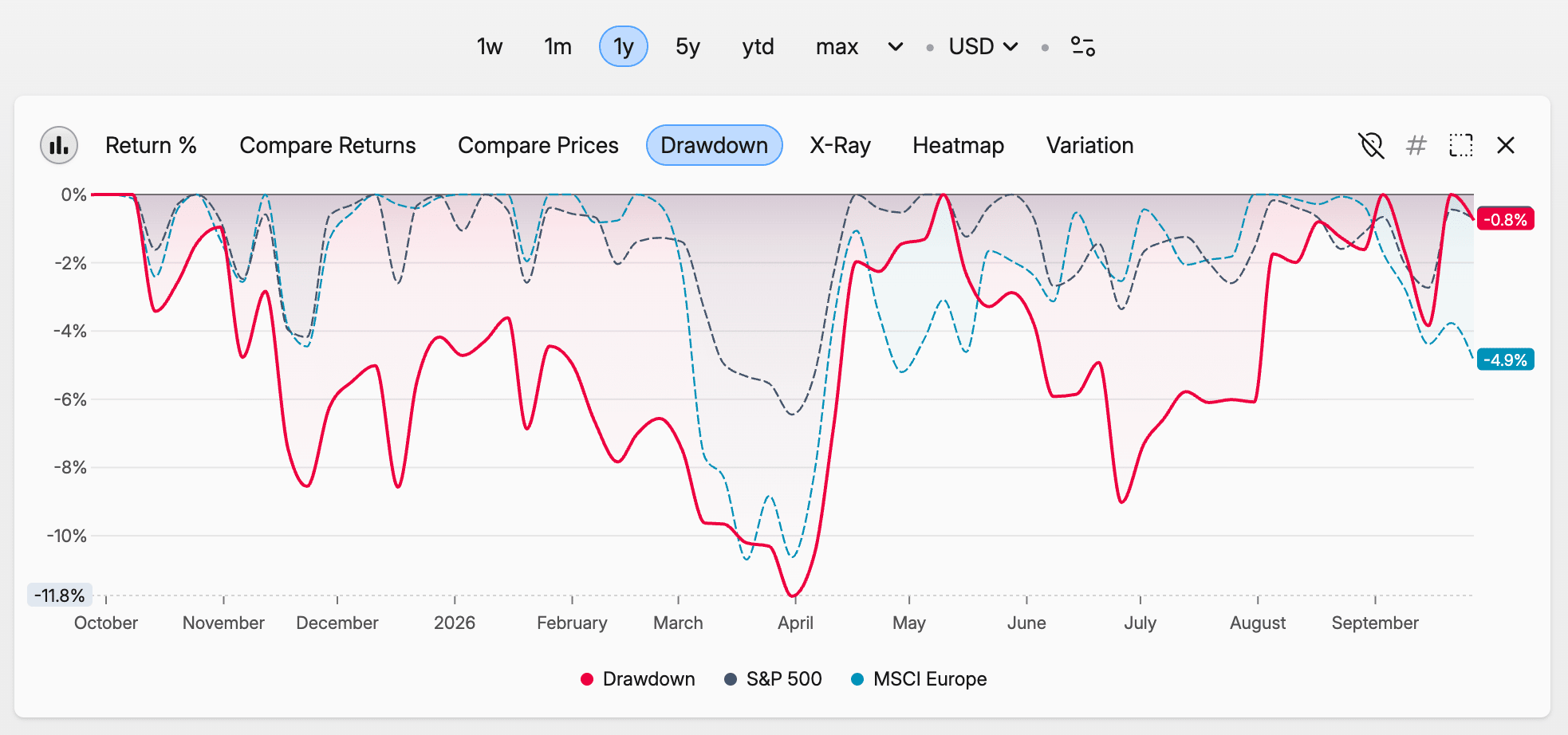
Nuevas columnas
- Drawdown, Drawdown más profundo y Drawdown más largo muestran la caída actual desde el máximo del periodo, la mayor caída y el periodo más largo por debajo del máximo, con fechas y duración en días.
- Volatilidad y Ratio de Sharpe muestran la volatilidad anualizada y la rentabilidad por unidad de riesgo, frente a tu propio tipo libre de riesgo o a la letra del Tesoro de EE. UU. a 3 meses.
- Valor en riesgo % y Valor en riesgo muestran cuánto podría perderse en los próximos 30 días con un 95 % de confianza. Una posición con un 25 % de volatilidad anual marca en torno a un 12 %.
- Correlación indica hasta qué punto cada fila se mueve junto a tu primer índice de referencia, de 1 (a la par) a −1 (en sentido opuesto).
- Diversificación regional y sectorial ofrecen una puntuación de Herfindahl donde 1,0 significa todo concentrado en un mismo sitio y valores más bajos indican mayor dispersión.
Cada columna, salvo las de diversificación, tiene también una variante (Precios). La normal sigue tu historial real ponderado por tiempo. La (Precios) mide las posiciones actuales como si las hubieras mantenido durante todo el periodo.
Actívalas en Métricas de riesgo dentro del menú de columnas, o selecciónalas en el editor de gráficos. Consulta Métricas de riesgo para más detalles.
Sube tus propias imágenes
En los planes de pago puedes subir tu propia imagen de perfil haciendo clic en tu avatar en los ajustes de perfil, o seguir editando tu Gravatar desde el mismo menú. El selector de iconos para cuentas, activos, mercados y etiquetas tiene una nueva pestaña Subir: elige un archivo o pega una imagen con Pegar o Ctrl/⌘+V. Los iconos subidos se guardan en una biblioteca por proyecto para reutilizarlos. Las imágenes de los iconos se cifran en tu navegador antes de subirlas, como el resto de los datos de tu cartera. Las imágenes de perfil son públicas, ya que se muestran como tu avatar.
Esta versión se centra sobre todo en las importaciones personalizadas: facilitar mucho la importación de nuevos archivos.
El asistente de importación propone cómo leer cada columna
Asigna un campo a una columna en el editor de importación y Capitally analizará los valores de esa columna, proponiendo acciones como opciones debajo del campo. Activa una y la vista previa se actualizará al instante.
- Extraer ISIN, Extraer símbolo o Extraer número cuando el valor se encuentra dentro de un texto más largo.
Bought 20 x 250 AAPLte proporcionaAAPLpara el activo,20para la cantidad y250para el precio, todo desde un único campo. - Hacer positivo o Invertir el signo para comisiones e importes que tu broker exporta con el signo contrario.
- Asignar N valores para el tipo de transacción, que extrae de forma inteligente frases con significado para asignarlas a tipos de transacción.
Pruébalo con los archivos con los que tenías dificultades anteriormente: es casi magia.
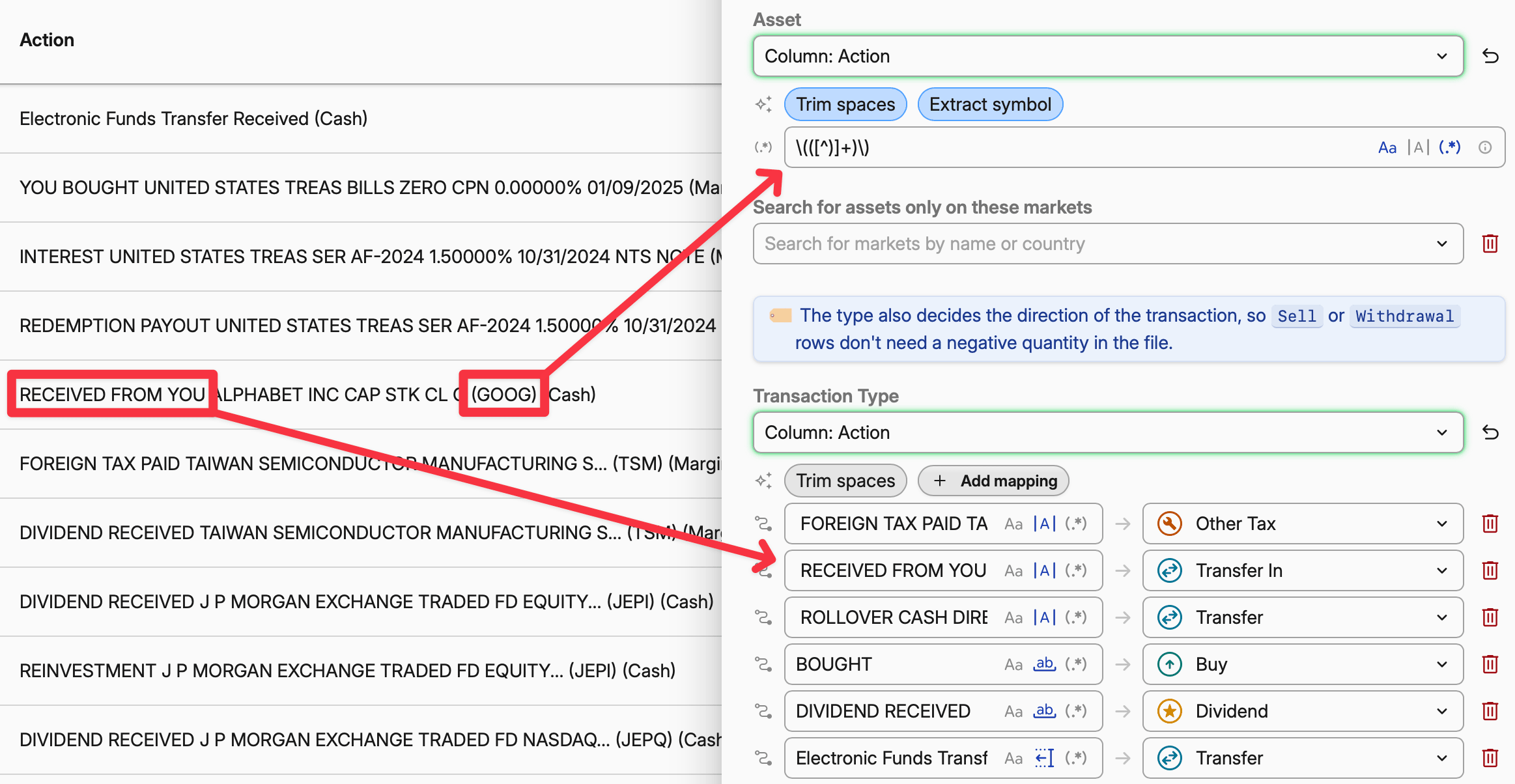 Propuestas debajo de los campos Activo, Tipo de transacción y Comisión
Importar directamente a una cuenta
Abre una cuenta y elige Importar aquí en su menú. Si ya has importado datos a esa cuenta, se abrirá la última plantilla utilizada con sus instrucciones y una zona de arrastre. Si no, selecciona una de la lista. Las filas de un archivo de una sola cuenta se cargan directamente en ella, por lo que no hay columna de cuenta que asignar ni dudas que resolver en la revisión.
También puedes soltar un archivo en cualquier parte de un proyecto. Capitally lo compara primero con las plantillas que has usado para la cuenta que estás viendo, y luego con todas las que reconocen la cabecera del archivo. Si hay una coincidencia, pasa directamente a la importación; si hay varias, te pedirá que elijas. Consulta Importar datos.
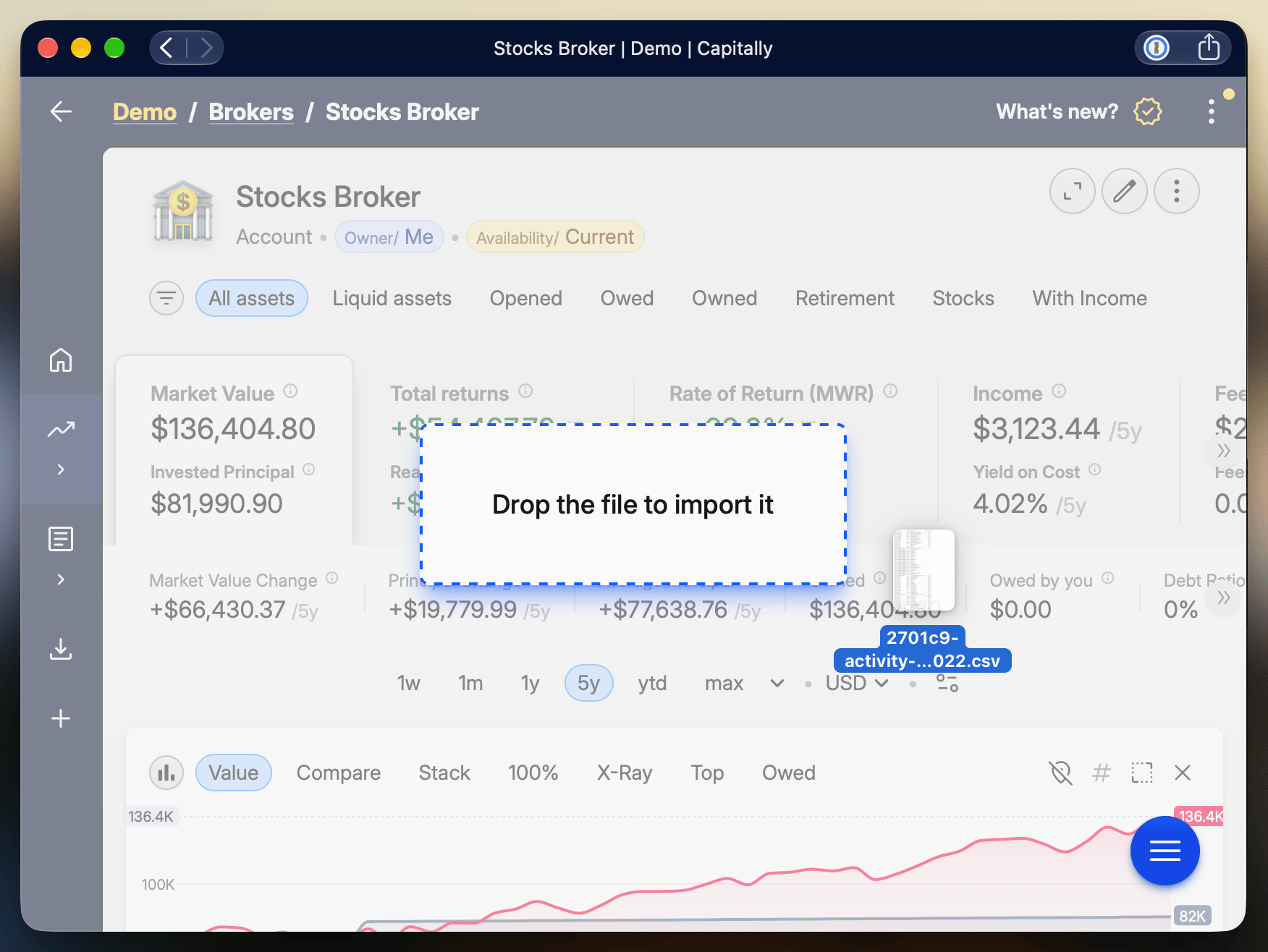 Importar aquí en el menú de la cuenta
Crear activos y cuentas faltantes con un solo clic
Cuando una importación no puede coincidir con un activo o una cuenta, la fila muestra ahora un botón Crear. Se abrirá el formulario de activo o cuenta ya cumplimentado con el nombre, símbolo, ISIN y tipo proporcionados por el archivo. La advertencia sobre la revisión incluye una acción para Crear N objetos faltantes que los crea todos a la vez. No se crea nada hasta que confirmes, y lo que crees se recordará para la siguiente importación con la misma plantilla. Consulta Revisar los elementos a importar.
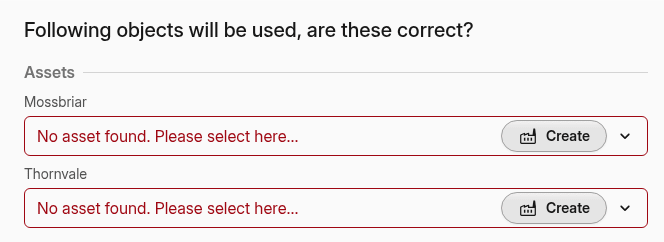 Crear activos no coincidentes desde la revisión de importación
El IRR descontado ahora ajusta cada flujo de caja
Descontar una rentabilidad ponderada por capital (MWR) mediante un índice de referencia, como el IPC para obtener una rentabilidad real o un índice para el exceso de rentabilidad, divide ahora cada aportación, retirada y el valor de cierre por el crecimiento del índice de referencia hasta ese día, y luego calcula el IRR. Antes, Capitally ajustaba el IRR final según los valores iniciales y finales del índice de referencia. Esto solo es exacto cuando no hay movimientos de dinero entre medias. Una cartera que sigue exactamente a su índice de referencia, con aportaciones periódicas, podía arrojar un resultado de en torno a −23 % anual. Ahora muestra un 0 %.
Con el IPC, el resultado es el IRR de tu poder adquisitivo. Con un índice, es un exceso de IRR al estilo del Direct Alpha. El TWR y el ROI permanecen sin cambios.
También publicado recientemente
- Plantillas para configurar bonos, depósitos y préstamos. Las plantillas programables tienen tres nuevas instrucciones para configurar la valoración basada en intereses. Consulta Plantillas programables.
- Plantillas de importación: transacciones de ING Países Bajos, actividad histórica de Odlum Brown con letras del tesoro, exportaciones en inglés de Alior DM, fechas de Firstrade US Invest 3.0, el formato actual de Excel de XTB con primas de opciones, columnas renombradas de PKO TFI PPK e IBKR Flex Queries sin filas de resumen de efectivo.
- Decenas de correcciones de errores y mejoras de usabilidad.
Esta versión se centra en una sola cosa: un lote que compraste hace años debe seguir siendo ese mismo lote tras cambiar de cuenta o de ticker.
Un traslado entre cuentas conserva cada lote
Trasladar una posición de una cuenta a otra ahora traspasa cada lote exactamente como está: con su base de coste, la comisión de compra y la fecha de adquisición original. El traslado en sí ya no es una enajenación sujeta a impuestos.
Hasta ahora, un traslado cerraba cada lote en el origen y reabría toda la cantidad como un lote único al coste medio ponderado, con fecha del día en que llegaba a la cuenta. Al vender después, se tributaba sobre esa media y no sobre el lote vendido realmente, se reiniciaba el periodo de tenencia y la base de coste se convertía al tipo de cambio de ese día; esto podía generar una ganancia por divisa en el traslado y otra en la venta.
Imagina 10 acciones compradas a 2 y 20 a 5, trasladadas juntas, y luego 10 vendidas a 6. El sistema FIFO ahora elige el lote comprado a 2 y realiza 40. La antigua base media de 4 realizaba 20.
Dos nuevas columnas de posición, Fecha de adquisición y Antigüedad (días), muestran el día en que se compraron los lotes en lugar de cuando entraron en la cuenta, y el filtro Edad de la unidad (d) calcula desde ese mismo día. Los traslados existentes se recalcularán, por lo que donde un traslado parecía una venta, tus ganancias realizadas y periodos de tenencia cambiarán.
Arrastra lotes a través de conversiones y spin-offs
Una conversión o spin-off ahora incluye una opción: Transferir la fecha de adquisición y lotes al activo de destino. Al activarla, cada lote de origen se convierte en un lote de destino con su base, comisiones y fecha de compra, para que una fusión de acciones o un spin-off no reinicien el cronómetro de tenencia.
Capitally activa esta opción por ti: encendida en conversiones sin precio, spin-offs o divisiones por % de base de coste; apagada si introduces un Precio (base de coste), ya que una conversión con precio es una venta. Puedes cambiar esta opción manualmente. Los preajustes fiscales leen la fecha de adquisición arrastrada para el tramo de apertura, mientras que los impuestos sobre el patrimonio siguen contándose desde el día en que la cuenta receptora recibió el lote.
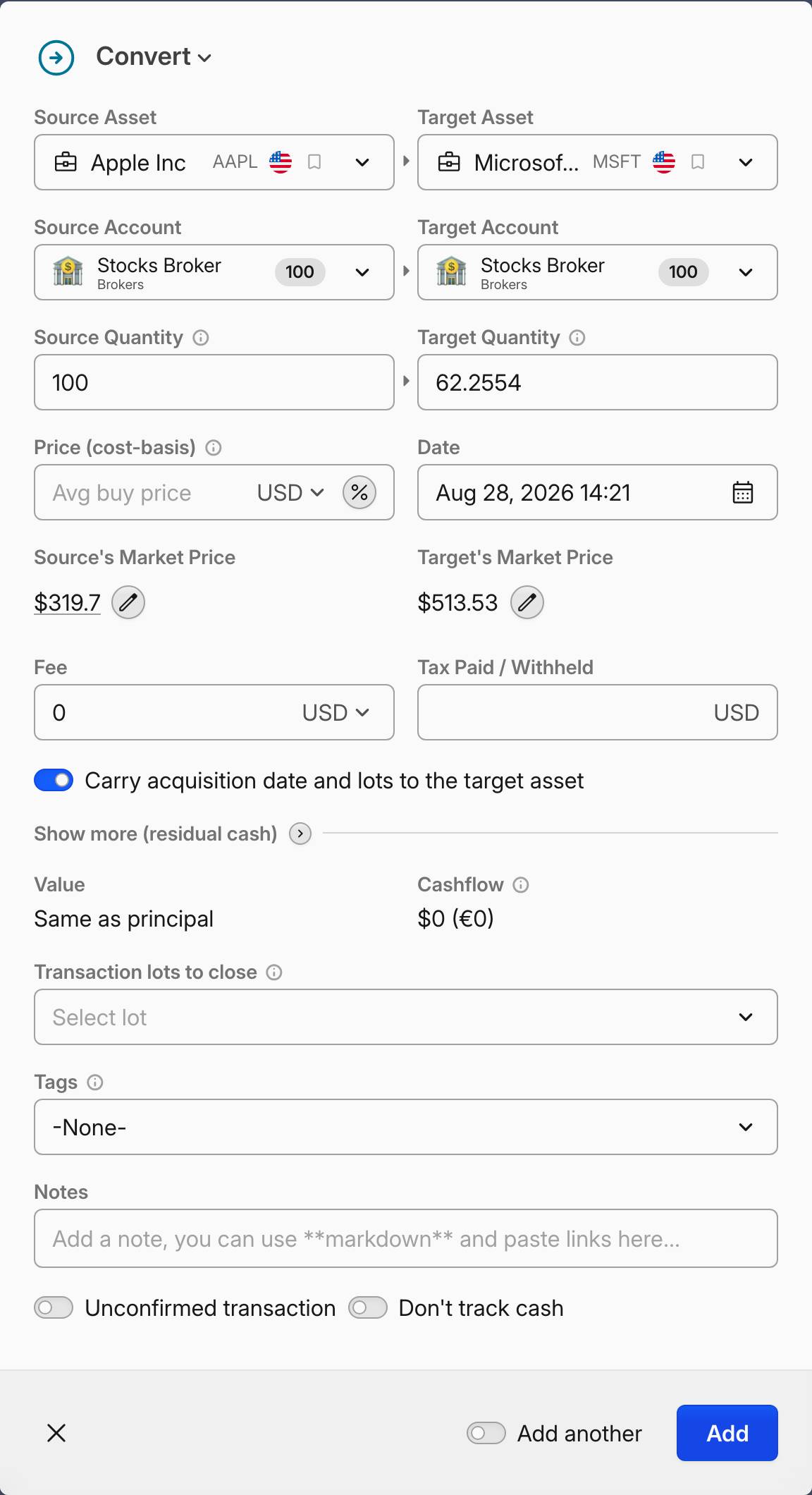 Una conversión sin precio arrastra sus lotes, y Capitally activa la opción por ti
Fecha de adquisición en transferencias entrantes
Una Transferencia entrante ahora gana una Fecha de adquisición. Las acciones que llegan desde un broker que no monitorizas mantienen su fecha de compra original para el periodo de tenencia, y la base de coste que introduces se convierte al tipo de cambio de ese día, no al de llegada. La fecha no puede ser posterior a la transferencia. El fragmento de importación de Operación la lee como Fecha de adquisición, así que un archivo de broker que la reporte se mapea en un paso.
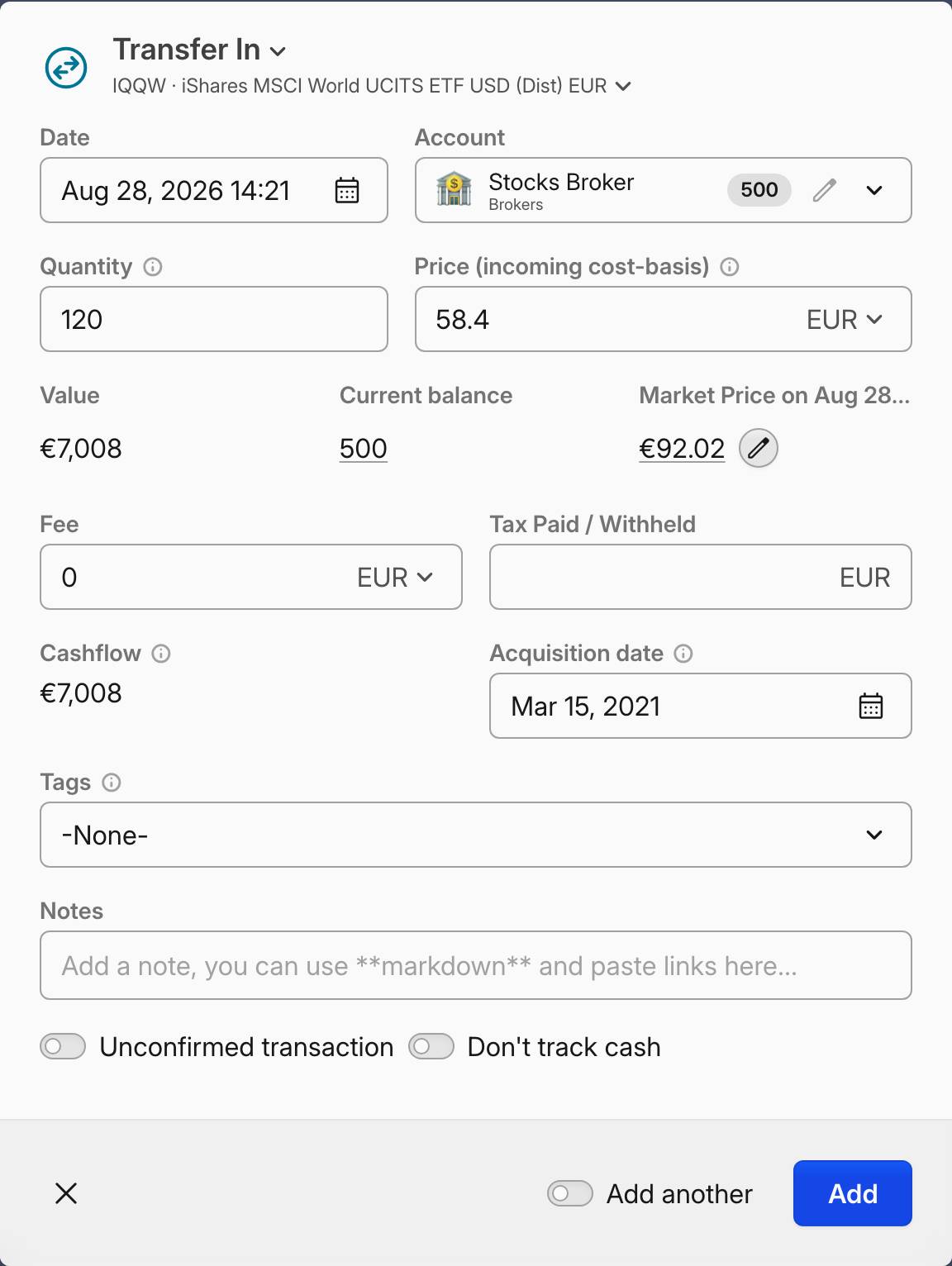 Transferencia entrante con fecha de recepción y una fecha de adquisición anterior
Efectivo residual en cualquier conversión
El Efectivo residual ahora se abona en conversiones ordinarias y fusiones, no solo en spin-offs. El efectivo sale de la base trasladada al activo objetivo, evitando que el mismo valor aparezca como acciones objetivo y como efectivo. Esa parte en efectivo es la parte sujeta a impuestos de una conversión que, de otro modo, sería fiscalmente neutra. 100 acciones compradas a 20, convertidas en 50 de la nueva empresa con 500 en efectivo, dejan al activo de destino con una base de 1.500 y 500 en tu posición de efectivo; nada realizado sobre las acciones.
Un
Traslado único —mismo activo, dos cuentas, sin precio— es lo que arrastra los lotes y queda fuera de tu informe fiscal. Dos transacciones de Transferencia unilaterales preservan tu rentabilidad, pero no traspasan los lotes.Consulta Operaciones, Registro de eventos corporativos y Métodos de base de coste para más detalles, y la Referencia de preajustes fiscales para ver cómo los preajustes leen la fecha de adquisición.
Bonos en mercado secundario, a su precio de cotización
Ahora incluimos el precio de mercado para muchos bonos —los emitidos por gobiernos, gobiernos de la eurozona y empresas aparecen indexados por ISIN o nombre, del mismo modo que las acciones.
Aunque todavía no contamos con los calendarios de bonos, si configuras el tipo, el intervalo y la fecha de vencimiento, esa cotización se convierte en el «precio limpio» del bono. El calendario de pagos añade los intereses devengados, por lo que el valor que ves es lo que vale tu posición hoy. Cuando una emisión no cotiza, los precios manuales sirven para lo mismo.
Con esto, también obtienes el rendimiento al vencimiento —lo que ganarías comprando al precio de hoy y manteniendo hasta el rescate—, además del precio limpio y el % sobre la par como columnas de tabla y métricas en gráficos.
Consulta Precios basados en intereses y Seguimiento de bonos y depósitos para configurar tus bonos.
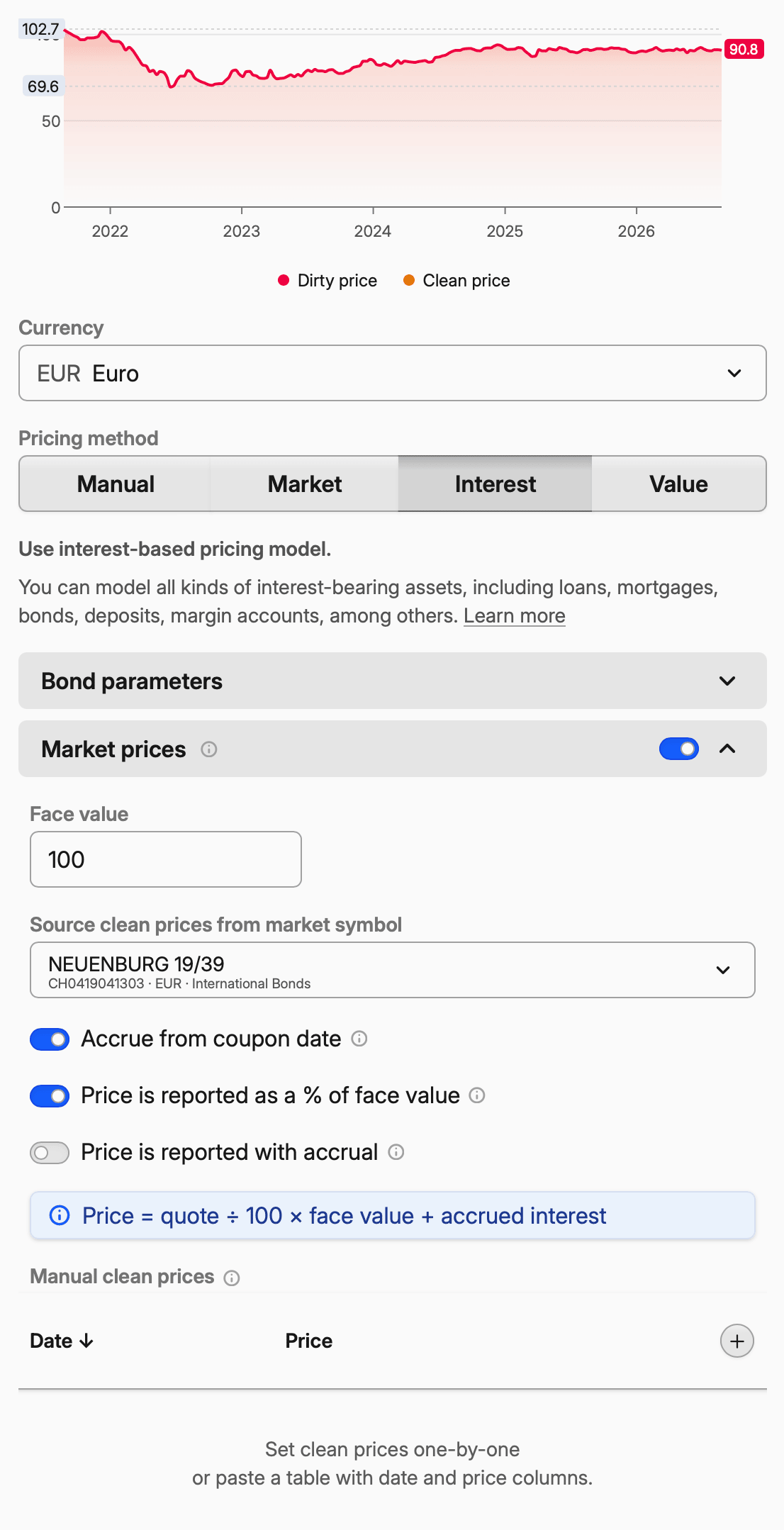
Una base de coste en el saldo de la cuenta
Una operación de Saldo de la cuenta ahora admite un Precio (base de coste), por lo que un saldo inicial o una posición que sigas mediante saldo puede por fin mostrar una rentabilidad real. Solo tienes que introducir el precio medio que pagaste o el total de la posición.
La importación de saldos también lo reconoce: vincula una columna de base de coste y podrás importar rápidamente saldos iniciales exactos.
Las importaciones personalizadas gestionan cualquier tipo de operación
El snippet de Operación cubre ahora todo lo que Capitally sigue: compras y ventas, transferencias de entrada y salida, conversiones y escisiones, dividendos, intereses y alquileres, comisiones e impuestos, saldos, llamadas de capital y compromisos, e incluso opciones sobre acciones.
Así, un archivo que no coincide con ninguna plantilla ya no implica una importación parcial. Define qué significan las columnas una vez y la columna de tipo determinará la dirección por ti: una fila de Venta o Retirada no necesita una cantidad negativa. Seguiremos mejorando esto en las próximas actualizaciones.
Un resumen de importación que te dice qué ha cambiado
El resumen al finalizar una importación ahora distingue lo que se añade de lo que ya tenías. Nuevo capital, Nuevos ingresos y Nuevas comisiones muestran solo el cambio; Cantidad actual y Valor actual muestran en qué punto queda cada posición.
Otras novedades recientes
- Mismos términos para un préstamo, en ambos sentidos. La opción
Mismos parámetros para saldos positivos y negativosaplica los mismos términos de interés independientemente del signo del saldo, simplificando la configuración del calendario. - Cadenas de divisas. Un par sin cotización directa se calcula a través de hasta dos divisas intermedias, por lo que una criptomoneda que solo cotiza contra otra llega igualmente a tu moneda de referencia.
- Elimina una posición, no la de todas las cuentas. El menú de fila de posición ahora incluye una opción de
Eliminar posiciónespecífica para esa cuenta. - Siete nuevas plantillas de importación —FT.com, LGT Wealth Management, Trezor Suite, Nordea Danmark, Wealthsimple, UBS y Odlum Brown—, además de unas 35 correcciones en las existentes.
- Preajustes fiscales actualizados. Todos los preajustes se han actualizado y se ha añadido Luxemburgo. Ahora puedes configurar en el preajuste si la prima de una opción ejecutada se suma a la base de coste de las acciones que abre.
Ahora puedes entregar una vista completa de tu cartera a ChatGPT, Claude o cualquier otro agente de IA en un solo paso. Exportar para IA convierte una tabla de tu Cartera en un documento Markdown que un modelo de lenguaje puede leer directamente; así, en lugar de describir tus posiciones, simplemente las pegas y empiezas a preguntar.
Preguntas que tu agente puede responder
- «¿En qué activos tengo un sobrepeso y qué venderías para recuperar mis asignaciones objetivo?»
- «¿Qué parte de mi rentabilidad de 2025 provino de movimientos de divisa frente a los activos en sí?»
- «¿Qué lotes debería vender para realizar minusvalías sin alterar demasiado mi asignación?»
- «¿Está batiendo mi cartera a la inflación después de comisiones e impuestos?»
- «Resume mis ingresos por dividendos del año y dime qué posiciones los impulsaron.»
Qué incluye
- Resumen — tus métricas principales: valor, rentabilidad, ingresos, comisiones e impuestos.
- Gráficos — tus gráficos convertidos en tablas de datos que un modelo puede leer realmente, no imágenes.
- Tabla — las posiciones que componen la vista, en tu moneda y método de rentabilidad.
Activa o desactiva cualquier sección antes de exportar.
Pruébalo
Haz clic en el icono de exportar encima de cualquier tabla de Cartera y elige Exportar para IA y, a continuación, Copiar datos: ya puedes pegarlos en tu chat de IA. ¿Quieres hacer preguntas solo sobre una cuenta o un puñado de posiciones? Selecciona esas filas primero y la exportación se limitará a ellas.
Nada sale de Capitally por su cuenta: el documento se genera en tu navegador y tú decides qué agente lo recibe.
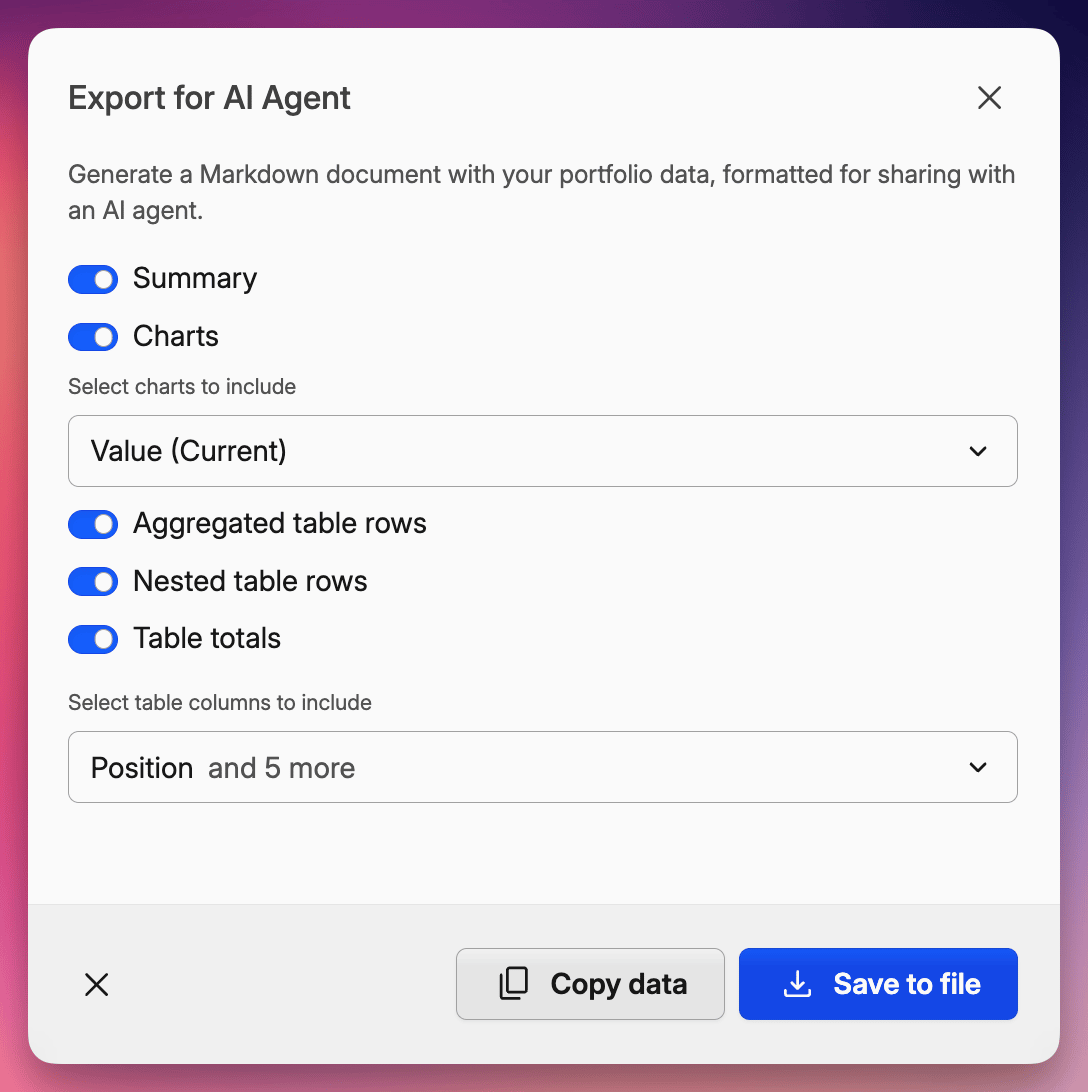
Consulta la guía sobre Exportación de datos para ver todo lo que puedes incluir.
Compara tu rentabilidad real — la parte que supera la inflación, un índice o cualquier referencia de tu elección. La nueva opción Descontar por resta una referencia a tu tasa de rentabilidad, para que veas lo que queda una vez eliminada esa referencia.
Cuándo usarlo
- ¿Estoy realmente construyendo patrimonio? Descuenta por el Índice de Precios al Consumo de tu país (p. ej. IPC de EE. UU. o HICP de Polonia) para ver la rentabilidad real tras la inflación. Una rentabilidad nominal del 7 % con un IPC del 3 % se traduce en un ~4 %.
- ¿Estoy batiendo al mercado? Descuenta por el S&P 500 o el MSCI World para ver tu alpha — la parte de tu rentabilidad que no se debe simplemente al beta del mercado.
- ¿Está mi propiedad superando al mercado local? Descuenta tus posiciones inmobiliarias por el HPI de Alemania, el HPI del Reino Unidoo cualquier otro índice de precios de la vivienda.
- ¿Sigue mereciendo la pena el efectivo? Descuenta por el Bono del Estado de EE. UU. a 10 años para comprobar si tu cartera está generando más que la rentabilidad casi libre de riesgo.
Cómo encontrarlo
Abre la pestaña Tasa de rentabilidad en Cartera y elige una referencia en el selector Descontar por , justo al lado del selector de referencia habitual. Allí aparecerán las referencias usadas recientemente, la lista predefinida de IPC/HICP y tus propias referencias de proyecto.
El descuento se aplica a todas las métricas de tasa de rentabilidad: TWR, IRR y ROI por igual. Para una comparación justa y coherente, las referencias y las rentabilidades individuales de los activos con las que estás comparando también se descuentan — de modo que todo lo que ves se mide en las mismas unidades.
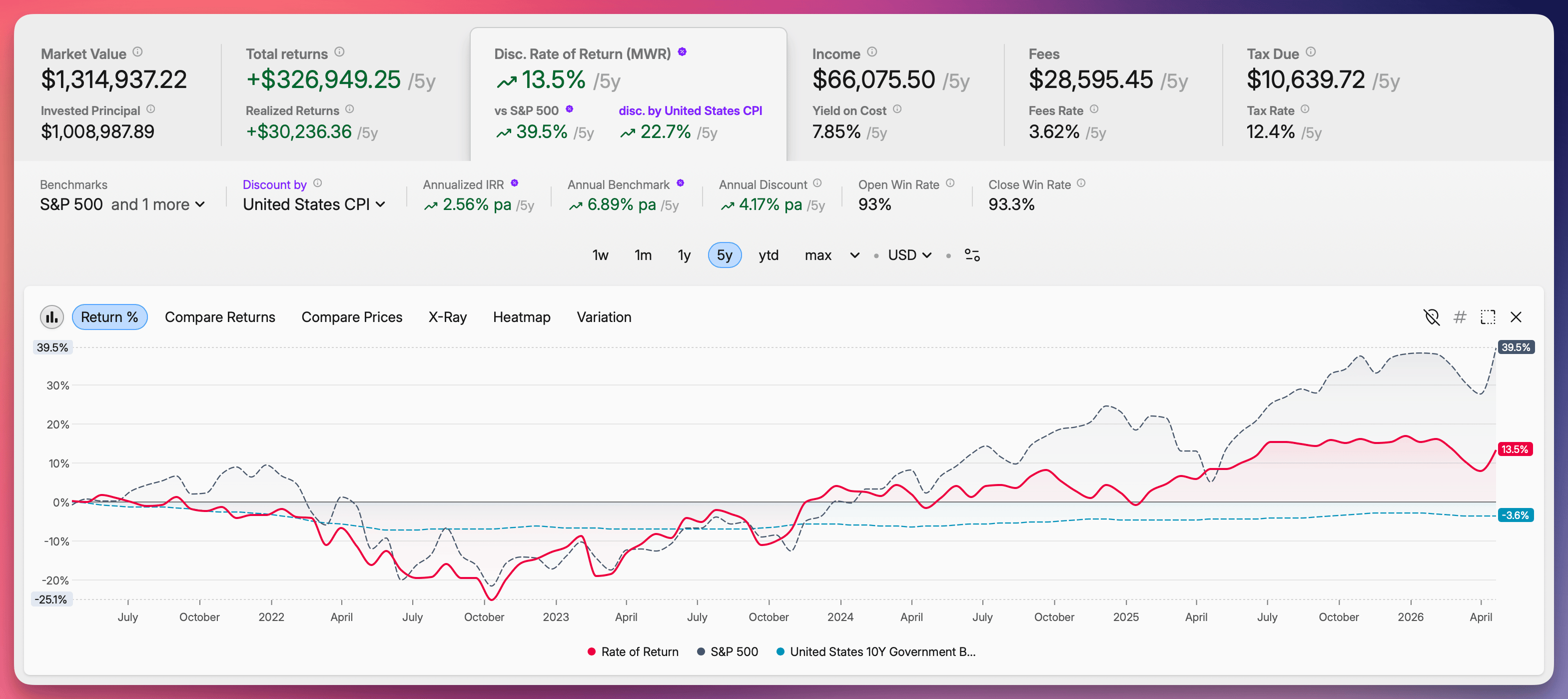 La pestaña Tasa de rentabilidad en Cartera con el selector Descontar por junto al selector de Referencia — una línea de cartera y una referencia del S&P 500 mostradas en términos reales tras descontar por el IPC de EE. UU.
Más información en nuestra guía de Referencias guía.
Capitally incluye ahora una biblioteca completa de indicadores económicos que puedes usar como referencias, obtenidos directamente de Eurostat, la OCDEy el Banco Mundial. Compara tu cartera no solo con índices bursátiles, sino con lo que realmente importa en el día a día: inflación, costes de la vivienda, tipos de interés y crecimiento económico.
Los siguientes indicadores están disponibles para más de 60 países:
- IPC — Índice de Precios al Consumo (nacional)
- IPCA — Índice de Precios de Consumo Armonizado (metodología de la UE)
- IPV — Índice de Precios de la Vivienda
- CBRATE — Tipo de política monetaria del banco central
- GB3M / GB10Y — Rendimientos de deuda pública a 3 meses y a 10 años
- PIB — Crecimiento del PIB
Cuándo usarlos
Funcionan igual que cualquier otra referencia: Capitally los representa junto a tu cartera para que veas de un vistazo si estás por encima o por debajo. Algunos ejemplos de cuándo resulta útil cada uno:
- ¿Estoy superando la inflación?
Añade el IPC de EE. UU. o el IPC de Polonia junto a tu cartera y comprueba si tu línea de rentabilidad queda por encima o por debajo. - ¿Cómo se compara mi cartera inmobiliaria con el mercado de la vivienda en general?
El IPV de Alemania o el IPV del Reino Unido muestran el movimiento medio de los precios de la vivienda en ese país: una referencia natural para cualquier propiedad que tengas allí. - ¿Sigue siendo el efectivo una opción razonable?
El rendimiento del bono del Estado estadounidense a 10 años o el tipo del Banco Central Europeo te indican cuál habría sido la rentabilidad casi libre de riesgo durante el mismo período. - ¿Cómo está la economía en general?
El PIB de Francia o el PIB de Japón te ofrecen una referencia macroeconómica a largo plazo con la que compararte.
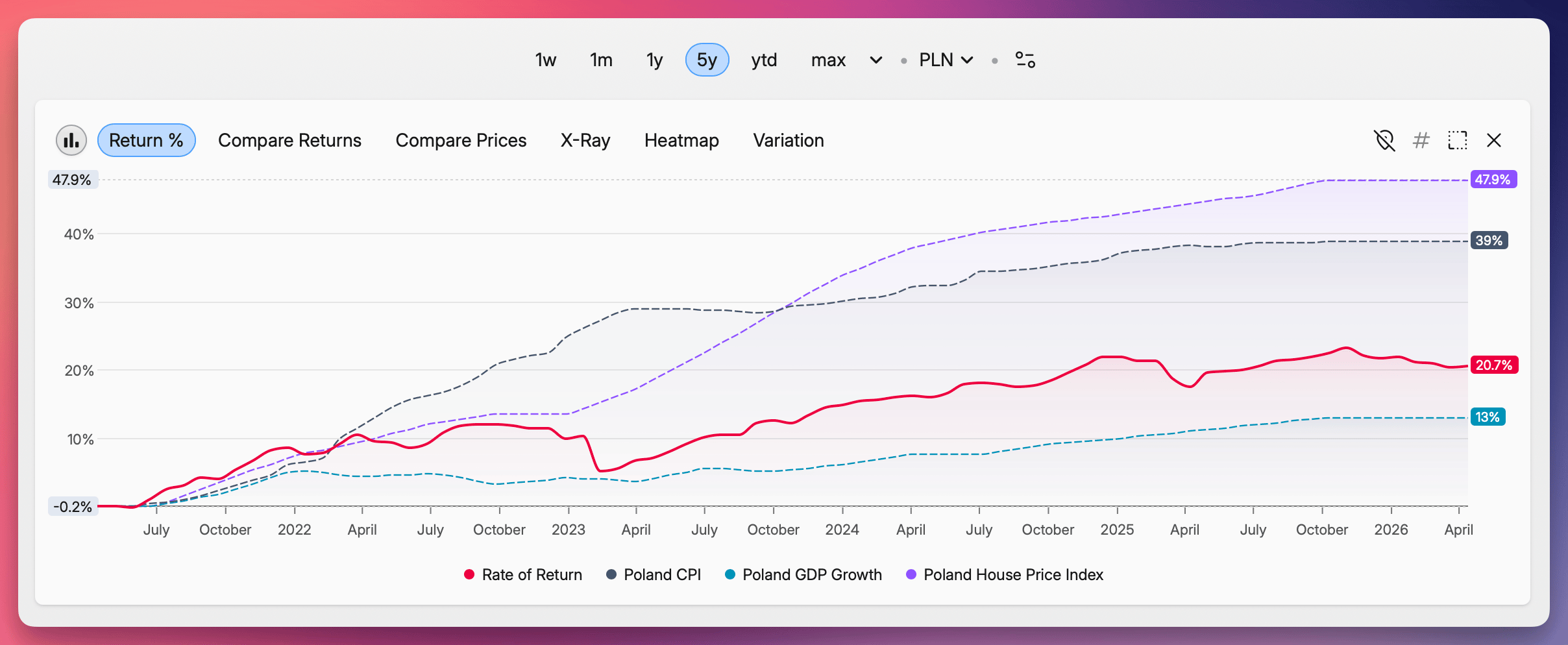
Cómo encontrarlos
Abre el selector de referencia donde normalmente añadirías una referencia y busca por el nombre del país y el indicador. Escribir Germany stats muestra todos los indicadores alemanes; escribir germany cpi o DE-CPI muestra la inflación de ese país.
Variantes de plantilla de importación
Si importas operaciones del mismo broker en cuentas distintas —por ejemplo, una cuenta de valores normal y una cuenta de jubilación— ya no tienes que reconfigurar la plantilla de importación cada vez que cambias. Simplemente crea una variante para cada cuenta.
Cada variante recuerda su propia configuración —en qué cuenta importar, cómo asignar ciertos campos, qué moneda usar— mientras que la plantilla base permanece igual. Cuando la plantilla se actualiza (por ejemplo, cuando añadimos compatibilidad con un nuevo tipo de operación), todas tus variantes adoptan el cambio automáticamente.
- Haz clic en Guardar y renombrar en el menú contextual de la parte inferior derecha de la plantilla al importar y elige Guardar como variante para crear una nueva variante con tu configuración actual
- La próxima vez, selecciona la variante correcta de la lista de plantillas — sin más cambios manuales de cuenta
- Todas las variantes se mantienen sincronizadas con la plantilla padre, así que solo tienes que mantener una
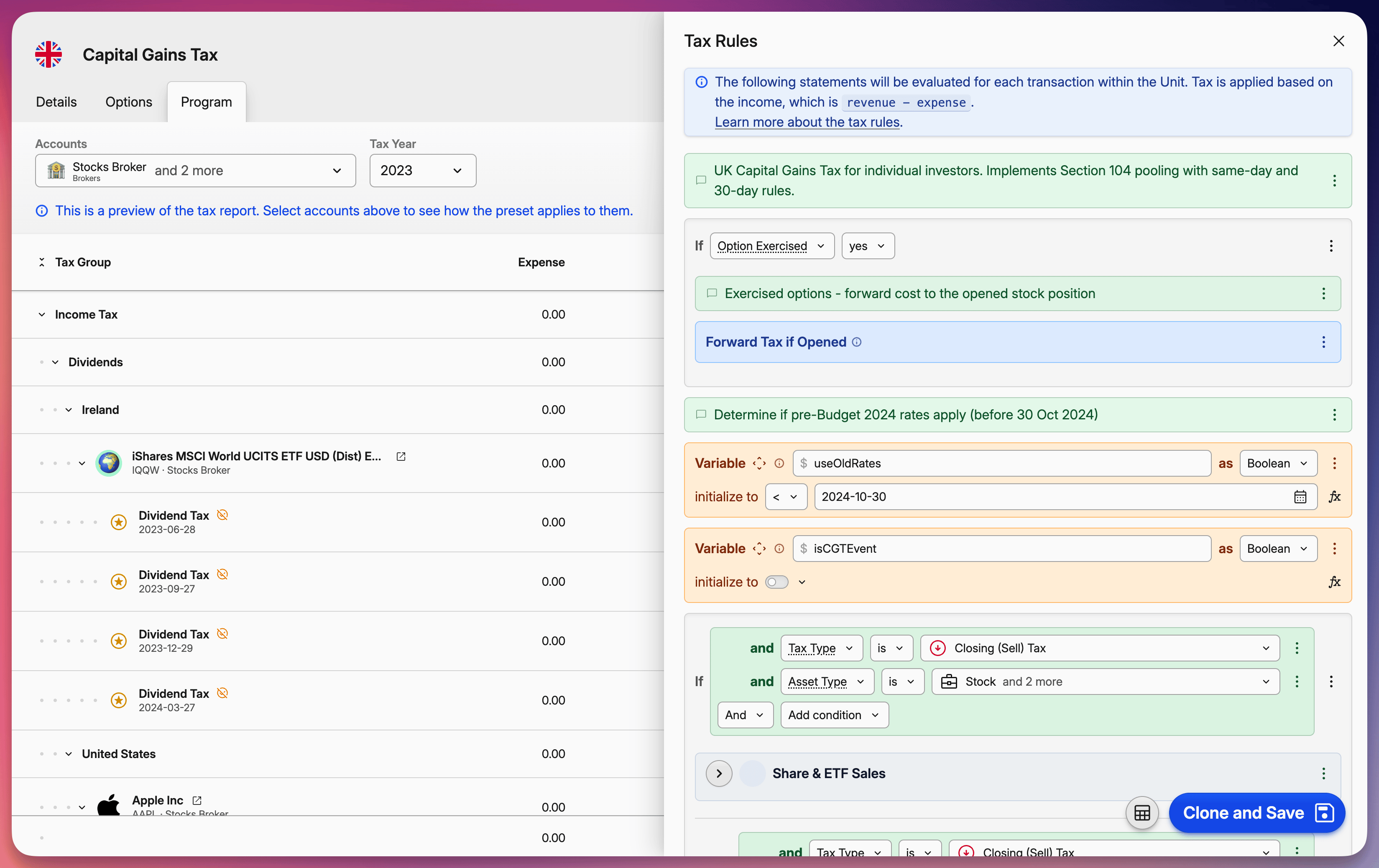
Editor de preajustes fiscales en página completa
Editar los preajustes fiscales ahora se realiza en una página dedicada en lugar de en un pequeño modal. Al igual que con las importaciones, puedes ver una vista previa del informe fiscal en tiempo real justo al lado del editor de reglas. Cambia entre cuentas y años fiscales para comprobar cómo se aplican tus reglas antes de guardar nada.
Los cambios se almacenan como borrador hasta que los guardas explícitamente en el proyecto, así que puedes experimentar libremente sin preocuparte por romper tu configuración actual. Si algo no tiene buen aspecto, simplemente reviértelo e inténtalo de nuevo.
Compara contra múltiples referencias
Ahora puedes seleccionar hasta 10 referencias a la vez y verlas juntas en tus gráficos y métricas. Antes tenías que elegir una y cambiar entre ellas — ahora aparecen lado a lado, para que puedas comparar tu cartera contra, por ejemplo, el S&P 500, el MSCI World y una de tus estrategias en una sola vista.
Una referencia de «¿qué habría pasado si no hubiera operado?»
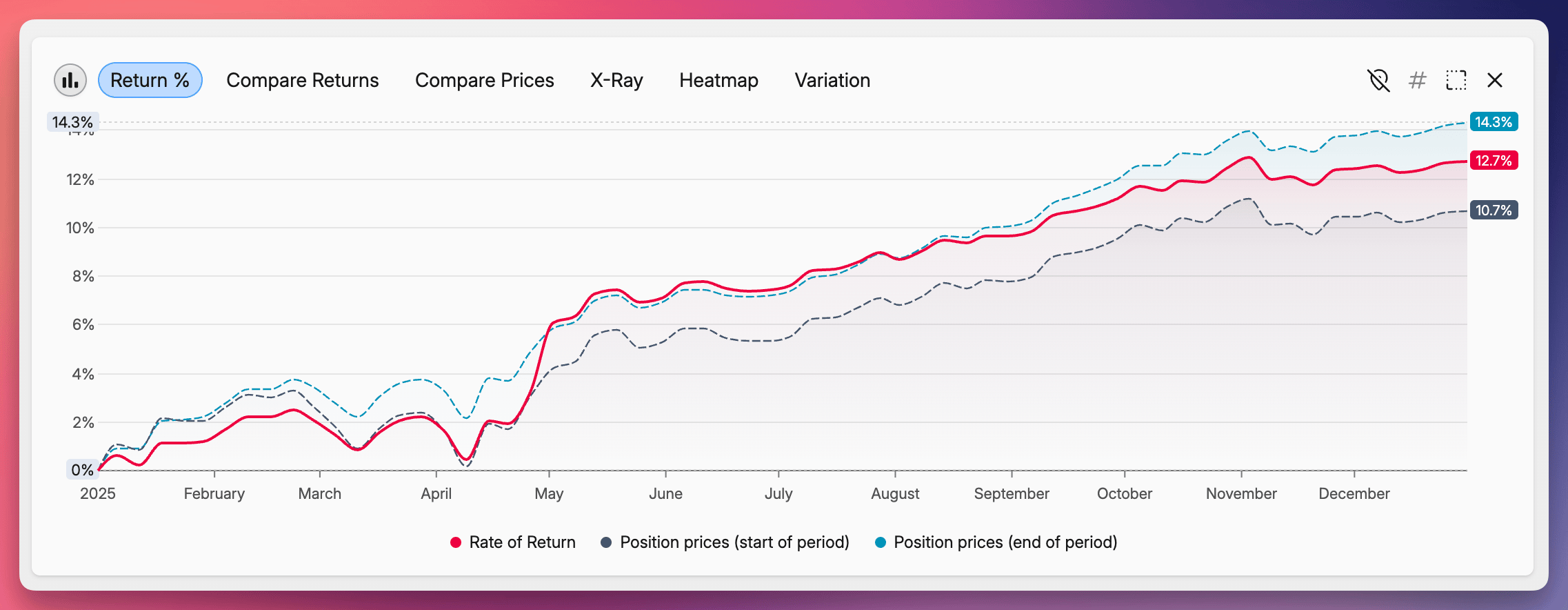
La referencia de precios de posición calcula la rentabilidad de una versión hipotética de tu cartera que mantiene una asignación de activos fija durante todo el período, sin compras ni ventas. Comparada con tu rentabilidad real, aísla el efecto de tu actividad operativa.
Puedes elegir qué asignación mantener constante:
- Precios de posición (inicio del periodo) — mantiene la asignación que tenías al inicio del período seleccionado
- Precios de posición (fin del periodo) — aplica la asignación con la que terminaste el período, proyectada hacia el inicio
- Precios de posición (hoy) — usa tu asignación actual
Por ejemplo, al analizar 2025 con la opción de inicio de período, verás cuál habría sido tu rentabilidad en 2025 si no hubieras hecho nada en todo el año y simplemente hubieras mantenido lo que tenías el 1 de enero.
Selectores de fecha más sencillos
Los campos de fecha y fecha-hora de toda la app de Capitally han sido completamente renovados. El selector nativo del navegador ha desaparecido, sustituido por un calendario emergente que se comporta igual en todos los dispositivos.
- Haz clic en un día del calendario o escribe la fecha directamente en el campo
- Las teclas de flecha avanzan por las fechas; Shift + flecha salta de 10 en 10
- El formato sigue tu idioma y configuración regional
- Como todo en Capitally, optimizado para móvil
Lo verás en todos los lugares donde se introduzcan fechas: formularios de operaciones, períodos de informes, rangos de origen de datos, etc.
Todo nuestro sitio web está ahora disponible en seis idiomas:
🇬🇧 Inglés, 🇵🇱 Polaco, 🇫🇷 Francés, 🇩🇪 Alemán, 🇪🇸 Español, y 🇮🇹 Italiano.
Esto incluye todas las páginas: desde la página de inicio y los precios, hasta los artículos y el changelog que estás leyendo ahora mismo. Puedes cambiar de idioma con el selector de idioma que encontrarás en el pie de página.
Toda nuestra documentación de ayuda también está completamente traducida, así que todo lo que necesites saber sobre la plataforma puedes leerlo en el idioma con el que te sientas más cómodo.
Capitally cuenta ahora con un tipo de activo dedicado a Capital privado con soporte completo del ciclo de vida del LP. Registra compromisos de capital, realiza el seguimiento de las llamadas de capital a medida que reducen tu obligación no desembolsada, gestiona distribuciones (incluido el Retorno de capital con ajustes automáticos de la base de coste) y actualiza el NAV del fondo a partir de los estados de cuenta trimestrales.
Aparece una nueva pestaña de métricas de capital privado cada vez que abres un activo de capital privado o la vista del tipo Capital privado, mostrando las métricas que definen el rendimiento en este tipo de inversión:
- TVPI — múltiplo de valor total (realizado + no realizado)
- DPI — rentabilidad sobre el capital desembolsado
- RVPI — valor residual que permanece en el fondo
- Capital comprometido, desembolsado y no desembolsado
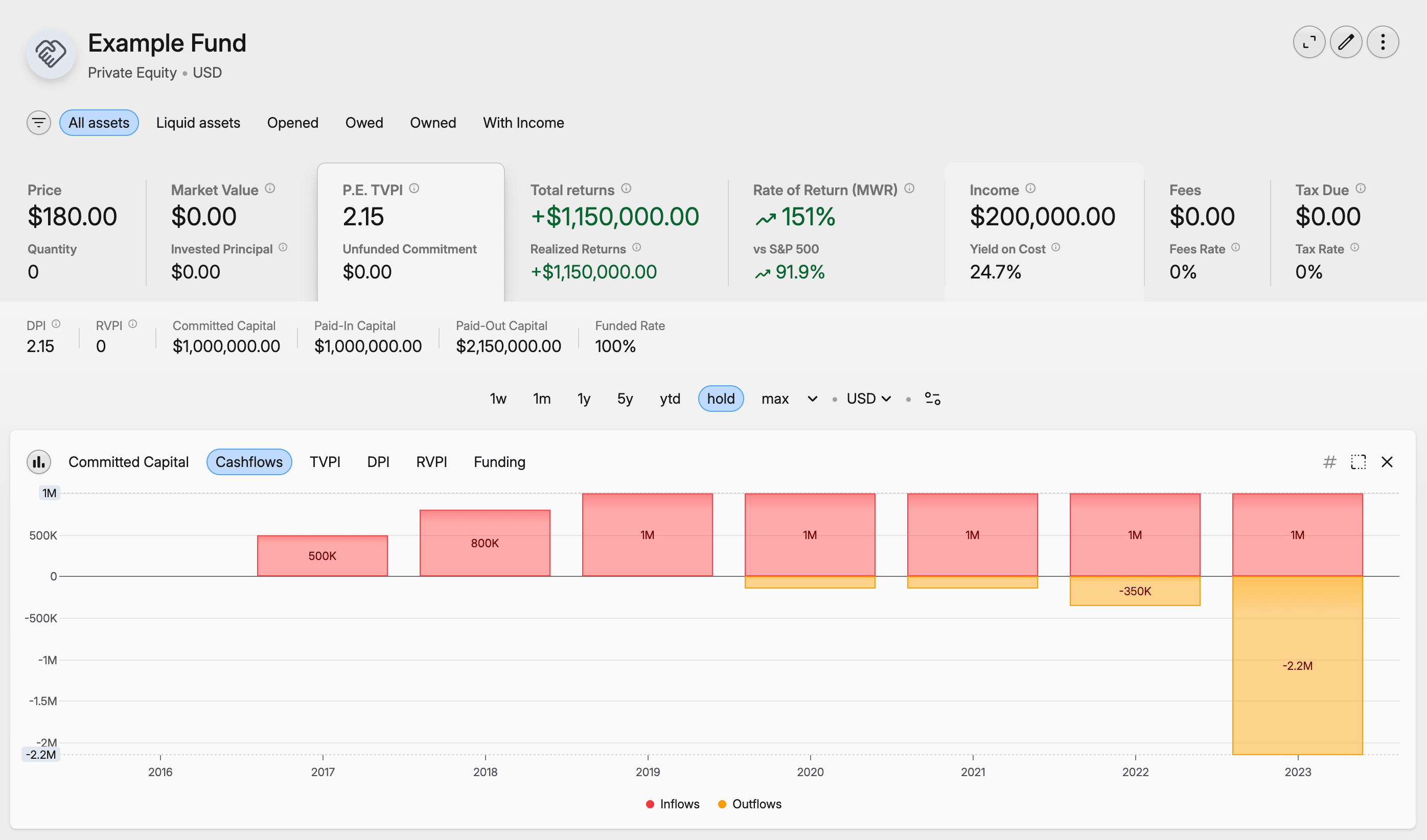
Estas métricas funcionan tanto a nivel de fondo individual como en el conjunto de tus asignaciones en capital privado — compara fondos y añadas de inversión, y descubre cómo encaja el capital privado en el resto de tu cartera.
Aprende cómo empezar en nuestra guía Seguimiento de capital privado .
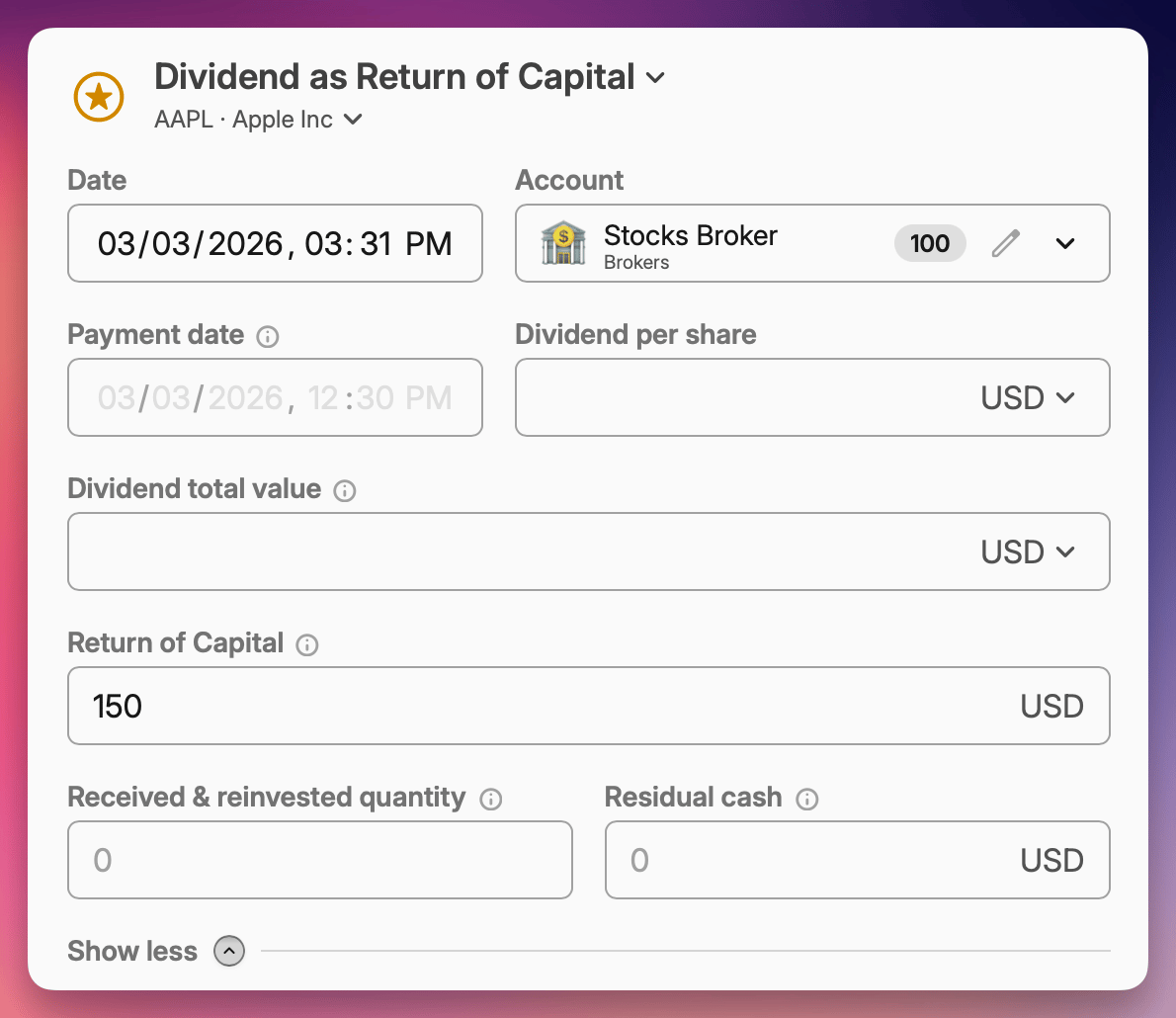
Retorno de capital
Los dividendos no siempre son ingresos puros. Algunas distribuciones incluyen un componente de Retorno de capital (RoC): una parte que reduce tu precio de coste en lugar de contabilizarse como ingresos gravables. Esta distinción es clave para una declaración fiscal precisa y una medición real de la rentabilidad.
Capitally ahora te permite dividir cualquier dividendo en su parte gravable y su parte de retorno de capital. Cuando registras un importe de Retorno de capital en un dividendo, este ajusta automáticamente tu precio de coste a la baja y se refleja correctamente en las métricas del valor de la operación.
Más información en nuestra guía para registrar eventos corporativos.
Escisiones
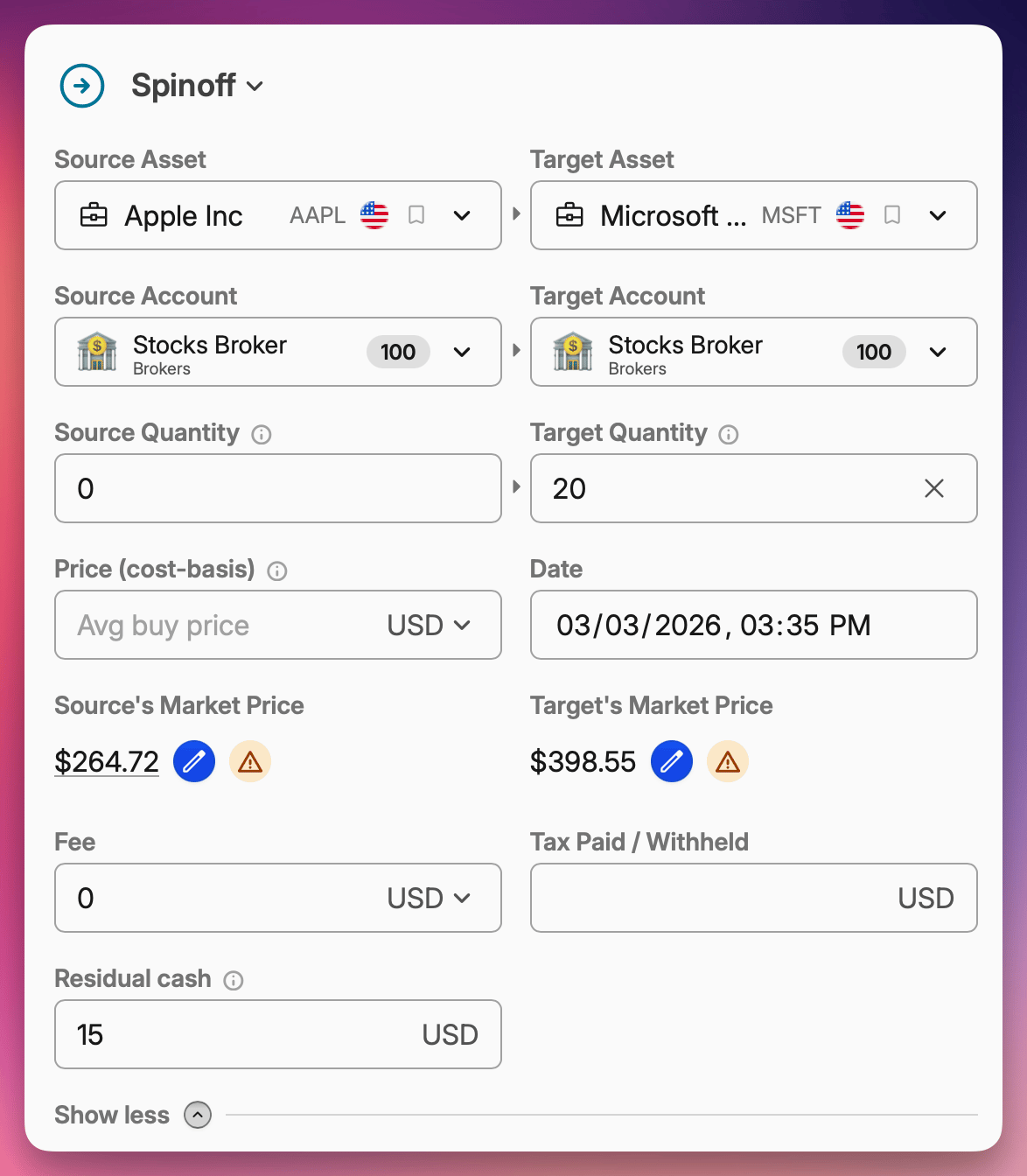
Cuando una empresa separa una división en una entidad cotizada independiente, es necesario distribuir el precio de coste original entre la empresa matriz y la nueva compañía. Si no se hace correctamente, pueden surgir cálculos erróneos de ganancias y pérdidas en el futuro.
Capitally ahora admite Escisiones en la operación Conversión / Traslado / Escisión . Registra la escisión estableciendo la cantidad de origen en 0, y Capitally gestiona automáticamente la división del precio de coste entre ambas posiciones. También puedes incluir el efectivo residual recibido por fracciones de acciones.
¡Y más!
- Cantidad para tax loss harvesting - La columna de ahorro fiscal potencial ahora muestra exactamente cuántas acciones tendrías que vender para obtener un beneficio fiscal concreto.
- Gestión de taxonomías - Añade, elimina y renombra taxonomías directamente desde la tabla de cartera.
- Numerosas mejoras de calidad y correcciones de errores.
Nuevo preajuste fiscal
Hemos añadido un preajuste fiscal listo para usar para 🇨🇿 República Checa.
Nuevas plantillas de importación y actualizaciones
Hemos añadido 8 nuevas importaciones de broker: CMC Invest, Fineco, Allianz PPK, TSP (Thrift Savings Plan), Pershing NetXInvestor, F-Trust, Commsec, y NN.
También hemos mejorado las importaciones de Schwab, Interactive Brokers, Vanguard, Robinhood, mBank eMakler, TastyTrade, DIF, Finax, PKO BP, Exante, Degiro, Swissquotey Snowball con mayor cobertura de tipos de operación y corrección de errores.
¡Justo a tiempo para la temporada de impuestos! Hemos añadido preajustes fiscales listos para usar en:
- 🇦🇺 Australia
- 🇧🇪 Bélgica
- 🇨🇦 Canadá
- 🇩🇪 Alemania
- 🇫🇷 Francia
- 🇸🇪 Suecia.
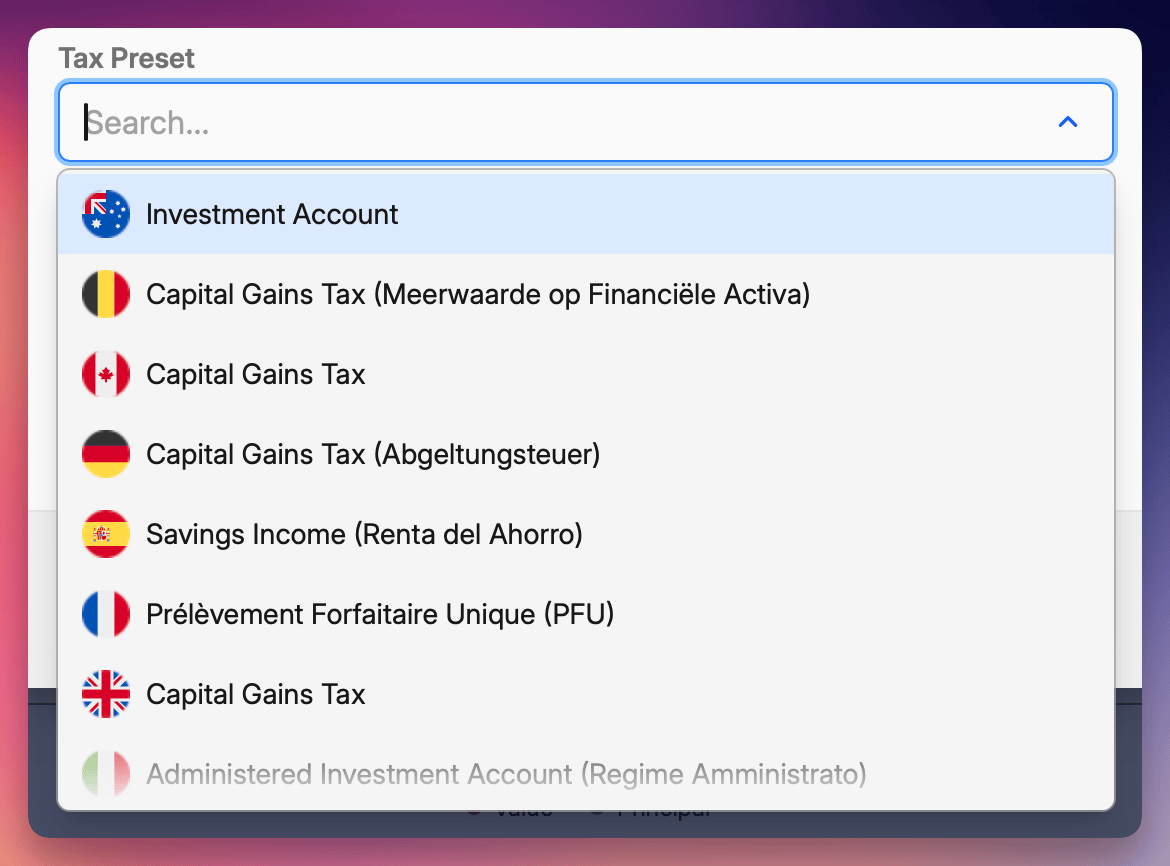
Cada preajuste viene preconfigurado con las reglas fiscales correctas para tu jurisdicción, incluyendo tipos impositivos sobre plusvalías, beneficios por período de tenencia y el método de costo adecuado. Simplemente selecciona tu país en Informes → Impuestos a pagar y deja que Capitally se encargue de los cálculos.
También hemos actualizado los preajustes de 🇬🇧 Reino Unido, 🇺🇸 EE. UU., y 🇳🇱 Países Bajos con mayor precisión.
Métodos de costo
Para dar soporte a estas nuevas jurisdicciones, hemos añadido métodos de costo flexibles: FIFO, LIFO, coste más alto, coste más bajo, costo promedio y selección manual de lotes.
Incluso puedes cambiar tu método preferido a nivel de activo, cuenta o posición si lo necesitas.
Más información en nuestra guía de métodos de costo.
Atajos de deshacer/rehacer
Pulsa Cmd/Ctrl+Z para deshacer cualquier cambio rápidamente, y Cmd/Ctrl+Shift+Z para rehacerlo
Tipo de activo: derivado
Haz seguimiento de futuros, letras del Tesoro y otros derivados con una categorización adecuada
Soporte en italiano 🇮🇹
El italiano se une a nuestra creciente lista de idiomas disponibles. Ahora puedes usar Capitally completamente en italiano, y nuestra Comunidad también admite conversaciones en italiano. Cambia de idioma en cualquier momento desde Ajustes → Perfil o desde la pantalla de inicio de sesión.
Personaliza tus tablas
Las tablas de Capitally son ahora mucho más flexibles. Puedes arrastrar las columnas para reordenarlas y cambiar el tamaño de cualquiera arrastrando su borde. Haz doble clic en el controlador de tamaño para que la columna vuelva a su ancho predeterminado.
Encontrar columnas también es más rápido: usa el cuadro de búsqueda en el selector de columnas para localizar rápidamente lo que necesitas entre todas las Opciones disponibles.
Tabla de cartera súper amplia
La tabla de Cartera ahora puede mostrar tantas columnas como necesites y se desplaza horizontalmente si son demasiadas. ¡Esto también funciona en móvil si giras el teléfono a modo horizontal!
Nuevas columnas de rentabilidad por período
Hemos añadido un conjunto de columnas de rentabilidad para los horizontes temporales más habituales: 1 mes, 3 meses, 6 meses, 1 año, 3 años y 5 años.
Estas columnas tienen dos variantes:
- Rentabilidad - muestra tu rentabilidad real para las posiciones, cuentas o lo que estés viendo en la tabla
- Rentabilidad por precio del activo - muestra la evolución del precio del activo subyacente durante ese período, útil para comparar cómo se movió el mercado frente a cómo se comportaron tus posiciones (disponible en las pestañas Posiciones, Activos y Lotes)
Tipo de activo gestionado
Hay un nuevo tipo de activo llamado Gestionado disponible para el seguimiento de cuentas gestionadas: gestores de patrimonio, carteras discrecionales o cualquier cuenta en la que otra persona toma las decisiones de inversión en tu nombre.
Opciones sobre acciones
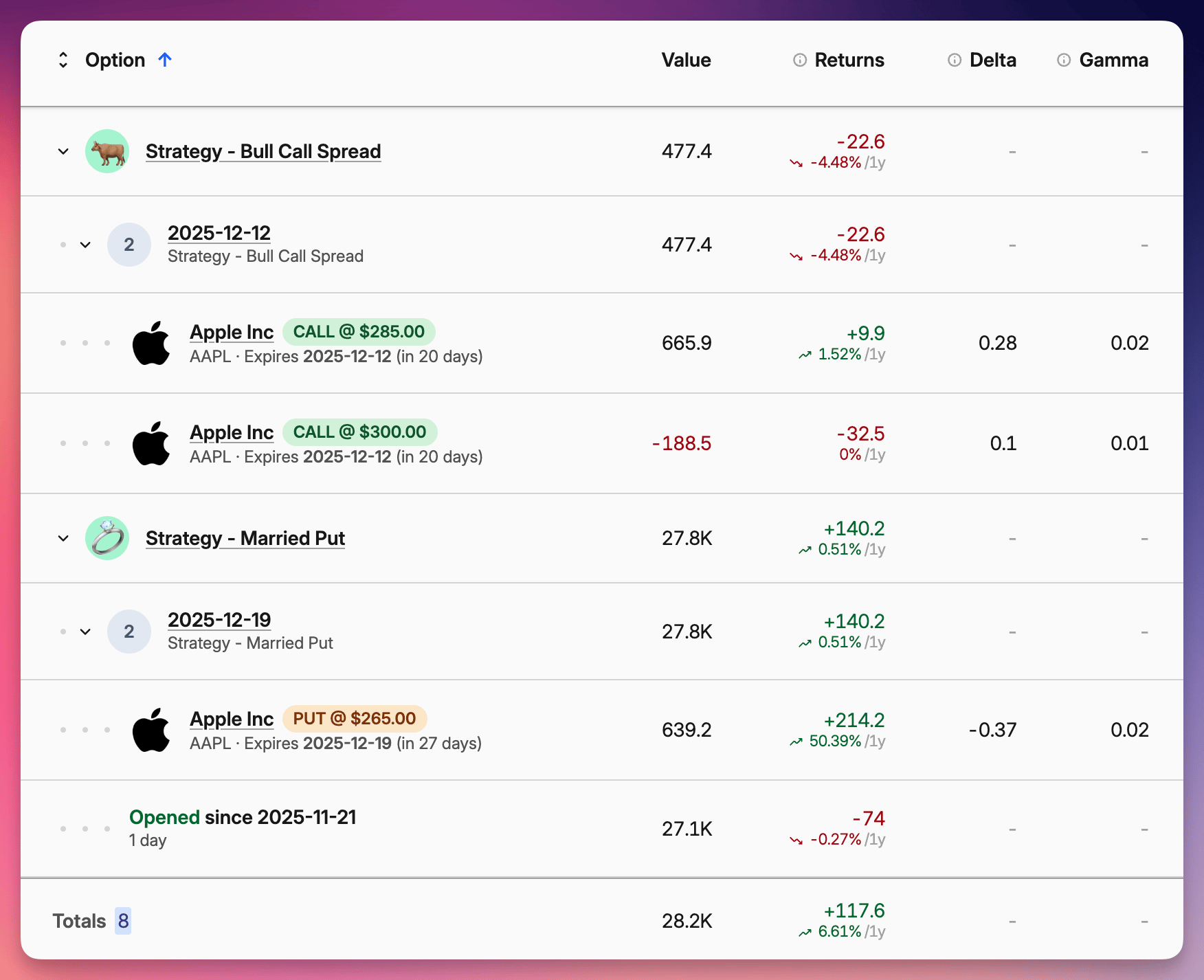
Ahora puedes importar opciones directamente desde Interactive Brokers o añadirlas manualmente, usando cualquier activo como subyacente. Calculamos automáticamente su precio justo usando los modelos Black-Scholes-Merton (europeo) o Barone-Adesi-Whaley (americano). Su rentabilidad junto con las griegas relevantes se muestra en una nueva pestaña de Opciones .
Si operas con estrategias, Capitally agrupará múltiples patas bajo un único Grupo de lotes , una nueva función aplicable no solo a opciones. Puedes analizar la estrategia en conjunto o profundizar en cada componente individual.
Requisitos de margen
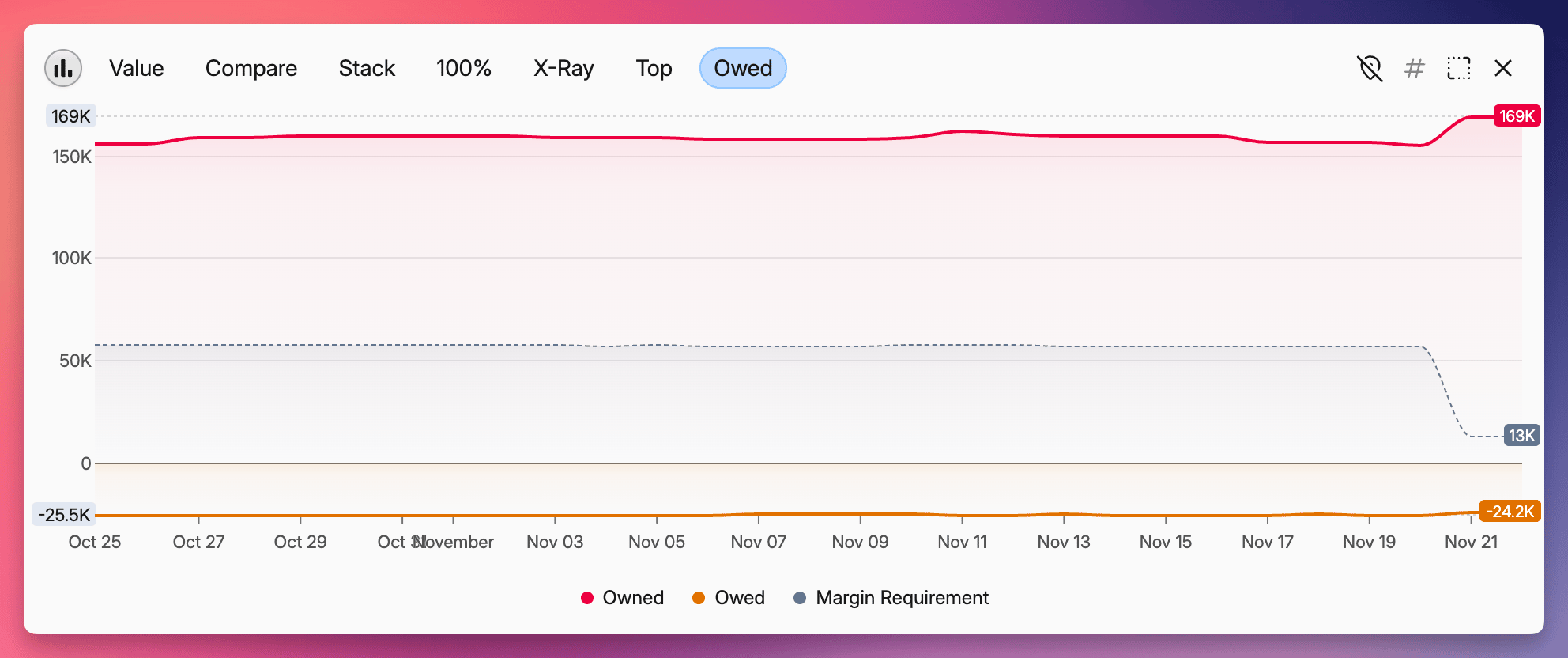
Al operar en corto con acciones u opciones, la visualización es una herramienta de seguridad muy útil. Ahora puedes consultar tus requisitos de margen directamente en el gráfico Adeudado . Mostrará una línea de puntos que indica los activos mínimos requeridos en tu cuenta para evitar una llamada de margen, ayudándote a vigilar tu margen de seguridad.
Valoración de activos basada en valor
A veces inviertes en una «caja negra», como un gestor de patrimonio o un fondo privado, donde solo sabes cuánto efectivo has aportado o retirado y el valor total actual (NAV), pero no el precio específico por participación ni los activos subyacentes.
Al activar la valoración por valor en un activo, puedes simplemente introducir los flujos de efectivo como Transferencias y el valor liquidativo actual actualizando el Saldo de la cuenta. Nos encargamos de calcular las métricas de rentabilidad reales a partir de estos datos. Puedes introducirlos manualmente o mediante una nueva plantilla de importación personalizada llamada Flujos de efectivo.
Nuevo plan Captain
Estas funciones avanzadas están disponibles en nuestro plan heredado Founders y en el nuevo plan Captain (250 €/año). Este nivel está diseñado para la gestión de patrimonios complejos, con proyectos ilimitados y soporte para el seguimiento de Capital privado , próximamente disponible.