Esta actualización es enorme. Han cambiado tantas cosas que casi parece una versión 2.0. ¡Vamos a ver las novedades!
Informe de ingresos
La campaña de la renta está a la vuelta de la esquina, así que ya era hora de que Capitally ofreciera ayuda de verdad. Aunque el soporte fiscal completo sigue en desarrollo, hemos añadido una nueva sección de Informes donde puedes revisar rápidamente tus posiciones abiertas actuales, así como la rentabilidad de las cerradas y de la renta fija.
El Explorador pasa a llamarse Cartera e incluye una tabla completamente nueva
La nueva tabla no solo tiene mejor aspecto, sino que incorpora varias funciones muy útiles:
Las posiciones ahora se pueden expandir para mostrar los lotes, lo que te permite ver la rentabilidad de cada compra por separado. Al navegar a un activo, podrás ver los lotes individuales.
Las cuentas también se pueden expandir para mostrar las posiciones.
Los árboles de taxonomía son igualmente expandibles, lo que te permite ver toda la jerarquía en un solo lugar.
Se ha añadido una fila de totales.
Hay una opción de vista compacta para mostrar más filas en una sola pantalla.
Al ordenar por un valor numérico, las filas se agrupan en rangos.
El selector de columnas se ha simplificado para facilitar la navegación, agrupando las columnas por categorías. Esto elimina la necesidad de reordenarlas, y puedes activar o desactivar una columna en todas las vistas a la vez con el botón
Aplicar cambios en todas partes.Las columnas de Rentabilidad y Precio del activo muestran ahora la tasa de rentabilidad y la tendencia del precio, respectivamente.
La columna de Capital invertido indica la variación dentro de un período, lo que facilita el seguimiento de cuánto has ajustado tu posición durante ese tiempo.
Todas las métricas «Total *» se han eliminado por problemas de rendimiento y utilidad limitada. Aún puedes ver los totales estableciendo el período «max» o usando el nuevo período «hold».
La pestaña «Pares (FIFO)» ha desaparecido; toda la información relevante está ahora disponible en el Informe de ingresos.
Por último, la columna de Saldo de la operación ahora refleja el saldo tras la operación, en lugar del saldo anterior como ocurría antes.
Imprimir y exportar tablas
Todas las tablas son ahora compatibles con la impresión. Simplemente pulsa Ctrl/Cmd+P o usa el nuevo botón de exportación para imprimir o generar un PDF para tus registros o tu asesor fiscal. Desde el mismo menú también puedes copiar los datos o generar un archivo CSV o XLS.
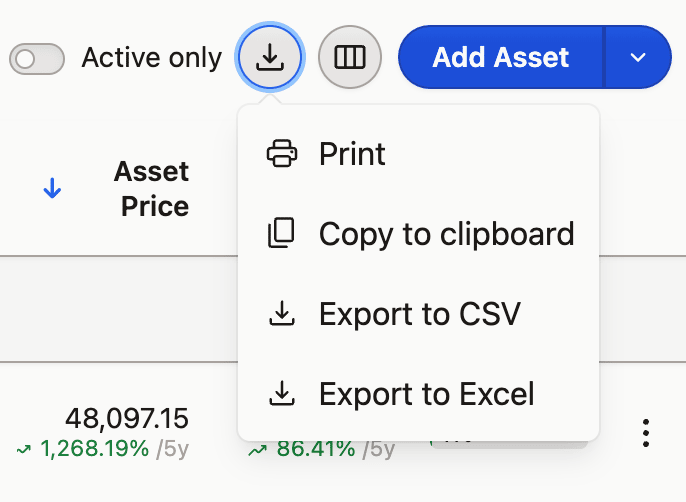
Todas las versiones exportadas incluirán las columnas que hayas activado y solo las filas visibles, lo que te permite controlar la cantidad de datos que deseas incluir.
Posiciones, lotes y unidades...
Hay algo de terminología nueva con la que familiarizarse:
Unidades de posición - Las unidades representan el segmento más pequeño de una posición, determinado por una operación de apertura y, opcionalmente, una de cierre. Una venta parcial divide la unidad en dos partes: una unidad cerrada y la unidad abierta restante. Anteriormente se denominaban «Pares».
Lotes de operación - Los lotes están formados por todas las unidades abiertas por la misma operación. Cada vez que realizas una compra, abres un lote. Si vendes parte de ese lote, esa porción se considera cerrada.
Posición - Una posición es la agregación de todas las unidades del mismo activo dentro de la misma cuenta. Refleja la cantidad total que tienes de un activo concreto en una cuenta específica.
Nuevo aspecto visual
Todos los iconos se han actualizado con versiones más ligeras y nítidas. Los botones tienen un poco más de profundidad para mejorar su visibilidad. Los resaltados son ahora más sutiles. Y la tabla por fin parece una tabla de verdad: todos los números alineados a la derecha, una precisión mínima uniforme de dos decimales para las monedas, y anchos de columna ajustados al contenido.
Para dar cabida a la sección de Informes en dispositivos móviles, el botón Añadir se ha eliminado de la barra de menú. Sin embargo, sigue siendo accesible desde el menú contextual en la sección Cartera.
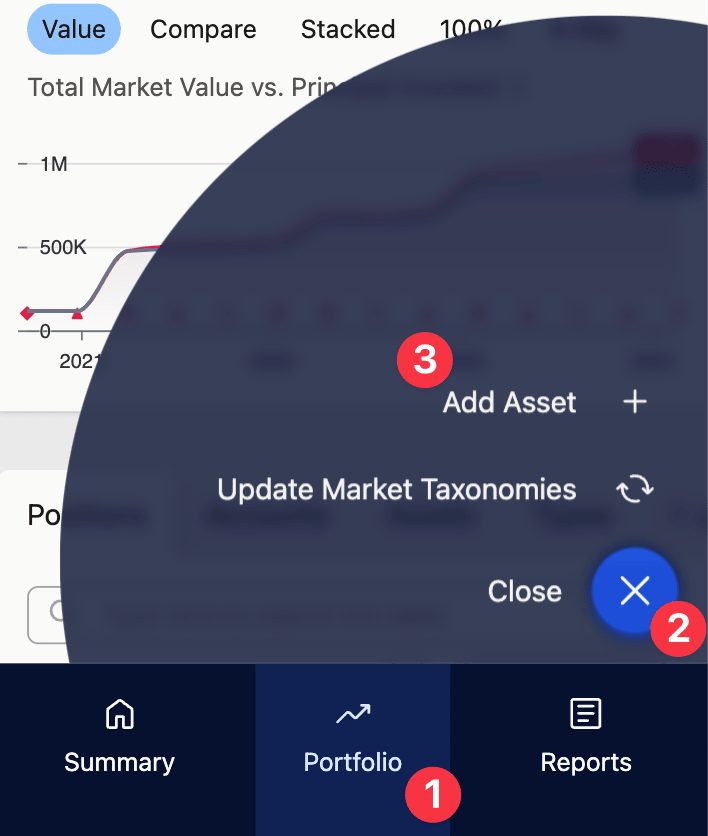
Como el menú contextual incluye opciones que en la versión de escritorio están disponibles directamente como botones, ahora solo es visible en dispositivos móviles.
Períodos adicionales entre los que elegir
Ahora tienes la opción de usar períodos de tiempo adicionales:
holdaplica el período de tenencia de lo que estés visualizando. Es similar amax, peroholdtermina cuando cerraste todas las posiciones (o hoy si siguen abiertas).qtdcorresponde a Quarter to Date, que es similar amtd(Month to Date) yytd(Year to Date).1qrepresenta hace un trimestre.-6m +6m(o simplemente6m 6m) selecciona un intervalo de 6 meses antes y 6 meses después de la fecha actual.
Además, todos los gráficos usarán ahora de forma consistente el mismo período de tiempo que selecciones.
Y más...
Hay muchos otros cambios internos que permitirán fantásticas actualizaciones futuras. Como siempre, también se incluye una serie de correcciones de errores menores y mejoras de calidad.