Import-Vorschläge, Direktimport in jedes Konto und eine realistischere Realrendite
In diesem Release geht es vor allem um benutzerdefinierte Imports: neue Dateien lassen sich jetzt noch viel einfacher importieren.
Der Import-Assistent schlägt vor, wie jede Spalte gelesen werden soll
Weise im Import-Editor einem Feld eine Spalte zu, und Capitally analysiert die Werte dieser Spalte und schlägt direkt darunter passende Aktionen als Schalter vor. Schalte eine Option ein, und die Vorschau wird sofort aktualisiert.
- ISIN extrahieren, Symbol extrahieren oder Zahl extrahieren, wenn sich der Wert in einem längeren Text befindet.
Bought 20 x 250 AAPLliefert dirAAPLfür das Asset,20für die Menge und250für den Preis – und das alles aus einem einzigen Feld. - Positiv machen oder Vorzeichen umkehren für Gebühren und Beträge, die dein Broker mit dem umgekehrten Vorzeichen exportiert.
- N Werte zuordnen für den Transaktionstyp, um relevante Phrasen intelligent zu extrahieren und sie den Transaktionstypen zuzuordnen.
Probiere es mit den Dateien aus, bei denen du früher Probleme hattest – es ist fast wie Magie.
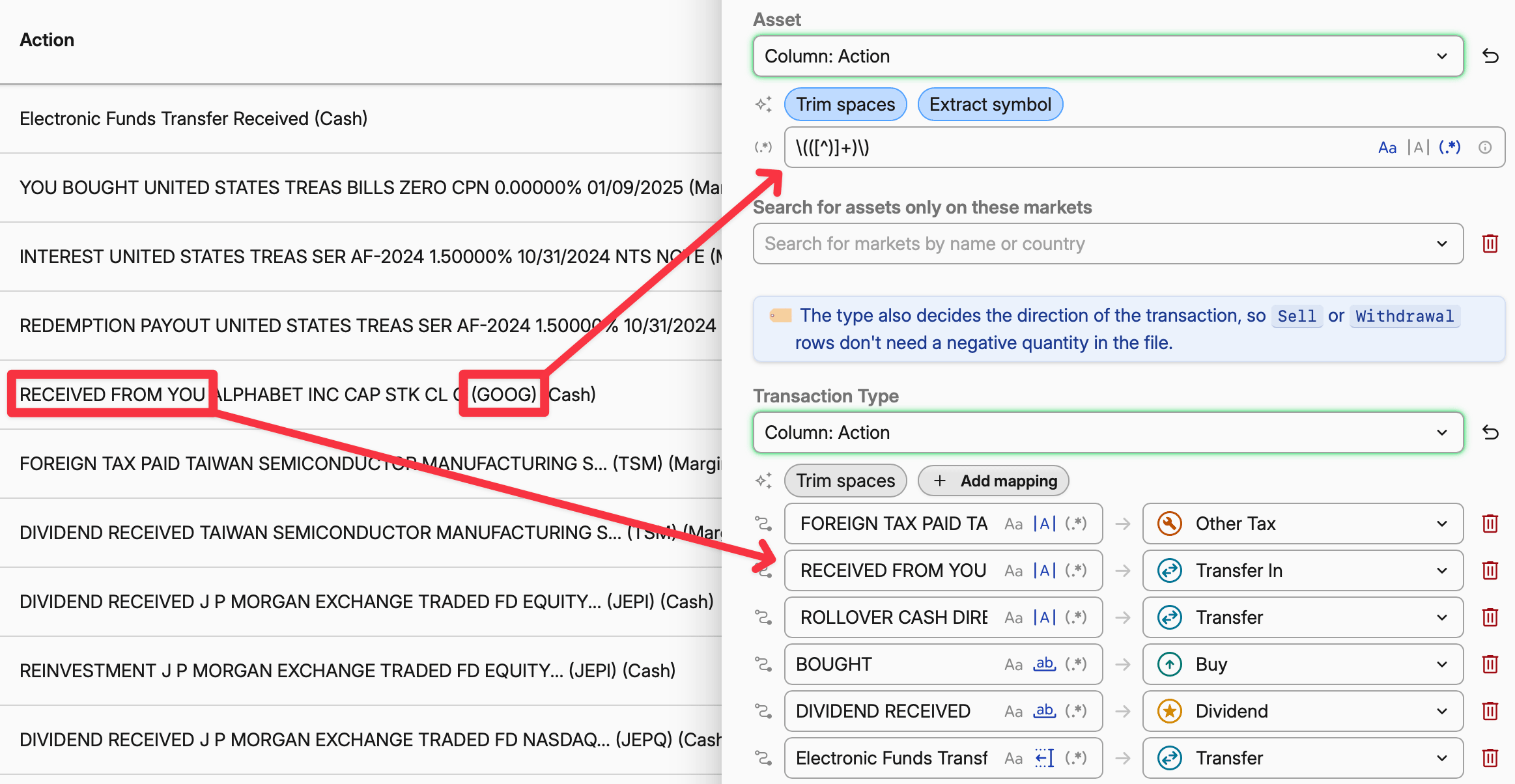 Vorschläge unter den Feldern „Asset“, „Transaktionstyp“ und „Gebühr“
Direkt in ein Konto importieren
Öffne ein Konto und wähle Hier importieren aus dessen Menü. Wenn du schon einmal in dieses Konto importiert hast, öffnet sich die zuletzt verwendete Importvoreinstellung mit der entsprechenden Anleitung und einer Dropzone. Wenn nicht, wählst du eine aus der Liste. Zeilen aus einer Datei für ein einzelnes Konto landen direkt in diesem Konto, sodass keine Kontospalte zugeordnet werden muss und bei der Überprüfung keine Fragen offenbleiben.
Du kannst eine Datei auch an beliebiger Stelle in einem Projekt ablegen. Capitally gleicht sie zuerst mit den Voreinstellungen ab, die du für das aktuell angezeigte Konto genutzt hast, und danach mit jeder Voreinstellung, die die Kopfzeile der Datei erkennt. Bei einer Übereinstimmung geht es direkt zum Import, bei mehreren wirst du gebeten, eine auszuwählen. Siehe Daten importieren.
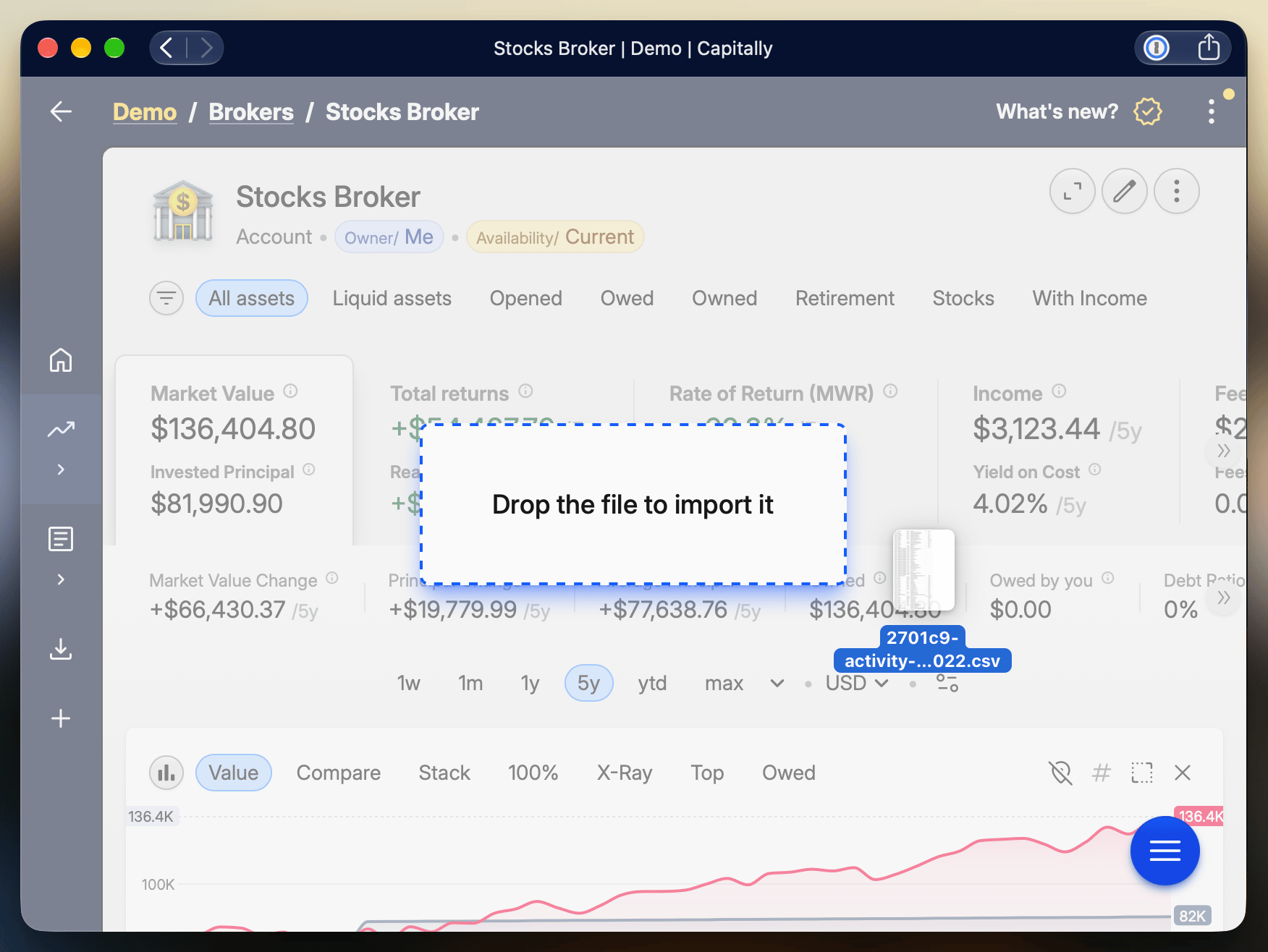 „Hier importieren“ im Kontomenü
Fehlende Assets und Konten mit einem Klick erstellen
Wenn ein Import ein Asset oder ein Konto nicht zuordnen kann, bietet die Zeile nun die Schaltfläche Erstellen. Sie öffnet das Formular für das Asset oder Konto, das bereits mit Name, Symbol, ISIN und Typ aus der Datei vorausgefüllt ist. Die Warnung über der Überprüfung enthält die Aktion N fehlende Objekte erstellen, um alle auf einmal anzulegen. Erst nach deiner Bestätigung wird etwas erstellt, und Capitally merkt sich die erstellten Objekte für den nächsten Import mit derselben Voreinstellung. Siehe Zu importierende Elemente überprüfen.
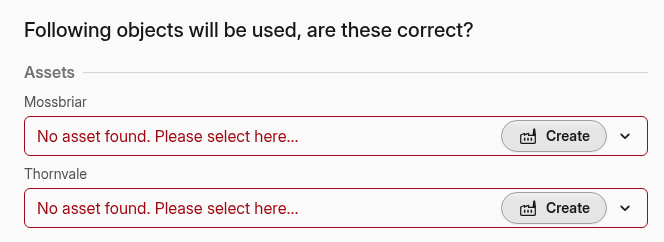 Nicht zugeordnete Assets aus der Import-Überprüfung erstellen
Bereinigter IRR deflationiert jetzt jeden Cashflow
Das Bereinigen einer geldgewichteten Rendite um eine Benchmark – wie den VPI für eine reale Rendite oder einen Index für eine Mehrrendite – teilt nun jede Einzahlung, Auszahlung und den Endwert durch das Wachstum der Benchmark bis zu diesem Tag und berechnet erst dann den IRR. Zuvor passte Capitally den fertigen IRR einfach an die Start- und Endwerte der Benchmark an. Das ist jedoch nur dann exakt, wenn dazwischen keine Geldbewegungen stattfinden. Ein Portfolio, das seine Benchmark exakt nachbildet und in das regelmäßig eingezahlt wird, konnte so bei ca. −23 % p.a. liegen. Jetzt zeigt es korrekte 0 % an.
Mit dem VPI ist das Ergebnis der IRR deiner Kaufkraft. Mit einem Index ist es ein Mehrrendite-IRR im Stile von Direct Alpha. TWR und ROI bleiben unverändert.
Außerdem kürzlich veröffentlicht
- Voreinstellungen für Anleihen, Einlagen und Kredite. Programmierbare Voreinstellungen bieten drei neue Anweisungen zur Einrichtung einer zinsbasierten Preisgestaltung. Siehe Programmierbare Voreinstellungen.
- Importvoreinstellungen: ING-Niederlande-Transaktionen, historische Aktivitäten von Odlum Brown mit US-Schatzwechseln, englische Exporte von Alior DM, Datumsformate für Firstrade US Invest 3.0, das aktuelle XTB-Excel-Layout mit Optionsprämien, umbenannte PKO-TFI-PPK-Spalten und IBKR Flex Queries ohne Cash-Zusammenfassungszeilen.
- Dutzende Fehlerbehebungen und Komfortverbesserungen.