Sugerencias de importación, importaciones a cualquier cuenta y un rendimiento real más preciso
Esta versión se centra sobre todo en las importaciones personalizadas: facilitar mucho la importación de nuevos archivos.
El asistente de importación propone cómo leer cada columna
Asigna un campo a una columna en el editor de importación y Capitally analizará los valores de esa columna, proponiendo acciones como opciones debajo del campo. Activa una y la vista previa se actualizará al instante.
- Extraer ISIN, Extraer símbolo o Extraer número cuando el valor se encuentra dentro de un texto más largo.
Bought 20 x 250 AAPLte proporcionaAAPLpara el activo,20para la cantidad y250para el precio, todo desde un único campo. - Hacer positivo o Invertir el signo para comisiones e importes que tu broker exporta con el signo contrario.
- Asignar N valores para el tipo de transacción, que extrae de forma inteligente frases con significado para asignarlas a tipos de transacción.
Pruébalo con los archivos con los que tenías dificultades anteriormente: es casi magia.
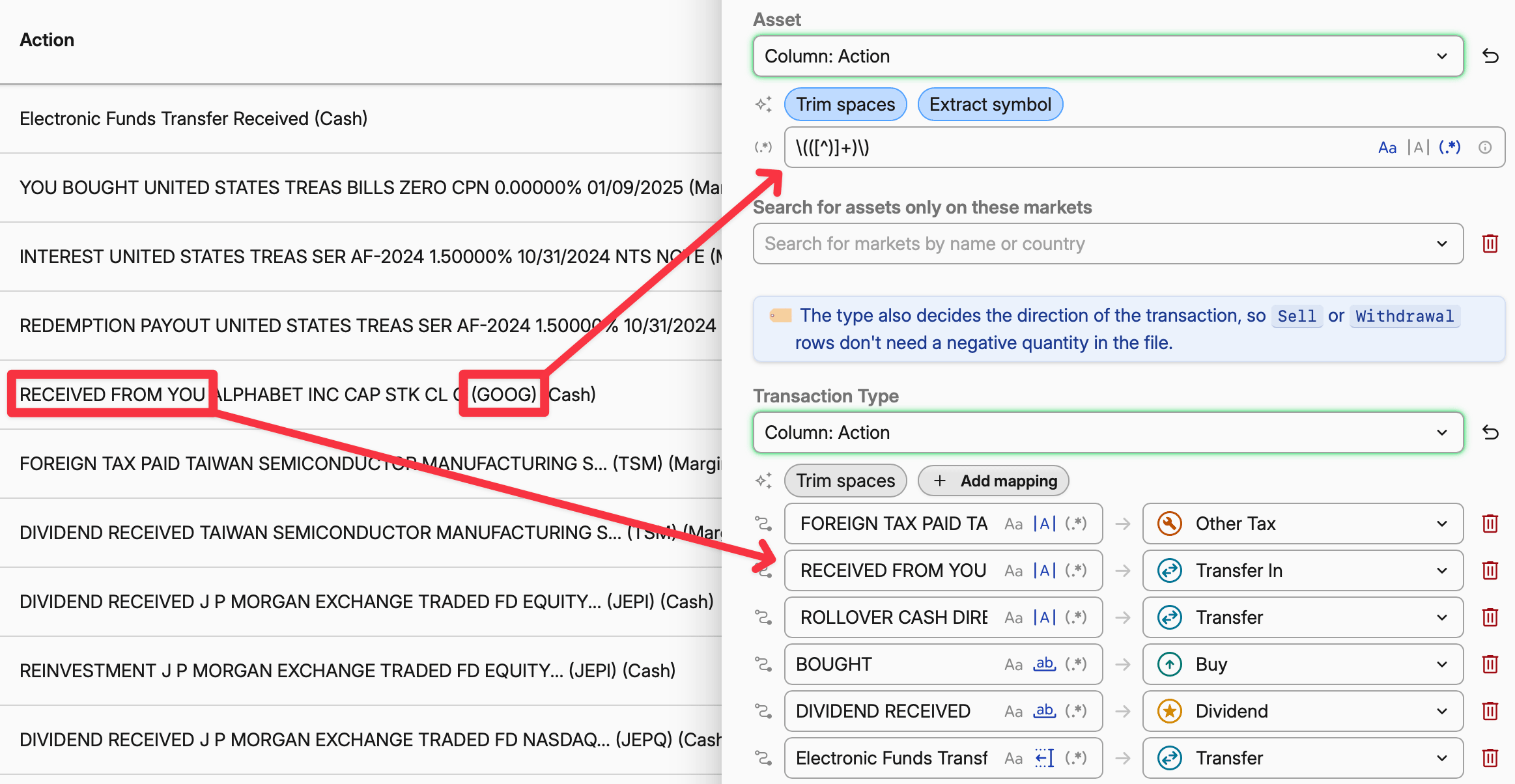 Propuestas debajo de los campos Activo, Tipo de transacción y Comisión
Importar directamente a una cuenta
Abre una cuenta y elige Importar aquí en su menú. Si ya has importado datos a esa cuenta, se abrirá la última plantilla utilizada con sus instrucciones y una zona de arrastre. Si no, selecciona una de la lista. Las filas de un archivo de una sola cuenta se cargan directamente en ella, por lo que no hay columna de cuenta que asignar ni dudas que resolver en la revisión.
También puedes soltar un archivo en cualquier parte de un proyecto. Capitally lo compara primero con las plantillas que has usado para la cuenta que estás viendo, y luego con todas las que reconocen la cabecera del archivo. Si hay una coincidencia, pasa directamente a la importación; si hay varias, te pedirá que elijas. Consulta Importar datos.
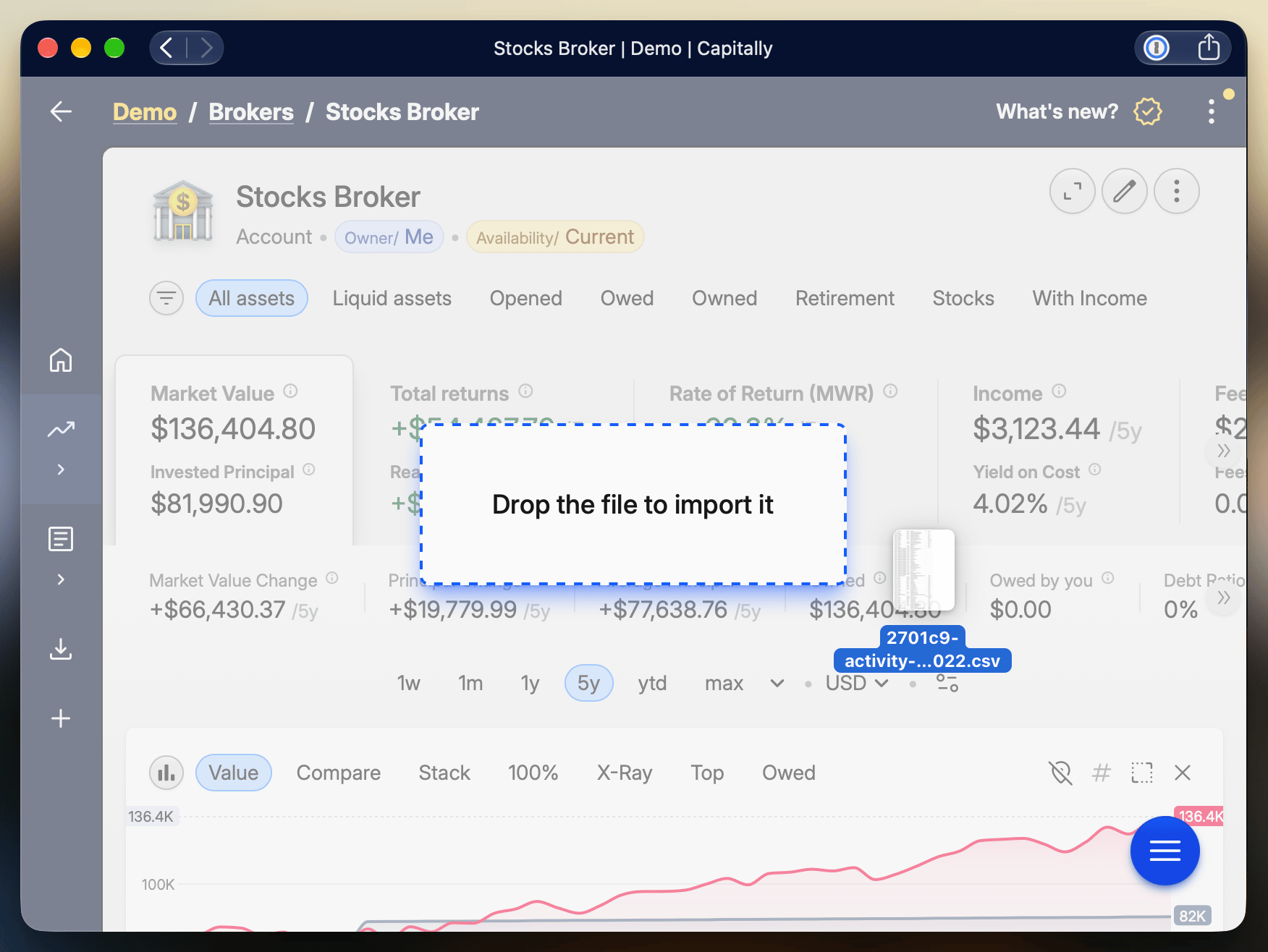 Importar aquí en el menú de la cuenta
Crear activos y cuentas faltantes con un solo clic
Cuando una importación no puede coincidir con un activo o una cuenta, la fila muestra ahora un botón Crear. Se abrirá el formulario de activo o cuenta ya cumplimentado con el nombre, símbolo, ISIN y tipo proporcionados por el archivo. La advertencia sobre la revisión incluye una acción para Crear N objetos faltantes que los crea todos a la vez. No se crea nada hasta que confirmes, y lo que crees se recordará para la siguiente importación con la misma plantilla. Consulta Revisar los elementos a importar.
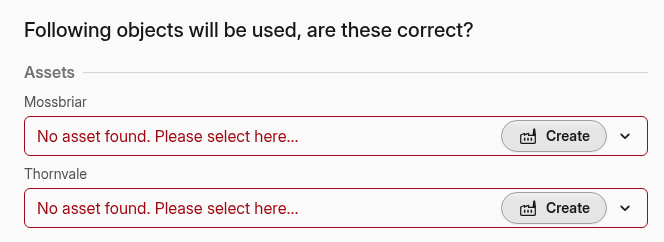 Crear activos no coincidentes desde la revisión de importación
El IRR descontado ahora ajusta cada flujo de caja
Descontar una rentabilidad ponderada por capital (MWR) mediante un índice de referencia, como el IPC para obtener una rentabilidad real o un índice para el exceso de rentabilidad, divide ahora cada aportación, retirada y el valor de cierre por el crecimiento del índice de referencia hasta ese día, y luego calcula el IRR. Antes, Capitally ajustaba el IRR final según los valores iniciales y finales del índice de referencia. Esto solo es exacto cuando no hay movimientos de dinero entre medias. Una cartera que sigue exactamente a su índice de referencia, con aportaciones periódicas, podía arrojar un resultado de en torno a −23 % anual. Ahora muestra un 0 %.
Con el IPC, el resultado es el IRR de tu poder adquisitivo. Con un índice, es un exceso de IRR al estilo del Direct Alpha. El TWR y el ROI permanecen sin cambios.
También publicado recientemente
- Plantillas para configurar bonos, depósitos y préstamos. Las plantillas programables tienen tres nuevas instrucciones para configurar la valoración basada en intereses. Consulta Plantillas programables.
- Plantillas de importación: transacciones de ING Países Bajos, actividad histórica de Odlum Brown con letras del tesoro, exportaciones en inglés de Alior DM, fechas de Firstrade US Invest 3.0, el formato actual de Excel de XTB con primas de opciones, columnas renombradas de PKO TFI PPK e IBKR Flex Queries sin filas de resumen de efectivo.
- Decenas de correcciones de errores y mejoras de usabilidad.