Changelog
Befehlspalette
Drücke / oder Ctrl+K (auf dem Mac ⌘K) oder klicke oben auf die Lupe und tippe los. Ein Suchfeld durchsucht jetzt das gesamte Projekt – Positionen, Konten, Transaktionen, Tags, Kategorien, Regionen, Sektoren, Märkte, Währungen und Lesezeichen – sowie alle Befehle der App, von Zum Steuerbericht bis zur Auswahl einer Kennzahl, eines Zeitraums oder eines Filters. Mit Enter öffnest du das Ergebnis. → zeigt dir mögliche Aktionen, etwa eine Position bearbeiten oder ihren Verlauf anzeigen, ohne die aktuelle Seite zu verlassen.
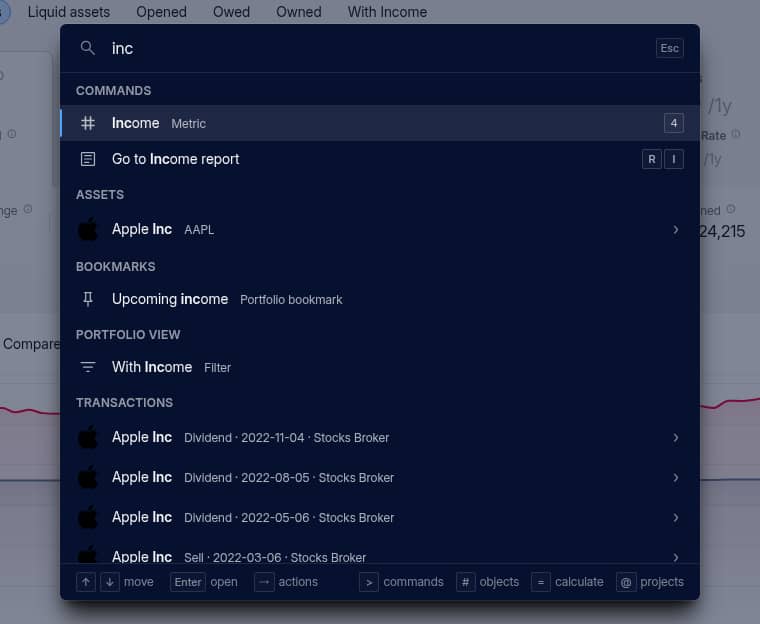
Die Befehlspalette versteht dieselbe Syntax wie die Suche in der Portfolio-Tabelle: Kommas für Alternativen, - zum Ausschließen, die Platzhalter * und ? sowie „Phrasen in Anführungszeichen“. Diese funktionieren jetzt auch in Tabellen. Beginne mit >, um nur Befehle zu suchen, mit # für Positionen, Konten, Transaktionen und andere Objekte oder mit @ für deine Projekte. Öffnest du die Palette ohne Suchbegriff, zeigt sie, was du auf diesem Gerät zuletzt angesehen und ausgeführt hast.
Tastenkürzel
Viele Befehle haben ein Tastenkürzel, das in der Palette daneben steht. Mit ? öffnest du die vollständige Liste. Hier sind einige für den Anfang:
Ggefolgt vonP,S,R,IoderHöffnet Portfolio, Übersicht, Berichte, Import oder Verlauf;Rgefolgt vonI,RoderTöffnet den Ertrags-, Risiko- oder Steuerbericht1–9wechseln die Portfolio-Kennzahl,Shift+1–Shift+0die GruppierungAfügt ein zur aktuellen Seite passendes Element hinzu, etwa ein Konto auf dem Tab „Konten“;Shift+Afügt immer eine Position hinzuSspeichert die Ansicht als Lesezeichen,G 1–G 0öffnet deine angehefteten LesezeichenZundShift+Zmachen Änderungen rückgängig bzw. stellen sie wieder her,Tblendet deine Zahlen aus,Lwechselt zwischen hellem und dunklem Modus
Alle weiteren findest du unter Suche und Tastenkürzel.
Rechner
Gib eine Rechnung in die Befehlspalette ein – etwa 217,79 + 100 oder einen Ausdruck nach = – und das Ergebnis erscheint an erster Stelle. Mit Enter kopierst du es. Drücke irgendwo =, um direkt den Rechner zu öffnen.
Weitere Änderungen
- Gruppenüberschriften in Tabellen zeigen die Summen der jeweiligen Gruppe.
- Die Tabellensuche unterstützt jetzt
?als Platzhalter für genau ein Zeichen. Außerdem muss jeder Suchbegriff einem ganzen Wort entsprechen:soc genfindet Société Générale daher nicht mehr,societe gendagegen schon. - Die Darstellung langer Renditediagramme und Ertragsspalten sowie Berichte und Steuerberechnungen sind jetzt schneller.
Platzhalter und Minuszeichen in der Tabellensuche
Das Suchfeld über den Portfolio-Tabellen unterstützt zwei neue Operatoren:
* steht für eine beliebige Zeichenfolge: n*ia findet NVIDIA, EDO* findet EDO34 und EDO35, und *34 findet 34 an beliebiger Stelle im Namen.
- schließt jetzt wie ! Zeilen aus, etwa mit etf -bond oder -cash. Ein Minuszeichen vor einer Zahl, etwa -7, kennzeichnet weiterhin eine negative Zahl. Groß- und Kleinschreibung sowie Akzente spielen keine Rolle: socie* findet also Société Générale.
#tag funktioniert auf jedem Tab
Bisher lieferte die Suche nach #tag nur Ergebnisse, wenn die Spalte Alle Schlagwörter sichtbar war. Jetzt findet sie markierte Zeilen unabhängig von den angezeigten Spalten und durchsucht dabei Schlagwörter von Vermögenswerten, Konten und Transaktionen. Sie lässt sich auch mit der übrigen Suchsyntax kombinieren: #EDO* -#EDO34 findet alle EDO-Schlagwörter außer EDO34. Spaltensuchen wie price:7 funktionieren jetzt auch für ausgeblendete Spalten.
Die vollständige Suchsyntax findest du unter Tabellen durchsuchen.
Einzahlungen und Auszahlungen
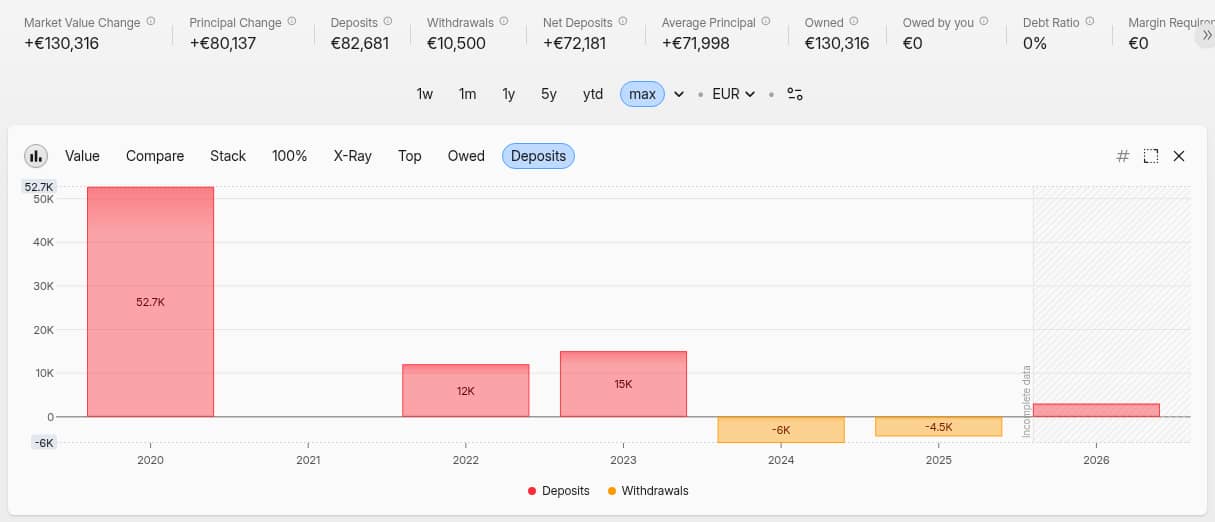
Die neuen Kennzahlen Einzahlungen, Auszahlungen und Nettoeinzahlungen zeigen, wie viel Geld im gewählten Zeitraum in dein Portfolio hinein- und aus ihm herausgeflossen ist. Reinvestierte Gewinne sowie die Geldseite von Käufen und Verkäufen zählen nicht dazu. So entspricht die Veränderung des Marktwerts den Nettoeinzahlungen plus den Renditen. Du findest die Kennzahlen neben Principal Change, im Tab Renditen, als Tabellenspalten und im neuen Diagramm Einzahlungen unter Marktwert. Erfahre, wie sie berechnet werden.
Bessere Wertpapierzuordnung und Suche
Wenn Wertpapiere in einer Datei nur mit Namen aufgeführt waren, wählte der Import bisher das erste Suchergebnis – oft die falsche Aktiengattung oder sogar das falsche Unternehmen. Jetzt wird ein Wertpapier nur automatisch ausgewählt, wenn Name oder ISIN vollständig übereinstimmen. Andernfalls erscheint in der Zeile Bitte auswählen, und du wählst es aus der Liste.
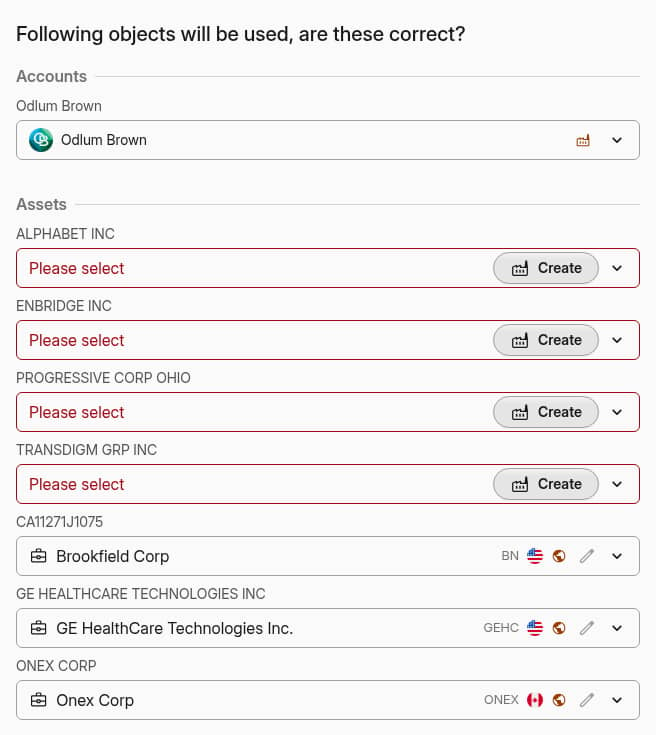
Die Wertpapiersuche sortiert Ergebnisse jetzt nach Übereinstimmung, findet auch kurze Ticker wie v und zeigt Währungen nicht mehr vor Unternehmensnamen an.
Schneller bei großen Portfolios
Große Portfolios werden schneller berechnet. Wenn du Spalten, Ansichten oder Lesezeichen änderst, wird das Portfolio nicht mehr neu berechnet. Weitere Performance-Verbesserungen folgen bald.
Weitere Änderungen
- Bei aktiver Suche summieren Tabellenfußzeilen nur die sichtbaren Zeilen.
- Die Tabellensuche findet jetzt auch Zahlen wie Preise und Stückzahlen.
- Wenn du eine Einstellung änderst, die eine Importvorlage speichert – etwa die Kontowährung bei XTB –, kannst du die Änderung als neue Vorlagenvariante speichern.
- Neue Vorlage für Parqet Activities. Scalable Capital importiert jetzt Wertpapierüberträge, XTB Gewinne und Verluste aus CFD-Geschäften.
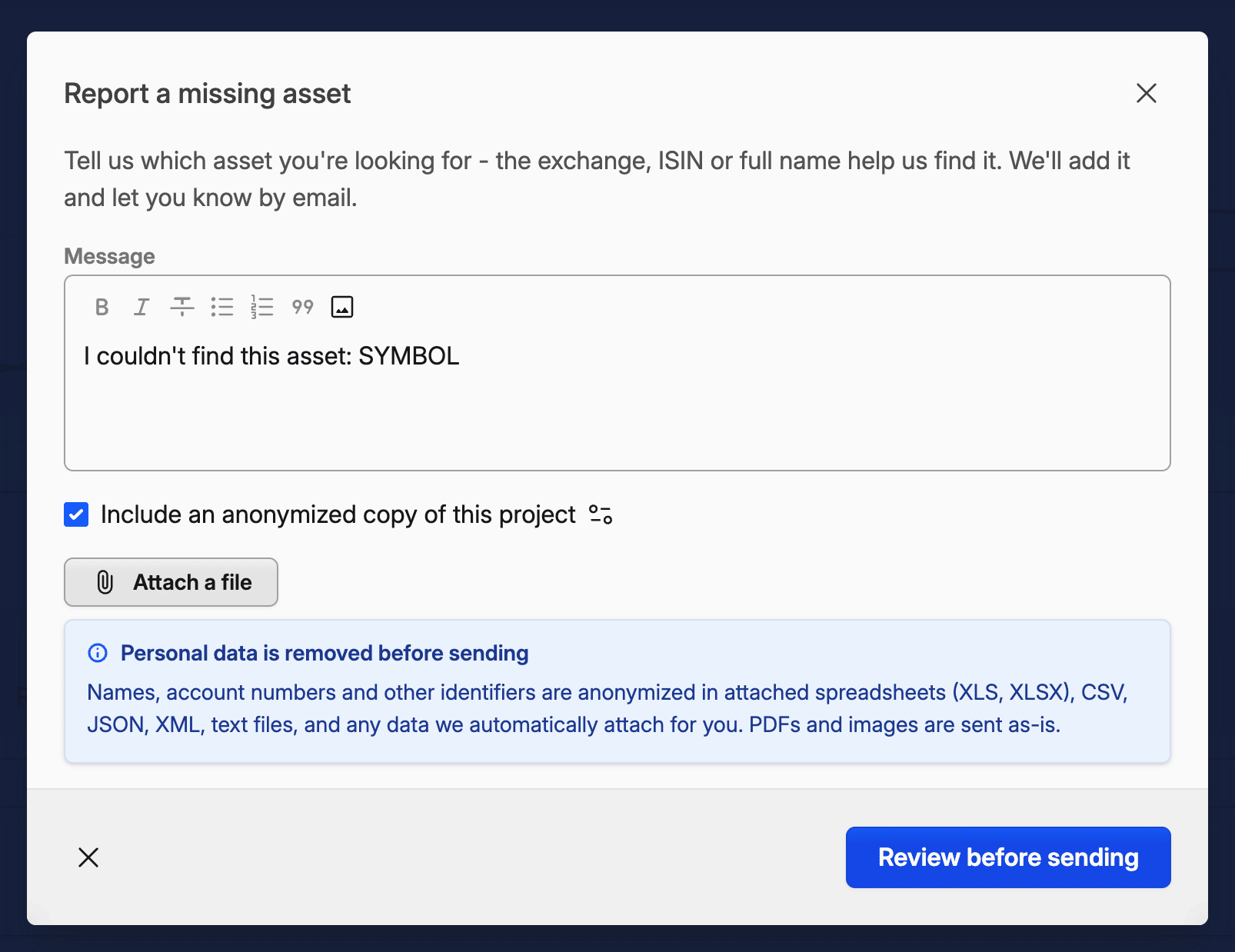
Du musst nicht mehr zu deinem E-Mail-Programm wechseln und Dateien von Hand anhängen, wenn du Hilfe brauchst. Schreib uns direkt aus der App und prüfe vor dem Senden, welche Daten bei uns ankommen. Dein Projekt ist Ende-zu-Ende-verschlüsselt. Wir sehen also nur, was du bewusst an uns sendest.
Support von überall in der App kontaktieren
Wähle im ⋮-Menü oben rechts Support kontaktieren, gib ein Thema an und schreib deine Nachricht. Wir antworten per E-Mail an die Adresse deines Kontos. Du kannst bis zu 8 Dateien anhängen: Screenshots lassen sich direkt in die Nachricht einfügen, außerdem CSV-Dateien, Tabellen, JSON-, XML- und Textdateien sowie PDFs.
Aktiviere Include diagnostics, um die App-Version, deine Einstellungen und die letzten Aktivitäten mitzuschicken. Aktiviere Anonymisierte Kopie dieses Projekts einschließen, wenn wir ein Problem mit deinen Daten nachvollziehen müssen. Dabei kannst du Namen anonymisieren, Werte oder die Allokation zufällig ändern und die Kopie auf die relevanten Positionen beschränken.
An Stellen, an denen Probleme auftreten, öffnet sich dasselbe Fenster bereits vorausgefüllt: über das Meldesymbol neben einem Fehler, über Sag uns Bescheid unter einer ergebnislosen Suche nach einem Vermögenswert oder über Datenfehler bei einer Position.
Beispieldatei beim Transaktionsimport senden
Fehlende Vermögenswerte kannst du mit einem Klick melden. Wenn wir deinen Broker nicht unterstützen oder eine integrierte Importvorlage deine Datei nicht lesen kann, bitten wir dich jetzt um eine Beispieldatei, damit wir den Import ergänzen oder korrigieren können. Wenn möglich, senden wir nur einen kleinen Auszug: die Kopfzeile, die Zeilen rund um jeden Fehler und die Fehlermeldungen.
Daten vor dem Versand prüfen
Bevor Daten dein Gerät verlassen, zeigt Capitally mögliche persönliche Angaben an: Namen, Kontonummern, Kennungen und E-Mail-Adressen. Geprüft werden die Beispieldatei, deine Anhänge, Fehlermeldungen und Diagnosedaten. Markierte Angaben werden durch zufällige, realistisch wirkende Ersatzwerte ersetzt – etwa durch einen anderen Namen. Beträge und Daten bleiben erhalten, damit wir das Problem weiterhin finden können. Mehr dazu unter Was wir vor dem Versand sehen.
Vertraulicher als E-Mail-Anhänge
Dateien, die du an deine Nachricht anhängst, werden weder über E-Mail-Server übertragen noch dort gespeichert. Sobald dein Anliegen gelöst ist, löschen wir sie. So kontaktierst du unseren Support am besten.
Im letzten Release kamen Risikokennzahlen als Spalten und Diagramme hinzu. Diese Version führt sie in einem Bericht zusammen, der eine zentrale Frage beantwortet: Wie risikoreich ist mein Portfolio – und warum?
Ein Risiko-Score von 0 bis 100
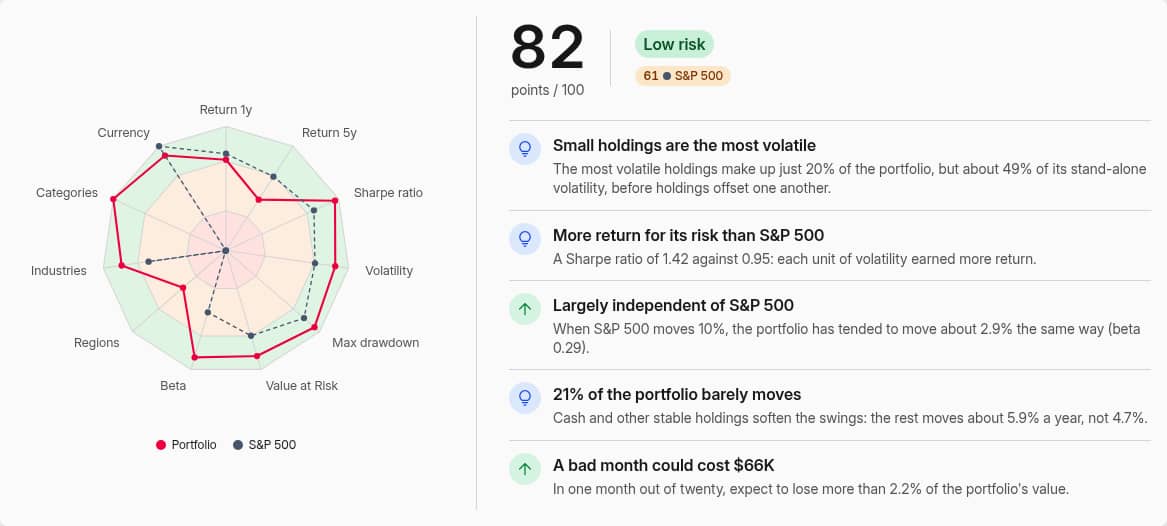
Berichte → Risiko bewertet dein Portfolio von 0 bis 100 anhand von elf Messwerten: Rendite über ein Jahr und langfristig, Sharpe-Ratio, Volatilität, maximaler Drawdown, Value at Risk, Beta sowie Konzentration nach Regionen, Branchen, Kategorien und Währungen. Auch deine Benchmark erhält einen Score, sodass du sofort siehst, ob dein Portfolio ruhiger oder turbulenter läuft als der Index.
Neben dem Score erklären bis zu fünf Erkenntnisse in verständlicher Sprache, was die Treiber dahinter sind.
Jeder Messwert auf seiner eigenen Skala
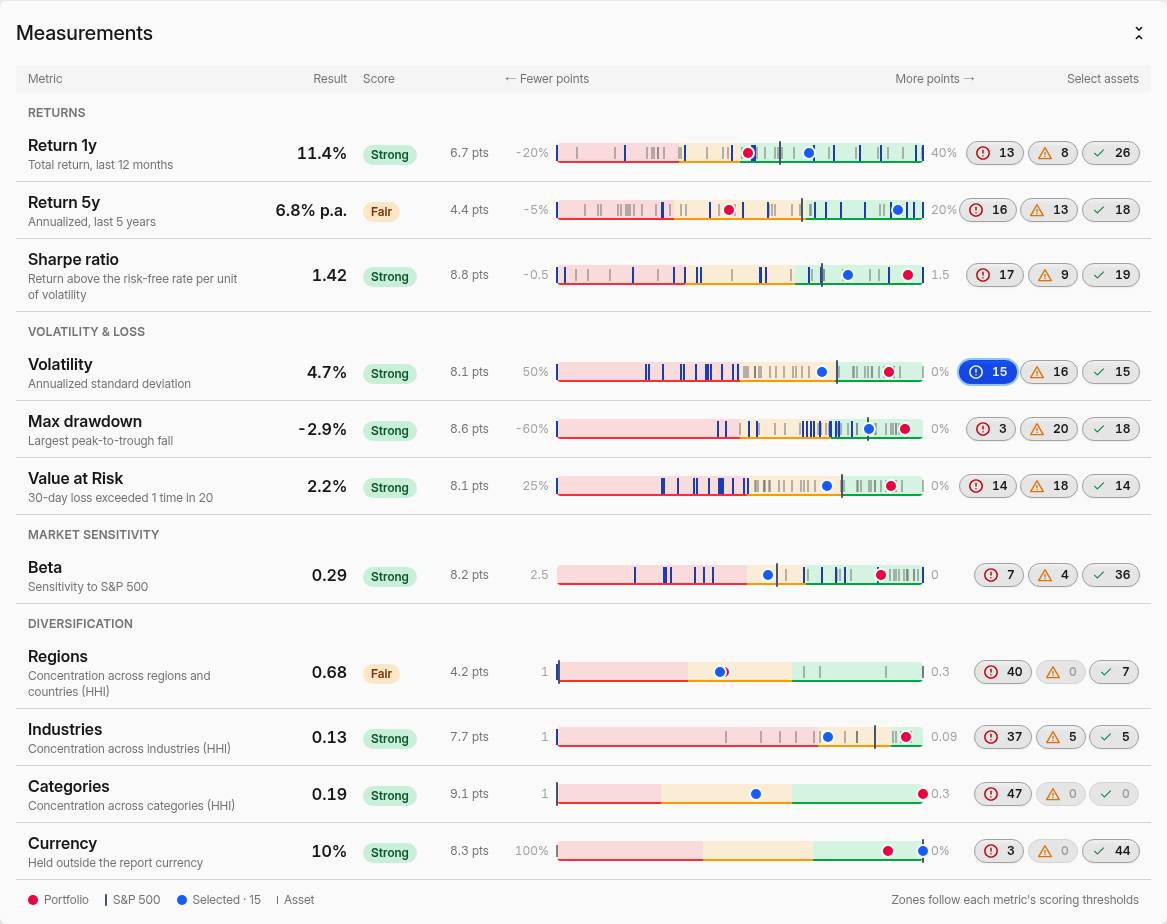
Jeder Messwert wird anhand eigener Schwellenwerte als Schwach, Mittel oder Stark eingestuft. Ein Balken ordnet dein Portfolio, deine Benchmarks und jede einzelne Position auf derselben Skala ein. Klicke in einer Zeile auf die Anzahl der schwachen Werte, um diese Positionen auszuwählen: Ein blauer Punkt zeigt dir, ob die Positionen, die dein Portfolio volatil machen, auch hinter dessen Drawdown stecken.
Diversifikation und Risiko vs. Rendite
Donut-Diagramme schlüsseln das Portfolio nach Region, Branche und Kategorie sowie deren Konzentration auf. Ein Streudiagramm stellt die Rendite jeder Position ihrer Volatilität, dem tiefsten Drawdown oder dem Beta-Wert gegenüber, wobei das Portfolio und die Benchmarks als Referenz dienen. Die Tabelle der Positionen darunter bietet Voreinstellungen für Risiko, Rendite, Drawdowns, Korrelation sowie Diversifikation und lässt sich mit einem Klick exportieren.
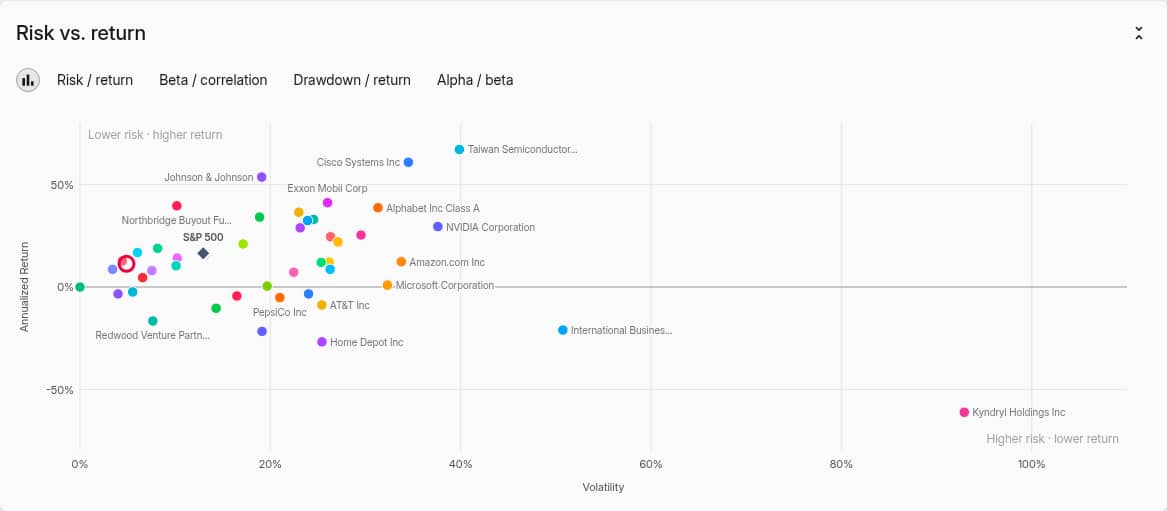 Annualisierte Rendite gegenüber der Volatilität für jede Position
Was du jetzt besitzt oder was du tatsächlich gehalten hast
Standardmäßig misst der Bericht deine heutigen Positionen über den gesamten Zeitraum – also das Risiko dessen, was du jetzt besitzt. Aktiviere die Historische Aufteilung, um zu messen, was dein Portfolio tatsächlich durchgemacht hat, inklusive aller Käufe und Verkäufe. Wähle 1, 5, 10, 30 oder 50 Jahre, eine oder mehrere Benchmarks sowie beliebige Filter aus und speichere dieses Setup als Lesezeichen.
Unter Risikobericht erfährst du, wie die einzelnen Messwerte bewertet werden.
Ebenfalls neu in dieser Version
- Streudiagramme im Portfolio. Stelle im Diagramm-Editor eine Risikokennzahl einer anderen für jede Gruppe gegenüber – etwa Rendite gegenüber Volatilität oder Alpha gegenüber Beta.
- Heatmaps skaliert nach beliebigen Kennzahlen. Über eine neue Auswahl für die Größe lässt sich festlegen, was die Rechtecke darstellen: wie bisher das durchschnittlich investierte Kapital oder aber den aktuellen Wert, das maximale investierte Kapital und andere Kennzahlen.
- Mehr Risikokennzahlen für Diagramme: Beta, Alpha, Rendite und annualisierte Rendite, jeweils auch als eine (Preise)-Variante, plus Positionskonzentration und Währungs-Exposure.
- Regionale Diversifikation verteilt eine Position, die einer breiten Region wie „Developed“ zugeordnet ist, nun auf die darunter liegenden Regionen.
Dieses Release fügt Risikokennzahlen hinzu: wie holprig die Fahrt war, nicht nur wie weit du gekommen bist. Sie funktionieren für jede Position, jedes Konto, jede Asset-Klasse oder jedes Tag über den von dir ausgewählten Zeitraum.
Drawdown-Chart
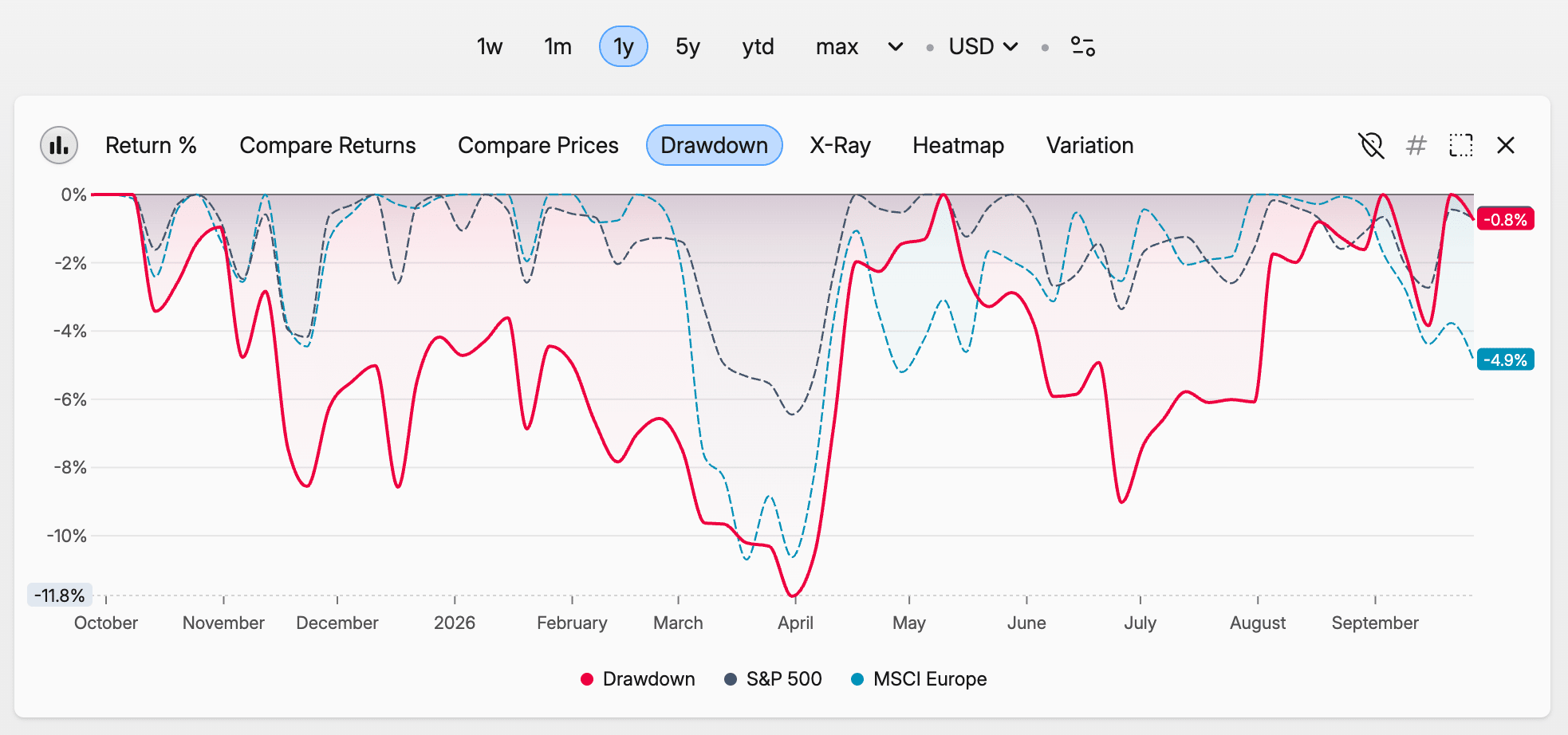
Ein neues Drawdown-Preset in der Renditeansicht zeigt, wie weit dein Portfolio unter seinem Höchststand lag, wobei deine Benchmarks als gestrichelte Linien dargestellt werden.
Neue Spalten
- Drawdown, Tiefster Drawdown und Längster Drawdown zeigen den aktuellen Rückgang vom Höchststand des Zeitraums, den größten Einbruch und die längste Verlustphase, inklusive Datum und Dauer in Tagen.
- Volatilität und Sharpe-Ratio zeigen die annualisierte Volatilität und die Rendite pro Risikoeinheit, gemessen an deinem eigenen risikofreien Zinssatz oder der 3-monatigen US-T-Bill.
- Value at Risk % und Value at Risk zeigen, was in den nächsten 30 Tagen mit einer Wahrscheinlichkeit von 95 % verloren gehen könnte. Eine Position mit einer jährlichen Volatilität von 25 % liegt hier bei etwa 12 %.
- Korrelation zeigt, wie eng sich jede Zeile im Gleichschritt mit deiner ersten Benchmark bewegt, von 1 (gleichlaufend) bis −1 (entgegengesetzt).
- Regionale und Sektorale Diversifikation liefern einen Herfindahl-Index, bei dem 1,0 bedeutet, dass alles an einem Ort konzentriert ist, und ein niedrigerer Wert für eine breitere Streuung steht.
Jede Spalte außer der Diversifikation hat auch eine (Preise)-Variante. Die normale Spalte folgt deiner tatsächlichen, zeitgewichteten Historie. Die (Preise)-Variante misst deine heutigen Bestände so, als ob du sie über den gesamten Zeitraum gehalten hättest.
Schalte sie im Spaltenmenü unter Risikokennzahlen ein oder wähle sie im Chart-Editor aus. Weitere Details findest du unter Risikokennzahlen.
Eigene Bilder hochladen
In den kostenpflichtigen Tarifen kannst du dein eigenes Profilbild hochladen, indem du in den Profileinstellungen auf deinen Avatar klickst, oder deinen Gravatar weiterhin über dasselbe Menü bearbeiten. Die Symbolauswahl für Konten, Assets, Märkte und Tags bietet einen neuen Tab Hochladen: Wähle eine Datei aus oder füge ein Bild über Einfügen oder mit Strg/⌘+V ein. Hochgeladene Symbole werden zur Wiederverwendung in einer projektspezifischen Bibliothek gespeichert. Symbolbilder werden vor dem Hochladen in deinem Browser verschlüsselt, genau wie alle anderen Portfoliodaten. Profilbilder sind öffentlich, da sie als dein Avatar angezeigt werden.
In diesem Release geht es vor allem um benutzerdefinierte Imports: neue Dateien lassen sich jetzt noch viel einfacher importieren.
Der Import-Assistent schlägt vor, wie jede Spalte gelesen werden soll
Weise im Import-Editor einem Feld eine Spalte zu, und Capitally analysiert die Werte dieser Spalte und schlägt direkt darunter passende Aktionen als Schalter vor. Schalte eine Option ein, und die Vorschau wird sofort aktualisiert.
- ISIN extrahieren, Symbol extrahieren oder Zahl extrahieren, wenn sich der Wert in einem längeren Text befindet.
Bought 20 x 250 AAPLliefert dirAAPLfür das Asset,20für die Menge und250für den Preis – und das alles aus einem einzigen Feld. - Positiv machen oder Vorzeichen umkehren für Gebühren und Beträge, die dein Broker mit dem umgekehrten Vorzeichen exportiert.
- N Werte zuordnen für den Transaktionstyp, um relevante Phrasen intelligent zu extrahieren und sie den Transaktionstypen zuzuordnen.
Probiere es mit den Dateien aus, bei denen du früher Probleme hattest – es ist fast wie Magie.
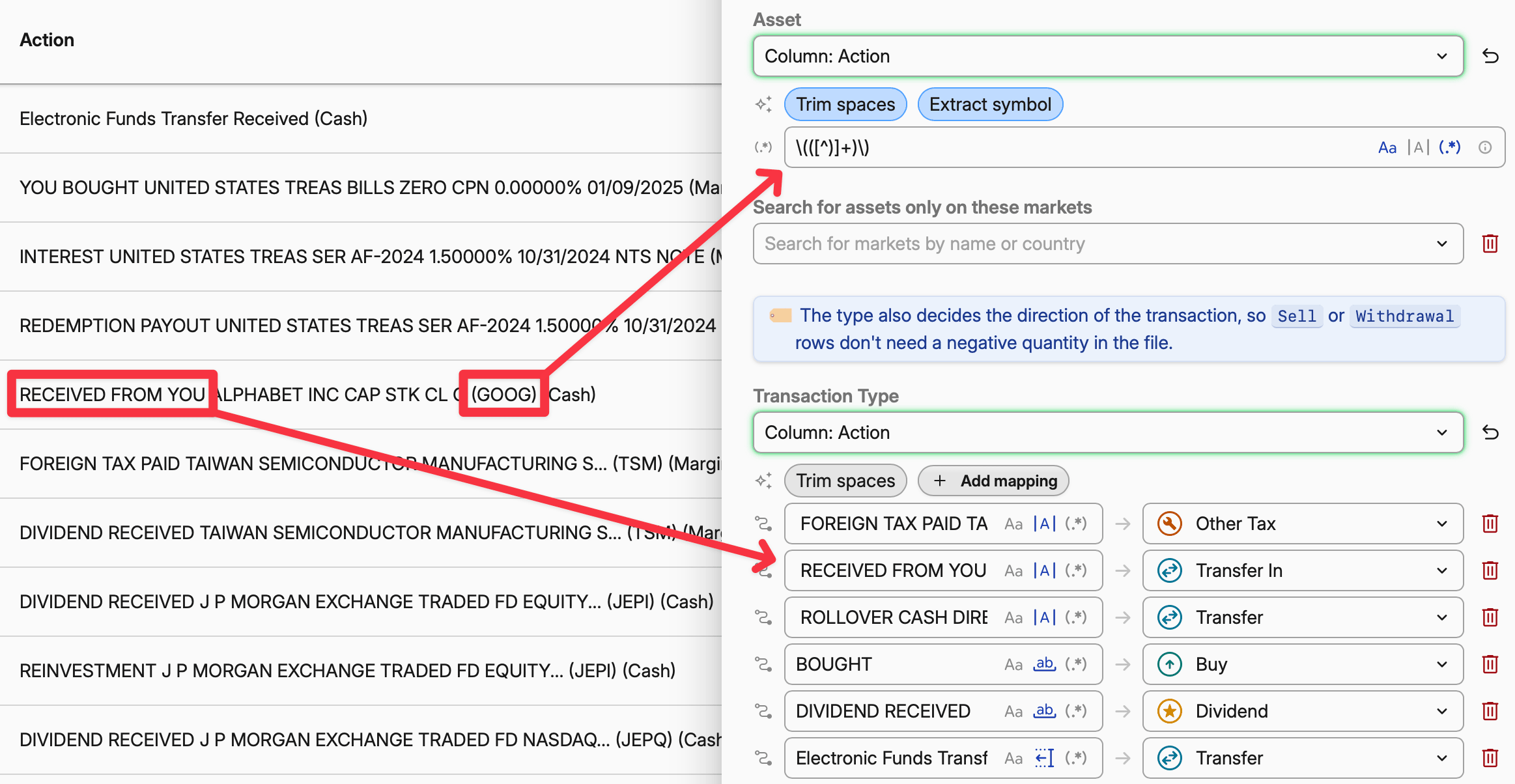 Vorschläge unter den Feldern „Asset“, „Transaktionstyp“ und „Gebühr“
Direkt in ein Konto importieren
Öffne ein Konto und wähle Hier importieren aus dessen Menü. Wenn du schon einmal in dieses Konto importiert hast, öffnet sich die zuletzt verwendete Importvoreinstellung mit der entsprechenden Anleitung und einer Dropzone. Wenn nicht, wählst du eine aus der Liste. Zeilen aus einer Datei für ein einzelnes Konto landen direkt in diesem Konto, sodass keine Kontospalte zugeordnet werden muss und bei der Überprüfung keine Fragen offenbleiben.
Du kannst eine Datei auch an beliebiger Stelle in einem Projekt ablegen. Capitally gleicht sie zuerst mit den Voreinstellungen ab, die du für das aktuell angezeigte Konto genutzt hast, und danach mit jeder Voreinstellung, die die Kopfzeile der Datei erkennt. Bei einer Übereinstimmung geht es direkt zum Import, bei mehreren wirst du gebeten, eine auszuwählen. Siehe Daten importieren.
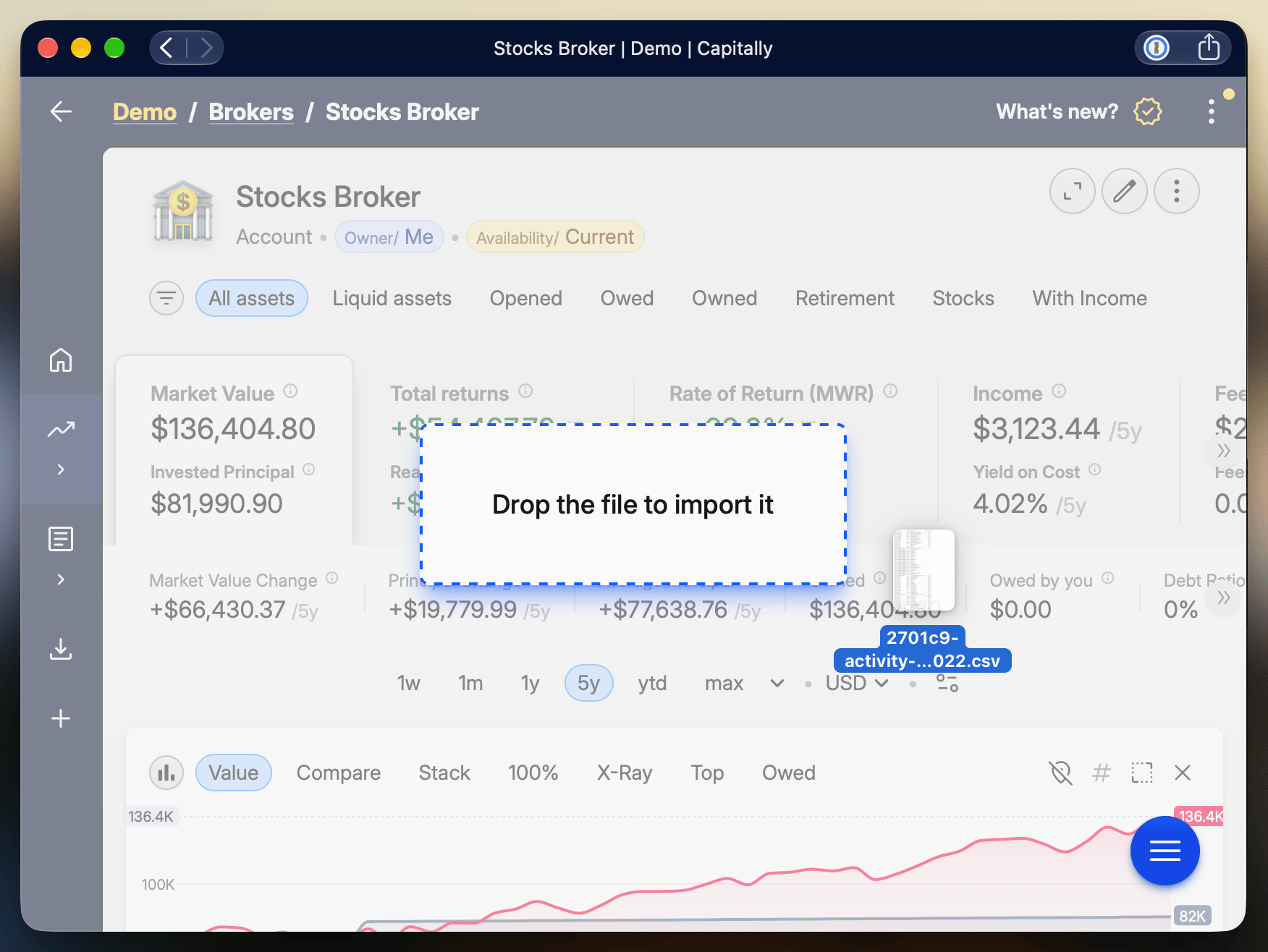 „Hier importieren“ im Kontomenü
Fehlende Assets und Konten mit einem Klick erstellen
Wenn ein Import ein Asset oder ein Konto nicht zuordnen kann, bietet die Zeile nun die Schaltfläche Erstellen. Sie öffnet das Formular für das Asset oder Konto, das bereits mit Name, Symbol, ISIN und Typ aus der Datei vorausgefüllt ist. Die Warnung über der Überprüfung enthält die Aktion N fehlende Objekte erstellen, um alle auf einmal anzulegen. Erst nach deiner Bestätigung wird etwas erstellt, und Capitally merkt sich die erstellten Objekte für den nächsten Import mit derselben Voreinstellung. Siehe Zu importierende Elemente überprüfen.
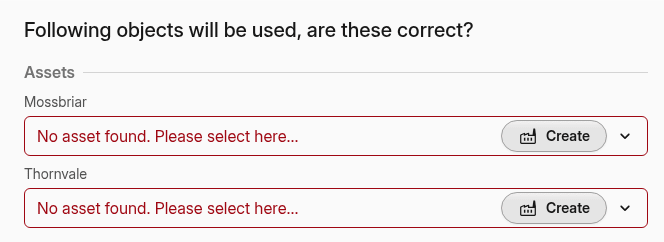 Nicht zugeordnete Assets aus der Import-Überprüfung erstellen
Bereinigter IRR deflationiert jetzt jeden Cashflow
Das Bereinigen einer geldgewichteten Rendite um eine Benchmark – wie den VPI für eine reale Rendite oder einen Index für eine Mehrrendite – teilt nun jede Einzahlung, Auszahlung und den Endwert durch das Wachstum der Benchmark bis zu diesem Tag und berechnet erst dann den IRR. Zuvor passte Capitally den fertigen IRR einfach an die Start- und Endwerte der Benchmark an. Das ist jedoch nur dann exakt, wenn dazwischen keine Geldbewegungen stattfinden. Ein Portfolio, das seine Benchmark exakt nachbildet und in das regelmäßig eingezahlt wird, konnte so bei ca. −23 % p.a. liegen. Jetzt zeigt es korrekte 0 % an.
Mit dem VPI ist das Ergebnis der IRR deiner Kaufkraft. Mit einem Index ist es ein Mehrrendite-IRR im Stile von Direct Alpha. TWR und ROI bleiben unverändert.
Außerdem kürzlich veröffentlicht
- Voreinstellungen für Anleihen, Einlagen und Kredite. Programmierbare Voreinstellungen bieten drei neue Anweisungen zur Einrichtung einer zinsbasierten Preisgestaltung. Siehe Programmierbare Voreinstellungen.
- Importvoreinstellungen: ING-Niederlande-Transaktionen, historische Aktivitäten von Odlum Brown mit US-Schatzwechseln, englische Exporte von Alior DM, Datumsformate für Firstrade US Invest 3.0, das aktuelle XTB-Excel-Layout mit Optionsprämien, umbenannte PKO-TFI-PPK-Spalten und IBKR Flex Queries ohne Cash-Zusammenfassungszeilen.
- Dutzende Fehlerbehebungen und Komfortverbesserungen.
Bei diesem Release geht es um eine Sache: Eine Tranche, die du vor Jahren gekauft hast, sollte immer noch dieselbe Tranche sein, wenn sie das Konto oder den Ticker wechselt.
Eine Umbuchung zwischen Konten erhält jede Tranche
Wenn du eine Position von einem Konto auf ein anderes überträgst, wird jede Tranche jetzt genau so übergeben, wie sie ist – mit ihrer eigenen Kostenbasis, der Kaufgebühr und dem Tag der Anschaffung. Die Umbuchung selbst ist kein steuerpflichtiger Verkauf mehr.
Bisher schloss eine Umbuchung jede Tranche beim Herkunftskonto und eröffnete die gesamte Menge als eine einzige Tranche zum gewichteten Durchschnittspreis am Tag des Eingangs neu. Ein späterer Verkauf wurde dann auf Basis dieses Durchschnitts statt der tatsächlich verkauften Tranche besteuert, die Haltefrist begann von vorn und die Kostenbasis wurde zum falschen Wechselkurs umgerechnet – sodass ein Währungsgewinn bei der Umbuchung und erneut beim Verkauf realisiert werden konnte.
Ein Beispiel: 10 Aktien gekauft zu je 2 und 20 zu je 5, zusammen umgebucht, dann 10 verkauft zu je 6. FIFO wählt nun die für 2 gekaufte Tranche und realisiert 40. Die alte Durchschnittsbasis von 4 realisierte 20.
Zwei neue Positionsspalten, Kaufdatum und Alter (Tage), zeigen den Tag, an dem die Tranchen gekauft wurden, anstatt des Tages, an dem sie auf dem Konto eingingen, und der Filter Losalter (T) misst ab demselben Tag. Bestehende Umbuchungen werden neu berechnet. Wenn eine Umbuchung also bisher wie ein Verkauf aussah, verschieben sich deine realisierten Gewinne und Haltefristen.
Tranchen bei Konvertierungen und Spin-offs übertragen
Eine Konvertierung oder ein Spin-off hat jetzt einen Schalter: Kaufdatum und Tranchen auf das Ziel-Asset übertragen. Wenn er aktiviert ist, wird jede Herkunftstranche zu einer Zieltranche mit ihrer Basis, ihren Gebühren und ihrem Kaufdatum – so setzt eine Fusion per Aktientausch oder ein Spin-off die Haltefrist nicht zurück.
Capitally stellt den Schalter automatisch für dich ein: aktiviert bei einer Konvertierung ohne Preis, einem Spin-off oder einem Split nach Kostenbasis %; deaktiviert, wenn du einen Preis (Kostenbasis) eingibst, da eine Konvertierung mit Preis ein Verkauf ist. Du kannst dies in beide Richtungen manuell ändern. Steuer-Presets lesen das übertragene Kaufdatum für die Eröffnungsposition, während Vermögenssteuern weiterhin ab dem Tag laufen, an dem das Empfängerkonto die Tranche erhalten hat.
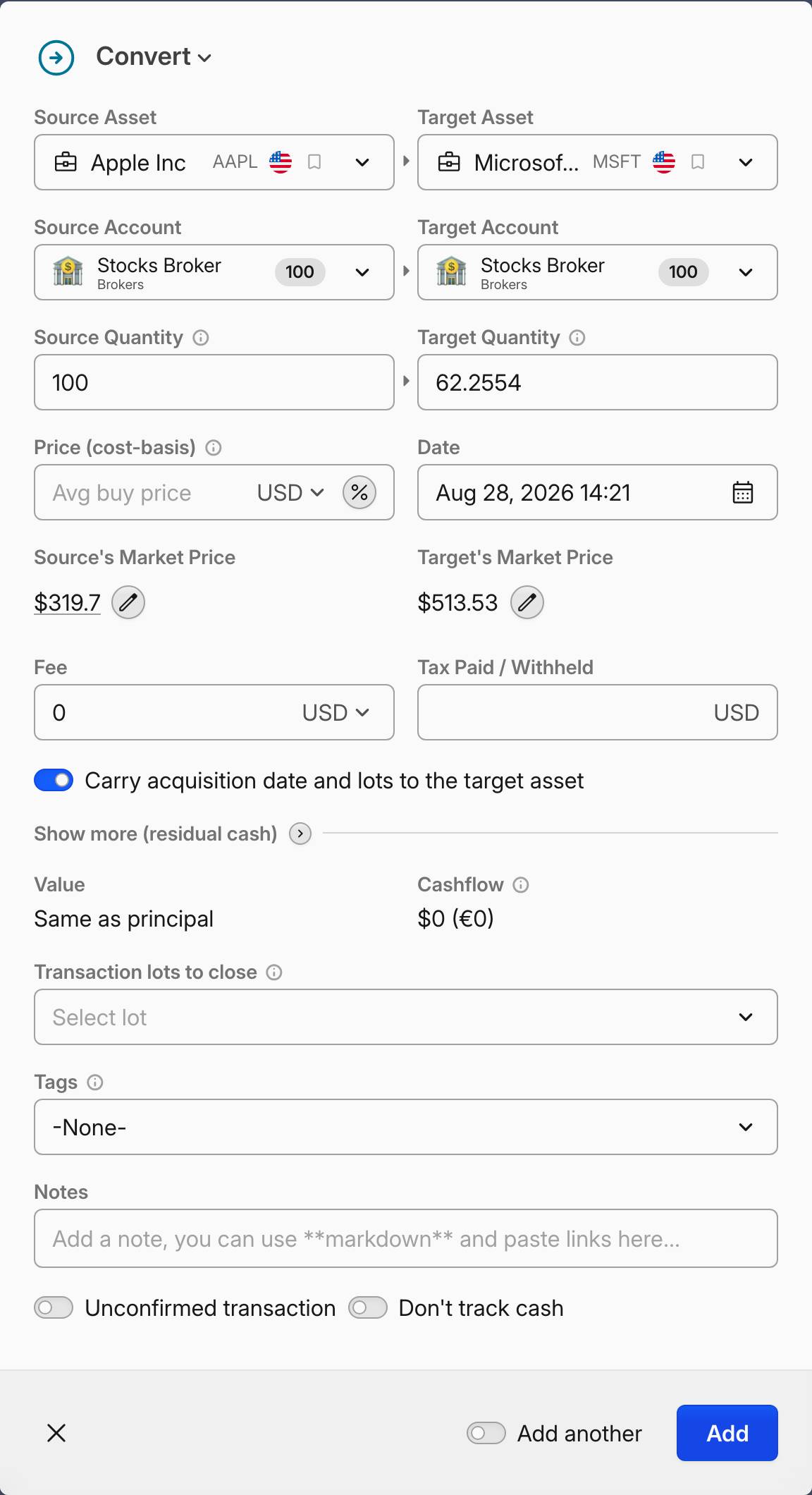 Eine Konvertierung ohne Preis überträgt ihre Tranchen, und Capitally aktiviert den Schalter automatisch für dich
Ein Kaufdatum für eingehende Überträge
Ein Übertrag Eingang erhält ein Kaufdatum. Aktien, die von einem Broker eingehen, den du nicht trackst, behalten ihr ursprüngliches Kaufdatum für die Haltefrist, und eine von dir eingegebene Kostenbasis wird zum Wechselkurs dieses Tages umgerechnet und nicht zum Kurs am Tag des Eingangs. Das Datum darf nicht nach dem Übertrag selbst liegen. Das Importschnipsel für eine Transaktion liest dieses als Kaufdatum, sodass eine Broker-Datei, die dieses ausweist, in einem Schritt zugeordnet wird.
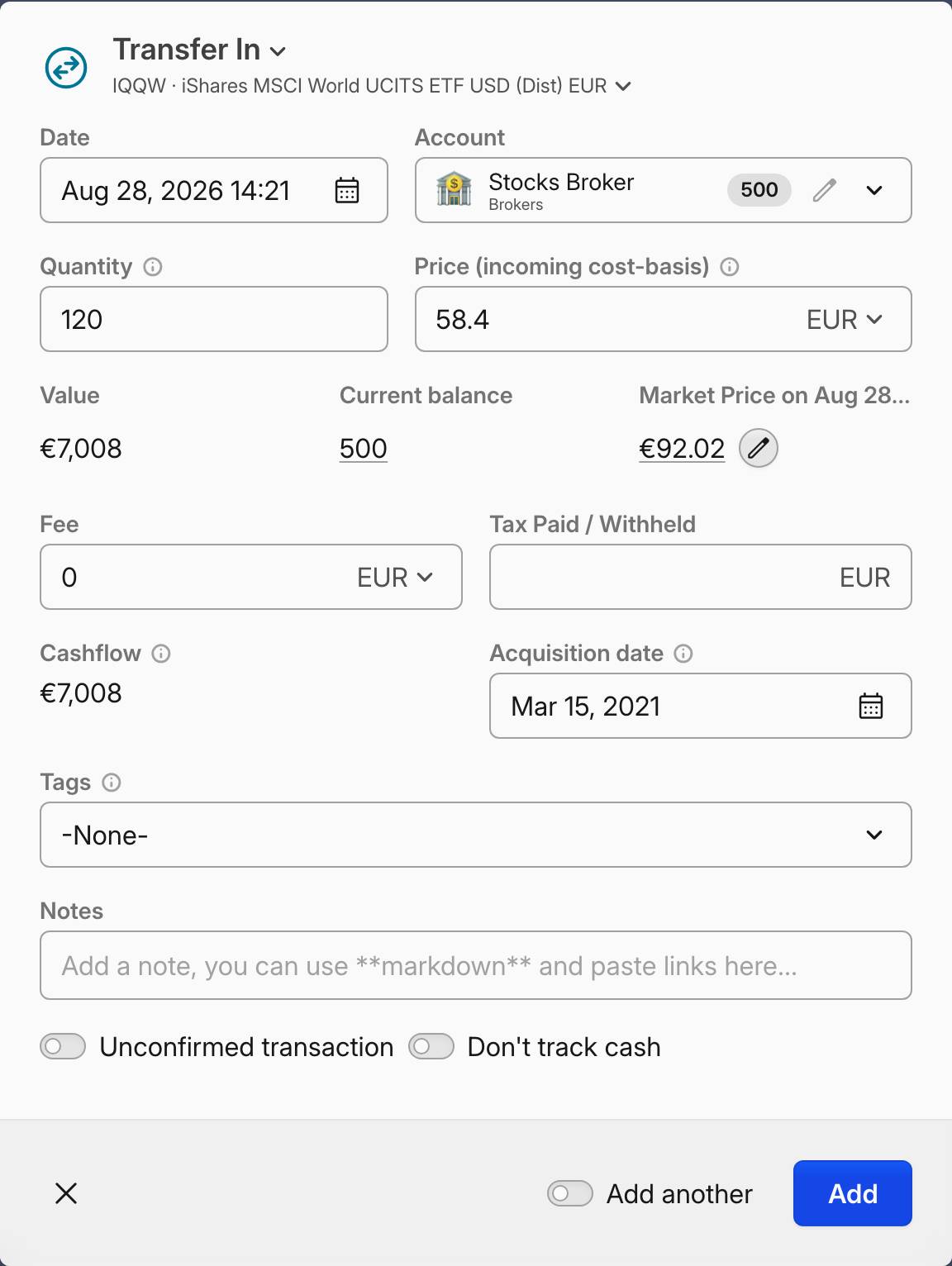 Übertrag Eingang mit einem Eingangsdatum und einem früheren Kaufdatum
Restbargeld bei jeder Konvertierung
Restbargeld wird nun auch bei gewöhnlichen Konvertierungen und Fusionen ausgezahlt, nicht nur bei Spin-offs. Das Bargeld wird von der auf das Ziel übertragenen Basis abgezogen, sodass derselbe Wert nie sowohl als Zielaktien als auch als Bargeld ausgewiesen wird, und der Baranteil ist der steuerpflichtige Teil einer ansonsten steuerfreien Konvertierung. 100 Aktien, die zu je 20 gekauft und in 50 Aktien des neuen Unternehmens mit 500 in bar konvertiert wurden, hinterlassen das Ziel-Asset mit einer Basis von 1.500 und 500 in deiner Cash-Position – bei den Aktien wurde nichts realisiert.
Eine einzelne
Umbuchung – dasselbe Asset, zwei Konten, kein Preis – überträgt die Tranchen und bleibt außerhalb deines Steuerberichts. Zwei einseitige Umbuchung-Transaktionen erhalten zwar deine Rendite, übergeben die Tranchen jedoch nicht.Siehe Transaktionen, Kapitalmaßnahmen erfassen und Methoden für die Kostenbasis für Details, sowie die Referenz der Steuer-Presets dazu, wie Presets das Kaufdatum lesen.
Anleihen vom Zweitmarkt zum notierten Preis
Für viele Anleihen erfassen wir nun den notierten Marktpreis selbst – Staatsanleihen, Euro-Staatsanleihen und Unternehmensanleihen werden über die ISIN oder den Namen indexiert, genau wie bei einer Aktie.
Wir unterstützen derzeit noch keine Zahlungspläne für Anleihen. Wenn du jedoch den Zinssatz, das Intervall und das Fälligkeitsdatum konfigurierst, wird dieser Kurs zum Clean Price der Anleihe, und der Zahlungsplan der Anleihe rechnet die aufgelaufenen Stückzinsen hinzu. So entspricht der angezeigte Wert dem aktuellen Wert deiner Position. Falls eine Anleihe nicht notiert ist, erfüllen manuelle Preise denselben Zweck.
Damit erhältst du auch die Rendite bis Fälligkeit – was du verdienen würdest, wenn du zum heutigen Preis kaufst und die Anleihe bis zur Rückzahlung hältst – sowie den Clean Price und die % des Nennwerts als Tabellenspalten und Diagramm-Metriken.
Siehe Zinsbasierte Preisberechnung und Tracking von Anleihen & Einlagen für die Einrichtung von Anleihen.
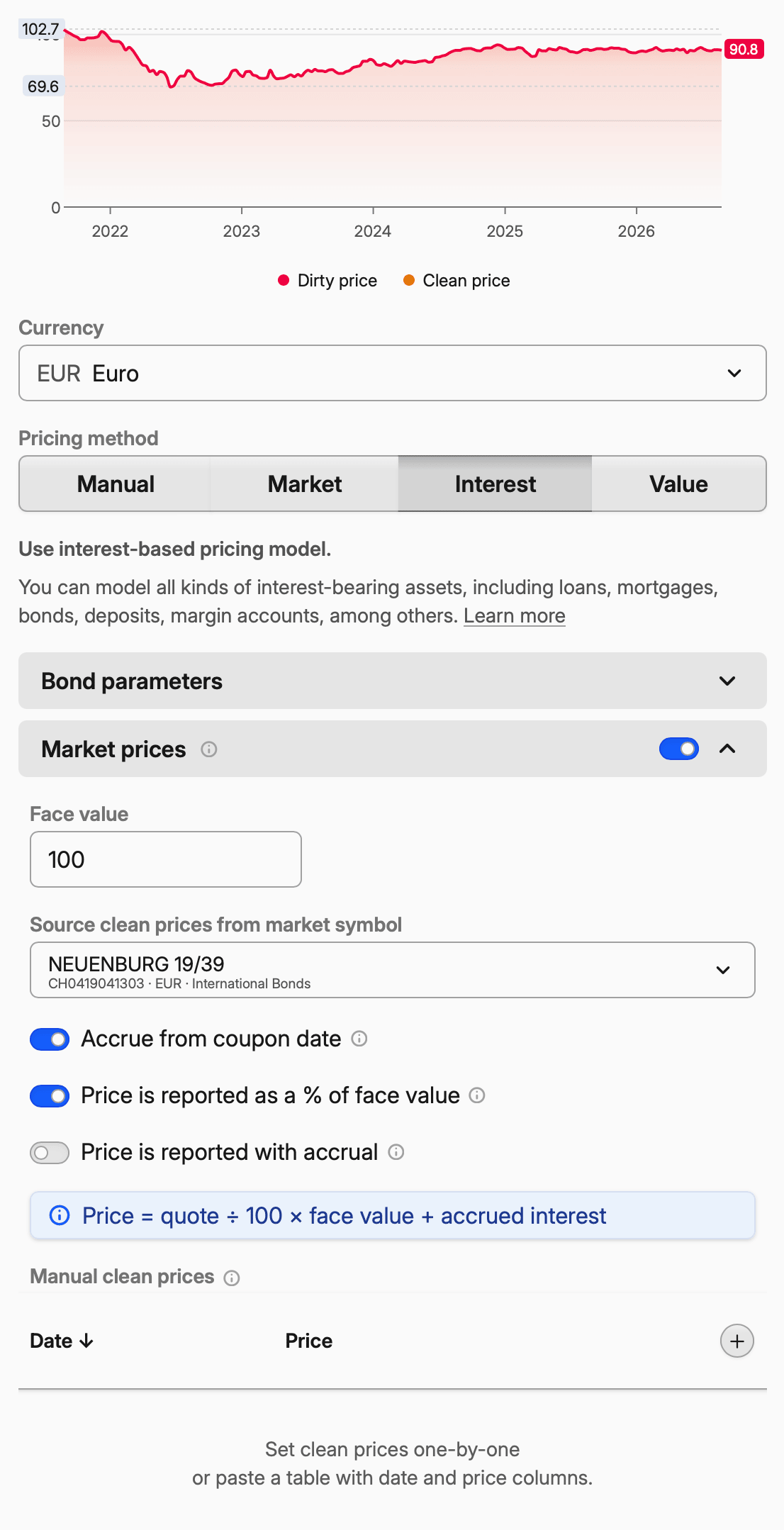
Eine Kostenbasis für einen Kontostand
Eine Transaktion vom Typ Kontostand enthält nun einen Preis (Kostenbasis). Damit können ein Anfangssaldo oder eine über den Kontostand getrackte Position endlich eine echte Rendite ausweisen. Trage einfach den von dir gezahlten Durchschnittspreis oder den Gesamtbetrag für die gesamte Position ein.
Der Kontostand-Import liest diesen Wert ebenfalls – weise einfach eine Spalte für die Kostenbasis zu, um im Handumdrehen echte Anfangssalden zu importieren.
Benutzerdefinierte Importe unterstützen jeden Transaktionstyp
Das Transaktion-Snippet deckt nun alles ab, was Capitally trackt: Käufe und Verkäufe, Ein- und Auszahlungen, Umwandlungen und Spin-offs, Dividenden, Zinsen und Mieten, Gebühren und Steuern, Salden, Kapitalabrufe und -zusagen sowie sogar Aktienoptionen.
Eine Datei, für die es keine Importvoreinstellung gibt, führt also nicht mehr zu einem unvollständigen Import. Weise den Spalten einmalig ihre Bedeutung zu, und die Typ-Spalte bestimmt automatisch die Richtung – eine Zeile mit einem Verkauf oder einer Auszahlung benötigt keine negative Menge. Wir werden dies in den kommenden Versionen noch weiter verbessern.
Eine Import-Üsnichte, die dir zeigt, was sich geändert hat
Die Übersicht am Ende eines Imports trennt nun das, was durch den Import hinzugefügt wird, von deinem bisherigen Bestand. Neue Kapitalbasis, Neue Erträge und Neue Gebühren weisen nur die Differenz aus; Aktuelle Menge und Aktueller Wert zeigen, wo die jeweilige Position am Ende steht.
Zuletzt ebenfalls veröffentlicht
- Einheitliche Bedingungen für ein Darlehen, in beide Richtungen.
Gleiche Parameter für positive und negative Saldenwendet dieselben Zinskonditionen an, unabhängig davon, in welche Richtung der Saldo ausfällt – das vereinfacht die Einrichtung des Zahlungsplans. - Währungsketten. Ein Paar ohne direkten Kurs wird über bis zu zwei Zwischenwährungen geleitet, sodass ein Coin, der nur gegenüber einem anderen Coin notiert ist, dennoch deine Berichtswährung erreicht.
- Lösche eine einzelne Position, nicht die aller Konten. Das Zeilenmenü einer Position wurde um die kontobezogene Option
Position löschenerweitert. - Sieben neue Importvoreinstellungen – FT.com, LGT Wealth Management, Trezor Suite, Nordea Danmark, Wealthsimple, UBS und Odlum Brown – sowie rund 35 Fehlerbehebungen für bestehende Voreinstellungen.
- Aktualisierte Steuer-Voreinstellungen. Alle Voreinstellungen wurden aktualisiert und Luxemburg wurde hinzugefügt. Ob die Prämie einer ausgeübten Option in die Kostenbasis der damit erworbenen Aktien einfließt, lässt sich nun direkt in der Voreinstellung festlegen.
Du kannst jetzt eine komplette Portfolio-Ansicht in einem einzigen Schritt an ChatGPT, Claude oder einen anderen KI-Agenten übergeben. Für KI exportieren verwandelt eine Portfolio-Tabelle in ein einziges Markdown-Dokument, das ein Sprachmodell direkt lesen kann — statt also deine Positionen mühsam zu beschreiben, fügst du sie einfach ein und stellst deine Fragen.
Fragen, die dein Agent beantworten kann
- „Wo bin ich übergewichtet und was sollte ich reduzieren, um zu meiner Ziel-Allokation zurückzukehren?“
- „Wie viel meiner Rendite von 2025 stammte aus Währungsbewegungen und nicht aus den Vermögenswerten selbst?“
- „Welche Steuerposten sollte ich verkaufen, um Verluste zu realisieren, ohne meine Allokation groß zu verändern?“
- „Hält mein Portfolio nach Gebühren und Steuern mit der Inflation Schritt?“
- „Fasse meine Dividendenerträge für das Jahr zusammen und zeige mir, welche Positionen diese getrieben haben.“
Das ist enthalten
- Übersicht — deine wichtigsten Kennzahlen: Wert, Renditen, Erträge, Gebühren und Steuern
- Charts — deine Charts als Datentabellen, die ein Modell tatsächlich lesen kann, keine Bilder
- Tabelle — die Positionen hinter der Ansicht, in deiner Währung und berechnet nach deiner Renditemethode
Du kannst jeden Bereich vor dem Exportieren ein- oder ausschalten.
Probiere es aus
Klicke auf das Export-Symbol über einer beliebigen Portfolio-Tabelle und wähle Für KI exportieren, dann Daten kopieren — und füge sie in deinen KI-Chat ein. Möchtest du Fragen zu nur einem Konto oder einer Handvoll Positionen stellen? Markiere diese Zeilen zuerst, und der Export beschränkt sich auf diese.
Nichts verlässt Capitally von alleine: Das Dokument wird in deinem Browser erstellt, und du entscheidest, welcher Agent es überhaupt zu sehen bekommt.
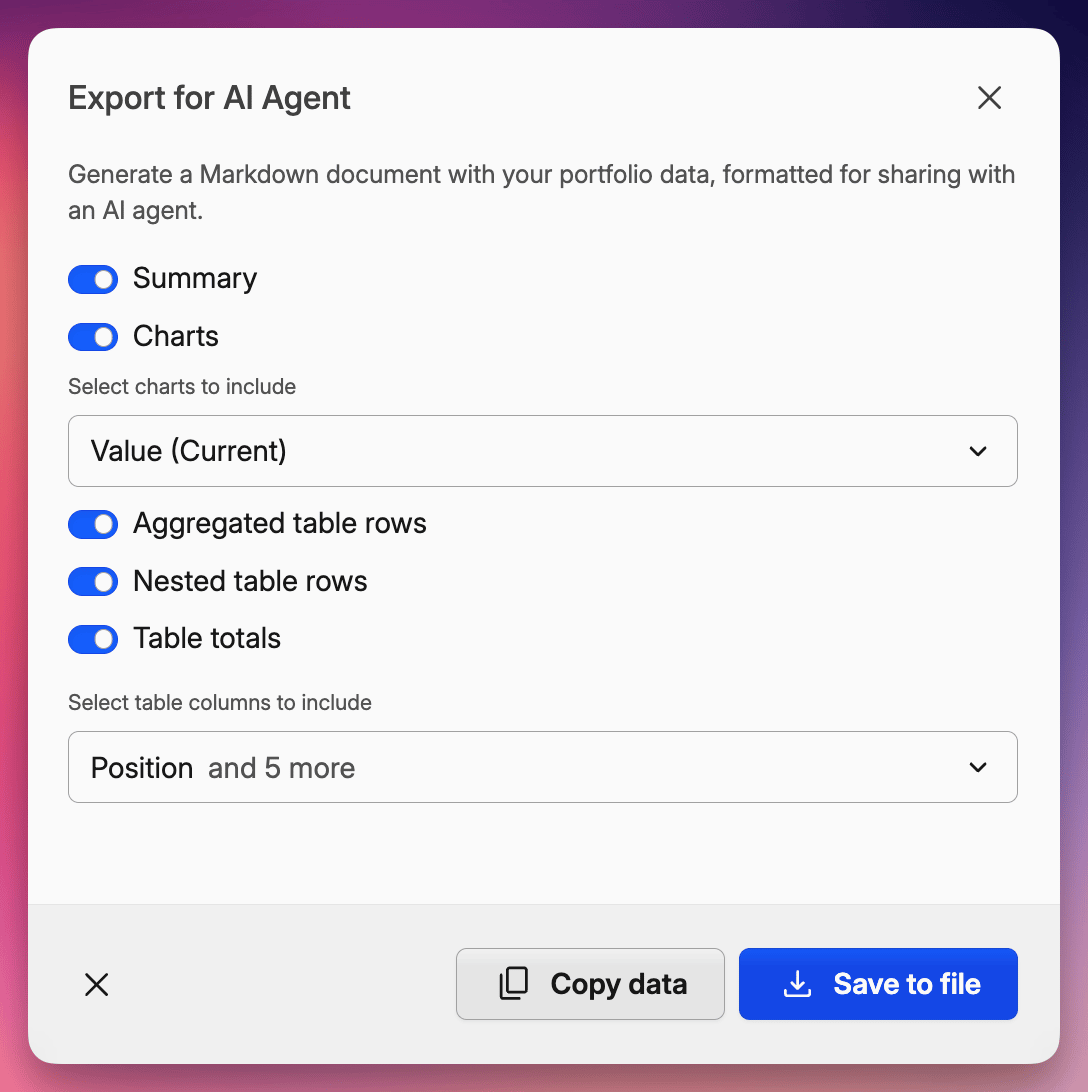
In unserer Anleitung Daten exportieren erfährst du, was du alles einbeziehen kannst.
Vergleiche deine reale Rendite – den Teil, der Inflation, einen Index oder einen beliebigen Benchmark übertrifft. Die neue Option Diskontieren mit zieht einen Benchmark von deiner Rendite ab, sodass du siehst, was nach Abzug dieses Benchmarks übrig bleibt.
Wann du sie nutzen solltest
- Baue ich tatsächlich Vermögen auf? Diskontiere mit dem Verbraucherpreisindex deines Landes (z. B. US CPI oder Polen HVPI), um die reale Rendite nach Inflation zu sehen. Eine nominale Rendite von 7 % bei 3 % CPI ergibt ~4 %.
- Schlage ich den Markt? Diskontiere mit dem S&P 500 oder MSCI World , um dein Alpha zu sehen – den Teil deiner Rendite, der nicht einfach auf das Markt-Beta zurückzuführen ist.
- Übertrifft meine Immobilie den lokalen Markt? Diskontiere Immobilien-Positionen mit dem Deutschland HPI, UK HPIoder einem anderen Hauspreisindex.
- Lohnt sich Cash noch? Diskontiere mit der US-Staatsanleihe 10J , um zu sehen, ob dein Portfolio mehr als die nahezu risikofreie Rendite erwirtschaftet.
So findest du die Funktion
Öffne den Tab Rendite im Portfolio und wähle einen Benchmark aus dem Diskontieren mit -Selektor – direkt neben der regulären Benchmark-Auswahl. Zuletzt verwendete Benchmarks, die vordefinierte CPI/HVPI-Liste und deine eigenen Projekt-Benchmarks werden dort alle angezeigt.
Der Abzug gilt für jede Renditekennzahl – TWR, IRR und ROI gleichermaßen. Für einen fairen Vergleich auf gleicher Basis werden auch die Benchmarks und die einzelnen Asset-Preis-Renditen, mit denen du vergleichst, diskontiert – sodass alles in denselben Einheiten gemessen wird.
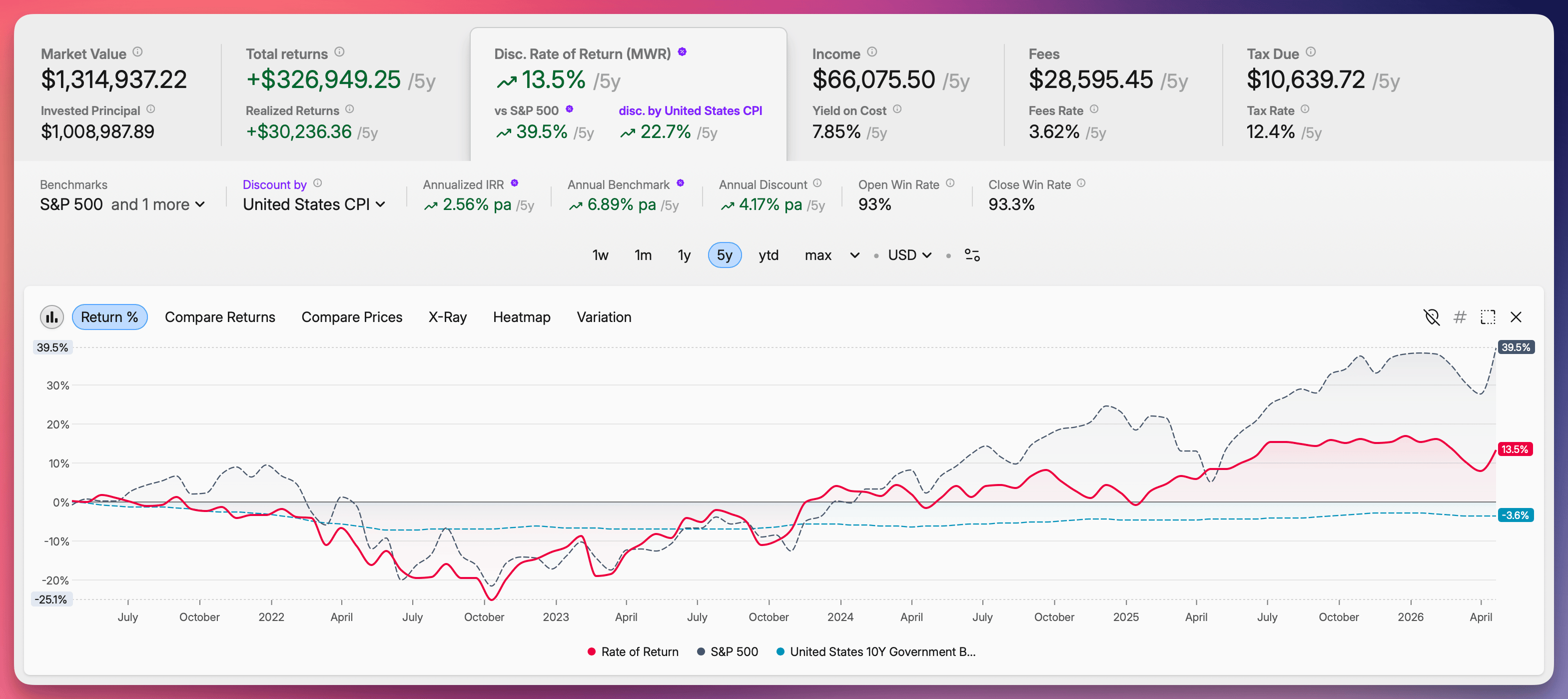 Der Rendite-Tab im Portfolio mit dem „Diskontieren mit"-Selektor neben der Benchmark-Auswahl – eine Portfolio-Linie und ein S&P-500-Benchmark werden beide in realen Größen nach Abzug des US CPI angezeigt
Mehr dazu findest du in unserem Benchmarks Leitfaden.
Capitally enthält jetzt eine vollständige Bibliothek wirtschaftlicher Indikatoren, die du als Benchmarksverwenden kannst – direkt bezogen von Eurostat, der OECDund der Weltbank. Vergleiche dein Portfolio nicht nur mit Aktienindizes, sondern mit den Dingen, die im Alltag wirklich zählen – Inflation, Wohnkosten, Zinssätze und Wirtschaftswachstum.
Die folgenden Indikatoren sind für über 60 Länder verfügbar:
- CPI — Verbraucherpreisindex (national)
- HICP — Harmonisierter Verbraucherpreisindex (EU-weite Methodik)
- HPI — Hauspreisindex
- CBRATE — Leitzins der Zentralbank
- GB3M / GB10Y — Renditen von Staatsanleihen mit 3-monatiger und 10-jähriger Laufzeit
- GDP — BIP-Wachstum
Wann du sie nutzen solltest
Diese Indikatoren funktionieren wie jeder andere Benchmark – Capitally zeigt sie zusammen mit deinem Portfolio an, sodass du auf einen Blick siehst, ob du voraus oder zurückliegt. Einige Beispiele, wann welcher Indikator sinnvoll ist:
- Halte ich mit der Inflation Schritt?
Füge den US-CPI oder den Polen-CPI neben dein Portfolio und prüfe, ob deine Renditekurve darüber oder darunter liegt. - Wie schneidet mein Immobilien-Portfolio gegenüber dem gesamten Wohnungsmarkt ab?
Deutschland HPI oder UK HPI zeigen die durchschnittliche Preisentwicklung von Immobilien im jeweiligen Land – ein natürlicher Maßstab für jede Immobilie, die du dort hältst. - Ist Cash noch eine vernünftige Wahl?
US-Staatsanleihen 10Y oder der Leitzins der Europäischen Zentralbank zeigen dir, welche nahezu risikofreie Rendite im selben Zeitraum möglich gewesen wäre. - Wie entwickelt sich die Wirtschaft insgesamt?
Frankreich BIP oder Japan BIP bieten dir eine langfristige makroökonomische Referenz zum Vergleich.
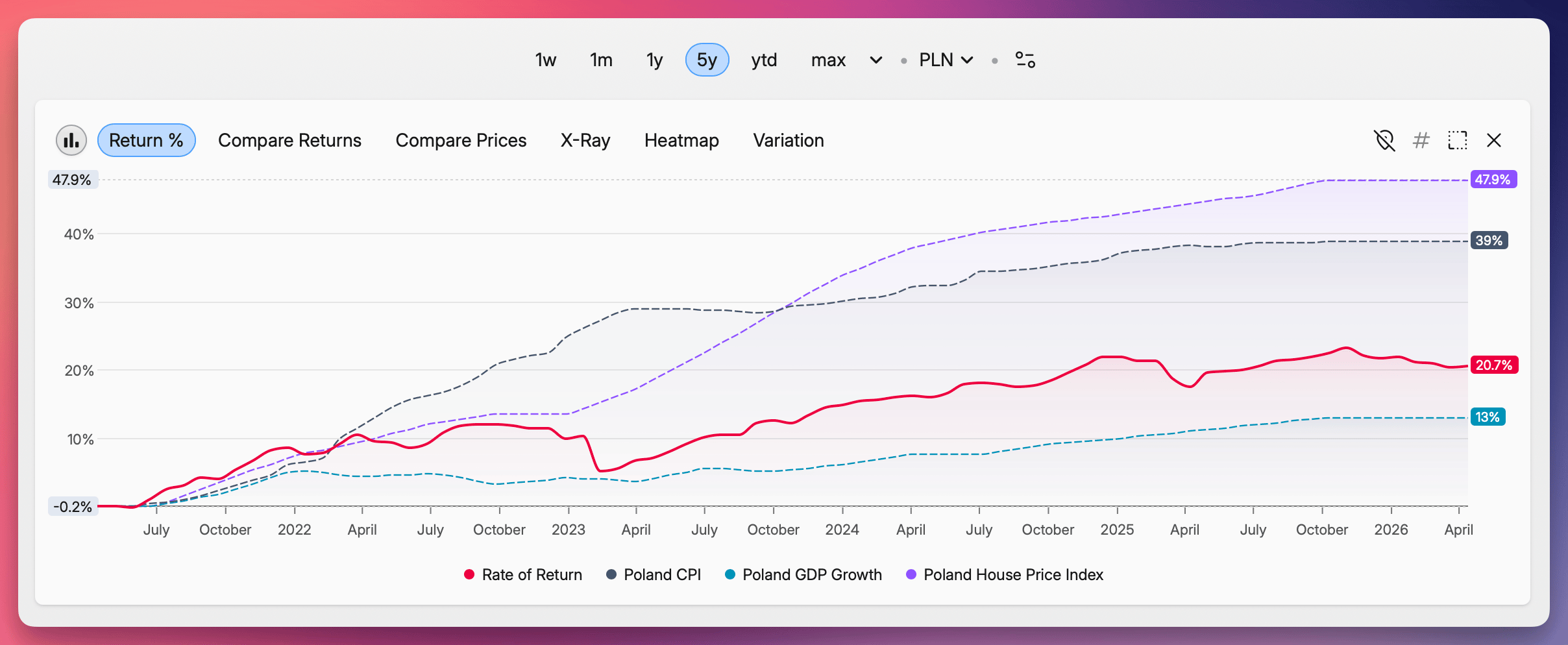
So findest du die Indikatoren
Öffne die Benchmark-Auswahl dort, wo du normalerweise eine Benchmark hinzufügst – und suche nach dem Ländernamen und dem Indikator. Wenn du Germany stats eingibst, werden alle deutschen Indikatoren angezeigt; wenn du germany cpi oder DE-CPI eingibst, wird die Inflation für dieses Land angezeigt.
Importvoreinstellungs-Varianten
Wenn du Transaktionen desselben Brokers in verschiedene Konten importierst – z. B. in ein reguläres Depot und ein Altersvorsorgekonto – musst du die Importvoreinstellung beim Wechseln nicht mehr jedes Mal neu konfigurieren. Erstelle einfach eine Variante für jedes Konto.
Jede Variante speichert ihre eigenen Einstellungen – in welches Konto importiert wird, wie bestimmte Felder zugeordnet werden, welche Währung verwendet wird – während die zugrunde liegende Voreinstellung gleich bleibt. Wenn die Voreinstellung aktualisiert wird (z. B. wenn wir Unterstützung für einen neuen Transaktionstyp hinzufügen), übernehmen alle deine Varianten die Änderung automatisch.
- Klicke auf Speichern & umbenennen im Kontextmenü unten rechts während des Imports und wähle Als Variante speichern , um eine neue Variante mit deinen aktuellen Einstellungen zu erstellen
- Wähle beim nächsten Mal einfach die passende Variante aus der Voreinstellungsliste – kein manuelles Wechseln der Konten mehr
- Alle Varianten bleiben mit der übergeordneten Voreinstellung synchron, sodass du nur eine pflegen musst
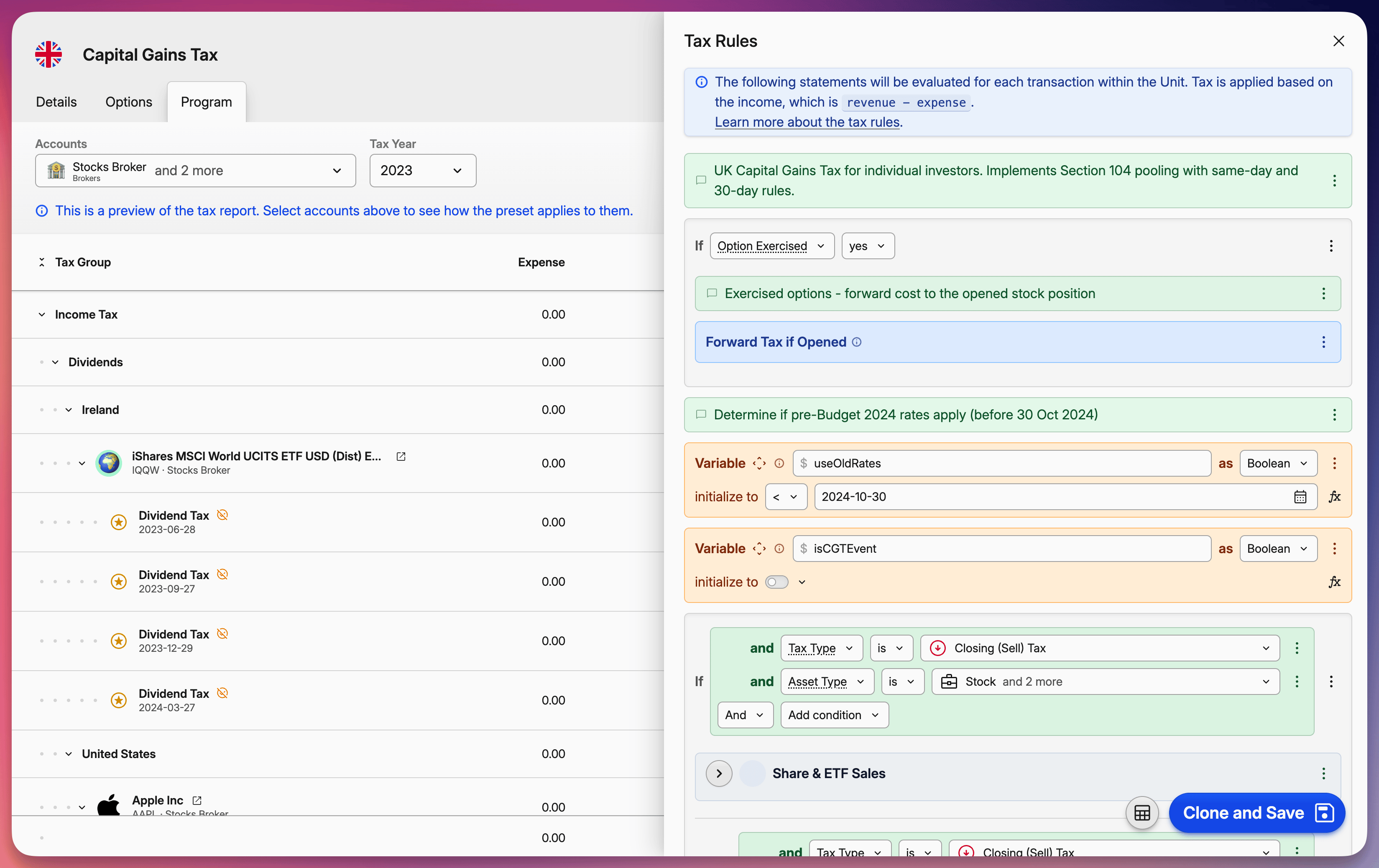
Steuer-Voreinstellungseditor auf einer eigenen Seite
Steuer-Voreinstellungen werden jetzt auf einer eigenen Seite bearbeitet, statt in einem kleinen Modal. Ähnlich wie beim Import siehst du eine Live-Vorschau des Steuerberichts direkt neben dem Regeleditor. Wechsle zwischen Konten und Steuerjahren, um zu testen, wie sich deine Regeln verhalten, bevor du etwas speicherst.
Deine Änderungen werden als Entwurf gespeichert, bis du sie explizit in das Projekt übernimmst – so kannst du frei experimentieren, ohne dir Sorgen zu machen, dein aktuelles Setup zu beschädigen. Wenn etwas nicht stimmt, setze einfach zurück und versuche es erneut.
Mit mehreren Benchmarks vergleichen
Du kannst jetzt bis zu 10 Benchmarks gleichzeitig auswählen und sie gemeinsam in deinen Charts und Kennzahlen anzeigen. Bisher musstest du einen auswählen und zwischen ihnen wechseln – jetzt stehen sie nebeneinander, sodass du dein Portfolio in einer einzigen Ansicht z. B. mit dem S&P 500, dem MSCI World und einer deiner Strategien vergleichen kannst.
Ein „Was wäre, wenn ich nie gehandelt hätte?"-Benchmark
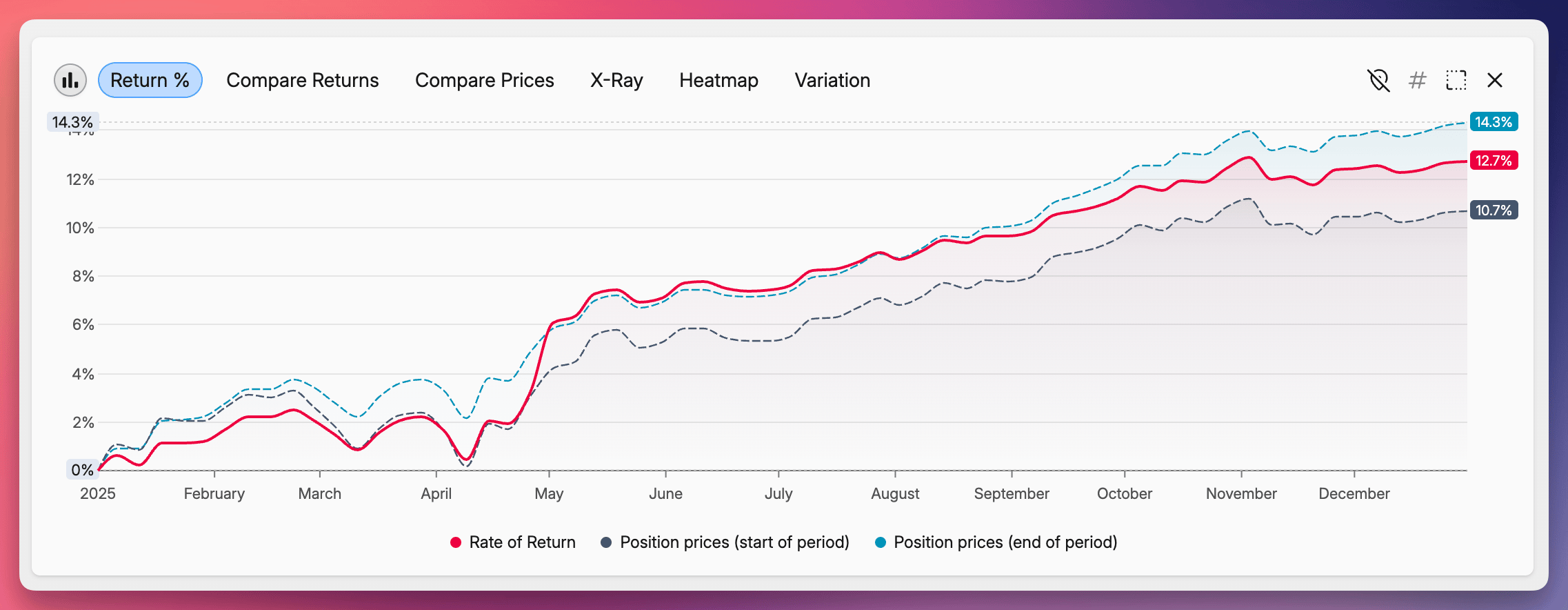
Der Positionspreise-Benchmark berechnet die Rendite einer hypothetischen Version deines Portfolios, das eine feste Allokation über den gesamten Zeitraum hält – ohne Käufe, ohne Verkäufe. Im Vergleich mit deiner tatsächlichen Rendite lässt sich so der Einfluss deiner Handelsaktivität isolieren.
Du kannst wählen, welche Allokation konstant gehalten werden soll:
- Positionspreise (Beginn des Zeitraums) — behält die Allokation bei, die du zu Beginn des gewählten Zeitraums hattest
- Positionspreise (Ende des Zeitraums) — wendet die Allokation am Ende des Zeitraums an und projiziert sie auf den Anfang zurück
- Positionspreise (heute) — verwendet deine aktuelle Allokation
Wenn du beispielsweise das Jahr 2025 mit der Option „Beginn des Zeitraums" betrachtest, siehst du, welche Rendite du 2025 erzielt hättest, wenn du das ganze Jahr nichts getan und einfach gehalten hättest, was du am 1. Januar besaßt.
Einfachere Datumsauswahl
Die Datums- und Datumszeitfelder in Capitally wurden vollständig neu entwickelt. Das native Browser-Element ist verschwunden und wurde durch ein Kalender-Popover ersetzt, das auf jedem Gerät gleich funktioniert.
- Klicke auf einen Tag im Kalender oder gib das Datum direkt in das Feld ein
- Mit den Pfeiltasten durch Daten navigieren; Shift + Pfeiltaste springt um 10 Tage
- Die Formatierung richtet sich nach deiner Sprache und Region
- Wie alles in Capitally – optimiert für Mobilgeräte
Du wirst es überall sehen, wo Datumsangaben eingegeben werden – in Transaktionsformularen, Berichtszeiträumen, Datenquellenbereichen und mehr.
Unsere gesamte Website ist jetzt in sechs Sprachen verfügbar:
🇬🇧 Englisch, 🇵🇱 Polnisch, 🇫🇷 Französisch, 🇩🇪 Deutsch, 🇪🇸 Spanisch, und 🇮🇹 Italienisch.
Das gilt für jede Seite – von der Startseite und den Preisen bis hin zu den Artikeln und dem Changelog, den du gerade liest. Die Sprache kannst du über den Sprachschalter im Footer wechseln.
Auch unsere gesamte Hilfedokumentation ist vollständig übersetzt. Was auch immer du über die Plattform wissen möchtest – du kannst es jetzt in der Sprache lesen, mit der du dich am wohlsten fühlst.
Capitally hat jetzt einen eigenen Private-Equity -Vermögenswerttyp mit vollständiger LP-Lifecycle-Unterstützung. Erfasse Kapitalabrufe, verfolge Kapitalabrufe während sie deine nicht abgerufenen Verpflichtungen reduzieren, verarbeite Ausschüttungen (einschließlich Kapitalrückzahlungen mit automatischer Anpassung der Kostenbasis) und aktualisiere den NAV des Fonds anhand vierteljährlicher Kontoauszüge.
Ein neuer PE-Kennzahlen-Tab erscheint immer dann, wenn du ein Private-Equity-Asset oder die Private-Equity-Typansicht öffnest, und zeigt die Kennzahlen, die die PE-Performance definieren:
- TVPI — gesamter Wertmultiplikator (realisiert + unrealisiert)
- DPI — Cash-on-Cash-Rendite
- RVPI — verbleibender Restwert im Fonds
- Committed, Paid-In und Unfunded Kapital
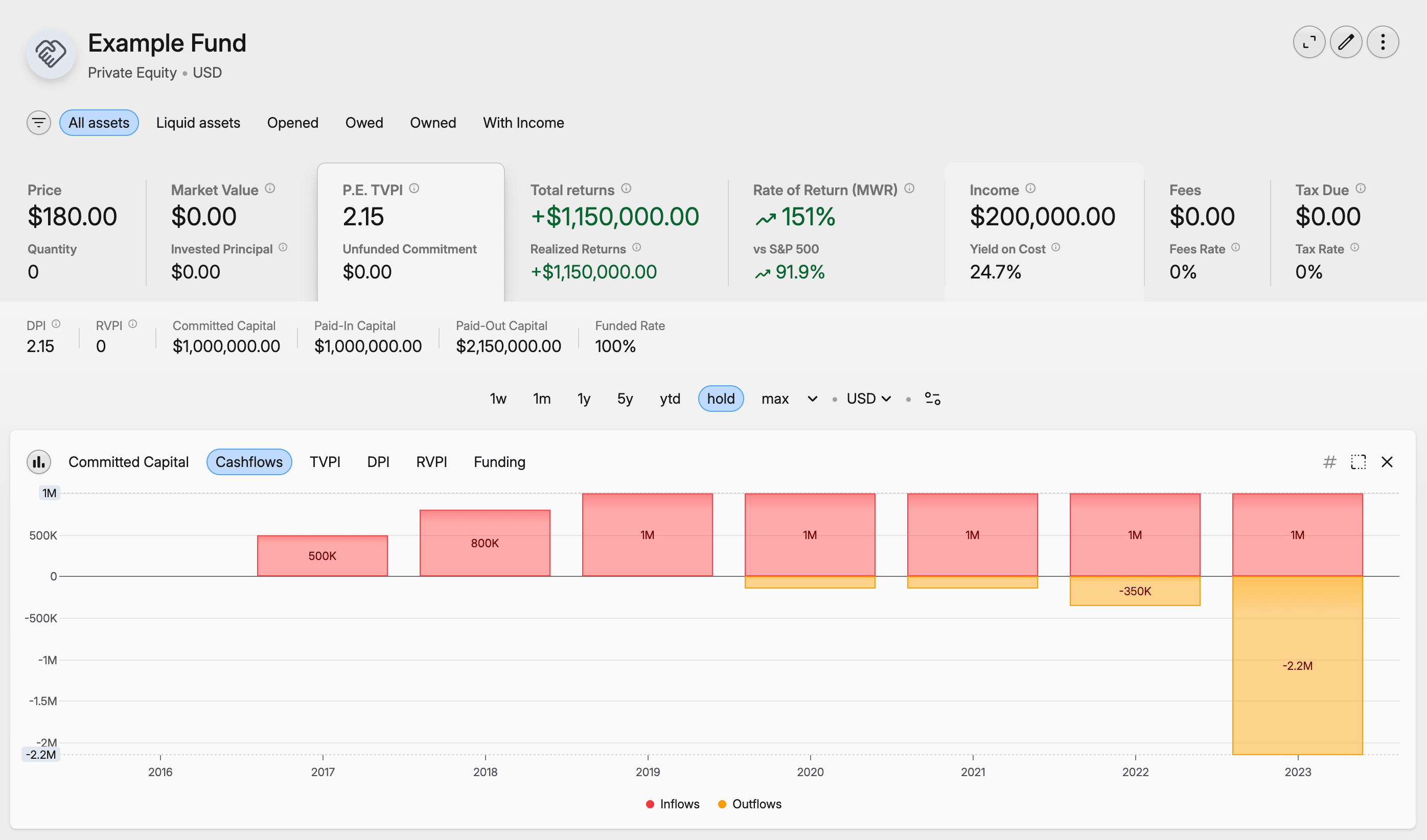
Diese Kennzahlen funktionieren sowohl auf Ebene des einzelnen Fonds als auch über deine gesamte PE-Allokation hinweg – vergleiche Fonds und Vintage-Jahre und sieh, wie Private Equity zu deinem restlichen Portfolio passt.
Wie du einsteigst, erfährst du in unserem Leitfaden zu Private-Equity-Tracking .
Kapitalrückzahlung
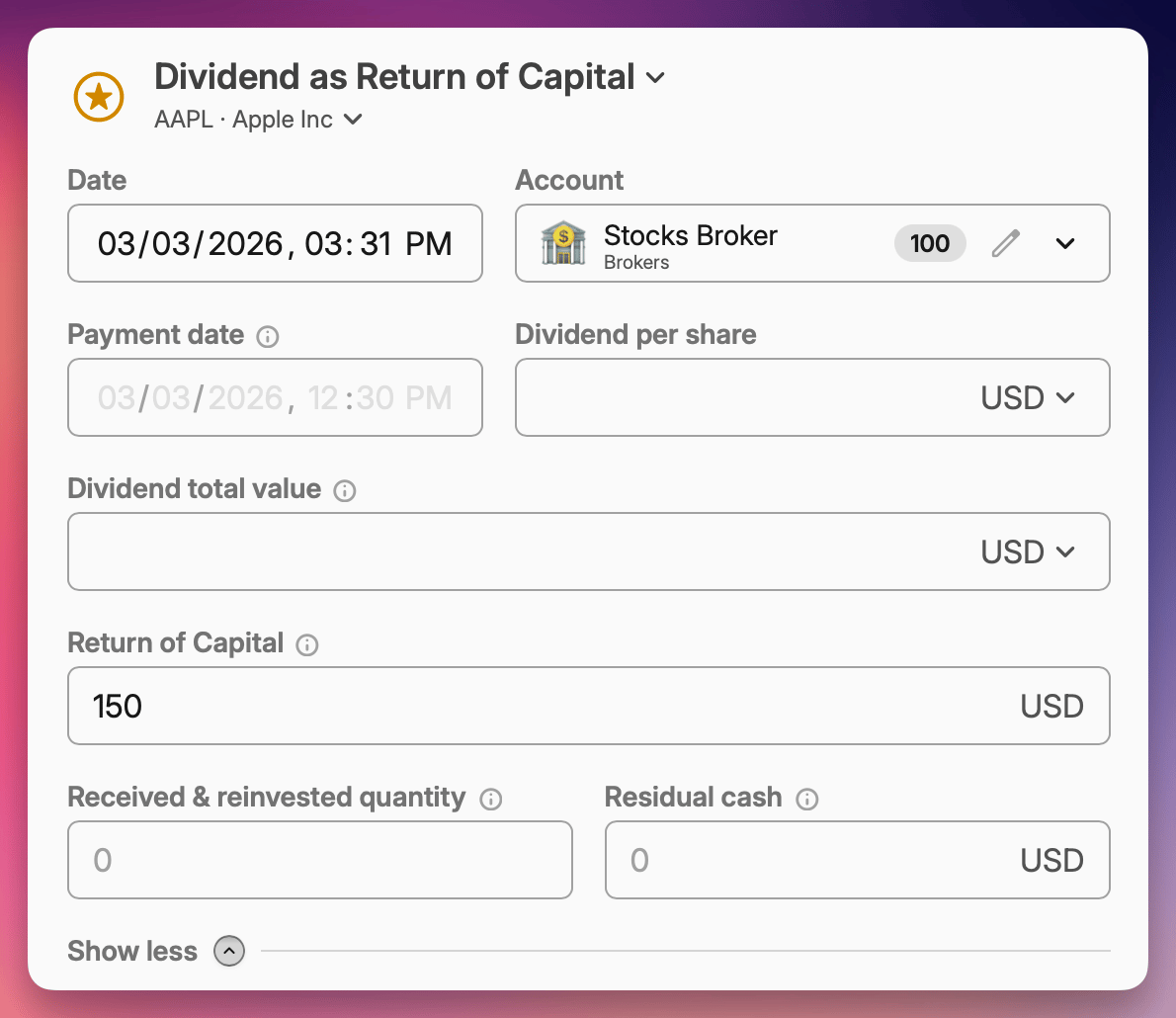
Dividenden sind nicht immer reines Einkommen. Manche Ausschüttungen enthalten eine Komponente der Kapitalrückzahlung (Return of Capital, RoC) – ein Anteil, der deinen Einstandspreis reduziert, anstatt als steuerpflichtiges Einkommen zu gelten. Diese Unterscheidung ist wichtig für eine korrekte Steuermeldung und eine genaue Performance-Messung.
In Capitally kannst du jetzt jede Dividende in ihren steuerpflichtigen Anteil und den RoC-Anteil aufteilen. Wenn du einen Kapitalrückzahlungsbetrag bei einer Dividende erfasst, wird dein Einstandspreis automatisch nach unten angepasst und korrekt in deinen Transaktionswert-Kennzahlen berücksichtigt.
Mehr dazu findest du in unserem Leitfaden zur Erfassung von Corporate Events.
Abspaltungen
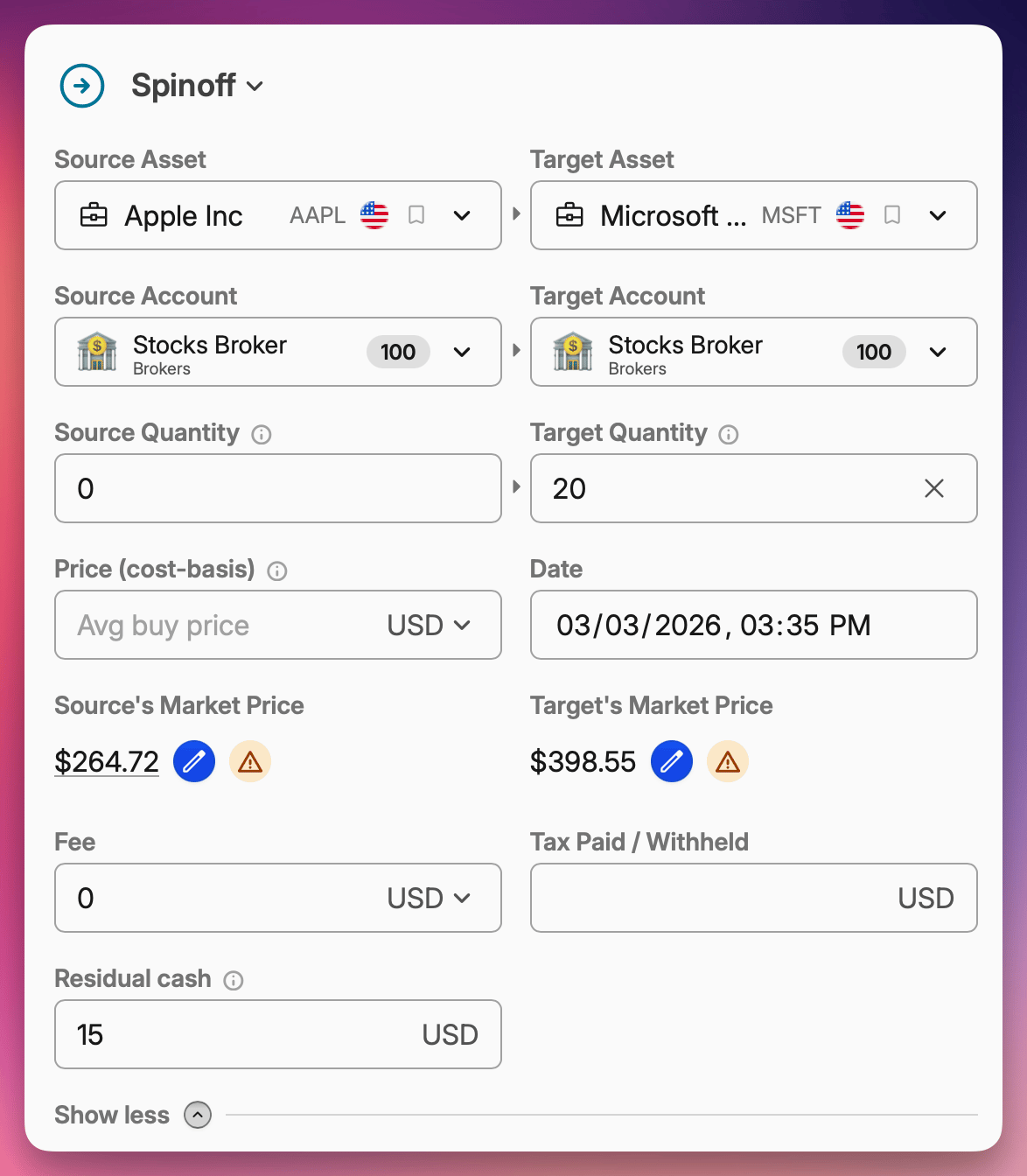
Wenn ein Unternehmen einen Geschäftsbereich als eigenständiges börsennotiertes Unternehmen abspaltet, musst du deinen ursprünglichen Einstandspreis zwischen dem Mutterunternehmen und dem neuen Unternehmen aufteilen. Fehler dabei können zu falschen Gewinn- und Verlustberechnungen führen.
Capitally unterstützt jetzt Abspaltungen in der Transaktion Umwandlung / Umbuchung / Abspaltung . Erfasse die Abspaltung, indem du die Quellmenge auf 0 setzt – Capitally übernimmt die Aufteilung des Einstandspreises zwischen beiden Positionen automatisch. Auch Restzahlungen aus Bruchteilen von Aktien können dabei berücksichtigt werden.
Und mehr!
- Menge für Tax-Loss-Harvesting – Die Spalte „Realisierbare Steuern" zeigt jetzt genau, wie viele Anteile du verkaufen müsstest, um einen bestimmten Steuervorteil zu realisieren.
- Taxonomie-Verwaltung – Taxonomien direkt aus der Portfolio-Tabelle heraus hinzufügen, löschen und umbenennen.
- Viele Qualitätsverbesserungen und Fehlerbehebungen.
Neue Steuer-Voreinstellung
Wir haben eine sofort einsatzbereite Steuer-Voreinstellung für 🇨🇿 Tschechienhinzugefügt.
Neue und aktualisierte Importvoreinstellungen
Wir haben 8 neue Broker-Imports hinzugefügt: CMC Invest, Fineco, Allianz PPK, TSP (Thrift Savings Plan), Pershing NetXInvestor, F-Trust, Commsecund NN.
Wir haben außerdem die Imports für Schwab, Interactive Brokers, Vanguard, Robinhood, mBank eMakler, TastyTrade, DIF, Finax, PKO BP, Exante, Degiro, Swissquoteund Snowball verbessert – mit erweiterter Abdeckung von Transaktionstypen und Fehlerbehebungen.
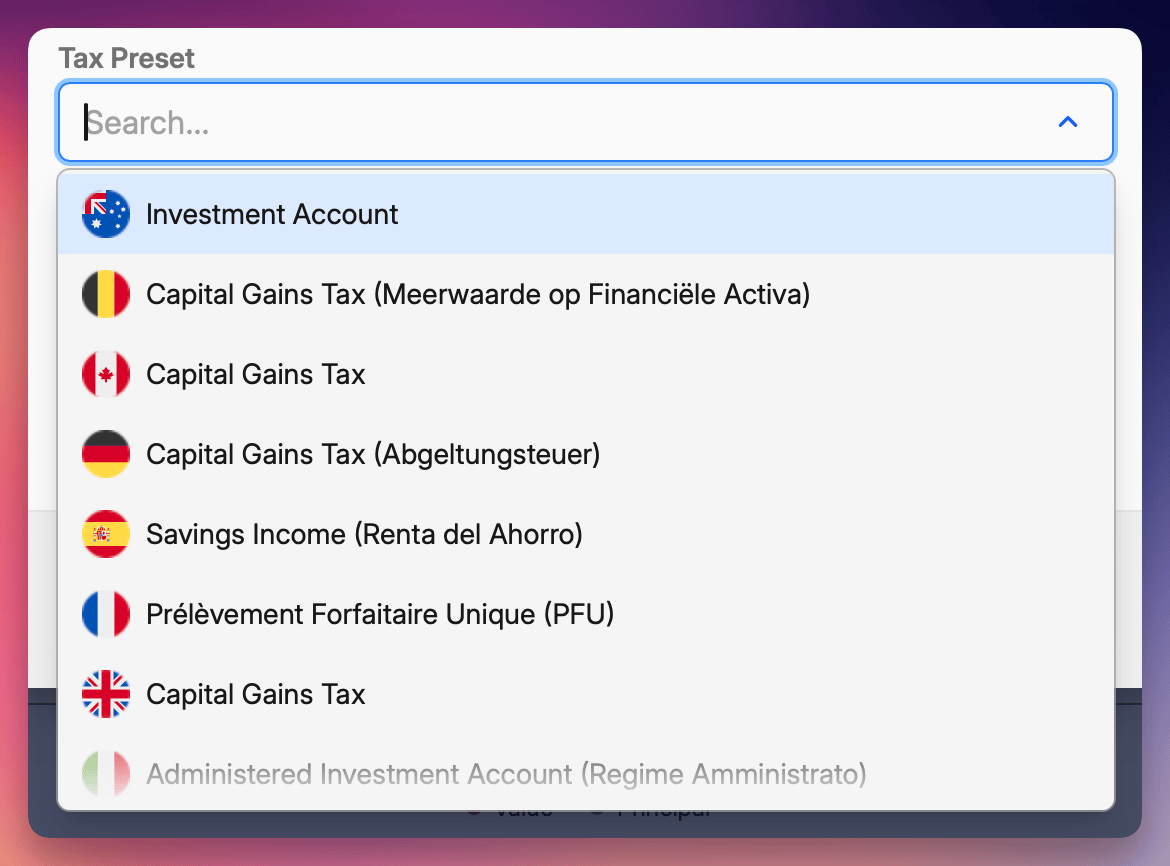
Genau rechtzeitig zur Steuersaison! Wir haben gebrauchsfertige Steuer-Voreinstellungen für folgende Länder hinzugefügt:
- 🇦🇺 Australien
- 🇧🇪 Belgien
- 🇨🇦 Kanada
- 🇩🇪 Deutschland
- 🇫🇷 Frankreich
- 🇸🇪 Schweden.
Jede Voreinstellung ist mit den richtigen Steuerregeln für dein Land vorkonfiguriert – einschließlich Kapitalertragssätzen, Haltefristen und der passenden Anschaffungskostenmethode. Wähle einfach dein Land unter Berichte → Fällige Steuern aus und lass Capitally die Berechnungen übernehmen.
Wir haben außerdem die Voreinstellungen für 🇬🇧 UK, 🇺🇸 USAund 🇳🇱 Niederlande mit verbesserter Genauigkeit aktualisiert.
Anschaffungskostenmethoden
Um diese neuen Länder zu unterstützen, haben wir flexible Anschaffungskostenmethoden hinzugefügt: FIFO, LIFO, Highest Cost, Lowest Cost, Durchschnittliche Anschaffungskosten und manuelle Lot-Auswahl.
Du kannst deine bevorzugte Methode bei Bedarf auch auf Ebene des Vermögenswerts, des Kontos oder der Position ändern.
Mehr erfahren in unserem Leitfaden zu Anschaffungskostenmethoden.
Undo/Redo-Shortcuts
Drücke Cmd/Ctrl+Z, um eine Änderung schnell rückgängig zu machen, und Cmd/Ctrl+Shift+Z, um sie wiederherzustellen.
Vermögenswerttyp „Derivate"
Tracke Futures, T-Bills und andere Derivate mit der richtigen Kategorisierung.
Italienische Sprachunterstützung 🇮🇹
Italienisch ergänzt unsere wachsende Liste unterstützter Sprachen. Du kannst Capitally jetzt vollständig auf Italienisch nutzen, und unser Community-Forum unterstützt auch italienischsprachige Diskussionen. Wechsle die Sprache jederzeit unter Einstellungen → Profil oder direkt im Anmeldebildschirm.
Tabellen anpassen
Tabellen in Capitally sind jetzt deutlich flexibler. Du kannst Spalten per Drag-and-drop neu anordnen und die Breite jeder Spalte durch Ziehen am Rand anpassen. Ein Doppelklick auf den Ziehpunkt setzt eine Spalte auf ihre Standardbreite zurück.
Spalten lassen sich jetzt auch schneller finden – nutze einfach das Suchfeld in der Spaltenauswahl, um bei den vielen verfügbaren Optionen schnell das Richtige zu finden.
Breiiites Portfolio-Table
Die Portfolio-Tabelle kann jetzt so viele Spalten aufnehmen, wie du brauchst, und scrollt horizontal, wenn es zu viele werden. Das funktioniert auch auf dem Smartphone – drehe es einfach ins Querformat!
Neue Rendite-Spalten für verschiedene Zeiträume
Wir haben eine Reihe von Rendite-Spalten für gängige Anlagehorizonte hinzugefügt: 1 Monat, 3 Monate, 6 Monate, 1 Jahr, 3 Jahre und 5 Jahre.
Diese sind in zwei Varianten verfügbar:
- Renditen – zeigt deine tatsächlichen Renditen für die Positionen, Konten oder was auch immer du gerade in der Tabelle betrachtest
- Asset-Preis-Renditen – zeigt die Kursentwicklung des zugrunde liegenden Assets in diesem Zeitraum; nützlich, um zu vergleichen, wie sich der Markt entwickelt hat und wie deine Positionen dabei abgeschnitten haben (verfügbar in den Tabs Positionen, Vermögenswerte und Lots)
Vermögenswerttyp „Verwaltet"
Ein neuer Vermögenswerttyp namens Verwaltet ist jetzt verfügbar, um verwaltete Konten zu tracken – zum Beispiel bei Vermögensverwaltern, diskretionären Portfolios oder jedem Konto, bei dem jemand anderes die Anlageentscheidungen für dich trifft.
Aktienoptionen
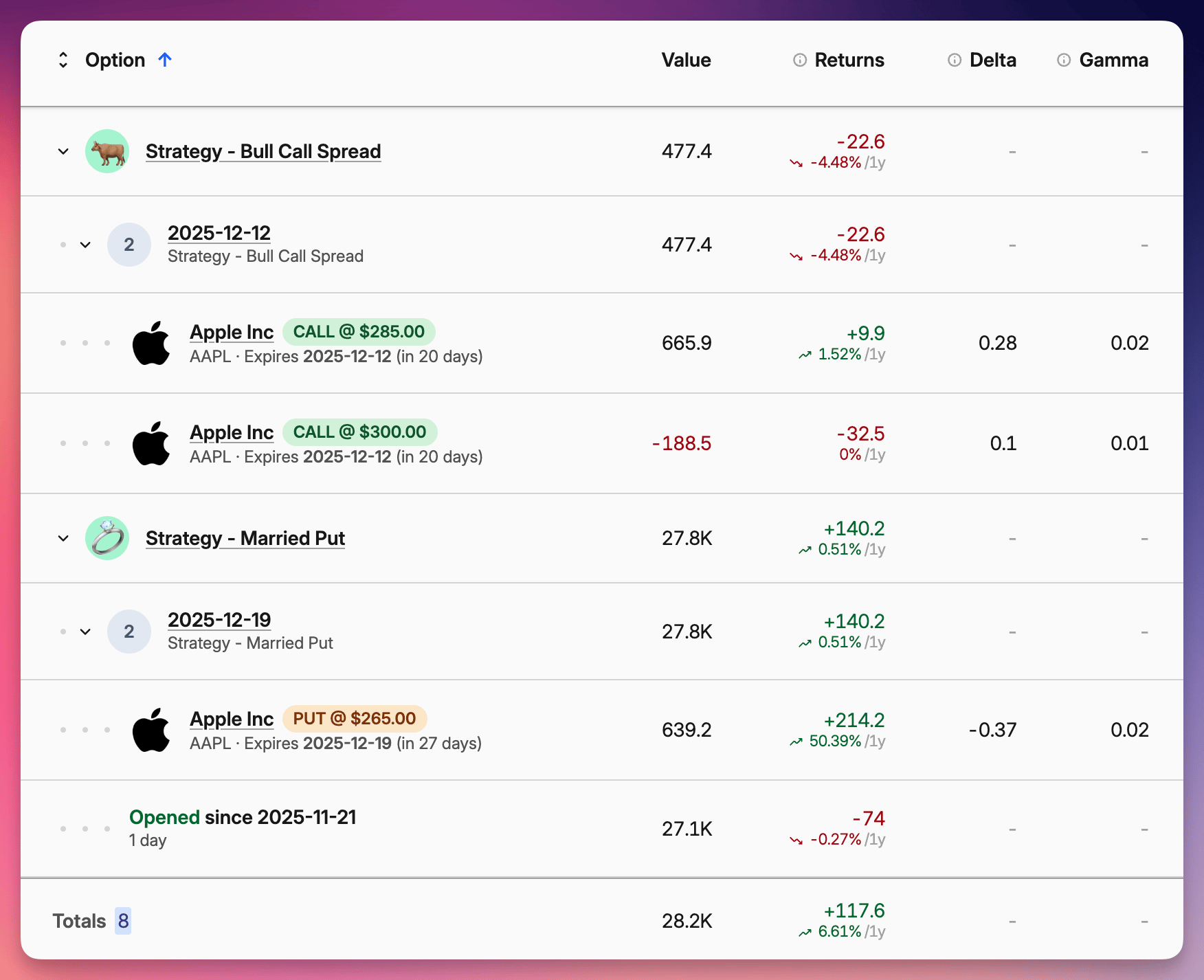
Du kannst Optionen jetzt direkt aus Interactive Brokers importieren oder manuell hinzufügen – mit beliebigen Vermögenswerten als Basiswert. Den fairen Preis berechnen wir automatisch mit dem Black-Scholes-Merton -Modell (europäisch) oder Barone-Adesi-Whaley -Modell (amerikanisch). Die Performance sowie die relevanten Greeks werden in einem neuen Optionen -Tab angezeigt.
Wenn du Strategien handelst, fasst Capitally mehrere Legs automatisch unter einer einzigen Tranchen-Gruppe zusammen – eine neue Funktion, die nicht nur für Optionen gilt. Du kannst die Strategie als Ganzes analysieren oder einzelne Bestandteile genauer betrachten.
Margin-Anforderungen
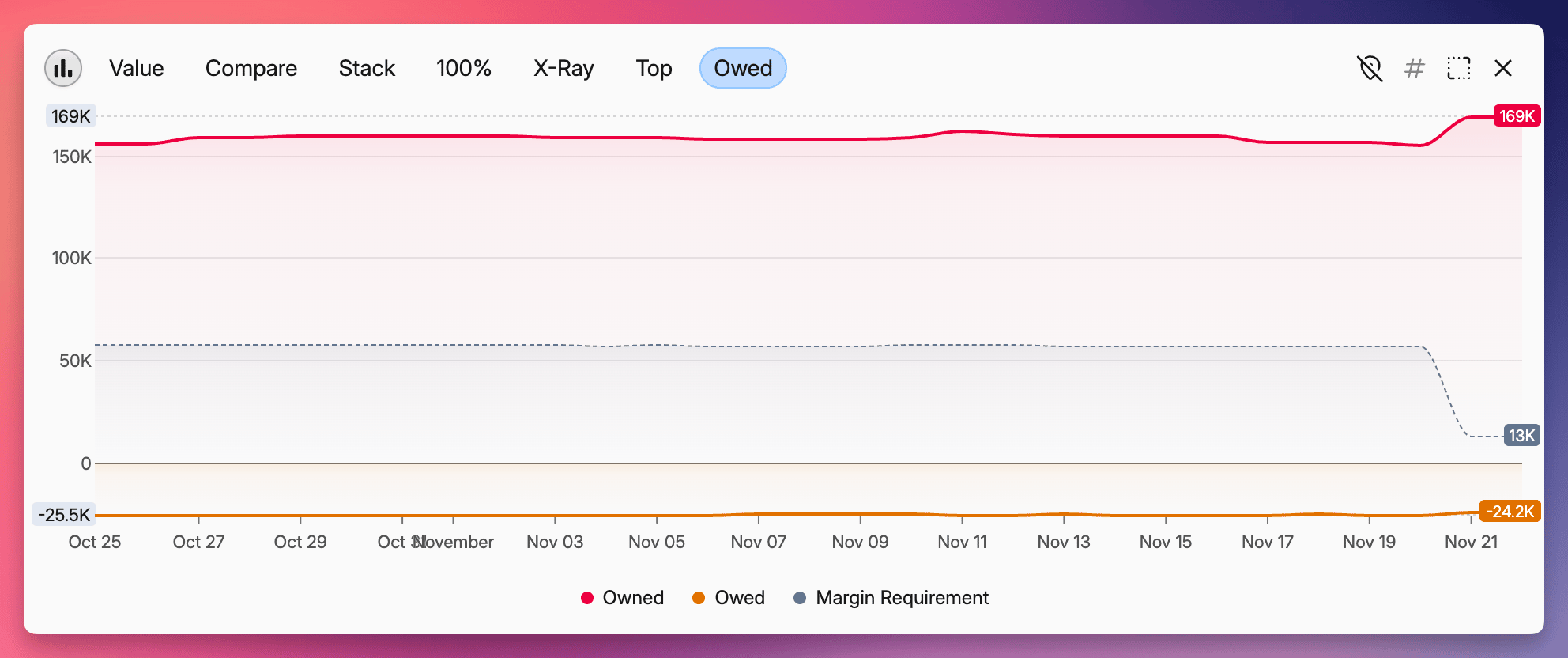
Bei Leerverkäufen von Aktien oder Optionen ist eine klare Visualisierung ein hilfreiches Sicherheitsinstrument. Du kannst deine Margin-Anforderungen jetzt direkt im Ausstehend -Chart einsehen. Dort wird eine gestrichelte Linie angezeigt, die das Mindestguthaben auf deinem Konto markiert, das nötig ist, um einen Margin Call zu vermeiden – so behältst du deinen Sicherheitspuffer stets im Blick.
Wertbasierte Asset-Preisgestaltung
Manchmal investierst du in eine „Black Box" – etwa über einen Vermögensverwalter oder einen privaten Fonds –, bei der du nur weißt, wie viel Kapital du ein- oder ausgezahlt hast und welchen aktuellen Gesamtwert (NAV) die Anlage hat, aber nicht den genauen Anteilspreis oder die enthaltenen Positionen.
Wenn du Value Pricing für einen Vermögenswert aktivierst, kannst du die Cashflows einfach als Umbuchungen erfassen und den aktuellen Nettoinventarwert durch Aktualisierung des Kontostandseingeben. Wir berechnen daraus die tatsächlichen Performance-Kennzahlen. Die Daten kannst du manuell eingeben oder über eine neue, eigens dafür entwickelte Importvorlage namens Konto-Cashflowsimportieren.
Neuer Captain-Plan
Diese erweiterten Funktionen stehen im bisherigen Founders -Plan sowie im neuen Captain -Plan (250 €/Jahr) zur Verfügung. Dieses Tier ist für komplexes Vermögensmanagement ausgelegt, mit unbegrenzten Projekten – und die Unterstützung für Private Equity -Tracking folgt in Kürze.