Wenn du eine Transaktionsdatei hast, die in keines unserer Presets passt, ist das kein Problem! Mit Capitally kannst du direkt in der App deine eigene Vorlage erstellen.
Diese Anleitung führt dich Schritt für Schritt durch den Prozess.
Schritt 1: Datei öffnen
Ziehe eine CSV-, XLS-, XLSX-, XML- oder JSON-Datei auf eine beliebige Seite deines Projekts oder öffne sie über die Importseite. Capitally gleicht sie vor dem Start des Imports mit kompatiblen Vorlagen ab. Gibt es keine eindeutige Übereinstimmung, wählst du aus den passenden Vorlagen aus oder nutzt Beliebige Daten importieren.
So wird die Vorlage ausgewählt
- Wenn du dir ein Konto im Portfolio ansiehst und zuvor bereits eine passende Vorlage für einen Import in dieses Konto genutzt wurde, öffnet sich die zuletzt verwendete Vorlage und der Import ist für dieses Konto vorausgewählt.
- Andernfalls, wenn genau eine Vorlage jeden erforderlichen Abschnitt anhand seiner Kopfzeile erkennt, öffnet sich diese Vorlage direkt.
- Andernfalls listet
Importvorlage auswählendie passenden Vorlagen auf und bietetBeliebige Daten importierenals Ausweichoption an.
Das Öffnen oder Einfügen von Daten auf der Importseite folgt derselben Logik. Eine unterstützte Datei, deren Browser-Typ fehlt, wird anhand ihrer Dateiendung identifiziert.
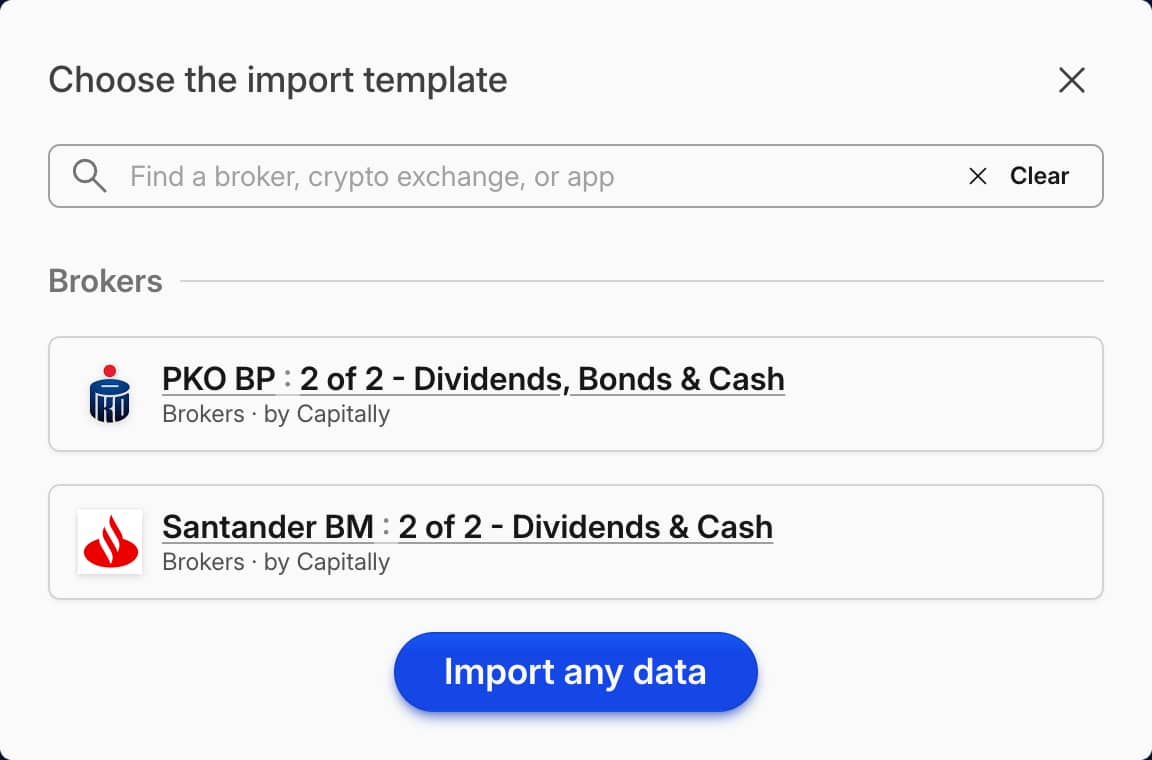 „Importvorlage auswählen“ listet die passenden Vorlagen auf, mit „Beliebige Daten importieren“ als Ausweichoption
Stelle sicher, dass alles korrekt geladen wurde, und wähle bei Bedarf den Datenbereich aus. Standardmäßig werden alle Zeilen einbezogen und die erste Zeile wird als Kopfzeile mit Spaltennamen verwendet. Du kannst dies jedoch ganz einfach ändern, indem du auf die Schaltflächen Ab hier, Bis hier und Kopfzeile klickst.
Wenn deine Datendatei weitere Anpassungen erfordert, klicke auf das Zahnrad-Symbol in der rechten unteren Ecke. Hier findest du zusätzliche Optionen wie die Auswahl des Excel-Arbeitsblatts, die Zeichenkodierung, das Ersetzen von Spaltenüberschriften und vieles mehr.
Deine Daten verlassen dein Gerät nicht
Gut zu wissen: Jede Datei, die du in Capitally ziehst, wird immer lokal verarbeitet. Sie muss nicht an unsere Server oder andere Stellen gesendet werden. Zudem werden die Transaktionen, die du daraus importierst, verschlüsselt.
PDF-Kontoauszüge
Wenn dein Broker nur PDFs ausgibt – wie es häufig bei Trade Republic oder Swissquote der Fall ist –, jage die ersten Seiten durch ein KI- oder OCR-Tool, das Tabellen erkennt. Überprüfe die erzeugten Zahlen und füge die resultierende Tabelle dann über Beliebige Daten importieren in Capitally ein. Speichere das Preset bei diesem ersten Durchlauf ab, dann dauert jeder weitere Auszug nur noch Sekunden. Falls der Broker irgendwo in seiner Benutzeroberfläche einen CSV- oder Excel-Export anbietet, nutze stattdessen diesen und sende uns eine Beispieldatei, damit wir ein Preset dafür erstellen können.
Datums- und Zahlenformate
Daten, die im Format TT/MM/JJJJ mit Schrägstrichen geschrieben sind, werden standardmäßig in der US-Reihenfolge (MM/TT/JJJJ) eingelesen: Der 06/09/2024 wird also als 9. Juni statt als 6. September importiert. Da dabei keine Fehlermeldung ausgegeben wird, fällt dieser Fehler oft erst Monate später durch falsche Haltedauern oder falsche Steuerjahre auf. Jedes andere gängige Format – wie JJJJ-MM-TT, TT-MM-JJJJ oder MM-TT-JJJJ – wird automatisch erkannt.
Das in deinem Profil gewählte Datumsformat hat hier keine Auswirkungen: Der Import liest die Daten direkt aus der Datei. Das Ändern des Anzeigeformats sorgt also nicht dafür, dass eine europäische Datei mit Schrägstrichen korrekt eingelesen wird. Siehe Einstellungen und Anzeige-Präferenzen, um zu erfahren, worauf sich die Formatierungseinstellungen auswirken und worauf nicht.
Wenn deine Datei Schrägstriche in europäischer Reihenfolge verwendet, kannst du das Trennzeichen beim Importieren konvertieren:
- Aktiviere die Frühzugang-Features in den Einstellungen.
- Aktiviere in der Importvorlage eine Formel für die Spalte "Datum".
- Verwende
regexReplace(value, '/', '-'). Mit Bindestrichen wird das Datum als TT-MM-JJJJ interpretiert. - Speichere die Vorlage bei diesem ersten Import, damit du dies nicht noch einmal tun musst.
Datumsangaben und Zahlen werden aus der Datei geparst, nicht aus deinen Profil-Einstellungen. Im Bereich Wie sollen diese Daten gelesen werden? des Importschritts findest du das Datumsformat (stelle es für eine europäische Datei mit Schrägstrichen auf Tag-Monat-Jahr ein) und das Dezimaltrennzeichen für Dateien, die ein Komma verwenden. Beide Einstellungen werden beim ersten Import in der Vorlage gespeichert, sodass du sie nur einmal pro Broker festlegen musst. Einige Broker-Presets entfernen Tausendertrennzeichen auch automatisch.
Unabhängig vom Format deiner Datei solltest du die Zeilen im Überprüfungsschritt nach Datum sortieren und kontrollieren, ob das früheste und das späteste Datum korrekt aussehen, bevor du den Import bestätigst.
Schritt 2: Sage uns, was damit geschehen soll
Lass uns auf dem nächsten Bildschirm wissen, worum es sich bei diesen Daten handelt.
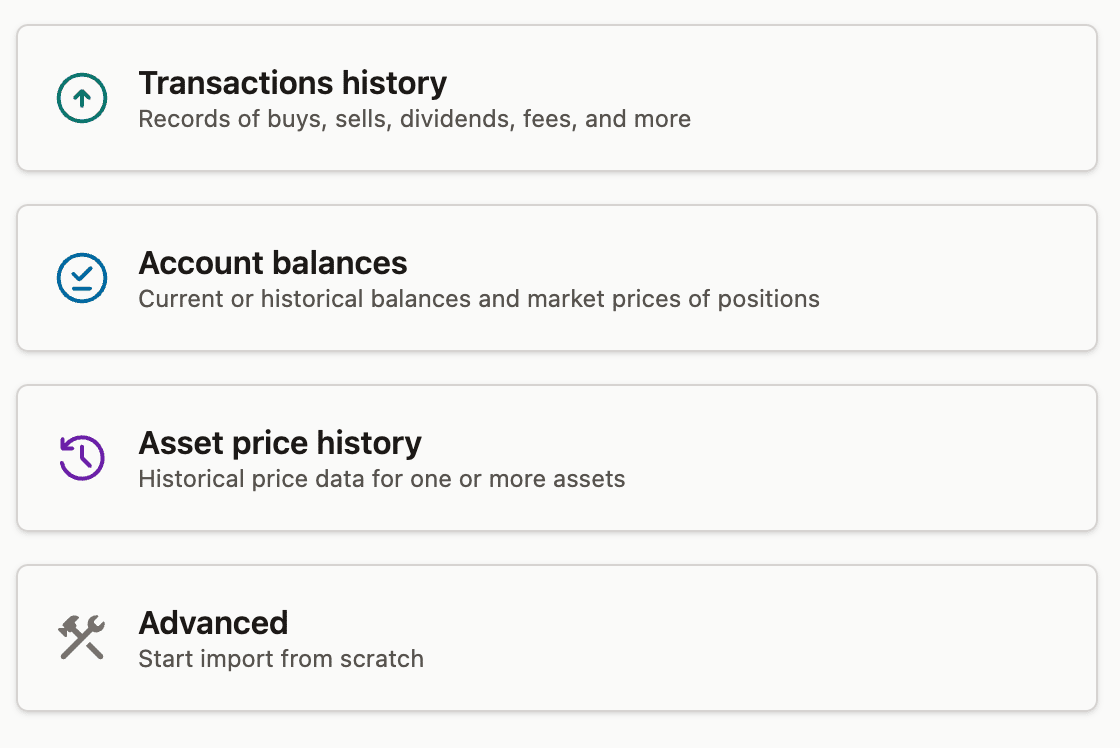
Wir bitten dich dann, die Datenspalten den Transaktionseigenschaften zuzuordnen. Je nach den bereitgestellten Daten können wir die meisten Eigenschaften eventuell automatisch zuordnen. Überprüfe einfach die Liste, wähle eine Datenspalte aus oder wähle einen einzelnen Wert für alle Zeilen. Du kannst auch Eigenschaften, die du nicht importieren möchtest, durch Klicken auf das Mülleimer-Symbol löschen – denke aber daran, dass einige davon zwingend erforderlich sind.
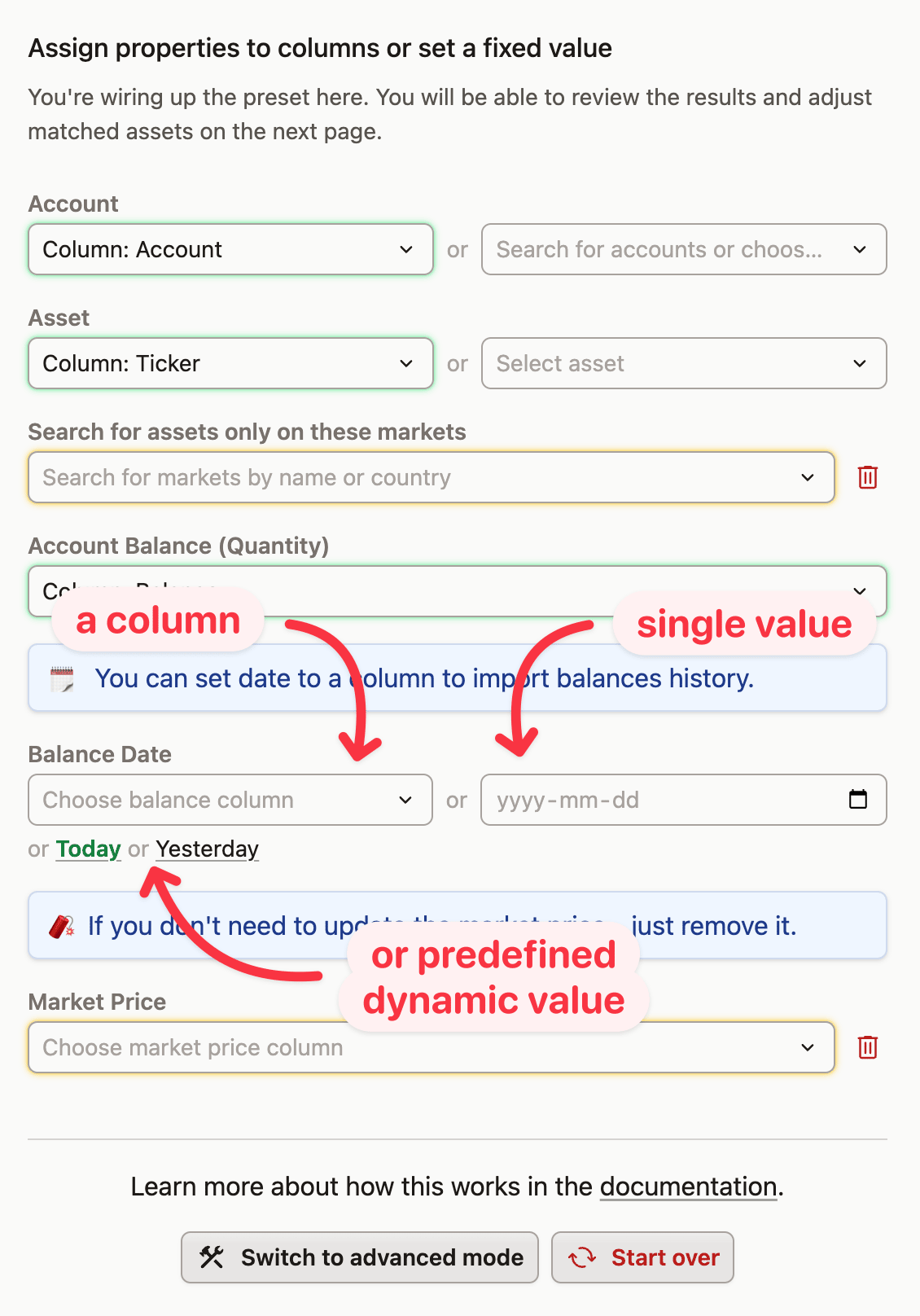
Weitere Details zu bestimmten Eigenschaften findest du in der Referenz für Transaktionseigenschaften.
Tags gehören ebenfalls zu diesen Eigenschaften – sowohl für Transaktionen als auch für die durch eine Datei erstellten Assets und Konten. So wird eine Spalte mit deinen eigenen Labels direkt mit den Daten importiert, ohne dass du den erweiterten Modus benötigst. Siehe Tags für Details dazu, wie sie sich anschließend verteilen.
Einfacher Modus
Was du oben siehst, wird als Einfacher Modus bezeichnet. Wenn deine Daten komplexer sind – beispielsweise wenn sie eine bedingte Verarbeitung erfordern –, kannst du jederzeit in den Erweiterten Modus wechseln.
Keine Sorge: Beim Wechseln zwischen den Modi geht nichts verloren – die Benutzeroberfläche bietet dir lediglich mehr oder weniger Optionen zur Auswahl an.
Vorlage für den Transaktionsverlauf
Wenn du schnell mehrere Transaktionen importieren möchtest, ohne die Spalten manuell zuzuordnen, verwende einfach die folgende Tabellenvorlage.
- Dupliziere die Tabelle oder erstelle deine eigene mit ähnlichen Spaltennamen.
- Befülle die Tabelle mit deinen Daten.
- Kopiere die Daten oder speichere sie als CSV-Datei.
- Importiere sie in Capitally über
Beliebige Daten importieren. - Wähle
Transaktionsverlaufaus der Liste aus.
Das Ausfüllen aller Spalten ist nicht zwingend erforderlich!
Du musst nicht alle Spalten in der Tabelle ausfüllen. Du kannst sie leer lassen und in der Import-Benutzeroberfläche einen einzelnen Wert für alle Zeilen auswählen oder sie komplett ignorieren.
Um beispielsweise ein Portfolio zu backtesten – trage einfach den gekauften oder verkauften Barbetrag in die Spalte "Wert" ein und entferne die Spalten "Menge" und "Preis" (in .
Was das Preset „Transaktionsverlauf“ unterstützt
Das Preset liest eine Zeile pro Transaktion und ermittelt den Rest aus deinen Spalten. Käufe und Verkäufe behalten eine positive Menge bei, wobei der Typ die Richtung vorgibt. Der Preis ist optional: Lässt du ihn weg, wird der Marktpreis für dieses Datum verwendet oder der Preis wird aus Wert ÷ Menge abgeleitet. Das Vorzeichen des Werts wird immer an das der Menge angepasst, sodass ein abgeleiteter Preis niemals negativ ist, unabhängig davon, wie deine Datei Abflüsse kennzeichnet.
- Transfers – ein Label im Stil von
Withdrawal(Auszahlung) erzeugt eine negative Menge, währendTransferundDeposit(Einzahlung) das Vorzeichen beibehalten, das die Datei trägt. Bereits mit Vorzeichen versehene Spalten funktionieren also genau so, wie sie sind. - Dividenden, Zinsen und Miete – der Betrag wird zum Transaktionswert, die Spalte für die Quellensteuer wird zu „Gezahlte Steuer“.
- Gebühren und andere Geldbewegungen – der Betrag wird zum Wert (negativ bei Ausgaben).
- Optionen — eine Zeile wird als Option importiert, wenn sie sowohl einen Ausübungspreis als auch einen Verfallstag enthält, selbst wenn in der Spalte für den Typ nur „Buy“ oder „Sell“ steht, und auch dann, wenn der Typ selbst „Option“, „Call“, „Put“, „Expiration“ oder „Exercise“ lautet. Put gegen Call wird aus der Optionstyp-Spalte ausgelesen (
put/call/p/c, einschließlich eines nachgestellten Buchstabens beim Optionssymbol). Verkaufte, verfallene und ausgeübte Kontrakte erhalten eine negative Stückzahl, ausgeübte Kontrakte eröffnen eine Position im Basiswert (Underlying), und der Kontrakt-Multiplikator ist standardmäßig auf 100 eingestellt. Für Optionen wird das „Stock Options“-Abo-Feature benötigt. - Private Equity —
Commitmentwird zu einer Kapitalzusage,Capital calloderDrawdownzu einer Eröffnungstransaktion,Distributionzu einer Dividende. Bei einem Kapitalabruf, der nur einen Betrag enthält, muss der Vermögenswert des Fonds preislos („priceless“ – d. h. ohne Kurs) sein; andernfalls musst du den Betrag auch der Stückzahl (Quantity) zuweisen.
Zwei wichtige Bezeichnungen: Sell to open und Buy to close werden anhand ihres ersten Wortes interpretiert, sodass sie zu einem Verkauf bzw. einem Kauf werden. Und „Capital call“ wird vor Optionen abgeglichen, sodass das Wort „call“ darin die Zeile nicht fälschlicherweise in eine Option verwandelt.
Was die Vorlage nicht leisten kann
Mehrteilige Optionsstrategien (Multi-Leg), Andienungsketten (Assignment Chains) und die auf eine Ausübung folgende Aktien-Transaktion werden nicht automatisch für dich abgeleitet. Pro Feld kann nur eine einzige Spalte zugeordnet werden. Wenn eine Datei Käufe und Verkäufe auf zwei verschiedene Betragsspalten aufteilt, ist daher der erweiterte Modus erforderlich. Ein Typ-Label, das die Vorlage nicht erkennen kann, führt bei dieser Zeile zu einer Fehlermeldung: Lege in diesem Fall entweder einen festen Typ für alle Zeilen fest oder wechsle in den erweiterten Modus.
Backtesting einer Strategie mit regelmäßigen Käufen
Erstelle eine Tabelle mit einer Zeile pro Kauf — Datum, Vermögenswert, Kaufwert — und importiere sie in einem Rutsch. Ordne weder Preis (Price) noch Stückzahl (Quantity) zu. Wenn du den Preis zuordnest und ihn leer lässt, schlägt jede Zeile mit der Fehlermeldung price: Invalid input: expected number, received null fehl. Klicke auf das Mülleimer-Symbol neben Preis und Stückzahl, um diese Felder vollständig zu entfernen, und ordne den Geldbetrag stattdessen dem Feld Wert (Value) zu. Der Marktpreis für das jeweilige Datum wird dann automatisch herangezogen.
Für fortlaufende, monatliche Käufe eignet sich eine Vorlage im erweiterten Modus, die die Käufe aus einem einzigen eingefügten Betrag generiert, deutlich besser.
Schritt 3: Zu importierende Elemente überprüfen
Auf dem nächsten Bildschirm zeigen wir dir die Konten, Vermögenswerte, Währungen oder Märkte, die wir in deinen Daten gefunden haben. Überprüfe die Liste, korrigiere eventuelle Fehler und fülle die leeren Felder aus.
Vermögenswerte werden anhand der von dir ausgewählten Spalte – Symbol, ISIN oder Name – mit dem gesamten Katalog abgeglichen. Dies ist also der Schritt, in dem eine falsche Zuordnung korrigiert wird. Für einen nicht zugeordneten Vermögenswert öffnet die Schaltfläche Erstellen in der Zeile das Formular „Vermögenswert hinzufügen“, wobei Name, Symbol, ISIN und Typ bereits aus der Datei vorausgefüllt sind; ein nicht zugeordnetes Konto wird mit seinem Namen vorausgefüllt.
Wenn das Fehlen mehrerer Vermögenswerte oder Konten bestätigt wird, erstellt N fehlende Objekte erstellen in der Warnmeldung diese in einer Sammelaktion. Nach einer erfolgreichen Sammelaktion macht die Schaltfläche Rückgängig in der Toast-Meldung dies wieder rückgängig. Ein Suchfehler bietet zwar weiterhin die Direktoption Erstellen in der Zeile an, ist jedoch von der Massenerstellung ausgeschlossen, damit du ihn überprüfen kannst, bevor du ein mögliches Duplikat erstellst.
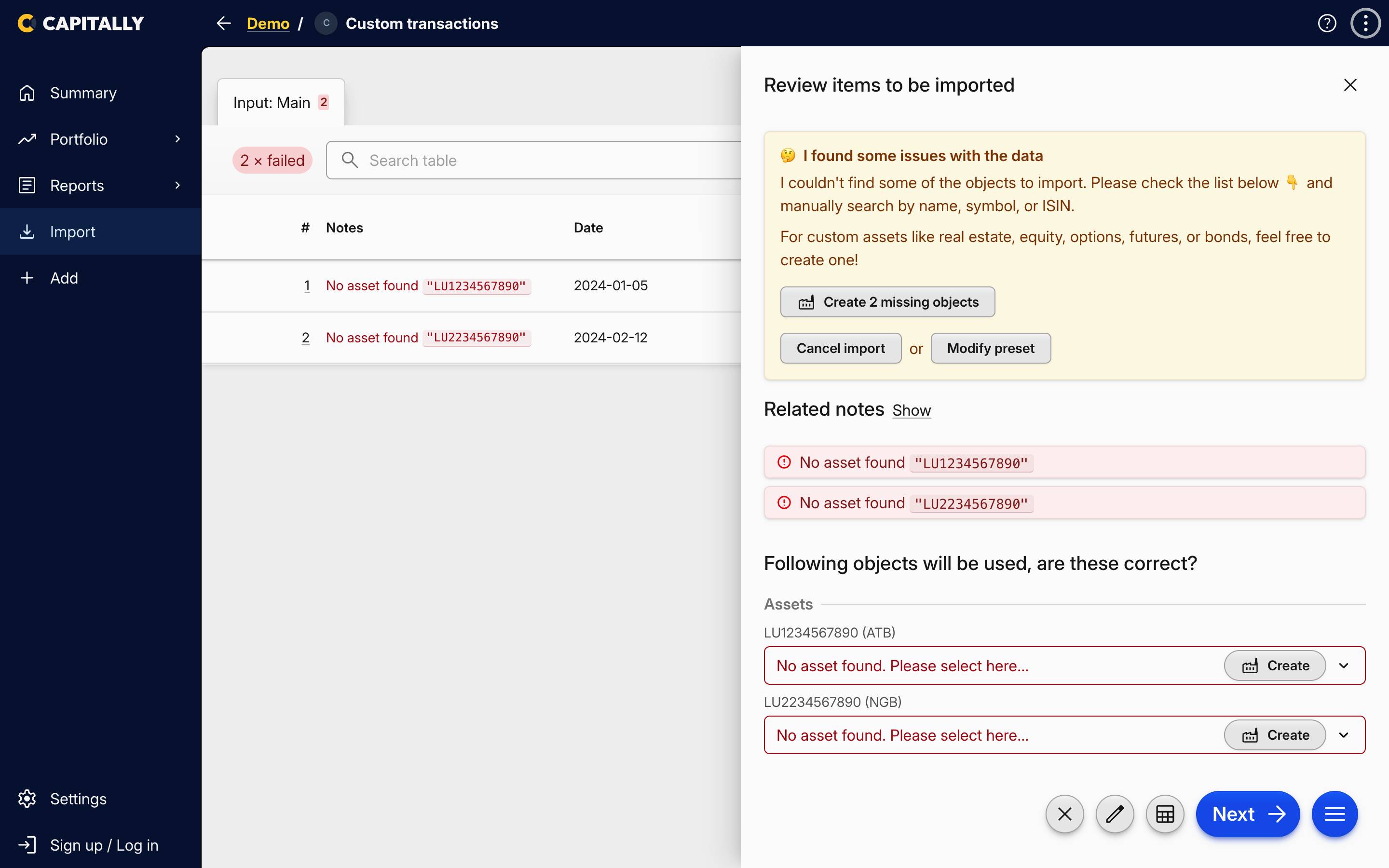 Zwei nicht zugeordnete Vermögenswerte in der Überprüfung: „2 fehlende Objekte erstellen“ und die „Erstellen“-Schaltflächen in den Zeilen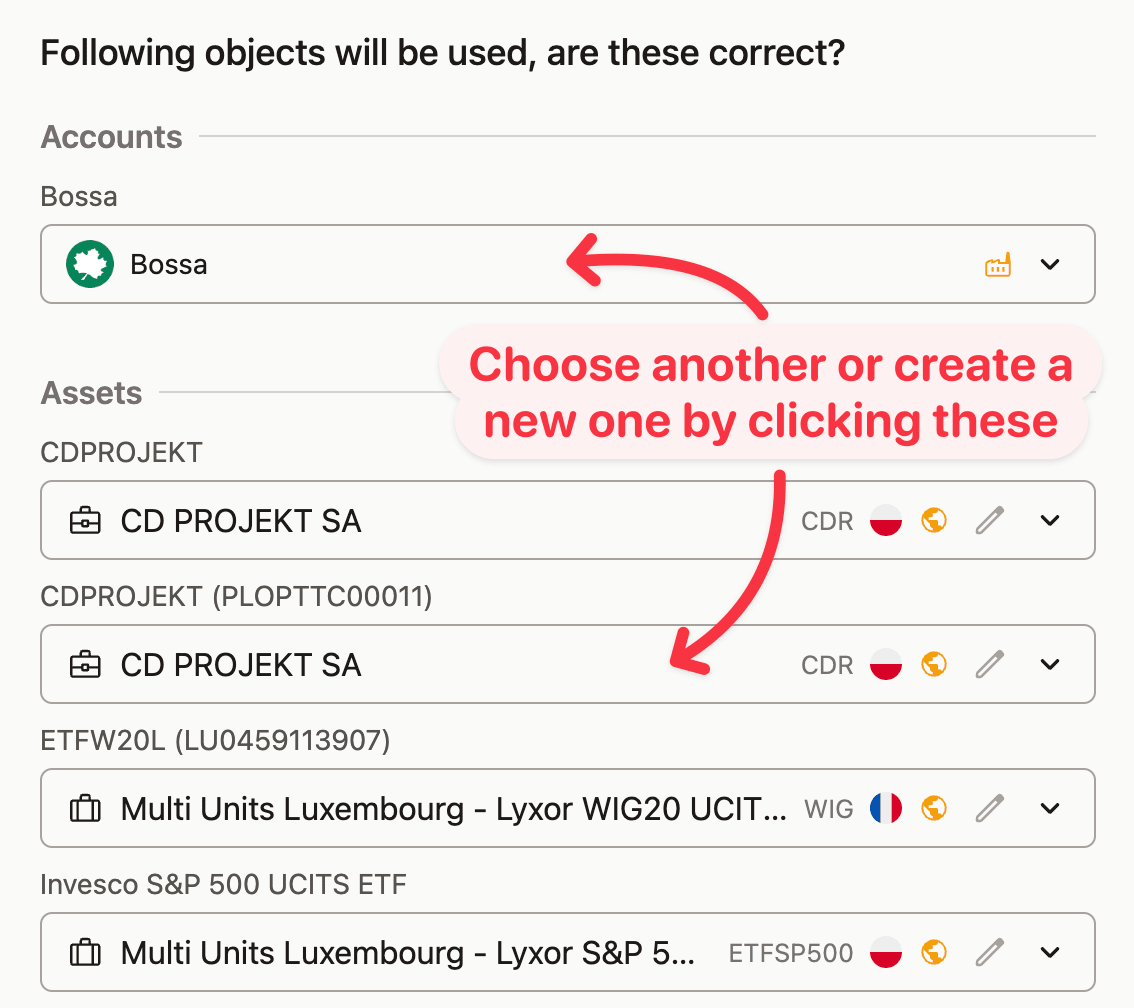
Fehlende Marktsymbole
Wenn du ein Symbol, das an einem der von uns unterstützten Märkte aktiv gehandelt wird, nicht finden kannst, teile uns dies bitte unter support@mycapitally.com mit — wir werden unser Bestes tun, um es hinzuzufügen.
Wenn du eine bestimmte Transaktion nicht importieren möchtest, ändere einfach ihren Status. Einige Transaktionen werden möglicherweise bereits ignoriert — entweder weil sie nicht unterstützt werden oder weil sie bereits importiert wurden. Du kannst den Grund erfahren, indem du mit der Maus über das Info-Symbol neben dem Status fährst.
Du kannst den Status mehrerer Zeilen gleichzeitig aktualisieren, indem du sie auswählst und den Wert in einer beliebigen Zeile änderst.
Zudem lassen sich die Zeilen durch Klicken auf die Spaltenüberschriften sortieren, um die Überprüfung zu erleichtern.
Duplikate, Updates und nicht unterstützte Zeilen
Duplizieren bedeutet, dass die Transaktion bereits in deinem Projekt vorhanden ist. Dadurch ist der erneute Import derselben Datei — oder eines überschneidenden Datumsbereichs — absolut sicher. Schalte eine Zeile auf Aktualisieren um, um stattdessen die gespeicherten Werte zu überschreiben — ideal, um eine Gebühr oder Dividendensteuer zu erfassen, die von deiner Quelle später korrigiert wurde. Nicht unterstützt bedeutet, dass wir diesen Transaktionstyp in diesem Format noch nicht kennen: Die Zeile wird übersprungen, alles andere wird importiert und nichts wird blockiert. Übersprungene Zeilen existieren nur innerhalb dieser Importsitzung. Sobald der Typ also verarbeitet werden kann, importierst du dieselbe Datei einfach erneut, und nur die noch fehlenden Zeilen werden eingelesen.
Unter Duplikate und erneutes Importieren erfährst du, was genau verglichen wird und wie du viele Zeilen auf einmal ändern kannst.
Schritt 4: Kontostände überprüfen
Auf dem letzten Bildschirm kannst du überprüfen, ob die Kontostände deinen Erwartungen entsprechen. Wenn nicht, geh einfach zum vorherigen Bildschirm zurück und nimm Anpassungen vor. Wenn ja, klicke auf Importieren, um die Änderungen zu übernehmen.
Import rückgängig machen
Du kannst den gesamten Import rückgängig machen, falls dir später Probleme auffallen. Entweder über die Toast-Meldung direkt nach dem Import oder später über das Menü oben rechts.
Wir bitten dich noch, die Vorlage für die spätere Wiederverwendung zu speichern, und schon bist du fertig. Wenn du das nächste Mal ähnliche Daten importierst, verwende einfach die Vorlage wieder und der Import ist in Sekundenschnelle erledigt.