Si tienes un archivo de operaciones que no encaja con ninguna de nuestras plantillas, ¡no te preocupes! Capitally te permite crear la tuya propia directamente en la app.
Esta guía te explicará el proceso paso a paso.
Paso 1: abrir el archivo
Arrastra un archivo CSV, XLS, XLSX, XML o JSON a cualquier página de tu proyecto o ábrelo desde la página de importación. Capitally lo compara con las plantillas compatibles antes de iniciar la importación; cuando no hay una coincidencia clara, eliges entre las plantillas coincidentes o utilizas Importar cualquier dato.
Cómo se elige la plantilla
- Si estás viendo una cuenta en Cartera y ya se ha realizado una importación en ella con una plantilla, se abre la última utilizada y la importación se dirige a esa cuenta.
- De lo contrario, si una única plantilla reconoce todas las secciones obligatorias por sus encabezados, esa plantilla se abre directamente.
- En caso contrario,
Elige la plantilla de importaciónmuestra las plantillas coincidentes y ofreceImportar cualquier datocomo alternativa.
Abrir o pegar datos en la página de importación sigue el mismo proceso de resolución. Un archivo compatible cuyo tipo de navegador no esté definido se identifica a partir de su extensión.
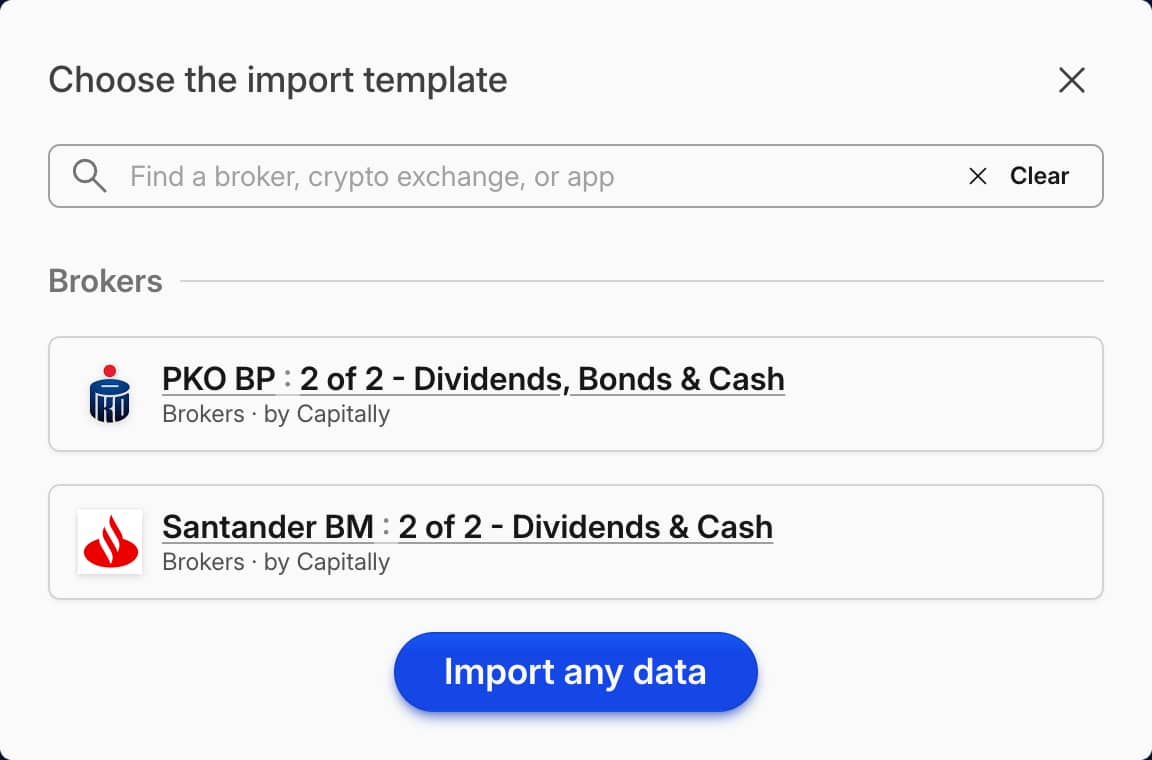 «Elige la plantilla de importación» muestra las plantillas coincidentes, con «Importar cualquier dato» como alternativa.
Asegúrate de que se haya cargado correctamente y selecciona el rango de datos si es necesario. Por defecto, se incluyen todas las filas y la primera se utiliza como cabecera con los nombres de las columnas, pero puedes cambiarlo fácilmente haciendo clic en los botones Desde aquí, Hasta aquí y Cabecera.
Si tu archivo de datos necesita más preparación, haz clic en el icono del engranaje en la esquina inferior derecha para acceder a opciones adicionales, como elegir una hoja de Excel, definir una codificación de caracteres especial, sustituir nombres de cabeceras y más.
Tus datos no abandonan tu dispositivo
Cabe destacar que cualquier archivo que subas a Capitally siempre se procesará de forma local. No tiene que enviarse a nuestros servidores ni a ningún otro lugar. Además, las operaciones que decidas importar a partir de él estarán cifradas.
Extractos en PDF
Si tu broker solo emite PDF (Trade Republic y Swissquote son los casos habituales), pasa las primeras páginas por una herramienta de IA o OCR que lea tablas, comprueba las cifras obtenidas y pega la tabla resultante en Capitally con Importar cualquier dato. Guarda la plantilla en ese primer intento y cualquier extracto posterior te llevará segundos. Si el broker ofrece una exportación a CSV o Excel en cualquier parte de su interfaz, úsala y envíanos una muestra para que podamos crear una plantilla para ella.
Formatos de fecha y número
Las fechas escritas como DD/MM/AAAA con barras se leen en el orden estadounidense, MM/DD/AAAA: 06/09/2024 se importa como 9 de junio, no como 6 de septiembre. No aparece ningún error, por lo que el fallo suele detectarse meses después como periodos de tenencia incorrectos o años fiscales equivocados. Cualquier otro formato común (AAAA-MM-DD, DD-MM-AAAA, MM-DD-AAAA) se detecta automáticamente.
El formato de fecha que elegiste en tu perfil no tiene efecto aquí: la importación lee las fechas directamente del archivo, por lo que cambiar el formato de visualización no hará que un archivo europeo con barras se importe correctamente. Consulta Ajustes y preferencias de visualización para ver qué hacen y qué no hacen los ajustes de formato.
Si tu archivo usa barras en el orden europeo, convierte el separador a medida que se carga:
- Activa las funciones de acceso anticipado en Ajustes.
- En la plantilla de importación, habilita una fórmula en la columna de Fecha.
- Usa
regexReplace(value, '/', '-'). Con guiones, la fecha se interpreta como DD-MM-AAAA. - Guarda la plantilla en esa primera importación para no tener que repetirlo nunca más.
Las fechas y los números se interpretan según el archivo, no según los ajustes de tu perfil. El panel ¿Cómo interpretar estos datos? del paso de análisis contiene Formato de fecha (ajústalo a Día-Mes-Año para un archivo europeo cuyas fechas usan barras) y Separador decimal, para archivos que usan coma. Ambos se guardan en la plantilla en la primera importación, así que los configuras una vez por broker. Algunas plantillas de broker también eliminan por sí mismas los separadores de miles.
Independientemente del formato que utilice tu archivo, ordena las filas por fecha en el paso de revisión y comprueba que las fechas más antiguas y más recientes parezcan correctas antes de confirmar la importación.
Paso 2: dinos qué hacer con ellos
En la siguiente pantalla, dinos de qué tratan estos datos.
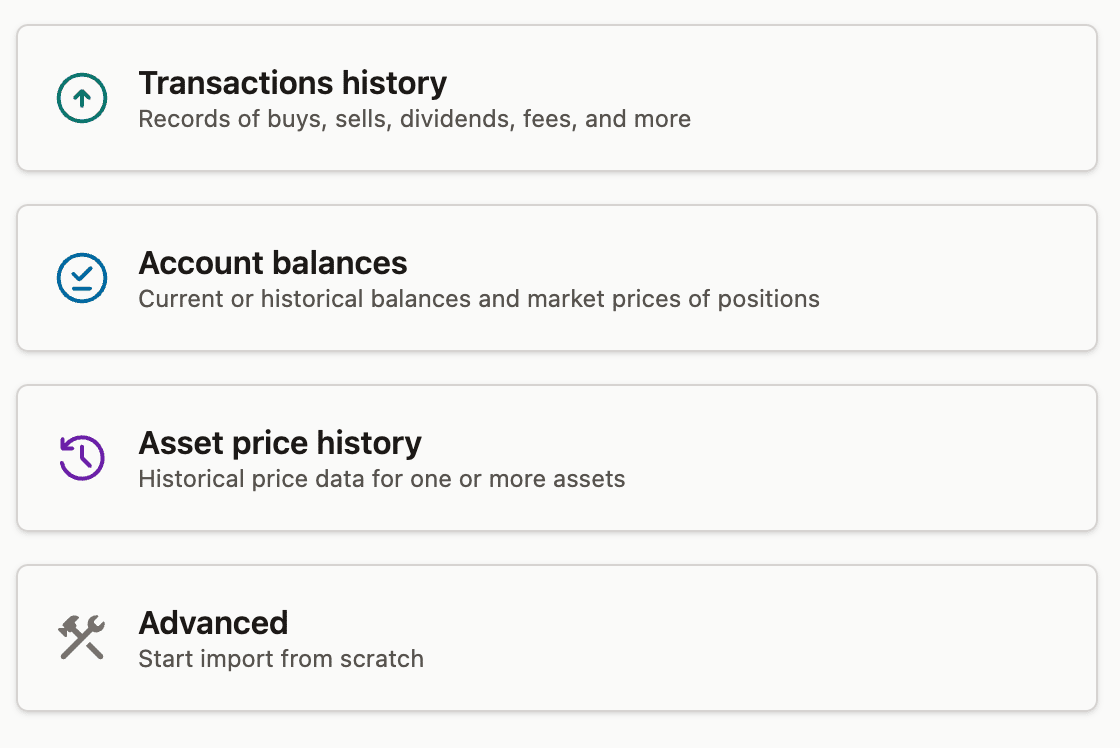
A continuación, te pediremos que hagas coincidir las columnas de datos con las propiedades de la operación. Dependiendo de los datos proporcionados, es posible que podamos hacer coincidir la mayoría de las propiedades nosotros mismos. Solo verifica la lista, selecciona una columna de datos o elige un valor único para todas las filas. También puedes eliminar propiedades que no planees importar haciendo clic en el icono de la papelera, pero recuerda que algunas son obligatorias.
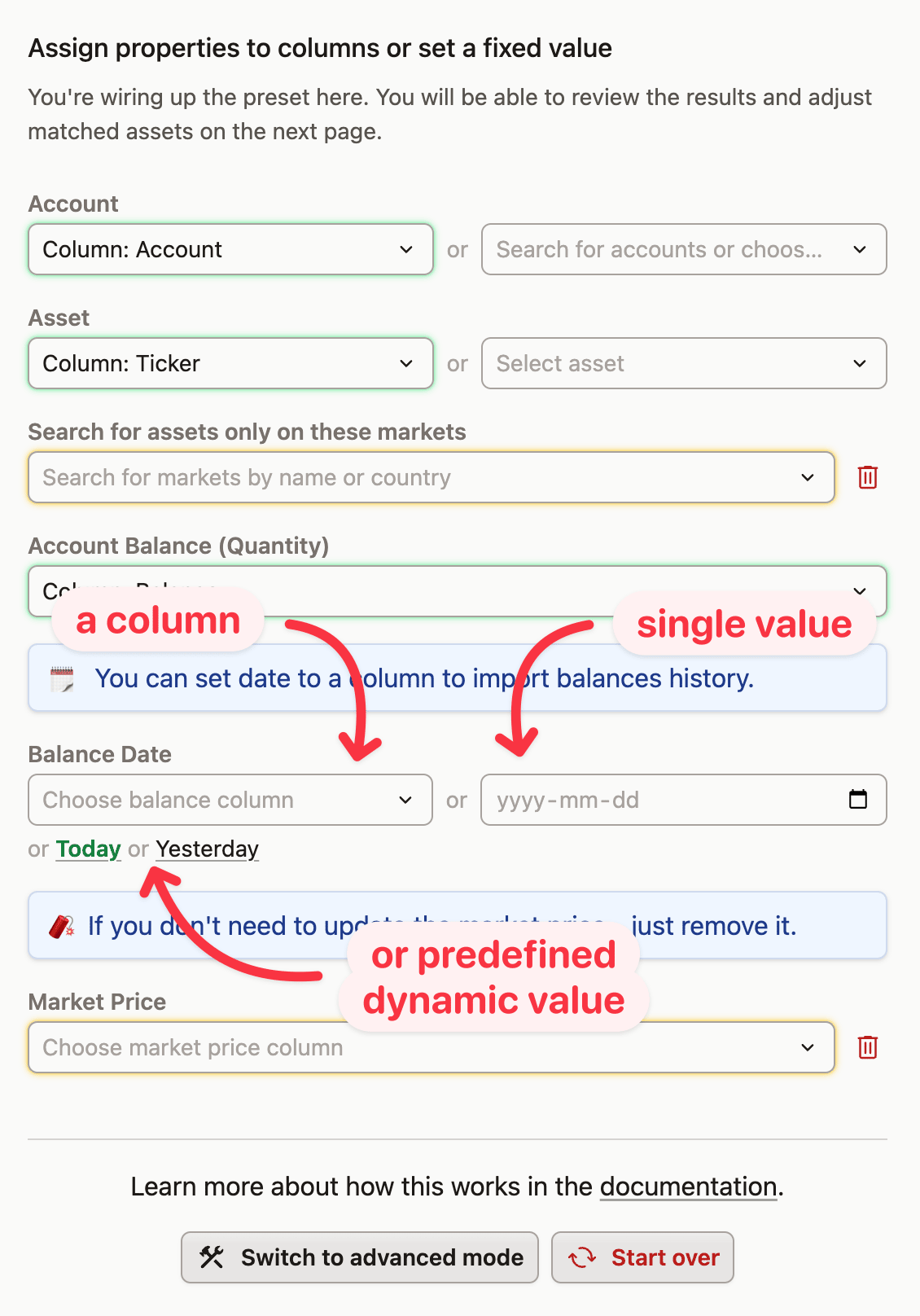
Consulta la Referencia de propiedades de la operación para obtener detalles sobre propiedades concretas.
Las etiquetas forman parte de esas propiedades, tanto para las operaciones como para los activos y cuentas que crea un archivo, de modo que una columna con tus propias etiquetas se importa con los datos; no se necesita el modo avanzado. Consulta Etiquetas para ver cómo se propagan después.
Modo sencillo
Lo que ves arriba se llama Modo sencillo. Si tus datos son más complejos, por ejemplo, si requieren un tratamiento condicional, siempre puedes cambiar al Modo avanzado.
Ten en cuenta que nunca pierdes nada al cambiar entre modos: la interfaz simplemente te ofrece más o menos opciones para elegir.
Plantilla de Historial de operaciones
Si quieres importar rápidamente varias operaciones sin tener que hacer coincidir las columnas, usa la plantilla de hoja de cálculo que aparece a continuación.
- Clona la hoja de cálculo o crea la tuya propia con nombres de columna similares,
- Rellena la hoja de cálculo con tus datos,
- Copia o guarda el archivo en formato CSV,
- Impórtalo a Capitally con
Importar cualquier dato, - Elige
Historial de operacionesde la lista.
¡Rellenar todas las columnas no es obligatorio!
No es necesario incluir todas las columnas en la hoja de cálculo. Puedes dejarlas vacías y seleccionar un valor único para todas las filas en la interfaz de importación, o ignorarlas por completo.
Por ejemplo, para hacer un backtest de una cartera, simplemente introduce el importe de efectivo comprado o vendido en la columna de valor y elimina las columnas de Cantidad y Precio.
Qué admite la plantilla de Historial de operaciones
La plantilla lee una fila por operación y calcula el resto a partir de tus columnas. Las compras y ventas mantienen una cantidad positiva, y el tipo indica la dirección. El precio es opcional: si lo omites, se utilizará el precio de mercado de esa fecha o se calculará a partir del valor dividido por la cantidad. El signo del valor siempre se alinea con el de la cantidad, por lo que un precio derivado nunca será negativo, independientemente de cómo registre tu archivo las salidas de efectivo.
- Transferencias: una etiqueta de tipo
Retiradagenera una cantidad negativa, mientras queTransferenciayDepósitomantienen el signo que tenga el archivo, por lo que las columnas con signo previo funcionan tal cual. - Dividendos, intereses y alquileres: el importe se convierte en el valor de la operación y la columna de retención de impuestos se convierte en Impuesto Pagado.
- Comisiones y otros movimientos de efectivo: el importe se convierte en el valor, negativo si es un gasto.
- Opciones: una fila se importa como una opción cuando incluye tanto un precio de ejercicio como una fecha de vencimiento, incluso si la columna de tipo solo indica Buy o Sell, y también cuando el tipo en sí indica Option, Call, Put, Expiration o Exercise. La distinción entre Put y Call se detecta desde la columna de tipo de opción (
put/call/p/c, incluyendo cualquier letra final en el símbolo de la opción). Los contratos vendidos, vencidos o ejercidos obtienen una cantidad negativa; los ejercidos abren una posición en el activo subyacente y el multiplicador del contrato se establece por defecto en 100. Las opciones requieren la funcionalidad del plan Stock Options. - Capital privado:
Commitmentse convierte en un compromiso de capital,Capital calloDrawdownen una operación de apertura, yDistributionen un dividendo. Una llamada de capital (capital call) que solo incluya un importe requiere que el activo del fondo no tenga precio; de lo contrario, asigna el importe también a Quantity.
Hay dos etiquetas que conviene conocer: Sell to open y Buy to close se leen a partir de su primera palabra, por lo que se convierten en una venta y una compra, respectivamente. Además, «Capital call» se procesa antes que las opciones, por lo que la palabra «call» en su interior no convierte la fila en una opción.
Lo que la plantilla no hará
Las estrategias de opciones multileg, las cadenas de asignación y el tramo de acciones que sigue a un ejercicio no se derivan automáticamente. Solo se puede asignar una columna por campo, por lo que si un archivo separa las compras y ventas en dos columnas de importe, será necesario el modo avanzado. Una etiqueta de tipo que la plantilla no pueda reconocer provocará un error en esa fila: establece un tipo fijo para todas las filas o cambia al modo avanzado.
Realizar un backtesting de una estrategia con compras periódicas
Crea una hoja de cálculo con una fila por compra (fecha, activo, valor de compra) e impórtala de una vez. No asignes Price ni Quantity. Si asignas Price y lo dejas vacío, cada fila fallará con el error price: Invalid input: expected number, received null; haz clic en el icono de la papelera junto a Price y Quantity para eliminar esos campos por completo y asigna el importe en efectivo a Value en su lugar. El precio de mercado para esa fecha se utilizará automáticamente.
Para compras recurrentes mes a mes, es más adecuado utilizar una plantilla en modo avanzado que genere las compras a partir de un único importe pegado.
Paso 3: revisa los elementos a importar
En la siguiente pantalla te mostraremos las cuentas, activos, monedas o mercados que hemos detectado en tus datos. Revisa la lista, corrige cualquier error de identificación y completa los campos vacíos.
Los activos se vinculan mediante la columna que hayas seleccionado —ticker, ISIN o nombre— con todo el catálogo, así que este es el paso donde se corrige cualquier coincidencia errónea. Para un activo no vinculado, el botón Crear de la fila abre el formulario de «Añadir activo» con su nombre, ticker, ISIN y tipo precargados desde el archivo; una cuenta no vinculada se precarga con su nombre.
Cuando se confirma que faltan varios activos o cuentas, Crear N objetos faltantes en el aviso los crea en un solo lote. Tras un lote exitoso, el botón Deshacer del aviso emergente revierte la acción. Un error de búsqueda aún ofrece el acceso directo Crear de la fila, pero queda excluido de la creación masiva para que puedas revisarlo antes de crear un posible duplicado.
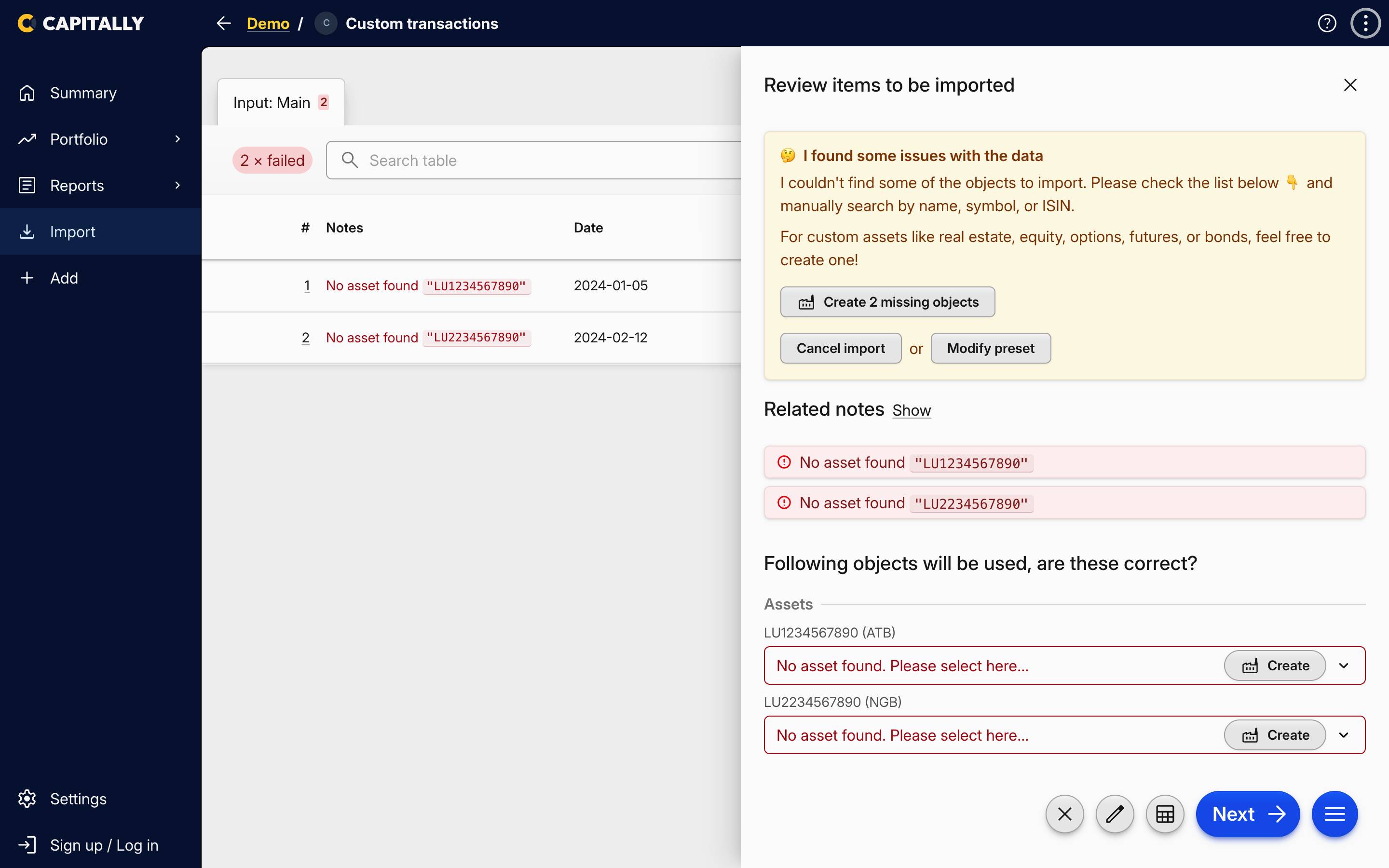 Dos activos no vinculados en revisión: «Crear 2 objetos faltantes» y los botones «Crear» en línea.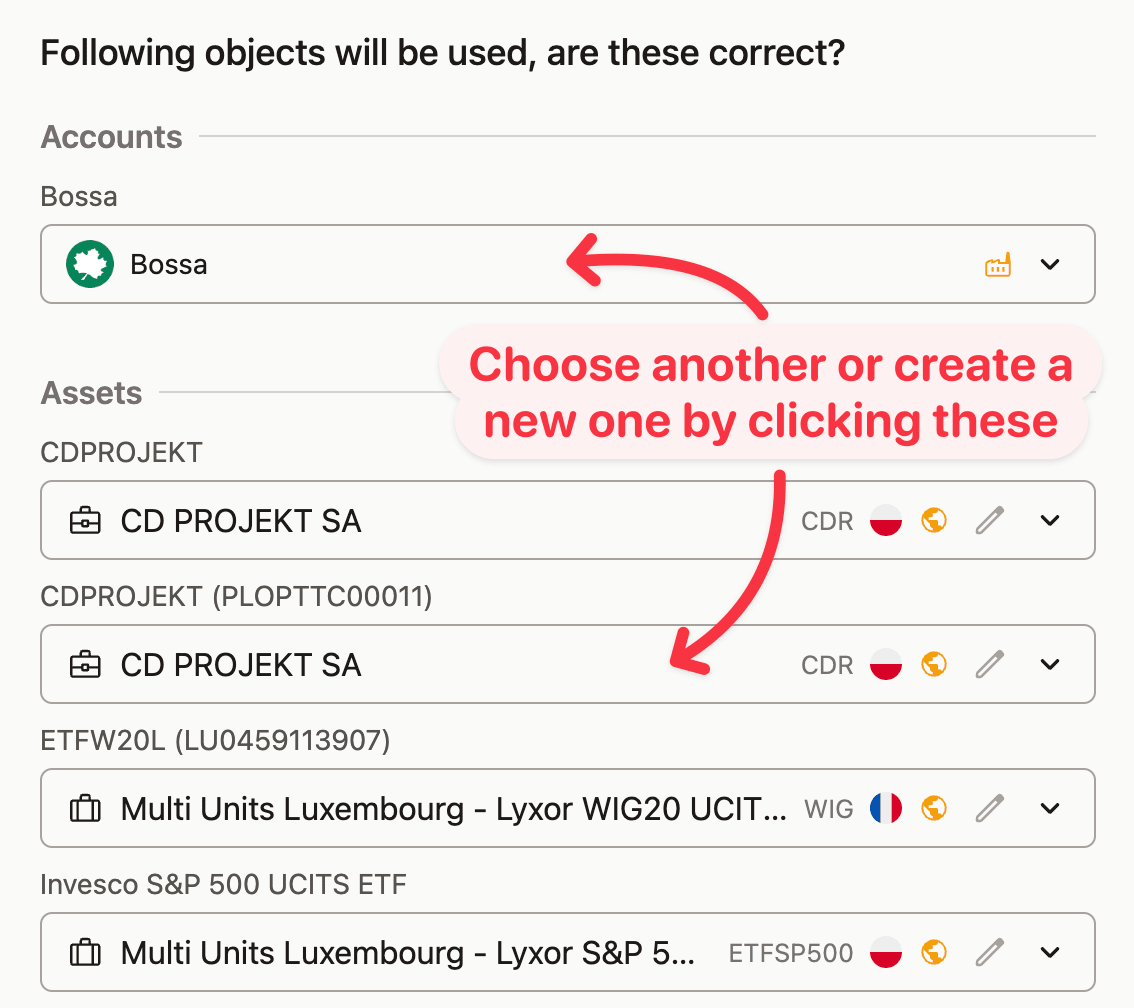
Símbolos de mercado no encontrados
Si no encuentras un símbolo que cotice activamente en uno de los mercados que soportamos, por favor avísanos a través de support@mycapitally.com y haremos todo lo posible por añadirlo.
Si no deseas importar una operación específica, simplemente cambia su Status. Algunas operaciones pueden aparecer ignoradas por defecto (ya sea porque no son compatibles o porque ya se han importado); puedes consultar el motivo pasando el ratón sobre el icono de información junto al estado.
Puedes actualizar el estado de varias filas a la vez seleccionándolas y cambiando el valor en cualquiera de ellas.
Además, las filas se pueden ordenar haciendo clic en los encabezados de columna para facilitar su revisión.
Duplicados, actualizaciones y filas no compatibles
Duplicate significa que la operación ya existe en tu proyecto, lo que hace que sea seguro volver a importar el mismo archivo o un rango de fechas solapado. Cambia una fila a Update para sobrescribir los valores almacenados; esta es la forma de incluir una comisión o un impuesto sobre dividendos que tu fuente haya rectificado posteriormente. Not supported significa que no habíamos encontrado ese tipo de operación en este formato anteriormente: la fila se omite, todo lo demás se importa y nada se añade a una lista negra. Las filas omitidas solo existen dentro de esa sesión de importación, por lo que una vez que el tipo esté gestionado, puedes volver a importar el mismo archivo y solo se añadirán las filas que faltaban.
Consulta Duplicates and re-importing para saber qué elementos se comparan y cómo modificar muchas filas a la vez.
Paso 4: revisa los saldos de las cuentas
En la última pantalla puedes verificar si los saldos de las cuentas son los que esperas. Si no es así, vuelve a la pantalla anterior y realiza las modificaciones. Si todo es correcto, haz clic en Import para aceptar los cambios.
Deshacer la importación
Puedes deshacer toda la importación si detectas algún problema más adelante. Puedes hacerlo desde el aviso que aparece justo después de la importación o, posteriormente, desde el menú superior derecho.
Te pediremos que guardes la plantilla para reutilizarla más adelante y habrás terminado. La próxima vez que importes datos similares, simplemente reutiliza la plantilla e impórtalos en segundos.