Los marcadores son tus atajos a las vistas e informes que usas con frecuencia en Capitally. Imagínalos como tu sistema de navegación personal, que recuerda exactamente cómo te gusta ver tus datos.
¿Qué tienen de especial los marcadores?
La clave de los marcadores está en su flexibilidad. Puedes guardar tanto la configuración completa de una vista como solo las partes que más te interesan. Por ejemplo, puede que quieras guardar únicamente tu métrica, período y tipo de gráfico preferidos, manteniendo los filtros y agrupaciones actuales. Al hacer clic en ese marcador, solo se actualizarán esos ajustes concretos, dejando el resto intacto.
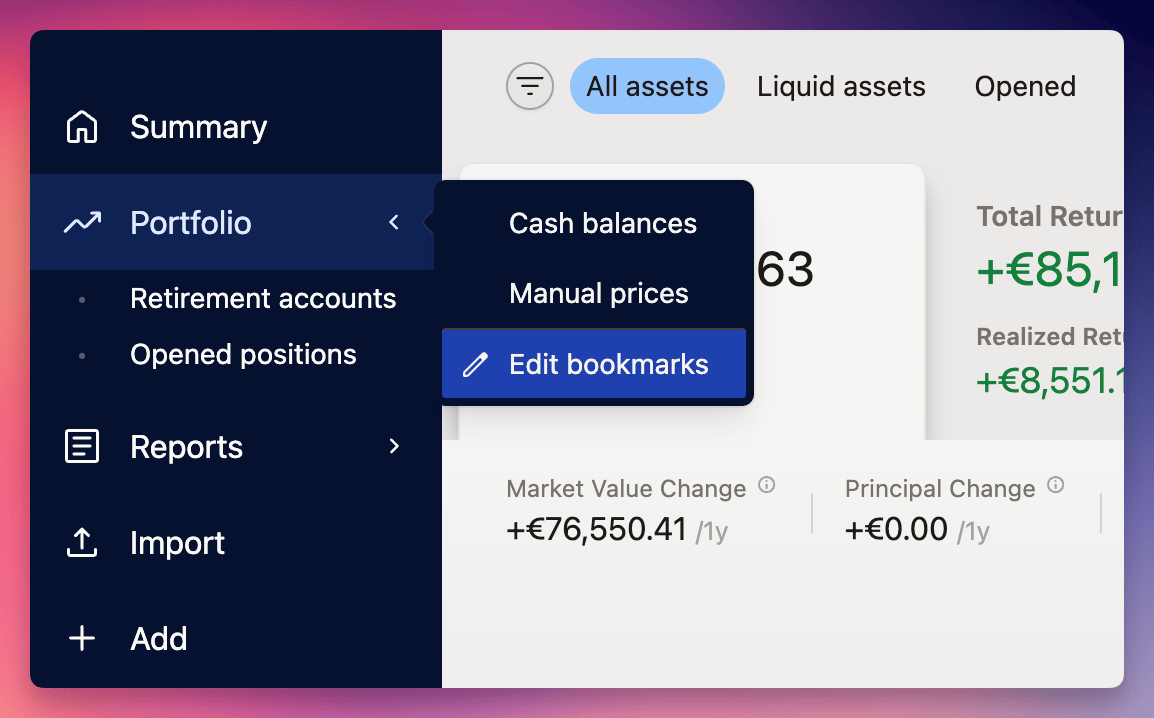 Menú de marcadores
Combina marcadores parciales para crear combinaciones muy potentes.
Por ejemplo, usa un marcador para una sección de cartera y otro para métricas específicas: ¡funcionarán a la perfección juntos!
Crear un marcador
Primero, organiza tu vista exactamente como quieres: puede ser tu resumen de cartera favorito o el diseño de un informe concreto.
Luego, abre el menú de marcadores y selecciona Editar marcadores.
Haz clic en Añadir marcador en la ventana que aparece y podrás elegir qué ajustes guardar. Puedes capturar todo para obtener una réplica exacta de tu vista actual, o seleccionar solo los elementos que quieres conservar.
El filtro activo cuenta como parte de la vista, por lo que un marcador que lo guarda todo vuelve a abrir el mismo conjunto de posiciones, no solo las mismas columnas y el mismo periodo. Las carpetas, etiquetas y otras agrupaciones se almacenan por nombre, así que renombrar una de ellas rompe la vista guardada; las cuentas y los activos se almacenan por ID y sobreviven a un cambio de nombre. Consulta Cuándo deja de funcionar un marcador.
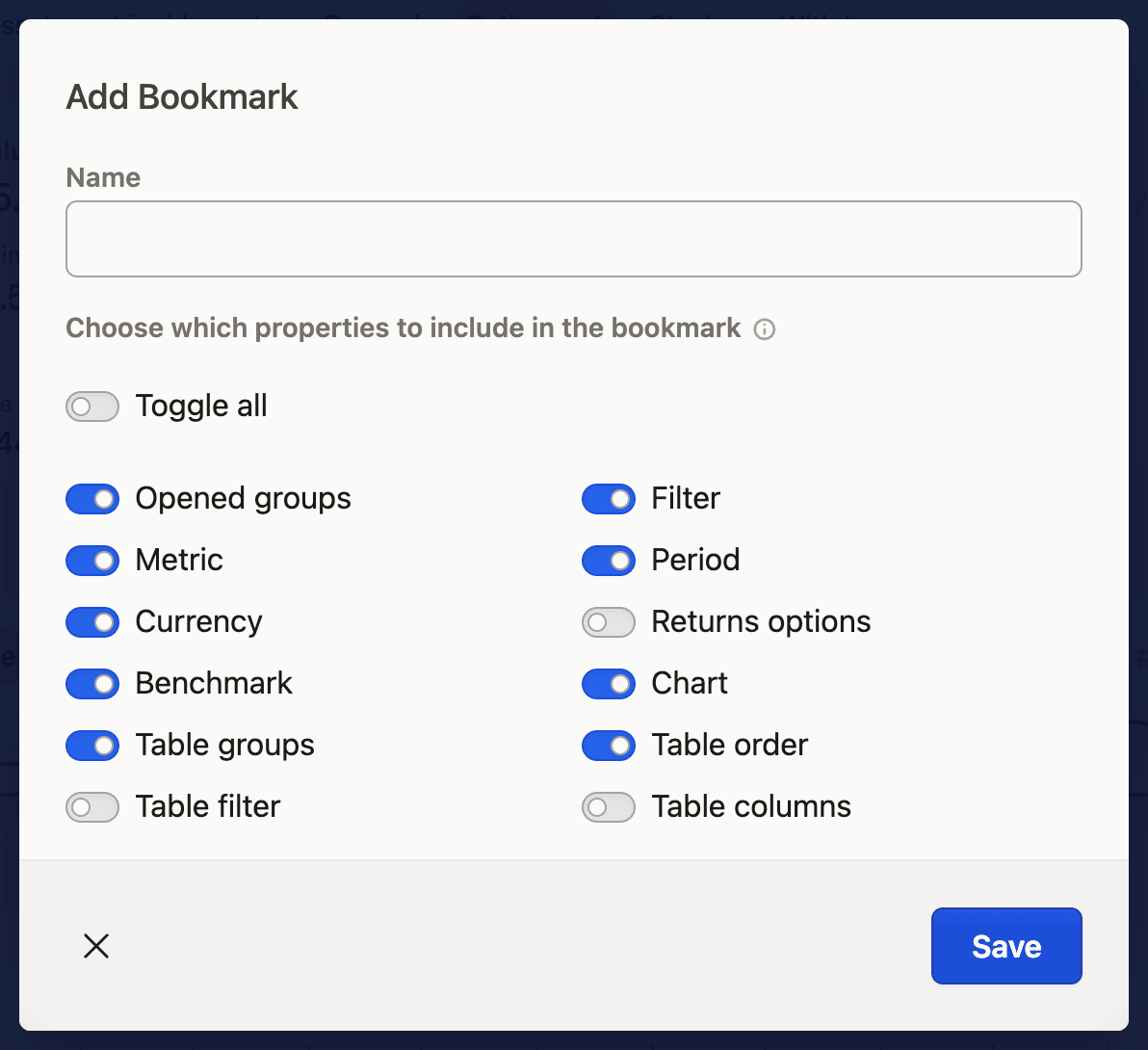
Actualizar marcadores
¿Necesitas actualizar un marcador existente? Ve a la vista que quieres guardar y accede a Editar marcadores desde el menú de marcadores.
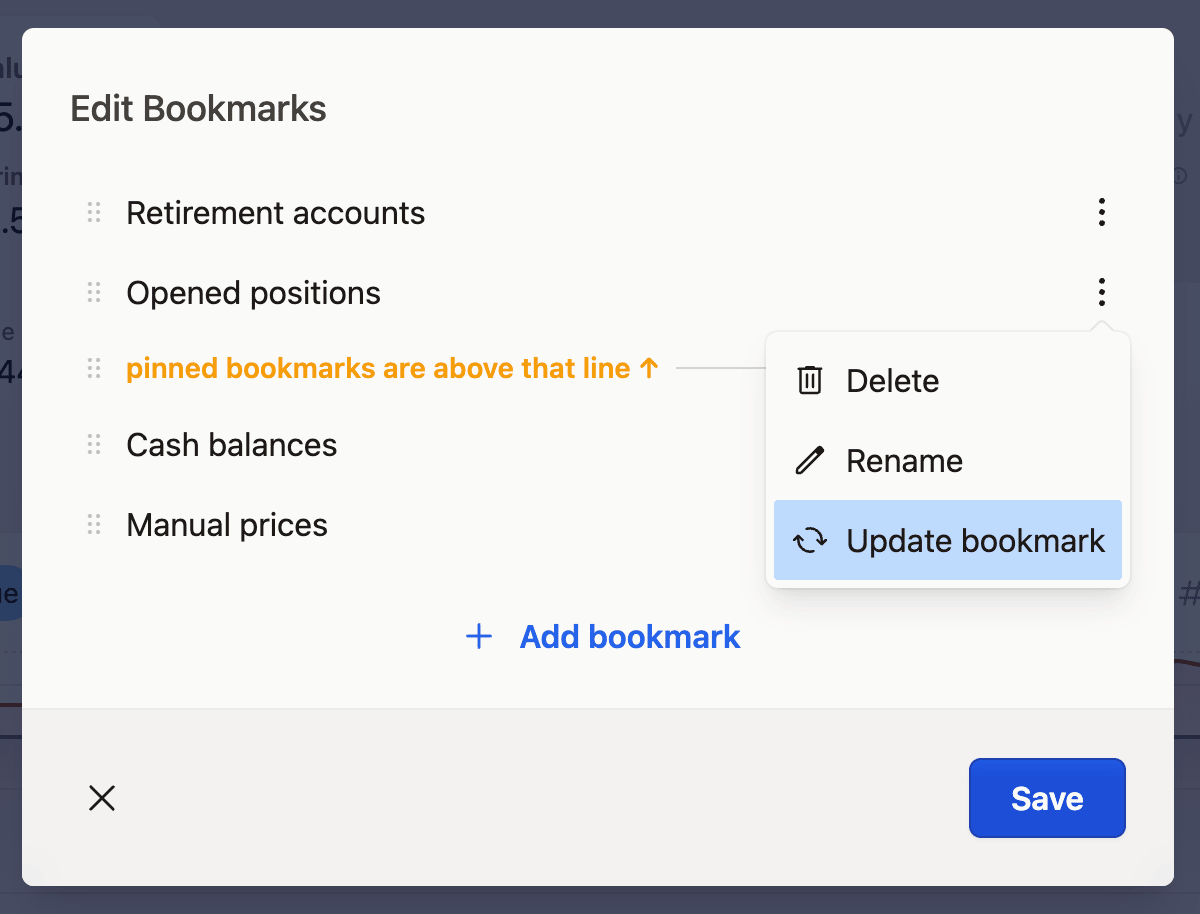
Busca tu marcador en la lista, haz clic en su menú contextual y selecciona Actualizar marcador. Verás todos los ajustes guardados anteriormente preseleccionados, pero puedes modificarlos para adaptarlos a tus necesidades actuales.
Cuándo deja de funcionar un marcador
Un marcador que abre una vista vacía casi siempre ha perdido la referencia debido a un cambio de nombre. Los marcadores hacen referencia a carpetas, etiquetas, categorías, regiones y sectores por su nombre —tanto en el filtro guardado como en cualquier nivel en el que hayas profundizado—, por lo que renombrar uno de ellos hace que el marcador no encuentre nada. Tus datos están intactos; el marcador busca un nombre que ya no existe. Las cuentas y los activos se referencian por ID, por lo que renombrarlos es seguro.
Para reparar un marcador, navega hasta la vista que realmente quieres y abre el menú de marcadores → Editar marcadores → menú contextual del marcador → Actualizar marcador. Esto vuelve a guardar el filtro correcto y actual sobre el que estaba desactualizado.
Si un cambio de nombre ha roto varios marcadores a la vez, arréglalos de forma masiva:
- Ve a Ajustes → Exportar datos y exporta el proyecto a JSON.
- Abre el archivo en un editor de texto que mantenga intacta la estructura JSON y reemplaza todas las apariciones del nombre antiguo por el nuevo.
- Importa el archivo de vuelta al mismo proyecto mediante Importar → plantilla
Capitally.
Los objetos con ID existente se fusionan en lugar de añadirse, por lo que los marcadores se actualizan en el mismo lugar en vez de duplicarse. Si el resultado no es el que esperabas, deshaz la importación desde Historial de cambios.
Acceso rápido con marcadores fijados
Si trabajas en una pantalla grande, puedes hacer que tus marcadores favoritos sean aún más accesibles fijándolos en la barra de menú.
Solo tienes que ir a Editar marcadores y buscar la línea que indica los marcadores fijados están por encima de esta línea. Arrastra cualquier marcador por encima de esa línea y aparecerá directamente en tu barra de menú, sin necesidad de desplegar el icono del chevron.