Sabemos que tener acceso a tus datos en el formato que mejor te convenga es fundamental. Por eso hemos facilitado la exportación de tus datos de múltiples formas. Aquí te explicamos cómo hacerlo.
Exportación completa en JSON
Puedes exportar toda la cartera en formato JSON yendo a Ajustes -> Exportar datos.
Esto te permitirá exportar todo lo que hayas introducido en la app, incluidos tus activos, precios de mercado manuales, plantillas de importación y ajustes del proyecto. En esencia, es el estado interno completo de la aplicación.
Si lo necesitas, puedes volver a importar ese JSON en la app usando la plantilla de importación Datos exportados de Capitally .
El único dato que el archivo excluye es la información de mercado que obtenemos de proveedores, ya que las cotizaciones y los fundamentales no pueden redistribuirse. Los precios que hayas introducido manualmente sí están incluidos.
Realizar copias de seguridad y restaurar tu proyecto
Una exportación JSON desde Ajustes -> Exportar datos es tu copia de seguridad, y volver a importarla en un proyecto nuevo es la restauración. La sincronización automática te protege frente a la pérdida o avería de un dispositivo, pero no frente a la pérdida de una contraseña, ya que la copia en nuestros servidores es texto cifrado que nadie aquí puede descifrar. Solo la exportación cubre este segundo fallo.
Lo que ya cubre la sincronización
Tus datos se cifran en tu dispositivo y se sincronizan continuamente como una secuencia de cambios, no como una instantánea única. Esto es lo que te permite deshacer una acción o volver a un punto anterior; consulta el Historial de cambios. Inicia sesión en un dispositivo nuevo y el proyecto se reconstruirá a partir de esa secuencia. Lo que no puede hacer es recuperar una contraseña: no existe restablecimiento desde el servidor y, sin la contraseña, la copia sincronizada es ilegible para todos, nosotros incluidos. Consulta Si pierdes la contraseña de tu proyecto.
Cómo realizar una copia de seguridad
Exporta a JSON con frecuencia y guarda el archivo fuera del dispositivo, donde guardes la contraseña. Las exportaciones CSV y Excel son legibles, pero no son un formato de restauración; solo el JSON permite realizar el ciclo completo de importación y exportación.
Restaurar desde una copia de seguridad
- Abre el cuadro de diálogo Cambiar de proyecto y crea uno nuevo.
- Ve a Importar y selecciona la plantilla Data exported from Capitally.
- Sube el archivo JSON y confirma.
Los elementos con nuevos ID se añaden y los que ya existen se fusionan, por lo que repetir una importación es seguro. Restaurar un proyecto nuevo también es el método para eliminar un historial de cambios que ya no desees; consulta Eliminar todo el historial.
¿Existe una API?
Capitally no tiene API actualmente y no es una cuestión de prioridades: cada proyecto está cifrado en tu dispositivo, por lo que nuestros servidores almacenan texto cifrado y no tienen nada que ofrecer. Las exportaciones cumplen la misma función: devuelven los datos que proporcionaría una API en tres formatos, según la cantidad que necesites.
- Exportación completa: Ajustes -> Exportar datos te ofrece todo lo que has introducido en la app como JSON, CSV o Excel: activos, precios manuales, plantillas de importación y ajustes del proyecto.
- Exportación selectiva: selecciona posiciones u operaciones en cualquier tabla y elige Exportar -> Exportar elementos para obtener solo esos registros junto con sus activos y cuentas asociados. Consulta Exportar elementos seleccionados.
- Exportación del historial: desde la página de historial, exporta solo los cambios realizados desde tu última exportación. Es la forma eficiente de mantener otro sistema sincronizado sin necesidad de reexportar todo el proyecto cada vez. Consulta Exportar e importar historial.
Ejecuta cualquiera de estas opciones periódicamente e integra los archivos en un sistema de contabilidad o en cualquier otra herramienta que utilices junto con Capitally.
Una herramienta de línea de comandos que actúe como una API local (ejecutándose en tu propio dispositivo, donde los datos están descifrados, y sincronizando los cambios cifrados desde allí) está en la hoja de ruta.
Exportar cualquier tabla
Todo lo que veas en una tabla puede exportarse. Esto te permite llevar tu análisis de datos fuera de Capitally y usarlo en otras aplicaciones o informes.
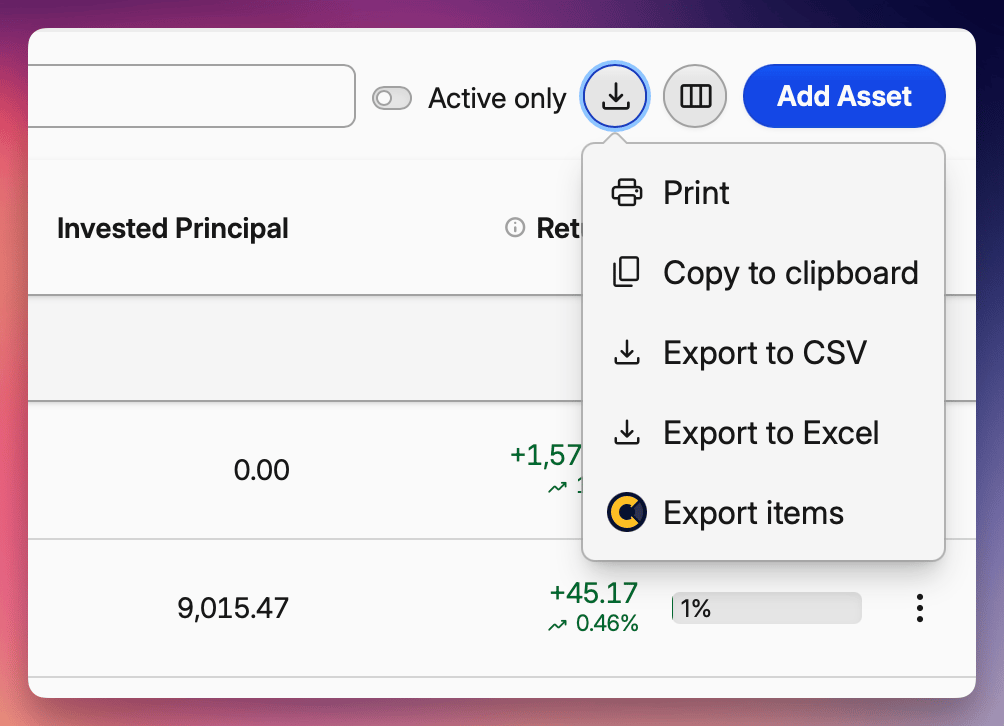
Formatos disponibles
Haz clic en el icono del menú de exportación situado sobre cualquier tabla para elegir entre:
- CSV - valores separados por comas, se abre en cualquier hoja de cálculo
- Excel - formato nativo de Excel (.xlsx)
- Portapapeles - copia los datos directamente y pégalos en cualquier aplicación
- IA: formato Markdown optimizado para agentes de IA
- Imprimir - envía a tu impresora o guarda como PDF
Cada uno de estos formatos escribe los números usando un punto como separador decimal, independientemente de la configuración regional de tu perfil. Si tu hoja de cálculo los lee como texto, consulta Los números se ven mal al abrir el archivo.
Qué se exporta
Los datos exportados coinciden exactamente con lo que ves en la tabla:
- Las mismas columnas en el mismo orden
- Las mismas filas según el estado actual de expansión/contracción
- Los encabezados de grupo y los totales quedan excluidos
Exportar para agentes de IA
La función Exportar para IA estructura la vista de tu cartera en un único documento Markdown pensado para modelos de lenguaje extenso. Así, puedes volcar tu cartera en ChatGPT, Claude o cualquier otro agente de IA y hacerle preguntas directamente sobre ella. El formato Markdown es el que estos modelos leen con mayor fiabilidad: los títulos, las listas y las tablas se ajustan a la estructura que esperan, y una tabla de datos es mucho más precisa que una captura de pantalla de un gráfico.
Encontrarás esta opción en el mismo menú de exportación que el resto de los formatos: haz clic en el icono de exportación sobre cualquier tabla de tu Cartera y selecciona Exportar para IA.
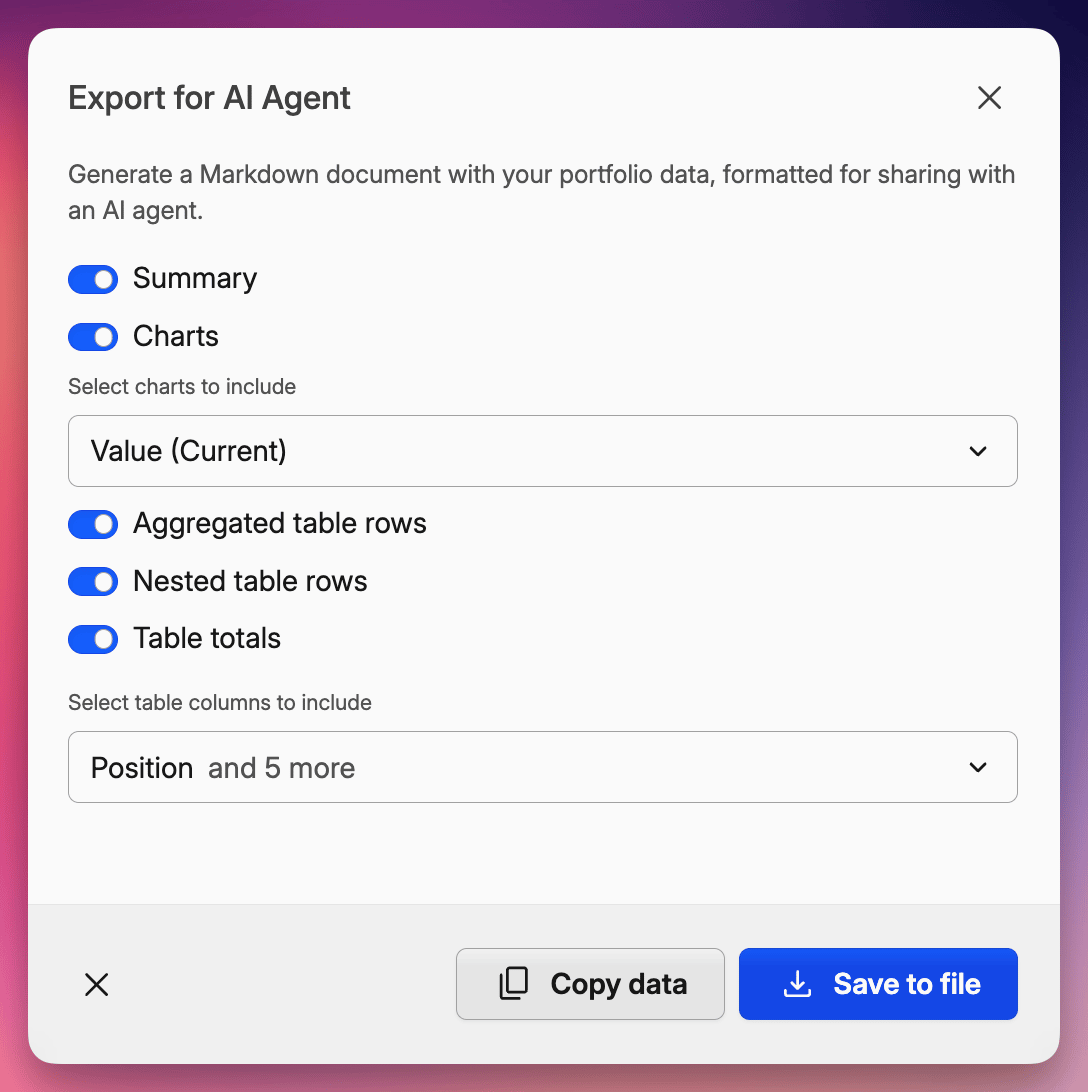
Qué puedes incluir
Activa o desactiva cualquiera de estas secciones antes de exportar:
- Resumen: tus métricas principales para la vista actual: valor de mercado, capital invertido, rentabilidad total y anualizada, ganancias realzadas frente a no realizadas, ingresos, comisiones e impuestos, cada uno etiquetado y formateado.
- Gráficos: cualquier plantilla de gráfico, expresada como una tabla de datos en lugar de una imagen. Los gráficos circulares de asignaciones se convierten en filas de etiquetas y valores, los mapas de calor y las funcionalidades de «X-Ray» mantienen su jerarquía, y las series temporales se sintetizan en un conjunto compacto de filas fechadas. El gráfico que visualizas actualmente aparecerá preseleccionado, pero puedes añadir otros desde el selector.
- Filas de tabla agregadas, filas de tabla anidadas y totales de tabla: elige qué filas de la tabla subyacente se incluirán y si deseas añadir una fila de totales.
Cuando se incluye la tabla, un selector de columnas te permite exportar exactamente las columnas que deseas o volver a las que se muestran actualmente en la pantalla.
Cada exportación también se abre con un bloque de contexto breve (moneda base, rango de fechas, configuración regional, formatos de fecha y número, y qué método de rentabilidad utilizan las cifras —TWR, IRR o ROI—) para que el agente interprete tus números correctamente en lugar de adivinar.
Exportar solo filas seleccionadas
Para limitar la exportación a una parte de tu cartera:
- Haz clic en el botón de la casilla de verificación en la esquina superior izquierda de cualquier tabla para activar la selección múltiple.
- Selecciona las posiciones u operaciones que desees (individualmente o utilizando una cabecera de grupo para seleccionar todo un grupo).
- Haz clic en Exportar en la barra de acciones inferior y selecciona Exportar para IA.
El resumen, los gráficos y la tabla se vuelven a calcular exclusivamente para esa selección, de modo que puedes consultar a un agente sobre una sola cuenta, una estrategia concreta o una lista reducida de activos sin que el resto de la cartera interfiera.
Exportar elementos seleccionados
A veces necesitas exportar solo elementos concretos en lugar de tablas enteras. Puedes seleccionar operaciones, posiciones u otros elementos individuales y exportarlos en formato CSV, XLS, PDF o JSON de Capitally, ideal para volver a importarlos en otro proyecto.
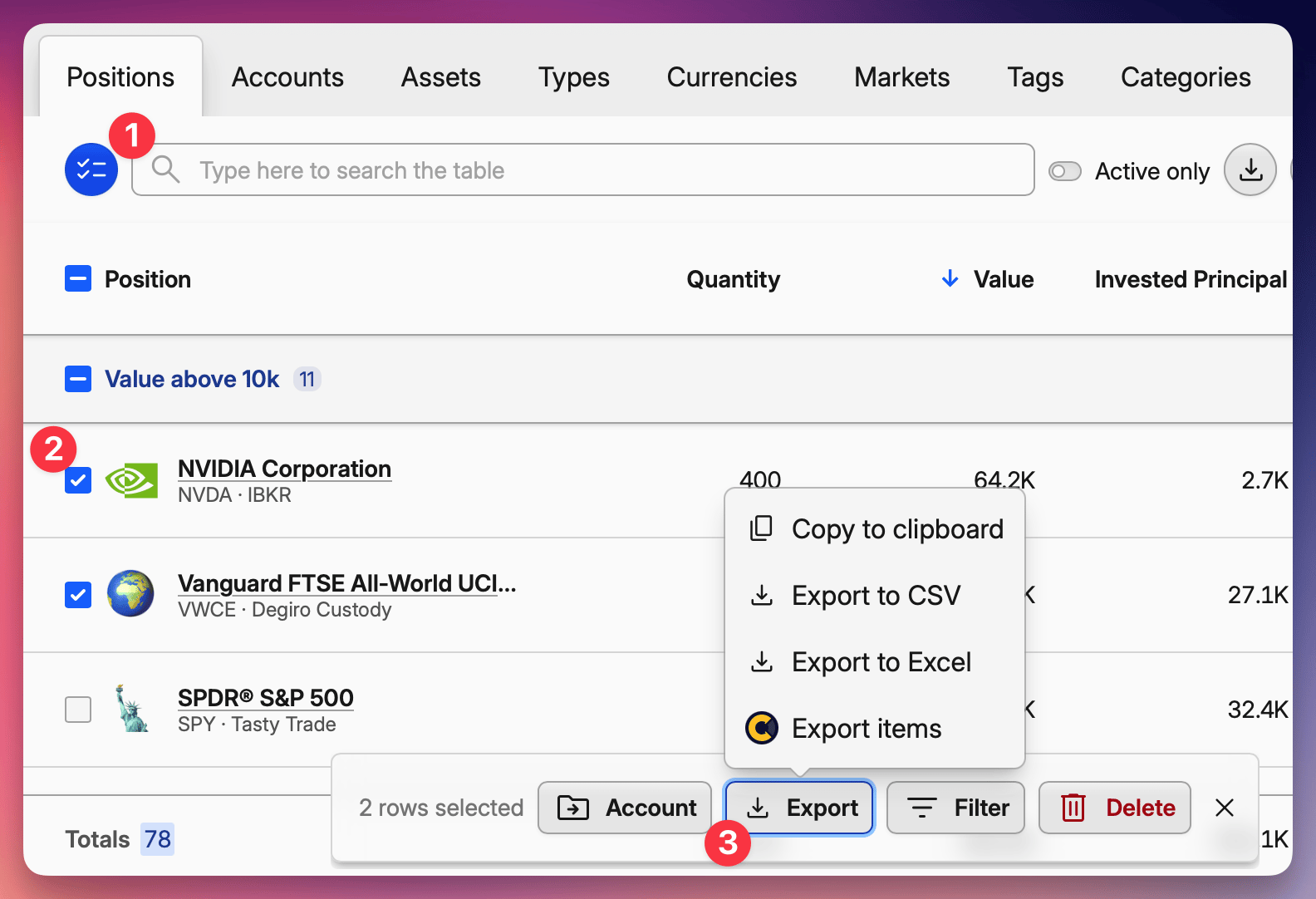
- Navega a cualquier vista de cartera
- Haz clic en el botón de casilla de verificación en la esquina superior izquierda de la tabla para activar la selección múltiple
- Selecciona las filas que quieras exportar: haz clic en las casillas individuales o usa la casilla del encabezado para seleccionar todas las visibles. Puedes marcar el encabezado de grupo para seleccionar todos los elementos dentro de un grupo
- Haz clic en Exportar en la barra de acciones que aparece en la parte inferior
Copiar elementos entre proyectos
Al elegir Exportar elementos se descargará un archivo con los elementos seleccionados y todos los objetos relacionados. Por ejemplo, si seleccionas operaciones, también se exportarán los activos y cuentas asociados.
Consulta Reimportar elementos exportados más abajo.
Exportar posiciones seleccionadas
También puedes exportar posiciones completas, lo que incluye tanto los datos de la posición como todas las operaciones y activos subyacentes.
- Ve a Cartera y selecciona la agrupación Posiciones , o abre una cuenta específica
- Activa la selección múltiple con el botón de casilla de verificación
- Selecciona las posiciones que quieras exportar
- Haz clic en Exportar -> Exportar elementos
- Cambia al proyecto de destino mediante el selector de proyectos del menú principal o crea uno nuevo allí; consulta Proyectos.
- Importa el archivo con la plantilla Capitally; consulta Importar elementos exportados.
Esto es especialmente útil para:
- Transferir una cuenta a otro proyecto - selecciona todas las posiciones de una cuenta y expórtalas
- Dividir un proyecto - exporta posiciones específicas para moverlas a un nuevo proyecto
- Fusionar dos proyectos: exporta todo de uno e impórtalo en el otro.
- Compartir datos para solucionar problemas - exporta las posiciones relevantes para compartirlas con el soporte
- Crear copias de seguridad parciales - haz una copia de seguridad de partes específicas de tu cartera
Exportar elementos copia, no mueve
Las posiciones permanecen en el proyecto de origen. Una vez que hayas comprobado que todo ha llegado (cantidades, costes de adquisición y recuento de operaciones), elimina la cuenta o las posiciones exportadas del proyecto original, o estarás haciendo el seguimiento de las mismas posiciones dos veces.
Importar elementos exportados
Para importar los elementos exportados en el mismo proyecto o en uno diferente:
- Ve a Importar
- Selecciona Capitally de la lista de plantillas
- Sube el archivo JSON exportado
- Revisa y confirma la importación
Los elementos con nuevos IDs se añadirán. Los elementos con IDs existentes se fusionarán con tus datos actuales.
Copiar un proyecto en otro
El procedimiento es el mismo que en una restauración: exporta a JSON, crea el proyecto de destino desde el cuadro de diálogo Cambiar de proyecto e importa con la plantilla Data exported from Capitally (consulta Restaurar desde una copia de seguridad). La diferencia radica en la conciliación posterior: una copia solo es útil como espacio de pruebas, cartera dividida o fragmento para otra persona si sus números coinciden con los originales.
Tres elementos deben estar alineados para que ambas copias concuerden:
- Opciones de moneda de visualización y rentabilidad. Configura ambos proyectos con la misma moneda base y las mismas opciones de cálculo de rentabilidad, o las métricas diferirán legítimamente. Consulta Modificar opciones.
- Precios. Dos proyectos en el mismo dispositivo comparten las valoraciones de los activos, por lo que los precios que introdujiste manualmente se trasladan. Si abres la copia en otro dispositivo, esta obtendrá sus propios datos.
- Operaciones eliminadas. La lista de operaciones eliminadas no se transfiere con la exportación, por lo que las operaciones que habías borrado (como desdoblamientos de acciones) pueden reaparecer en la copia. Compruébalo tras importar y vuelve a eliminarlas.
Si los números siguen siendo distintos, revisa desde el principio en lugar de comparar operación por operación:
- Abre ambos proyectos en pestañas separadas y refresca ambas ventanas.
- Confirma que el periodo de fechas y los ajustes de visualización sean idénticos.
- Compara primero el capital de la cartera.
- Agrupa por categorías o monedas para encontrar qué grupo diverge.
- Accede al valor en ese grupo y compara sus operaciones.
Preparar un registro de cartera para tu familia
Como tu proyecto está cifrado de extremo a extremo, nadie —incluidos nosotros— puede entregárselo a un familiar. Quien necesite localizar tus posiciones después de ti necesitará dos cosas que solo tú puedes preparar: una lista legible de qué posees y dónde, y la forma de acceder a la contraseña.
- Incluye el nombre de la entidad, el número de cuenta o referencia, la persona de contacto y cualquier instrucción en las notas de cada cuenta, para que acompañen a los datos en lugar de quedar en un documento aparte.
- Abre la vista de Posiciones con las columnas relevantes (nombre, símbolo, ISIN, cantidad, valor actual, coste de adquisición) y utiliza la opción Imprimir del menú de exportación para guardarlo como PDF. Consulta Formatos disponibles.
- Mantén una exportación JSON al lado como la copia restaurable.
- Guarda ambos documentos donde residan el resto de tus papeles sucesorios, junto con la información sobre cómo acceder a la contraseña.
Solución de problemas en exportaciones
Los números se ven mal al abrir el archivo
Capitally escribe el separador decimal con un punto tanto en archivos CSV como en Excel, siguiendo la notación técnica estándar. Un archivo .xlsx abierto en Excel puede parecer utilizar comas: Excel aplica el formato regional de tu sistema para mostrarlo, pero el valor almacenado permanece inalterado.
En el caso de los CSV, no hagas doble clic en el archivo. Abre primero tu aplicación de hoja de cálculo y utiliza su diálogo de importación, donde podrás configurar el delimitador y el formato numérico para que los valores se lean correctamente según tu región.
Safari indica que el archivo no es una descarga válida
Safari añade la extensión .download a un archivo mientras se sigue descargando y, en ocasiones, se queda bloqueado intentando reanudar una sesión antigua en lugar de empezar de nuevo. El mensaje de error dice: «Safari no puede reanudar esta descarga. El archivo '[name].xlsx.download' no parece ser un archivo de descarga válido».
- Elimina el archivo parcial
.downloadde tu carpeta de descargas. - Vuelve a ejecutar la exportación para que se descargue desde cero.
Si el problema persiste, ejecuta la exportación desde Chrome o Firefox, o exporta en formato CSV: son los mismos datos y se descargan correctamente en Safari.