Capitally registra todos los cambios que realizas en tu cartera. Esta función te permite modificarla sin miedo a estropear nada, ya que siempre puedes deshacer cualquier cambio. Además, te permite revisar cualquier acción pasada.
Puedes acceder al Historial, a Deshacer y a Rehacer desde el menú de la esquina superior derecha.
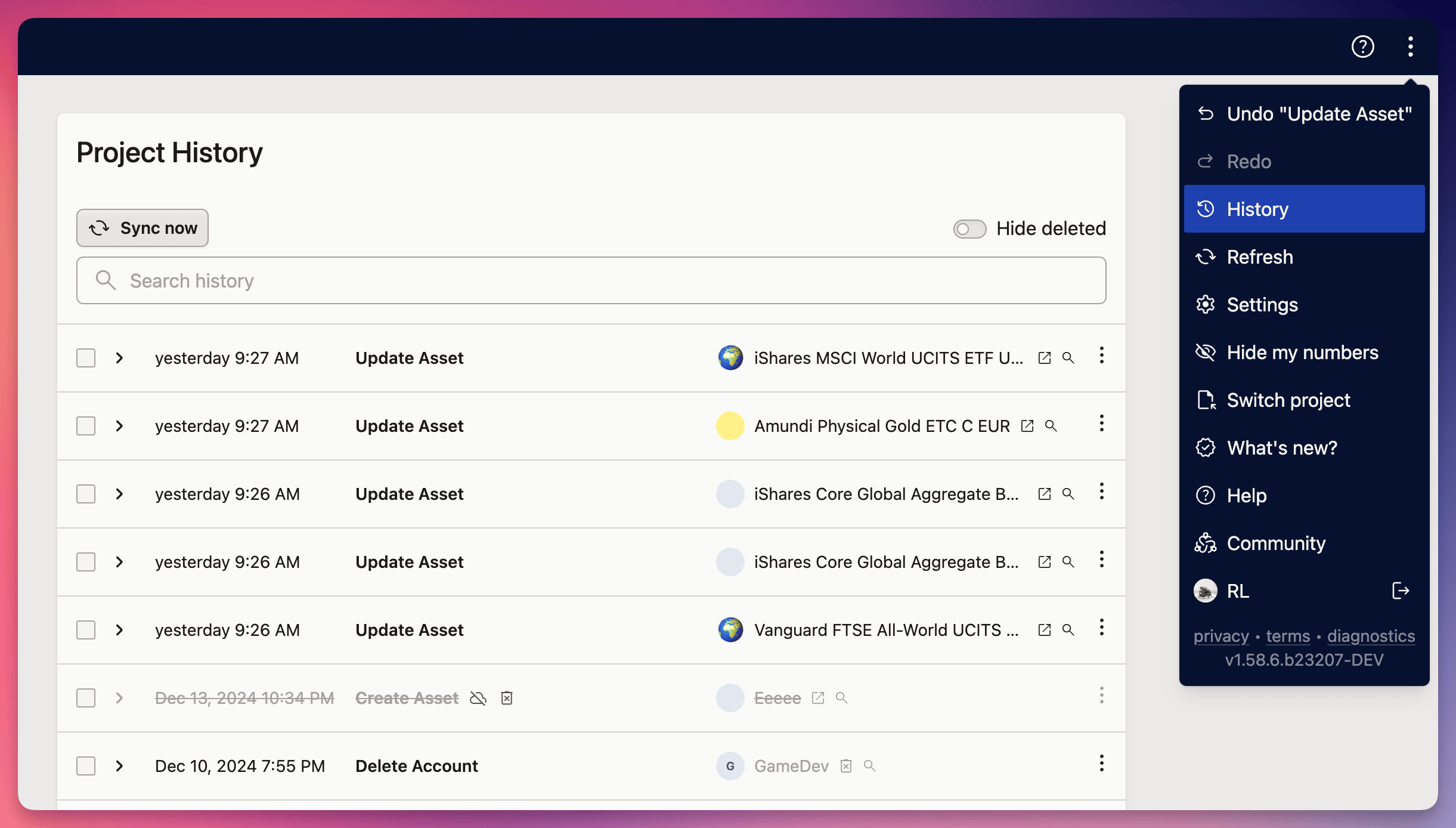
En la vista del historial puedes consultar todos los cambios realizados para ver qué propiedades se modificaron y los valores que se actualizaron. Además, puedes buscar valores concretos que hayas introducido para localizar fácilmente cuándo se añadieron.
Ver el historial de un elemento concreto
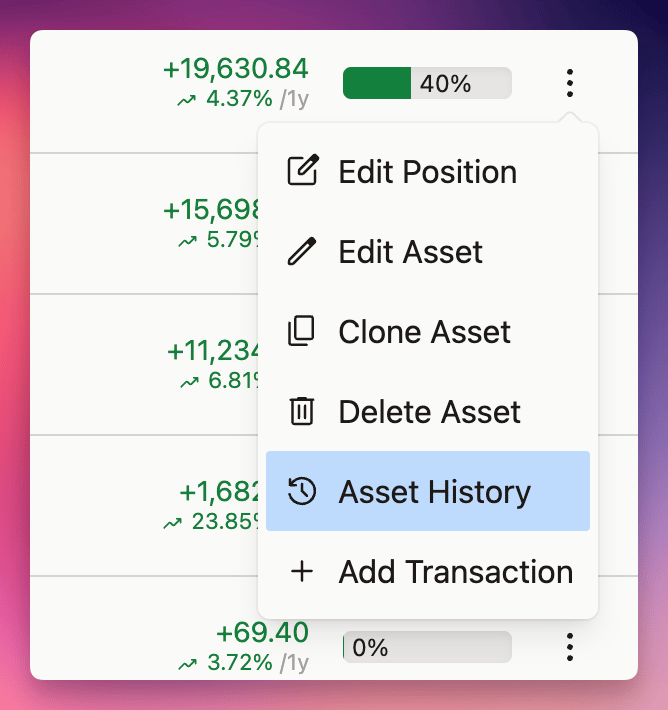
Puedes consultar el historial de cualquier activo, cuenta, operación o mercado abriendo su menú contextual y seleccionando la página de historial para ver todos los cambios realizados en ese elemento específico.
Deshacer una importación
Cada cambio realizado mediante una única importación se agrupa en el historial, por lo que puedes localizarla y revertirla mucho después de que el aviso de confirmación haya desaparecido. Abre el historial desde el menú superior derecho, localiza la importación y deshácela por completo o deshace solo los cambios seleccionados en ella. Cada importación incluye además un resumen de los saldos resultantes, agrupados por la cuenta en la que importaste los datos; es la forma más rápida de confirmar lo que hizo realmente una importación anterior.
Reimportar un archivo corregido suele ser más sencillo que deshacer una importación. Capitally reconoce las operaciones que ya ha importado, por lo que una segunda ejecución solo añade las filas que faltan y no crea duplicados. Ese es el paso a seguir tras corregir una plantilla, activar el control efectivo o añadir un activo que faltaba. Las filas que omitiste o ignoraste durante una sesión de importación no se almacenan en ninguna parte; solo existen dentro de esa sesión, por lo que el archivo original sigue siendo el único registro de ellas.
Cuando la app va lenta y no puedes abrir el menú
Si un cambio deja el proyecto bloqueado y la app se queda congelada antes de que puedas acceder al menú superior derecho, ve directamente a https://app.mycapitally.com/start/history/. Esto abre el historial del proyecto directamente, donde podrás deshacer o eliminar el cambio que causa el problema.
Un ajuste es suficiente para provocar esto: configurar la frecuencia de pago de intereses de una hipoteca como diaria genera miles de operaciones de intereses. La misma ruta funciona para cualquier cambio que deje un proyecto inutilizable; consulta Solución de problemas de la app para ver el resto de pasos.
Reparar un historial dañado eliminando cambios
A veces el historial de tu proyecto puede dañarse, especialmente si utilizas Capitally en varios dispositivos con frecuencia. En esos casos verás el mensaje El historial del proyecto tiene conflictos .
Para solucionarlo:
- haz clic en la notificación o abre el Historial desde el menú superior derecho.
- revisa los cambios que no se pudieron aplicar; puedes expandirlos para ver en qué consisten
- elimina los cambios en conflicto
Puedes elegir entre eliminar la operación o eliminar el cambio que eliminó el activo; en este último caso, la operación podrá crearse y el conflicto se resolverá.
Si el conflicto persiste tras todos los intentos de eliminar cambios, reconstruye el proyecto; consulta Eliminar todo el historial a continuación. El conflicto no se traslada al nuevo proyecto.
Exportar e importar el historial
Puedes seleccionar uno o varios cambios marcando las casillas a su izquierda y haciendo clic en Exportar en el panel que aparece en la parte inferior.
Después puedes importarlos en otro proyecto igual que cualquier otro dato: ve a Importar y selecciona Capitally de la lista de plantillas.
Eliminar todo el historial
Si por cualquier motivo deseas borrar todo tu historial y conservar únicamente el estado actual, puedes:
- Exportar el proyecto a JSON
- Crea un nuevo proyecto desde el modal Cambiar de proyecto: el artículo Proyectos explica ese cuadro de diálogo y la opción de cifrado que solicita.
- Importar tus datos de nuevo
- Comprueba que el nuevo proyecto esté completo y, a continuación, elimina el antiguo desde Ajustes → General → Zona de peligro.
Esta es también la vía de escalada cuando un mensaje de El historial del proyecto tiene conflictos sobrevive a cualquier intento de eliminar los cambios conflictivos: el conflicto no se traslada al proyecto recién creado.
Modificar el estado manualmente
Si quieres modificar varios elementos y prefieres hacerlo en un editor de texto, puedes:
- Exportar el proyecto a JSON
- Editar el archivo en un editor de texto compatible con JSON, respetando su estructura
- Importar tus datos de nuevo
Si no estás satisfecho con el resultado tras importar, siempre puedes deshacer la importación e intentarlo de nuevo.
Al importar desde un JSON, los objetos con IDs nuevos se añadirán al proyecto, mientras que los objetos con IDs existentes se fusionados con los existentes. Por el momento, no es posible eliminar objetos mediante importaciones.