Changelog
Panel poleceń
Naciśnij /, Ctrl+K (⌘K na Macu) albo kliknij lupę na górnym pasku i zacznij pisać. Jedno pole przeszukuje teraz cały projekt — aktywa, konta, transakcje, tagi, kategorie, regiony, sektory, rynki, waluty i zakładki — oraz wszystkie polecenia aplikacji: od Przejdź do raportu podatków po wybór wskaźnika, okresu lub filtra. Enter otwiera wynik. → wyświetla dostępne działania, takie jak edycja aktywa czy pokazanie jego historii, bez opuszczania bieżącej strony.
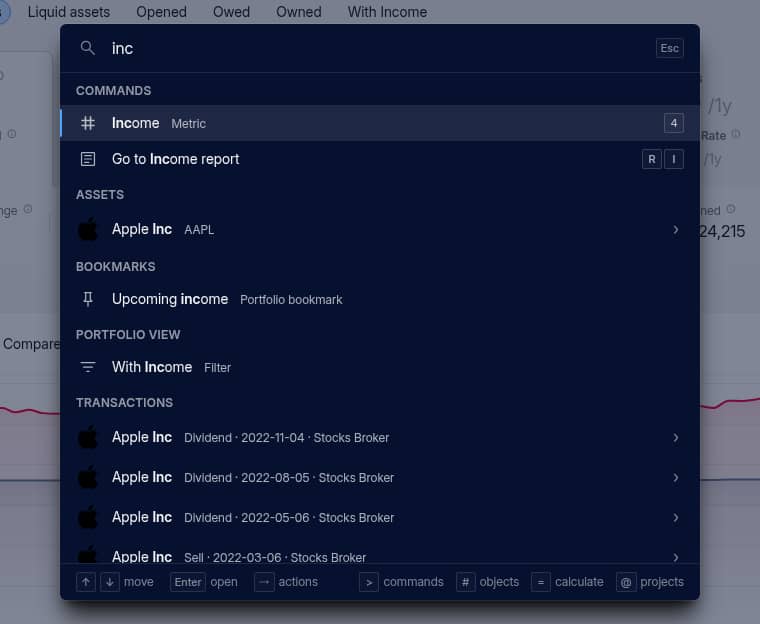
Panel rozpoznaje tę samą składnię co wyszukiwarka tabeli Portfolio: przecinki oddzielające alternatywy, - wykluczający wyniki, symbole wieloznaczne * i ? oraz „frazy w cudzysłowie”. Działają one teraz również w tabelach. Zacznij od >, by szukać tylko poleceń, od #, by szukać tylko aktywów, kont, transakcji i innych obiektów, albo od @, by szukać swoich projektów. Pusty panel pokazuje ostatnio przeglądane elementy i użyte polecenia na danym urządzeniu.
Skróty klawiaturowe
Wiele poleceń ma skrót widoczny obok nazwy w panelu. Naciśnij ?, aby zobaczyć pełną listę. Na początek kilka przykładów:
G, a następnieP,S,R,IlubHotwiera odpowiednio Portfolio, Summary, Reports, Import lub History;R, a potemI,RlubTotwiera raport Income, Risk lub Taxes1–9zmienia wskaźnik w Portfolio, aShift+1–Shift+0sposób grupowaniaAdodaje element odpowiedni dla bieżącej strony, np. konto na karcie Accounts;Shift+Azawsze dodaje aktywoSzapisuje widok jako zakładkę, aG 1–G 0otwiera przypięte zakładkiZcofa zmianę,Shift+Zją ponawia,Tukrywa kwoty, aLprzełącza między jasnym a ciemnym motywem
Pozostałe skróty znajdziesz w artykule Wyszukiwanie i skróty klawiaturowe.
Kalkulator
Wpisz działanie w panelu — np. 217,79 + 100 — albo poprzedź je znakiem =, a wynik pojawi się na pierwszym miejscu. Enter kopiuje wynik. Naciśnij = w dowolnym miejscu aplikacji, aby od razu otworzyć kalkulator.
Pozostałe zmiany
- Nagłówki grup w tabelach pokazują sumy dla każdej grupy.
- Wyszukiwarka tabel obsługuje teraz
?jako symbol zastępujący dokładnie jeden znak. Każdy wpisany człon musi pasować do całego wyrazu, więcsoc gennie znajduje już Société Générale, alesociete gen— tak. - Wykresy stóp zwrotu obejmujące długie okresy, kolumny przychodów, raporty i obliczenia podatkowe działają szybciej.
Symbole wieloznaczne i minus w wyszukiwaniu tabel
Pole wyszukiwania nad tabelami portfela obsługuje dwa nowe operatory:
* zastępuje dowolny ciąg znaków: n*ia znajduje NVIDIA, EDO* znajduje EDO34 i EDO35, a *34 znajduje 34 w dowolnym miejscu nazwy.
- wyklucza teraz wiersze tak samo jak !: etf -bond lub -cash. Minus przed liczbą, np. -7, nadal oznacza liczbę ujemną. Wielkość liter i znaki diakrytyczne nie mają znaczenia, więc socie* znajduje Société Générale.
#tag działa na każdej karcie
Wcześniej wyszukiwanie #tag nie zwracało wyników, jeśli kolumna Wszystkie tagi była ukryta. Teraz znajduje otagowane wiersze niezależnie od widocznych kolumn, przeszukując jednocześnie tagi aktywów, kont i transakcji. Można je też łączyć z pozostałymi operatorami: #EDO* -#EDO34 uwzględnia wszystkie tagi EDO poza jednym. Wyszukiwanie w kolumnach, np. price:7, działa teraz także dla ukrytych kolumn.
Pełną składnię opisuje artykuł Wyszukiwanie w tabeli.
Wpłaty i wypłaty
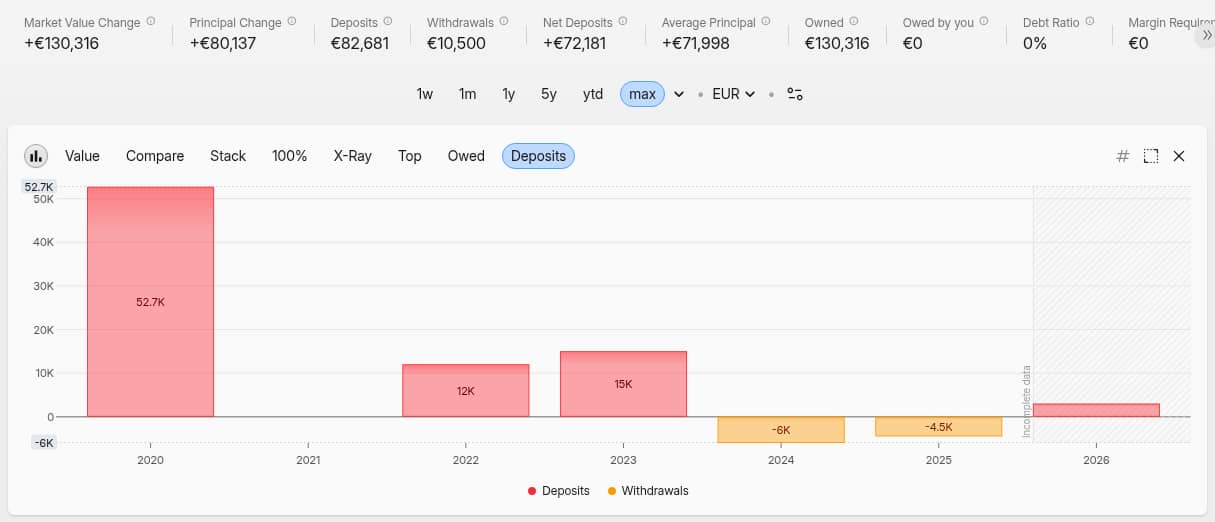
Nowe wskaźniki Wpłaty, Wypłaty i Wpłaty netto pokazują, ile pieniędzy wpłynęło do Twojego portfela i ile z niego wypłynęło w wybranym okresie. Nie uwzględniają reinwestowanych zysków ani przepływów gotówki związanych z kupnem i sprzedażą. Dzięki temu zmiana wartości rynkowej jest równa wpłatom netto powiększonym o stopę zwrotu. Znajdziesz je obok Principal Change, na karcie Zwroty, w kolumnach tabeli oraz na nowym wykresie Wpłaty pod Wartością rynkową. Sprawdź, jak są obliczane.
Lepsze dopasowanie i wyszukiwanie aktywów
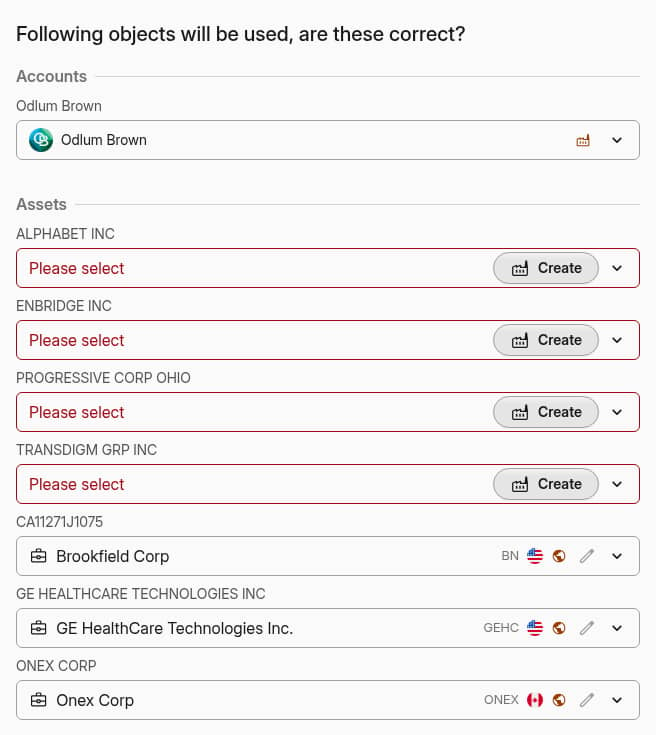
Gdy plik zawierał nazwy papierów wartościowych, podczas importu wybierany był pierwszy wynik wyszukiwania — zbyt często niewłaściwa klasa akcji lub spółka. Teraz aktywo jest wybierane automatycznie tylko wtedy, gdy nazwa lub kod ISIN w pełni się zgadza. W przeciwnym razie w wierszu pojawia się Wybierz opcję, a Ty wybierasz aktywo z listy.
Wyszukiwarka aktywów szereguje teraz wyniki według trafności, znajduje krótkie tickery, takie jak v, i nie wyświetla już walut przed nazwami spółek.
Szybsze działanie przy dużych portfelach
Obliczenia dla dużych portfeli trwają krócej, a zmiana kolumn, widoków czy zakładek nie powoduje już ponownego przeliczania portfela. Wkrótce pojawią się kolejne usprawnienia wydajności.
Pozostałe zmiany
- Przy aktywnym wyszukiwaniu stopki tabel sumują tylko widoczne wiersze.
- W tabelach można teraz wyszukiwać również liczby, na przykład ceny i ilości.
- Gdy zmienisz ustawienie zapamiętywane przez preset, na przykład walutę rachunku XTB, możesz zapisać je jako nowy wariant presetu.
- Nowy preset Parqet Activities. Import ze Scalable Capital obsługuje przeniesienia papierów wartościowych, a import z XTB — zyski i straty z CFD.
Nie musisz już przełączać się na pocztę ani ręcznie załączać plików. Napisz do nas w aplikacji i sprawdź przed wysłaniem, jakie dane otrzymamy. Twój projekt jest szyfrowany metodą end-to-end, więc widzimy tylko to, co zdecydujesz się przesłać.
Kontakt z pomocą z dowolnego miejsca w aplikacji
Wybierz Skontaktuj się z pomocą w menu ⋮ w prawym górnym rogu, wskaż temat i napisz wiadomość. Odpowiemy e-mailem na adres przypisany do Twojego konta. Możesz załączyć do 8 plików: zrzuty ekranu, które da się wkleić bezpośrednio do wiadomości, a także pliki CSV, arkusze kalkulacyjne, pliki JSON, XML, tekstowe i PDF.
Zaznacz Include diagnostics, aby przesłać wersję aplikacji, swoje ustawienia i ostatnią aktywność. Gdy potrzebujemy odtworzyć problem z Twoimi danymi, zaznacz Dołącz zanonimizowaną kopię tego projektu. Dostępne opcje pozwalają zanonimizować nazwy, losowo zmienić wartości lub alokację oraz ograniczyć kopię do istotnych pozycji.
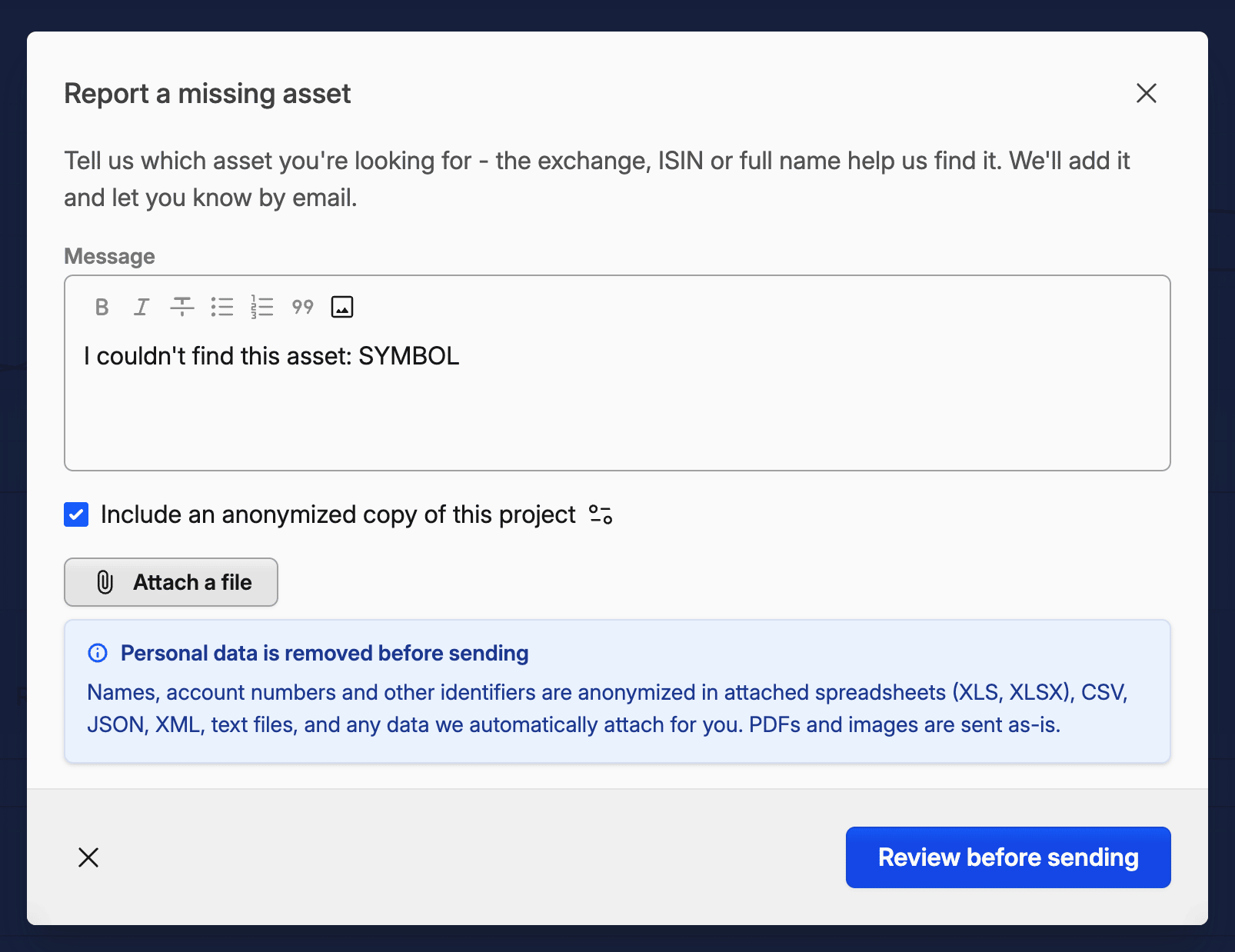
To samo okno otwiera się z już uzupełnionymi informacjami tam, gdzie pojawia się problem: po kliknięciu ikony zgłoszenia obok błędu, opcji Daj nam znać pod wyszukiwaniem aktywów, które nie zwróciło wyników, oraz przy błędach danych pozycji.
Wyślij próbkę podczas importu transakcji
Brakujące aktywa możesz zgłosić jednym kliknięciem. Jeśli nie obsługujemy Twojego brokera lub wbudowany szablon nie może odczytać pliku, poprosimy Cię teraz o próbkę, aby dodać obsługę lub naprawić błąd. Gdy to możliwe, wysyłamy tylko niewielki fragment: nagłówek, wiersze przy każdym błędzie oraz same błędy.
Sprawdź dane przed wysłaniem
Zanim cokolwiek opuści Twoje urządzenie, Capitally wyświetli dane, które mogą być osobowe: imiona i nazwiska, numery kont, identyfikatory oraz adresy e-mail. Sprawdzi próbkę, załączone pliki, błędy i dane diagnostyczne. Zaznaczone wartości zastąpi losowymi, wiarygodnie wyglądającymi odpowiednikami, np. innym nazwiskiem. Kwoty i daty pozostaną bez zmian, dzięki czemu nadal będziemy mogli znaleźć problem. Zobacz Co widzimy przed wysłaniem przez Ciebie danych.
Bezpieczniej niż załączniki e-mail
Pliki dołączone do wiadomości nie przechodzą przez serwery pocztowe ani nie są na nich przechowywane. Usuwamy je po rozwiązaniu zgłoszenia. To obecnie zalecany sposób kontaktu z pomocą.
Ostatnia aktualizacja dodała metryki ryzyka jako kolumny i wykresy. Ta łączy je w jeden raport, który odpowiada na pytanie: jak ryzykowne jest moje portfolio i dlaczego?
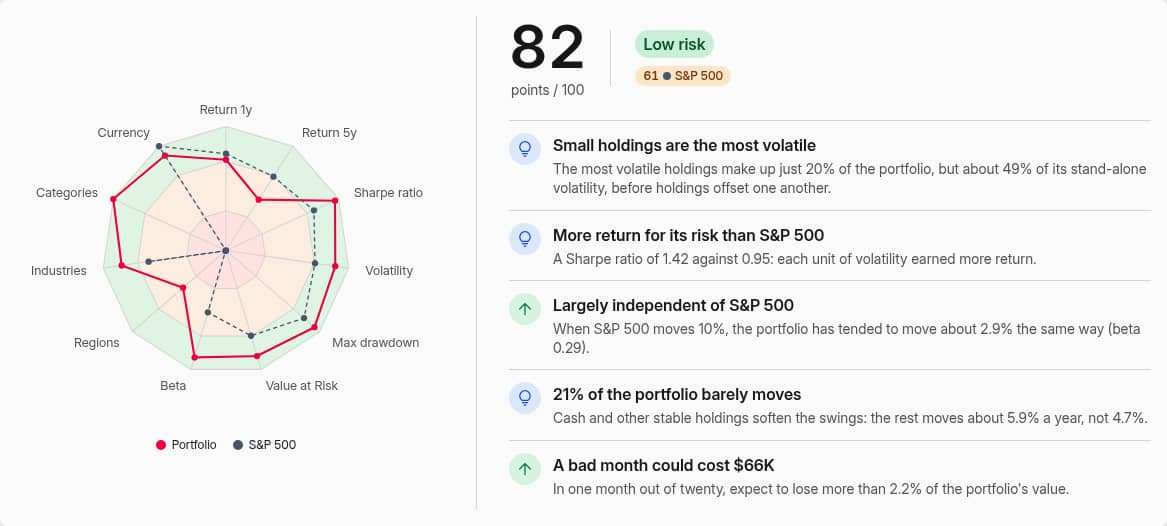
Wynik ryzyka w skali do 100
Raporty → Ryzyko ocenia Twoje portfolio w skali od 0 do 100 na podstawie jedenastu mierników: stopy zwrotu w skali roku i długoterminowej, wskaźnika Sharpe'a, zmienności, maksymalnego obsunięcia kapitału, wartości zagrożonej (VaR), bety oraz koncentracji w podziale na regiony, sektory, kategorie i waluty. Twój benchmark również otrzymuje wynik, dzięki czemu od razu widzisz, czy Twoje inwestycje są bardziej stabilne czy bardziej zmienne niż indeks.
Obok wyniku znajdziesz do pięciu wniosków napisanych prostym językiem, które wyjaśniają, co wpływa na ocenę.
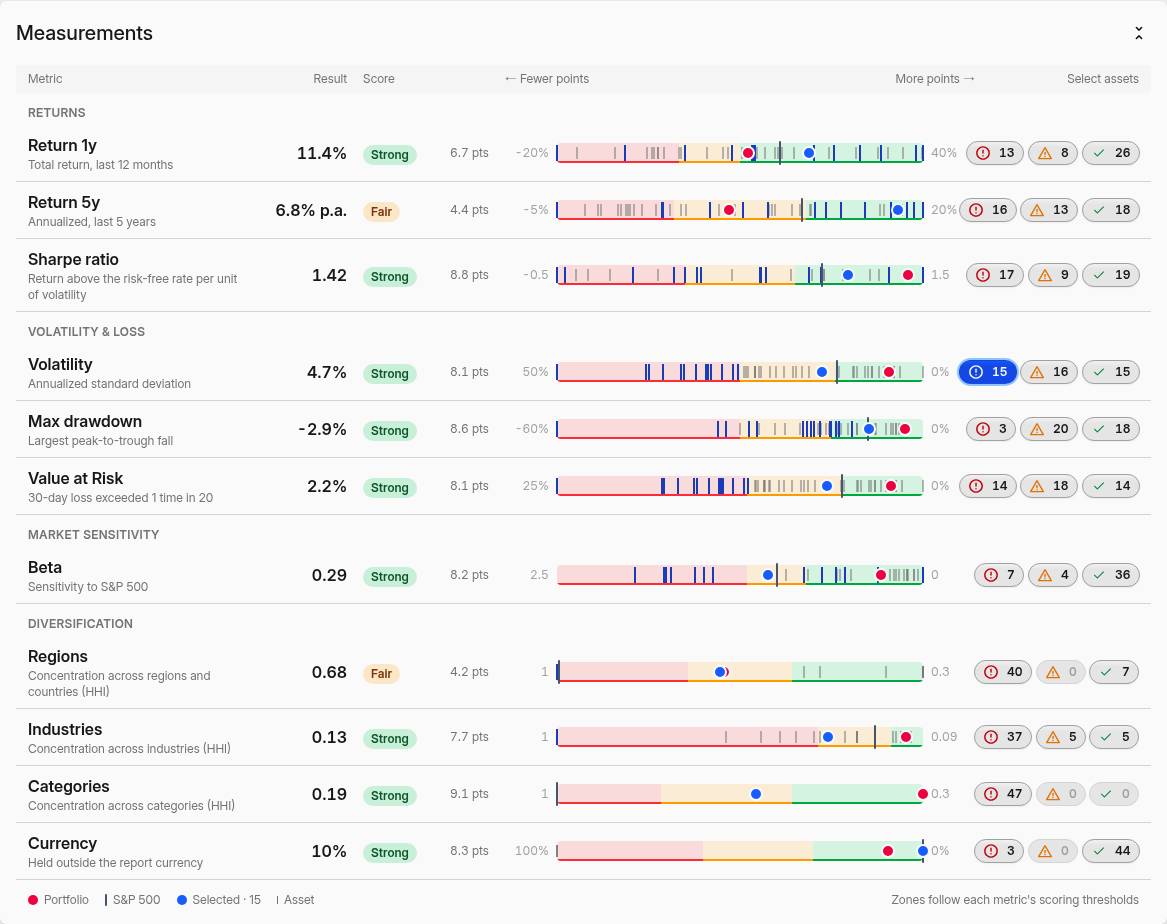
Każdy miernik we własnej skali
Każdy miernik jest oceniany jako Słaba, Umiarkowana lub Mocna na podstawie własnych progów, a pasek umieszcza Twoje portfolio, benchmarki i każdy składnik aktywów w tej samej skali. Kliknij liczbę słabych ocen w dowolnym wierszu, aby wybrać te aktywa: niebieska kropka podpowie, czy pozycje powodujące zmienność portfela są również tymi, które odpowiadają za jego obsunięcie kapitału.
Dywersyfikacja oraz ryzyko a stopa zwrotu
Wykresy pierścieniowe przedstawiają portfolio w podziale na regiony, sektory przemysłu i kategorie wraz z ich koncentracją. Wykres Punktowy nanosi stopę zwrotu każdego aktywa w relacji do jego zmienności, maksymalnego obsunięcia kapitału lub bety, z uwzględnieniem portfolio i benchmarków w celach porównawczych. Tabela aktywów poniżej posiada ustawienia wstępne dla ryzyka, zysków, obsunięć, korelacji i dywersyfikacji oraz pozwala na eksport CSV jednym kliknięciem.
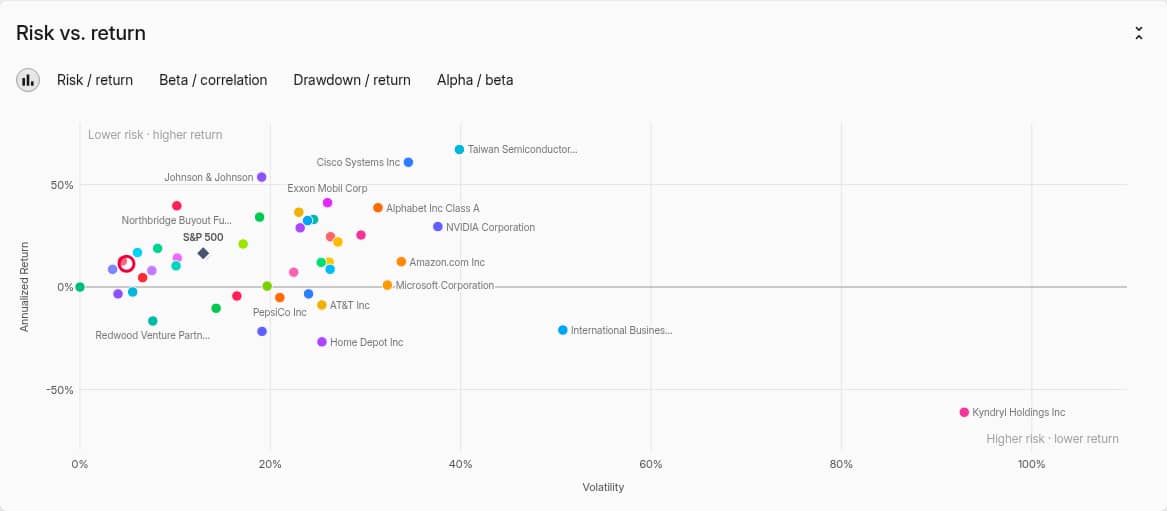 Roczna stopa zwrotu w relacji do zmienności dla każdego aktywa
Stan obecny czy historyczny
Domyślnie raport mierzy bieżący skład portfela w całym okresie — ryzyko tego, co posiadasz obecnie. Włącz Historyczna alokacja, aby zmierzyć, przez co faktycznie przechodziło Twoje portfolio, wliczając w to kupna i sprzedaże. Wybierz 1, 5, 10, 30 lub 50 lat, jeden lub więcej benchmarków oraz dowolny filtr, a następnie zapisz ustawienie jako zakładkę.
Zobacz Raport ryzyka, aby dowiedzieć się, jak oceniany jest każdy miernik.
Również w tym wydaniu
- Wykresy punktowe w Portfolio. Wykreslaj jedną metrykę ryzyka względem drugiej dla każdej grupy — stopę zwrotu względem zmienności, alfę względem bety — bezpośrednio z edytora wykresów.
- Mapy ciepła z rozmiarem wg dowolnej metryki. Nowy selektor Rozmiar określa, co mierzą prostokąty: średni kapitał tak jak wcześniej, lub wartość, maksymalny kapitał i inne metryki.
- Więcej metryk ryzyka dla wykresów: Beta, Alfa, Stopa zwrotu i Roczna stopa zwrotu, każda w wariancie Ceny, oraz Koncentracja aktywów i Ekspozycja walutowa.
- Dywersyfikacja regionalna teraz rozdziela aktywa przypisane do szerokiego regionu, takiego jak kraje rozwinięte, na podrzędne regiony.
Ta aktualizacja dodaje wskaźniki ryzyka: nie tylko pokazują, jak daleko zaszły Twoje inwestycje, ale też jak „wyboista” była to droga. Działają dla każdej pozycji, rachunku, typu aktywów czy tagu, w wybranym przez Ciebie okresie.
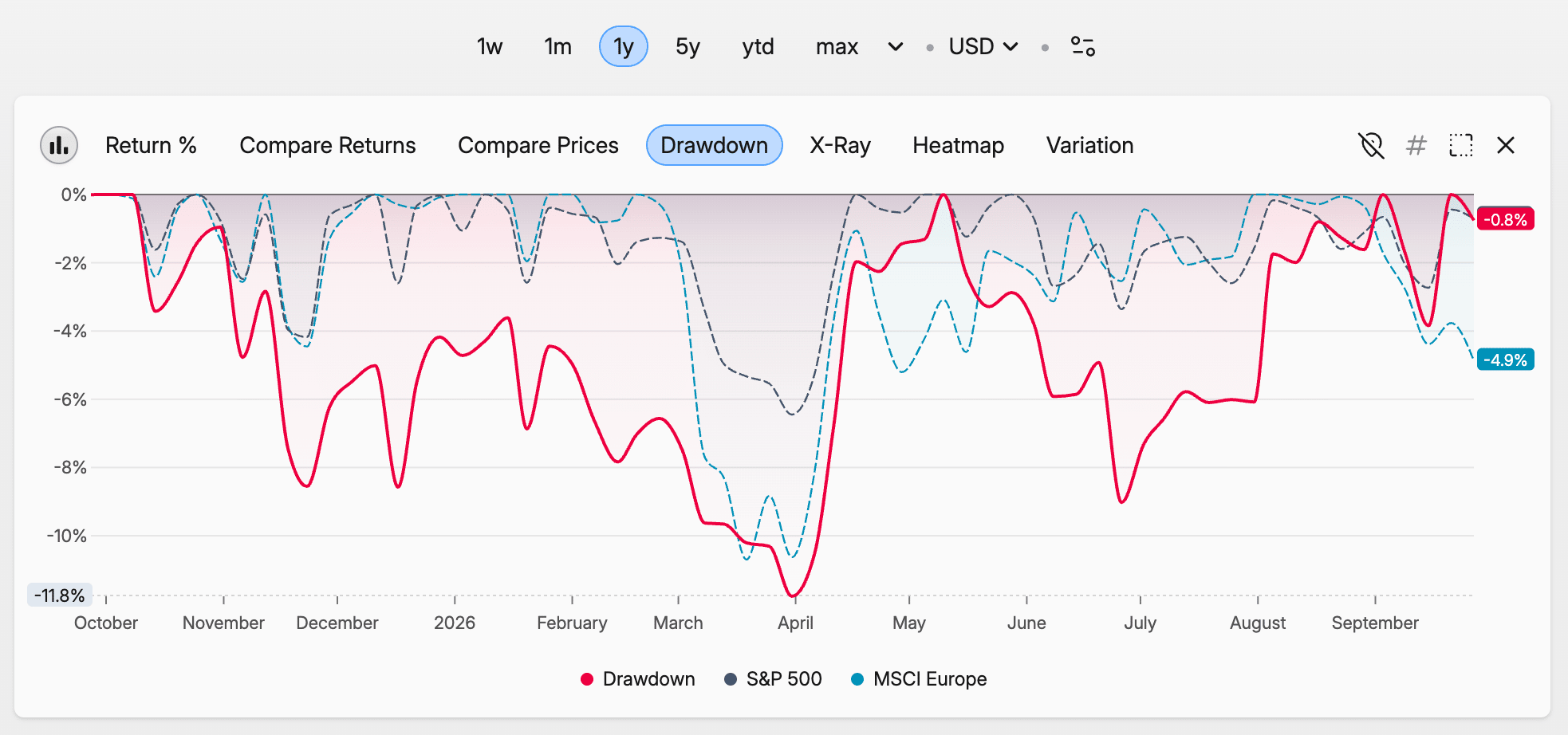
Wykres Drawdown
Nowy preset Drawdown w widoku stopy zwrotu pokazuje, jak daleko poniżej szczytu znajdowało się Twoje portfolio, z benchmarkami naniesionymi jako linie przerywane.
Nowe kolumny
- Drawdown, Największy drawdown i Najdłuższy drawdown pokazują aktualny spadek od szczytu okresu, największy spadek oraz najdłuższy czas pozostawania „pod wodą”, wraz z datami i długością w dniach.
- Zmienność i Wskaźnik Sharpe'a przedstawiają roczną zmienność oraz zysk na jednostkę ryzyka w odniesieniu do Twojej własnej stopy wolnej od ryzyka lub 3-miesięcznych bonów skarbowych USA.
- Value at Risk % i Value at Risk pokazują, co może zostać utracone w ciągu najbliższych 30 dni z 95-procentowym poziomem ufności. Aktywo o 25-procentowej zmienności rocznej wykazuje wartość około 12 %.
- Korelacja pokazuje, jak blisko dany wiersz porusza się w relacji do Twojego pierwszego benchmarku, od 1 (w tym samym kierunku) do −1 (w przeciwnym).
- Dywersyfikacja regionalna i Dywersyfikacja sektorowa podają wynik Herfindahla, gdzie 1,0 oznacza koncentrację w jednym miejscu, a niższy wynik – większe rozproszenie.
Każda kolumna poza dywersyfikacją posiada również wariant (Ceny). Wersja podstawowa opiera się na Twojej rzeczywistej historii ważonej czasem. Wersja (Ceny) mierzy dzisiejsze pozycje tak, jakbyś posiadał je przez cały okres.
Włącz je w sekcji Wskaźniki ryzyka w menu kolumn lub wybierz w edytorze wykresów. Szczegóły znajdziesz w Wskaźniki ryzyka.
Prześlij własne obrazy
W planach płatnych możesz przesłać własne zdjęcie profilowe, klikając swój awatar w ustawieniach profilu, lub edytować swoje Gravatar z tego samego menu. Wybór ikon dla rachunków, aktywów, rynków i tagów posiada nową kartę Prześlij: wybierz plik lub wklej obraz za pomocą Wklej lub Ctrl/⌘+V. Przesłane ikony są przechowywane w bibliotece dla danego projektu w celu ponownego użycia. Ikony są szyfrowane w przeglądarce przed przesłaniem, podobnie jak reszta danych Twojego portfolio. Zdjęcia profilowe są publiczne, ponieważ wyświetlają się jako Twój awatar.
To wydanie skupia się głównie na niestandardowych importach: dzięki niemu zaimportujesz nowy plik znacznie łatwiej.
Kreator importu proponuje sposób odczytu każdej kolumny
Wskaż pole w edytorze importu, a Capitally przeanalizuje wartości w danej kolumnie i zaproponuje odpowiednie działania w formie przełączników pod polem. Włącz jeden z nich, a podgląd zaktualizuje się automatycznie.
- Wyodrębnij ISIN, Wyodrębnij symbol lub Wyodrębnij liczbę, gdy wartość znajduje się w dłuższym tekście.
Bought 20 x 250 AAPLpozwoli wyodrębnićAAPLjako aktywo,20jako ilość oraz250jako cenę – wszystko z jednego pola. - Ustaw jako dodatnią lub Odwróć znak dla opłat i kwot, które Twój broker eksportuje z odwrotnym znakiem.
- Mapuj N wartości dla typu transakcji, co pozwala inteligentnie wyodrębniać znaczące frazy i przypisywać je do typów transakcji.
Wypróbuj to z plikami, z którymi miałeś wcześniej trudności – to niemal magia.
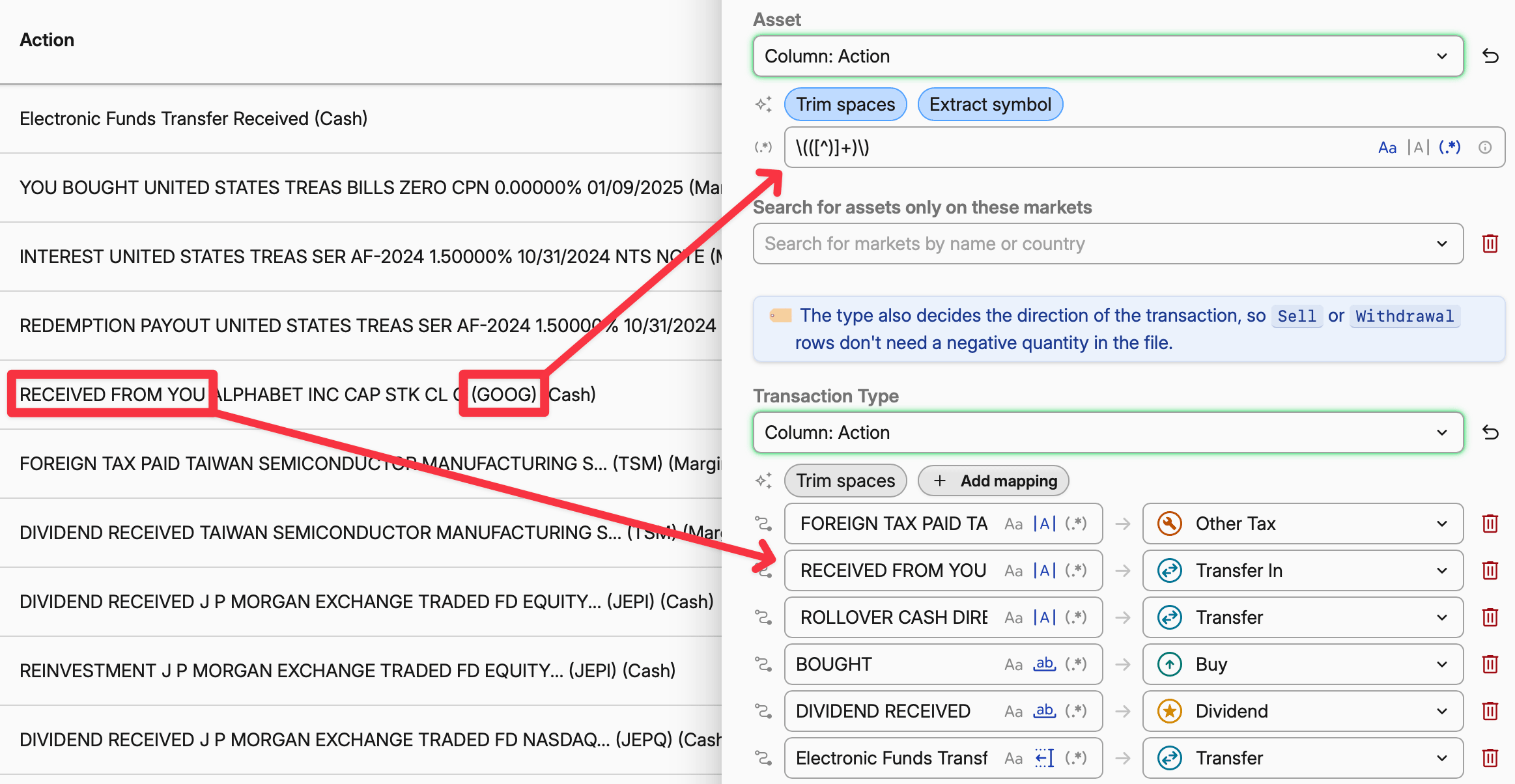 Propozycje pod polami Aktywo, Typ transakcji i Opłata
Importuj bezpośrednio do rachunku
Otwórz rachunek i wybierz Importuj tutaj z jego menu. Jeśli importowałeś już do tego rachunku, otworzy się ostatnio używany preset z instrukcjami i strefą zrzutu plików. Jeśli nie, wybierz jeden z listy. Wiersze z pliku przeznaczonego dla jednego rachunku trafią bezpośrednio do niego, więc nie musisz mapować kolumny rachunku ani odpowiadać na pytania podczas weryfikacji.
Możesz również upuścić plik w dowolnym miejscu w projekcie. Capitally sprawdzi go najpierw względem presetów użytych dla przeglądanego rachunku, a następnie względem każdego presetu rozpoznającego nagłówek pliku. Jeśli znajdzie dopasowanie, przejdzie od razu do importu; jeśli dopasowań będzie więcej, poprosi o wybór. Zobacz Importowanie danych.
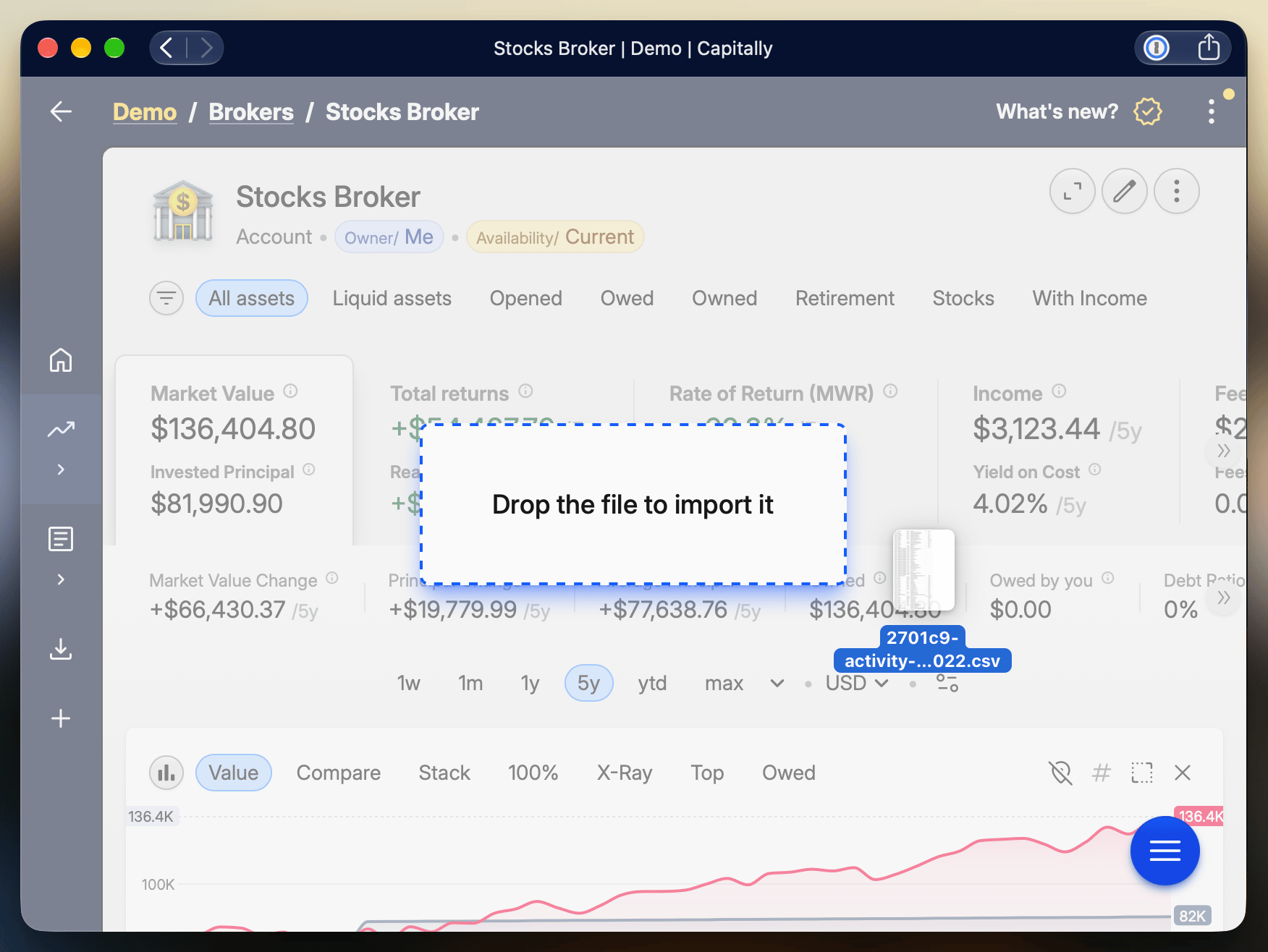 Funkcja „Importuj tutaj” w menu rachunku
Twórz brakujące aktywa i rachunki jednym kliknięciem
Gdy import nie znajdzie pasującego aktywa lub rachunku, w wierszu pojawi się przycisk Utwórz. Otwiera on formularz aktywa lub rachunku, wypełniony nazwą, symbolem, ISIN-em i typem przekazanymi w pliku. Ostrzeżenie nad podglądem weryfikacji zawiera opcję Utwórz N brakujących obiektów, która tworzy je wszystkie jednocześnie. Nic nie zostanie utworzone, dopóki nie potwierdzisz, a utworzone elementy zostaną zapamiętane dla kolejnych importów z użyciem tego samego presetu. Zobacz Weryfikacja elementów do zaimportowania.
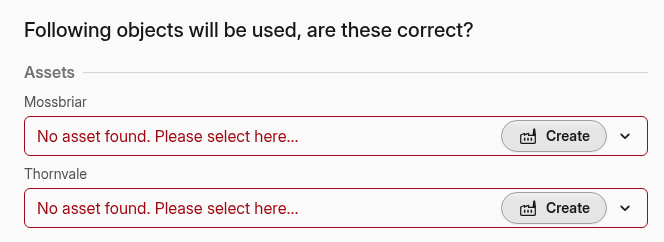 Tworzenie brakujących aktywów w trakcie weryfikacji importu
Skorygowany IRR uwzględnia teraz każdy przepływ pieniężny
Korygowanie stopy zwrotu ważonej kapitałem o benchmark, np. o CPI dla realnej stopy zwrotu lub o indeks dla zysku ponad benchmark, dzieli teraz każdą wpłatę, wypłatę oraz wartość końcową przez wzrost benchmarku do tego dnia, a następnie oblicza IRR. Wcześniej Capitally dostosowywało gotowy wynik IRR o początkowe i końcowe wartości benchmarku. Jest to dokładne tylko wtedy, gdy nie dochodzi do przepływów pieniężnych. Portfel śledzący benchmark z regularnymi wpłatami mógł wykazywać ok. −23 % rocznie, teraz wskazuje 0 %.
W przypadku CPI wynik jest stopą IRR Twojej siły nabywczej. W przypadku indeksu jest to IRR nadwyżkowy w stylu Direct Alpha. Wskaźniki TWR i ROI pozostają bez zmian.
Inne ostatnie zmiany
- Presety do konfiguracji obligacji, lokat i pożyczek. Programowalne presety mają trzy nowe instrukcje do konfigurowania wyceny opartej na odsetkach. Zobacz Programowalne presety.
- Presety importu: transakcje ING Netherlands, historyczna aktywność Odlum Brown z bonami skarbowymi, eksporty Alior DM (angielski), format dat Firstrade US Invest 3.0, bieżący układ Excela XTB z premiami opcyjnymi, zmienione nazwy kolumn PKO TFI PPK oraz IBKR Flex Queries bez wierszy z podsumowaniem gotówki.
- Dziesiątki poprawek błędów i udoskonaleń komfortu użytkowania.
To wydanie skupia się na jednym: lot, który kupiłeś lata temu, powinien pozostać tym samym lotem po zmianie rachunku lub tickeru.
Przeniesienie między rachunkami zachowuje każdy lot
Przeniesienie pozycji z jednego rachunku na drugi przekazuje teraz każdy lot dokładnie w takiej formie, w jakiej jest — z jego własnym kosztem nabycia, prowizją oraz dniem, w którym został nabyty. Samo przeniesienie nie jest już zbyciem podlegającym opodatkowaniu.
Do tej pory przeniesienie zamykało każdy lot u źródła i otwierało całą ilość jako pojedynczy lot po średnim ważonym koszcie, z datą dnia, w którym dotarł. Późniejsza sprzedaż była opodatkowana od tej średniej, a nie od faktycznie sprzedanego lotu, okres posiadania był zerowany, a koszt nabycia był przeliczany według kursu FX z niewłaściwego dnia — przez co zysk walutowy mógł być zrealizowany zarówno przy przeniesieniu, jak i przy sprzedaży.
Weźmy 10 akcji kupionych po 2 i 20 kupionych po 5, przeniesionych razem, a następnie 10 sprzedanych po 6. FIFO wybiera teraz lot kupiony po 2 i realizuje 40. Stara średnia podstawa 4 realizowała 20.
Dwie nowe kolumny pozycji, Data nabycia i Wiek (dni), pokazują dzień, w którym loty zostały kupione, a nie dzień ich wejścia na rachunek, a filtr Wiek jednostki (d) mierzy czas od tego samego dnia. Istniejące przeniesienia są przeliczane, więc tam, gdzie przeniesienie wyglądało jak sprzedaż, Twoje zrealizowane zyski i okresy posiadania ulegną zmianie.
Przenoszenie lotów przez konwersje i spin-offy
Konwersja lub Spinoff mają teraz przełącznik Przenieś datę nabycia i Lot'y do aktywa docelowego. Gdy jest włączony, każdy lot źródłowy staje się jednym lotem docelowym z jego podstawą, prowizjami i datą nabycia, dzięki czemu fuzja typu akcje za akcje lub spin-off nie resetują licznika okresu posiadania.
Capitally ustawia ten przełącznik za Ciebie: włączony przy konwersji bez ceny, spin-offie lub podziale według % podstawy kosztowej; wyłączony, gdy wprowadzasz Cena (koszt nabycia), ponieważ wyceniona konwersja jest sprzedażą. Możesz go ręcznie zmienić. Ustawienia podatkowe odczytują przeniesioną datę nabycia dla części otwierającej, podczas gdy podatki od majątku nadal liczone są od dnia, w którym rachunek odbiorczy otrzymał lot.
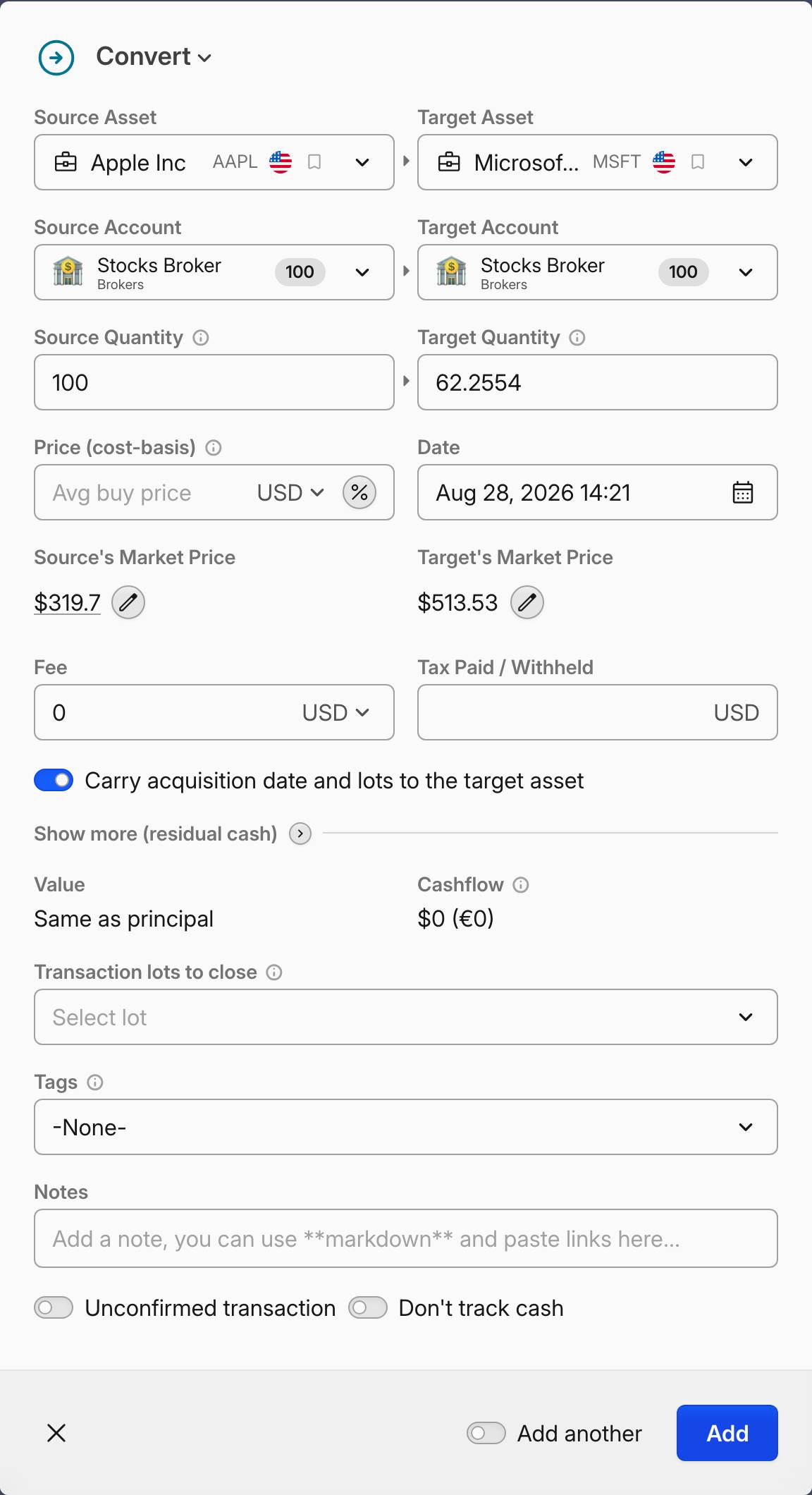 Konwersja bez ceny przenosi swoje loty, a Capitally automatycznie włącza przełącznik za Ciebie
Data nabycia przy transferach przychodzących
Transfer przychodzący (Transfer przychodzący) zyskuje Data nabycia. Akcje, które przychodzą od brokera, którego nie śledzisz, zachowują swoją pierwotną datę zakupu dla okresu posiadania, a wprowadzony koszt nabycia jest przeliczany według kursu FX z tego dnia, a nie dnia przybycia. Data nie może być późniejsza niż sam transfer. Snippet importu Transakcja odczytuje ją jako Data nabycia, więc plik od brokera, który ją raportuje, jest mapowany w jednym kroku.
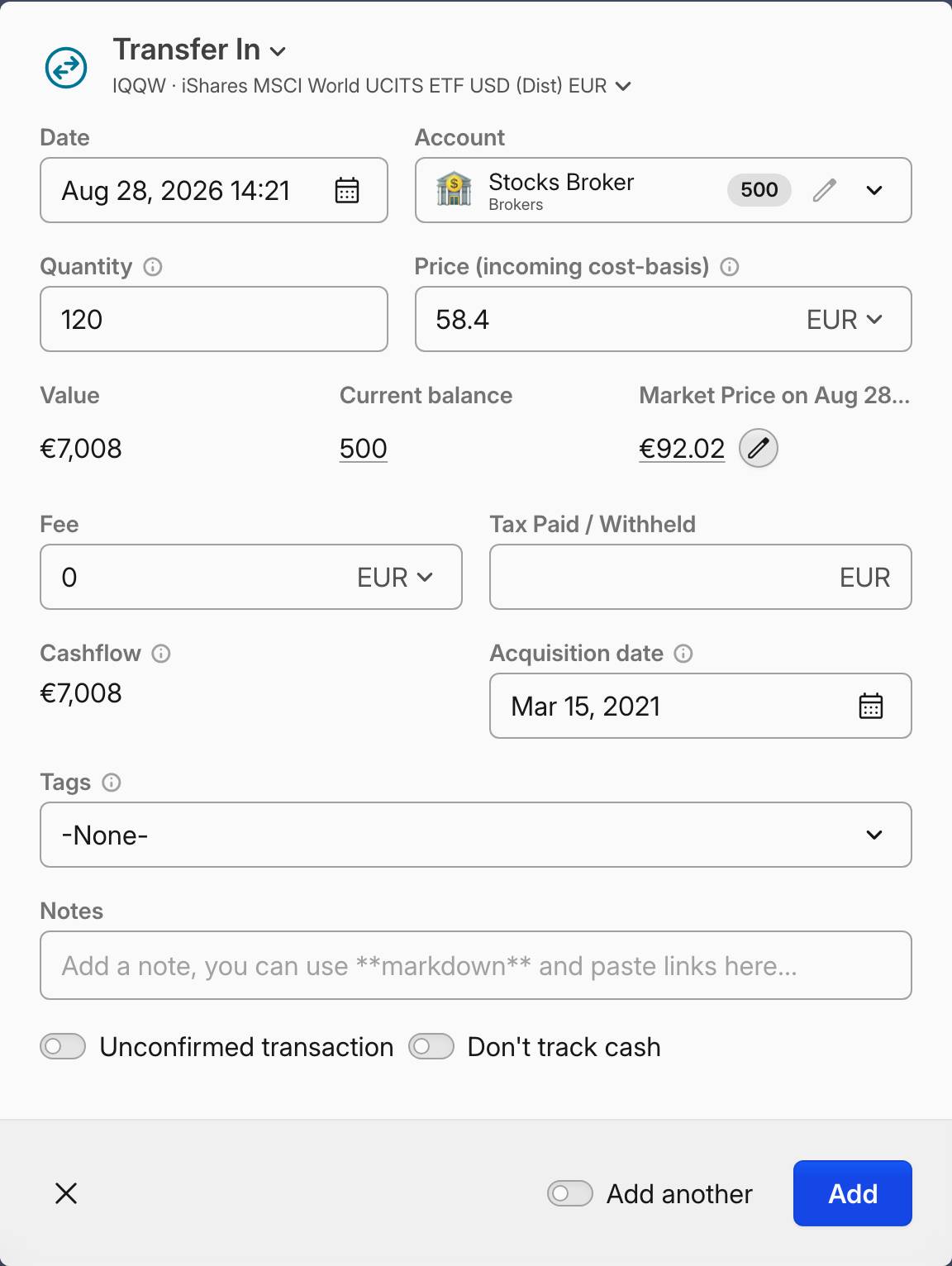 Transfer przychodzący z datą otrzymania i wcześniejszą datą nabycia
Pozostała gotówka przy każdej konwersji
Pozostała gotówka jest teraz wypłacana przy zwykłych konwersjach i fuzjach, a nie tylko przy spin-offach. Gotówka pochodzi z podstawy przeniesionej do aktywa docelowego, więc ta sama wartość nie pojawia się jednocześnie jako akcje docelowe i gotówka, a część gotówkowa stanowi opodatkowaną część konwersji, która w innym przypadku byłaby zwolniona z podatku. 100 akcji kupionych po 20, skonwertowanych na 50 akcji nowej spółki z 500 w gotówce, pozostawia w aktywach docelowych podstawę 1500 i 500 w pozycji gotówkowej — bez realizacji zysku na akcjach.
Pojedyncze
Przeniesienie — to samo aktywo, dwa rachunki, brak ceny — jest tym, co przenosi loty i pozostaje poza raportem podatkowym. Dwie jednostronne transakcje Przelew zachowują wynik, ale nie przekazują lotów.Zobacz Transakcje, Rejestrowanie zdarzeń korporacyjnych i Metody kosztu nabycia po szczegóły, oraz Dokumentacja ustawień podatkowych, aby dowiedzieć się, jak ustawienia odczytują datę nabycia.
Obligacje z rynku wtórnego po cenie rynkowej
W przypadku wielu obligacji wyświetlamy teraz ich bieżącą cenę rynkową — emisje rządowe, rządowe strefy euro oraz korporacyjne są indeksowane za pomocą numeru ISIN lub nazwy, podobnie jak akcje.
Obecnie nie posiadamy jeszcze harmonogramów obligacji, ale jeśli skonfigurujesz oprocentowanie, interwał i datę zapadalności, notowanie to stanie się ceną czystą obligacji. Harmonogram doliczy do tego naliczone odsetki, więc zobaczysz aktualną wartość pozycji. Tam, gdzie emisja nie jest notowana, podobne zadanie spełnią ceny wprowadzane ręcznie.
Dzięki temu zyskujesz również rentowność do wykupu — czyli to, co zarobisz, kupując po dzisiejszej cenie i trzymając do dnia wykupu — a także cenę czystą oraz % wartości nominalnej jako kolumny tabeli i metryki wykresów.
Zobacz Wycena oparta na odsetkach oraz Śledzenie obligacji i depozytów, aby dowiedzieć się, jak skonfigurować obligacje.
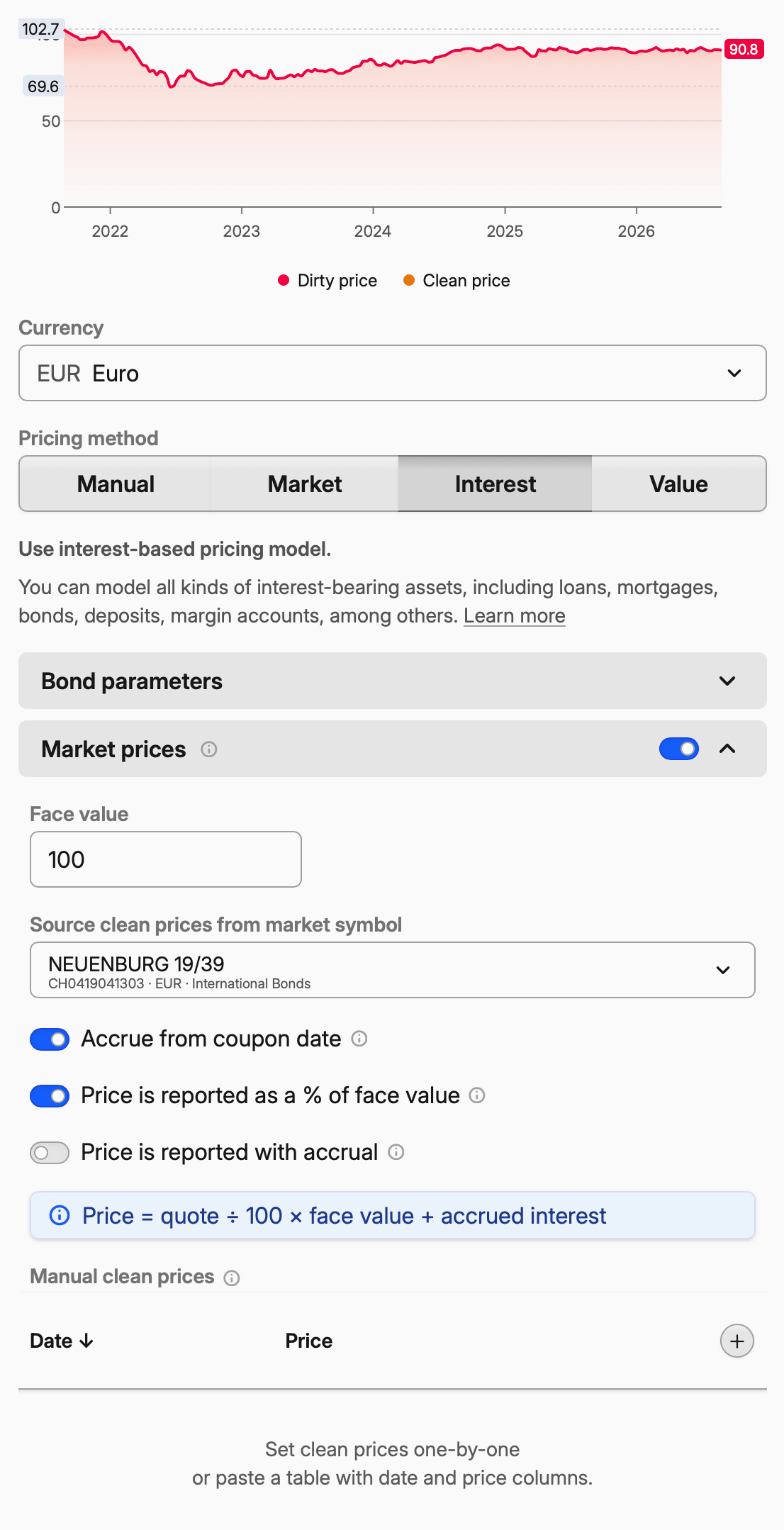
Koszt nabycia dla salda konta
Transakcja typu Saldo konta zawiera teraz pole Cena (koszt nabycia), dzięki czemu saldo początkowe lub pozycja śledzona przez saldo może wreszcie wskazywać prawdziwą stopę zwrotu. Wystarczy wpisać średnią cenę zakupu lub sumę dla całej pozycji.
Import sald również to obsługuje — przypisz kolumnę z kosztem nabycia, a szybko zaimportujesz poprawne salda początkowe.
Niestandardowe importy obsługują każdy typ transakcji
Fragment dotyczący transakcji obejmuje teraz wszystko, co śledzi Capitally: kupno i sprzedaż, transfery przychodzące i wychodzące, konwersje i wydzielenia, dywidendy, odsetki i czynsze, opłaty i podatki, salda, wezwania kapitału i zobowiązania, a nawet opcje akcyjne.
Plik, którego nie rozpoznaje żaden preset, nie jest już problemem. Wystarczy raz wskazać znaczenie kolumn, a kolumna typu sama określi kierunek — wiersz Sprzedaż lub Wypłata nie wymaga już ujemnej ilości. Będziemy to jeszcze bardziej usprawniać w nadchodzących aktualizacjach.
Podsumowanie importu, które informuje o zmianach
Podsumowanie na końcu importu rozróżnia teraz to, co import dodaje, od tego, co już posiadałeś. Nowy kapitał, Nowy dochód i Nowe opłaty raportują tylko zmiany, natomiast Bieżąca ilość i Bieżąca wartość pokazują końcowy stan każdej pozycji.
Inne nowości
- Jeden zestaw warunków dla pożyczki, w obie strony.
Te same parametry dla dodatnich i ujemnych saldstosują te same zasady naliczania odsetek niezależnie od tego, czy saldo jest dodatnie, czy ujemne, co upraszcza konfigurację harmonogramu. - Łańcuchy walutowe. Para walutowa bez bezpośredniego kursu jest teraz przeliczana przez maksymalnie dwie waluty pośrednie, więc kryptowaluta notowana tylko względem innej kryptowaluty jest poprawnie przeliczana na Twoją walutę raportowania.
- Usuń jedną pozycję, a nie całe konto. Menu wiersza pozycji zyskało możliwość usunięcia pozycji w zakresie danego konta:
Usuń pozycję. - Siedem nowych presetów importu — FT.com, LGT Wealth Management, Trezor Suite, Nordea Danmark, Wealthsimple, UBS oraz Odlum Brown — a także około 35 poprawek w istniejących.
- Zaktualizowane presety podatkowe. Wszystkie presety zostały zaktualizowane, dodano również Luksemburg. To, czy premia z wykonanej opcji zwiększa koszt nabycia akcji, jest teraz ustawieniem w presecie.
Możesz teraz przekazać cały widok portfolio do ChatGPT, Claude lub innego agenta AI w jednym kroku. Eksport dla AI zmienia tabelę Portfolio w pojedynczy dokument Markdown, który model językowy odczyta bezpośrednio — zamiast opisywać swoje pozycje, po prostu wklejasz je i zaczynasz zadawać pytania.
Pytania, na które może odpowiedzieć Twój agent
- „Gdzie mam nadwagę i co byś zredukował, aby powrócić do mojej alokacji docelowej?”
- „Jaka część moich zwrotów z 2025 roku pochodziła z różnic kursowych, a jaka z samych aktywów?”
- „Które pakiety powinienem sprzedać, aby zrealizować straty bez znaczącej zmiany alokacji?”
- „Czy moje portfolio radzi sobie z inflacją po uwzględnieniu opłat i podatków?”
- „Podsumuj mój dochód z dywidend za rok i powiedz mi, które pozycje miały na niego największy wpływ.”
Co zawiera eksport
- Podsumowanie — Twoje najważniejsze wskaźniki: wartość, zwroty, dochód, opłaty i podatki
- Wykresy — Twoje wykresy w formie tabel danych, które model może odczytać, zamiast obrazów
- Tabela — pozycje w Twoim portfelu w wybranej walucie i metodzie obliczania stopy zwrotu
Przed eksportem możesz włączyć lub wyłączyć dowolną sekcję.
Wypróbuj
Kliknij ikonę eksportu nad dowolną tabelą Portfolio i wybierz Eksport dla AI, a następnie Kopiuj dane — i wklej wynik do swojego czatu AI. Chcesz zapytać tylko o jedno konto lub wybrane pozycje? Zaznacz najpierw te wiersze, a eksport zostanie zawężony tylko do nich.
Nic nie opuszcza Capitally bez Twojej zgody: dokument jest generowany w Twojej przeglądarce i to Ty decydujesz, który agent go zobaczy.
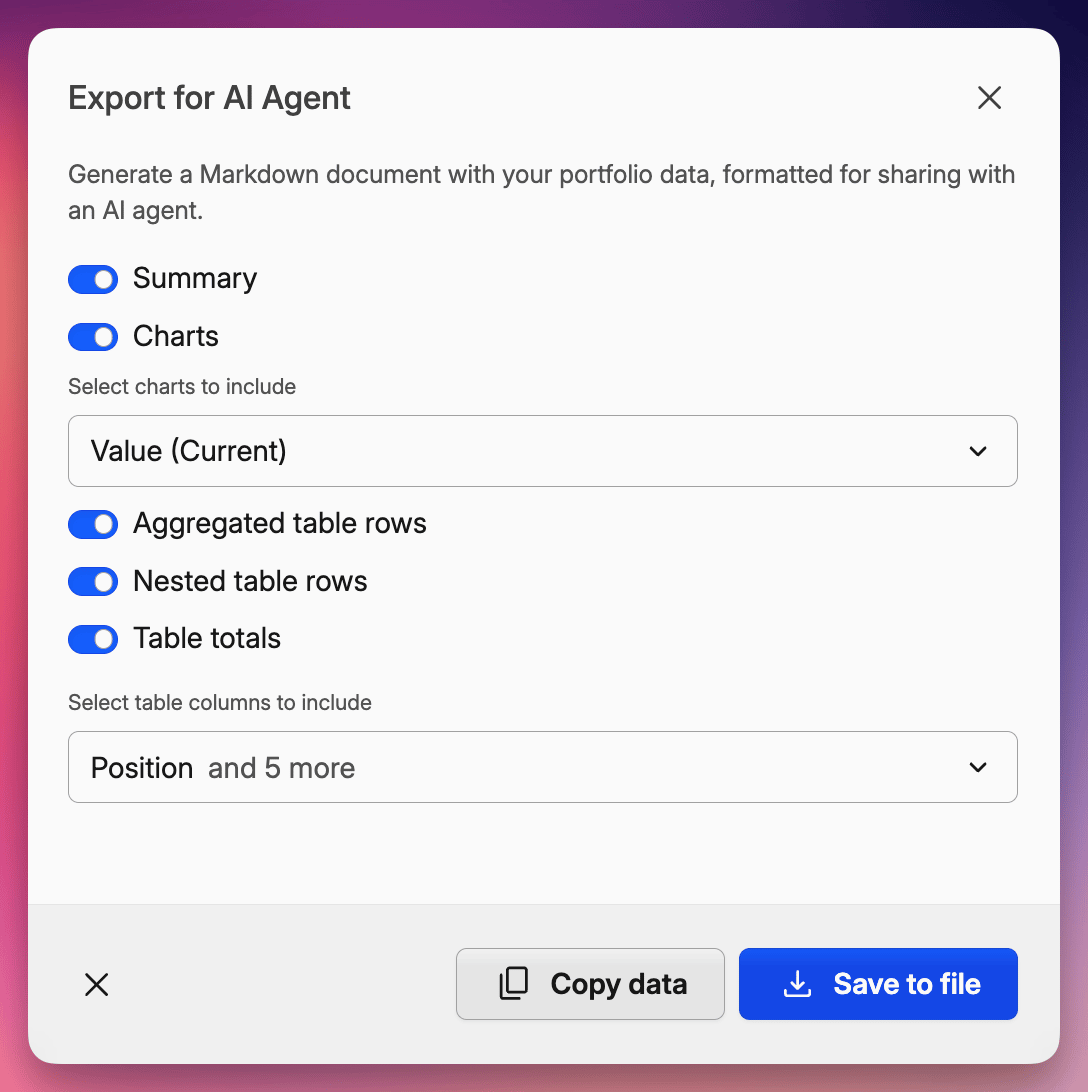
Zobacz przewodnik Eksport danych, aby dowiedzieć się, co jeszcze możesz uwzględnić.
Sprawdź swój realny zwrot — tę część, która bije inflację, indeks lub dowolny wybrany benchmark. Nowa opcja Dyskontuj przez odejmuje benchmark od Twojej stopy zwrotu, dzięki czemu widzisz, co zostaje po jego uwzględnieniu.
Kiedy z tego korzystać
- Czy naprawdę buduję majątek? Dyskontuj przez wskaźnik cen konsumpcyjnych swojego kraju (np. US CPI lub Poland HICP), aby zobaczyć realną stopę zwrotu po inflacji. Nominalna stopa zwrotu 7 % przy CPI 3 % daje ~4 %.
- Czy biję rynek? Dyskontuj przez S&P 500 lub MSCI World , aby zobaczyć swoją alfę — tę część zwrotu, która nie wynika jedynie z ekspozycji na rynek.
- Czy moja nieruchomość rośnie szybciej niż lokalny rynek? Dyskontuj pozycje w nieruchomościach przez Germany HPI, UK HPIlub dowolny inny indeks cen nieruchomości.
- Czy gotówka nadal ma sens? Dyskontuj przez US 10Y Government Bond , aby sprawdzić, czy Twoje portfolio zarabia więcej niż niemal wolna od ryzyka rentowność obligacji.
Jak to znaleźć
Otwórz zakładkę Stopa zwrotu w Portfolio i wybierz benchmark z selektora Dyskontuj przez — znajdziesz go tuż obok standardowego selektora benchmarku. Pojawią się tam ostatnio używane benchmarki, predefiniowana lista CPI/HICP oraz Twoje własne benchmarki z projektów.
Dyskontowanie dotyczy każdego wskaźnika stopy zwrotu — zarówno TWR, IRR, jak i ROI. Aby porównanie było uczciwe i w tych samych jednostkach, benchmarki i zwroty z cen poszczególnych aktywów, do których się odnosisz, również są dyskontowane — dzięki temu wszystko mierzysz w tej samej skali.
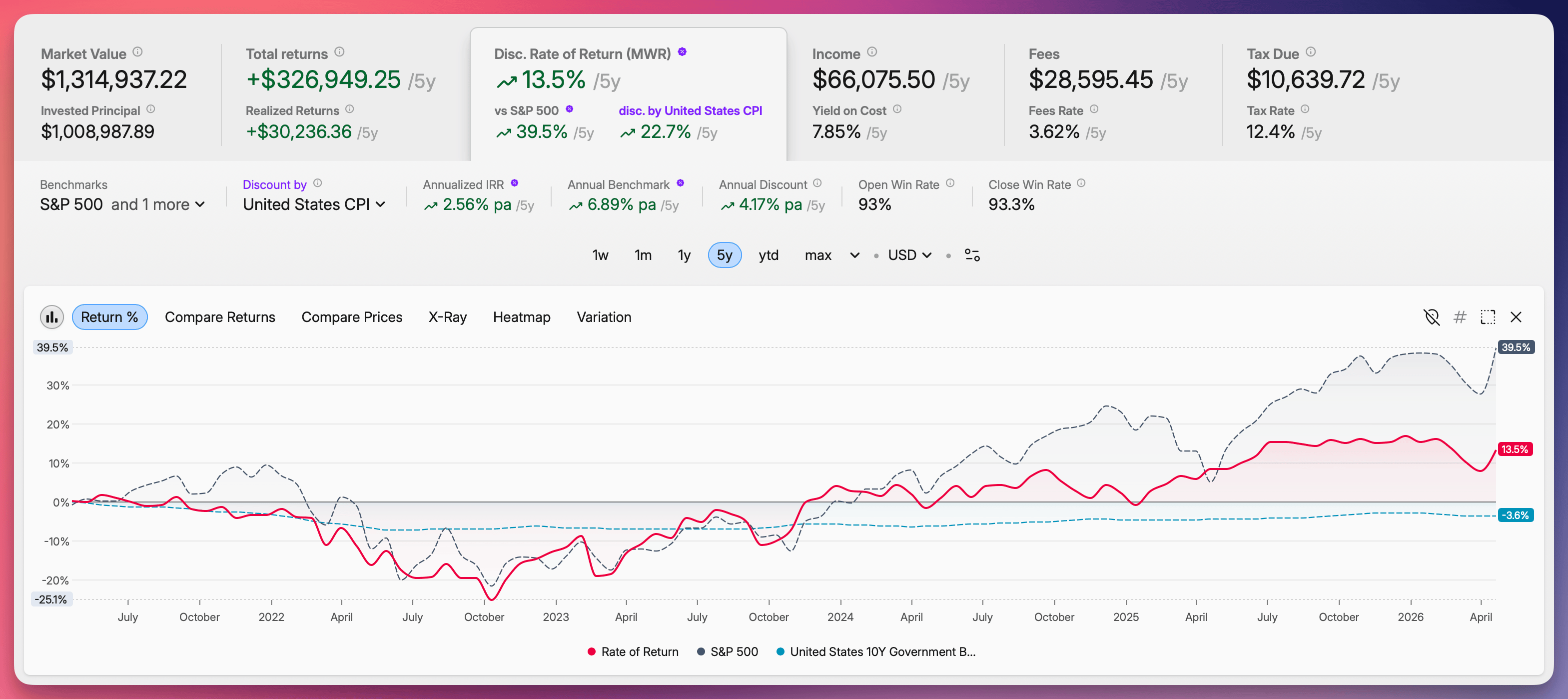 Zakładka Stopa zwrotu w Portfolio z selektorem Dyskontuj przez obok selektora Benchmark — linia portfolio i benchmark S&P 500 pokazane w ujęciu realnym po zdyskontowaniu przez US CPI
Dowiedz się więcej w naszym przewodniku po Benchmarkach przewodniku.
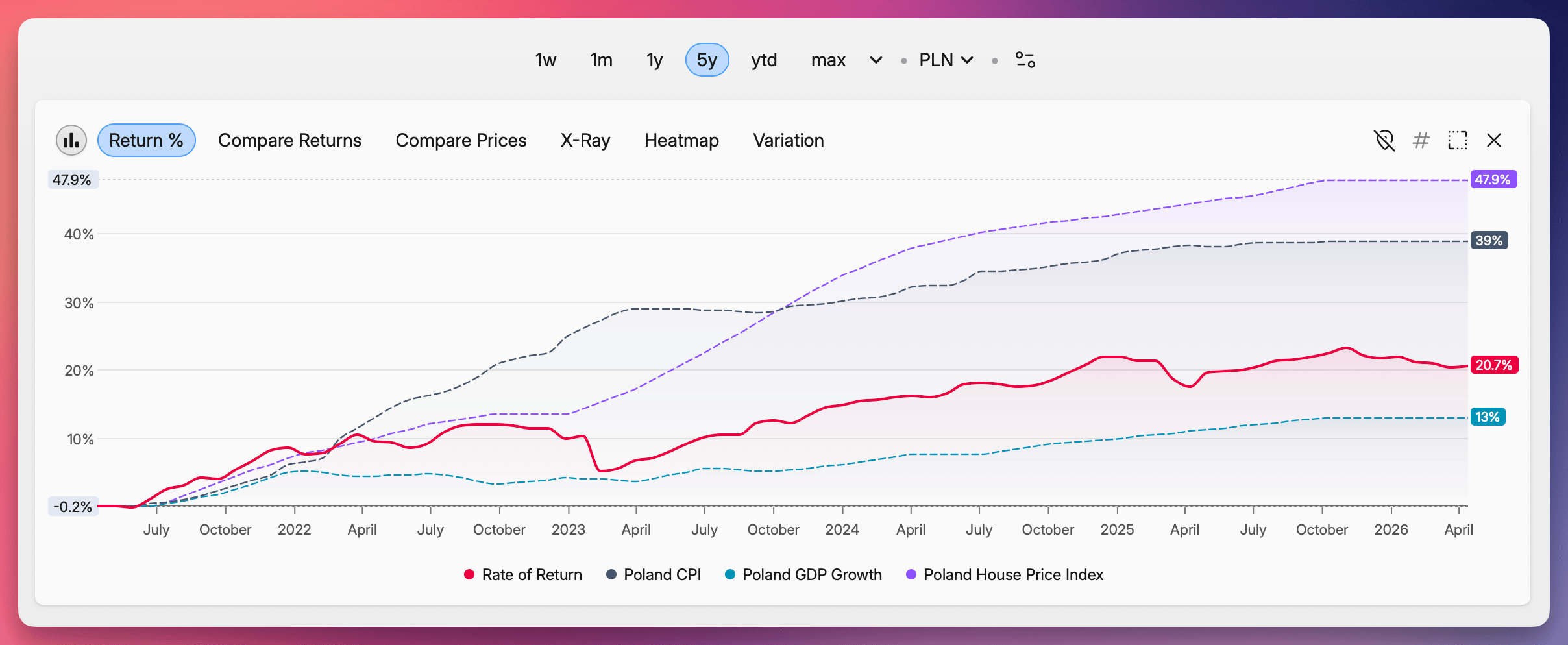
Capitally oferuje teraz pełną bibliotekę wskaźników ekonomicznych, które możesz wykorzystać jako benchmarki, pozyskiwane bezpośrednio z Eurostatu, OECDi Banku Światowego. Porównaj swoje portfolio nie tylko z indeksami giełdowymi, ale też z tym, co naprawdę liczy się w codziennym życiu — inflacją, kosztami mieszkania, stopami procentowymi i wzrostem gospodarczym.
Następujące wskaźniki są dostępne dla ponad 60 krajów:
- CPI — Indeks Cen Konsumpcyjnych (krajowy)
- HICP — Zharmonizowany Indeks Cen Konsumpcyjnych (metodologia ogólnounijna)
- HPI — Indeks Cen Nieruchomości
- CBRATE — Stopa referencyjna banku centralnego
- GB3M / GB10Y — Rentowność obligacji skarbowych 3-miesięcznych i 10-letnich
- GDP — Wzrost PKB
Kiedy je stosować
Działają tak samo jak każdy inny benchmark — Capitally wyświetla je obok Twojego portfolio, abyś od razu widział, czy jesteś powyżej, czy poniżej. Kilka przykładów, kiedy każdy z nich się przydaje:
- Czy nadążam za inflacją?
Dodaj US CPI lub Poland CPI obok swojego portfolio i sprawdź, czy linia Twojej stopy zwrotu jest powyżej, czy poniżej. - Jak moje portfolio nieruchomości wypada na tle rynku mieszkaniowego?
Germany HPI lub UK HPI pokazują średnie zmiany cen nieruchomości w danym kraju — naturalny punkt odniesienia dla każdej posiadanej tam nieruchomości. - Czy gotówka to wciąż rozsądny wybór?
US 10Y Government Bond Yield lub Eurozone Central Bank Rate pokazują, jak wyglądałaby stopa zwrotu zbliżona do wolnej od ryzyka w tym samym okresie. - Jak radzi sobie gospodarka?
France GDP lub Japan GDP dają długoterminowy makroekonomiczny punkt odniesienia do porównań.
Jak je znaleźć
Otwórz selektor benchmarku w dowolnym miejscu, gdzie zazwyczaj dodajesz benchmark — i wyszukaj po nazwie kraju oraz wskaźniku. Wpisanie Germany stats wyświetla wszystkie wskaźniki dla Niemiec; wpisanie germany cpi lub DE-CPI pokazuje inflację dla danego kraju.
Warianty presetów importu
Jeśli importujesz transakcje od tego samego brokera na różne konta — np. standardowy rachunek maklerski i konto emerytalne (IKE/IKZE) — nie musisz już za każdym razem od nowa konfigurować presetu importu. Wystarczy, że utworzysz osobny wariant dla każdego konta.
Każdy wariant zapamiętuje własne ustawienia — na które konto importować, jak mapować poszczególne pola, jaką walutę stosować — podczas gdy bazowy preset pozostaje bez zmian. Gdy preset zostanie zaktualizowany (np. gdy dodamy obsługę nowego typu transakcji), wszystkie warianty automatycznie uwzględnią tę zmianę.
- Kliknij Zapisz i zmień nazwę w menu kontekstowym w prawym dolnym rogu podczas importu i wybierz Zapisz jako wariant , aby utworzyć nowy wariant z bieżącymi ustawieniami
- Następnym razem po prostu wybierz właściwy wariant z listy presetów — koniec z ręcznym przełączaniem kont
- Wszystkie warianty są zsynchronizowane z nadrzędnym presetem, więc zarządzasz tylko jednym
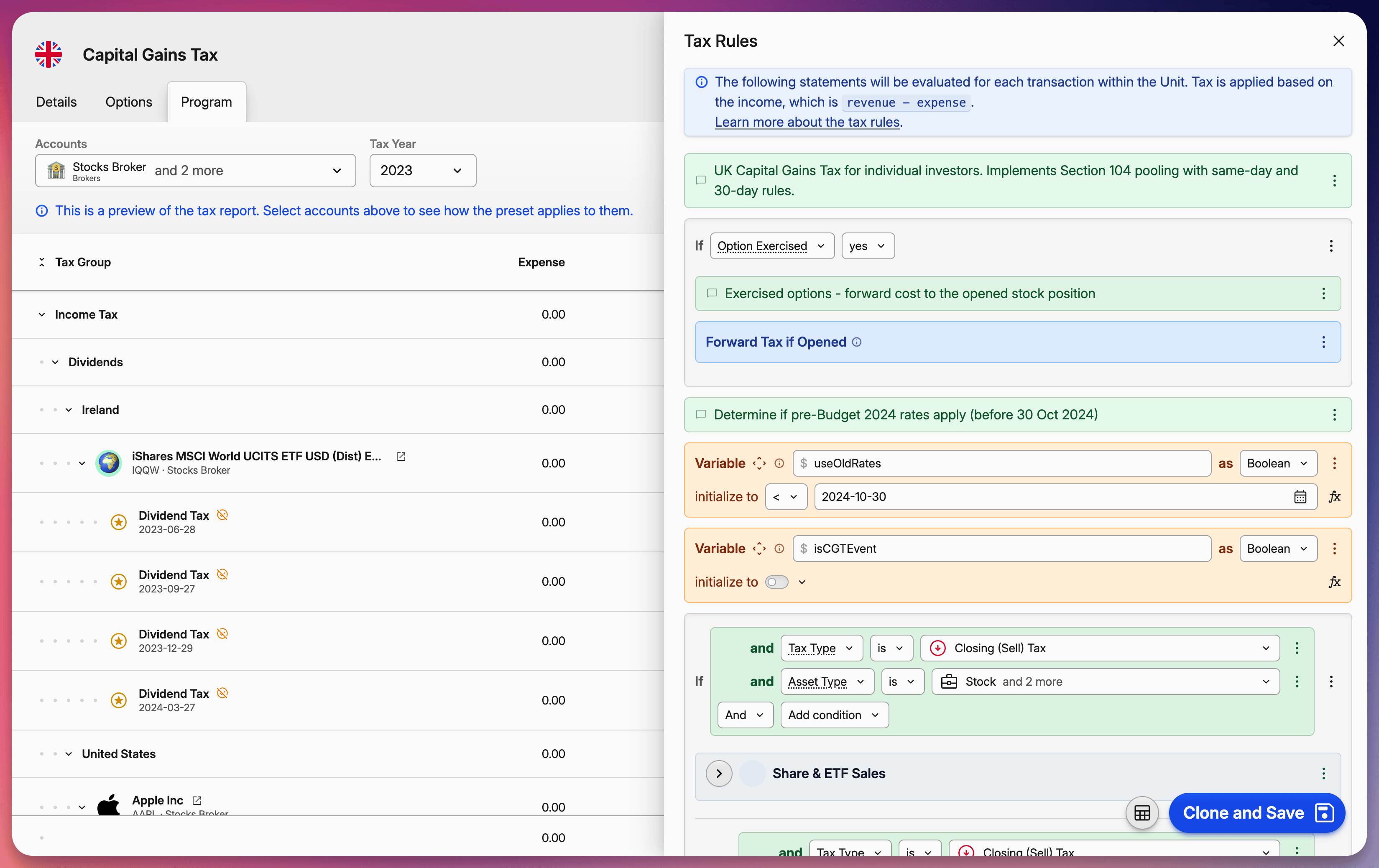
Edytor presetów podatkowych na pełnej stronie
Edytowanie presetów podatkowych odbywa się teraz na dedykowanej stronie zamiast w małym oknie modalnym. Podobnie jak przy imporcie, możesz zobaczyć podgląd raportu podatkowego na żywo tuż obok edytora reguł. Przełączaj się między kontami i rokami podatkowymi, aby sprawdzić, jak działają Twoje reguły, zanim cokolwiek zapiszesz.
Zmiany są przechowywane jako wersja robocza do momentu, gdy jawnie zapiszesz je do projektu — możesz więc eksperymentować swobodnie, nie martwiąc się o naruszenie bieżącej konfiguracji. Jeśli coś nie wygląda tak jak powinno, po prostu cofnij zmiany i spróbuj ponownie.
Porównuj z wieloma benchmarkami jednocześnie
Możesz teraz wybrać nawet 10 benchmarków jednocześnie i oglądać je razem na wykresach oraz wskaźnikach. Wcześniej trzeba było wybierać jeden i przełączać się między nimi — teraz widać je obok siebie, więc możesz porównać swoje portfolio z S&P 500, MSCI World i jedną ze swoich strategii w jednym widoku.
Benchmark „co by było, gdybym nic nie robił?"
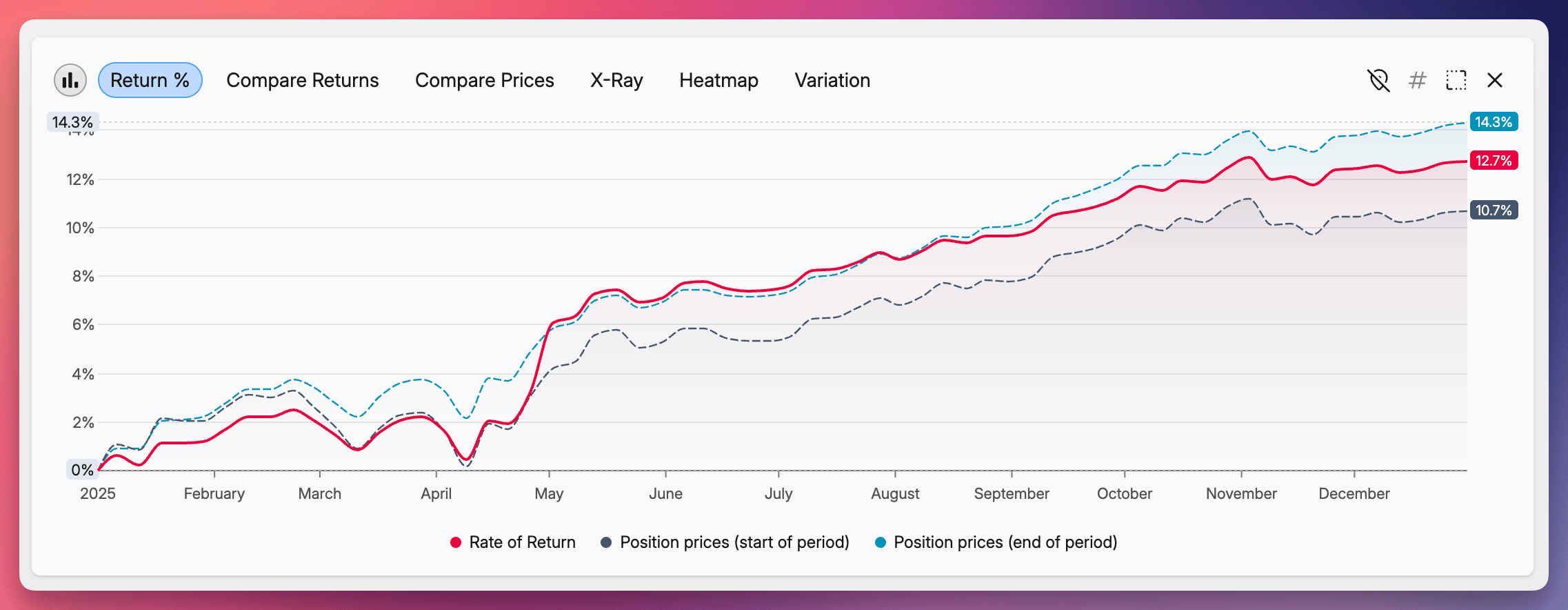
Benchmark cen pozycji oblicza stopę zwrotu hipotetycznej wersji Twojego portfolio, która przez cały okres utrzymuje stałą alokację — bez kupowania i sprzedawania. Zestawiony z Twoim rzeczywistym wynikiem, pozwala ocenić wpływ Twojej aktywności tradingowej.
Możesz wybrać, którą alokację utrzymywać jako stałą:
- Ceny pozycji (początek okresu) — zachowuje alokację, którą faktycznie miałeś na początku wybranego okresu
- Ceny pozycji (koniec okresu) — stosuje alokację z końca okresu, przeliczoną wstecz do jego początku
- Ceny pozycji (dzisiaj) — używa Twojej bieżącej alokacji
Na przykład: analizując rok 2025 z opcją „początek okresu", zobaczysz, jaka byłaby Twoja stopa zwrotu w 2025 roku, gdybyś przez cały rok nic nie robił i po prostu trzymał to, co miałeś 1 stycznia.
Prostsze selektory dat
Pola do wprowadzania dat i dat z godzinami w całym Capitally zostały całkowicie przeprojektowane. Natywny selektor przeglądarki zniknął — zastąpił go kalendarz w formie popovera, który działa tak samo na każdym urządzeniu.
- Kliknij dzień w kalendarzu lub wpisz datę bezpośrednio w pole
- Klawisze strzałek przesuwają daty o jeden dzień; Shift + strzałka skacze o 10
- Formatowanie dostosowuje się do Twojego języka i ustawień regionalnych
- Jak wszystko w Capitally — zoptymalizowane pod urządzenia mobilne
Nowy selektor zobaczysz wszędzie tam, gdzie wprowadzasz daty — w formularzach transakcji, okresach raportów, zakresach źródeł danych i nie tylko.
Cała nasza strona jest teraz dostępna w sześciu językach:
🇬🇧 angielski, 🇵🇱 polski, 🇫🇷 francuski, 🇩🇪 niemiecki, 🇪🇸 hiszpański, oraz 🇮🇹 włoski.
Obejmuje to każdą podstronę — od strony głównej i cennika, przez artykuły, aż po changelog, który właśnie czytasz. Język możesz zmienić za pomocą selektora języka w stopce strony.
Cała nasza dokumentacja pomocy jest również w pełni przetłumaczona — cokolwiek chcesz wiedzieć o platformie, możesz teraz przeczytać w języku, który znasz najlepiej.
Capitally otrzymało dedykowany typ aktywa Private Equity z pełną obsługą cyklu życia LP. Rejestruj zobowiązania kapitałowe, śledź wezwania kapitału w miarę realizacji Twojego nieopłaconego zobowiązania, obsługuj dystrybucje (w tym Zwrot kapitału z automatycznym korygowaniem bazy kosztowej) oraz aktualizuj NAV funduszu na podstawie kwartalnych wyciągów.
Nowa zakładka wskaźników PE pojawia się za każdym razem, gdy otwierasz aktywo typu Private Equity lub widok dla tego typu, wyświetlając wskaźniki definiujące wyniki PE:
- TVPI — mnożnik całkowitej wartości (zrealizowanej + niezrealizowanej)
- DPI — zwrot gotówka do gotówki
- RVPI — wartość rezydualna pozostająca w funduszu
- Zobowiązanie, Wpłacony i Nieopłacony kapitał
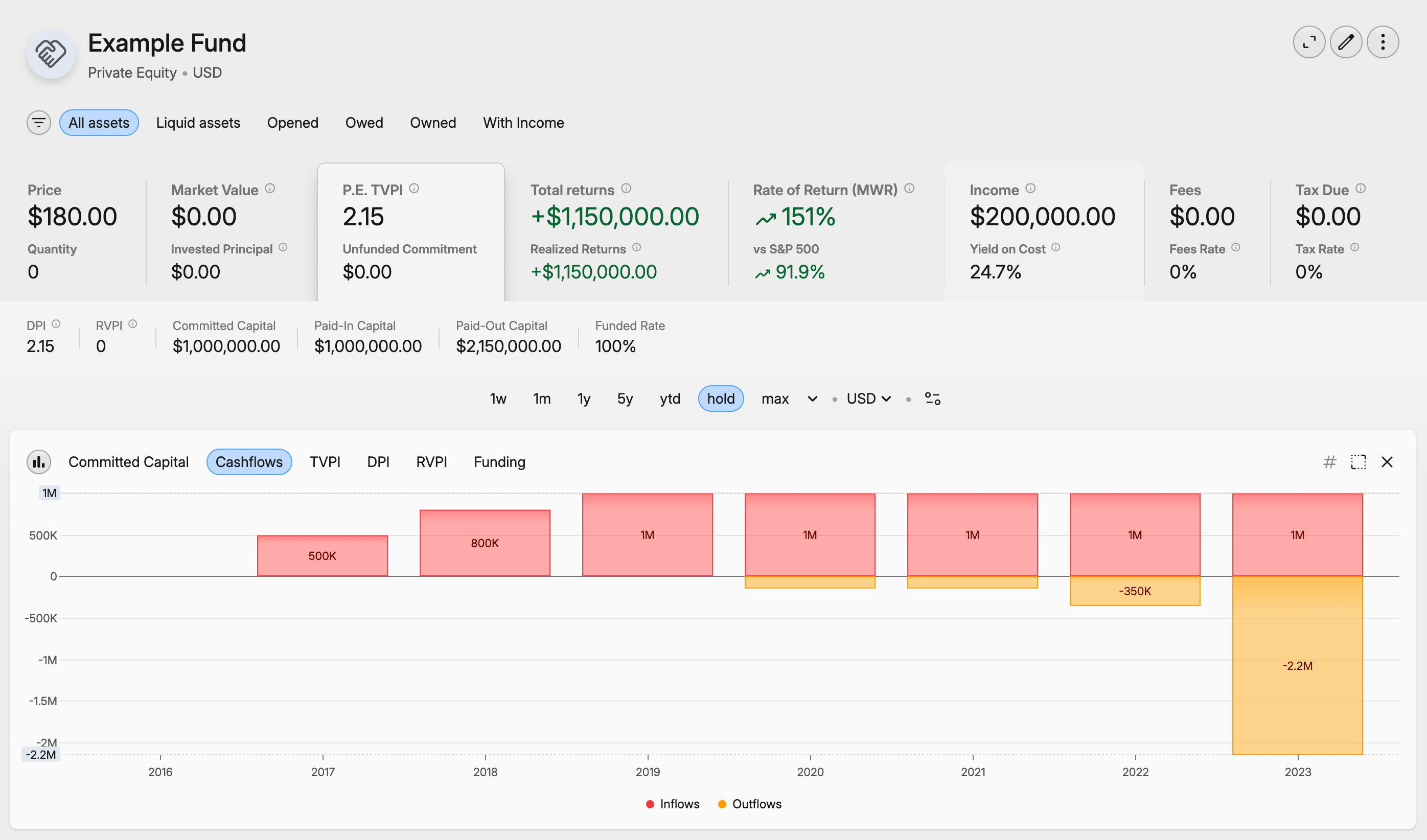
Wskaźniki działają zarówno na poziomie pojedynczego funduszu, jak i w odniesieniu do całej Twojej alokacji PE — porównuj fundusze, roczniki vintage i sprawdzaj, jak Private Equity wpisuje się w resztę Twojego portfolio.
Dowiedz się, jak zacząć, korzystając z naszego przewodnika Śledzenie Private Equity .
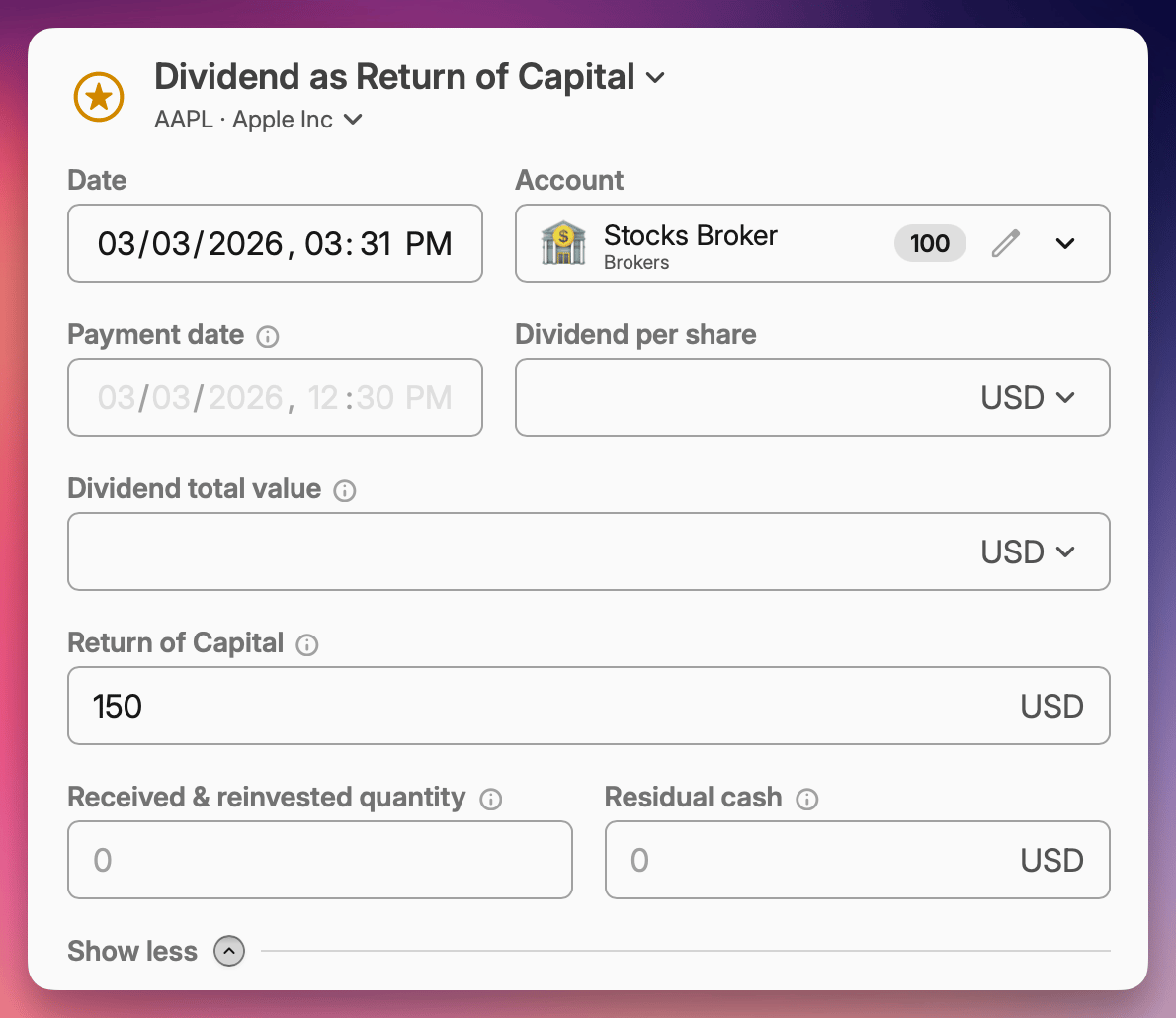
Zwrot kapitału
Dywidendy nie zawsze są czystym dochodem. Niektóre dystrybucje zawierają komponent Zwrotu kapitału (RoC) — część, która obniża podstawę kosztową zamiast być wliczana do dochodu do opodatkowania. To rozróżnienie ma znaczenie dla dokładnego rozliczenia podatkowego i rzetelnego pomiaru wyników inwestycji.
Capitally umożliwia teraz podział dowolnej dywidendy na część podlegającą opodatkowaniu i część stanowiącą zwrot kapitału. Gdy zarejestrujesz kwotę zwrotu kapitału przy dywidendzie, system automatycznie obniży podstawę kosztową i uwzględni tę zmianę w metrykach wartości transakcji.
Dowiedz się więcej w naszym przewodniku po rejestracji zdarzeń korporacyjnych.
Wydzielenia spółek (spinoffs)
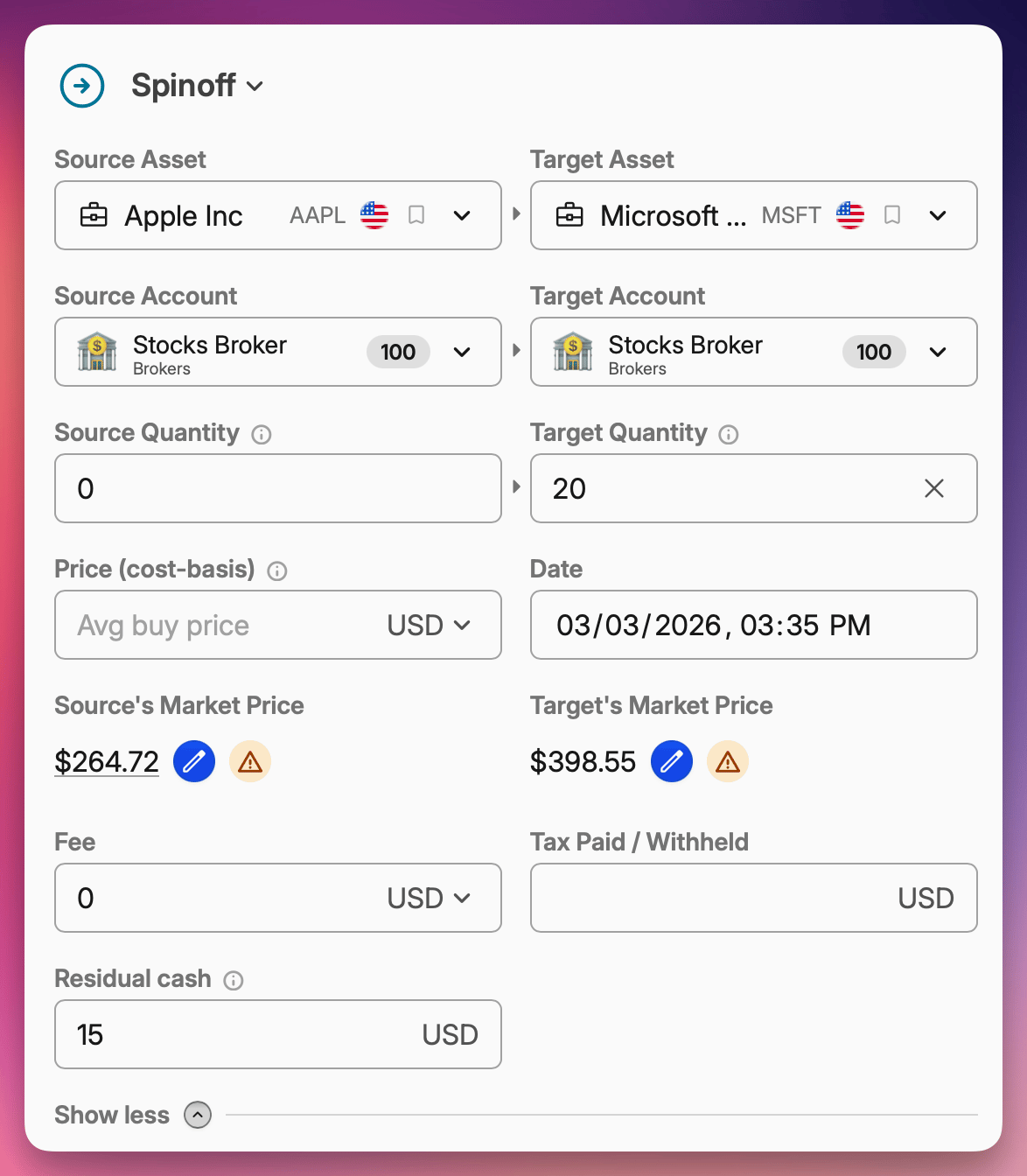
Gdy spółka wydziela dział jako osobny podmiot notowany na giełdzie, konieczne jest rozdzielenie pierwotnej podstawy kosztowej pomiędzy spółkę macierzystą a nową spółkę. Błędne rozliczenie może prowadzić do nieprawidłowych wyliczeń zysków i strat w przyszłości.
Capitally obsługuje teraz wydzielenia spółek (Spinoffs) w ramach transakcji Konwersja / Przeniesienie / Wydzielenie (spółki) . Zarejestruj wydzielenie, ustawiając ilość źródłową na 0, a Capitally automatycznie podzieli podstawę kosztową między obie pozycje. Możesz też uwzględnić gotówkę otrzymaną z tytułu ułamkowych akcji.
I nie tylko!
- Ilość do tax loss harvesting — Kolumna podatku do zebrania pokazuje teraz dokładnie, ile akcji należy sprzedać, aby uzyskać określoną korzyść podatkową.
- Zarządzanie taksonomią — Dodawaj, usuwaj i zmieniaj nazwy taksonomii bezpośrednio z tabeli portfolio.
- Wiele poprawek jakościowych i poprawek błędów.
Nowy preset podatkowy
Dodaliśmy gotowy do użycia preset podatkowy dla 🇨🇿 Czech.
Nowe i zaktualizowane presety importu
Dodaliśmy 8 nowych importów brokerów: CMC Invest, Fineco, Allianz PPK, TSP (Thrift Savings Plan), Pershing NetXInvestor, F-Trust, Commsecoraz NN.
Ulepszyliśmy również import dla Schwab, Interactive Brokers, Vanguard, Robinhood, mBank eMakler, TastyTrade, DIF, Finax, PKO BP, Exante, Degiro, Swissquoteoraz Snowball — z lepszą obsługą typów transakcji i poprawkami błędów.
W samą porę na sezon podatkowy! Dodaliśmy gotowe presety podatkowe dla:
- 🇦🇺 Australia
- 🇧🇪 Belgia
- 🇨🇦 Kanada
- 🇩🇪 Niemcy
- 🇫🇷 Francja
- 🇸🇪 Szwecja.
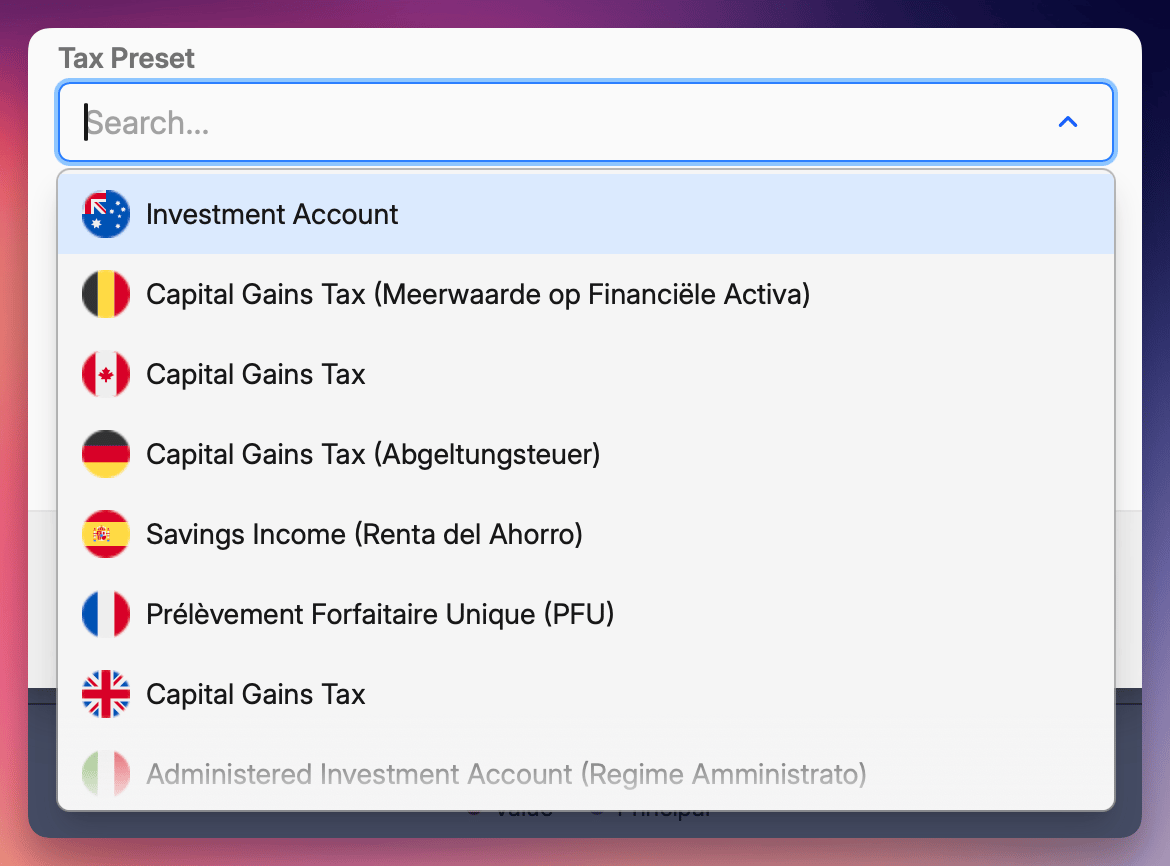
Każdy preset jest wstępnie skonfigurowany z właściwymi zasadami podatkowymi dla Twojej jurysdykcji — w tym stawkami podatku od zysków kapitałowych, ulgami za okres posiadania i odpowiednią metodą kosztu podatkowego. Wystarczy wybrać swój kraj w sekcji Raporty → Podatek do zapłaty i pozwolić Capitally zająć się obliczeniami.
Zaktualizowaliśmy również presety dla 🇬🇧 Wielkiej Brytanii, 🇺🇸 USAi 🇳🇱 Niderlandów — z poprawioną dokładnością.
Metody kosztu podatkowego
Aby obsłużyć nowe jurysdykcje, dodaliśmy elastyczne metody kosztu podatkowego: FIFO, LIFO, najwyższy koszt, najniższy koszt, średni koszt nabycia oraz ręczny wybór partii.
W razie potrzeby możesz zmienić preferowaną metodę na poziomie aktywa, konta lub pozycji.
Dowiedz się więcej w naszym przewodniku po metodach kosztu podatkowego.
Skróty Cofnij/Ponów
Naciśnij Cmd/Ctrl+Z, aby szybko cofnąć dowolną zmianę, i Cmd/Ctrl+Shift+Z, aby ją ponowić
Typ aktywa: instrument pochodny
Śledź kontrakty futures, bony skarbowe i inne instrumenty pochodne z właściwą kategoryzacją
Obsługa języka włoskiego 🇮🇹
Włoski dołącza do rosnącej listy obsługiwanych języków. Możesz teraz korzystać z Capitally w całości po włosku, a nasze forum Społeczności również obsługuje dyskusje w tym języku. Zmień język w dowolnej chwili w Ustawienia → Profil lub na ekranie logowania.
Dostosuj swoje tabele
Tabele w całym Capitally są teraz znacznie bardziej elastyczne. Możesz przeciągać kolumny, aby zmieniać ich kolejność, oraz zmieniać rozmiar dowolnej kolumny, przeciągając jej krawędź. Kliknij dwukrotnie uchwyt zmiany rozmiaru, aby przywrócić kolumnie domyślną szerokość.
Znajdowanie kolumn jest też szybsze — skorzystaj z pola wyszukiwania w selektorze kolumn, aby błyskawicznie odnaleźć to, czego szukasz spośród wielu dostępnych opcji.
Szeroooka tabela portfolio
Tabela portfolio może teraz pomieścić dowolną liczbę kolumn i będzie przewijana poziomo, jeśli zajdzie taka potrzeba. Działa to również na urządzeniach mobilnych — wystarczy obrócić telefon do pozycji poziomej!
Nowe kolumny zwrotu za okres
Dodaliśmy zestaw kolumn ze stopą zwrotu dla typowych horyzontów czasowych: 1 miesiąc, 3 miesiące, 6 miesięcy, 1 rok, 3 lata i 5 lat.
Dostępne są w dwóch wariantach:
- Zwroty — pokazuje Twoje rzeczywiste zwroty dla pozycji, kont lub czegokolwiek, na co aktualnie patrzysz w tabeli
- Zwroty z ceny aktywa — pokazuje zmianę ceny danego aktywa w tym okresie; przydatne przy porównywaniu ruchów rynkowych z wynikami Twoich pozycji (dostępne w zakładkach Pozycje, Aktywa i Partie)
Typ aktywa: zarządzane
Nowy typ aktywa o nazwie Zarządzane jest teraz dostępny do śledzenia zarządzanych kont — pomyśl o wealth managerach, portfelach dyskrecjonalnych lub dowolnych kontach, w których ktoś inny podejmuje decyzje inwestycyjne w Twoim imieniu.
Opcje akcyjne
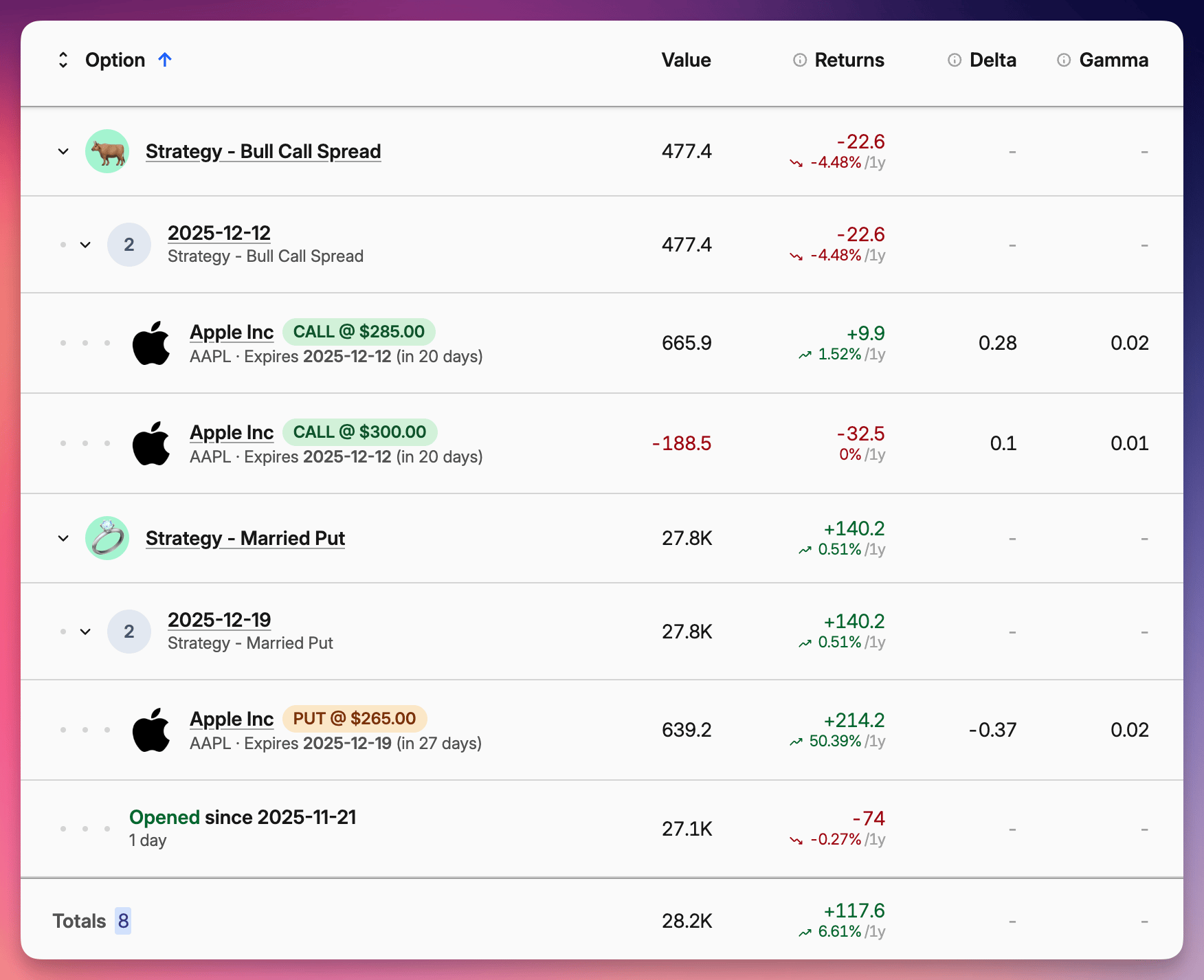
Możesz teraz importować opcje bezpośrednio z Interactive Brokers lub dodawać je ręcznie, używając dowolnego aktywa jako instrumentu bazowego. Automatycznie obliczamy ich godziwą cenę, korzystając z modelu Black-Scholes-Merton (europejskiego) lub Barone-Adesi-Whaley (amerykańskiego). Wyniki wraz z odpowiednimi współczynnikami greckimi są wyświetlane w zupełnie nowej zakładce Opcje .
Jeśli handlujesz strategiami, Capitally zgrupuje wiele składników w ramach jednej Grupy Lot'ów — nowej funkcji, która ma zastosowanie nie tylko do opcji. Możesz analizować strategię jako całość lub zagłębić się w poszczególne komponenty.
Wymogi depozytu zabezpieczającego
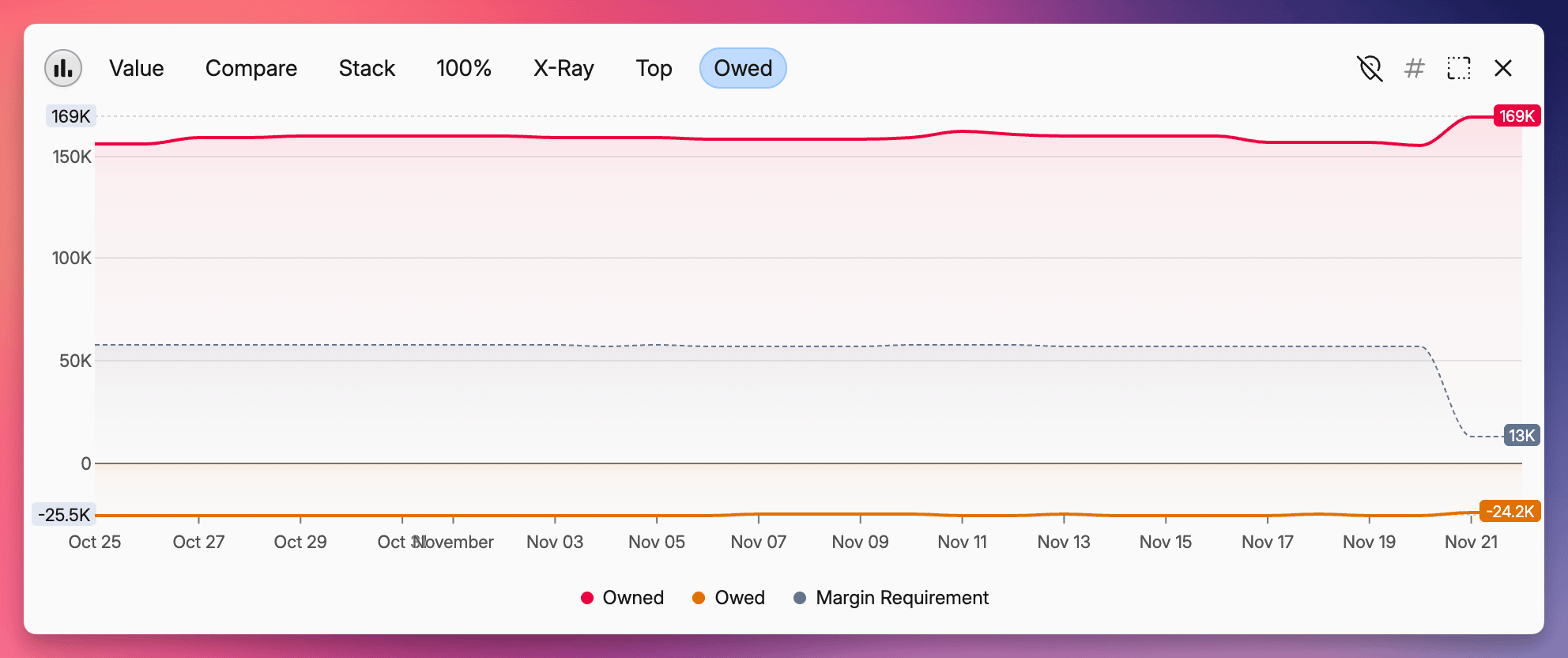
Przy krótkich pozycjach na akcjach lub opcjach wizualizacja jest pomocnym narzędziem bezpieczeństwa. Możesz teraz sprawdzić swoje wymogi depozytu zabezpieczającego bezpośrednio na wykresie Należności . Wyświetla on linię przerywaną wskazującą minimalne aktywa wymagane na koncie, aby uniknąć wezwania do uzupełnienia depozytu — co pomaga mieć oko na bufor bezpieczeństwa.
Wycena aktywów oparta na wartości
Czasem inwestujesz w „czarną skrzynkę" — na przykład u wealth managera lub w prywatnym funduszu — gdzie wiesz jedynie, ile gotówki wpłaciłeś lub wypłaciłeś oraz jaka jest bieżąca łączna wartość (NAV), ale nie znasz konkretnej ceny jednostkowej ani aktywów bazowych.
Włączając Wycenę opartą na wartości dla danego aktywa, możesz po prostu wprowadzać przepływy pieniężne jako Przelewy i bieżącą wartość aktywów netto (NAV), aktualizując Saldo konta. Sami zajmujemy się obliczaniem rzeczywistych wskaźników wyników inwestycji na podstawie tych danych. Możesz je wprowadzać ręcznie lub za pomocą nowego szablonu importu o nazwie Przepływy konta.
Nowy plan Captain
Te zaawansowane funkcje są dostępne w naszym starszym planie Founders oraz w nowym planie Captain (250 €/rok). Ten poziom jest stworzony do zarządzania złożonym majątkiem — z nielimitowaną liczbą projektów, a obsługa śledzenia Private Equity jest już wkrótce.