Changelog
Palette de commandes
Appuyez sur /, Ctrl+K (⌘K sur Mac) ou cliquez sur la loupe dans la barre supérieure, puis commencez à saisir. Un seul champ permet désormais de rechercher dans tout le projet — actifs, comptes, transactions, étiquettes, catégories, régions, secteurs, marchés, devises et signets — ainsi que parmi toutes les commandes de l'application, de Aller au rapport sur les impôts au choix d'une métrique, d'une période ou d'un filtre. Enter ouvre le résultat. → affiche les actions possibles, comme modifier un actif ou consulter son historique, sans quitter la page.
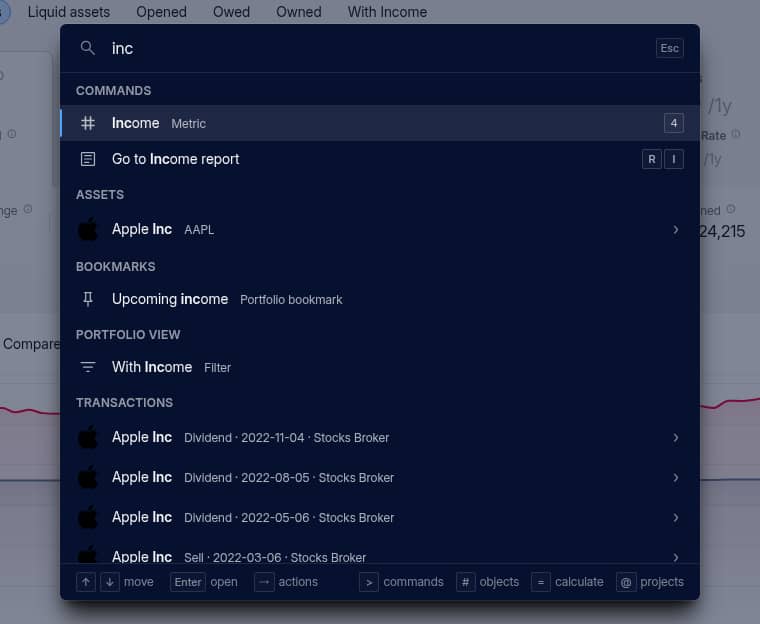
La palette utilise la même syntaxe que la recherche du tableau Portfolio : des virgules pour les alternatives, - pour exclure, les caractères génériques * et ?, et les "expressions entre guillemets", qui fonctionnent maintenant aussi dans les tableaux. Commencez par > pour rechercher uniquement des commandes, par # pour les actifs, comptes, transactions et autres objets, ou par @ pour vos projets. Ouverte sans saisie, la palette affiche ce que vous avez consulté et utilisé récemment sur cet appareil.
Raccourcis clavier
De nombreuses commandes ont un raccourci, affiché à côté d'elles dans la palette. Appuyez sur ? pour voir la liste complète. Pour commencer :
GpuisP,S,R,IouHouvre Portfolio, Summary, Reports, Import ou History ;RpuisI,RouTouvre le rapport Income, Risk ou Impôts1–9change la métrique de Portfolio ;Shift+1–Shift+0change le regroupementAajoute un élément adapté à la page, par exemple un compte dans l'onglet Accounts ;Shift+Aajoute toujours un actifSenregistre la vue comme signet ;G 1–G 0ouvre vos signets épinglésZetShift+Zannulent et rétablissent une action ;Tmasque vos chiffres ;Lalterne entre les thèmes clair et sombre
Découvrez les autres raccourcis dans Recherche et raccourcis clavier.
Calculatrice
Saisissez un calcul dans la palette — 217,79 + 100, ou une expression précédée de = — et le résultat apparaît en premier. Enter le copie. Appuyez sur = depuis n'importe quelle page pour ouvrir directement la calculatrice.
Autres changements
- Les en-têtes de groupe dans les tableaux affichent les totaux de chaque groupe.
- La recherche dans les tableaux accepte désormais
?pour remplacer exactement un caractère. Chaque terme doit correspondre à un mot entier :soc genne trouve donc plus Société Générale, contrairement àsociete gen. - Les longs graphiques de rendement, les colonnes de revenus, les rapports et les calculs fiscaux s'affichent plus rapidement.
Jokers et exclusion avec - dans les tableaux
Le champ de recherche au-dessus des tableaux du portefeuille accepte deux nouveaux opérateurs :
* remplace n'importe quelle suite de caractères : n*ia trouve NVIDIA, EDO* trouve EDO34 et EDO35, et *34 trouve 34 à n'importe quel endroit d'un nom.
- exclut désormais des lignes, comme ! : etf -bond ou -cash. Placé devant un nombre, comme dans -7, le signe moins indique toujours un nombre négatif. La casse et les accents n'ont pas d'importance : socie* trouve Société Générale.
#tag fonctionne dans tous les onglets
Auparavant, une recherche avec #tag ne renvoyait rien si la colonne Toutes les étiquettes était masquée. Désormais, elle trouve les lignes étiquetées quelles que soient les colonnes affichées, en recherchant à la fois les étiquettes des actifs, des comptes et des transactions. Elle se combine aussi avec les autres opérateurs : #EDO* -#EDO34 conserve toutes les étiquettes EDO sauf une. Les recherches par colonne, comme price:7, fonctionnent maintenant aussi sur les colonnes masquées.
Consultez Rechercher dans le tableau pour connaître toute la syntaxe.
Versements et retraits
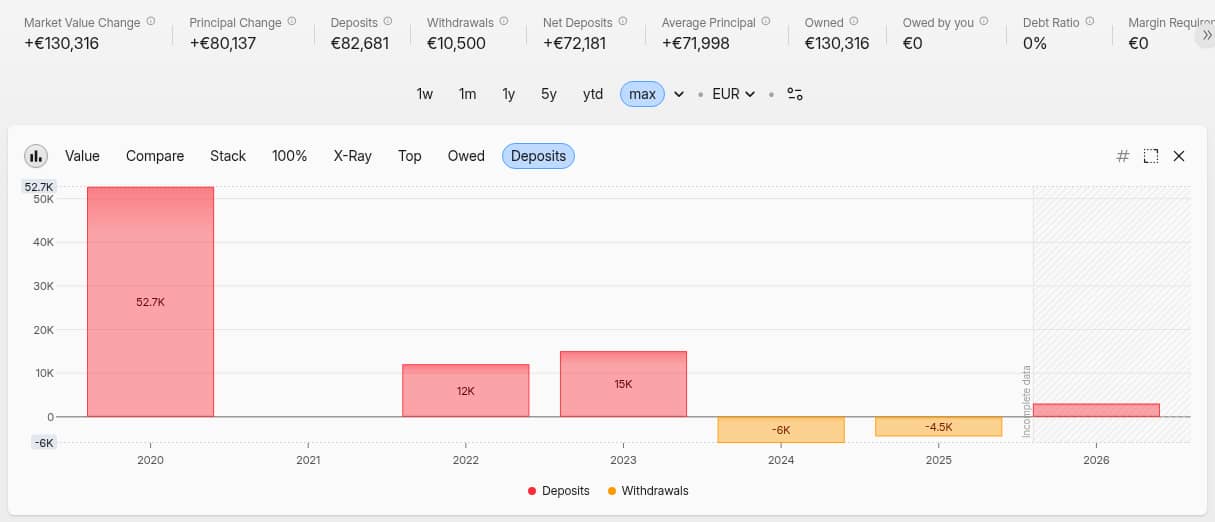
Les nouveaux indicateurs Versements, Retraits et Versements nets montrent les sommes entrées et sorties de votre portefeuille pendant la période sélectionnée. Les gains réinvestis et les mouvements de trésorerie liés aux achats et aux ventes ne sont pas comptabilisés : la variation de la valeur de marché est donc égale aux versements nets plus les rendements. Vous trouverez ces indicateurs à côté de Principal Change, dans l'onglet Rendements, dans les colonnes des tableaux et dans le nouveau graphique Versements sous Valeur de marché. Découvrez comment ils sont calculés.
Meilleure correspondance et recherche des actifs
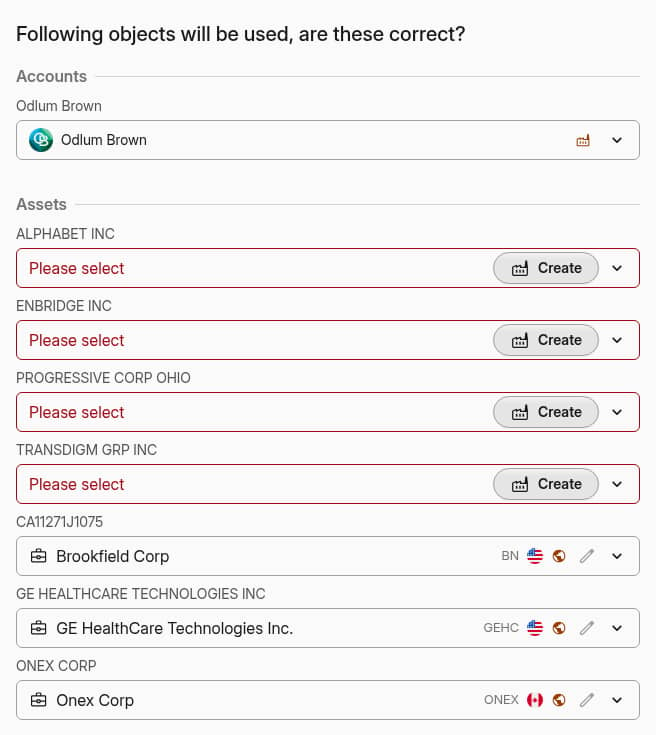
Lorsqu'un fichier désigne les titres par leur nom, l'import sélectionnait auparavant le premier résultat de recherche : il s'agissait trop souvent de la mauvaise catégorie d'actions ou de la mauvaise entreprise. Désormais, un actif n'est sélectionné que si son nom ou son ISIN correspond exactement. Sinon, la ligne affiche Veuillez sélectionner et vous choisissez l'actif dans la liste.
La recherche d'actifs classe désormais les résultats selon leur pertinence, trouve les symboles boursiers courts comme v et ne place plus les devises avant les noms d'entreprises.
Des calculs plus rapides pour les grands portefeuilles
Les calculs sont plus rapides pour les grands portefeuilles. Modifier les colonnes, les vues ou les signets ne déclenche plus de nouveau calcul du portefeuille. D'autres améliorations des performances arrivent bientôt.
Autres changements
- Lorsqu'une recherche est active, les totaux en bas des tableaux ne prennent en compte que les lignes visibles.
- La recherche dans les tableaux trouve aussi les nombres, notamment les prix et les quantités.
- Si vous modifiez un paramètre mémorisé par le préréglage d'import, comme la devise du compte chez XTB, Capitally vous propose d'enregistrer une nouvelle variante du préréglage.
- Nouveau préréglage Parqet Activities. Les imports de Scalable Capital prennent en charge les transferts de titres, et ceux de XTB, les profits et pertes sur CFD.
Plus besoin de passer par votre messagerie et de joindre des fichiers à la main pour demander de l'aide. Écrivez-nous depuis l'appli et vérifiez ce que nous recevrons avant l'envoi. Votre projet est chiffré de bout en bout : nous ne voyons que ce que vous choisissez d'envoyer.
Contacter l'assistance depuis n'importe où dans l'appli
Choisissez Contacter l’assistance dans le menu ⋮ en haut à droite, indiquez le sujet et rédigez votre message. Nous répondons par e-mail à l'adresse associée à votre compte. Joignez jusqu'à 8 fichiers : des captures d'écran, que vous pouvez coller directement dans le message, ou des fichiers CSV, tableurs, JSON, XML, texte et PDF.
Cochez Include diagnostics pour envoyer la version de l'appli, vos paramètres et l'activité récente. Cochez Inclure une copie anonymisée de ce projet si nous devons reproduire un problème avec vos données. Vous pouvez anonymiser les noms, modifier aléatoirement les valeurs ou l'allocation d'actifs, et limiter la copie aux positions concernées.
Cette même fenêtre s'ouvre avec des informations préremplies là où un problème apparaît : depuis l'icône de signalement à côté d'une erreur, Dis-nous sous une recherche d'actif sans résultat ou une erreur de données sur une position.
Envoyer un extrait lors de l'import de transactions
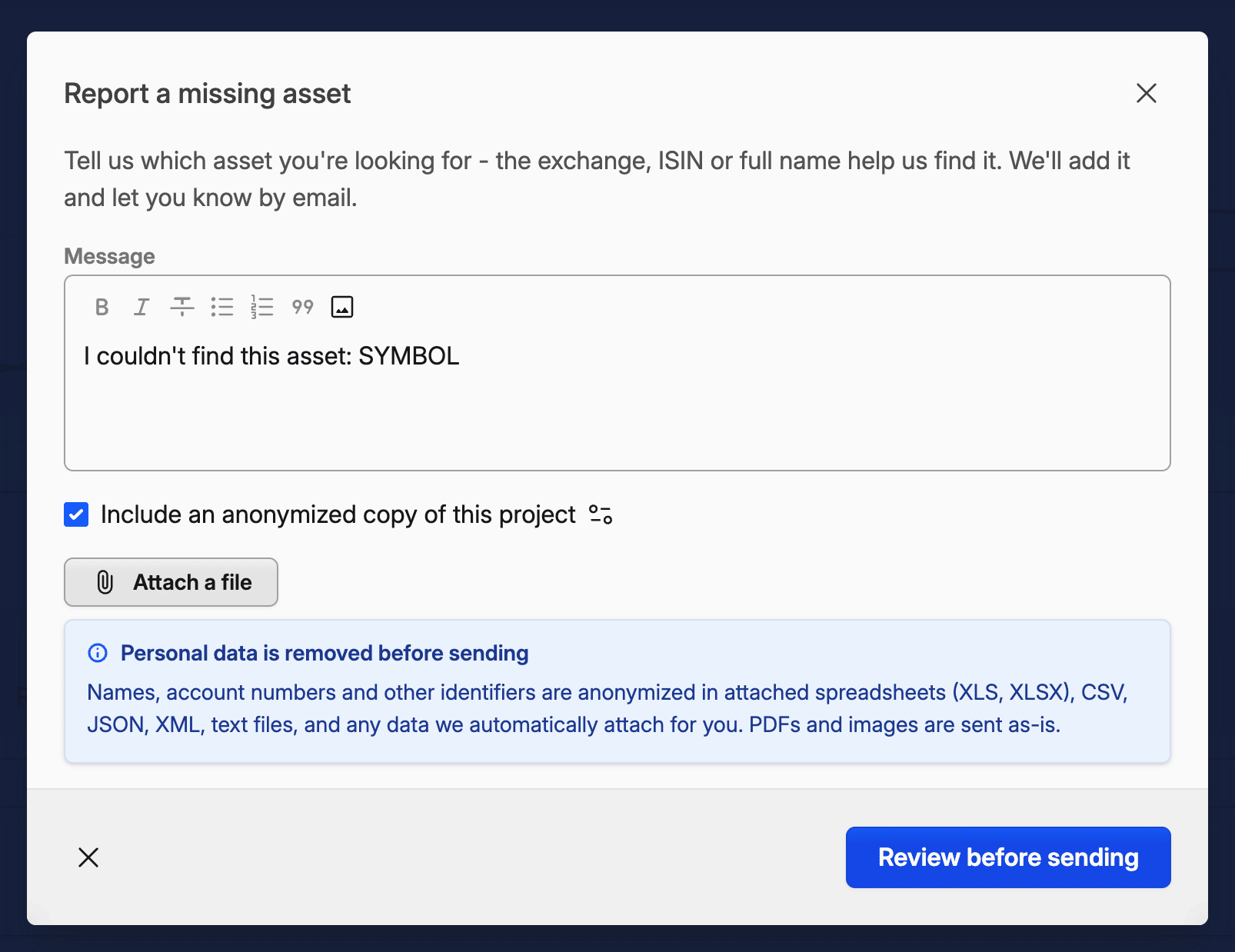
Si des actifs manquent, vous pouvez le signaler en un clic. Si votre courtier n'est pas pris en charge ou si un modèle d'import intégré ne parvient pas à lire votre fichier, nous vous demanderons désormais un exemple de fichier pour corriger le problème ou ajouter la prise en charge. Dans la mesure du possible, seul un court extrait est envoyé : l'en-tête, les lignes autour de chaque erreur et les erreurs elles-mêmes.
Vérifier les données avant l'envoi
Avant tout envoi depuis votre appareil, Capitally répertorie les données qui semblent personnelles : noms, numéros de compte, identifiants et adresses e-mail. L'appli vérifie l'extrait, vos pièces jointes, les erreurs et les diagnostics. Les valeurs cochées sont remplacées par des équivalents fictifs plausibles, comme un autre nom réaliste. Les montants et les dates restent intacts pour que nous puissions trouver le problème. Consultez Ce que nous voyons avant votre envoi.
Plus confidentiel que les pièces jointes par e-mail
Les fichiers joints au message ne transitent par aucun serveur de messagerie et n'y sont pas stockés. Nous les supprimons une fois votre demande résolue. C'est désormais la meilleure façon de contacter l'assistance.
La dernière mise à jour a ajouté des indicateurs de risque sous forme de colonnes et de graphiques. Cette version les rassemble dans un rapport qui répond à une question simple : quel est le niveau de risque de mon portefeuille, et pourquoi ?
Un score de risque sur 100
Rapports → Risque évalue votre portefeuille de 0 à 100 sur onze mesures : rendement sur un an et à long terme, ratio de Sharpe, volatilité, drawdown maximum, Value at Risk, bêta, et concentration par régions, secteurs, catégories et devises. Votre indice de référence obtient également un score, afin que vous puissiez voir immédiatement si votre portefeuille est plus calme ou plus volatil que l'indice.
À côté du score, jusqu'à cinq conclusions expliquent les facteurs déterminants en langage clair.
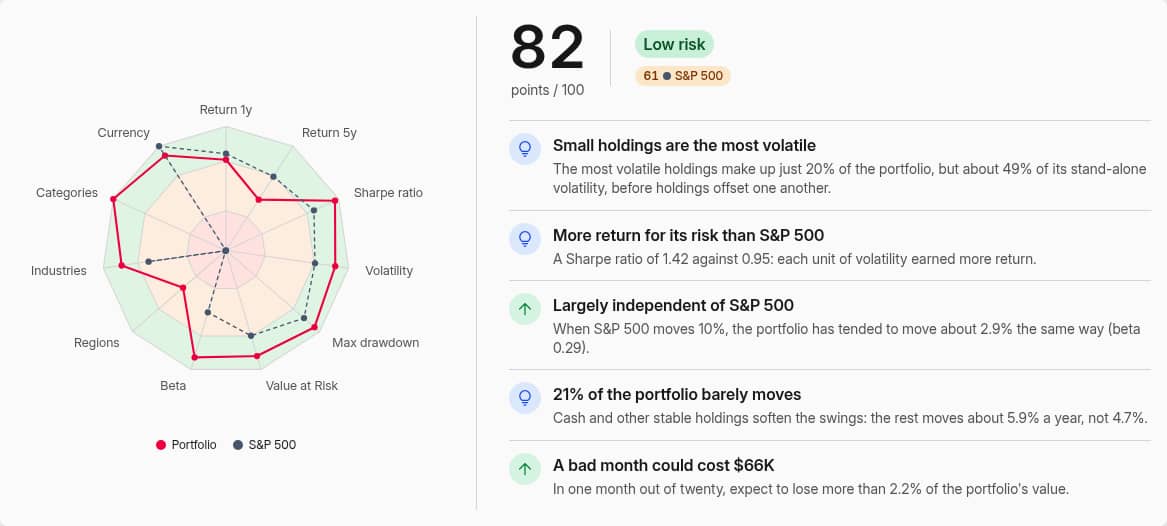
Chaque mesure sur sa propre échelle
Chaque mesure est classée Faible, Correct ou Fort par rapport à ses propres seuils, et une barre positionne votre portefeuille, vos benchmarks et chaque actif sur une même échelle. Cliquez sur le nombre de points faibles sur n'importe quelle ligne pour sélectionner ces actifs : un point bleu vous indiquera si les positions qui rendent le portefeuille volatil sont également celles à l'origine de son drawdown.
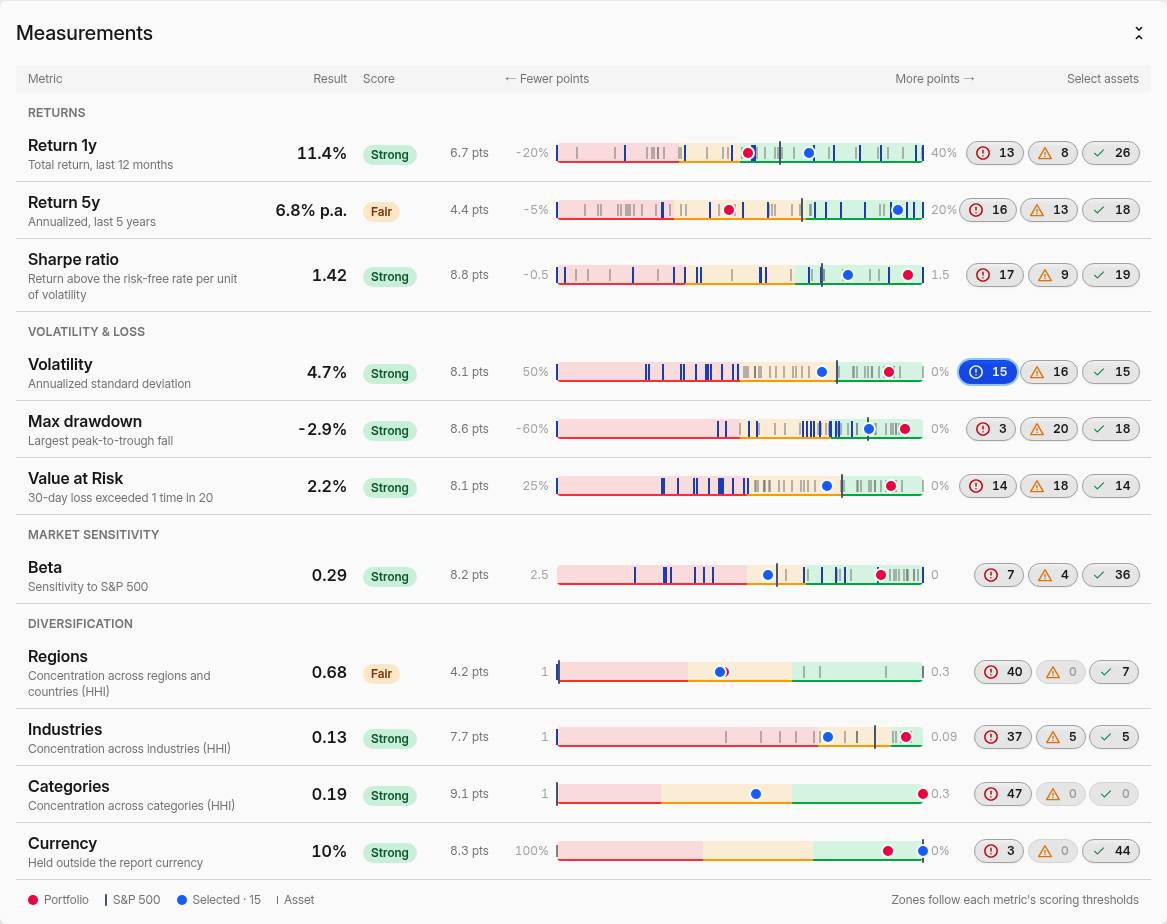
Diversification et risque vs rendement
Des graphiques en anneau décomposent le portefeuille par région, secteur d'activité et catégorie avec leur niveau de concentration. Un nuage de points affiche le rendement de chaque actif par rapport à sa volatilité, son drawdown le plus profond ou son bêta, avec le portefeuille et les indices de référence comme points de comparaison. Le tableau des actifs ci-dessous propose des préréglages pour le risque, les rendements, les drawdowns, la corrélation et la diversification, avec un export en un clic.
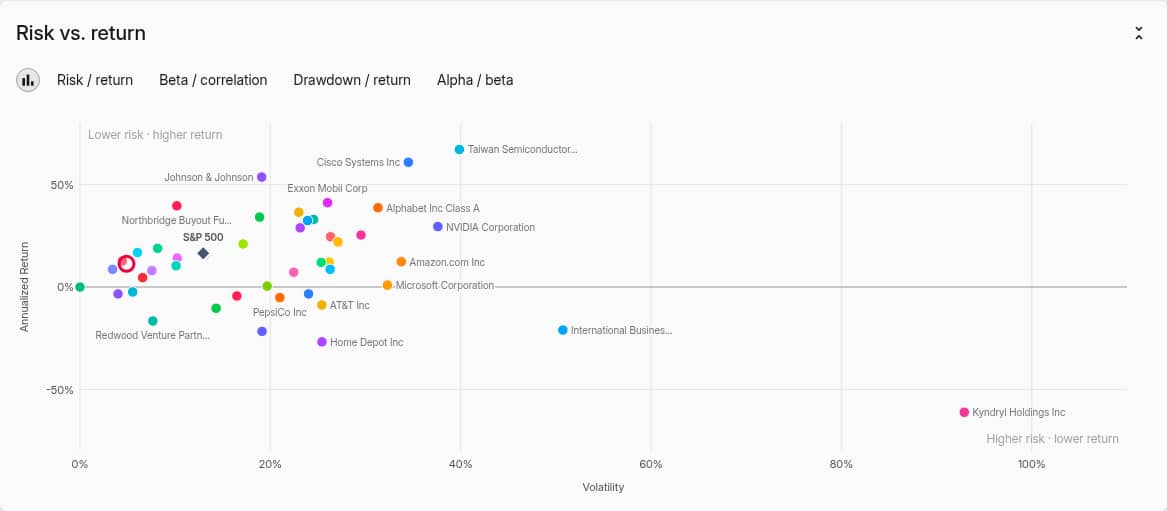 Rendement annualisé par rapport à la volatilité pour chaque actif
Ce que vous détenez maintenant, ou ce que vous avez réellement possédé
Par défaut, le rapport mesure les positions actuelles sur toute la période — le risque de ce que vous possédez maintenant. Activez la Répartition historique pour mesurer ce que votre portefeuille a réellement vécu, achats et ventes inclus. Choisissez 1, 5, 10, 30 ou 50 ans, un ou plusieurs benchmarks, et tout filtre de votre choix, puis enregistrez la configuration en tant que signet.
Consultez le Rapport de risque pour savoir comment chaque mesure est évaluée.
Également dans cette mise à jour
- Nuages de points dans Portefeuille. Affichez un indicateur de risque par rapport à un autre pour chaque groupe — rendement vs volatilité, alpha vs bêta — depuis l'éditeur de graphique.
- Heatmaps dimensionnées selon n'importe quel indicateur. Un nouveau sélecteur de Taille définit ce que les rectangles mesurent : le principal moyen comme auparavant, ou la valeur, le principal maximum et d'autres mesures.
- Davantage d'indicateurs de risque pour les graphiques : bêta, alpha, rendement et rendement annualisé, chacun avec une variante (Prix), ainsi que la concentration des actifs et l'exposition aux devises.
- La diversification régionale répartit désormais une position assignée à une vaste région, comme les pays développés, entre les régions qui la composent.
Cette version ajoute des indicateurs de risque : à quel point le parcours a été mouvementé, et pas seulement jusqu'où vous êtes allé. Ils fonctionnent pour toute position, tout compte, tout type d'actif ou tag, sur la période que vous choisissez.
Graphique de drawdown
Un nouveau préréglage Drawdown sur la vue Taux de rendement montre à quel point votre portefeuille est resté sous son sommet, avec vos indices de référence en pointillés.
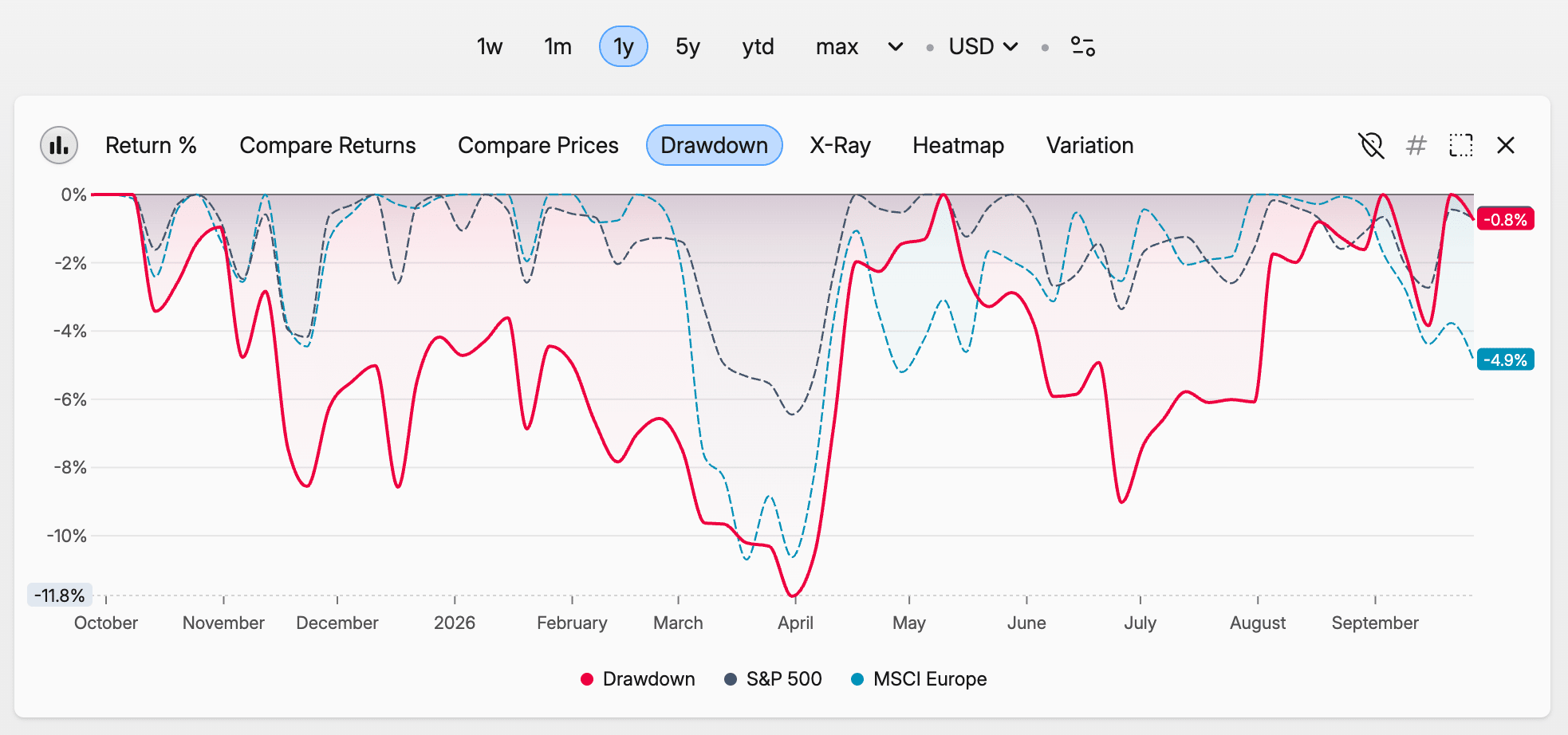
Nouvelles colonnes
- Drawdown, Deepest Drawdown et Longest Drawdown affichent la baisse actuelle depuis le sommet de la période, la chute la plus importante et la plus longue période passée sous le sommet, avec les dates et la durée en jours.
- Volatilité et Ratio de Sharpe affichent la volatilité annualisée et le rendement par unité de risque, par rapport à votre propre taux sans risque ou au bon du Trésor américain à 3 mois.
- Valeur à risque % et Valeur à risque montrent ce qui pourrait être perdu sur les 30 prochains jours avec une confiance de 95 %. Une position avec 25 % de volatilité annuelle affiche environ 12 %.
- Corrélation montre à quel point chaque ligne évolue en phase avec votre premier indice de référence, de 1 (ensemble) à −1 (opposé).
- Diversification régionale et sectorielle donnent un score de Herfindahl où 1,0 signifie tout au même endroit et une valeur plus basse signifie une meilleure répartition.
Chaque colonne, hormis la diversification, dispose aussi d'une variante (Prix). La version simple suit votre historique réel, pondéré par le temps. La version (Prix) mesure vos positions actuelles comme si vous les aviez détenues sur toute la période.
Activez-les sous Indicateurs de risque dans le menu des colonnes, ou sélectionnez-les dans l'éditeur de graphique. Voir Indicateurs de risque pour les détails.
Téléverser vos propres images
Sur les plans payants, vous pouvez téléverser votre propre image de profil en cliquant sur votre avatar dans les paramètres du profil, ou continuer à modifier votre Gravatar depuis le même menu. Le sélecteur d'icônes pour les comptes, actifs, marchés et tags dispose d'un nouvel onglet Téléverser : choisissez un fichier ou collez une image avec Coller ou Ctrl/⌘+V. Les icônes téléversées sont conservées dans une bibliothèque propre à chaque projet pour être réutilisées. Les images des icônes sont chiffrées dans votre navigateur avant le téléversement, comme le reste des données de votre portefeuille. Les images de profil sont publiques, puisqu'elles s'affichent comme votre avatar.
Cette mise à jour porte principalement sur les importations personnalisées : faciliter grandement l'importation d'un nouveau fichier.
L'assistant d'importation propose comment interpréter chaque colonne
Pointez un champ vers une colonne dans l'éditeur d'importation : Capitally analyse désormais les valeurs et propose des actions sous forme d'interrupteurs sous le champ. Activez-en un et l'aperçu se met à jour instantanément.
- Extraire l'ISIN, Extraire le symbole ou Extraire le nombre lorsque la valeur est incluse dans un texte plus long.
Achat 20 x 250 AAPLvous donneAAPLpour l'actif,20pour la quantité et250pour le prix, le tout à partir d'un seul champ. - Rendre positif ou Inverser le signe pour les frais et montants que votre courtier exporte avec un signe opposé.
- Mapper N valeurs pour le type de transaction, ce qui extrait intelligemment des expressions significatives pour les associer aux types de transactions.
Essayez avec les fichiers qui vous posaient problème auparavant : c'est presque magique.
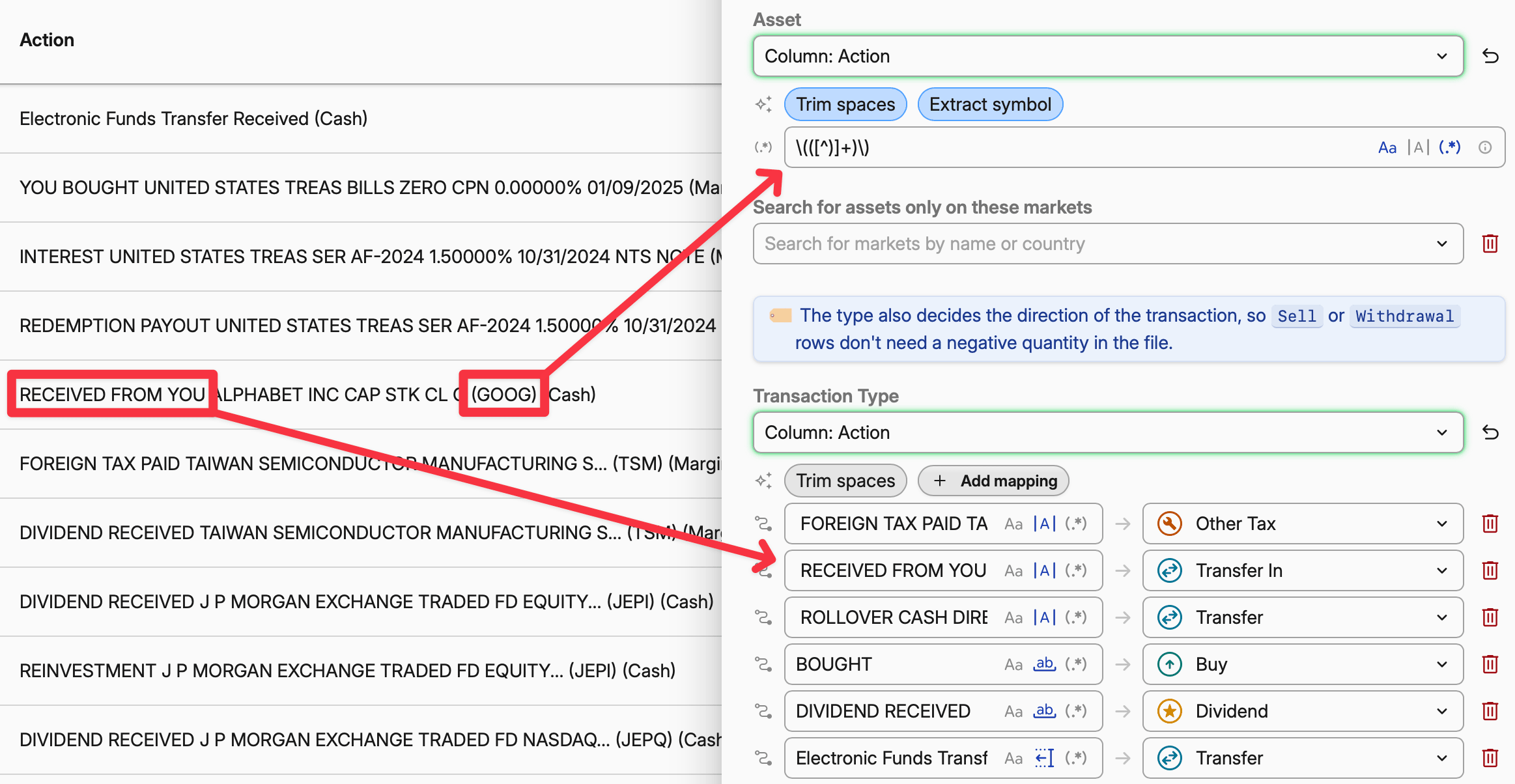 Propositions sous les champs Actif, Type de transaction et Frais
Importer directement dans un compte
Ouvrez un compte et choisissez Importer ici depuis son menu. Si vous avez déjà importé dans ce compte, le dernier préréglage utilisé s'ouvre avec ses instructions et une zone de dépôt. Sinon, choisissez-en un dans la liste. Les lignes d'un fichier mono-compte arrivent directement dans ce compte, il n'y a donc pas de colonne de compte à mapper ni de question à valider lors de la vérification.
Vous pouvez également déposer un fichier n'importe où dans un projet. Capitally le compare d'abord aux préréglages utilisés pour le compte visualisé, puis à tous ceux reconnaissant l'en-tête du fichier. Il lance l'importation directement si une correspondance est trouvée, ou vous demande de choisir en cas de multiples options. Voir Importer des données.
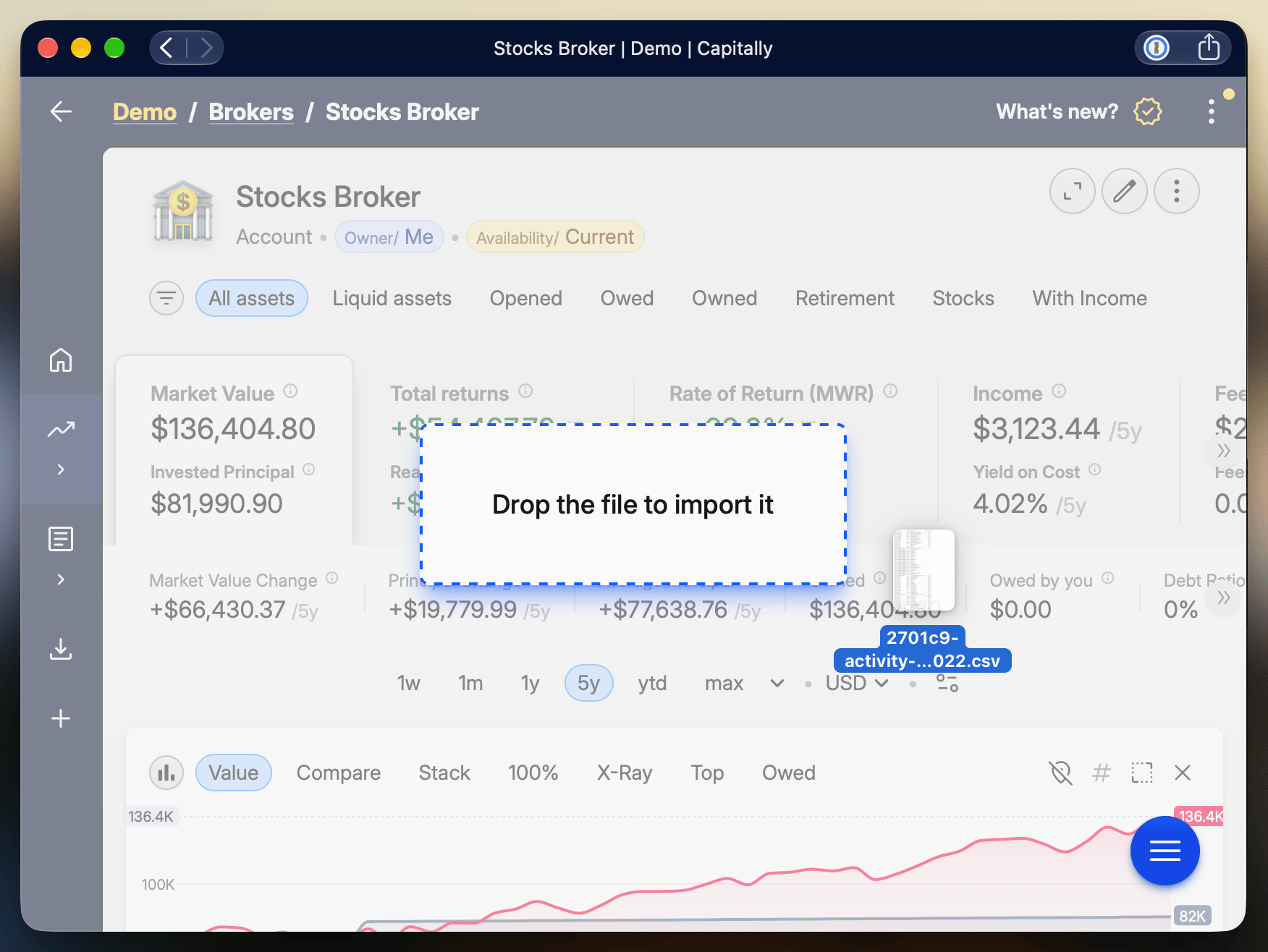 Importer ici dans le menu du compte
Créer des actifs et comptes manquants en un clic
Lorsqu'une importation ne peut pas faire correspondre un actif ou un compte, la ligne affiche désormais un bouton Créer. Il ouvre le formulaire d'actif ou de compte pré-rempli avec le nom, le symbole, l'ISIN et le type fournis par le fichier. L'avertissement au-dessus de la vérification propose une action Créer N objets manquants qui les crée tous simultanément. Rien n'est créé avant confirmation, et vos créations sont mémorisées pour la prochaine importation via le même préréglage. Voir Vérifier les éléments à importer.
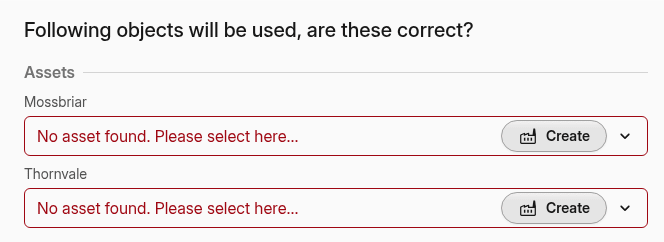 Création d'actifs non reconnus depuis la vérification d'importation
L'IRR ajustée déflate désormais chaque flux de trésorerie
Ajuster un rendement pondéré par les flux (MWR) par un indice de référence (comme l'IPC pour un rendement réel, ou un indice pour un rendement excédentaire) divise désormais chaque versement, retrait et valeur de clôture par la croissance de l'indice jusqu'à ce jour, avant de calculer l'IRR. Auparavant, Capitally ajustait l'IRR finale par les valeurs de début et de fin de l'indice, ce qui n'est exact que si aucun mouvement de capital n'intervient. Un portefeuille suivant exactement son indice, avec des versements réguliers, pouvait afficher environ −23 % p.a. Il affiche désormais 0 %.
Avec l'IPC, le résultat est l'IRR de votre pouvoir d'achat. Avec un indice, c'est une IRR excédentaire dans le style Direct Alpha. Le TWR et le ROI restent inchangés.
Également publié récemment
- Préréglages pour configurer les obligations, les dépôts et les prêts. Les préréglages programmables incluent trois nouvelles instructions pour définir la tarification basée sur les intérêts. Voir Préréglages programmables.
- Préréglages d'importation : transactions ING Pays-Bas, activité historique Odlum Brown avec bons du Trésor, exports anglais Alior DM, dates Firstrade US Invest 3.0, mise en page Excel XTB actuelle avec primes d'options, colonnes PKO TFI PPK renommées et IBKR Flex Queries sans lignes de résumé de cash.
- Des douzaines de corrections de bugs et d'améliorations du quotidien.
Cette mise à jour ne traite que d'une chose : un lot acheté il y a des années doit rester ce même lot après un changement de compte ou de ticker.
Un déplacement entre comptes conserve chaque lot
Déplacer une position d'un compte à un autre permet désormais de transférer chaque lot tel quel, avec son prix de revient, les frais payés à l'achat et sa date d'acquisition. Le déplacement lui-même ne constitue plus une cession imposable.
Jusqu'à présent, un déplacement clôturait chaque lot à la source et rouvrait la quantité totale sous forme d'un lot unique au coût moyen pondéré, daté du jour de l'opération. Une vente ultérieure était alors imposée sur cette moyenne plutôt que sur le lot réellement vendu, la période de détention redémarrait et le prix de revient était converti au taux de change du mauvais jour. Une plus-value de change pouvait ainsi être réalisée lors du déplacement, puis à nouveau lors de la vente.
Prenons 10 actions achetées à 2 et 20 achetées à 5, déplacées ensemble, puis 10 vendues à 6. La méthode FIFO sélectionne désormais le lot acheté à 2 et réalise 40. L'ancien prix de revient moyen de 4 réalisait 20.
Deux nouvelles colonnes de position, Date d'acquisition et Âge (jours), indiquent le jour où les lots ont été achetés plutôt que celui de leur entrée dans le compte, et le filtre Âge de l’unité (j) mesure à partir de ce même jour. Les déplacements existants sont recalculés, donc là où un déplacement ressemblait à une vente, vos plus-values réalisées et vos périodes de détention seront ajustées.
Conserver les lots lors des conversions et scissions
Une conversion ou une scission dispose désormais d'une option : Reporter la date d'acquisition et les lots vers l'actif de destination. Lorsqu'elle est activée, chaque lot source devient un lot cible avec son prix de revient, ses frais et sa date d'acquisition. Ainsi, une fusion par échange d'actions ou une scission ne réinitialise pas le compteur de détention.
Capitally règle l'option pour vous : activée pour une conversion sans prix, une scission ou un fractionnement par % de la base de coût ; désactivée lorsque vous saisissez un Prix (coût de base), car une conversion avec prix équivaut à une vente. Vous pouvez outrepasser ce choix. Les préréglages fiscaux lisent la date d'acquisition reportée pour le volet d'ouverture, tandis que les impôts sur la fortune se basent toujours sur le jour où le compte récepteur a reçu le lot.
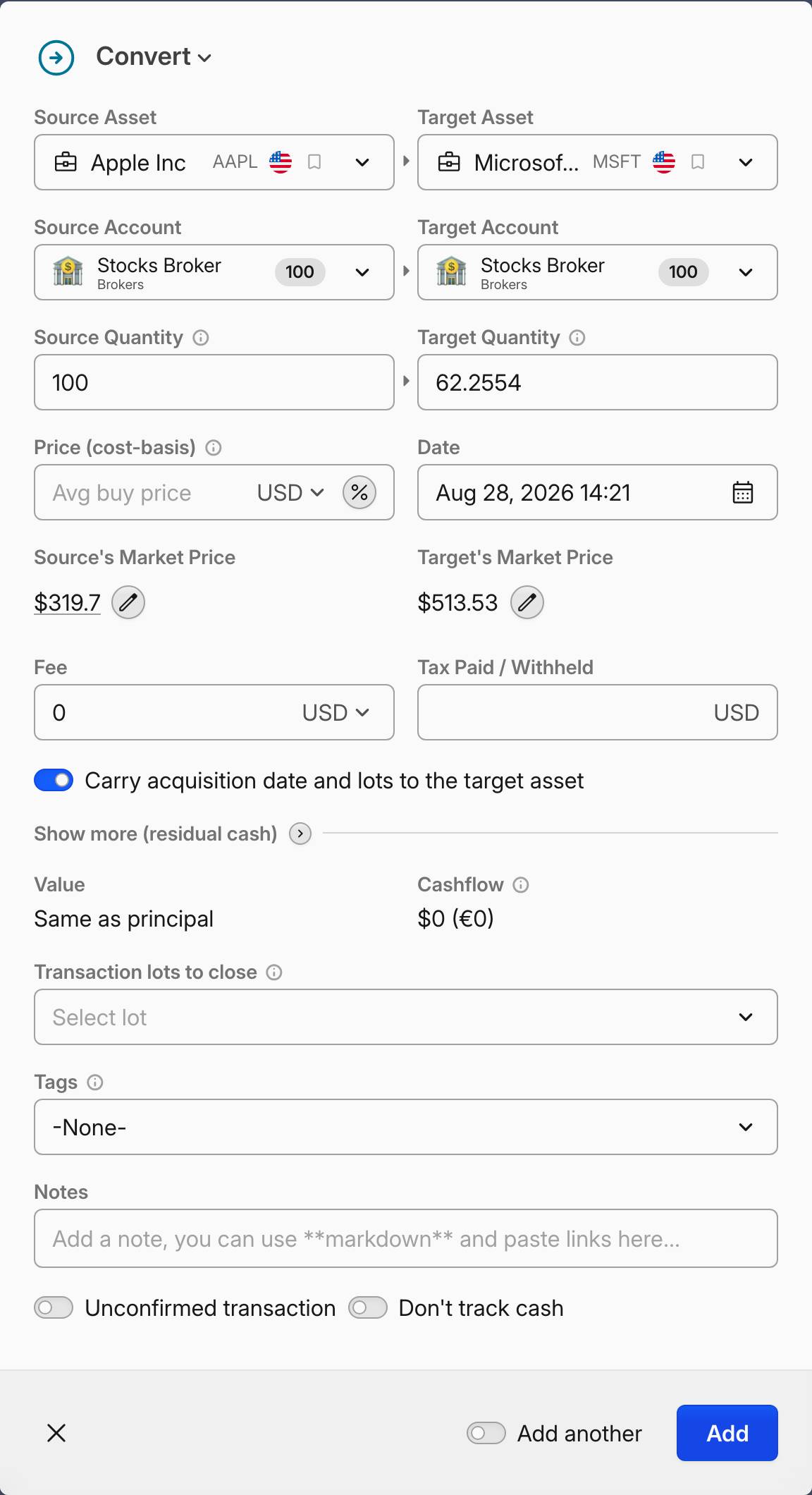 Une conversion sans prix conserve ses lots, et Capitally active l'option pour vous
Une date d'acquisition sur les transferts entrants
Un Transfert entrant bénéficie désormais d'une Date d'acquisition. Les actions provenant d'un courtier que vous ne suivez pas conservent leur date d'achat initiale pour le calcul de la période de détention, et le prix de revient que vous saisissez est converti au taux de change de ce jour-là plutôt qu'à celui de l'arrivée. La date ne peut pas être postérieure au transfert lui-même. L'extrait d'importation de Transaction le lit comme Date d'acquisition, permettant de mapper un fichier de courtier en une seule étape.
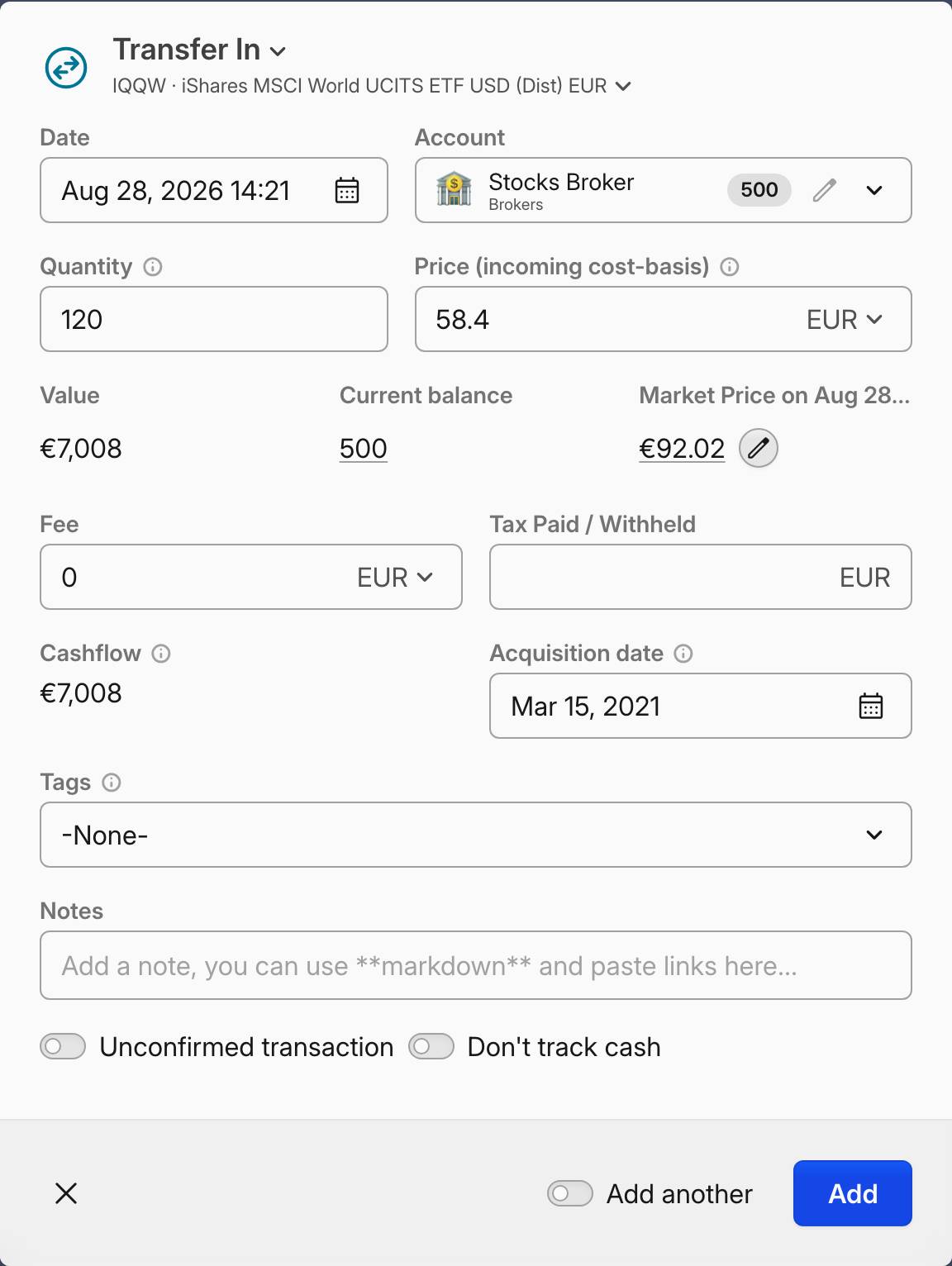 Transfert entrant avec une date de réception et une date d'acquisition antérieure
Liquidités résiduelles sur toute conversion
Les Liquidités résiduelles sont désormais versées lors des conversions et fusions ordinaires, et non plus seulement lors des scissions. L'argent provient de la base de coût transférée vers l'actif cible, de sorte que la même valeur n'apparaît jamais à la fois comme actions cibles et comme liquidités. La part en numéraire constitue la partie imposable d'une conversion par ailleurs exonérée d'impôt. 100 actions achetées à 20, converties en 50 actions de la nouvelle société avec 500 en espèces, laissent la cible avec une base de 1 500 et 500 dans votre position de liquidités, sans réalisation sur les actions.
Un
Déplacement unique — même actif, deux comptes, aucun prix — est ce qui permet de conserver les lots sans affecter votre rapport fiscal. Deux transactions de Transfert unilatérales préservent votre rendement, mais elles ne transfèrent pas les lots.Consultez Transactions, Enregistrer les événements d'entreprise et Méthodes de calcul du coût de base pour plus de détails, ainsi que Référence des préréglages fiscaux pour savoir comment les préréglages interprètent la date d'acquisition.
Obligations sur le marché secondaire, au prix coté
Pour de nombreuses obligations, nous intégrons désormais le prix de marché coté lui-même. Les émissions d'État, les obligations d'État de la zone euro et les obligations d'entreprises sont indexées par ISIN ou par nom, tout comme les actions.
Nous ne disposons pas encore des calendriers de paiement, mais si vous configurez le taux, l'intervalle et la date d'échéance, cette cotation devient le prix pied de coupon de l'obligation, et le calendrier ajoute les intérêts courus : vous visualisez ainsi la valeur réelle de votre position aujourd'hui. Lorsqu'une émission n'est pas cotée, les prix manuels rempliront le même rôle.
Avec ce dispositif, vous obtenez également le rendement à l'échéance — ce que vous gagneriez en achetant au prix actuel et en conservant jusqu'au remboursement — ainsi que le prix pied de coupon et le % du pair, disponibles en tant que colonnes de tableau et métriques de graphique.
Consultez Tarification basée sur les intérêts et Suivi des obligations et dépôts pour la configuration des obligations.
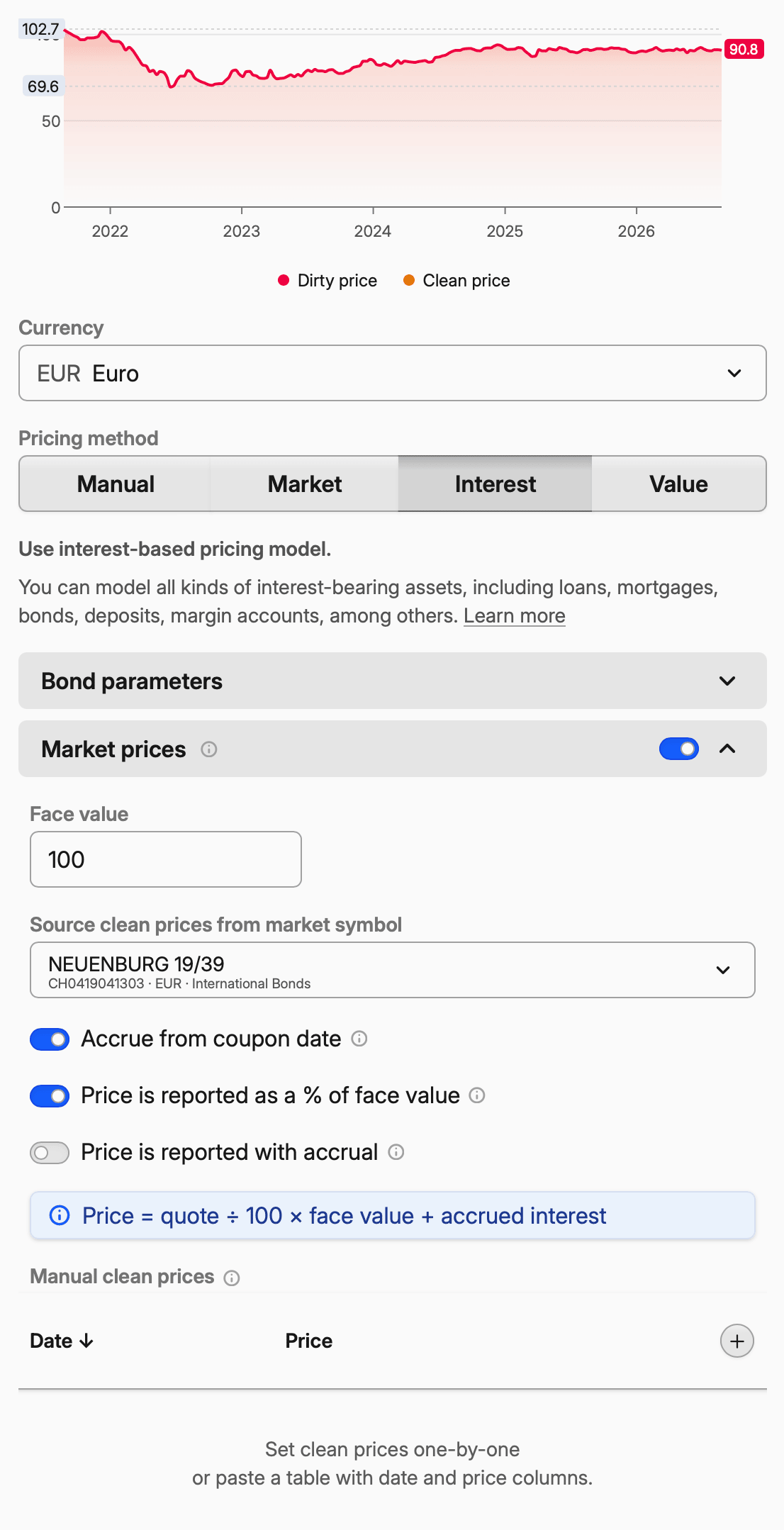
Un coût de base sur un solde de compte
Une transaction Solde du compte comporte désormais un Prix (coût de base), permettant enfin à un solde initial ou à une position suivie par solde d'afficher un rendement réel. Il vous suffit de saisir le prix moyen payé ou le total pour l'ensemble de la position.
L'import des soldes prend également cela en compte : mappez une colonne de coût de base pour importer rapidement des soldes initiaux exacts.
Des imports personnalisés pour chaque type de transaction
L'extrait Transaction couvre désormais tout ce que Capitally suit : achats et ventes, virements entrants et sortants, conversions et spin-offs, dividendes, intérêts et loyers, frais et taxes, soldes, appels de capital et engagements, et même les stock-options.
Par conséquent, un fichier non reconnu par un préréglage ne constitue plus un import partiel. Associez les colonnes à leur signification une seule fois, et la colonne de type déterminera la direction pour vous : une ligne Vente ou Retrait ne nécessite plus de quantité négative. Nous continuerons d'améliorer cette fonctionnalité dans les prochaines versions.
Une synthèse d'importation qui détaille les changements
La synthèse affichée à la fin d'un import sépare désormais ce que l'importation ajoute de ce que vous possédiez déjà. Les rubriques Nouveau capital, Nouveaux revenus et Nouveaux frais rapportent uniquement les changements, tandis que Quantité actuelle et Valeur actuelle indiquent la situation finale de chaque position.
Également publié récemment
- Des conditions uniformes pour un prêt, quel que soit le sens. Le paramètre
Mêmes paramètres pour les soldes positifs et négatifsapplique les mêmes conditions d'intérêt quel que soit le sens du solde, simplifiant ainsi la configuration du calendrier. - Chaînes de devises. Une paire sans cotation directe passe par deux devises intermédiaires au maximum, afin qu'une crypto-monnaie cotée uniquement contre une autre atteigne toujours votre devise de reporting.
- Supprimer une position unique, pas celle de tout le compte. Le menu de la ligne de position dispose désormais d'une option
Supprimer la positionlimitée au compte concerné. - Sept nouveaux préréglages d'importation — FT.com, LGT Wealth Management, Trezor Suite, Nordea Danmark, Wealthsimple, UBS et Odlum Brown — en plus d'environ 35 correctifs apportés aux préréglages existants.
- Préréglages fiscaux mis à jour. Tous les préréglages ont été mis à jour et le Luxembourg a été ajouté. Le fait que la prime d'une option exercée s'ajoute au coût de base des actions qu'elle ouvre est désormais un paramètre configurable dans le préréglage.
Vous pouvez désormais soumettre une vue complète de votre portefeuille à ChatGPT, Claude ou tout autre agent IA en une seule étape. Exporter pour l'IA transforme un tableau de votre Portefeuille en un document Markdown unique qu'un modèle de langage peut lire directement : au lieu de décrire vos positions, vous les collez et commencez à poser vos questions.
Questions auxquelles votre agent peut répondre
- « Sur quels actifs suis-je en surpondération, et que devrais-je vendre pour revenir à mon Allocation cible ? »
- « Quelle part de mon rendement en 2025 provient des mouvements de Devise plutôt que des actifs eux-mêmes ? »
- « Quelles lignes devrais-je vendre pour réaliser des moins-values fiscales sans trop modifier mon Allocation ? »
- « Mon portefeuille suit-il l'inflation après déduction des frais et des impôts ? »
- « Résumez mes Revenus de Dividendes pour l'Année et indiquez-moi quelles positions en sont à l'origine. »
Ce qui est inclus
- Synthèse — vos indicateurs clés : valeur, rendements, revenus, frais et impôts
- Graphiques — vos graphiques présentés sous forme de tableaux de données lisibles par un modèle, et non sous forme d'images
- Tableau — les positions qui composent la vue, dans votre Devise et selon votre méthode de calcul des rendements
Activez ou désactivez n'importe quelle section avant d'exporter.
Essayez
Cliquez sur l'icône d'exportation au-dessus de n'importe quel tableau du Portefeuille et choisissez Exporter pour l'IA, puis Copier les données — il ne vous reste plus qu'à coller le tout dans votre chat IA. Vous souhaitez obtenir des informations sur un seul Compte ou quelques positions ? Sélectionnez d'abord ces lignes pour limiter l'exportation à cette sélection.
Rien ne quitte Capitally sans votre accord : le document est généré directement dans votre navigateur, et vous décidez quel agent est autorisé à le consulter.
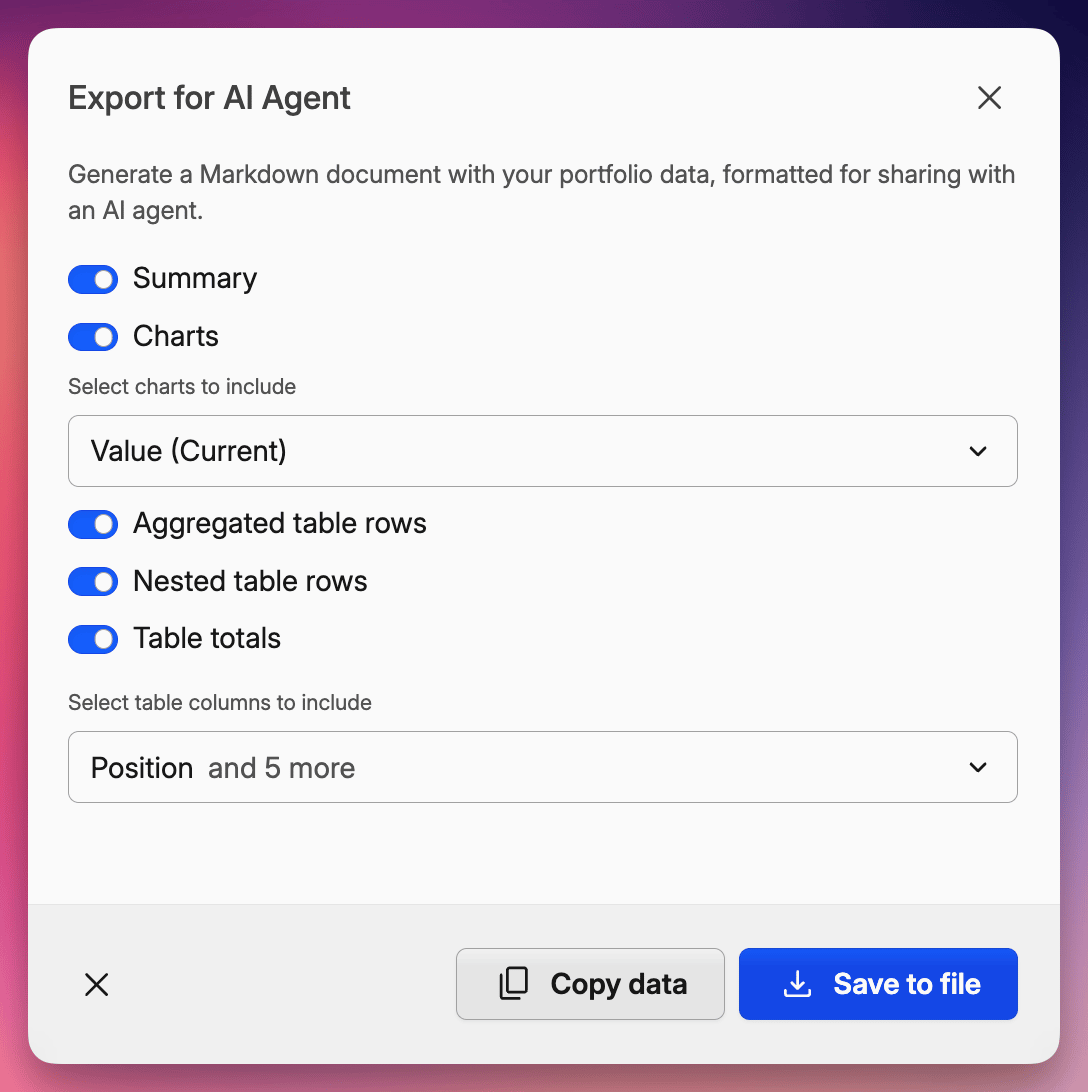
Consultez le guide Exporter des données pour connaître tout ce que vous pouvez inclure.
Comparez votre rendement réel — la part qui dépasse l'inflation, un indice ou tout indice de référence de votre choix. La nouvelle option Réduire par soustrait un indice de référence de votre taux de rendement, afin de voir ce qu'il reste une fois cet indice déduit.
Quand l'utiliser
- Est-ce que je construis vraiment mon patrimoine ? Réduisez par l'indice des prix à la consommation de votre pays (par ex. US CPI ou Poland HICP) pour voir le rendement réel après inflation. Un rendement nominal de 7 % avec un IPC de 3 % s'affiche comme ~4 %.
- Est-ce que je bats le marché ? Réduisez par le S&P 500 ou le MSCI World pour voir votre alpha — la part de votre rendement qui ne relève pas simplement du bêta de marché.
- Mon bien immobilier surperforme-t-il le marché local ? Réduisez vos positions immobilières par le Germany HPI, le UK HPI, ou tout autre indice des prix immobiliers.
- Le cash en vaut-il encore la peine ? Réduisez par le US 10Y Government Bond pour voir si votre portefeuille génère davantage que le rendement quasi sans risque.
Comment y accéder
Ouvrez l'onglet Taux de rendement dans Portefeuille et sélectionnez un indice de référence dans le sélecteur Réduire par — juste à côté du sélecteur d'indice de référence standard. Les indices récemment utilisés, la liste prédéfinie IPC/IHPC et vos propres indices de projet y sont tous disponibles.
La réduction s'applique à tous les indicateurs de taux de rendement — TWR, IRR et ROI inclus. Pour une comparaison équitable, les indices de référence et les rendements de prix des actifs individuels auxquels vous vous comparez sont également réduits — ainsi, tout ce que vous voyez est mesuré dans les mêmes unités.
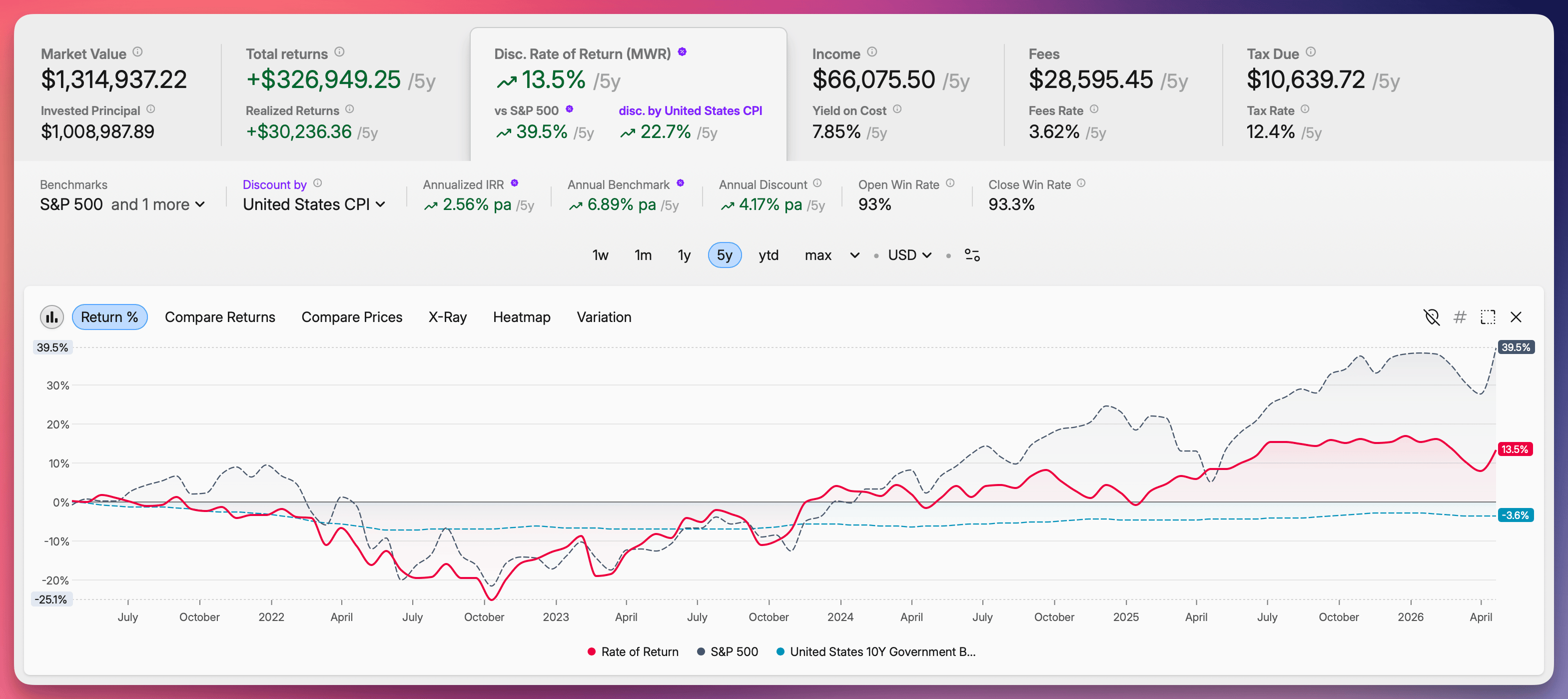 L'onglet Taux de rendement dans Portefeuille avec le sélecteur Réduire par à côté du sélecteur d'indice de référence — une courbe de portefeuille et un indice de référence S&P 500 tous deux affichés en termes réels après réduction par le US CPI
En savoir plus dans notre guide sur les Indices de référence guide.
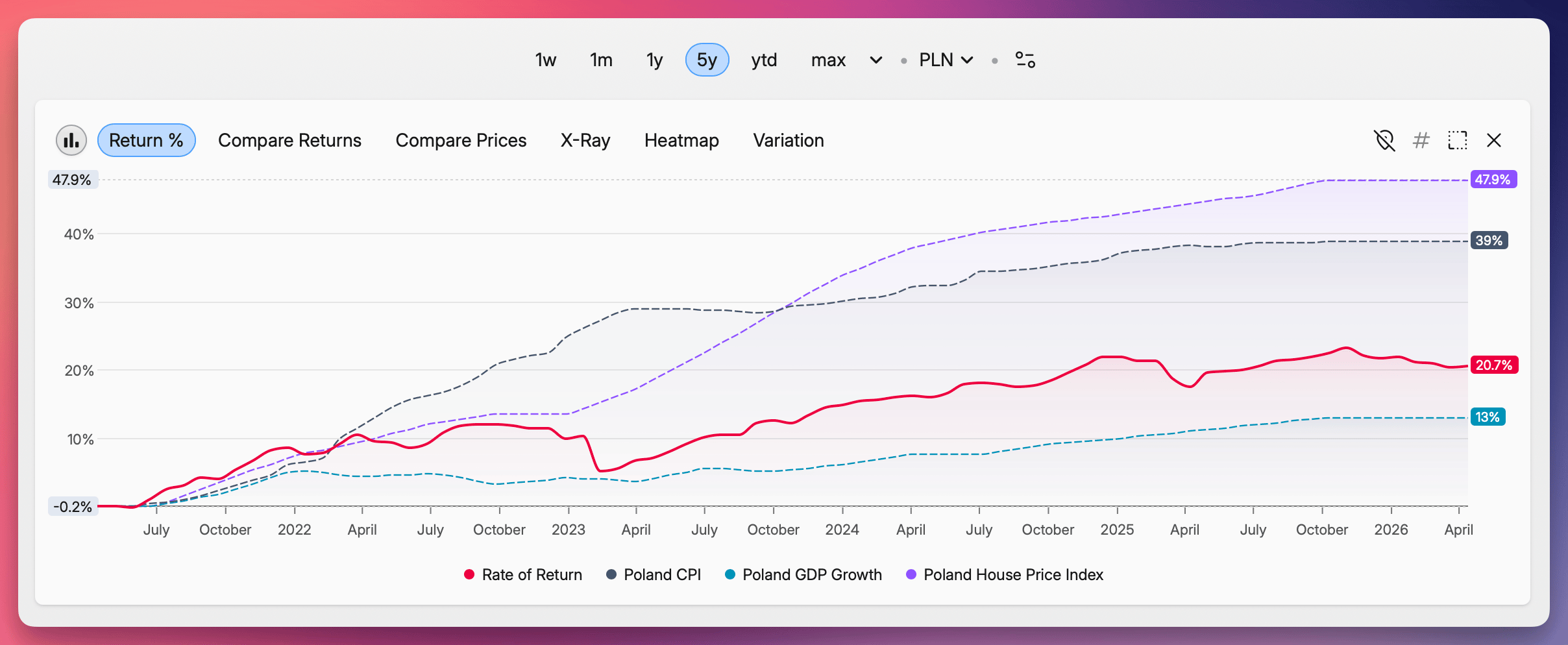
Capitally propose désormais une bibliothèque complète d'indicateurs économiques utilisables comme indices de référence, issus directement d' Eurostat, de l' OCDEet de la Banque mondiale. Comparez votre portefeuille non seulement aux indices boursiers, mais aussi aux éléments qui comptent vraiment au quotidien — inflation, coûts du logement, taux d'intérêt et croissance économique.
Les indicateurs suivants sont disponibles pour plus de 60 pays :
- CPI — Indice des prix à la consommation (national)
- HICP — Indice harmonisé des prix à la consommation (méthodologie UE)
- HPI — Indice des prix immobiliers
- CBRATE — Taux directeur de la banque centrale
- GB3M / GB10Y — Rendements des obligations d'État à 3 mois et à 10 ans
- GDP — Croissance du PIB
Quand les utiliser
Ils fonctionnent comme n'importe quel autre indice de référence — Capitally les affiche aux côtés de votre portefeuille afin que vous puissiez voir en un coup d'œil si vous êtes en avance ou en retard. Voici quelques exemples d'utilisation :
- Mon portefeuille suit-il l'inflation ?
Ajoutez le CPI américain ou le CPI polonais à côté de votre portefeuille et vérifiez si votre courbe de rendement se situe au-dessus ou en dessous. - Comment mon portefeuille immobilier se compare-t-il au marché du logement dans son ensemble ?
L'HPI allemand ou l' HPI britannique reflètent l'évolution moyenne des prix immobiliers dans ces pays — un étalon naturel pour tout bien que vous y détenez. - Le cash est-il encore une option raisonnable ?
Le rendement de l'obligation d'État américaine à 10 ans ou le taux directeur de la Banque centrale européenne vous indiquent quel aurait été le rendement quasi sans risque sur la même période. - Comment se porte l'économie dans son ensemble ?
Le PIB de la France ou celui du Japon vous offrent une référence macroéconomique à long terme pour vous situer.
Comment les trouver
Ouvrez le sélecteur d'indice de référence là où vous ajouteriez normalement un indice — et recherchez par nom de pays et indicateur. Taper Germany stats affiche tous les indicateurs allemands ; taper germany cpi ou DE-CPI affiche l'inflation pour ce pays.
Variantes de préréglage d'importation
Si vous importez des transactions depuis le même courtier vers différents comptes — par exemple un compte-titres ordinaire et un compte retraite — vous n'avez plus besoin de reconfigurer le préréglage d'importation à chaque changement. Créez simplement une variante pour chaque compte.
Chaque variante mémorise ses propres paramètres — le compte cible, la correspondance de certains champs, la devise utilisée — tandis que le préréglage sous-jacent reste inchangé. Lorsque le préréglage est mis à jour (par exemple lors de l'ajout d'un nouveau type de transaction), toutes vos variantes récupèrent automatiquement les modifications.
- Cliquez sur Enregistrer & renommer depuis le menu contextuel en bas à droite lors d'une importation, puis choisissez Enregistrer comme variante pour créer une nouvelle variante avec vos paramètres actuels
- Sélectionnez la bonne variante dans la liste des préréglages la prochaine fois — fini les changements de compte manuels
- Toutes les variantes restent synchronisées avec le préréglage parent, vous n'en maintenez donc qu'un seul
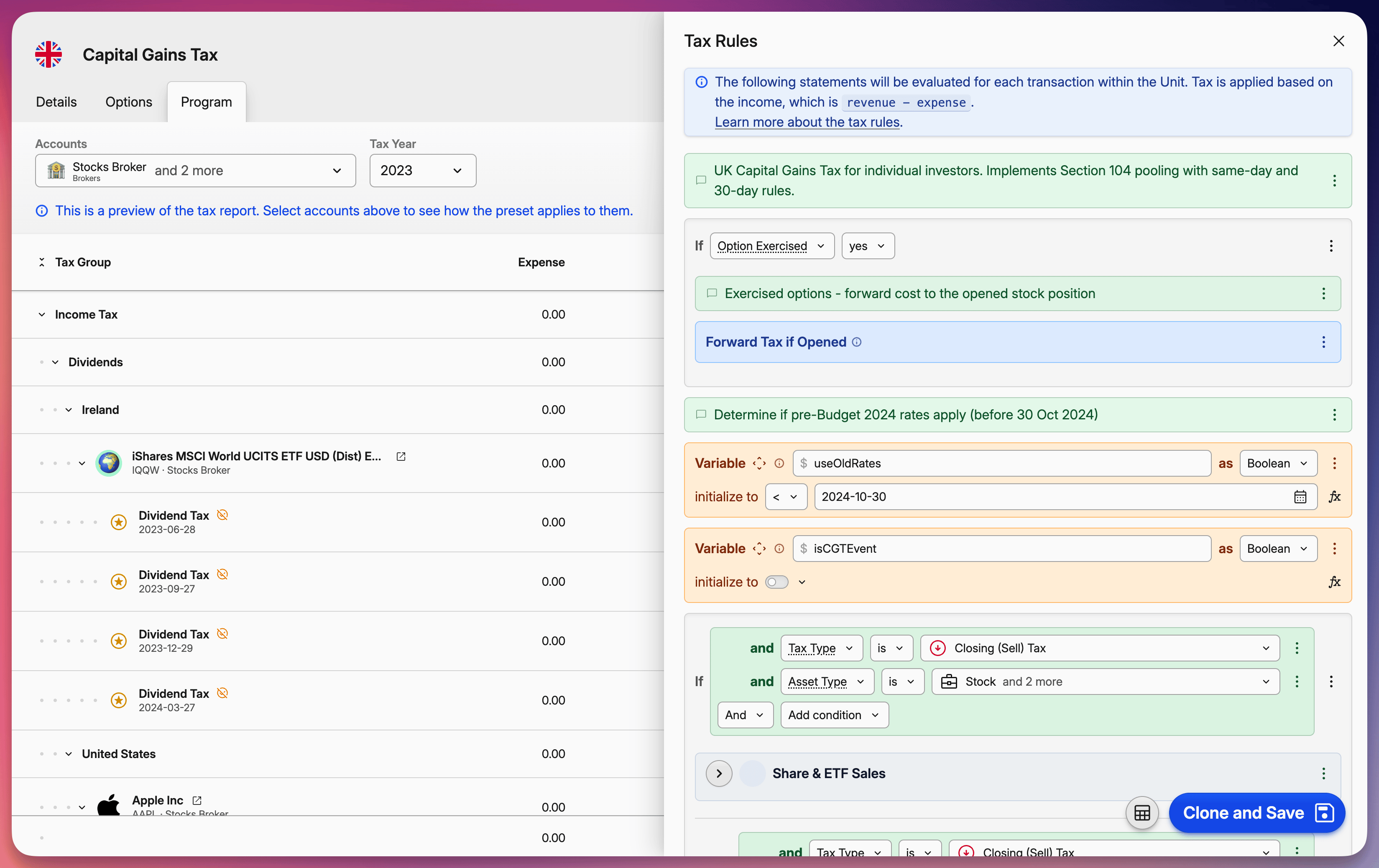
Éditeur de préréglage fiscal en pleine page
La modification des préréglages fiscaux s'effectue désormais sur une page dédiée plutôt que dans une petite fenêtre modale. Comme pour les importations, vous pouvez voir un aperçu fiscal en temps réel directement à côté de l'éditeur de règles. Changez de compte ou d'année fiscale pour tester le comportement de vos règles avant d'enregistrer quoi que ce soit.
Vos modifications sont conservées en brouillon jusqu'à ce que vous les enregistriez explicitement dans le projet, ce qui vous permet d'expérimenter librement sans risquer de perturber votre configuration actuelle. Si quelque chose ne vous convient pas, réinitialisez simplement et réessayez.
Comparer contre plusieurs indices de référence
Vous pouvez désormais sélectionner jusqu'à 10 indices de référence simultanément et les visualiser ensemble sur vos graphiques et indicateurs. Auparavant, vous deviez en choisir un et basculer entre eux — ils apparaissent maintenant côte à côte, pour comparer votre portefeuille face au S&P 500, au MSCI World et à l'une de vos stratégies dans une seule vue.
Un indice de référence « et si je n'avais rien fait ? »
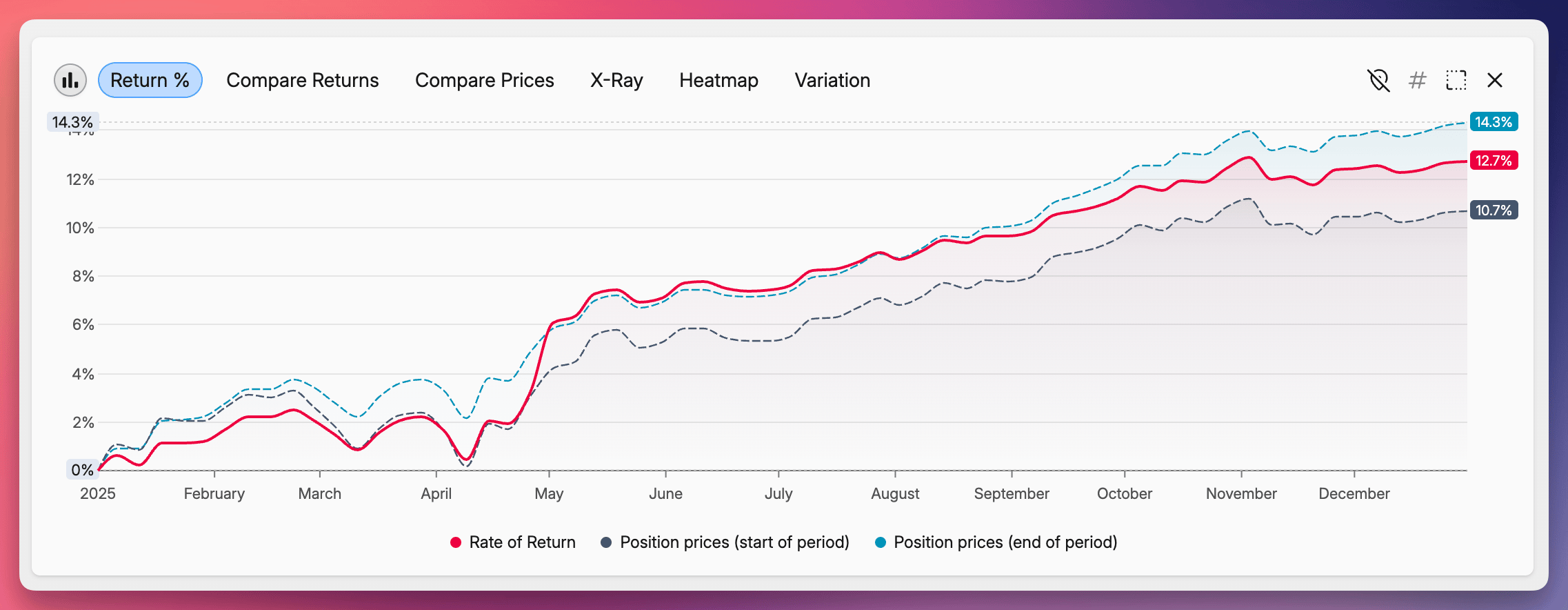
L'indice sur prix de positions calcule le rendement d'une version hypothétique de votre portefeuille qui maintient une allocation fixe tout au long de la période — sans achat ni vente. Comparé à votre rendement réel, il isole l'effet de votre activité de trading.
Vous pouvez choisir quelle allocation maintenir constante :
- Prix des positions (début de période) — conserve l'allocation que vous aviez réellement au début de la période sélectionnée
- Prix des positions (fin de période) — applique l'allocation avec laquelle vous avez terminé la période, projetée jusqu'au début
- Prix des positions (aujourd'hui) — utilise votre allocation actuelle
Par exemple, en regardant 2025 avec l'option début de période, vous voyez quel aurait été votre rendement en 2025 si vous n'aviez rien fait de toute l'année et aviez simplement conservé ce que vous déteniez au 1er janvier.
Sélecteurs de dates simplifiés
Les champs de saisie de date et d'heure dans Capitally ont été entièrement repensés. Le sélecteur natif du navigateur a été remplacé par un calendrier contextuel qui se comporte de la même façon sur tous les appareils.
- Cliquez sur un jour dans le calendrier, ou saisissez la date directement dans le champ
- Les touches fléchées permettent de naviguer entre les dates ; Maj + flèche avance de 10 jours
- Le format suit votre langue et vos paramètres régionaux
- Comme tout dans Capitally — optimisé pour mobile
Vous le retrouverez partout où des dates sont saisies — formulaires de transaction, périodes de rapport, plages de source de données, et bien d'autres.
L'intégralité de notre site est maintenant disponible en six langues :
🇬🇧 Anglais, 🇵🇱 Polonais, 🇫🇷 Français, 🇩🇪 Allemand, 🇪🇸 Espagnol, et 🇮🇹 Italien.
Cela inclut toutes les pages — de la page d'accueil et des tarifs jusqu'aux articles et au changelog que vous lisez en ce moment. Vous pouvez changer de langue grâce au sélecteur de langue situé en bas de page.
Toute notre documentation d'aide est également entièrement traduite, de sorte que quelle que soit la question que vous vous posez sur la plateforme, vous pouvez désormais y répondre dans la langue de votre choix.
Capitally dispose désormais d'un type d'actif Capital-investissement dédié, avec une prise en charge complète du cycle de vie des LPs. Enregistrez vos engagements de capital, suivez les appels de capital au fur et à mesure qu'ils réduisent votre obligation non financée, gérez les distributions (y compris les remboursements de capital avec ajustement automatique du prix de revient), et mettez à jour la VNI du fonds à partir de vos relevés trimestriels.
Un nouvel onglet indicateurs PE apparaît dès que vous ouvrez un actif de capital-investissement ou la vue par type Capital-investissement, affichant les indicateurs qui définissent la performance de ce type de fonds :
- TVPI — multiple de valeur totale (réalisée + non réalisée)
- DPI — rendement cash-on-cash
- RVPI — valeur résiduelle encore dans le fonds
- Capital engagé, versé et non financé
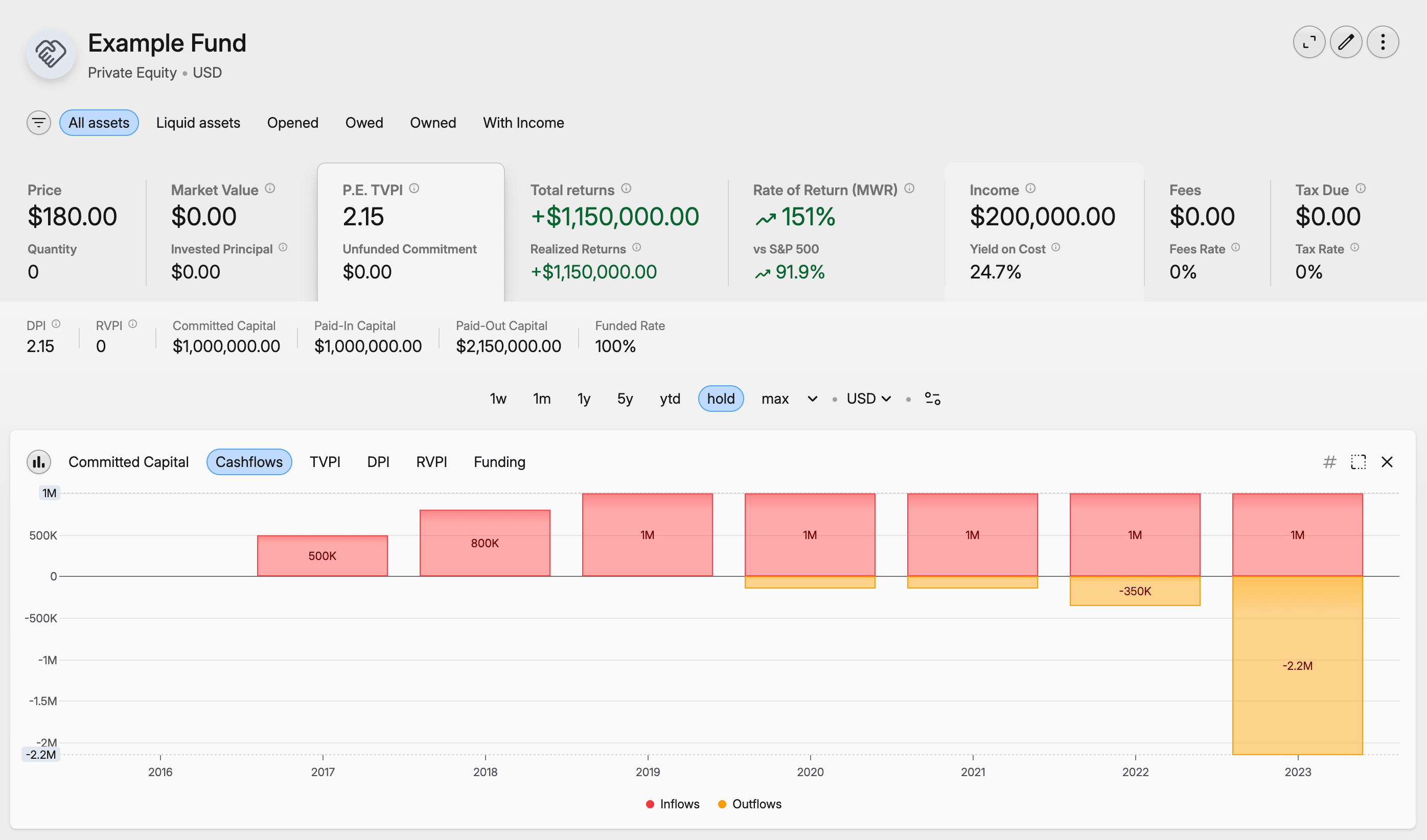
Ces indicateurs fonctionnent au niveau de chaque fonds individuel et sur l'ensemble de votre allocation en capital-investissement — comparez les fonds, les millésimes, et visualisez la place du capital-investissement au sein de votre portefeuille global.
Découvrez comment démarrer dans notre guide Suivi du capital-investissement .
Remboursement de capital
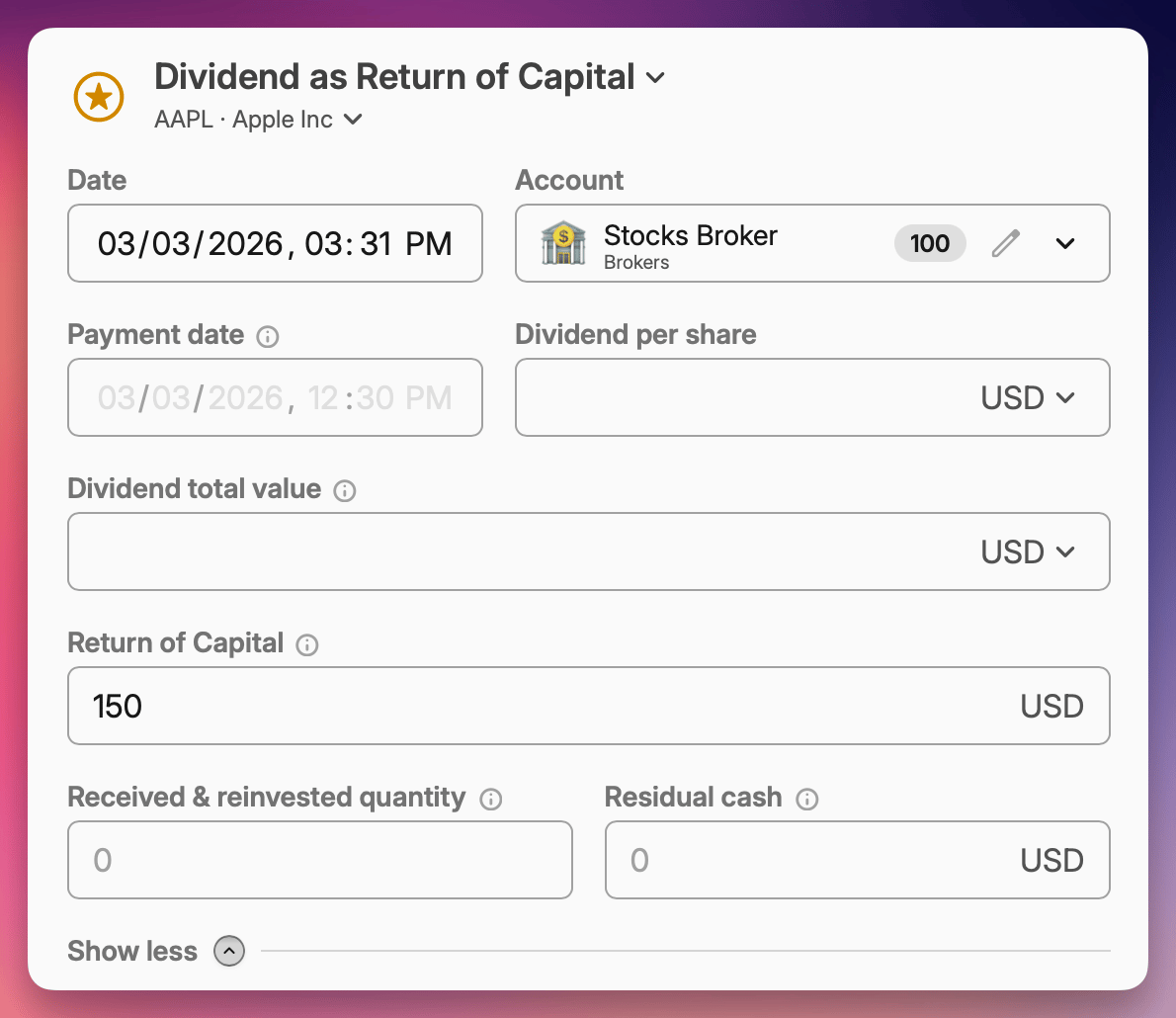
Les dividendes ne sont pas toujours un revenu pur. Certaines distributions incluent une composante de Remboursement de capital (RoC) — une portion qui réduit votre prix de revient plutôt que d'être comptée comme revenu imposable. Cette distinction est essentielle pour une déclaration fiscale précise et une mesure de performance fiable.
Capitally vous permet désormais de diviser n'importe quel dividende en ses parts imposables et en remboursement de capital. Lorsque vous enregistrez un montant de remboursement de capital sur un dividende, cela ajuste automatiquement votre prix de revient à la baisse et se reflète correctement dans vos métriques de valeur de la transaction.
En savoir plus dans notre guide d'enregistrement des événements d'entreprise.
Scissions
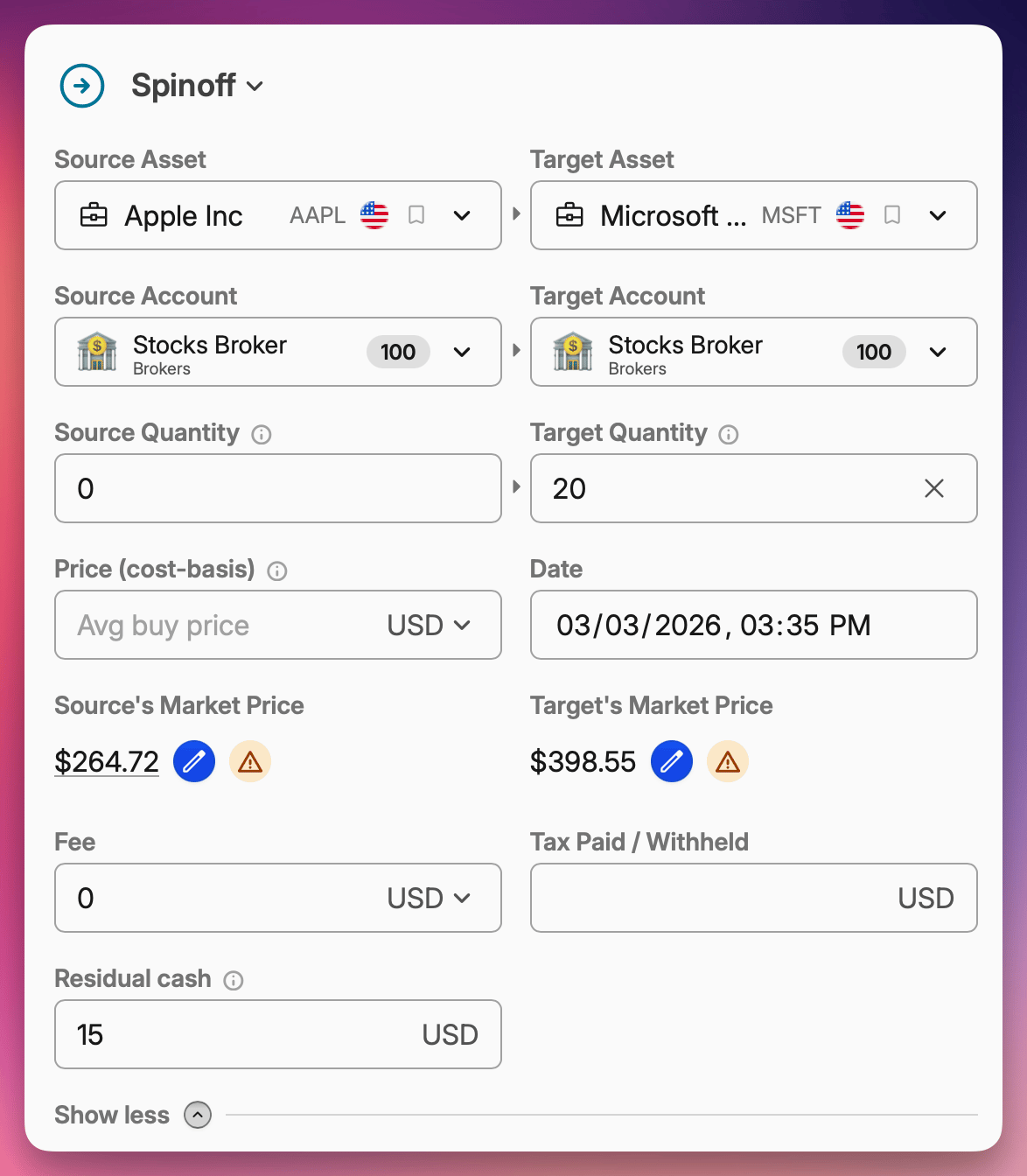
Lorsqu'une entreprise scinde une division en une entité cotée en bourse distincte, vous devez répartir votre prix de revient d'origine entre la société mère et la nouvelle société. Une erreur à ce stade peut entraîner des calculs de plus-values et moins-values incorrects par la suite.
Capitally prend désormais en charge les Scissions dans la transaction Conversion / Déplacement / Scission . Enregistrez la scission en définissant la quantité source à 0, et Capitally gère automatiquement la répartition du prix de revient entre les deux positions. Les liquidités résiduelles reçues pour des fractions d'actions peuvent également être incluses.
Et bien plus encore !
- Quantité pour l'optimisation fiscale - La colonne Fiscalité optimisable indique désormais exactement combien d'actions vous devriez vendre pour réaliser un avantage fiscal spécifique.
- Gestion des taxonomies - Ajoutez, supprimez et renommez des taxonomies directement depuis le tableau du portefeuille.
- De nombreuses améliorations qualitatives et corrections de bugs.
Nouveau préréglage fiscal
Nous avons ajouté un préréglage fiscal prêt à l'emploi pour 🇨🇿 la République tchèque.
Nouveaux préréglages d'importation et mises à jour
Nous avons ajouté 8 nouveaux imports de courtiers : CMC Invest, Fineco, Allianz PPK, TSP (Thrift Savings Plan), Pershing NetXInvestor, F-Trust, Commsec, et NN.
Nous avons également amélioré les importations pour Schwab, Interactive Brokers, Vanguard, Robinhood, mBank eMakler, TastyTrade, DIF, Finax, PKO BP, Exante, Degiro, Swissquote, et Snowball avec une meilleure couverture des types de transactions et des corrections de bugs.
Juste à temps pour la saison fiscale ! Nous avons ajouté des préréglages fiscaux prêts à l'emploi pour :
- 🇦🇺 Australie
- 🇧🇪 Belgique
- 🇨🇦 Canada
- 🇩🇪 Allemagne
- 🇫🇷 France
- 🇸🇪 Suède.
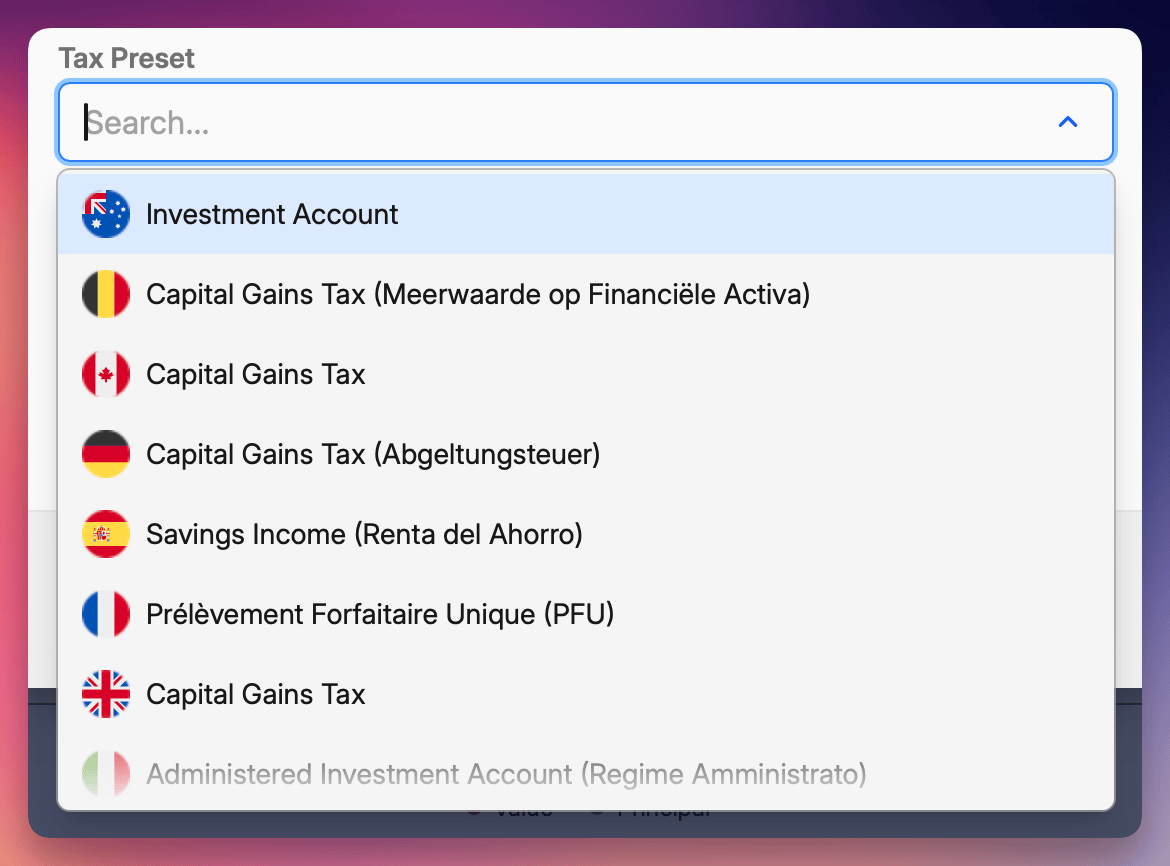
Chaque préréglage est préconfiguré avec les règles fiscales applicables à votre pays — taux d'imposition sur les plus-values, avantages liés à la durée de détention et méthode de prix de revient appropriée. Sélectionnez simplement votre pays dans Rapports → Impôts dus et laissez Capitally effectuer les calculs.
Nous avons également mis à jour les préréglages pour 🇬🇧 Royaume-Uni, 🇺🇸 États-Unis, et 🇳🇱 Pays-Bas avec une meilleure précision.
Méthodes de prix de revient
Pour prendre en charge ces nouveaux pays, nous avons ajouté des méthodes de prix de revient flexibles : FIFO, LIFO, coût le plus élevé, coût le plus bas, prix de revient moyen et sélection manuelle des lots.
Vous pouvez même modifier votre méthode préférée au niveau de l'actif, du compte ou de la position si nécessaire.
En savoir plus dans notre guide sur les méthodes de prix de revient.
Raccourcis Annuler/Rétablir
Appuyez sur Cmd/Ctrl+Z pour annuler rapidement toute modification, et sur Cmd/Ctrl+Shift+Z pour la rétablir.
Type d'actif : dérivés
Suivez les contrats à terme, les bons du Trésor et autres dérivés avec une catégorisation adaptée.
Prise en charge de l'italien 🇮🇹
L'italien rejoint notre liste croissante de langues disponibles. Vous pouvez désormais utiliser Capitally entièrement en italien, et notre forum Communauté prend également en charge les discussions en italien. Changez de langue à tout moment depuis Paramètres → Profil ou depuis l'écran de connexion.
Personnalisez vos tableaux
Les tableaux de Capitally sont désormais bien plus flexibles. Vous pouvez glisser les colonnes pour les réorganiser et redimensionner n'importe quelle colonne en faisant glisser son bord. Double-cliquez sur la poignée de redimensionnement pour rétablir la largeur par défaut d'une colonne.
Trouver une colonne est aussi plus rapide — utilisez simplement la barre de recherche dans le sélecteur de colonnes pour localiser rapidement ce dont vous avez besoin parmi les nombreuses options disponibles.
Un tableau de portefeuille extra-large
Le tableau Portefeuille peut désormais afficher autant de colonnes que vous le souhaitez et défilera horizontalement si nécessaire. Cela fonctionne aussi sur mobile en passant votre téléphone en mode paysage !
Nouvelles colonnes de rendement par période
Nous avons ajouté un ensemble de colonnes de rendement pour les horizons temporels courants : 1 mois, 3 mois, 6 mois, 1 an, 3 ans et 5 ans.
Ces colonnes se déclinent en deux variantes :
- Rendements — affiche vos rendements réels pour les positions, comptes ou tout autre élément consulté dans le tableau
- Prix de l'actif — affiche la performance du prix de l'actif sous-jacent sur la période concernée, utile pour comparer l'évolution du marché par rapport à la performance de vos positions (disponible dans les onglets Positions, Actifs et Lots)
Type d'actif « Géré »
Un nouveau type d'actif appelé Géré est désormais disponible pour le suivi des comptes gérés — gestionnaires de patrimoine, portefeuilles discrétionnaires ou tout compte dont les décisions d'investissement sont prises par un tiers en votre nom.
Stock-options
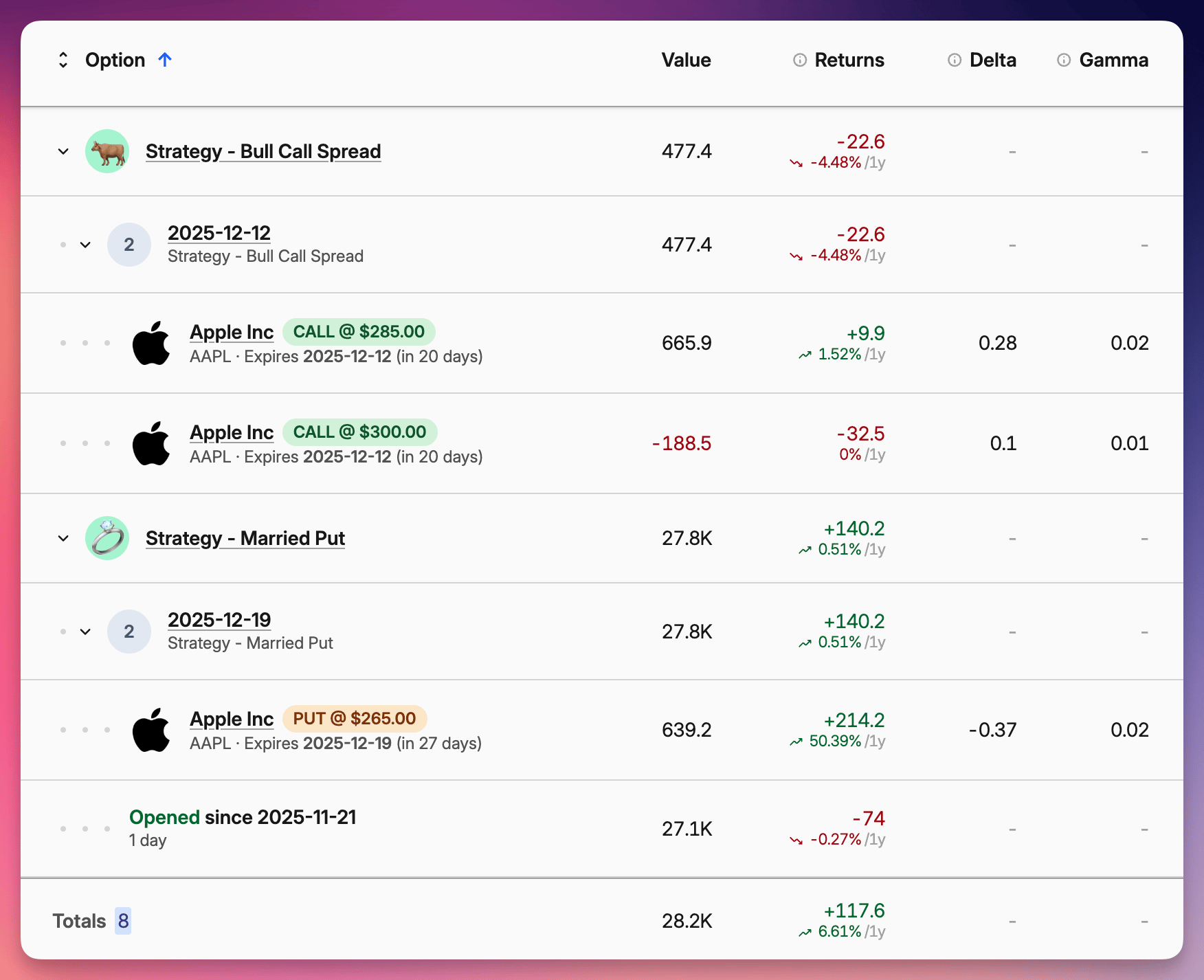
Vous pouvez désormais importer des options directement depuis Interactive Brokers ou les ajouter manuellement, en utilisant n'importe quel actif comme sous-jacent. Nous calculons automatiquement leur prix théorique grâce aux modèles Black-Scholes-Merton (européen) et Barone-Adesi-Whaley (américain). Leur performance ainsi que les grecques associées sont affichées dans un nouvel onglet Options entièrement repensé.
Si vous tradez des stratégies, Capitally regroupe automatiquement plusieurs jambes sous un même Groupe de lots — une nouvelle fonctionnalité applicable au-delà des seules options. Vous pouvez analyser la stratégie dans son ensemble ou examiner chaque composante individuellement.
Exigences de marge
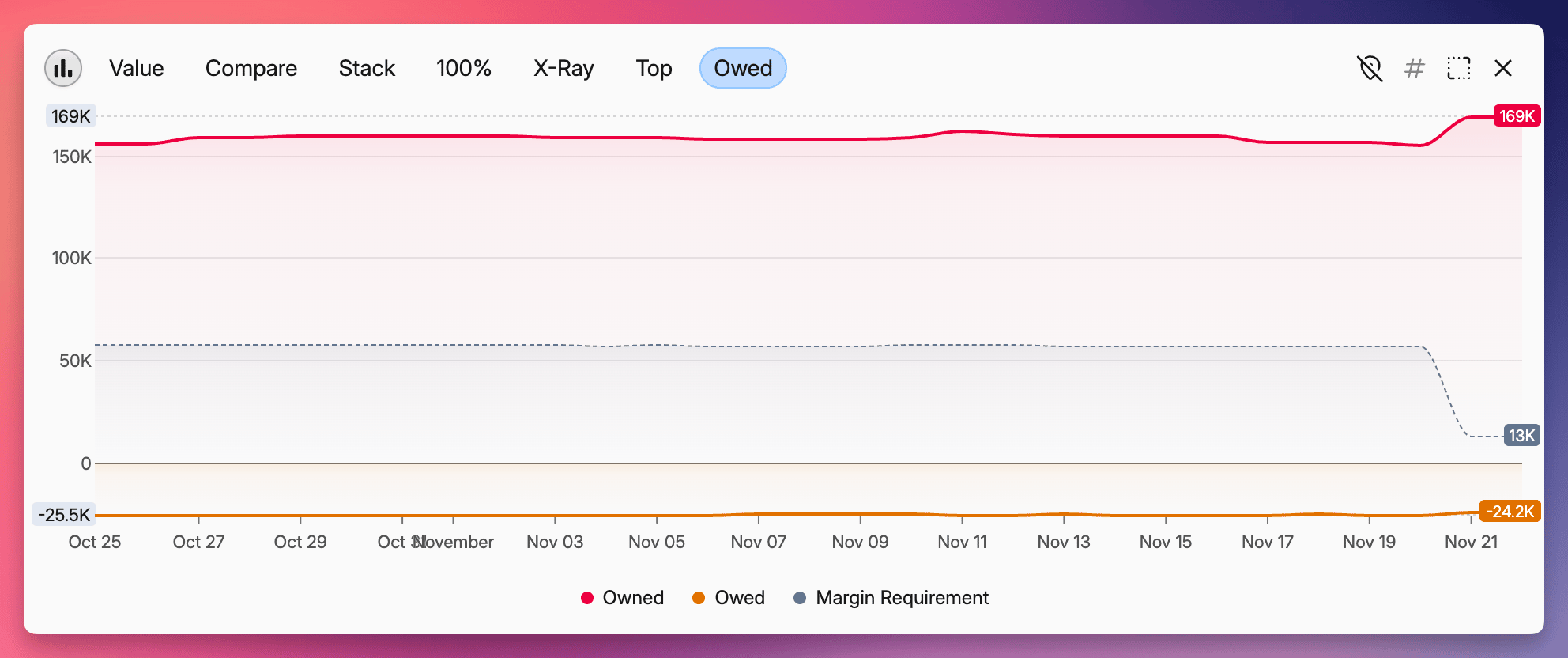
Lors de la vente à découvert d'actions ou d'options, la visualisation est un outil de sécurité précieux. Vous pouvez désormais consulter vos exigences de marge directement sur le graphique Dû . Une ligne pointillée indique le niveau minimum d'actifs requis sur votre compte pour éviter un appel de marge, vous permettant de surveiller votre marge de sécurité en un coup d'œil.
Valorisation d'actifs à valeur fixe
Il arrive que vous investissiez dans une « boîte noire » — comme un gestionnaire de patrimoine ou un fonds privé — où vous ne connaissez que les flux de trésorerie entrants et sortants ainsi que la valeur totale actuelle (VNI), sans accès au prix unitaire ni aux actifs sous-jacents.
En activant la Valorisation par valeur sur un actif, il vous suffit de saisir les flux de trésorerie en tant que Transferts et la Valeur Nette d'Inventaire actuelle en mettant à jour le Solde du compte. Nous nous chargeons de calculer les indicateurs de performance réels à partir de ces données. Vous pouvez les saisir manuellement ou via un nouveau modèle d'importation personnalisé appelé Flux du compte.
Nouveau plan Captain
Ces fonctionnalités avancées sont disponibles sur notre ancien plan Founders ainsi que sur le nouveau plan Captain (250 €/an). Ce niveau est conçu pour la gestion de patrimoine complexe, avec des projets illimités. La prise en charge du suivi en Capital-investissement arrive prochainement.