Capitally ofrece soporte completo para dividendos y otros tipos de ingresos, como alquileres o intereses. Puedes registrarlos manualmente creando operaciones, pero para la mayoría de los activos cotizados en mercados, los dividendos se gestionarán automáticamente.
Seguimiento automático de dividendos
Capitally hace que el seguimiento de tus dividendos sea muy sencillo gracias a su función de gestión automática.
Cuando abres una posición en Capitally, la app se encarga del trabajo por ti. Incluye automáticamente las operaciones de dividendos en su fecha de ejecución para todos los activos cotizados. Si has configurado impuestos, Capitally utiliza la fecha de pago para calcular el impuesto sobre tus dividendos.
Limitaciones del seguimiento automático
Aunque el seguimiento automático es muy útil, no es perfecto. Los dividendos añadidos automáticamente no incluirán información sobre retenciones fiscales y su fecha de pago puede diferir de cuándo el dividendo llega realmente a tu cuenta del broker.
Si utilizas Capitally para declarar impuestos, es fundamental que los importes desde tu broker o los revises manualmente comparándolos con tus estados de cuenta y corrijas cualquier diferencia que encuentres.
Configurar la retención fiscal en dividendos automáticos
Por defecto, los dividendos automáticos no tendrán ninguna retención fiscal aplicada. Puedes configurarlo de la siguiente manera:
- Edita el activo o la cuenta en la que quieres aplicar el impuesto.
- Abre la pestaña «Posiciones».
- Establece el «Impuesto pagado en ingresos automáticos» al porcentaje impositivo requerido.
Este porcentaje se aplica únicamente a los dividendos que genera Capitally. Nunca modifica una operación procedente de un archivo de tu broker —consulta Importar dividendos y retención de impuestos.
Evitar duplicados
Si añades operaciones de dividendos tú mismo, una a una o importándolas, Capitally las desduplica por ti. Examina el periodo desde la fecha ex-dividendo hasta su fecha de pago, más 14 días adicionales. Si ya existe un dividendo en ese margen, no se añade uno automático; y si añades o importas uno más tarde, se eliminará el dividendo automático que lo duplicaría.
Los dividendos importados desde un archivo de broker o CSV se consideran confirmados y tienen prioridad sobre los no confirmados generados a partir de datos de mercado. El registro más cercano a tu documento fiscal es el que permanece.
Aquí actúan dos mecanismos distintos. El margen entre la fecha ex-dividendo y la fecha de pago, más 14 días, es lo que suprime un dividendo automático. Una fila importada se compara con lo que ya tienes en el activo, cuenta y referencia del broker; o, cuando el archivo no contiene referencia, según activo, cuenta, tipo de operación, fecha y cantidad. Esa segunda regla es la que decide si al reimportar un extracto solapado se añade un dividendo dos veces: consulta Duplicados y reimportar.
Cuando la desduplicación no funciona
Dos situaciones quedan fuera de ese margen y ambas dejan un dividendo no confirmado junto al importado, lo que infla el saldo de efectivo:
- Los datos de mercado no tienen fecha de pago para el valor, por lo que el margen es más estrecho que la diferencia real entre la fecha ex-dividendo y el cobro.
- El broker pagó mucho más tarde de lo esperado. Los brokers que solo informan de la fecha de pago (Swissquote, por ejemplo) pueden retrasarla un mes respecto a la fecha ex-dividendo.
Un tercer caso parece igual pero tiene una causa distinta: un dividendo automático puede aparecer en una posición que ya habías cerrado antes de la fecha ex-dividendo.
Para comprobarlo, abre la vista de operaciones, filtra por dividendos y busca dos entradas para el mismo cobro, o un dividendo en una posición que no tenías en esa fecha ex-dividendo. Para solucionarlo, elimina la entrada automática (no confirmada) o edítala en la lista para que coincida con tu extracto.
Mantén activados los dividendos automáticos, corrige las excepciones
Puedes desactivar los dividendos automáticos por activo, cuenta o par activo-cuenta, y esa es la opción correcta cuando el archivo de un broker es tu única fuente de verdad para una cuenta —consulta Desactivar dividendos automáticos. También desactiva las previsiones de dividendos futuros para esas posiciones, por lo que en la mayoría de las carteras supone menos trabajo mantener la generación automática y corregir el duplicado ocasional a mano.
Editar dividendos automáticos
Todos los campos de un dividendo son editables —valor total, valor por acción, fecha, fecha de pago, impuesto pagado (retención) y comisiones—, por lo que un dividendo automático puede ajustarse para que coincida exactamente con lo que pagó tu broker. Ajusta el importe a lo que realmente recibiste, introduce el impuesto retenido y cualquier comisión, y establece la fecha al día en que llegó el efectivo.
En el momento en que editas un dividendo generado automáticamente, se convierte en una operación manual y Capitally no vuelve a modificarlo. Esto significa que puedes reducir o eliminar con seguridad un dividendo al que no tenías derecho —en acciones mantenidas solo durante parte del periodo, por ejemplo— sin que la app lo restaure más tarde.
Una consecuencia: en un dividendo automático, el campo de cantidad de acciones solo se utiliza para calcular el valor inicial. Una vez editada la operación, cambiar esa cantidad no tiene más efecto sobre el importe.
Para usar tus propios números, tienes dos vías: editar los dividendos automáticos para que coincidan con tus registros, o eliminarlos e importarlos desde tu propia fuente. Si los eliminas, consulta Desactivar dividendos automáticos para evitar que se generen de nuevo.
Confirmar tus dividendos
Los dividendos añadidos automáticamente se marcan como sin confirmar en un principio. Una vez que hayas comprobado que los valores coinciden con tus estados de cuenta del broker, puedes confirmarlos de dos formas:
- Individualmente: Abre el modal de la operación de un dividendo concreto y confírmalo desde allí.
- En bloque: Selecciona varios dividendos y utiliza la opción «Confirmada» del menú de acciones.
Al confirmar tus dividendos, te aseguras de que tus registros sean precisos y estén al día.
Fechas de dividendos: fecha ex-dividendo frente a fecha de pago
La fecha de la operación en un dividendo es la fecha ex-dividendo, mientras que la mayoría de los brokers muestran la fecha de pago: el día en que llega el efectivo. Pueden pasar días o semanas entre ambas: una fecha ex-dividendo de diciembre a menudo se paga en febrero. La columna «Fecha de pago» muestra la fecha proporcionada por los datos de mercado y utiliza la fecha ex-dividendo cuando el proveedor no tiene ninguna.
Esa alternativa está diseñada así, no es un error de datos. Los proveedores a veces tienen fecha de pago solo para algunas cotizaciones de la misma empresa: ASML tiene una en la cotización OTC de EE. UU. (ASMLF) pero no en la de Ámsterdam (ASML.AS). Los dividendos importados de un broker que proporciona ambas fechas, como IBKR, conservan las dos.
La fecha atenuada en el campo de fecha de pago
Cuando Capitally no tiene fecha de pago, el campo queda vacío. Chrome y otros navegadores basados en Chromium dibujan entonces la fecha de hoy en gris como marcador de posición nativo para una entrada de fecha. Esa fecha gris es del navegador, no un valor que Capitally haya guardado: el campo permanece vacío hasta que escribes uno.
Los importes difieren por una razón relacionada. Capitally registra el importe bruto declarado por acción; los brokers suelen mostrar el neto tras la retención de impuestos. La cifra por acción debería coincidir con la de tu broker y los totales diferirán según el impuesto retenido.
La fecha de pago se puede editar libremente en cualquier dividendo. Merece la pena ajustarla cuando las dos fechas cruzan un fin de año, ya que la fecha de pago decide a qué año fiscal corresponde el dividendo: consulta Gestionar impuestos sobre dividendos.
Registrar dividendos pagados en acciones
En ocasiones, las empresas ofrecen dividendos en forma de acciones adicionales en lugar de efectivo. Capitally también facilita el seguimiento de este tipo de dividendos. Así puedes registrarlos:
- Abre el modal de edición de la operación del dividendo.
- Haz clic en la opción
Ver más (ingresos en acciones) - Introduce la cantidad de acciones que recibiste como dividendo y cualquier efectivo sobrante (también conocido como efectivo residual).
Dividendo como retorno de capital
Algunas distribuciones se clasifican como Retorno de capital (RoC) en lugar de ingresos. Esto es habitual en REITs, MLPs, fondos de ingresos y algunos ETF. En lugar de ser ingresos gravables, el Retorno de capital reduce el precio de coste de tu inversión.
Algunas distribuciones se clasifican como retorno de capital (RoC, por sus siglas en inglés) en lugar de ingresos. Esto es habitual en REITs, MLPs, fideicomisos de renta y algunos ETF. En lugar de ser un ingreso gravable, el retorno de capital reduce tu coste de adquisición en la inversión. Capitally nunca crea operaciones de retorno de capital por ti. La generación automática cubre solo los dividendos, porque si una distribución es RoC —y qué parte lo es— se liquida mediante el informe fiscal anual del pagador, el cual no viene en los datos de mercado. Regístralo tú mismo en la operación de dividendo como se describe a continuación, o mapea una columna de retorno de capital al importar desde tu broker (consulta la Referencia de propiedades de operaciones).
Registrar una distribución de retorno de capital
- Crea o edita una operación de
Dividendo - Haz clic en «Ver más (retorno de capital e ingresos en acciones)»
- Introduce la parte correspondiente al retorno de capital en el campo Retorno de capital
Si toda la distribución es Retorno de capital, puedes dejar el campo Valor campo vacío y rellenar solo el importe de Retorno de capital. Si parte de la distribución corresponde a dividendo ordinario y parte a Retorno de capital, introduce el total de la distribución en el campo Valor y la parte de RoC en el campo Retorno de capital .
Cómo afecta a tu posición
- Tu precio de coste se reduce proporcionalmente en todos los lotes abiertos
- No se reconoce ningún ingreso por la parte de RoC
- Si el Retorno de capital supera tu precio de coste restante, el exceso se trata automáticamente como ingreso (ya que el precio de coste no puede ser inferior a cero)
- Varias distribuciones de RoC reducen la base de coste acumulativamente con el tiempo
Para registrar escisiones y distribuciones de liquidación que impliquen Retorno de capital, consulta Registro de eventos corporativos.
Dividendos reinvertidos y DRIP
Muchos inversores eligen reinvertir sus dividendos, ya sea de forma manual o a través de un Plan de Reinversión de Dividendos (DRIP). Capitally facilita el seguimiento de estas reinversiones.
Seguimiento manual de dividendos reinvertidos
- Trata los dividendos reinvertidos igual que los dividendos pagados en acciones (ver más arriba 👆 ).
- En la operación de dividendo original, indica el número de acciones compradas con el importe recibido.
- No olvides incluir cualquier efectivo sobrante.
Automatizar la reinversión de dividendos
Capitally ofrece una forma de automatizar completamente el seguimiento de los dividendos reinvertidos:
- Edita el activo o la cuenta donde quieres que se reinviertan los dividendos.
- Abre la pestaña «Posiciones».
- En la opción «Gestión automática de dividendos», activa la reinversión.
- También puedes configurar ajustes distintos para cada par de cuenta y activo.
Si eliges la opción Acciones completas , Capitally utilizará el dividendo para comprar acciones enteras. Cualquier efectivo sobrante se registra por separado.
Si tu plan de reinversión ofrece un descuento sobre el precio de mercado (habitual en muchos DRIP), puedes especificar un descuento del 0 al 100 % en el campo Descuento por reinversión .
Nota sobre las importaciones
Actualmente, la función de importación de Capitally no es totalmente compatible con los dividendos pagados en acciones ni con el efectivo residual. Ninguna de las plantillas de importación integradas gestiona los dividendos de forma completa. Pero no te preocupes: estamos trabajando para mejorar esto en una próxima versión!
Reinvertir solo dividendos futuros
Para mantener los dividendos pasados como efectivo y reinvertir solo a partir de ahora: desactiva la reinversión, confirma todas las operaciones de dividendos pasados y vuelve a activarla. Solo se reinvierten los dividendos que llegan después de ese momento; los confirmados permanecen tal cual.
La parte de efectivo de un dividendo reinvertido
No verás un abono y luego un cargo en tu cuenta de efectivo por un dividendo reinvertido. Capitally asume que el dinero nunca toca la cuenta y, por motivos de rentabilidad, no crea operaciones de efectivo que se compensen a cero en un mismo día. El único efectivo que aparece es el residual: la parte del pago que no se dividió equitativamente en acciones completas.
Mantener la precisión de las reinversiones
Capitally valora las reinversiones según los datos de mercado, por lo que el resultado puede diferir ligeramente del DRIP real de tu broker: un precio de ejecución diferente, un descuento del plan o la diferencia de un día. La intención del diseño es que importes desde tu broker cada mes o dos y dejes que Capitally estime mientras tanto, lo que mantiene la desviación pequeña. Importar también confirma las operaciones estimadas y reemplaza sus valores con los de tu broker.
Dos cosas que una importación aún no puede compilar por ti:
- Un DRIP exportado como tres filas (dividendo, impuesto retenido, compra de reinversión) llega como tres operaciones separadas. Añade la compra de reinversión tú mismo o mapea el par en una plantilla de importación personalizada.
- Los fondos monetarios que mantienen un precio de 1 $ y pagan distribuciones como acciones adicionales necesitan dos operaciones: un dividendo y una compra. La misma plantilla personalizada puede crear ambas.
Separar dividendos reinvertidos de nuevo capital
No existe una forma integrada de separar las compras financiadas por ingresos de dividendos de las financiadas por nuevo dinero. La solución es usar etiquetas: etiqueta las operaciones de compra financiadas con tus propias transferencias (Funding/Own money), o etiqueta las realizadas con dividendos reinvertidos (Funding/Reinvested) —el conjunto que sea más pequeño— y filtra por esa etiqueta para obtener el total de tu capital invertido excluyendo la reinversión.
Donde la reinversión automática está activada, Capitally crea esas compras por ti, así que etiquétalas masivamente desde la tabla de operaciones en lugar de una a una.
Desactivar los dividendos automáticos
Aunque la gestión automática de dividendos de Capitally es una funcionalidad muy útil, puede que prefieras hacer un seguimiento manual de los dividendos o simplemente no incluirlos en tus registros. ¡Sin problema! Puedes desactivarlos para un activo, una cuenta o un par específico de activo y cuenta:
- Edita el activo o la cuenta que quieres modificar.
- Haz clic en la pestaña «Posiciones».
- Busca la opción «Gestión automática de dividendos».
- Elige «Excluir dividendos» en el menú desplegable.
Excluir dividendos también detiene la previsión
Excluir dividendos también desactiva las estimaciones de dividendos futuros para esas posiciones, por lo que los pagos próximos y estimados desaparecen del widget del panel y de cualquier rango de fechas futuro. Exclúyelos cuando el archivo de un broker sea tu fuente de verdad para esa cuenta. Si solo quieres eliminar el duplicado ocasional, corrígelo en la lista de operaciones y deja activada la gestión automática.
Próximos dividendos y dividendos estimados
Capitally no solo registra tus dividendos pasados, sino que también te ayuda a mirar hacia el futuro. Cualquier ingreso futuro se reflejará en todas las métricas, gráficos y listas de operaciones.
Para ver los dividendos futuros, consulta el widget del dashboard o simplemente selecciona un rango de fechas futuro. Por ejemplo:
+1y(próximo año)-1y +1y(desde hace un año hasta dentro de un año)max +1y(todo el historial más el próximo año)2023 2025(rango de años específico)
Estados de los dividendos
Capitally utiliza los siguientes estados para los dividendos:
- Confirmada: Pagado y has confirmado haberlo recibido
- Sin confirmar: Pagado, pero todavía no confirmado por ti
- Próximos: Ejecutado y se pagará pronto
- Declarado: Dividendo futuro anunciado oficialmente
- Estimado: Predicción de Capitally basada en datos históricos
¿Cómo se estiman los ingresos futuros?
Capitally utiliza eventos de ingresos pasados para estimar los futuros. Esto incluye tanto el historial del proyecto como el historial del mercado.
¡El motor de estimación de Capitally es muy inteligente!
Puede detectar múltiples series de dividendos para un activo (como dividendos trimestrales más dividendos especiales anuales) y estimarlos por separado.
Puedes consultar las métricas de la pestaña Ingresos que se usan como base para la estimación: crecimiento de ingresos, cadencia y racha.
¿Qué se estima? Dividendos e ingresos por alquiler. Los dividendos se estiman a nivel de precio por acción, mientras que el alquiler se estima a nivel de valor total.
Capitally necesita al menos tres eventos de ingresos de tamaño similar para detectar un patrón. Seguirá estimando eventos futuros a menos que el último evento llegue con más de un mes de retraso. Por ejemplo, si dejas de recibir el alquiler mensual, Capitally esperará dos meses tras el último pago antes de dejar de estimar ingresos futuros de esa propiedad.
Gestión de impuestos sobre dividendos
Para información más general sobre la gestión fiscal, consulta primero el artículo sobre soporte de impuestos.
Capitally crea un evento fiscal de Impuesto por dividendos basándose en dos posibles fechas:
- La
Fecha de pagodel dividendo (si se ha especificado) - La
Fecha de la operación(si no se ha indicado fecha de pago)
La retención fiscal no se calcula automáticamente para los dividendos. Debes importar los dividendos desde tu broker o introducir esta información manualmente:
- Abre los detalles de la operación del dividendo
- Busca el campo «Impuesto pagado»
- Introduce el importe del impuesto retenido por tu broker o por la empresa que paga el dividendo
Importación de dividendos y retención de impuestos
La importación se trata como la fuente única de verdad. El porcentaje de «Impuesto pagado en ingresos automáticos» configurado en una cuenta, activo o posición solo se aplica a los dividendos que genera Capitally y nunca sobrescribe una operación importada. Por tanto, si el archivo de exportación de tu broker no tiene una columna de retención de impuestos, cada dividendo importado aparecerá con 0 en «Impuesto pagado», independientemente del porcentaje que hayas configurado.
Completar la retención de impuestos faltante
Algunos brokers omiten la retención de impuestos en la exportación (con Firstrade, normalmente es porque el campo de descripción se trunca). Una plantilla de importación tampoco puede solucionarlo: las plantillas calculan el impuesto devengado (lo que debes pagar), no el impuesto retenido (lo que ya se ha deducido). Hay dos formas de cerrar esta brecha:
- Establecer una tasa fija en la plantilla de importación en las filas de dividendos. Es rápido para una importación masiva y asume que cada dividendo tributa a ese mismo tipo.
- Editar cada dividendo tras la importación comparándolo con el documento fiscal de tu broker. Es más lento, pero exacto.
Para corregir un dividendo concreto: abre la operación, comprueba que el valor total del dividendo refleja el importe bruto (antes de impuestos) y, a continuación, introduce el importe retenido en Impuesto pagado / retenido; por ejemplo, el bruto × 19 % para un broker español. Mantén siempre el importe bruto total. El campo de impuestos es lo que reduce el ingreso neto mostrado, por lo que introducir un total neto haría que los impuestos se computaran por duplicado.
Correcciones y rectificaciones
Los brokers rectifican la retención de impuestos a posteriori y la corrección suele llegar como una fila propia:
- Degiro envía las correcciones como operaciones de dividendos adicionales con un valor de 0 que solo contienen el ajuste fiscal. Los totales son correctos una vez aplicados, pero una corrección puede tener una fecha distinta a la del dividendo original, lo que podría desplazarla a otro ejercicio fiscal: comprueba las fechas con tu extracto antes de presentar la declaración.
- IBKR rectifica impuestos sobre REITs, BDCs y fondos cerrados, normalmente en enero. Si Capitally marca el dividendo original como faltante, fusiona los archivos manteniendo los encabezados de las tres tablas, añade una fila de tipo
Otropor cada corrección o añade una fila colectiva deOtrocon la corrección fiscal en cualquier activo cuya fecha se encuentre dentro del ejercicio fiscal pertinente.
Volver a importar para actualizar valores de dividendos
Para sobrescribir dividendos que ya has importado (tras una rectificación o una vez corregida una plantilla de importación), importa el archivo de nuevo, ordena por la columna de estado, selecciona las filas marcadas como Duplicado con la casilla de verificación del encabezado de grupo y cámbialas a Actualizar. Esto sustituye los valores existentes en lugar de omitir las filas.
Si la exportación de un broker asigna erróneamente sus columnas de impuestos de forma sistemática, envíanos un archivo de muestra y se podrá actualizar la plantilla de importación.
Dónde va el efectivo de los dividendos
Con el control efectivo activado, un dividendo abona la posición de efectivo de la cuenta que lo recibe, como cualquier otra operación que suponga una entrada de dinero. Sin el control efectivo, el pago sigue contando como ingreso, pero no se añade efectivo; y como el valor de la cartera es la suma del valor de mercado de tus posiciones, el total no variará hasta que ese efectivo se registre en algún lugar.
Dos formas de registrarlo si no utilizas el control efectivo completo:
- Actualiza el saldo de la cuenta periódicamente para que refleje tu posición de efectivo actual. Es lo más sencillo y preciso en cada actualización.
- Añade una operación de transferencia por cada pago cuando quieras que cada flujo de caja figure en el registro.
La aritmética funciona de ambas formas: cuando más adelante gastas ese efectivo en acciones, el saldo de efectivo disminuye y el valor de la posición aumenta, por lo que el total permanece correcto.
Dividendos abonados en una cuenta diferente
Si un activo se encuentra en la cuenta A pero sus dividendos llegan a la cuenta B (por ejemplo, un broker que paga en una cuenta bancaria vinculada), hay dos formas de modelarlo:
- Si la cuenta A nunca tiene efectivo, edita la cuenta A, abre la pestaña Posiciones y configúrala para usar una sola cuenta para el efectivo que apunte a la cuenta B. Todos los flujos de caja de la cuenta A, incluidos los dividendos, se dirigirán entonces a través de la cuenta B.
- Añade una operación de conversión/movimiento tras cada pago para trasladar el efectivo de A a B. Requiere más trabajo por dividendo, pero registra cada movimiento de forma explícita.
Análisis de ingresos por inversiones
La pestaña de ingresos reúne métricas, gráficos y operaciones de todo lo que Capitally contabiliza como ingresos. Surgen dos preguntas principales: cuántos ingresos está generando tu capital invertido (que es el rendimiento sobre costo) y de qué posiciones provienen realmente esos ingresos.
El rendimiento, el rendimiento sobre costo y el rendimiento por ingresos utilizan una base y un periodo distintos, por lo que rara vez coinciden. Ingresos: rendimiento, rendimiento sobre costo y rendimiento por ingresos los compara lado a lado y enumera qué comprobar cuando alguno parezca erróneo.
Rendimiento sobre costo
El rendimiento sobre costo mide los ingresos en relación con lo que te costó la posición, no frente a su precio actual. El resultado depende del modo configurado en Opciones de cálculo de la rentabilidad:
- Durante el periodo calcula el rendimiento sobre costo para el rango de fechas en pantalla. Configura el periodo en «Máx» y obtendrás la rentabilidad total por dividendos como porcentaje del costo promedio: la cifra que suele llamarse ROI por dividendos (total de dividendos recibidos dividido por el capital invertido).
- Auto muestra el mismo valor anualizado, expresado como tasa anual independientemente del periodo seleccionado.
La base de costo es el capital promedio, la media ponderada por tiempo del capital realmente desplegado, en lugar del importe total que invertiste. Esto es importante para una posición construida en varios plazos: el capital que solo empezó a trabajar el mes pasado no debe ponderarse igual que el capital que lleva diez años funcionando. El capital promedio se define en la referencia de métricas de cartera.
Qué posiciones producen qué parte de tus ingresos
- Activa el filtro Con ingresos para incluir solo las posiciones que generan ingresos.
- Establece el periodo. Un año completo, como 2025, incluye también los dividendos previstos hasta fin de año.
- Habilita la edición de gráficos.
- Selecciona Ingresos por inversión como métrica.
- Elige el gráfico de mapa de calor: el tamaño del rectángulo es el capital promedio invertido y el color representa la métrica.
- Haz clic en el botón
#en la parte superior derecha del gráfico para cambiar al modo de porcentaje (el mismo botón que oculta los importes reales cuando compartes una vista). Cada rectángulo representa ahora la parte de ese instrumento en el total de dividendos del periodo. - Guarda la plantilla de gráfico y marca la vista si vas a volver a ella.
Para qué sirve: concentración de dividendos. Dos rectángulos con la mayor parte del color significan un flujo de ingresos que depende de dos pagadores.
Abierto oculta todos tus ingresos. Para ver las posiciones junto con los ingresos que generaron, crea un filtro personalizado que combine dos condiciones con «O»: Posición cerrada: Está vacío o Antigüedad de posición: Está vacío. Lo mismo se aplica a los alquileres e intereses.Comparación de ingresos entre periodos
No existe una tabla o gráfico dedicado que compare los ingresos de varios años o meses, ni una línea de crecimiento de dividendos por activo. Hasta que lo haya: permanece en la vista de ingresos y ajusta el selector de periodo con los botones +/-1 para leer cada periodo sucesivamente, luego ordena la subpestaña de activos por renta fija para ver qué posiciones contribuyen más.
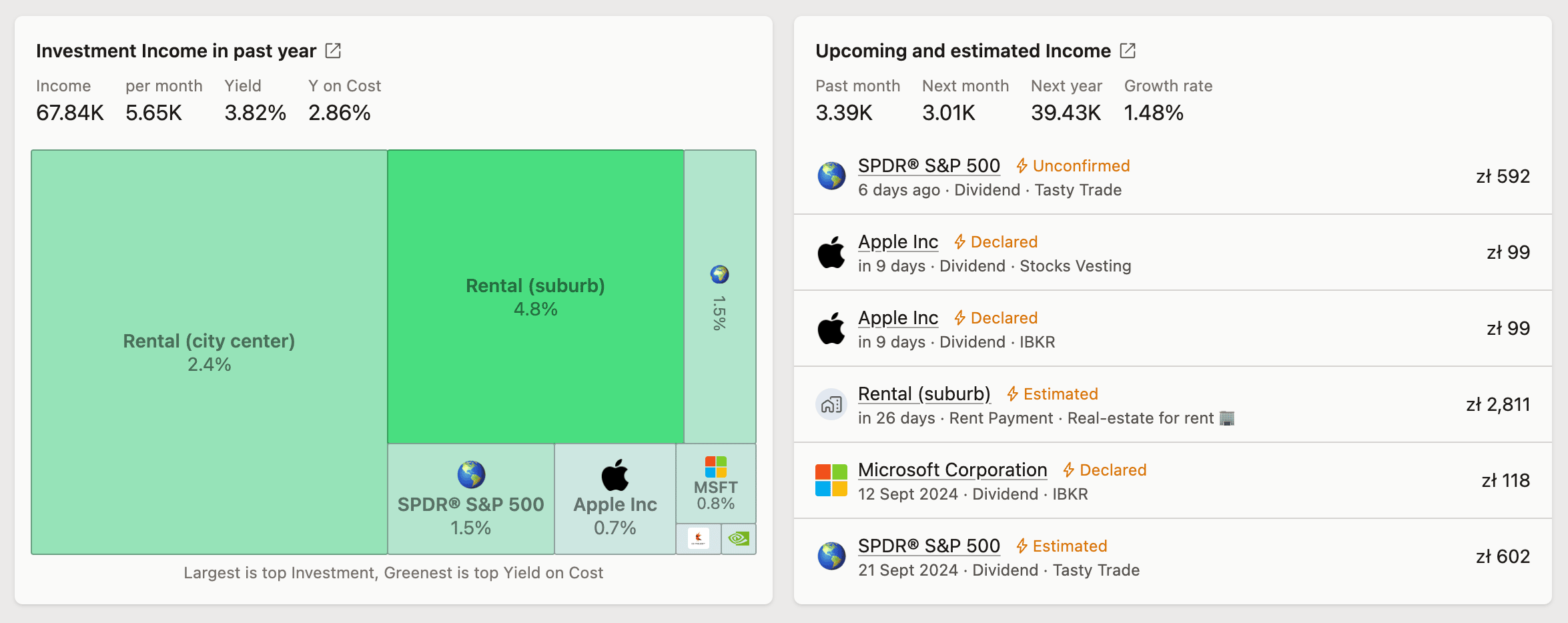 El dashboard incluye dos widgets que resumen la rentabilidad del último año y los próximos ingresos
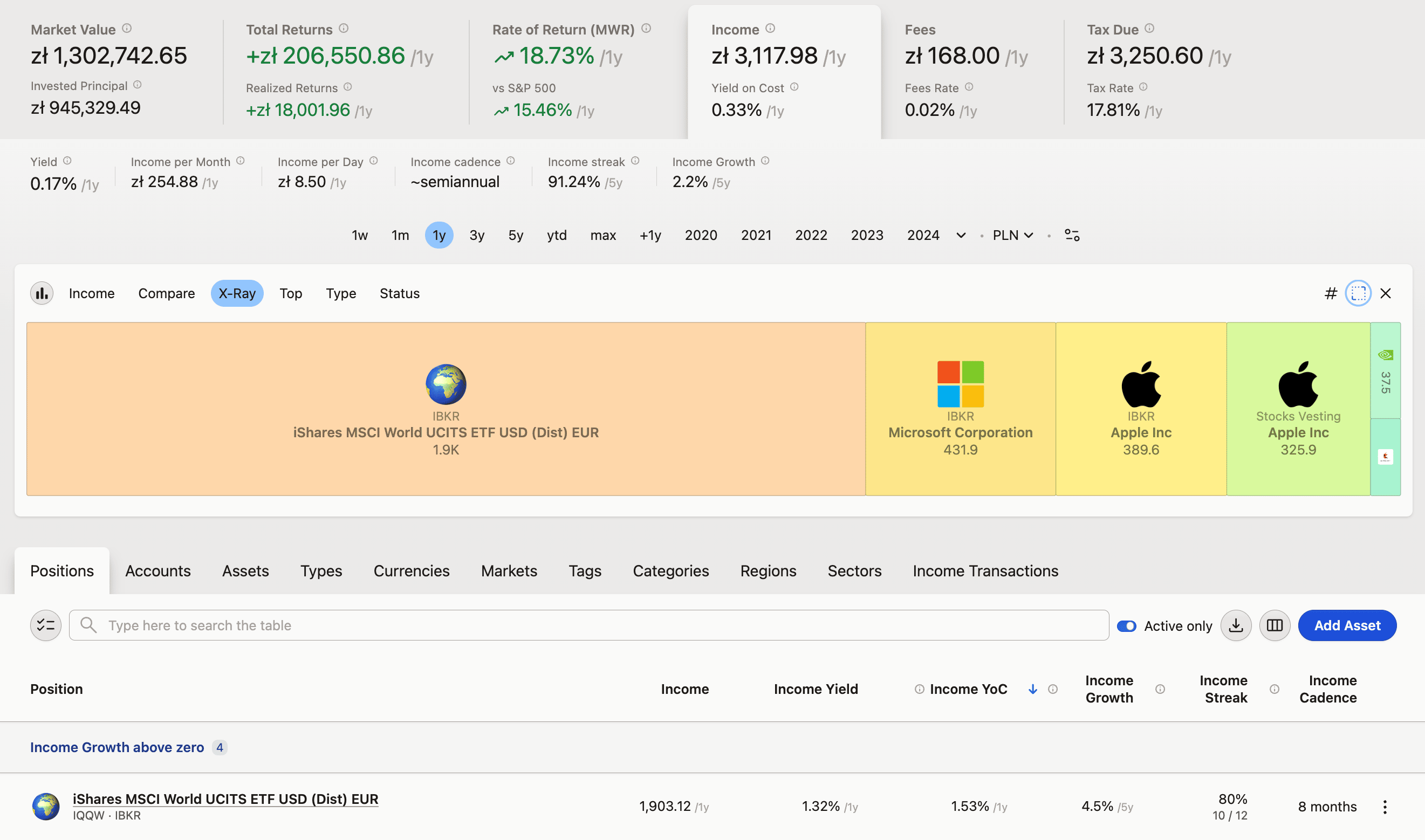 La pestaña de ingresos te permite explorar todas las métricas y gráficos relevantes
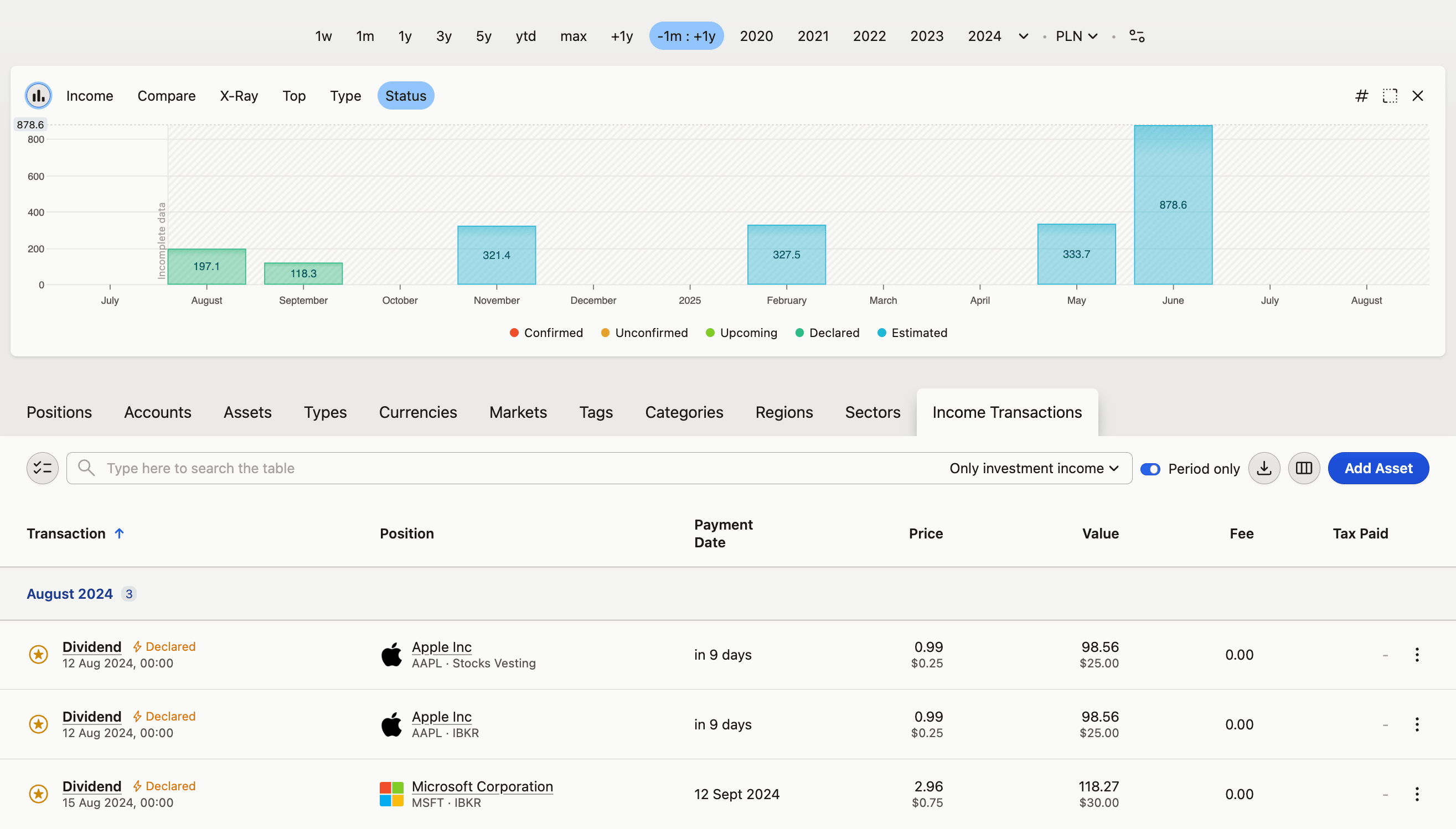 Las operaciones de ingresos te permiten consultar dividendos concretos, tanto los ya cobrados como los estimados para el futuro
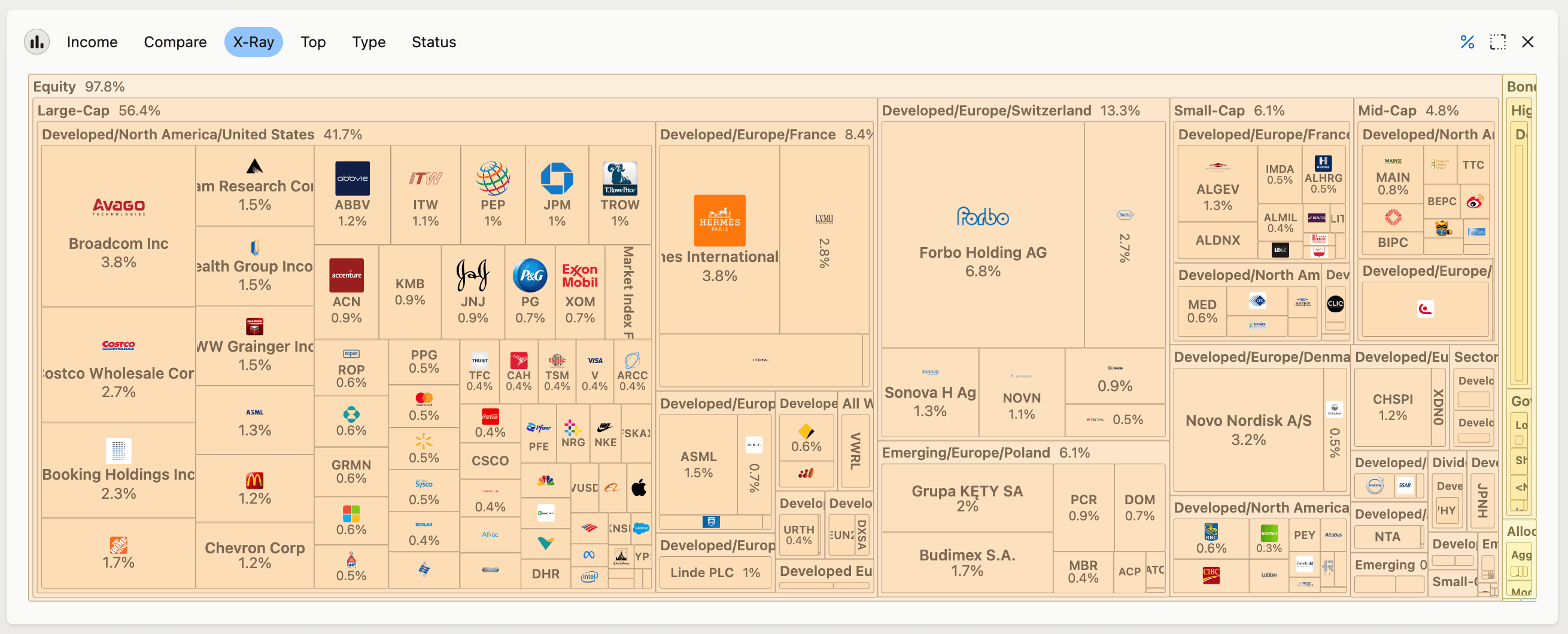 El gráfico X-Ray te permite comparar directamente los ingresos por tipo de inversión, mercado, cuenta y mucho más
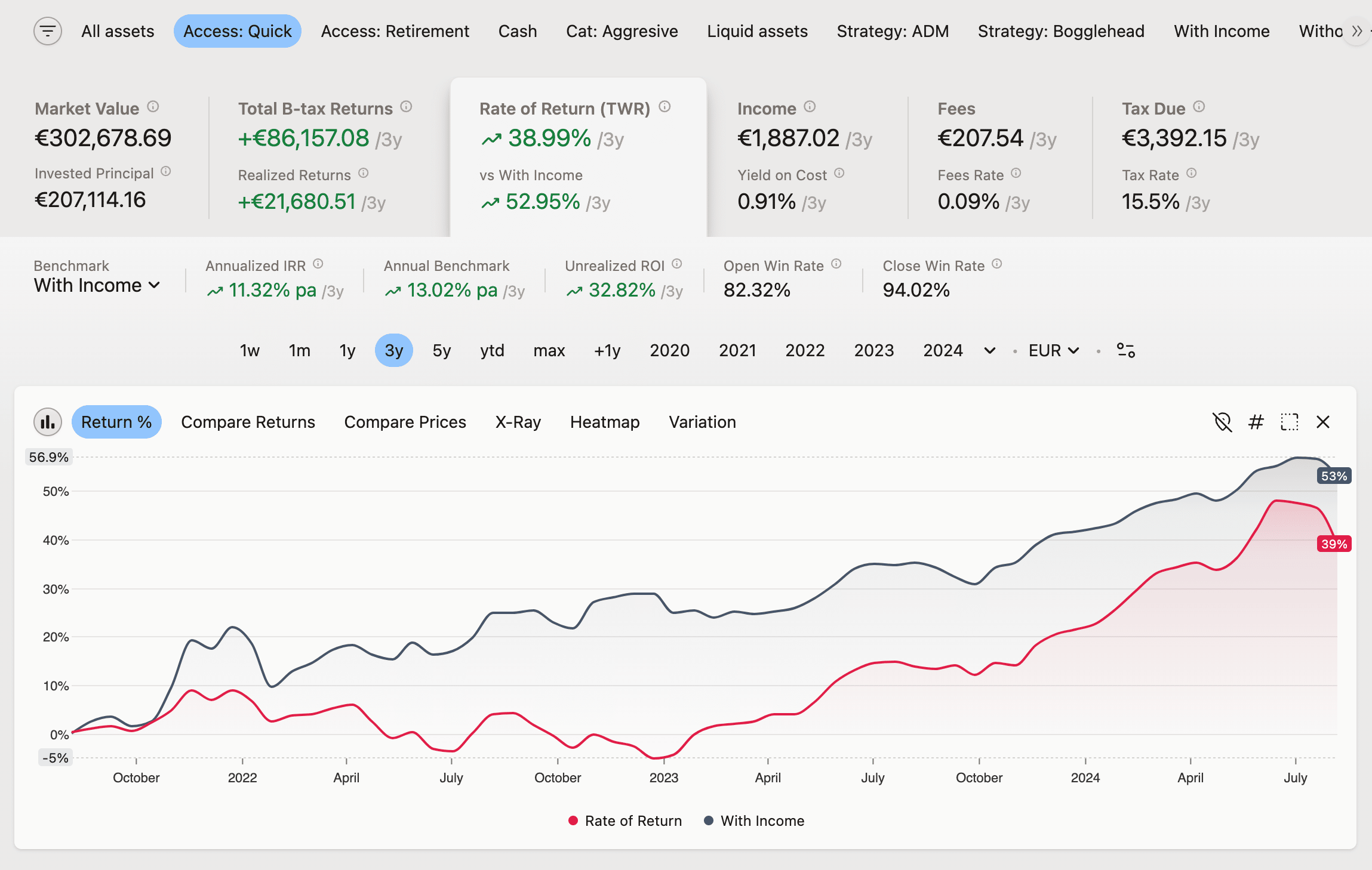 Compara la rentabilidad de toda tu cartera con la de solo aquellas posiciones que generan ingresos usando el filtro «Con ingresos» como referencia
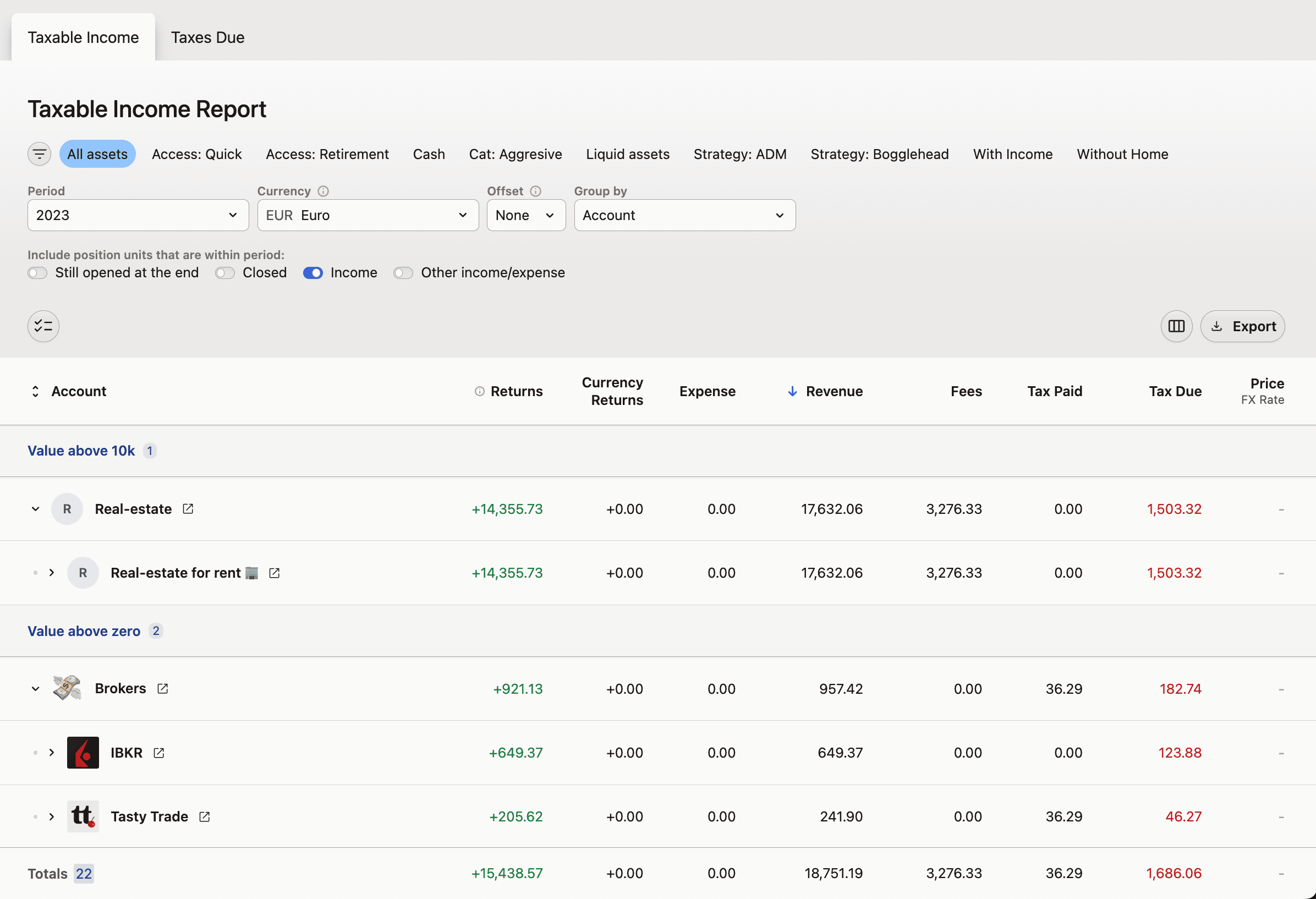 El Informe de ingresos sujetos a impuestos te permite crear un extracto detallado para trabajar con tu contable.
Otros tipos de ingresos
Capitally también reconoce y te ayuda a hacer el seguimiento de otros tipos de ingresos además de los dividendos. Todos funcionan de la misma manera dentro del sistema, y todo lo que se aplica a los dividendos se aplica igualmente al resto. Veamos qué más puedes controlar:
Qué cuenta como ingresos
La métrica de ingresos contabiliza las operaciones de dividendos, alquileres e intereses: ingresos regulares que llegan con un calendario más o menos fijo. El tipo de operación Otro, incluido su subtipo «Otros ingresos», es una categoría distinta y no contribuye a la métrica de ingresos, incluso después de hacerlo visible con el interruptor de columna en la pestaña de ingresos.
Esto es deliberado: los importes puntuales distorsionarían el rendimiento, la cadencia y las previsiones basadas en ellos. Los flujos de caja de tipo Otro siguen contando para tu rentabilidad total; consulta Calculando rentabilidad.
Si quieres que una operación como la devolución de una retención fiscal cuente como ingreso, cambia su tipo de operación a Dividendo. Si la exportación de tu broker genera sistemáticamente esas devoluciones como «Otros ingresos», envíanos un archivo de muestra para que podamos corregir la plantilla de importación.
Alquiler de bienes raíces
Si inviertes en bienes raíces, puedes hacer el seguimiento de tus ingresos por alquiler igual que con los dividendos. Esta función te permite:
- Registrar los pagos periódicos del alquiler, junto con las comisiones e impuestos abonados
- Estimar los ingresos futuros por alquiler en función de datos históricos
Para un seguimiento completo de tus bienes raíces, incluyendo gastos e hipotecas, consulta Seguimiento de bienes raíces.
Cupones de interés
Para inversiones que generan intereses, como bonos o depósitos, puedes hacer el seguimiento de los pagos de intereses.
Puedes añadir operaciones de intereses manualmente, importarlas de forma masiva o configurar precios basados en intereses para que Capitally los genere automáticamente.
El interés generado se crea como una operación de flujo de caja y no se reinvierte por defecto, por lo que el saldo y el valor de mercado del activo no lo absorben; así, una cuenta de ahorro seguida de este modo se desvía cada vez más de su saldo real cuanto más tiempo pase. Para aplicar el interés compuesto, edita el activo, abre la pestaña Posiciones y establece la Gestión automática de dividendos en Reinvertir fracciones. Ese ajuste regula tanto el interés como los dividendos, a pesar de su nombre.