Capitally unterstützt Dividenden und andere Einkommensarten wie Miete oder Zinsen vollständig. Du kannst sie manuell über Transaktionenerfassen, aber bei den meisten börsennotierten Wertpapieren werden die Dividenden automatisch für dich verarbeitet.
Automatisches Dividenden-Tracking
Mit der automatischen Verarbeitung von Capitally ist das Verfolgen deiner Dividenden kinderleicht.
Sobald du eine Position in Capitally öffnest, erledigt die App die schwere Arbeit für dich. Sie fügt automatisch Dividenden-Transaktionen zum jeweiligen Ausführungsdatum für alle börsennotierten Wertpapiere hinzu. Wenn du Steuern eingerichtet hast, verwendet Capitally das Zahlungsdatum zur Berechnung der Steuer auf deine Dividenden.
Einschränkungen des automatischen Trackings
Das automatische Tracking ist zwar sehr hilfreich, aber nicht perfekt. Die automatisch hinzugefügten Dividenden enthalten keine Quellensteuerinformationen, und ihr Zahlungsdatum kann vom tatsächlichen Eingang auf deinem Broker-Konto abweichen.
Wenn du Capitally für steuerliche Zwecke nutzt, ist es wichtig, die Dividenden entweder von einem Broker zu importieren oder sie manuell mit deinen Kontoauszügen abzugleichen und eventuelle Abweichungen zu korrigieren.
Quellensteuer für automatische Dividenden einrichten
Standardmäßig wird bei automatischen Dividenden keine einbehaltene Steuer angewendet. Du kannst dies wie folgt konfigurieren:
- Bearbeite den Vermögenswert oder das Depot, auf das die Steuer angewendet werden soll.
- Öffne den Tab „Positionen".
- Setze die „Gezahlte Steuer auf automatische Erträge“ auf den gewünschten Prozentsatz.
Dieser Prozentsatz gilt nur für die von Capitally generierten Dividenden. Er ändert niemals eine Transaktion, die aus einer Broker-Datei importiert wurde – siehe Dividenden und Quellensteuer importieren.
Duplikate vermeiden
Wenn du Dividendentransaktionen selbst hinzufügst – einzeln oder durch Import –, bereinigt Capitally diese automatisch von Duplikaten. Die App prüft den Zeitraum vom Ex-Dividenden-Datum einer Dividende bis zu ihrem Zahlungsdatum plus weitere 14 Tage. Wenn in diesem Zeitraum bereits eine Dividende existiert, wird keine automatische hinzugefügt – und wenn du später eine hinzufügst oder importierst, wird die automatische Dividende, die ein Duplikat wäre, entfernt.
Aus einer Broker-Datei oder CSV-Datei importierte Dividenden gelten als bestätigt und haben Vorrang vor den unbestätigten, aus Marktdaten generierten Dividenden. Der Datensatz, der deinem Steuerdokument am nächsten kommt, bleibt erhalten.
Hier wirken zwei verschiedene Mechanismen. Das Zeitfenster vom Ex- bis zum Zahlungsdatum plus 14 Tage unterdrückt eine automatische Dividende. Eine importierte Zeile wird mit dem abgeglichen, was du bereits für den Vermögenswert, das Depot und die Broker-Referenz hinterlegt hast – oder, falls die Datei keine Referenz enthält, für den Vermögenswert, das Depot, den Transaktionstyp, das Datum und die Anzahl. Diese zweite Regel entscheidet darüber, ob der erneute Import einer sich überschneidenden Abrechnung eine Dividende doppelt hinzufügt: siehe Duplikate und erneutes Importieren.
Wenn die Duplikaterkennung nicht funktioniert
Zwei Situationen fallen aus diesem Zeitfenster heraus, und beide führen dazu, dass eine unbestätigte Dividende neben deiner importierten verbleibt, was den Bargeldbestand künstlich erhöht:
- Die Marktdaten enthalten kein Zahlungsdatum für das Wertpapier, sodass das Zeitfenster kleiner ist als die tatsächliche Spanne zwischen Ex-Datum und Auszahlung.
- Der Broker hat deutlich später gezahlt als erwartet. Broker, die nur das Zahlungsdatum ausweisen (wie zum Beispiel Swissquote), können einen Monat nach dem Ex-Datum liegen.
Ein dritter Fall sieht ähnlich aus, hat aber eine andere Ursache: Eine automatische Dividende kann für eine Position erscheinen, die du bereits vor dem Ex-Datum geschlossen hattest.
Um das zu prüfen, öffne die Transaktionsübersicht, filtere nach Dividenden und suche nach zwei Einträgen für dieselbe Auszahlung oder nach einer Dividende für eine Position, die du zu diesem Ex-Datum gar nicht gehalten hast. Um dies zu beheben, lösche den automatischen (unbestätigten) Eintrag oder bearbeite ihn in der Liste, damit er mit deiner Abrechnung übereinstimmt.
Automatische Dividenden aktiviert lassen, Ausnahmen korrigieren
Du kannst automatische Dividenden pro Vermögenswert, Depot oder für die Kombination aus beiden ausschalten. Das ist die richtige Entscheidung, wenn eine Broker-Datei für ein Depot deine einzige verlässliche Datenquelle (Single Source of Truth) ist – siehe Automatische Dividenden deaktivieren. Dadurch werden auch zukünftige Dividendenprognosen für diese Positionen abgeschaltet. Für die meisten Portfolios ist es daher weniger Arbeit, die automatische Generierung aktiviert zu lassen und das gelegentliche Duplikat manuell zu korrigieren.
Automatische Dividenden bearbeiten
Jedes Feld einer Dividende ist bearbeitbar – Gesamtwert, Wert pro Aktie, Datum, Zahlungsdatum, gezahlte Steuer (Quellensteuer) und Gebühren. So kann eine automatische Dividende exakt an das angepasst werden, was dein Broker ausgezahlt hat. Reduziere den Betrag auf das, was du tatsächlich erhalten hast, trage die einbehaltene Steuer sowie eventuelle Gebühren ein und setze das Datum auf den Tag, an dem das Geld eingegangen ist.
Sobald du eine automatisch generierte Dividende bearbeitest, wird sie zu einer manuellen Transaktion, und Capitally ändert sie nie wieder. Das bedeutet, dass du eine Dividende, auf die du keinen Anspruch hattest – zum Beispiel für Aktien, die du nur einen Teil des Zeitraums gehalten hast –, sicher kürzen oder auf null setzen kannst, ohne dass die App sie später wiederherstellt.
Eine Folge davon: Bei einer automatischen Dividende wird das Feld für die Anzahl der Aktien nur zur Berechnung des Anfangswerts verwendet. Sobald die Transaktion bearbeitet wurde, hat eine Änderung dieser Anzahl keine Auswirkungen mehr auf den Betrag.
Um durchgehend deine eigenen Zahlen zu nutzen, hast du zwei Möglichkeiten: Bearbeite die automatischen Dividenden so, dass sie mit deinen Unterlagen übereinstimmen, oder lösche sie und importiere sie aus deiner eigenen Quelle. Wenn du sie löschst, lies den Artikel Automatische Dividenden deaktivieren, um zu verhindern, dass sie erneut generiert werden.
Dividenden bestätigen
Automatisch hinzugefügte Dividenden sind zunächst als unbestätigt markiert. Sobald du überprüft hast, dass die Werte mit deinen Kontoauszügen übereinstimmen, kannst du sie auf zwei Arten bestätigen:
- Einzeln: Öffne das Transaktionsfenster für eine bestimmte Dividende und bestätige sie dort.
- In der Gruppe: Wähle mehrere Dividenden aus und nutze die Option „Bestätigen" im Aktionsmenü.
Durch das Bestätigen deiner Dividenden stellst du sicher, dass deine Aufzeichnungen korrekt und aktuell sind.
Dividendentermine: Ex-Datum vs. Zahlungsdatum
Das Transaktionsdatum einer Dividende ist das Ex-Dividenden-Datum, während die meisten Broker das Zahlungsdatum anzeigen – also den Tag, an dem das Geld eingeht. Diese beiden Daten können Tage oder Wochen auseinanderliegen: Ein Ex-Datum im Dezember wird oft erst im Februar ausgezahlt. Die Spalte „Zahlungsdatum“ zeigt das von den Marktdaten gelieferte Zahlungsdatum an und greift auf das Ex-Datum zurück, wenn der Datenanbieter keines bereitstellt.
Dieser Rückfallwert ist so gewollt und kein Datenfehler. Datenanbieter führen ein Zahlungsdatum manchmal nur für bestimmte Börsennotierungen desselben Unternehmens: ASML hat eines für das US-amerikanische OTC-Listing (ASMLF), aber nicht für die Notierung in Amsterdam (ASML.AS). Dividenden, die von einem Broker importiert werden, der beide Daten liefert (wie IBKR), behalten beide bei.
Das ausgegraute Datum im Feld für das Zahlungsdatum
Wenn Capitally kein Zahlungsdatum vorliegt, bleibt das Feld leer. Chrome und andere Chromium-basiierte Browser zeigen dann das heutige Datum in Grau als ihren eigenen, nativen Platzhalter für ein Datumseingabefeld an. Dieses ausgegraute Datum stammt vom Browser, nicht von Capitally – das Feld bleibt leer, bis du selbst ein Datum eingibst.
Abweichende Beträge haben einen ähnlichen Grund. Capitally erfasst den deklarierten Bruttobetrag pro Aktie, während Broker meist den Nettobetrag nach Quellensteuer anzeigen. Der Betrag pro Aktie sollte mit dem deines Brokers übereinstimmen, während sich die Gesamtsummen um die einbehaltene Steuer unterscheiden.
Das Zahlungsdatum kann bei jeder Dividende frei bearbeitet werden. Es lohnt sich, dies einzustellen, wenn die beiden Termine über den Jahreswechsel fallen, da das Zahlungsdatum entscheidet, in welches Steuerjahr die Dividende fällt – siehe Umgang mit Dividendensteuern.
Dividenden in Aktien erfassen
Manchmal bieten Unternehmen Dividenden in Form von zusätzlichen Aktien statt als Barzahlung an. Auch diese Art von Dividenden lässt sich in Capitally einfach verfolgen. So kannst du sie erfassen:
- Öffne das Bearbeitungsfenster für die Dividenden-Transaktion.
- Klicke auf die Option
Mehr anzeigen (Erträge in Anteilen) - Gib die Anzahl der erhaltenen Aktien als Dividende und eventuelles Restbargeld ein.
Dividende als Kapitalrückzahlung
Manche Ausschüttungen werden als Kapitalrückzahlung (RoC) eingestuft und nicht als Ertrag. Dies kommt häufig bei REITs, MLPs, Income Trusts und bestimmten ETFs vor. Im Gegensatz zu steuerpflichtigen Erträgen reduziert eine Kapitalrückzahlung deinen Einstandspreis in der Geldanlage.
Einige Ausschüttungen werden eher als Kapitalrückzahlung (Return of Capital, RoC) denn als Ertrag eingestuft. Dies kommt häufig bei REITs, MLPs, Income Trusts und einigen ETFs vor. Anstatt als steuerpflichtige Erträge behandelt zu werden, mindert eine Kapitalrückzahlung deine Anschaffungskosten der Geldanlage.
Capitally erstellt niemals automatisch Transaktionen für eine Kapitalrückzahlung. Die automatische Generierung deckt nur Dividenden ab, da die Einstufung einer Ausschüttung als Kapitalrückzahlung – und in welcher Höhe – erst durch die Jahressteuerbescheinigung des Emittenten geklärt wird, welche nicht in den Marktdaten enthalten ist. Erfasse sie selbst in der Dividendentransaktion wie unten beschrieben, oder weise beim Import von deinem Broker eine Spalte für die Kapitalrückzahlung zu (siehe Referenz für Transaktionseigenschaften).
Eine Kapitalrückzahlung erfassen
- Erstelle oder bearbeite eine
Dividende-Transaktion - Klicke auf „Mehr anzeigen (Kapitalrückzahlung und Erträge in Anteilen)"
- Gib den Kapitalrückzahlungsanteil im Feld Kapitalrückzahlung ein
Wenn es sich bei der gesamten Ausschüttung um eine Kapitalrückzahlung handelt, kannst du das Feld Wert Feld leer lassen und nur den Betrag der Kapitalrückzahlung eintragen. Wenn ein Teil der Ausschüttung eine reguläre Dividende und ein Teil eine Kapitalrückzahlung ist, trage die gesamte Ausschüttung in das Value Feld und den RoC-Anteil in das Return of Capital Feld ein.
Auswirkungen auf deine Position
- Deine Kostenbasis wird anteilig auf alle offenen Lots reduziert
- Für den RoC-Anteil wird kein Ertrag erfasst
- Übersteigt die Kapitalrückzahlung deine verbleibende Kostenbasis, wird der übersteigende Betrag automatisch als Ertrag behandelt (da die Kostenbasis nicht unter null sinken kann)
- Mehrere RoC-Ausschüttungen reduzieren die Kostenbasis kumulativ über die Zeit
Für die Erfassung von Spin-offs und Liquidationsausschüttungen, die eine Kapitalrückzahlung beinhalten, siehe Unternehmensaktionen erfassen.
Reinvestierte Dividenden und DRIP
Viele Anleger entscheiden sich dafür, ihre Dividenden zu reinvestieren – entweder manuell oder über einen Dividend Reinvestment Plan (DRIP). Capitally macht es einfach, diese Reinvestitionen zu tracken.
Reinvestierte Dividenden manuell erfassen
- Behandle reinvestierte Dividenden genauso wie in Aktien ausgezahlte Dividenden (siehe oben 👆 ).
- Trage in der ursprünglichen Dividenden-Transaktion die Anzahl der Aktien ein, die mit dem Erlös gekauft wurden.
- Vergiss nicht, etwaiges Restbargeld einzutragen.
Dividendenreinvestition automatisieren
Capitally bietet eine Möglichkeit, das Tracking reinvestierter Dividenden vollständig zu automatisieren:
- Bearbeite das Wertpapier oder das Konto, für das du Dividenden reinvestieren möchtest.
- Öffne den Tab „Positionen".
- Aktiviere unter der Option „Automatische Dividendenverarbeitung" die Reinvestition.
- Du kannst für jedes Konto-Asset-Paar auch unterschiedliche Einstellungen festlegen.
Wenn du die Option Nur ganze Anteile wählst, verwendet Capitally die Dividende zum Kauf ganzer Aktien. Etwaiges Restbargeld wird separat erfasst.
Wenn dein Reinvestitionsplan einen Rabatt auf den Marktpreis bietet (bei vielen DRIPs üblich), kannst du im Wiederanlage-Rabatt Feld einen Rabatt von 0–100 % angeben.
Hinweis zu Importen
Derzeit unterstützt die Importfunktion von Capitally in Aktien ausgezahlte Dividenden oder Restbargeld nicht vollständig. Keine der integrierten Importvorlagen verarbeitet Dividenden vollständig. Aber keine Sorge – wir arbeiten daran, das in einer kommenden Version zu verbessern!
Nur zukünftige Dividenden reinvestieren
Um vergangene Dividenden als Barbestand zu behalten und erst ab jetzt zu reinvestieren: Schalte die Reinvestition aus, bestätige alle vergangenen Dividendentransaktionen und schalte die Reinvestition dann wieder ein. Nur Dividenden, die nach diesem Zeitpunkt eingehen, werden reinvestiert – die bestätigten bleiben unverändert.
Die Cash-Seite einer reinvestierten Dividende
Du wirst bei einer reinvestierten Dividende keine Gutschrift und anschließende Belastung auf deinem Verrechnungskonto sehen. Capitally geht davon aus, dass das Geld das Konto nie berührt, und erstellt aus Performance-Gründen keine Bargeldtransaktionen, die sich am selben Tag gegenseitig aufheben. Das einzige Bargeld, das verbucht wird, ist das Restbargeld – also der Teil der Ausschüttung, der nicht glatt in ganze Anteile aufgeteilt werden konnte.
Reinvestitionen präzise halten
Capitally berechnet die Preise für Reinvestitionen auf Basis von Marktdaten, weshalb das Ergebnis leicht vom tatsächlichen DRIP deines Brokers abweichen kann: durch einen anderen Ausführungspreis, einen Rabatt des Reinvestitionsplans oder eine zeitliche Verschiebung um einen Tag. Das Konzept sieht vor, dass du alle ein bis zwei Monate Daten von deinem Broker importierst und Capitally in der Zwischenzeit schätzen lässt, wodurch die Abweichung gering bleibt. Der Import bestätigt zudem die geschätzten Transaktionen und ersetzt deren Werte durch die deines Brokers.
Zwei Dinge, die ein Import derzeit noch nicht automatisch zusammenführt:
- Ein DRIP, das als drei Zeilen exportiert wird – Dividende, einbehaltene Steuer, Reinvestitionskauf –, kommt als drei separate Transaktionen an. Füge den Reinvestitionskauf manuell hinzu oder verknüpfe das Paar in einer benutzerdefinierten Importvorlage.
- Geldmarktfonds, die einen Preis von 1 $ halten und Ausschüttungen in Form von zusätzlichen Anteilen zahlen, benötigen zwei Transaktionen: eine Dividende und einen Kauf. Dieselbe benutzerdefinierte Importvorlage kann beide erstellen.
Reinvestierte Dividenden von neuem Kapital trennen
Es gibt keine integrierte Funktion, um Käufe, die aus Dividendenerträgen finanziert wurden, von solchen aus neuem Kapital zu trennen. Die Lösung sind Tags: Markiere die durch deine eigenen Überweisungen finanzierten Kauf-Transaktionen mit dem Tag (Funding/Own money) oder jene, die aus reinvestierten Dividenden getätigt wurden, mit (Funding/Reinvested) – je nachdem, welche Gruppe kleiner ist. Filtere dann nach diesem Tag, um dein investiertes Kapital exklusive Reinvestitionen zu ermitteln.
Wenn die automatische Reinvestition aktiviert ist, erstellt Capitally diese Käufe für dich. Du kannst sie daher gesammelt in der Transaktionstabelle markieren, anstatt jeden einzeln zu bearbeiten.
Automatische Dividenden deaktivieren
Die automatische Dividendenverarbeitung von Capitally ist eine praktische Funktion – aber vielleicht möchtest du Dividenden lieber manuell tracken oder sie ganz aus deinen Aufzeichnungen ausschließen. Kein Problem! Du kannst sie für ein Asset, ein Konto oder ein bestimmtes Asset-Konto-Paar deaktivieren:
- Bearbeite das Asset oder das Konto, das du ändern möchtest.
- Klicke auf den Tab „Positionen".
- Suche die Option „Automatische Dividendenverarbeitung".
- Wähle „Dividenden ausschließen" aus dem Dropdown-Menü.
Das Ausschließen von Dividenden stoppt auch die Prognose
Das Ausschließen von Dividenden deaktiviert auch zukünftige Dividendenschätzungen für diese Positionen, sodass bevorstehende und geschätzte Auszahlungen aus dem Dashboard-Widget und aus jedem zukünftigen Datumsbereich verschwinden. Schließe sie aus, wenn eine Broker-Datei deine verlässliche Datenquelle für dieses Depot ist. Wenn du nur gelegentliche Duplikate entfernen möchtest, korrigiere sie in der Transaktionsliste und lass die automatische Dividendenverarbeitung aktiviert.
Bevorstehende und geschätzte Dividenden
Capitally trackt nicht nur deine vergangenen Dividenden – es hilft dir auch, in die Zukunft zu blicken. Künftige Erträge werden in allen Kennzahlen, Diagrammen und Transaktionslisten berücksichtigt.
Um zukünftige Dividenden zu sehen, schau dir das Widget im Dashboard an oder wähle einfach einen zukünftigen Datumsbereich aus. Zum Beispiel:
+1y(nächstes Jahr)-1y +1y(von einem Jahr in der Vergangenheit bis zu einem Jahr in der Zukunft)max +1y(gesamter Verlauf plus nächstes Jahr)2023 2025(bestimmter Jahreszeitraum)
Dividenden-Status
Capitally verwendet die folgenden Status für Dividenden:
- Bestätigt: Ausgezahlt und von dir als erhalten bestätigt
- Unbestätigt: Ausgezahlt, aber noch nicht von dir bestätigt
- Bevorstehend: Ausgeführt und wird bald ausgezahlt
- Angekündigt: Offiziell angekündigte zukünftige Dividende
- Geschätzt: Prognose von Capitally auf Basis historischer Daten
Wie werden zukünftige Erträge geschätzt?
Capitally nutzt vergangene Ertragsereignisse, um künftige zu schätzen. Dabei werden sowohl der Projektverlauf als auch der Markt Verlauf berücksichtigt.
Die Schätz-Engine von Capitally ist ziemlich clever!
Sie kann mehrere Dividendenserien für einen Vermögenswert erkennen (z. B. vierteljährliche Dividenden plus jährliche Sonderdividenden) und diese separat schätzen.
Im Tab „Erträge" findest du die Kennzahlen, die als Schätzbasis verwendet werden: Ertragswachstum, Rhythmus und Streak.
Was wird geschätzt? Dividenden und Mieteinnahmen. Dividenden werden auf Basis des Preises pro Anteil geschätzt, Mieteinnahmen hingegen auf Basis des Gesamtwerts.
Capitally benötigt mindestens drei Ertragsereignisse ähnlicher Höhe, um ein Muster zu erkennen. Die Schätzung zukünftiger Ereignisse wird fortgesetzt, solange das letzte Ereignis nicht mehr als einen Monat überfällig ist. Wenn du z. B. keine monatliche Miete mehr erhältst, wartet Capitally zwei Monate nach der letzten Zahlung, bevor keine weiteren Erträge mehr für diese Immobilie geschätzt werden.
Dividendensteuern verwalten
Allgemeine Informationen zur Steuerbehandlung findest du zunächst im Artikel zum Thema Steuer-Support.
Capitally erstellt ein Dividendensteuer-Ereignis basierend auf zwei möglichen Daten:
- Das
Zahlungsdatumder Dividende (sofern angegeben) - Das
Transaktionsdatum(falls kein Zahlungsdatum angegeben wurde)
Die einbehaltene Steuer wird für Dividenden nicht automatisch berechnet. Du musst Dividenden entweder von einem Broker importieren oder die Informationen manuell eingeben:
- Öffne die Transaktionsdetails der Dividende
- Suche das Feld „Gezahlte Steuer"
- Gib den Betrag der Steuer ein, die dein Broker oder das dividendenzahlende Unternehmen einbehalten hat
Dividenden importieren und Quellensteuer
Ein Import gilt als die maßgebliche Quelle. Der Prozentsatz „Gezahlte Steuer auf automatische Erträge", den du auf einem Konto, einem Asset oder einer Position festlegst, gilt nur für Dividenden, die Capitally selbst erzeugt, und überschreibt niemals eine importierte Transaktion. Wenn der Export deines Brokers also keine Quellensteuer-Spalte enthält, kommt jede importierte Dividende mit 0 im Feld „Steuer gezahlt" an – unabhängig davon, welchen Prozentsatz du konfiguriert hast.
Fehlende Quellensteuer ergänzen
Manche Broker lassen die Quellensteuer im Export weg – bei Firstrade ist es meist das abgeschnittene Beschreibungsfeld. Eine Steuervoreinstellung kann das ebenfalls nicht ausgleichen: Voreinstellungen berechnen die fällige Steuer, also das, was du schuldest, nicht die einbehaltene Steuer, also das, was bereits abgezogen wurde. Zwei Wege, diese Lücke zu schließen:
- Einen festen Satz in der Importvoreinstellung festlegen für Dividendenzeilen. Schnell bei einem Massenimport, setzt aber voraus, dass jede Dividende mit demselben Satz besteuert wird.
- Jede Dividende nach dem Import bearbeiten, anhand des Steuerbelegs deines Brokers. Langsamer, dafür exakt.
So korrigierst du eine einzelne Dividende: Öffne die Transaktion, prüfe, ob der gesamte Dividendenwert den Bruttobetrag vor Steuern enthält, und trage anschließend den einbehaltenen Betrag unter Steuer gezahlt / einbehalten ein – zum Beispiel Brutto × 19 % bei einem spanischen Broker. Behalte in jedem Fall den Bruttobetrag als Gesamtwert bei. Das Steuerfeld ist das, was den angezeigten Nettoertrag reduziert; trägst du dort einen Nettobetrag ein, wird die Steuer doppelt gerechnet.
Korrekturen und Nachbuchungen
Broker korrigieren einbehaltene Steuern nachträglich, und die Korrektur kommt meist als eigene Zeile:
- Degiro schickt Korrekturen als zusätzliche Dividendentransaktionen mit einem Wert von 0, die nur die Steueranpassung tragen. Die Summen stimmen, sobald sie angewendet sind, aber eine Korrektur kann ein anderes Datum haben als die ursprüngliche Dividende, wodurch sie unter Umständen in ein anderes Steuerjahr fällt – prüfe die Daten vor der Steuererklärung mit deiner Abrechnung ab.
- IBKR korrigiert Steuern auf REITs, BDCs und Closed-End-Fonds, typischerweise im Januar. Wenn Capitally die ursprüngliche Dividende als fehlend meldet, führe entweder die Dateien zusammen und behalte die Kopfzeilen aller drei Tabellen, oder ergänze pro Korrektur eine
Other-Zeile, oder füge eine gesammelteOther-Steuerkorrektur-Zeile auf einem beliebigen Asset mit einem Datum innerhalb des betreffenden Steuerjahres hinzu.
Erneut importieren, um Dividendenwerte zu aktualisieren
Um bereits importierte Dividenden zu überschreiben – nach einer Nachbuchung oder nachdem eine Importvoreinstellung korrigiert wurde – importiere die Datei erneut, sortiere nach der Status-Spalte, markiere mit der Kopfzeilen-Checkbox die als Duplicate gekennzeichneten Zeilen und schalte sie auf Update um. Damit werden die vorhandenen Werte ersetzt statt die Zeilen zu überspringen.
Wenn der Export eines Brokers seine Steuerspalten dauerhaft falsch zuordnet, sende uns eine Beispieldatei, dann kann die Importvoreinstellung angepasst werden.
Wohin das Dividendengeld fließt
Mit aktiviertem Bargeld-Tracking wird eine Dividende der Bargeldposition des Kontos gutgeschrieben, das sie erhalten hat – wie jede andere Transaktion, die Bargeld einbringt. Ohne Bargeld-Tracking zählt die Auszahlung weiterhin als Ertrag, aber es wird kein Bargeld hinzugefügt – und da der Portfoliowert die Summe der Marktwerte deiner Positionen ist, ändert sich die Gesamtsumme erst, wenn dieses Bargeld irgendwo erfasst wird.
Zwei Möglichkeiten, es zu erfassen, wenn du kein vollständiges Bargeld-Tracking nutzt:
- Aktualisiere den Kontostand regelmäßig, damit er deine aktuelle Bargeldposition abbildet. Am einfachsten und zum Zeitpunkt jeder Aktualisierung genau.
- Erfasse pro Auszahlung eine Transfer-Transaktion, wenn du jeden Cashflow im Datensatz haben möchtest.
Rechnerisch geht es in beiden Fällen auf: Wenn du das Bargeld später in Aktien investierst, sinkt der Bargeldbestand und der Wert der Position steigt, sodass die Gesamtsumme stimmt.
Dividenden, die auf ein anderes Konto gezahlt werden
Wenn ein Asset in Konto A liegt, seine Dividenden aber auf Konto B landen – etwa weil ein Broker auf ein verknüpftes Bankkonto auszahlt – gibt es zwei Modellierungswege:
- Wenn Konto A nie Bargeld hält, bearbeite Konto A, öffne den Tab Positionen und stelle es so ein, dass es ein einziges Konto für Bargeld verwenden und auf Konto B verweisen. Jeder Cashflow aus Konto A, Dividenden eingeschlossen, läuft dann über Konto B.
- Erfasse nach jeder Auszahlung eine Convert/Move-Transaktion, um das Bargeld von A nach B zu verschieben. Mehr Aufwand pro Dividende, dafür wird jede Bewegung explizit dokumentiert.
Analyse der Anlageerträge
Der Tab „Erträge" bündelt die Kennzahlen, Diagramme und Transaktionen für alles, was Capitally als Ertrag zählt. Zwei Fragen kommen am häufigsten auf: Wie viel Ertrag dein investiertes Kapital erzeugt – das ist die Rendite auf Einstandskosten – und aus welchen Positionen dieser Ertrag tatsächlich stammt.
Yield, Rendite auf Einstandskosten und Ertragsrendite verwenden jeweils eine andere Basis und ein anderes Zeitfenster, weshalb sie selten übereinstimmen. Erträge: Yield, Rendite auf Einstandskosten und Ertragsrendite stellt die drei nebeneinander und listet auf, was zu prüfen ist, wenn eine davon nicht plausibel aussieht.
Rendite auf Einstandskosten
Die Rendite auf Einstandskosten misst die Erträge gegen das, was dich die Position gekostet hat, nicht gegen ihren aktuellen Kurs. Welchen Wert du bekommst, hängt vom Modus ab, der in den Optionen für die Renditeberechnung eingestellt ist:
- Over Period berechnet die Rendite auf Einstandskosten für den auf dem Bildschirm angezeigten Zeitraum. Stellst du den Zeitraum auf Max, erhältst du die kumulierte Dividendenrendite als Prozentsatz der durchschnittlichen Einstandskosten – die Kennzahl, die üblicherweise Dividend ROI genannt wird: erhaltene Dividenden geteilt durch investiertes Kapital.
- Auto zeigt denselben Wert annualisiert, ausgedrückt als jährliche Rate, unabhängig vom gewählten Zeitraum.
Die Kostenbasis ist die Durchschnittliche Kapitalbasis, der zeitgewichtete Durchschnitt des tatsächlich eingesetzten Kapitals, nicht die Summe, die du insgesamt jemals investiert hast. Das ist wichtig bei einer Position, die in Raten aufgebaut wurde: Kapital, das erst seit letztem Monat arbeitet, sollte nicht gleich gewichtet werden wie Kapital, das seit zehn Jahren arbeitet. Die Durchschnittliche Kapitalbasis ist in der Referenz der Portfolio-Kennzahlen definiert.
Welche Positionen welchen Anteil deiner Erträge liefern
- Aktiviere den Filter With Income, sodass nur ertragszahlende Positionen einbezogen werden.
- Wähle den Zeitraum. Ein vollständiges Jahr wie 2025 enthält auch prognostizierte Dividenden bis zum Jahresende.
- Aktiviere die Diagramm-Bearbeitung.
- Wähle Anlageerträge als Kennzahl aus.
- Wähle das Heatmap-Diagramm: Die Rechteckgröße ist die durchschnittliche investierte Kapitalbasis, die Farbe ist die Kennzahl.
- Klicke oben rechts im Diagramm auf die Schaltfläche
#, um in den Prozentmodus zu wechseln – dieselbe Schaltfläche, die die tatsächlichen Beträge ausblendet, wenn du eine Ansicht teilst. Jedes Rechteck zeigt jetzt den Anteil dieses Instruments an den Gesamtdividenden im Zeitraum. - Speichere die Diagramm-Voreinstellung und markiere die Ansicht als Lesezeichen, falls du sie erneut aufrufen möchtest.
Wofür das gut ist: Dividendenkonzentration. Wenn zwei Rechtecke den Großteil der Farbe tragen, hängt der Ertragsstrom von zwei Zahlern ab.
Opened-Filter blendet also alle deine Erträge aus. Um Positionen zusammen mit den von ihnen erzeugten Erträgen zu sehen, baue einen benutzerdefinierten Filter, der zwei Bedingungen mit Oder kombiniert: Position closed: Is empty oder Position age: Is empty. Dasselbe gilt für Miet- und Zinserträge.Erträge über Zeiträume vergleichen
Es gibt keine eigene Tabelle oder Grafik, die Erträge mehrerer Jahre oder Monate nebeneinanderstellt, und auch keine Dividendenwachstumslinie pro Asset. Bis es sie gibt: Bleib in der Ertragsansicht und schalte den Zeitraum mit den +/-1-Tasten weiter, um jeden Zeitraum einzeln abzulesen; sortiere dann den Unter-Tab „Assets" nach festverzinslichen Erträgen, um zu sehen, welche Positionen am meisten beitragen.
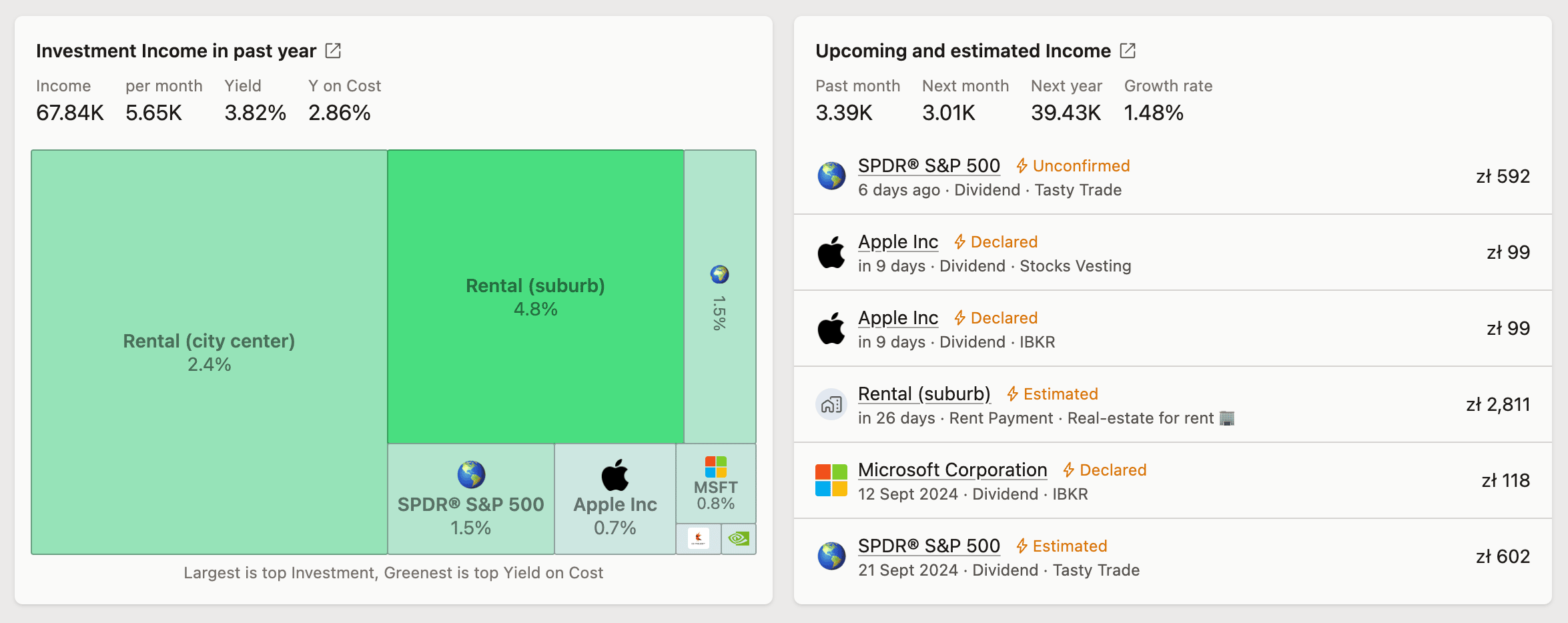 Das Dashboard enthält zwei Widgets, die die Rendite des letzten Jahres und bevorstehende Einnahmen zusammenfassen
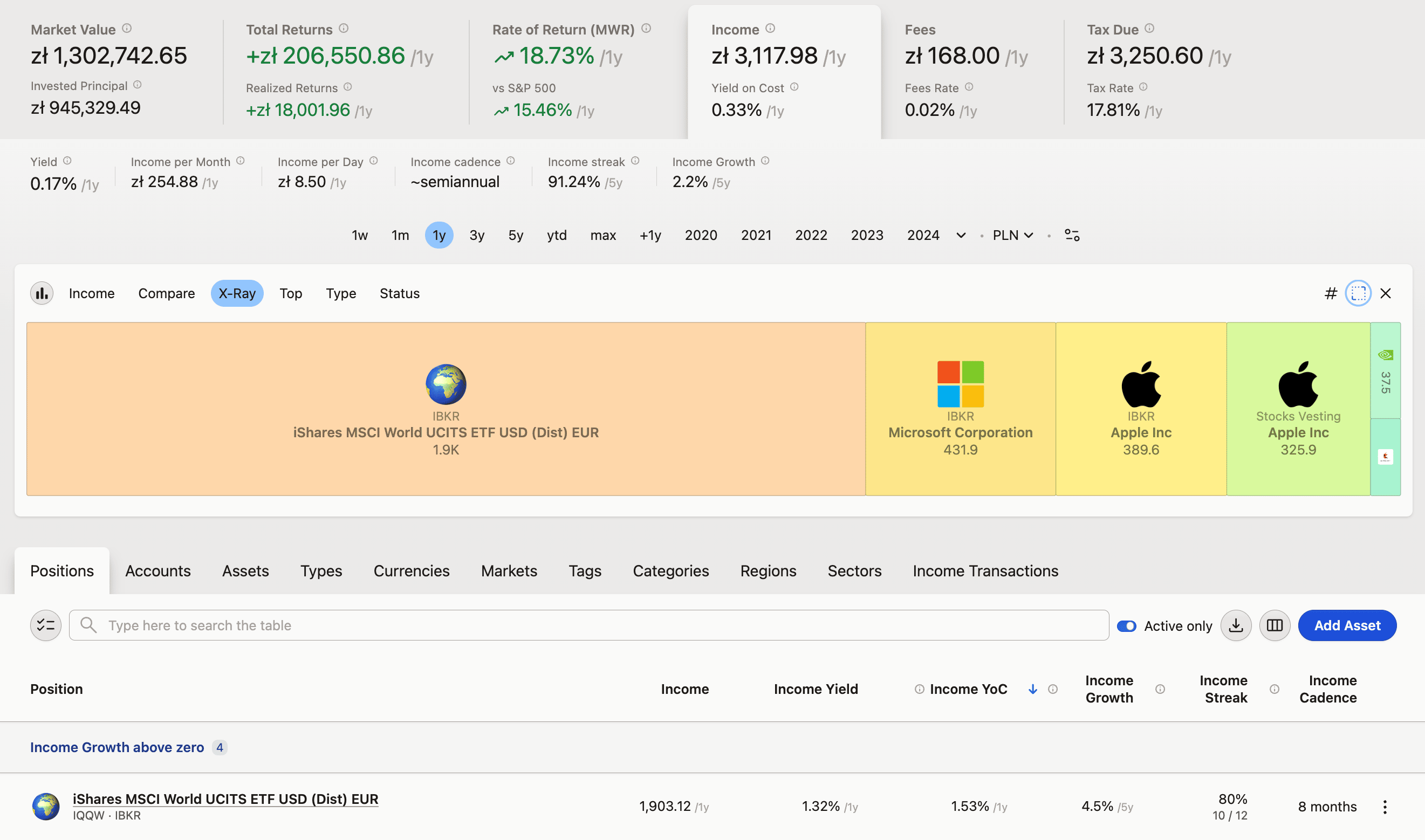 Im Tab „Erträge" kannst du alle relevanten Kennzahlen und Diagramme einsehen
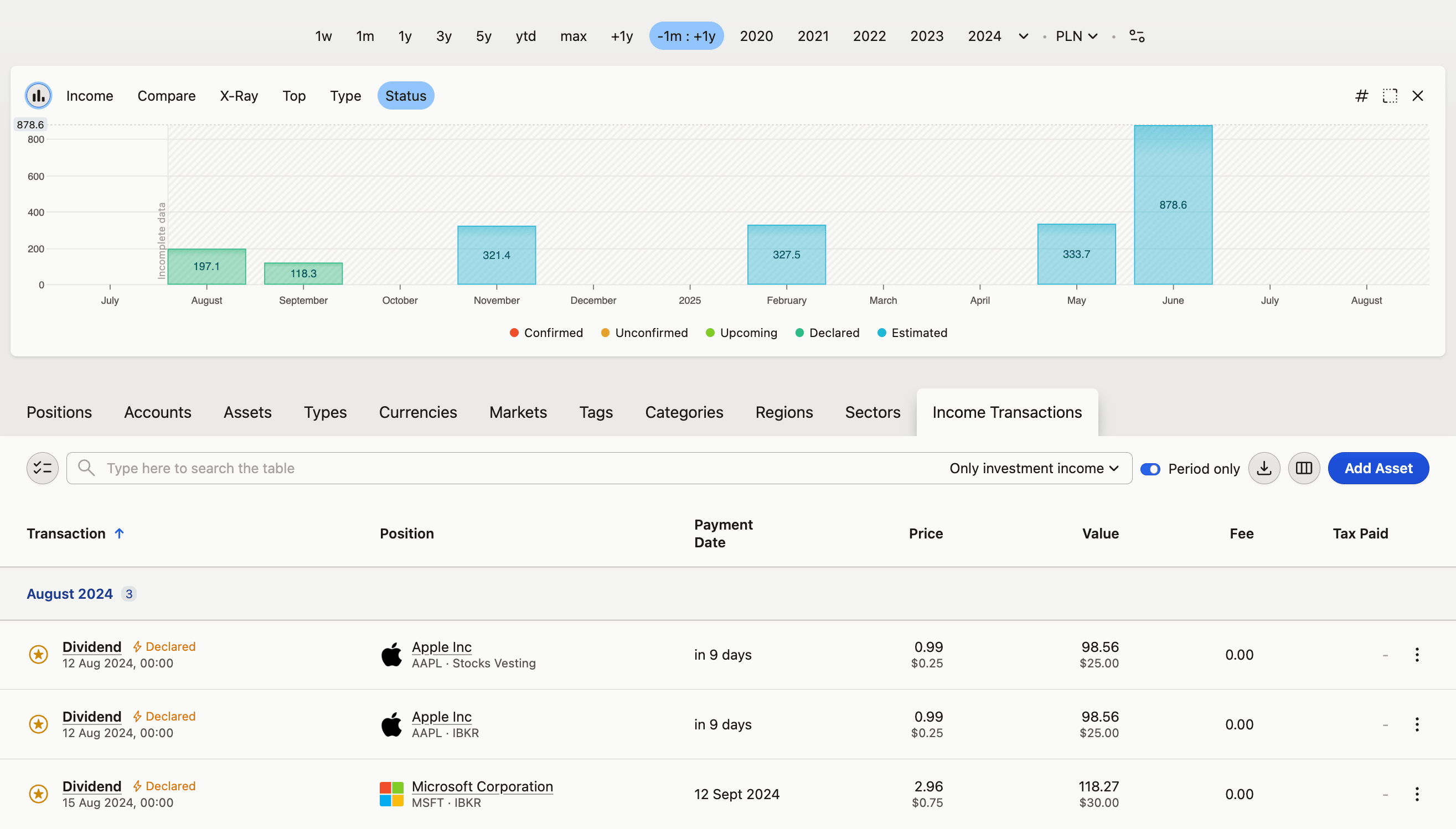 Ertrags-Transaktionen ermöglichen es dir, einzelne Dividenden zu prüfen – sowohl bereits ausgezahlte als auch geschätzte zukünftige
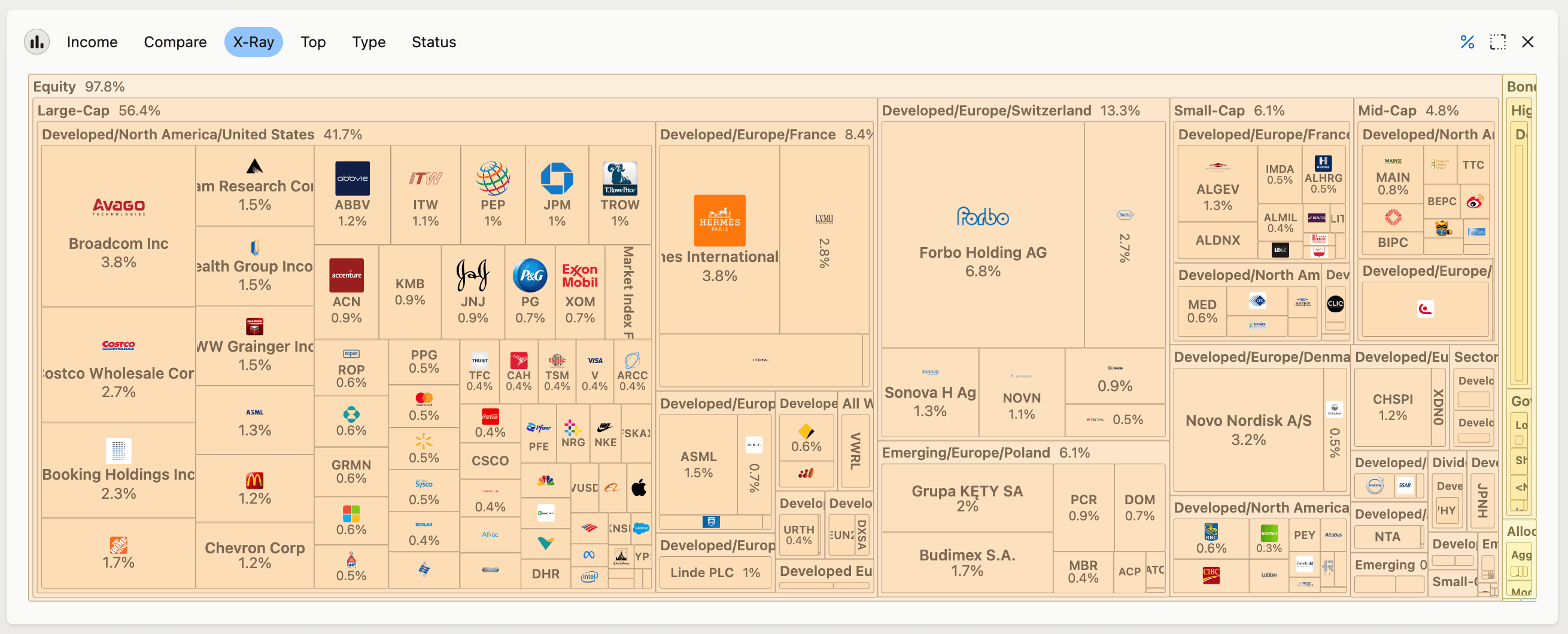 Das X-Ray-Diagramm ermöglicht den direkten Vergleich von Erträgen nach Anlagetypen, Märkten, Konten und mehr
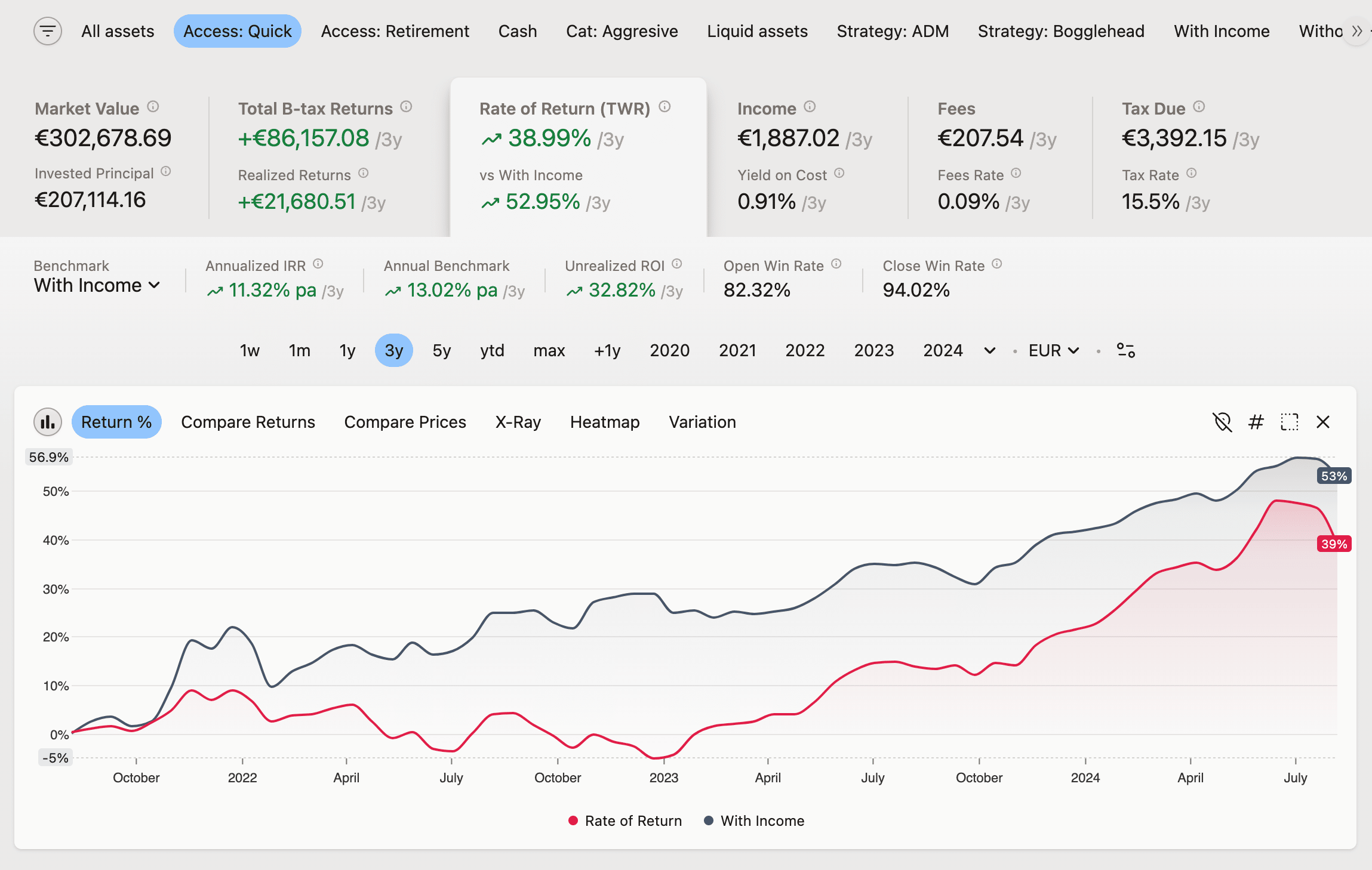 Vergleiche die Gesamtrendite deines Portfolios mit der Rendite nur der ertragsstarken Positionen – mithilfe des Filters „Mit Erträgen" als Benchmark
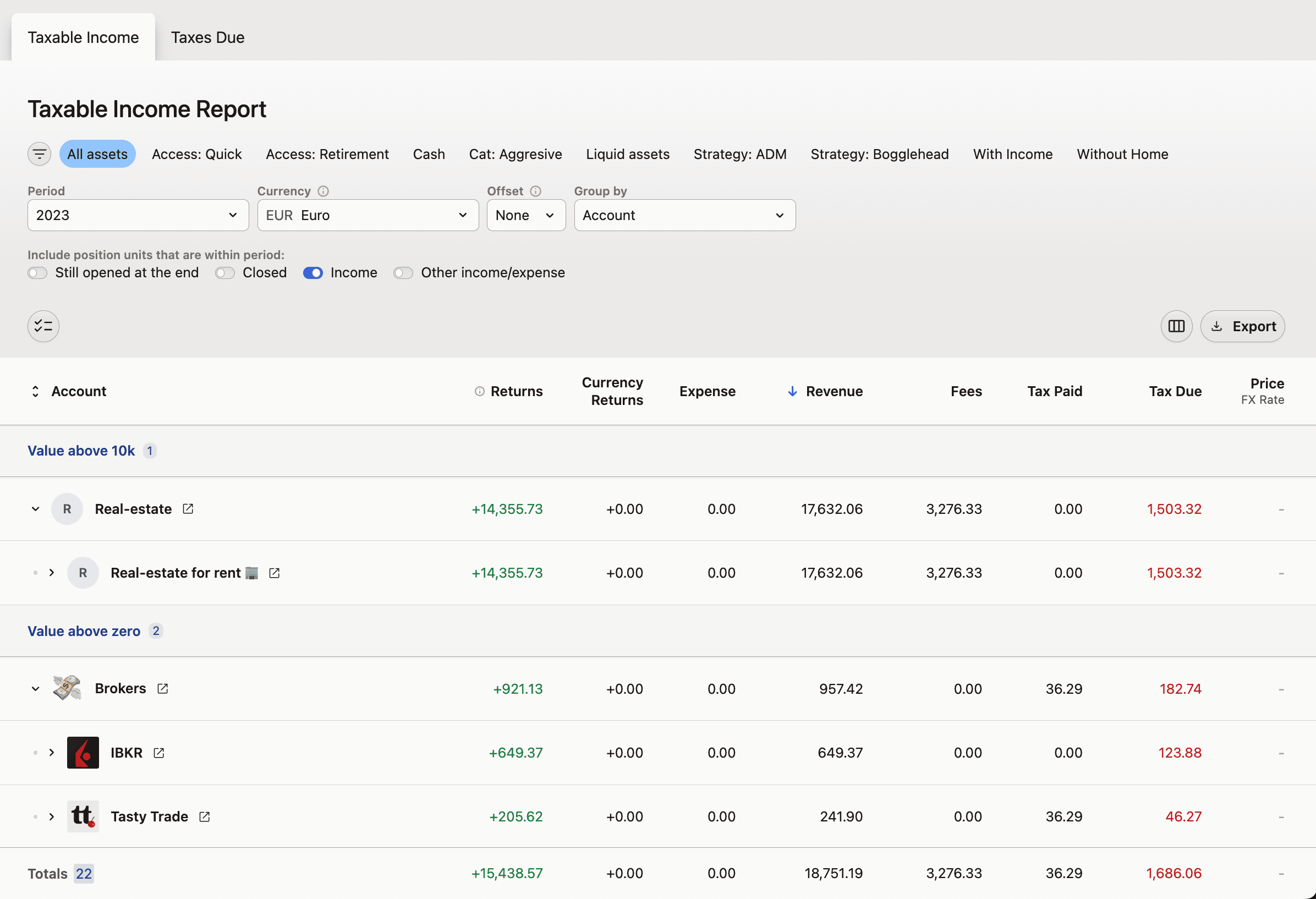 Der Bericht zu steuerpflichtigen Erträgen lässt dich eine detaillierte Aufstellung erstellen, mit der du mit deinem Steuerberater arbeiten kannst
Andere Ertragsarten
Capitally erkennt und hilft dir, neben Dividenden auch andere Ertragsarten zu verfolgen. Sie alle verhalten sich im System gleich – alles, was für Dividenden gilt, gilt auch für andere Ertragsarten. Schauen wir uns an, was du noch alles im Blick behalten kannst:
Was als Ertrag zählt
Die Kennzahl „Erträge" zählt Dividenden-, Miet- und Zinstransaktionen – regelmäßige Erträge, die in etwa nach einem festen Zeitplan eingehen. Der Transaktionstyp Other, einschließlich seines Untertyps „Sonstige Erträge", ist eine separate Kategorie und trägt nicht zur Kennzahl „Erträge" bei, auch nachdem du ihn über den Spalten-Umschalter im Tab „Erträge" sichtbar gemacht hast.
Das ist Absicht: Einmalige Beträge würden Rendite, Zahlungsrhythmus und die darauf aufbauenden Prognosen verzerren. Other-Cashflows fließen weiterhin in deine Gesamtrendite ein – siehe Berechnung der Renditen.
Wenn du möchtest, dass eine Transaktion wie eine Quellensteuererstattung als Ertrag zählt, ändere ihren Transaktionstyp auf Dividend. Wenn der Export deines Brokers solche Erstattungen dauerhaft als Sonstige Erträge ausgibt, sende uns eine Beispieldatei, damit die Importvoreinstellung korrigiert werden kann.
Mieteinnahmen aus Immobilien
Wenn du in Immobilien investierst, kannst du deine Mieteinnahmen genauso wie Dividenden verfolgen. Diese Funktion ermöglicht dir:
- Regelmäßige Mietzahlungen erfassen, inklusive gezahlter Gebühren und Steuern
- Zukünftige Mieteinnahmen auf Basis vergangener Daten schätzen
Für ein umfassendes Immobilien-Tracking inklusive Ausgaben und Hypotheken, siehe Immobilien tracken.
Zinskupons
Für Geldanlagen, die Zinsen zahlen – wie Anleihen oder Einlagen –, kannst du Zinszahlungen verfolgen.
Du kannst Zinszahlungs-Transaktionen manuell hinzufügen, per Massenimport einlesen oder die zinsbasierte Preisberechnung einrichten , damit Capitally sie automatisch für dich generiert.
Generierte Zinsen werden als Cashflow-Transaktion erstellt und standardmäßig nicht reinvestiert, sodass Saldo und Marktwert des Assets diese nicht aufnehmen – ein auf diese Weise getracktes Sparkonto weicht umso mehr von seinem realen Saldo ab, je länger es läuft. Um stattdessen den Zinseszins zu nutzen, bearbeite das Asset, öffne den Tab Positionen und stelle die Automatische Dividendenverarbeitung auf Bruchanteile reinvestieren ein. Diese Einstellung gilt trotz des Namens sowohl für Zinsen als auch für Dividenden.