Lesezeichen sind deine Shortcuts zu häufig genutzten Ansichten und Berichten in Capitally. Stell sie dir wie ein persönliches Navigationssystem vor, das sich genau merkt, wie du deine Daten am liebsten siehst.
Was macht Lesezeichen so besonders?
Das Schöne an Lesezeichen ist ihre Flexibilität. Du kannst entweder vollständige Ansichtseinstellungen speichern oder nur bestimmte Teile, die dir wichtig sind. Zum Beispiel möchtest du vielleicht nur deine bevorzugte Kennzahl, den Zeitraum und den Diagrammtyp speichern, während deine aktuellen Filter und Gruppen unverändert bleiben. Wenn du ein solches Lesezeichen anklickst, werden nur diese spezifischen Einstellungen aktualisiert – alles andere bleibt unberührt.
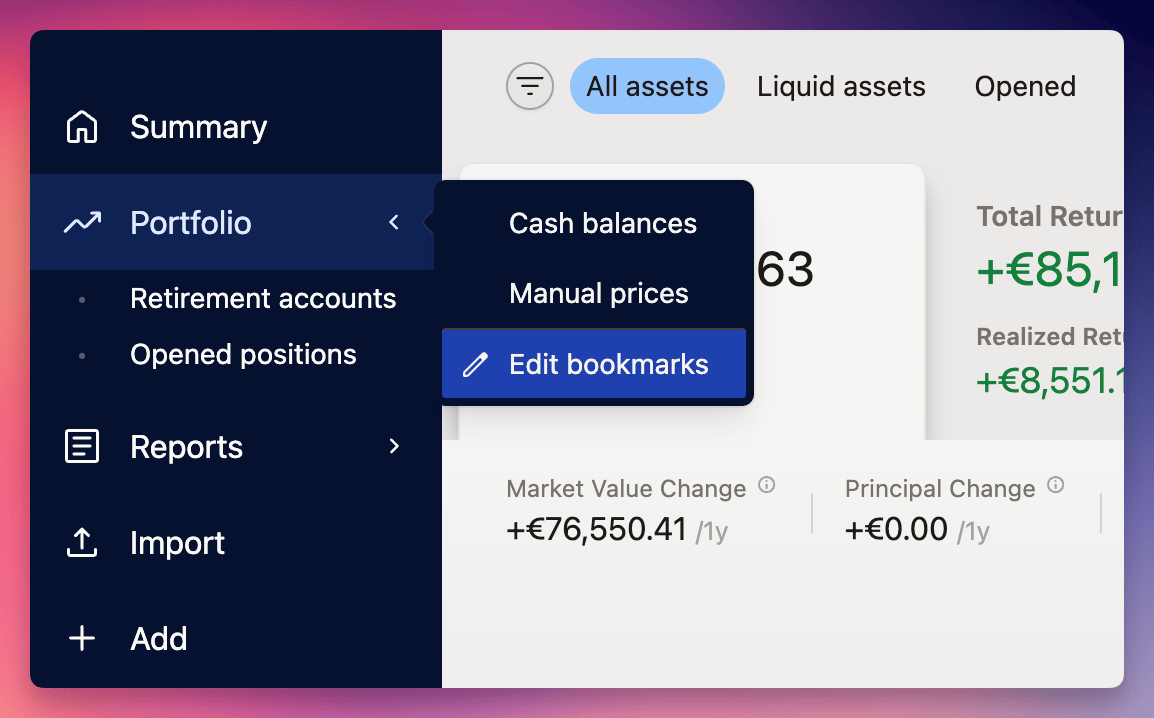 Lesezeichenmenü
Kombiniere mehrere Teil-Lesezeichen für leistungsstarke Kombinationen.
Verwende zum Beispiel ein Lesezeichen für einen Portfolio-Bereich und ein anderes für bestimmte Kennzahlen – sie arbeiten nahtlos zusammen!
Ein Lesezeichen erstellen
Richte zuerst deine Ansicht genau so ein, wie du sie haben möchtest – zum Beispiel deine bevorzugte Portfolio-Übersicht oder ein bestimmtes Berichtslayout.
Öffne dann das Lesezeichen-Menü und wähle Lesezeichen bearbeitenaus.
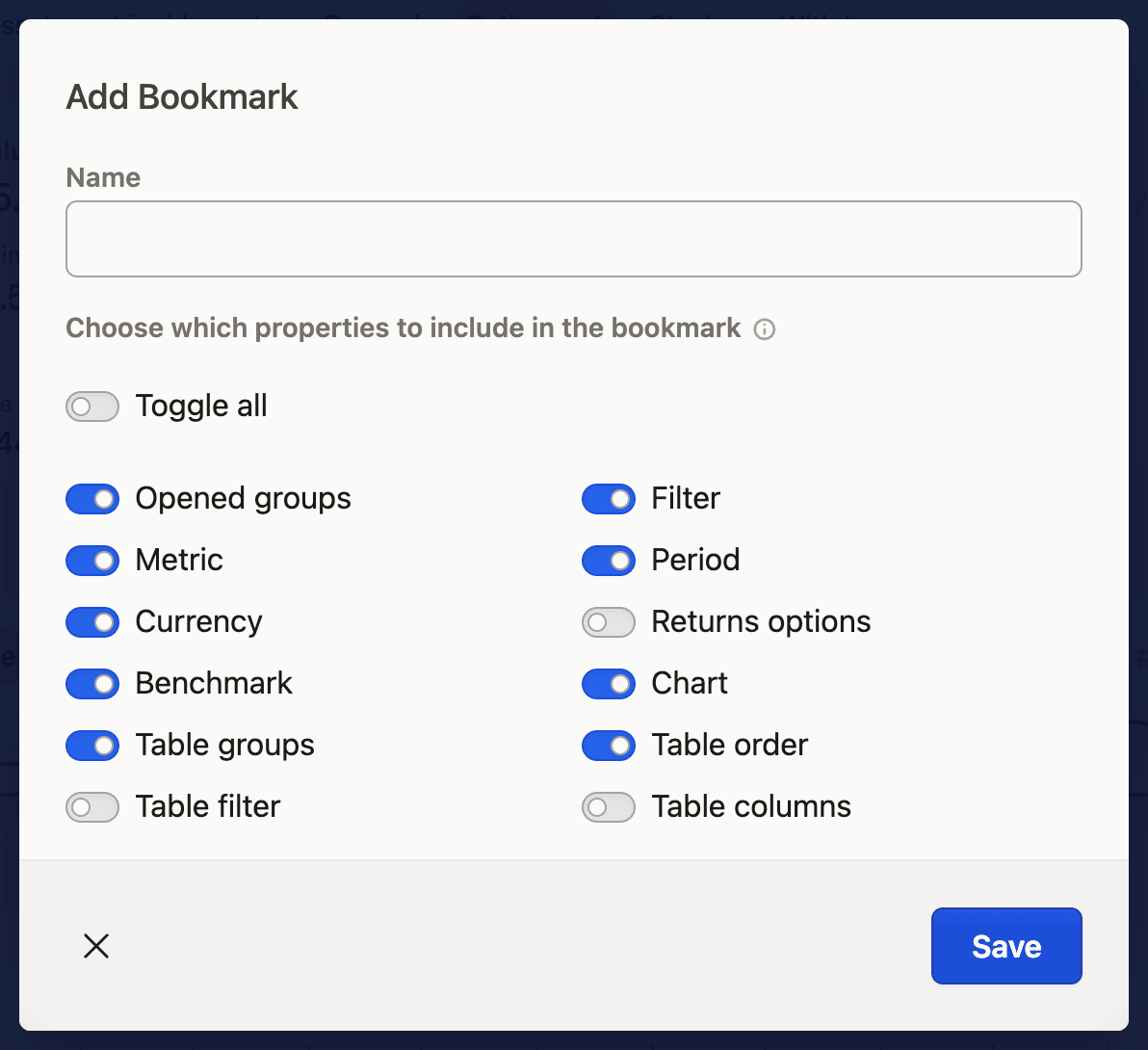
Klicke auf Lesezeichen hinzufügen im angezeigten Fenster, und du kannst auswählen, welche Einstellungen gespeichert werden sollen. Du kannst alles übernehmen, um eine exakte Kopie deiner aktuellen Ansicht zu erstellen, oder nur bestimmte Elemente auswählen, die du beibehalten möchtest.
Der aktive Filter gilt als Teil der Ansicht. Ein Lesezeichen, das alles erfasst, öffnet daher wieder dieselbe Auswahl an Positionen – nicht nur dieselben Spalten und denselben Zeitraum. Ordner, Tags und andere Gruppierungen werden über ihren Namen gespeichert; ein Umbenennen macht die gespeicherte Ansicht also unbrauchbar – Konten und Vermögenswerte hingegen werden über eine ID gespeichert und überstehen eine Umbenennung. Siehe Wenn ein Lesezeichen nicht mehr funktioniert.
Lesezeichen aktualisieren
Du möchtest ein bestehendes Lesezeichen aktualisieren? Navigiere zu der Ansicht, die du speichern möchtest, und gehe dann zu Lesezeichen bearbeiten im Lesezeichen-Menü.
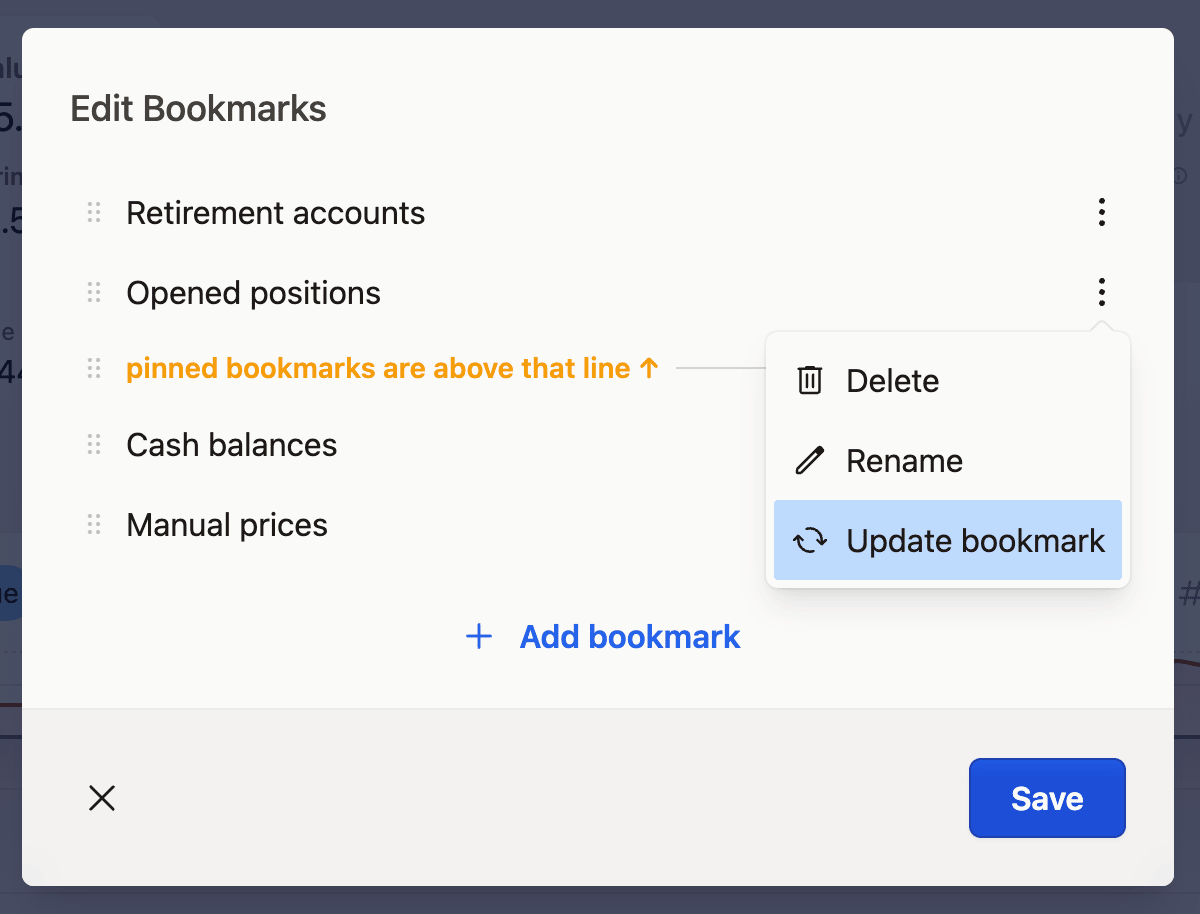
Finde dein Lesezeichen in der Liste, klicke auf sein Kontextmenü und wähle Lesezeichen aktualisieren. Die zuvor gespeicherten Einstellungen sind bereits vorausgewählt – du kannst sie aber jederzeit anpassen, um deinen aktuellen Bedürfnissen zu entsprechen.
Wenn ein Lesezeichen nicht mehr funktioniert
Ein Lesezeichen, das eine leere Ansicht öffnet, hat fast immer den Bezug durch eine Umbenennung verloren. Lesezeichen verweisen auf Ordner, Tags, Kategorien, Regionen und Sektoren über ihren Namen – sowohl im gespeicherten Filter als auch in den Bereichen, in die du tiefer eingestiegen bist. Ein Umbenennen führt daher dazu, dass das Lesezeichen keine Treffer mehr findet. Deine Daten sind unversehrt; das Lesezeichen sucht lediglich nach einem Namen, der nicht mehr existiert. Konten und Vermögenswerte werden per ID referenziert, daher ist ein Umbenennen hier absolut sicher.
Um ein Lesezeichen zu reparieren, navigiere zu der Ansicht, die du eigentlich aufrufen möchtest, und öffne dann das Lesezeichen-Menü → Lesezeichen bearbeiten → das Kontextmenü des Lesezeichens → Lesezeichen aktualisieren. Dadurch wird der aktuelle, korrekte Filter über dem veralteten neu gespeichert.
Wenn eine einzige Umbenennung mehrere Lesezeichen auf einmal unbrauchbar gemacht hat, kannst du diese gesammelt korrigieren:
- Gehe zu Einstellungen → Daten exportieren und exportiere das Projekt als JSON.
- Öffne die Datei in einem Texteditor, der die JSON-Struktur beibehält, und ersetze jedes Vorkommen des alten Namens durch den neuen.
- Importiere die Datei wieder in das gleiche Projekt über Import →
Capitally-Voreinstellung.
Objekte mit bereits vorhandenen IDs werden zusammengeführt und nicht neu hinzugefügt, sodass die Lesezeichen direkt aktualisiert statt dupliziert werden. Falls das Ergebnis nicht deinen Vorstellungen entspricht, kannst du den Import über den Änderungsverlauf rückgängig machen.
Schnellzugriff mit angehefteten Lesezeichen
Wenn du auf einem größeren Bildschirm arbeitest, kannst du deine Lieblingslesezeichen noch schneller erreichbar machen, indem du sie an die Menüleiste anheftest.
Gehe einfach zu Lesezeichen bearbeiten und suche nach der Linie mit dem Hinweis pinned bookmarks are above that line. Ziehe ein beliebiges Lesezeichen über diese Linie, und es erscheint direkt in deiner Menüleiste – ohne dass du noch durch das Chevron-Symbol klicken musst.