Capitally speichert alle Änderungen, die du an deinem Portfolio vornimmst. Diese Funktion ermöglicht es dir, dein Portfolio ohne Bedenken zu bearbeiten, da du jede Änderung jederzeit rückgängig machen kannst. Außerdem kannst du vergangene Aktionen jederzeit einsehen.
Du kannst auf den Verlauf, Rückgängig und Wiederholen über das Menü in der oberen rechten Ecke zugreifen.
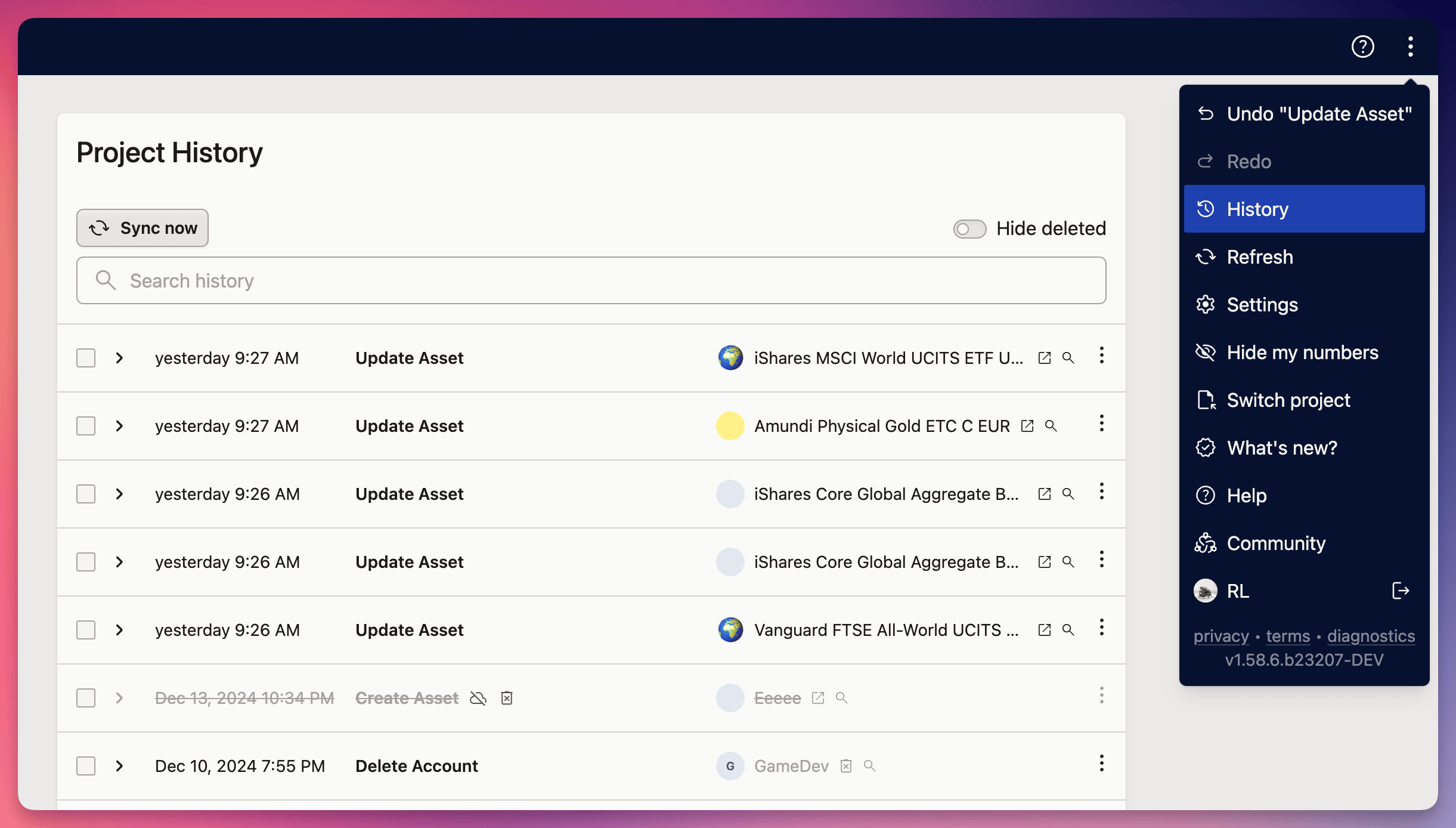
In der Verlaufsansicht kannst du alle vorgenommenen Änderungen einsehen – welche Eigenschaften angepasst und welche Werte aktualisiert wurden. Außerdem kannst du nach bestimmten eingegebenen Werten suchen, um einfach nachzuvollziehen, wann sie hinzugefügt wurden.
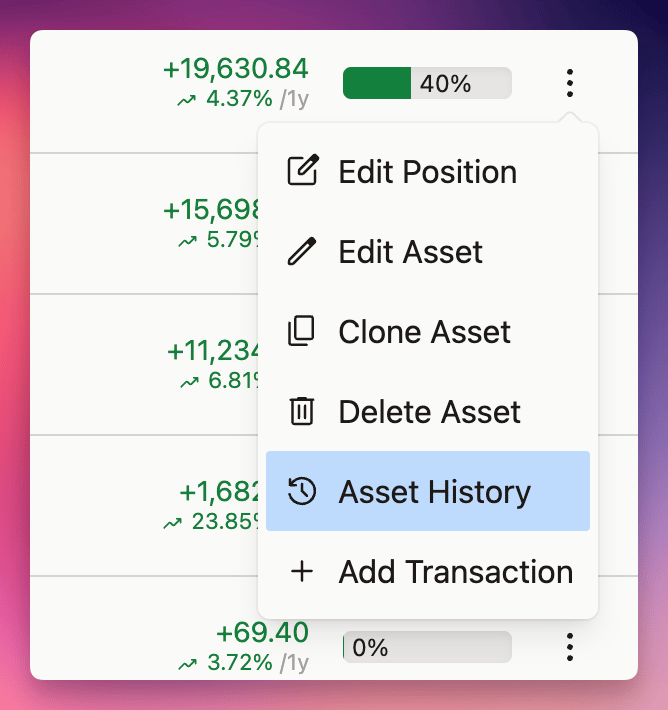
Verlauf eines einzelnen Eintrags anzeigen
Du kannst den Verlauf eines beliebigen Assets, Kontos, einer Transaktion oder eines Markts einsehen, indem du das Kontextmenü öffnest und die Verlaufsseite auswählst, um alle an diesem Element vorgenommenen Änderungen zu sehen.
Einen Import rückgängig machen
Jede Änderung durch einen einzelnen Import wird im Verlauf zusammengefasst, sodass ein Import auch lange nach dem Verschwinden der Bestätigungs-Toast-Meldung gefunden und zurückgesetzt werden kann. Öffne den Verlauf über das Menü oben rechts, suche den Import und mache ihn entweder komplett oder nur für ausgewählte Änderungen darin rückgängig. Jeder Import enthält außerdem eine Übersicht der resultierenden Salden, gruppiert nach dem Konto, in das du importiert hast – der schnellste Weg, um zu überprüfen, was ein vergangener Import tatsächlich bewirkt hat.
Das erneute Importieren einer korrigierten Datei ist meist einfacher, als einen Import rückgängig zu machen. Capitally erkennt bereits importierte Transaktionen, sodass ein zweiter Durchlauf nur die fehlenden Zeilen hinzufügt und keine Duplikate erstellt. Das ist der richtige Schritt, nachdem du ein Preset korrigiert, das Bargeld-Tracking aktiviert oder einen fehlenden Vermögenswert hinzugefügt hast. Zeilen, die du während eines Imports übersprungen oder ignoriert hast, werden nirgendwo gespeichert – sie existieren nur innerhalb dieser Sitzung, sodass die Originaldatei der einzige Beleg dafür bleibt.
Wenn die App zu langsam ist, um das Menü zu öffnen
Wenn das Projekt durch eine Änderung nicht mehr reagiert und die App einfriert, bevor du das Menü oben rechts erreichen kannst, gehe direkt auf https://app.mycapitally.com/start/history/. Dadurch wird der Projektverlauf direkt geöffnet, wo du die fehlerhafte Änderung rückgängig machen oder löschen kannst.
Eine einzige Einstellung reicht aus, um dies zu verursachen: Wenn du die Häufigkeit der Zinszahlungen einer Hypothek auf täglich einstellst, werden Tausende von Zinstransaktionen generiert. Derselbe Weg funktioniert bei jeder Änderung, die ein Projekt unbrauchbar macht – siehe Fehlerbehebung für die App für die weiteren Schritte.
Fehlerhaften Verlauf durch Löschen von Änderungen beheben
Manchmal kann der Projektverlauf fehlerhaft werden – besonders wenn du Capitally häufig auf mehreren Geräten verwendest. In solchen Fällen erscheint die Meldung Projektverlauf enthält Konflikte .
So behebst du das Problem:
- Klicke auf den Hinweis oder öffne den Verlauf über das Menü oben rechts.
- Überprüfe die Änderungen, die nicht angewendet werden konnten – du kannst sie aufklappen, um Details zu sehen.
- Lösche die konfliktverursachenden Änderungen.
Du kannst wählen, ob du entweder die Transaktion löschst oder die Änderung löschst, mit der der Vermögenswert entfernt wurde – in letzterem Fall kann die Transaktion erstellt und der Konflikt gelöst werden.
Wenn der Konflikt trotz aller Versuche, Änderungen zu löschen, bestehen bleibt, baue das Projekt stattdessen neu auf – siehe Gesamten Verlauf entfernen unten. Der Konflikt wird nicht in das neue Projekt übertragen.
Verlauf exportieren und importieren
Du kannst eine oder mehrere Änderungen auswählen, indem du die Checkboxen links davon anklickst, und dann auf Exportieren im unten erscheinenden Panel klickst.
Anschließend kannst du sie wie alle anderen Daten in ein anderes Projekt importieren – über Import und die Auswahl von Capitally aus der Liste der Voreinstellungen.
Gesamten Verlauf löschen
Wenn du aus irgendeinem Grund deinen vollständigen Verlauf löschen und nur den aktuellen Stand behalten möchtest, kannst du:
- Exportiere das Projekt als JSON
- Erstelle ein neues Projekt über das Modal Projekt wechseln – unter Projekte werden dieser Dialog und die dort abgefragte Verschlüsselungs-Option beschrieben
- Importiere deine Daten erneut
- Überprüfe, ob das neue Projekt vollständig ist, und lösche dann das alte unter Einstellungen → Allgemein → Gefahrenbereich
Dies ist auch der Eskalationsweg, wenn die Meldung Projektverlauf enthält Konflikte alle Versuche, die widersprüchlichen Änderungen zu löschen, überdauert: Der Konflikt wird nicht auf das neu erstellte Projekt übertragen.
Zustand manuell bearbeiten
Wenn du mehrere Einträge bearbeiten und dies aus irgendeinem Grund lieber in einem Texteditor tun möchtest, kannst du:
- Exportiere das Projekt als JSON
- Bearbeite die Datei in einem Texteditor mit JSON-Unterstützung und achte dabei auf die Struktur
- Importiere deine Daten erneut
Wenn du mit dem Ergebnis nach dem Import nicht zufrieden bist, kannst du den Import jederzeit rückgängig machen und es erneut versuchen.
Beim Import aus einer JSON-Datei werden Objekte mit neuen IDs zum Projekt hinzugefügt, während Objekte mit bereits vorhandenen IDs mit den bestehenden zusammengeführt mit den vorhandenen Objekten. Das Löschen von Objekten über Importe ist derzeit nicht möglich.