Wir wissen, dass der Zugriff auf deine Daten in einem geeigneten Format entscheidend ist. Deshalb haben wir es einfach gemacht, deine Daten auf verschiedene Weisen zu exportieren. So geht's.
Vollständiger Export als JSON
Du kannst dein gesamtes Portfolio im JSON-Format exportieren, indem du auf Einstellungen -> Daten exportieren gehst.
Damit kannst du alles exportieren, was du in die App eingegeben hast – einschließlich deiner Vermögenswerte, manueller Marktpreise, Importvorlagen und Projekt-Einstellungen. Im Wesentlichen ist dies der vollständige interne Zustand der Anwendung.
Falls nötig, kannst du dieses JSON wieder in die App importieren, indem du die Importvoreinstellung Aus Capitally exportierte Daten verwendest.
Das Einzige, was in der Datei fehlt, sind Marktdaten, die wir von Drittanbietern lizensieren – Kurse und Fundamentaldaten dürfen nicht weiterverbreitet werden. Selbst eingegebene Preise sind enthalten.
Backup und Wiederherstellung deines Projekts
Ein JSON-Export unter Einstellungen -> Daten exportieren ist dein Backup, und das erneute Importieren in ein neues Projekt ist die Wiederherstellung. Die automatische Synchronisierung schützt dich vor einem verlorenen oder defekten Gerät; sie schützt dich jedoch nicht vor einem verlorenen Passwort, da die Kopie auf unseren Servern verschlüsselt ist und niemand bei uns sie entschlüsseln kann. Nur der Export sichert dich gegen diesen zweiten Fall ab.
Was die Synchronisierung bereits abdeckt
Deine Daten werden auf deinem Gerät verschlüsselt und fortlaufend synchronisiert – als eine Abfolge von Änderungen statt als eine einzelne Momentaufnahme. Dadurch kannst du Aktionen rückgängig machen oder zu einem früheren Zeitpunkt zurückkehren – siehe Änderungsverlauf. Melde dich auf einem neuen Gerät an, und das Projekt baut sich aus dieser Abfolge wieder auf. Was sie nicht kann, ist ein Passwort wiederherstellen: Es gibt keine serverseitige Zurücksetzung, und ohne das Passwort ist die synchronisierte Kopie für jeden unlesbar – uns eingeschlossen. Siehe Wenn du dein Projekt-Passwort verlierst.
So erstellst du ein Backup
Exportiere regelmäßig nach JSON und bewahre die Datei außerhalb deines Geräts auf, am besten dort, wo du auch das Passwort aufbewahrst. CSV- und Excel-Exporte sind zwar lesbar, eignen sich aber nicht zur Wiederherstellung – nur JSON lässt sich wieder vollständig in die App importieren.
So stellst du Daten aus einem Backup wieder her
- Öffne das Modalfenster Projekt wechseln und erstelle ein neues Projekt.
- Gehe auf Importieren und wähle die Voreinstellung Aus Capitally exportierte Daten.
- Lade die JSON-Datei hoch und bestätige den Vorgang.
Elemente mit neuen IDs werden hinzugefügt, Elemente mit bereits existierenden IDs werden zusammengeführt, sodass ein erneuter Import absolut sicher ist. Die Wiederherstellung in ein brandneues Projekt ist auch der Weg, wie du einen nicht mehr gewollten Änderungsverlauf löschen kannst – siehe Gesamten Verlauf löschen.
Gibt es eine API?
Capitally hat aktuell keine API, und das ist keine Frage der Priorisierung: Jedes Projekt wird auf deinem Gerät verschlüsselt, sodass unsere Server nur verschlüsselte Daten enthalten und nichts bereitstellen können. Exporte erfüllen denselben Zweck – sie liefern genau die Daten, die auch eine API ausgeben würde, und zwar in drei Varianten, je nachdem, wie viel du benötigst.
- Vollständiger Export – Unter Einstellungen -> Daten exportieren erhältst du alles, was du in die App eingegeben hast, als JSON, CSV oder Excel: Assets, manuelle Preise, Importvorlagen, Projekt-Einstellungen.
- Selektiver Export – Wähle Positionen oder Transaktionen in einer beliebigen Tabelle aus und wähle Exportieren -> Elemente exportieren, um nur diese Datensätze sowie die damit verknüpften Assets und Konten zu erhalten. Siehe Ausgewählte Elemente exportieren.
- Verlauf-Export – Exportiere von der Verlauf-Seite nur die Änderungen, die seit deinem letzten Export vorgenommen wurden. Das ist der einfachste Weg, ein anderes System synchron zu halten, ohne jedes Mal das gesamte Projekt neu exportieren zu müssen. Siehe Verlauf exportieren und importieren.
Führe diese Exporte regelmäßig durch und lade die Dateien in eine Buchhaltungssoftware oder ein anderes System hoch, das du neben Capitally nutzt.
Ein Kommandozeilen-Tool (CLI), das als lokale API fungiert – auf deinem eigenen Gerät läuft, auf dem die Daten entschlüsselt sind, und von dort aus verschlüsselte Änderungen synchronisiert –, steht auf der Roadmap.
Beliebige Tabelle exportieren
Alles, was du in einer Tabelle siehst, kann exportiert werden. So kannst du deine Datenanalyse außerhalb von Capitally fortführen und die Daten in anderen Anwendungen oder Berichten nutzen.
Verfügbare Formate
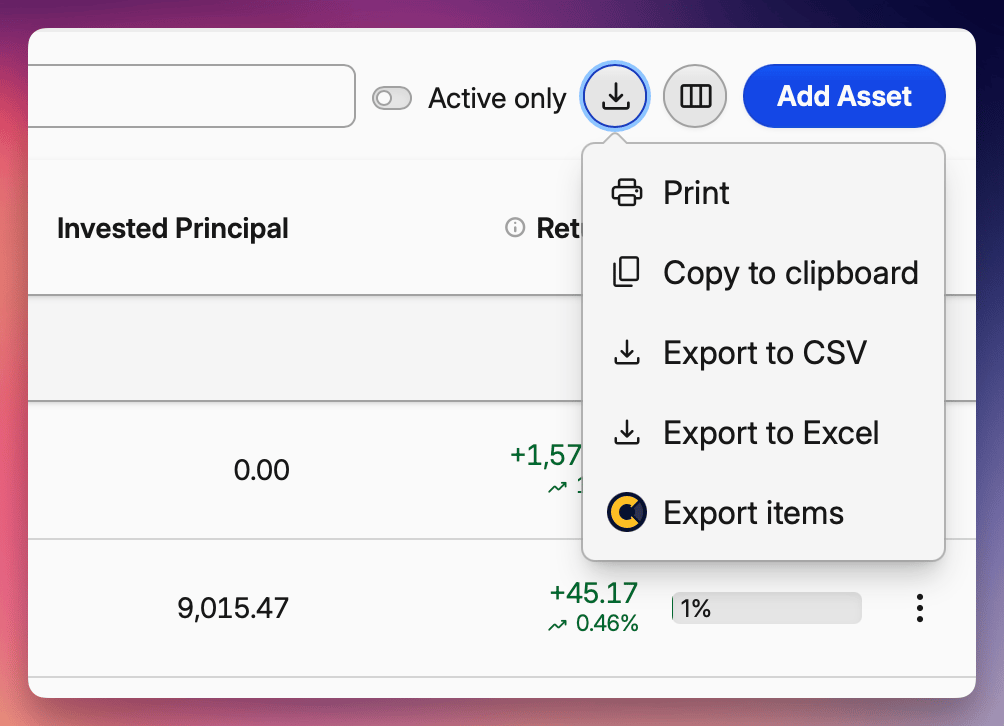
Klicke auf das Export-Menü-Symbol über einer beliebigen Tabelle, um aus folgenden Optionen zu wählen:
- CSV – kommagetrennte Werte, öffnet sich in jeder Tabellenkalkulations-App
- Excel – natives Excel-Format (.xlsx)
- Zwischenablage – Daten direkt kopieren und in eine beliebige Anwendung einfügen
- KI – für KI-Agenten optimiertes Markdown
- Drucken – an deinen Drucker senden oder als PDF speichern
Bei jedem dieser Exporte werden Zahlen mit einem Punkt als Dezimaltrennzeichen geschrieben, unabhängig davon, welches Länderformat in deinem Profil eingestellt ist. Falls deine Tabellenkalkulation sie dann als Text einliest, siehe Zahlen werden beim Öffnen der Datei falsch dargestellt.
Was exportiert wird
Die exportierten Daten entsprechen genau dem, was du in der Tabelle siehst:
- Dieselben Spalten in derselben Reihenfolge
- Dieselben Zeilen basierend auf deinem aktuellen Auf-/Zuklapp-Status
- Gruppenüberschriften und Summen werden ausgeschlossen
Export für KI-Agenten
Für KI exportieren verpackt eine Portfolio-Ansicht in ein einziges Markdown-Dokument, das speziell für Large Language Models entwickelt wurde. So kannst du dein Portfolio einfach in ChatGPT, Claude oder einen anderen KI-Agenten einfügen und direkt Fragen dazu stellen. Markdown ist das Format, das Modelle am zuverlässigsten lesen: Überschriften, Listen und Tabellen entsprechen genau der Struktur, die sie erwarten – und eine Tabelle voller Zahlen ist weitaus besser als der Screenshot eines Diagramms.
Du findest diese Option im selben Exportmenü wie die anderen Formate – klicke einfach auf das Export-Symbol über einer beliebigen Portfolio-Tabelle und wähle Für KI exportieren.
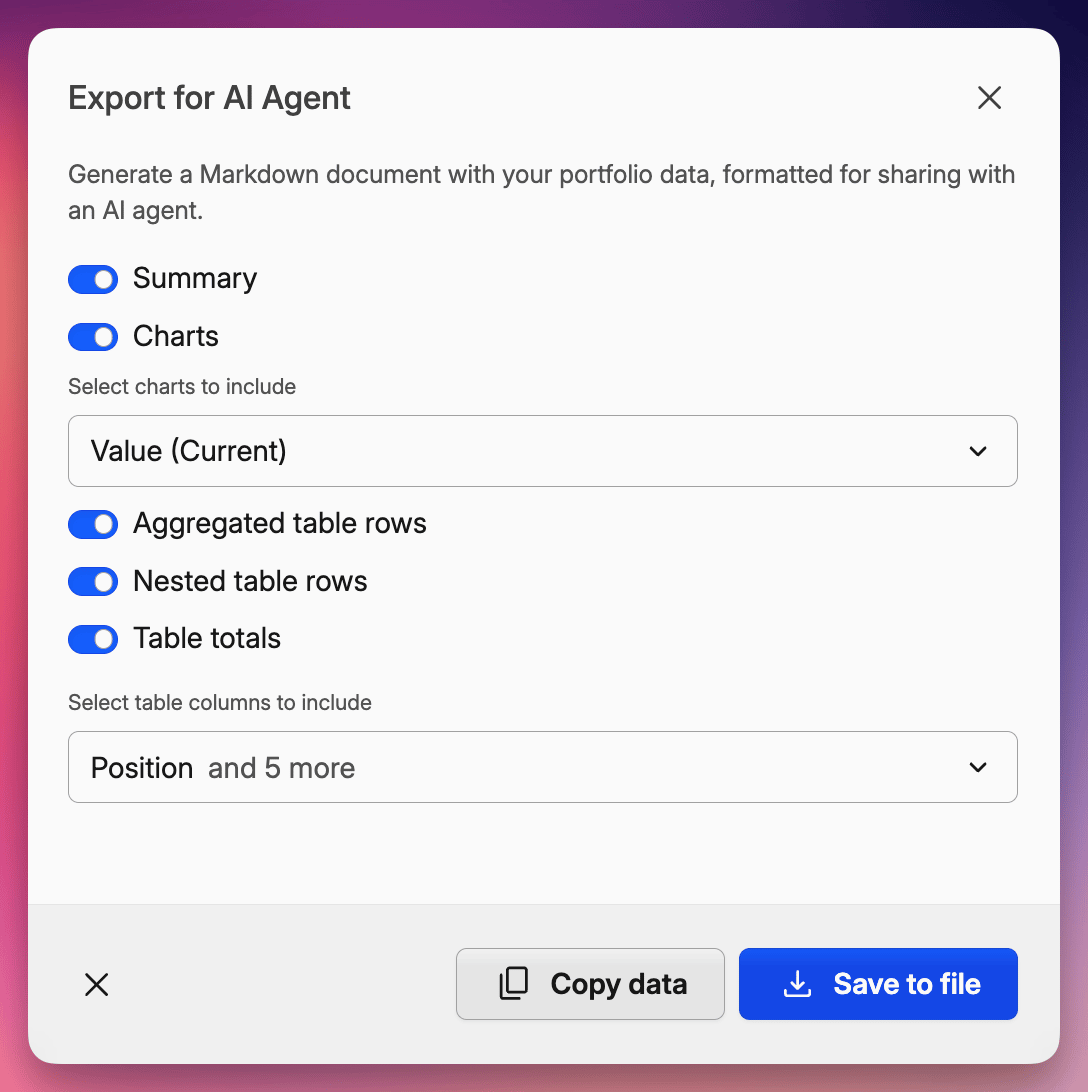
Was du einbeziehen kannst
Du kannst jeden dieser Abschnitte vor dem Exportieren ein- oder ausschalten:
- Zusammenfassung – deine wichtigsten Kennzahlen für die Ansicht: Marktwert, investiertes Kapital, Gesamt- und annualisierte Rendite, realisiert vs. unrealisiert, Einnahmen, Gebühren und Steuern, jeweils beschriftet und formatiert.
- Diagramme – jede Diagramm-Voreinstellung, als Datentabelle statt als Bild dargestellt. Allokations-Kreisdiagramme werden zu Zeilen mit Bezeichnungen und Werten, X-Ray und Heatmaps behalten ihre Hierarchie und Zeitreihen werden auf eine kompakte Auswahl von Zeilen mit Datum reduziert. Das aktuell angezeigte Diagramm ist vorausgewählt. Du kannst beliebig viele weitere über die Auswahlliste hinzufügen.
- Aggregierte Tabellenzeilen, Verschachtelte Tabellenzeilen und Tabellensummen – wähle aus, welche Zeilen der zugrunde liegenden Tabelle einbezogen werden und ob eine Summenzeile angehängt wird.
Wenn eine Tabelle einbezogen wird, kannst du über die Spaltenauswahl genau die Spalten exportieren, die du möchtest, oder sie auf die aktuell auf dem Bildschirm sichtbaren zurücksetzen.
Jeder Export beginnt zudem mit einem kurzen Kontextblock – Basiswährung, Datumsbereich, Ländereinstellung, Zahlen- und Datumsformate und die verwendete Renditemethode (TWR, IRR oder ROI) –, damit der KI-Agent deine Zahlen korrekt interpretiert, anstatt zu raten.
Nur ausgewählte Zeilen exportieren
So grenzt du den Export auf einen Teil deines Portfolios ein:
- Klicke auf die Checkbox in der oberen linken Ecke einer beliebigen Tabelle, um die Mehrfachauswahl zu aktivieren.
- Wähle die gewünschten Positionen oder Transaktionen aus – entweder einzeln oder verwende eine Gruppenüberschrift, um eine ganze Gruppe auszuwählen.
- Klicke in der Aktionsleiste unten auf Exportieren und wähle dann Für KI exportieren.
Die Zusammenfassung, die Diagramme und die Tabelle werden alle nur für diese Auswahl neu berechnet. So kannst du einen Agenten gezielt zu einem einzelnen Konto, einer bestimmten Strategie oder einer kurzen Liste von Positionen befragen, ohne dass das restliche Portfolio im Weg ist.
Ausgewählte Elemente exportieren
Manchmal musst du nur bestimmte Elemente exportieren, anstatt ganze Tabellen. Du kannst einzelne Transaktionen, Positionen oder andere Elemente auswählen und sie als CSV, XLS, PDF oder im JSON-Format von Capitally exportieren – ideal zum erneuten Importieren in ein anderes Projekt.
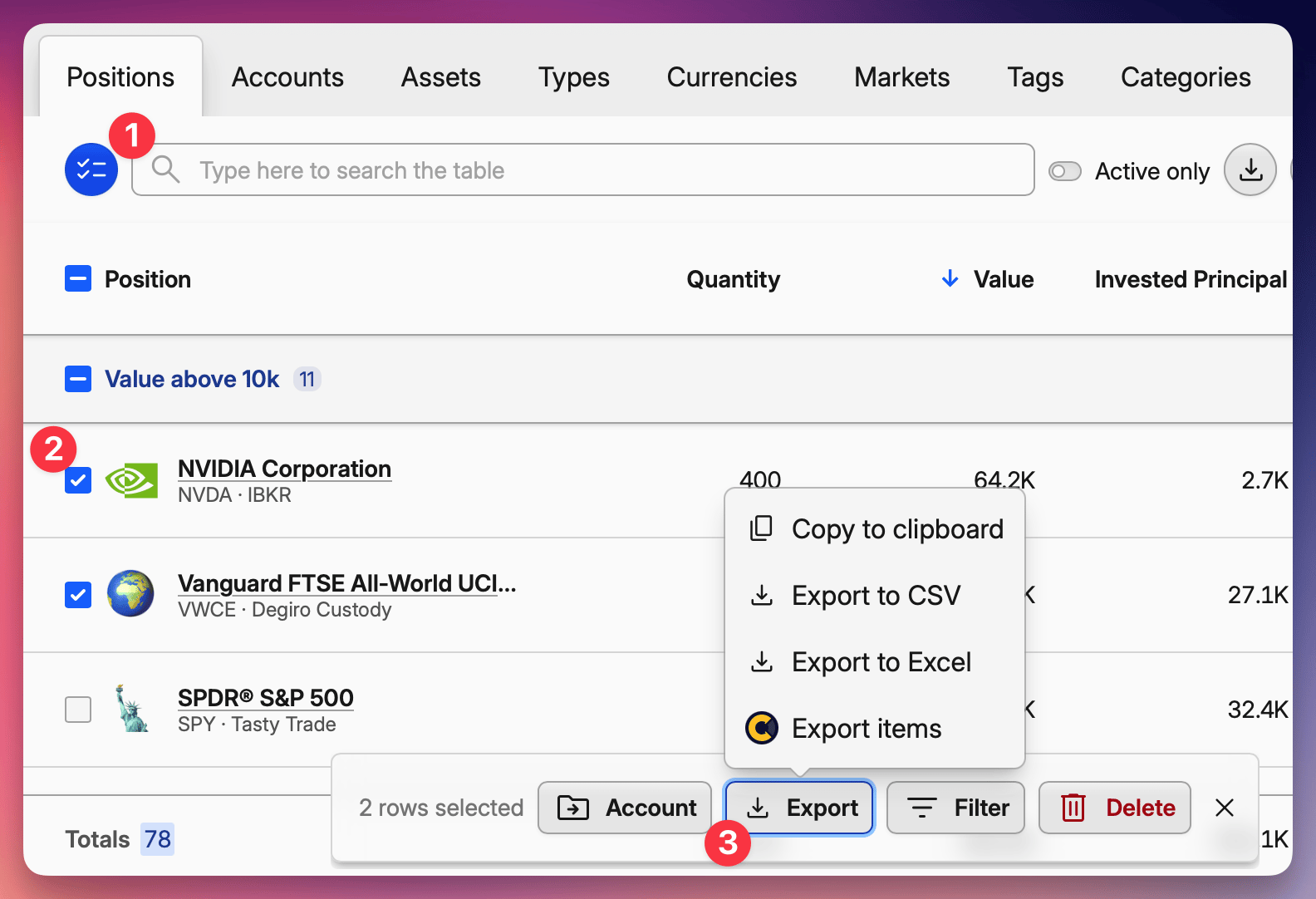
- Zu einer beliebigen Portfolio-Ansicht navigieren
- Auf den Checkbox-Button in der oberen linken Ecke der Tabelle klicken, um die Mehrfachauswahl zu aktivieren
- Die gewünschten Zeilen auswählen – einzelne Checkboxen anklicken oder die Kopfzeilen-Checkbox verwenden, um alle sichtbaren auszuwählen. Du kannst die Gruppenüberschrift anklicken, um alle Elemente innerhalb einer Gruppe auszuwählen
- In der Aktionsleiste, die unten erscheint, auf Exportieren klicken
Elemente zwischen Projekten kopieren
Wenn du Elemente exportieren wählst, wird eine Datei heruntergeladen, die die ausgewählten Elemente und alle zugehörigen Objekte enthält. Wenn du beispielsweise Transaktionen auswählst, werden auch die zugehörigen Vermögenswerte und Konten exportiert.
Siehe Exportierte Elemente reimportieren weiter unten.
Ausgewählte Positionen exportieren
Du kannst auch ganze Positionen exportieren – das umfasst sowohl die Positionsdaten als auch alle zugrunde liegenden Transaktionen und Vermögenswerte.
- Zu Portfolio und wähle die Positionen -Gruppierung aus oder öffne ein bestimmtes Konto
- Mehrfachauswahl über die Checkbox-Schaltfläche aktivieren
- Die Positionen auswählen, die du exportieren möchtest
- Auf Exportieren -> Elemente exportieren klicken
- Wechsle mit der Projektauswahl im Hauptmenü zum Zielprojekt oder erstelle dort ein neues – siehe Projekte
- Importiere die Datei mit der Voreinstellung Capitally – siehe Exportierte Elemente importieren
Das ist besonders nützlich für:
- Ein Konto in ein anderes Projekt übertragen – alle Positionen eines Kontos auswählen und exportieren
- Ein Projekt aufteilen – bestimmte Positionen exportieren, um sie in ein neues Projekt zu verschieben
- Zwei Projekte zusammenführen – exportiere alles aus dem einen und importiere es in das andere
- Daten zur Fehlerbehebung teilen – relevante Positionen exportieren und an den Support weiterleiten
- Teilsicherungen erstellen – bestimmte Teile deines Portfolios sichern
„Elemente exportieren“ kopiert, es verschiebt nicht
Die Positionen verbleiben im Quellprojekt. Sobald du überprüft hast, dass alles angekommen ist – Stückzahlen, Anschaffungskosten und Anzahl der Transaktionen –, lösche das Konto oder die exportierten Positionen aus dem ursprünglichen Projekt. Andernfalls trackst du dieselben Bestände doppelt.
Exportierte Elemente importieren
So importierst du die exportierten Elemente in dasselbe oder ein anderes Projekt:
- Gehe zu Import
- Wähle Capitally aus der Liste der Voreinstellungen aus
- Die exportierte JSON-Datei hochladen
- Import überprüfen und bestätigen
Elemente mit neuen IDs werden hinzugefügt. Elemente mit bereits vorhandenen IDs werden mit deinen aktuellen Daten zusammengeführt.
So kopierst du ein Projekt in ein anderes
Der Ablauf ist derselbe wie bei einer Wiederherstellung – in JSON exportieren, das Zielprojekt über das Modalfenster Projekt wechseln erstellen, mit der Voreinstellung Aus Capitally exportierte Daten importieren (siehe Aus einem Backup wiederherstellen). Der Unterschied liegt im anschließenden Abgleich: Eine Kopie ist als Sandbox, aufgeteiltes Portfolio oder Auszug für jemand anderen nur dann nützlich, wenn die Zahlen mit dem Original übereinstimmen.
Drei Dinge müssen übereinstimmen, damit beide Kopien dieselben Werte anzeigen:
- Anzeigewährung und Renditeoptionen. Stelle in beiden Projekten dieselbe Basiswährung und dieselben Optionen für die Renditeberechnung ein, andernfalls weichen die Kennzahlen berechtigterweise voneinander ab. Siehe Optionen anpassen.
- Preise. Zwei Projekte auf demselben Gerät teilen sich die Asset-Bewertungen, sodass manuell eingegebene Preise übernommen werden. Öffnest du die Kopie auf einem anderen Gerät, ruft sie ihre eigenen Preise ab.
- Gelöschte Transaktionen. Die Liste der gelöschten Transaktionen wird beim Export nicht mitübertragen. Daher können bereits gelöschte Transaktionen – meistens Aktiensplits – in der Kopie wieder auftauchen. Überprüfe dies nach dem Importieren und lösche sie gegebenenfalls erneut.
Wenn die Zahlen immer noch abweichen, arbeite dich von oben nach unten vor, anstatt Transaktion für Transaktion zu vergleichen:
- Öffne beide Projekte in separaten Tabs und lade beide Fenster neu.
- Stelle sicher, dass der Datumszeitraum und die Ansichtseinstellungen identisch sind.
- Vergleiche zuerst das Portfolio auf Basis der Kapitalbasis.
- Gruppiere nach Kategorien oder Währungen, um herauszufinden, welche Gruppe abweicht.
- Gehe tiefere Details des Wertpapiers in dieser Gruppe durch und vergleiche dessen Transaktionen.
Einen Portfolio-Nachweis für deine Familie vorbereiten
Da dein Projekt Ende-zu-Ende verschlüsselt ist, kann niemand – auch wir nicht – es an ein Familienmitglied übergeben. Wer auch immer deine Bestände nach dir auffinden muss, benötigt zwei Dinge, die nur du vorbereiten kannst: eine gut lesbare Liste dessen, was du besitzt und wo, sowie einen Weg, an das Passwort zu gelangen.
- Trage den Namen des Instituts, die Kontonummer oder Referenz, die Kontaktperson und eventuelle Anweisungen in die Notizen des jeweiligen Kontos ein. So bleiben diese Informationen direkt bei den Daten, statt in einem separaten Dokument zu liegen.
- Öffne die Ansicht Positionen mit den relevanten Spalten – Name, Symbol, ISIN, Stückzahl, aktueller Wert, Anschaffungskosten – und nutze die Option Drucken im Exportmenü, um sie als PDF zu speichern. Siehe Verfügbare Formate.
- Bewahre daneben einen JSON-Export als wiederherstellbare Kopie auf.
- Bewahre beides dort auf, wo deine restlichen Nachlassunterlagen liegen, zusammen mit dem Hinweis, wie man an das Passwort gelangt.
Fehlerbehebung bei Exporten
Zahlen werden beim Öffnen der Datei falsch dargestellt
Capitally schreibt das Dezimaltrennzeichen in CSV- und Excel-Dateien als Punkt – das ist die technische Standardnotation. Eine in Excel geöffnete .xlsx-Datei kann so aussehen, als würde sie stattdessen Kommas verwenden: Excel wendet für die Anzeige das regionale Format deines Systems an, der gespeicherte Wert bleibt jedoch unverändert.
Mache bei CSV-Dateien keinen Doppelklick auf die Datei. Öffne stattdessen zuerst dein Tabellenkalkulationsprogramm und nutze dessen Import-Dialog. Dort kannst du das Trennzeichen und das Zahlenformat so festlegen, dass die Werte für dein Länderformat korrekt eingelesen werden.
Safari meldet, dass die Datei kein gültiger Download ist
Safari hängt an eine Datei, während sie noch heruntergeladen wird, die Endung .download an und bleibt manchmal beim Versuch hängen, eine abgelaufene Sitzung fortzusetzen, anstatt von vorn zu beginnen. Die Fehlermeldung lautet: „Safari kann diesen Download nicht fortsetzen. Die Datei '[name].xlsx.download' scheint keine gültige Download-Datei zu sein.“
- Lösche die unvollständige
.download-Datei aus deinem Downloads-Ordner. - Starte den Export erneut, um ihn von Grund auf neu herunterzuladen.
Wenn das Problem weiterhin auftritt, führe den Export in Chrome oder Firefox aus oder exportiere stattdessen als CSV – das sind dieselben Daten, und der Download in Safari funktioniert damit fehlerfrei.