Sappiamo quanto sia importante poter accedere ai propri dati nel formato più adatto alle tue esigenze. Per questo abbiamo reso semplice esportare i tuoi dati in più modi. Ecco come fare.
Esportazione completa in JSON
Puoi esportare l’intero portfolio in formato JSON accedendo a Impostazioni -> Esporta dati.
Questo ti permette di esportare tutto ciò che hai inserito nell'app, inclusi i tuoi asset, i prezzi di mercato manuali, i modelli di importazione e le impostazioni del progetto. In sostanza, si tratta dello stato interno completo dell'applicazione.
Se necessario, puoi reimportare quel JSON nell'app utilizzando il preset di importazione Dati esportati da Capitally .
L’unico elemento escluso dal file sono i dati di mercato che otteniamo in licenza dai fornitori: quotazioni e fondamentali non possono essere ridistribuiti. I prezzi inseriti manualmente sono inclusi.
Backup e ripristino del progetto
Un export JSON da Impostazioni -> Esporta dati costituisce il tuo backup; l’importazione in un nuovo progetto ne esegue il ripristino. La sincronizzazione automatica ti protegge da un dispositivo smarrito o guasto, ma non dalla perdita della password, poiché la copia sui nostri server è crittografata e nessuno qui può decifrarla. Solo l’export copre questo secondo scenario.
Cosa copre già la sincronizzazione
I tuoi dati sono crittografati sul dispositivo e sincronizzati continuamente come una sequenza di modifiche, non come un’istantanea unica. Questo ti permette di annullare un’azione o tornare a un punto precedente; vedi Cronologia delle modifiche. Accedendo da un nuovo dispositivo, il progetto si ricostruisce partendo da tale sequenza. Ciò che non è possibile fare è recuperare la password: non esiste un ripristino lato server e, senza password, la copia sincronizzata è illeggibile per chiunque, inclusi noi. Vedi Se perdi la password del tuo progetto.
Effettuare un backup
Esporta in JSON a intervalli regolari e conserva il file fuori dal dispositivo, ovunque tu tenga la password. Gli export in formato CSV ed Excel sono leggibili ma non rappresentano un formato di ripristino: solo il file JSON consente il reinserimento completo nell’app.
Ripristino da un backup
- Apri il riquadro Cambia progetto e crea un nuovo progetto.
- Vai su Importa e seleziona il preset Dati esportati da Capitally.
- Carica il file JSON e conferma.
Gli elementi con nuovi ID vengono aggiunti, quelli con ID esistenti vengono uniti, quindi rieseguire un’importazione è sicuro. Ripristinare in un progetto nuovo di zecca è anche il modo per eliminare una cronologia delle modifiche che non desideri più; vedi Rimuovi tutta la cronologia.
Esiste un’API?
Capitally non dispone attualmente di un’API, e non è una questione di priorità: ogni progetto è crittografato sul tuo dispositivo, quindi i nostri server conservano solo testo cifrato e non hanno nulla da fornire. Gli export svolgono la stessa funzione: restituiscono i dati che un’API fornirebbe, in tre forme a seconda di quanto te ne occorre.
- Export completo - Impostazioni -> Esporta dati ti fornisce tutto ciò che hai inserito nell’app in formato JSON, CSV o Excel: asset, prezzi manuali, modelli di importazione, impostazioni progetto.
- Export selettivo - seleziona posizioni o transazioni in qualsiasi tabella e scegli Esporta -> Esporta elementi per ottenere solo quei record più gli asset e i conti correlati. Vedi Esporta elementi selezionati.
- Export della cronologia - dalla pagina Cronologia, esporta solo le modifiche apportate dall’ultimo export. È il modo più economico per mantenere allineato un altro sistema senza riesportare l’intero progetto ogni volta. Vedi Esporta e importa cronologia.
Esegui una di queste operazioni secondo una pianificazione e alimenta i file in un sistema contabile o in qualsiasi altro strumento tu utilizzi insieme a Capitally.
Uno strumento da riga di comando che agisca come API locale, eseguito sul tuo dispositivo dove i dati vengono decifrati e da lì sincronizzi le modifiche crittografate, è presente sulla roadmap.
Esportare qualsiasi tabella
Qualsiasi dato visualizzato in una tabella può essere esportato. Questo ti consente di analizzare i tuoi dati al di fuori di Capitally e di utilizzarli in altre applicazioni o report.
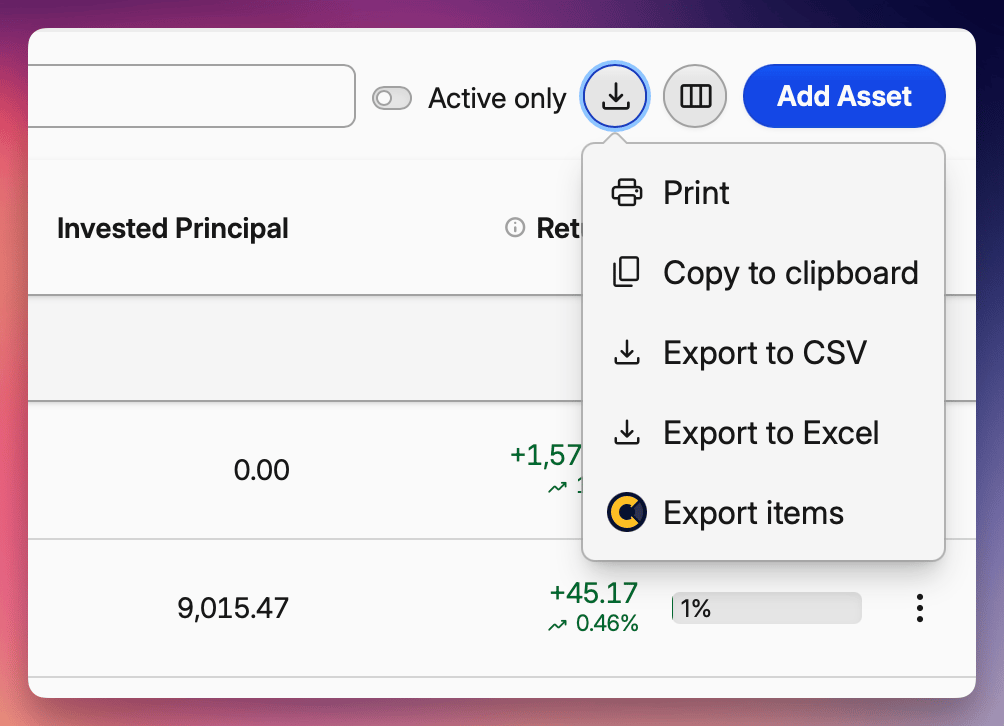
Formati disponibili
Clicca sull'icona del menu di esportazione sopra qualsiasi tabella per scegliere tra:
- CSV - valori separati da virgola, si apre in qualsiasi app per fogli di calcolo
- Excel - formato nativo Excel (.xlsx)
- Clipboard - copia i dati direttamente e incollali in qualsiasi applicazione
- AI: formato Markdown ottimizzato per agenti AI
- Stampa - invia alla stampante o salva come PDF
Ognuno di questi formati scrive i numeri usando il punto come separatore decimale, indipendentemente dalle impostazioni locali del tuo profilo. Se il tuo foglio di calcolo li legge come testo, vedi I numeri sembrano errati quando apro il file.
Cosa viene esportato
I dati esportati corrispondono esattamente a ciò che vedi nella tabella:
- Le stesse colonne nello stesso ordine
- Le stesse righe in base allo stato attuale di espansione/compressione
- Le intestazioni di gruppo e i totali sono esclusi
Esporta per AI
Esporta per AI raggruppa la visualizzazione del portafoglio in un unico documento Markdown strutturato per modelli linguistici di grandi dimensioni. In questo modo puoi inserire il tuo portafoglio in ChatGPT, Claude o in qualsiasi altro agente AI per porre domande direttamente sui tuoi dati. Il Markdown è il formato che i modelli leggono in modo più affidabile: intestazioni, elenchi e tabelle corrispondono perfettamente alla struttura attesa e una tabella numerica è decisamente più efficace dello screenshot di un grafico.
Trovi questa opzione nello stesso menu di esportazione degli altri formati: clicca sull'icona di esportazione sopra una qualsiasi tabella del Portafoglio e scegli Esporta per AI.
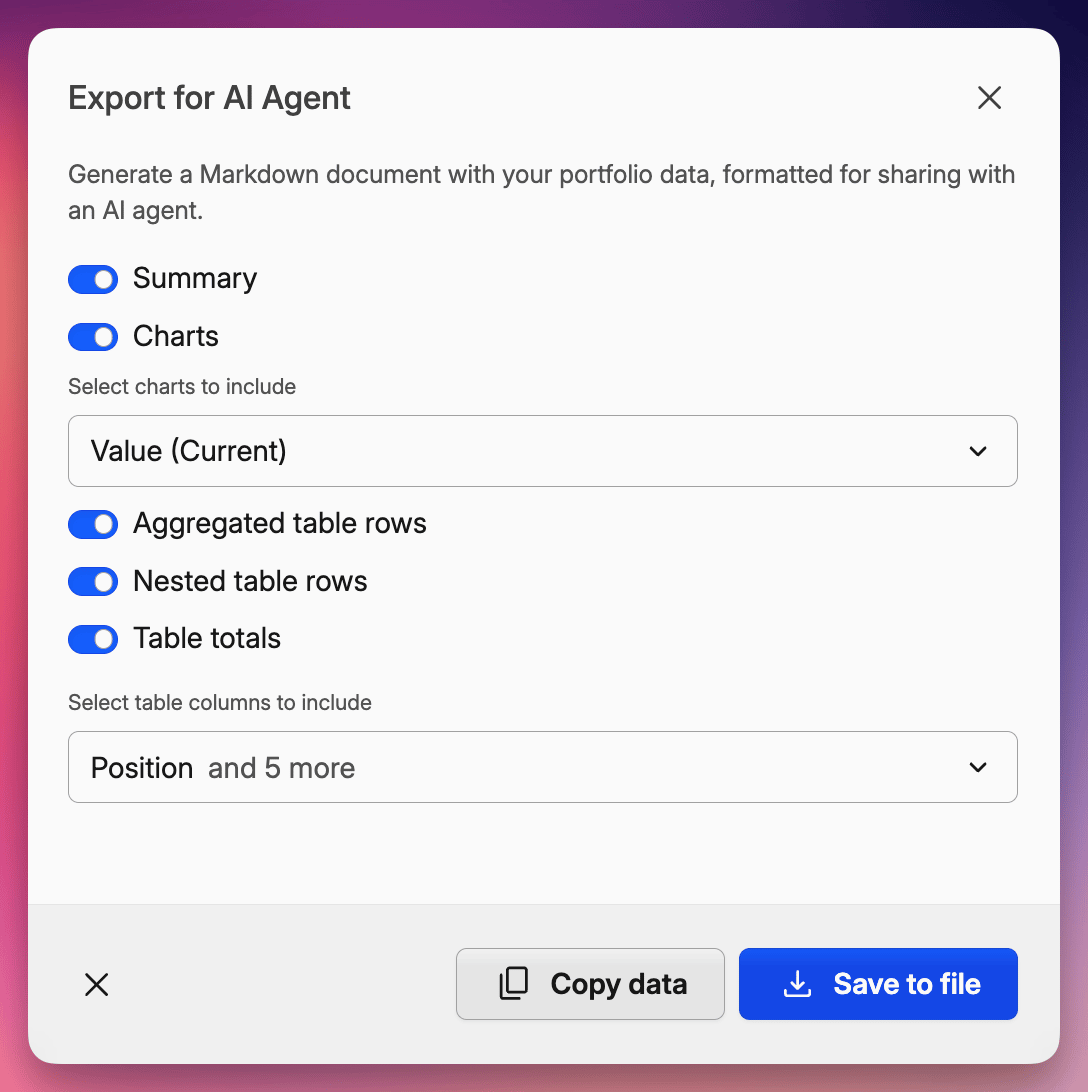
Cosa puoi includere
Attiva o disattiva una qualsiasi di queste sezioni prima dell'esportazione:
- Riepilogo: le tue metriche principali per la vista attuale: valore di mercato, capitale investito, rendimento totale e annualizzato, plusvalenze realizzate e non realizzate, dividendi, costi e imposte, ciascuno etichettato e formattato.
- Grafici: qualsiasi modello di grafico, scritto sotto forma di tabella di dati anziché come immagine. I grafici a torta dell'allocazione diventano righe con etichetta e valore, le mappe di calore e le analisi X-Ray mantengono la loro gerarchia, mentre le serie storiche vengono campionate in un insieme compatto di righe datate. Il grafico che stai visualizzando è pre-selezionato; puoi aggiungerne altri dal selettore.
- Righe tabella aggregate, Righe tabella annidate e Totali tabella: scegli quali righe della tabella sottostante includere e se aggiungere una riga per i totali.
Quando la tabella è inclusa, un selettore di colonne ti permette di esportare esattamente quelle che desideri, oppure di ripristinare quelle attualmente visibili sullo schermo.
Ogni export si apre con un breve blocco di contesto (valuta di base, intervallo di date, impostazioni locali, formati di numeri e date e il metodo di calcolo del rendimento utilizzato: TWR, IRR o ROI), affinché l’agente interpreti i tuoi numeri correttamente invece di indovinare.
Esporta solo le righe selezionate
Per restringere l'esportazione a una parte del tuo portafoglio:
- Clicca sul pulsante con la casella di controllo nell'angolo in alto a sinistra di qualsiasi tabella per attivare la selezione multipla.
- Seleziona le posizioni o le transazioni desiderate, individualmente, oppure utilizza l'intestazione del gruppo per selezionare un'intera categoria.
- Clicca su Esporta nella barra delle azioni in basso, quindi scegli Esporta per AI.
Il riepilogo, i grafici e la tabella vengono ricalcolati esclusivamente per la selezione effettuata, consentendoti di interrogare l'agente su un singolo conto, una specifica strategia o una breve lista di titoli, senza che il resto del portafoglio interferisca.
Esportare gli elementi selezionati
A volte hai bisogno di esportare solo alcuni elementi specifici anziché intere tabelle. Puoi selezionare singole transazioni, posizioni o altri elementi ed esportarli in formato CSV, XLS, PDF o JSON di Capitally — ideale per reimportarli in un altro progetto.
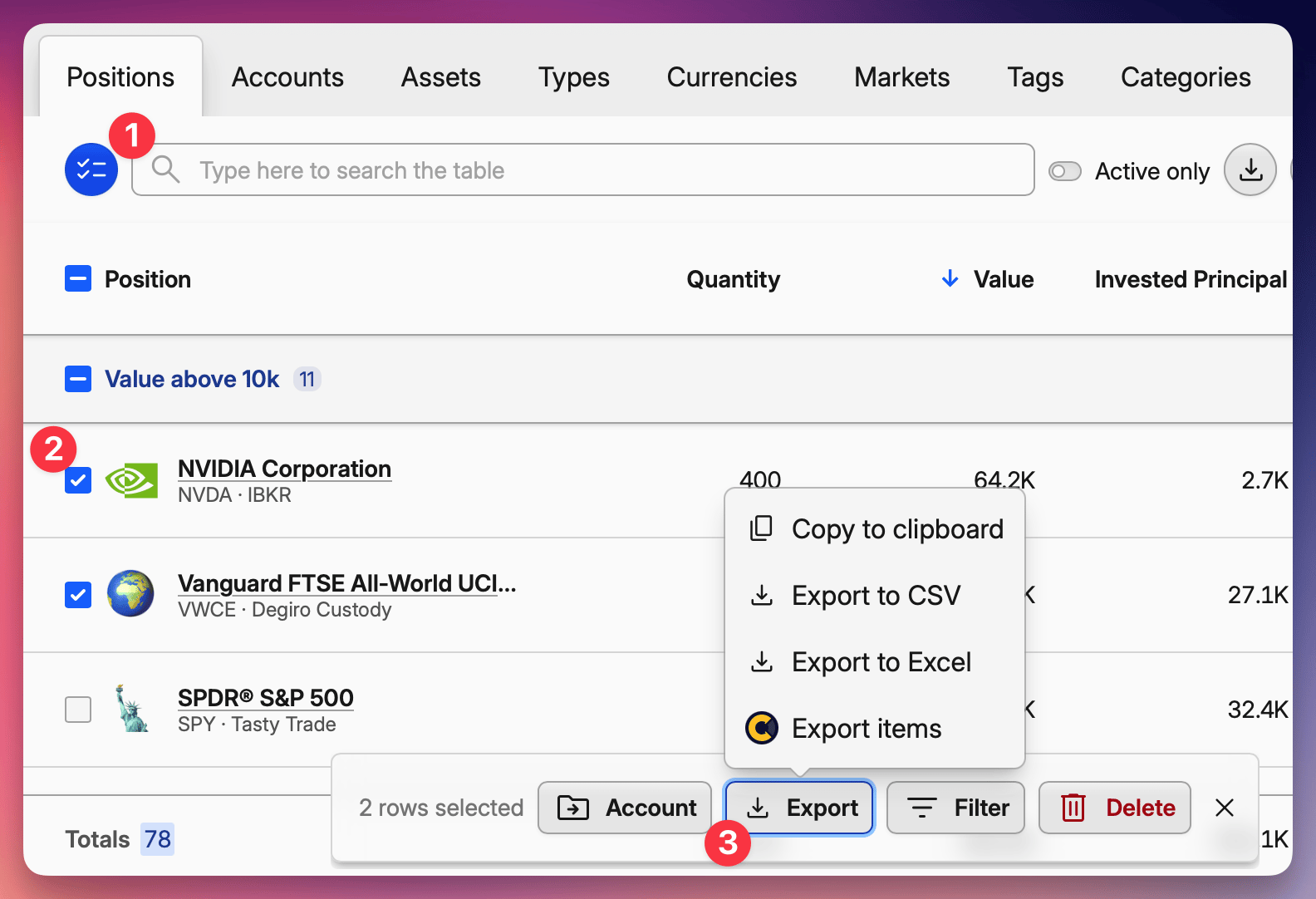
- Vai a qualsiasi vista del portafoglio
- Clicca sul pulsante con la casella di spunta nell'angolo in alto a sinistra della tabella per attivare la selezione multipla
- Seleziona le righe da esportare — clicca sulle singole caselle di spunta oppure usa la casella nell'intestazione per selezionare tutto ciò che è visibile. Puoi spuntare l'intestazione di gruppo per selezionare tutti gli elementi al suo interno
- Clicca su Esporta nella barra delle azioni che appare in basso
Copiare elementi tra progetti
Scegliendo Esporta elementi scaricherai un file contenente gli elementi selezionati e tutti gli oggetti correlati. Ad esempio, se selezioni delle transazioni, verranno esportati anche gli asset e i conti associati.
Consulta Reimportare gli elementi esportati qui sotto.
Esportare le posizioni selezionate
Puoi anche esportare intere posizioni, che includono sia i dati della posizione sia tutte le transazioni e gli asset sottostanti.
- Vai a Portafoglio e seleziona il raggruppamento Posizioni , oppure apri un conto specifico
- Abilita la selezione multipla usando il pulsante con la casella di controllo
- Seleziona le posizioni che vuoi esportare
- Clicca su Esporta -> Esporta elementi
- Passa al progetto di destinazione tramite il selettore nel menu principale o creane uno nuovo; vedi Progetti.
- Importa il file con il preset Capitally; vedi Importa elementi esportati.
Questo è particolarmente utile per:
- Trasferire un conto in un altro progetto - seleziona tutte le posizioni in un conto ed esportale
- Dividere un progetto - esporta posizioni specifiche per spostarle in un nuovo progetto
- Unione di due progetti - esporta tutto da uno e importalo nell’altro.
- Condividere dati per la risoluzione dei problemi - esporta le posizioni rilevanti da condividere con il supporto
- Creare backup parziali - esegui il backup di parti specifiche del tuo portafoglio
Esporta elementi copia, non sposta
Le posizioni rimangono nel progetto di origine. Una volta verificato che tutto sia arrivato (quantità, prezzo di carico e numero di transazioni), elimina il conto o le posizioni esportate dal progetto originale, altrimenti monitorerai le stesse posizioni due volte.
Importare gli elementi esportati
Per importare gli elementi esportati nello stesso progetto o in uno diverso:
- Vai su Importa
- Seleziona Capitally dall'elenco dei preset
- Carica il file JSON esportato
- Controlla e conferma l'importazione
Gli elementi con nuovi ID verranno aggiunti. Gli elementi con ID esistenti verranno uniti ai tuoi dati attuali.
Copia di un progetto in un altro
Le meccaniche sono le stesse di un ripristino (esporta in JSON, crea il progetto di destinazione dal riquadro Cambia progetto, importa con il preset Dati esportati da Capitally; vedi Ripristino da un backup). Ciò che cambia è la riconciliazione successiva: una copia è utile solo come ambiente di prova, portfolio frazionato o per condividerla con altri, a patto che i numeri coincidano con l’originale.
Tre elementi devono coincidere affinché le due copie siano allineate:
- Valuta di visualizzazione e opzioni di rendimento. Imposta entrambi i progetti sulla stessa valuta di base e sulle stesse opzioni di calcolo del rendimento, altrimenti le metriche differiranno legittimamente. Vedi Modifica delle opzioni.
- Prezzi. Due progetti sullo stesso dispositivo condividono le valutazioni degli asset, quindi i prezzi inseriti manualmente vengono trasferiti. Aprendo la copia su un altro dispositivo, questa recupererà i propri dati.
- Transazioni eliminate. L’elenco delle transazioni eliminate non viene incluso nell’export, quindi le transazioni che avevi rimosso, solitamente frazionamenti azionari (stock split), potrebbero riapparire nella copia. Controlla dopo l’importazione ed eliminale nuovamente.
Se i numeri differiscono ancora, procedi dall’alto verso il basso invece di confrontare ogni transazione:
- Apri entrambi i progetti in schede separate e aggiorna le finestre.
- Conferma che il periodo di tempo e le impostazioni di visualizzazione siano identici.
- Confronta innanzitutto il Capitale del portfolio.
- Raggruppa per Categorie o Valute per trovare il gruppo che diverge.
- Approfondisci il titolo in quel gruppo e confronta le sue transazioni.
Preparare un registro del portfolio per la tua famiglia
Poiché il tuo progetto è crittografato end-to-end, nessuno, inclusi noi, può consegnarlo a un familiare. Chiunque debba individuare le tue posizioni dopo di te necessita di due cose, che solo tu puoi preparare: un elenco leggibile di ciò che possiedi e dove, e un modo per accedere alla password.
- Inserisci il nome dell’istituto, il numero di conto o riferimento, il contatto di riferimento ed eventuali istruzioni nelle note di ciascun conto, in modo che viaggino insieme ai dati invece di vivere in un documento separato.
- Apri la vista Posizioni con le colonne rilevanti (nome, simbolo, ISIN, quantità, valore attuale, prezzo di carico) e usa l’opzione Stampa del menu di esportazione per salvarlo come PDF. Vedi Formati disponibili.
- Conserva un export JSON insieme ad esso come copia ripristinabile.
- Archivia entrambi dove conservi il resto della documentazione patrimoniale, insieme alle indicazioni su come accedere alla password.
Risoluzione dei problemi di esportazione
I numeri sembrano errati quando apro il file
Capitally scrive il separatore decimale come un punto sia nei file CSV che Excel, la notazione tecnica standard. Un file .xlsx aperto in Excel potrebbe sembrare usare le virgole: Excel applica la formattazione regionale del tuo sistema per la visualizzazione, mentre il valore memorizzato rimane invariato.
Per i CSV, non fare doppio clic sul file. Apri prima il tuo software di fogli di calcolo e usa la sua finestra di dialogo di importazione, dove potrai impostare il delimitatore e il formato numerico in modo che i valori vengano letti correttamente per la tua lingua.
Safari segnala che il file non è un download valido
Safari aggiunge .download a un file mentre è ancora in fase di scaricamento e a volte si blocca cercando di riprendere una sessione obsoleta anziché ricominciare da capo. L'errore recita: «Safari non può riprendere questo download. Il file '[name].xlsx.download' non sembra essere un file di download valido.»
- Elimina il file parziale
.downloaddalla cartella Download. - Esegui di nuovo l'esportazione affinché il file venga scaricato da zero.
Se il problema persiste, esegui l'esportazione da Chrome o Firefox, oppure esporta un file CSV: contiene gli stessi dati e viene scaricato correttamente in Safari.