Se hai un file di transazioni che non corrisponde a nessuno dei nostri modelli predefiniti, non preoccuparti! Capitally ti permette di crearne uno personalizzato direttamente nell'app.
Questa guida ti accompagnerà attraverso il processo.
Passaggio 1: Apri il file
Trascina un file CSV, XLS, XLSX, XML o JSON su qualsiasi pagina del tuo progetto oppure aprilo dalla pagina di importazione. Capitally lo abbina a modelli compatibili prima di iniziare l'importazione; quando non vi è una corrispondenza univoca, puoi scegliere tra i modelli corrispondenti o utilizzare Importa qualsiasi dato.
Come viene scelto il modello
- Se stai visualizzando un account in Portfolio e un modello corrispondente è già stato utilizzato per un'importazione in precedenza, si aprirà l'ultimo utilizzato e l'importazione avrà come destinazione quell'account.
- In caso contrario, se un solo modello riconosce tutte le sezioni richieste tramite le relative intestazioni, quel modello si aprirà direttamente.
- Altrimenti,
Scegli il modello di importazioneelenca i modelli corrispondenti e offreImporta qualsiasi datocome alternativa.
Aprire o incollare dati nella pagina di importazione segue lo stesso processo di risoluzione. Un file supportato il cui tipo di browser manca viene identificato dalla sua estensione.
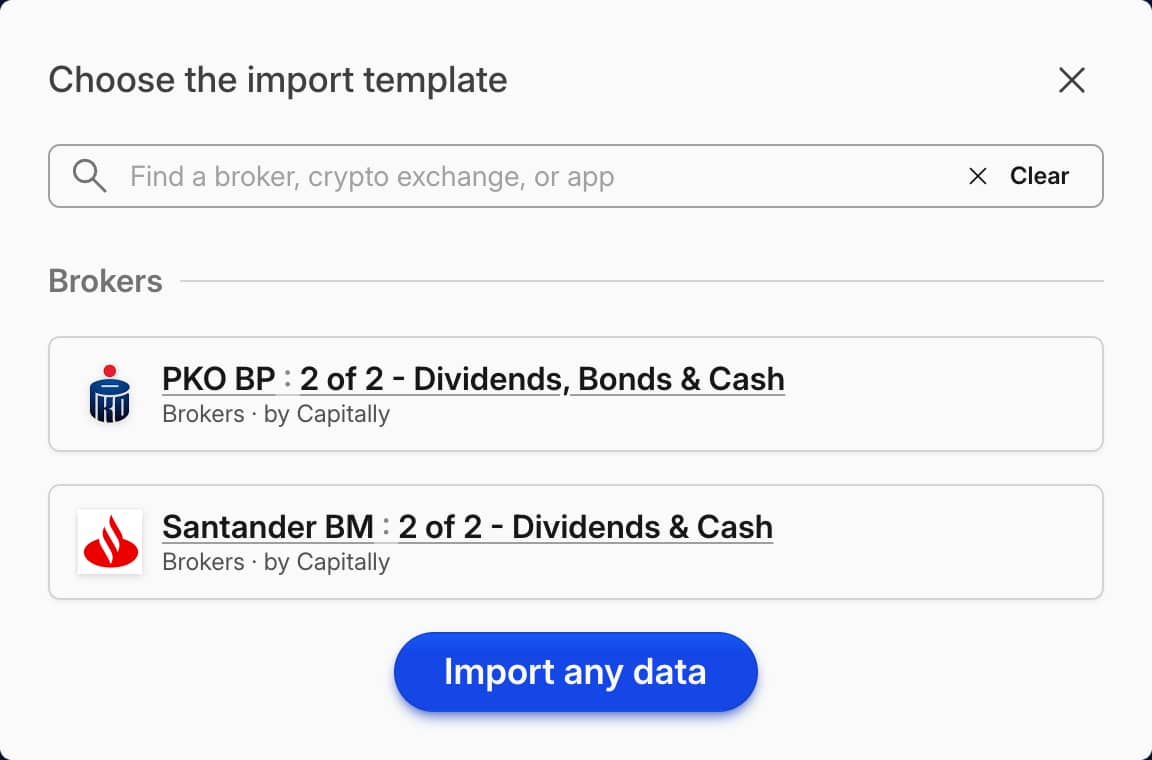 Scegli il modello di importazione elenca i modelli corrispondenti, con Importa qualsiasi dato come alternativa
Assicurati che sia stato caricato correttamente e scegli l'intervallo di dati se necessario. Per impostazione predefinita, tutte le righe sono incluse e la prima riga viene utilizzata come intestazione con i nomi delle colonne, ma puoi modificarlo facilmente cliccando sui pulsanti Da qui, A qui e Intestazione.
Se il tuo file di dati richiede ulteriore preparazione, clicca sull'icona dell'ingranaggio nell'angolo in basso a destra per accedere a opzioni aggiuntive, come la scelta di un foglio Excel, la codifica dei caratteri speciali, la sostituzione dei nomi delle intestazioni e altro ancora.
I tuoi dati non lasciano il tuo dispositivo
Vale la pena notare che, qualunque file tu trascini su Capitally, verrà sempre gestito localmente. Non deve essere inviato ai nostri server o altrove. Inoltre, le transazioni che decidi di importare saranno crittografate.
Estratti conto PDF
Se il tuo broker rilascia solo PDF — come accade di solito con Trade Republic e Swissquote — passa le prime pagine attraverso uno strumento di AI o OCR in grado di leggere le tabelle, controlla i numeri prodotti e incolla la tabella risultante in Capitally con Importa qualsiasi dato. Salva il modello al primo utilizzo e ogni estratto conto successivo richiederà pochi secondi. Se il broker offre un'esportazione in CSV o Excel nell'interfaccia, usa quella e inviaci un esempio così potremo creare un modello dedicato.
Formati di data e numeri
Le date scritte come GG/MM/AAAA con le barre vengono lette nell'ordine statunitense, MM/GG/AAAA: 06/09/2024 viene importato come 9 giugno, non 6 settembre. Non vengono generati errori, quindi l'errore solitamente emerge mesi dopo sotto forma di periodi di detenzione e anni fiscali errati. Ogni altro layout comune — AAAA-MM-GG, GG-MM-AAAA, MM-GG-AAAA — viene rilevato automaticamente.
Il formato data scelto nel tuo profilo non ha effetto qui: l'importazione legge le date dal file, quindi cambiare il formato di visualizzazione non farà apparire correttamente un file europeo separato da barre. Vedi Impostazioni e preferenze di visualizzazione per sapere cosa fanno e cosa non influenzano le impostazioni di formattazione.
Se il tuo file usa le barre nell'ordine europeo, converti il separatore durante l'importazione:
- Attiva le funzionalità in accesso anticipato nelle Impostazioni.
- Nel modello di importazione, abilita una formula sulla colonna Data.
- Usa
regexReplace(value, '/', '-'). Con i trattini, la data viene analizzata come GG-MM-AAAA. - Salva il modello alla prima importazione in modo da non dover ripetere l'operazione.
Date e numeri vengono analizzati dal file, non dalle impostazioni del tuo profilo. Il pannello Come leggere questi dati? del passaggio di analisi contiene Formato data — impostalo su Giorno-Mese-Anno per un file europeo le cui date usano le barre — e Separatore decimale, per i file che usano la virgola. Entrambi vengono salvati nel modello alla prima importazione, quindi li configuri una volta per broker. Alcuni modelli di broker rimuovono anche i separatori delle migliaia automaticamente.
Qualunque formato utilizzi il tuo file, ordina le righe per data nella fase di revisione e controlla che le date più vecchie e più recenti siano corrette prima di confermare l'importazione.
Passaggio 2: Dicci cosa farne
Nella schermata successiva, facci sapere di cosa si trattano questi dati.
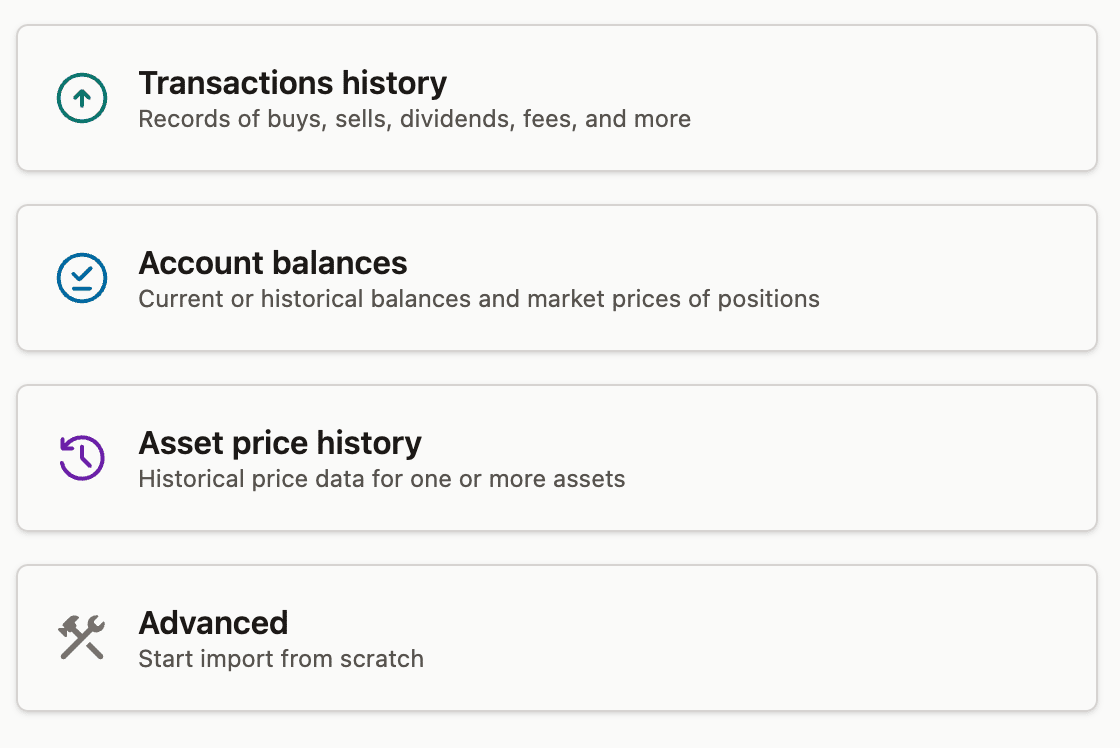
Ti chiederemo poi di abbinare le colonne dei dati alle proprietà delle transazioni. A seconda dei dati forniti, potremmo riuscire ad abbinare automaticamente la maggior parte delle proprietà. Verifica l'elenco, seleziona una colonna di dati o scegli un valore singolo per tutte le righe. Puoi anche eliminare le proprietà che non intendi importare cliccando sull'icona del cestino, ma ricorda che alcune sono obbligatorie.
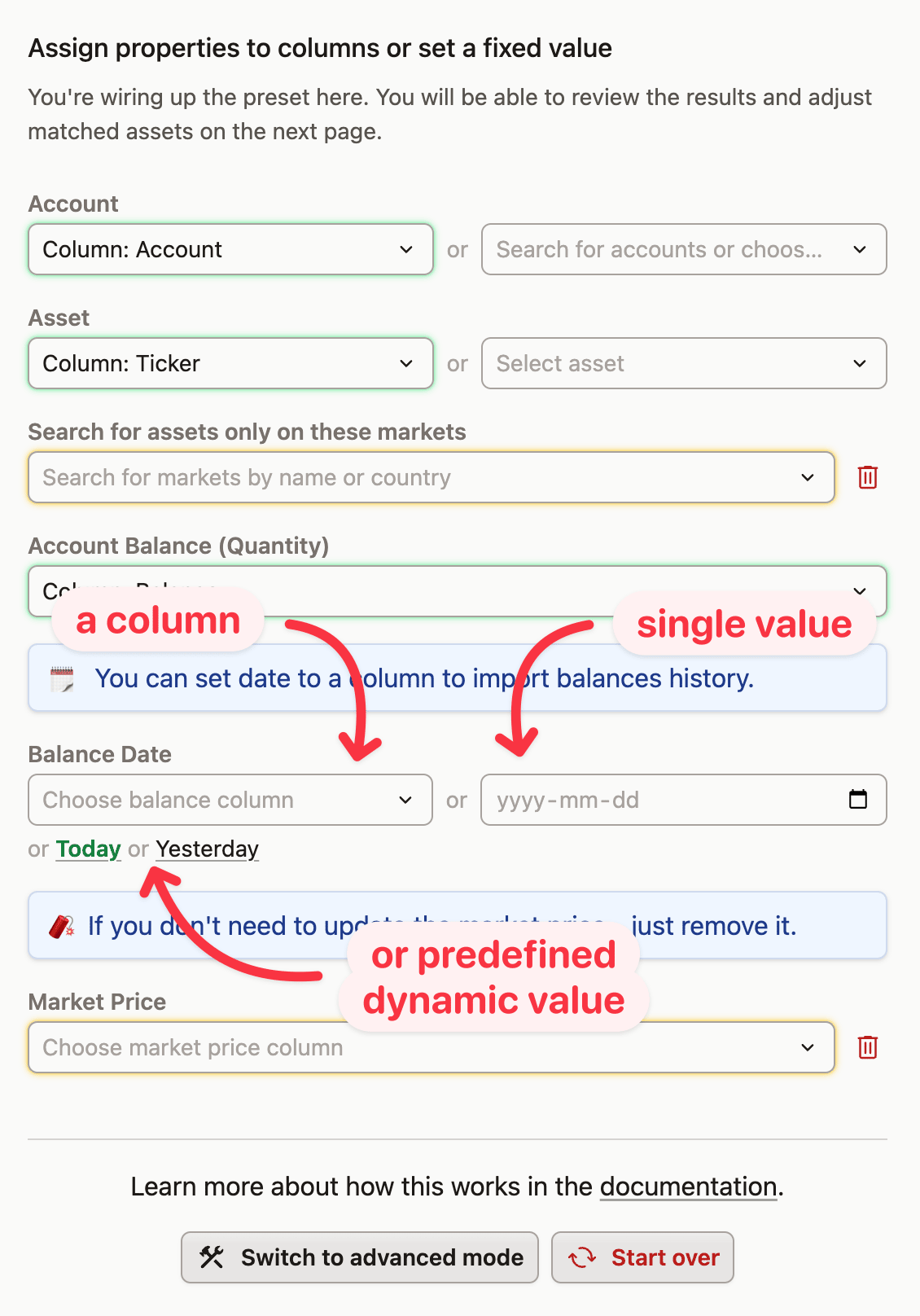
Vedi il Riferimento proprietà transazioni per i dettagli sulle singole proprietà.
I tag sono tra queste proprietà, sia per le transazioni che per gli asset e i conti creati da un file, così una colonna con le tue etichette viene importata insieme ai dati — senza bisogno della modalità avanzata. Vedi Tag per sapere come si propagano.
Modalità semplice
Quello che vedi sopra è la Modalità semplice. Se i tuoi dati sono più complessi, ad esempio se richiedono una gestione condizionale, puoi sempre passare alla Modalità avanzata.
Nota che non perdi nulla passando da una modalità all'altra: l'interfaccia ti offre semplicemente più o meno opzioni tra cui scegliere.
Modello per lo Storico transazioni
Se vuoi importare rapidamente più transazioni senza abbinare le colonne, usa semplicemente il modello di foglio di calcolo qui sotto.
- Clona il foglio di calcolo o creane uno tuo con nomi di colonna simili,
- Riempi il foglio di calcolo con i tuoi dati,
- Copia o salva in un file CSV,
- Importa su Capitally con
Importa qualsiasi dato, - Scegli
Storico transazionidall'elenco.
Compilare tutte le colonne non è obbligatorio!
Non è necessario includere tutte le colonne nel foglio di calcolo. Puoi lasciarle vuote e selezionare un valore singolo per tutte le righe nell'interfaccia di importazione, oppure ignorarle del tutto.
Ad esempio, per fare il backtest di un portafoglio, inserisci semplicemente l'importo in contanti acquistato o venduto nella colonna del valore e rimuovi le colonne Quantità e Prezzo.
Cosa supporta il modello per lo Storico transazioni
Il modello legge una riga per transazione ed elabora il resto dalle tue colonne. Gli acquisti e le vendite mantengono una quantità positiva, con il tipo che indica la direzione. Il prezzo è facoltativo: lascialo vuoto e verrà utilizzato il prezzo di mercato per quella data, oppure il prezzo verrà derivato dal calcolo valore ÷ quantità. Il segno del valore è sempre allineato a quello della quantità, quindi un prezzo derivato non sarà mai negativo, indipendentemente da come il tuo file segna i deflussi.
- Trasferimenti — un'etichetta di tipo
Withdrawal(Prelievo) produce una quantità negativa, mentreTransfereDepositmantengono il segno presente nel file, quindi le colonne pre-firmate funzionano così come sono. - Dividendi, interessi e affitti — l'importo diventa il valore della transazione, la colonna della ritenuta d'acconto diventa Imposta pagata.
- Commissioni e altri movimenti di cassa — l'importo diventa il valore, negativo per una spesa.
- Stock option: una riga viene importata come stock option quando contiene sia un prezzo strike che una data di scadenza, anche se la colonna del tipo indica solo Buy o Sell, oppure quando il tipo stesso specifica Option, Call, Put, Expiration o Exercise. La distinzione tra Put e Call viene letta dalla colonna del tipo di opzione (
put/call/p/c, inclusa l'eventuale lettera finale nel simbolo dell'opzione). I contratti venduti, scaduti ed esercitati ottengono una quantità negativa; quelli esercitati aprono una posizione nel sottostante e il moltiplicatore del contratto è impostato di default su 100. Le stock option richiedono il piano Stock Options. - Private Equity:
Commitmentdiventa un impegno di capitale,Capital calloDrawdowndiventano una transazione iniziale,Distributiondiventa un dividendo. Una capital call che contiene solo un importo richiede che l'asset del fondo non abbia un prezzo; in caso contrario, associa l'importo anche alla Quantità.
Due etichette da conoscere: Sell to open e Buy to close vengono lette in base alla parola iniziale, diventando rispettivamente una vendita e un acquisto. Inoltre, "Capital call" viene riconosciuto prima delle opzioni, quindi la parola "call" al suo interno non trasforma la riga in un'opzione.
Cosa non farà il preset
Le strategie in opzioni a più leg, le catene di assegnazione e la posizione azionaria che segue un esercizio non vengono derivate automaticamente. È possibile associare solo una colonna per campo, quindi un file che suddivide acquisti e vendite su due colonne di importo richiede la modalità avanzata. Un'etichetta di tipo che il preset non riesce a riconoscere causa un errore per quella riga: imposta un tipo fisso per tutte le righe o passa alla modalità avanzata.
Backtesting di una strategia con acquisti ricorrenti
Crea un foglio di calcolo con una riga per ogni acquisto (data, asset, valore di acquisto) e importalo in un'unica soluzione. Non associare Prezzo o Quantità. Associare il Prezzo lasciandolo vuoto causa un errore su ogni riga: price: Invalid input: expected number, received null. Clicca sull'icona del cestino accanto a Prezzo e Quantità per rimuovere completamente tali campi e associa invece l'importo monetario a Valore. Il prezzo di mercato per la data verrà utilizzato automaticamente.
Per acquisti mensili continuativi, un preset in modalità avanzata che genera gli acquisti da un singolo importo incollato è la soluzione più adatta.
Passaggio 3: Revisione degli elementi da importare
Nella schermata successiva ti mostreremo i conti, gli asset, le valute o i mercati rilevati nei tuoi dati. Controlla l'elenco, correggendo eventuali errori e completando i campi mancanti.
Gli asset vengono abbinati in base alla colonna scelta — simbolo, ISIN o nome — rispetto all'intero catalogo; questa è quindi la fase in cui correggere un eventuale abbinamento errato. Per un asset non corrispondente, il pulsante Crea della riga apre il modulo Aggiungi asset con nome, simbolo, ISIN e tipo precompilati dal file; un account non corrispondente viene precompilato con il suo nome.
Quando vengono confermati diversi asset o account mancanti, Crea N oggetti mancanti nel messaggio di avviso li crea in un unico blocco. Dopo una creazione in blocco riuscita, il pulsante Annulla nel messaggio di notifica la annulla. Un errore di ricerca offre comunque la scorciatoia Crea della riga, ma è escluso dalla creazione in blocco in modo da poterlo esaminare prima di creare un possibile duplicato.
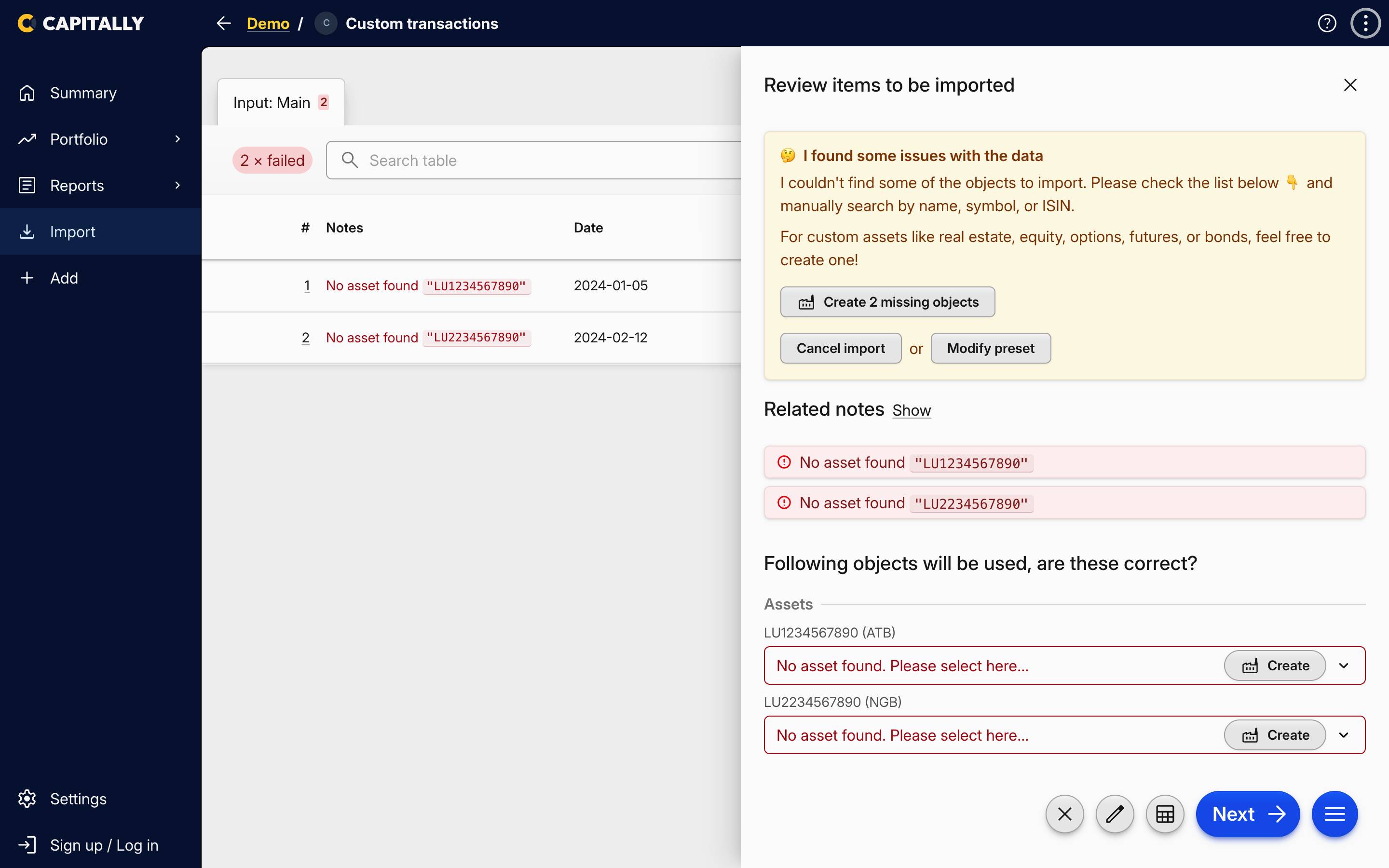 Due asset non corrispondenti in fase di revisione: Crea 2 oggetti mancanti e i pulsanti Crea in linea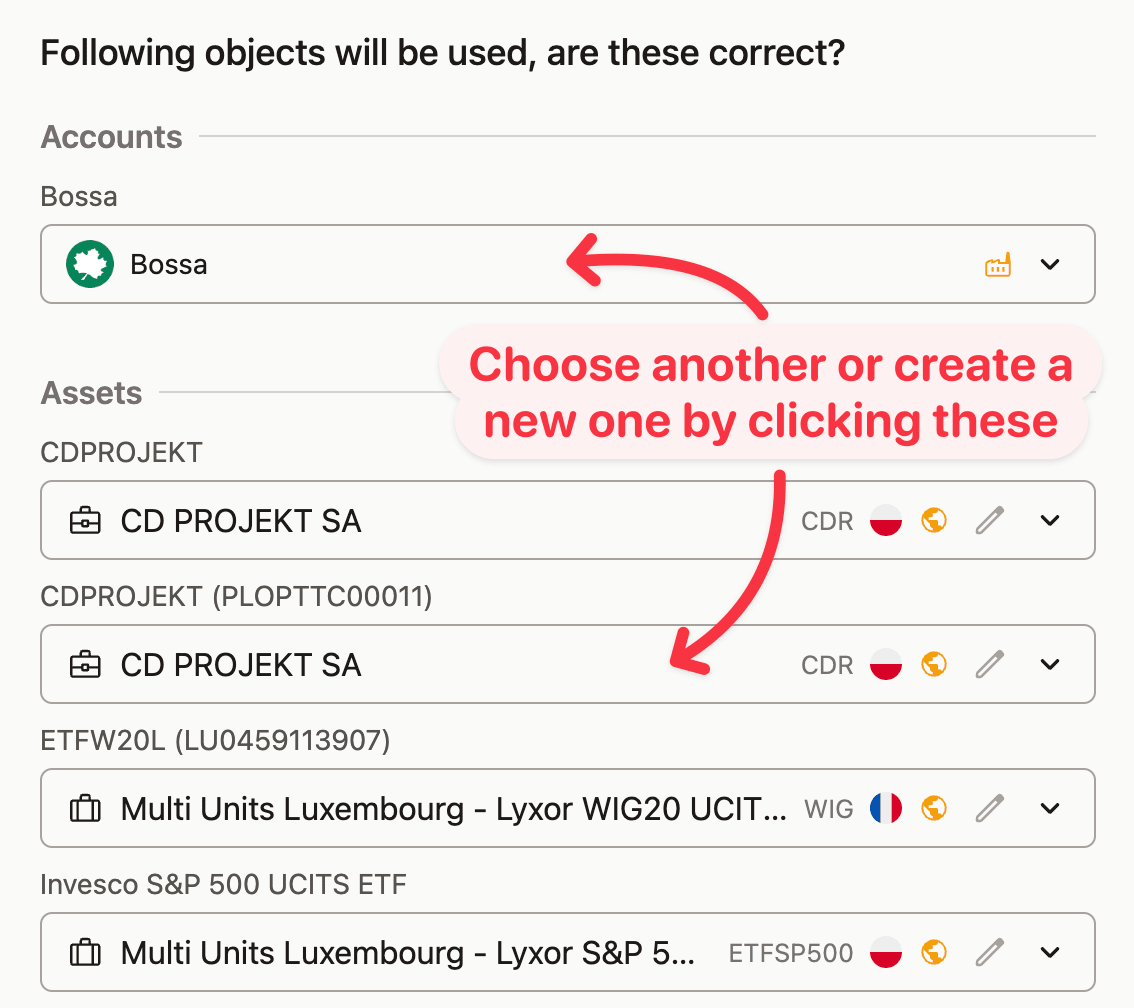
Simboli di mercato mancanti
Se non riesci a trovare un simbolo scambiato attivamente su uno dei mercati che supportiamo, faccelo sapere tramite support@mycapitally.com e faremo del nostro meglio per aggiungerlo.
Se non desideri importare una determinata transazione, cambia il suo Stato. Alcune transazioni potrebbero essere già ignorate, perché non supportate o già importate; puoi verificarne il motivo passando il mouse sull'icona informativa accanto allo stato.
Puoi aggiornare lo stato di più righe contemporaneamente selezionandole e modificando il valore su una qualsiasi di esse.
Inoltre, le righe possono essere ordinate cliccando sulle intestazioni di colonna per una revisione più semplice.
Duplicati, aggiornamenti e righe non supportate
Duplicate significa che la transazione è già presente nel tuo progetto; questo rende sicuro re-importare lo stesso file o un intervallo di date sovrapposto. Imposta una riga su Update per sovrascrivere i valori memorizzati, ad esempio per importare una commissione o un'imposta sui dividendi che la tua fonte ha ricalcolato in seguito. Not supported significa che non abbiamo mai incontrato quel tipo di transazione in questo formato: la riga viene saltata, tutto il resto viene importato e nulla viene inserito in una blacklist. Le righe saltate esistono solo all'interno di quella sessione di importazione: una volta gestito il tipo, re-importi lo stesso file e verranno caricate solo le righe mancanti.
Vedi Duplicati e re-importazione per sapere cosa viene confrontato e come modificare molte righe contemporaneamente.
Passaggio 4: Revisione dei saldi conto
Nell'ultima schermata puoi verificare se i saldi conto corrispondono alle tue aspettative. In caso negativo, torna alla schermata precedente per apportare modifiche. Se tutto è corretto, clicca su Import per accettare le modifiche.
Annullamento dell'importazione
Puoi annullare l'intera importazione se noti problemi in seguito, dal toast che appare subito dopo l'importazione o, successivamente, dal menu in alto a destra.
Ti chiederemo di salvare il preset per un riutilizzo futuro e il gioco è fatto. La prossima volta che importerai dati simili, ti basterà riutilizzare il preset per completare l'operazione in pochi secondi.