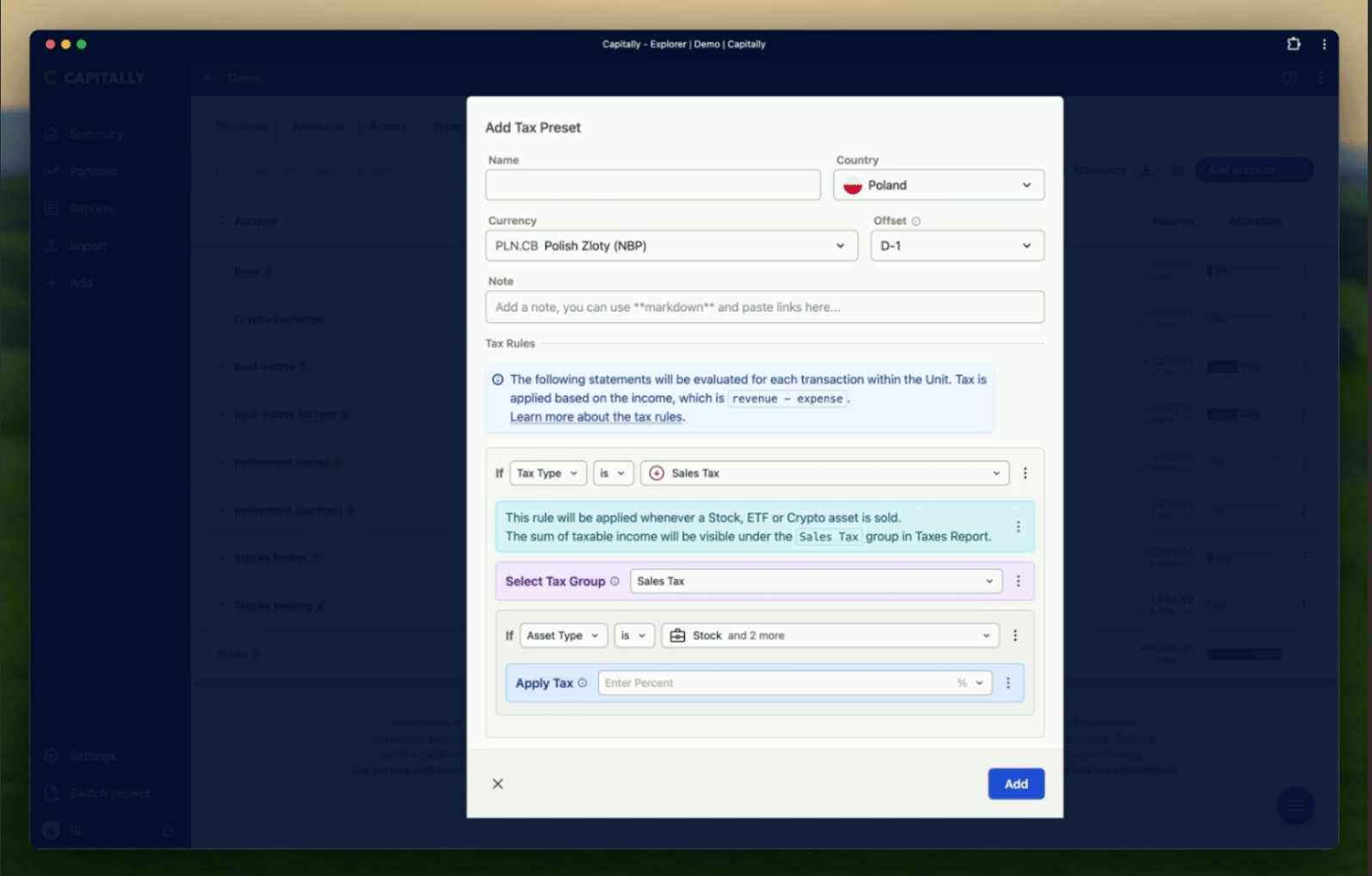
È fondamentale configurare correttamente i preset imposte per garantire stime accurate.
Tieni presente che sei responsabile della correttezza dei tuoi dati e che il risultato deve essere utilizzato per stimare le imposte o come supporto nella compilazione della dichiarazione, non come fonte definitiva.
Puoi gestire i tuoi Preset imposte andando su Impostazioni → Tasse. Facendo clic su un preset si apre una pagina di editor dedicata dove puoi configurare le opzioni, scrivere regole e visualizzare in anteprima il report fiscale — tutto in un unico posto.
Ogni preset include la propria documentazione che specifica cosa copre, quali regole applica e i relativi limiti. Apri un preset in Impostazioni → Imposte per leggerla accanto alle regole descritte, oppure esplora tutti i preset nel progetto demo senza effettuare l'accesso: Impostazioni → Imposte nella demo.
Hai riscontrato un problema con un preset integrato o hai bisogno di un paese non ancora coperto? Scrivi al supporto indicando cosa ti aspettavi e quale risultato ha prodotto il report.
Come funzionano i Preset imposte
I preset imposte sono associati a un singolo Paese, una Valuta e uno Scostamento data valuta. Più preset possono condividere le stesse impostazioni e verranno tutti aggregati in un unico report.
Quella valuta è quella in cui viene calcolata l'imposta: EUR per il preset tedesco, PLN per quelli polacchi. Il Report Imposte dovute converte poi ogni cifra nella valuta che stai visualizzando, utilizzando il tasso di cambio specifico di ogni evento. Pertanto, prima di leggere o esportare i dati che intendi dichiarare, imposta la valuta di visualizzazione su quella del preset e seleziona un periodo che copra l'intero anno fiscale: un'incongruenza in uno dei due è la causa più comune di report errati.
Per ogni transazione sul conto a cui è applicato un preset fiscale, verranno valutate le regole fiscali definite. Ciò include Acquisto, Vendita, Dividendo / Interesse / Affitto e Altro.
Ogni volta che viene incontrata un'istruzione Applica imposta , l'attuale entrata, la spesae l' imposta vengono accumulate all'interno del Gruppo fiscaleselezionato. Puoi modificare l' entrata e la spesa con l'istruzione Imposta . L' imposta viene calcolata come tasso * (entrata - spesa).
Entrata e spesa
Per le transazioni di Acquisto , la spesa è pari all'importo pagato per acquisire un asset, più eventuali commissioni di apertura.
Per le transazioni Sell , expense viene incrementato dalle commissioni di chiusura - quindi include già tutte le spese pagate all'apertura della transazione. revenue è pari all'importo ricevuto dalla vendita.
Balance e Transfer non sono soggette a tassazione, ma la posizione aperta può comunque essere chiusa con una transazione Sell, nel qual caso le spese di apertura saranno comunque incluseUna Conversione / Spostamento / Scissione che trasferisce i lotti alla posizione di destinazione non è tassata sui lotti ceduti: il costo, la data di apertura e la data di cambio seguono l'acquisto originale e vengono considerati quando la posizione di destinazione viene infine venduta. La liquidità residua, una posizione corta coperta sulla destinazione, l'Imposta pagata sulla transazione e una conversione che non genera alcuna quantità di destinazione producono comunque eventi distinti.
Per le transazioni Dividend / Interest / Income , revenue corrisponde al reddito ricevuto, mentre expense corrisponde alle commissioni.
Per le transazioni Other , revenue corrisponde al valore guadagnato, mentre expense include eventuali commissioni.
revenue e expense vengono invertiti.Gruppi fiscali
Tax Group è opzionale, ma potresti voler raggruppare le imposte sulle vendite di azioni separatamente dalle imposte sui dividendi. Possono anche essere annidati in modo simile ai Tag, usando il simbolo / - ad esempio Dividends/US. Il vantaggio è che i gruppi fiscali sono globali, quindi diversi preset fiscali possono utilizzare lo stesso gruppo fiscale, a condizione che il paese, la valuta e l'offset corrispondano.
Usa preset separati per diversi tipi di conto
Si consiglia di creare alcuni Preset imposte separati se la situazione fiscale varia da un conto all'altro. Ad esempio, puoi avere un unico preset per tutti i tuoi conti di investimento e preset separati per i vari conti fiscalmente agevolati. Tuttavia, se la logica di calcolo è molto simile, puoi usare un unico preset e verificare i tag per applicare logiche differenti.
I piani azionari per i dipendenti sono un esempio pratico di tale controllo tramite tag: un preset clonato con una condizione If sul tag di transazione RSU può trattare le azioni maturate in modo diverso rispetto agli acquisti ordinari presenti nello stesso conto; vedi Monitoraggio RSU e piani azionari per dipendenti.
Preset integrati
Capitally fornisce preset fiscali per diversi paesi. Ognuno di essi può essere clonato e modificato, e qualsiasi paese non coperto può essere modellato da zero utilizzando le stesse istruzioni. Impostazioni → Imposte contiene l'elenco ufficiale, che si arricchisce nel tempo. Questi sono quelli richiesti più frequentemente:
Paese | Preset | Valuta | Note |
|---|---|---|---|
Polonia | | | Due varianti per la data del tasso di cambio; output raggruppato per PIT-38 e PIT/ZG |
Polonia | | | Presume l'assenza di tassazione per l'intero periodo di investimento |
Polonia | | | 8,5% sulle transazioni di affitto; i costi sono ignorati |
Germania | | | 26,375 % sulle plusvalenze realizzate; FIFO per deposito, come richiesto dall'EStG § 20 Abs. 4 Satz 7 per i titoli. |
Regno Unito | | | Prezzo di carico medio con la variante Section 104: abbinamento stesso giorno, poi 30 giorni, infine pool |
Stati Uniti | | | Conti imponibili e conti fiscalmente agevolati gestiti come preset separati |
Italia | | | Regime amministrato e regime dichiarativo |
Paesi Bassi | | | Imposta sul patrimonio generata con |
Spagna | | |
|
Sono coperti anche Australia, Belgio, Canada, Croazia, Repubblica Ceca, Francia, Lussemburgo e Svezia. Ognuno di questi modelli predefiniti documenta il proprio ambito di applicazione e le proprie limitazioni: leggi la nota specifica del modello prima di dichiarare basandoti sui suoi numeri, sia in Impostazioni → Tasse che nel progetto demo, che non richiede alcun conto. Manca un paese o hai notato qualcosa di errato? Comunicalo all'assistenza.
La Polonia dispone di una guida dedicata. Reportistica fiscale polacca copre l'assegnazione del preset PIT-38 ai conti, il tasso NBP PLN.CB, la scelta tra le varianti D+1 e D-1 e il raggruppamento delle plusvalenze realizzate per paese ai fini del modulo PIT/ZG.
Alcuni preset riportano una nota 🚧 che indica che sono in una fase iniziale e potrebbero contenere imprecisioni. Tale nota è integrata nel preset stesso e viene visualizzata nella parte superiore del Report Imposte dovute, in modo da vederla sempre accanto ai numeri a cui si riferisce.
Cosa è possibile configurare in un preset
Nei preset integrati nulla è definitivo. Duplicali e potrai modificare:
- l'aliquota per tipo di transazione — plusvalenze e dividendi tassati separatamente, con aliquote differenti
- i conti a cui si applica, così che i conti in giurisdizioni diverse seguano regole differenti
- il metodo del prezzo di carico: FIFO, LIFO, HICO, LOCO, manuale o prezzo di carico medio
- il Paese di riferimento per la classificazione della transazione — domicilio attività, Paese del conto o Paese mercato
- l'inizio dell'anno fiscale
- l'aliquota stessa, che accetta una formula invece di una percentuale fissa
- se il premio di un'opzione esercitata si aggiunge al prezzo di carico medio delle azioni che apre, nella scheda Opzioni — vedi Inoltro costo alla posizione aperta
La tua copia smette di seguire il modello predefinito
Salvare una modifica a un modello predefinito archivia un clone nel tuo progetto e, da quel momento in poi, quel clone diventa il tuo documento personale. Le correzioni successive apportate al modello predefinito — un metodo del prezzo di carico, un'aliquota, un'impostazione di inoltro delle opzioni — non avranno effetto su di esso. Apporta la stessa modifica alla tua copia oppure clona nuovamente il modello predefinito e riapplica le tue modifiche.
Limitazioni note dei preset integrati
Il preset tedesco non applica la Teilfreistellung. L'Abgeltungsteuer del 26,375 % viene calcolata sull'intero guadagno o sulla distribuzione: l'esenzione parziale sugli ETF (30 % per i fondi azionari, 15 % per quelli misti, 60–80 % per i fondi immobiliari), la Vorabpauschale e lo Sparer-Pauschbetrag non vengono applicati automaticamente. Ciò influisce solo sulla stima di Capitally: il tuo broker tedesco applica l'esenzione per te, oppure la applichi tu nel modello Anlage KAP, quindi l'imposta che dichiari effettivamente rimane invariata.
Impostazioni Average Cost Basis (ACB)
Quando si utilizza il Prezzo di carico medio per i calcoli fiscali, è possibile configurare il funzionamento della media dei costi a livello di preset.
Tipi di strumento ACB
Seleziona i tipi di strumento che devono utilizzare il calcolo a pool del costo medio anziché il tracciamento dei singoli lotti.
Gli strumenti non presenti in questo elenco continueranno a utilizzare il tracciamento per lotto (FIFO, LIFO, ecc.).
Pool ACB
Scegli come raggruppare le posizioni per il calcolo della media:
- Strumento: Tutte le posizioni di uno strumento in tutti i tuoi conti condividono un unico costo medio. Questo è l'approccio canadese, in cui il tuo ACB per le azioni Apple è lo stesso sia che siano detenute in un TFSA che in un conto tassabile.
- Strumento + conto: ogni conto mantiene il proprio prezzo di carico medio per strumento. Questo è l'approccio del Regno Unito, dove lo stesso titolo può avere prezzi di carico diversi in conti differenti.
Variante ACB
Regole di calcolo speciali per giurisdizioni specifiche:
- Standard: Calcolo normale del costo medio ponderato. Quando acquisti ulteriori azioni, il nuovo costo viene mediato con le posizioni esistenti.
- UK: Regole del Section 104 holding con abbinamento nello stesso giorno e nei 30 giorni successivi. Le vendite vengono prima abbinate agli acquisti dello stesso giorno, poi agli acquisti entro 30 giorni, e infine al pool Section 104.
Modifica delle regole del preset
Snippet
Usa gli snippet integrati come ottimo punto di partenza. Ad esempio, per calcolare le tasse sulla vendita di azioni, usa lo snippet «Reddito da vendita azioni», che aggiungerà automaticamente alcuni estratti conto predefiniti.
I preset sono costruiti tramite istruzioni. Scopri di più sull'insieme base di istruzioni e su come modificarle nell'articolo Preset programmabili .
Anteprima live del report fiscale
Mentre modifichi le tue regole, puoi aprire un'anteprima live del report fiscale direttamente accanto all'editor. Passa da un conto all'altro e cambia l'anno fiscale per testare il comportamento delle regole con dati reali — prima di salvare qualsiasi cosa nel tuo Progetto.
Le modifiche vengono memorizzate come bozza fino al salvataggio, così puoi sperimentare liberamente. Se qualcosa non sembra corretto, ripristina l'ultima versione salvata e riprova.
Note e commenti
I calcoli sono utili solo se ne comprendi i numeri. Ci sono un paio di modi per informare il tuo io futuro:
- Nota del preset - Ogni preset può avere una nota formattata in modo avanzato che verrà visualizzata nel Report Imposte dovute. È il posto migliore per contestualizzare i numeri.
- Istruzione Aggiungi nota - Puoi aggiungere più note agli eventi fiscali. Verranno visualizzate nella colonna
Notedel report Imposte dovute per ogni transazione a cui è stata applicata una tassa. - Istruzione Commento - Puoi aggiungere commenti formattati in modo avanzato all'interno delle regole per descrivere meglio la logica.