La sezione Portafoglio è il tuo punto di riferimento centrale per approfondire le metriche di performance. Ti permette di navigare tra gli asset, visualizzare grafici, consultare le transazioni ed esportare i dati.
Navigare le dimensioni
La pagina Portafoglio è progettata per incoraggiare l'esplorazione. Invece di configurare viste separate, navighi attraverso più dimensioni. Ogni dimensione imposta il contesto per l'intera vista. Ad esempio, una volta selezionato un periodo o una metrica, tutte le parti della vista utilizzeranno la stessa impostazione.
Filtro
I filtri controllano quali posizioni vengono incluse nell'analisi. Un filtro viene applicato prima di qualsiasi calcolo, pertanto la tabella, i grafici e i totali descrivono tutti lo stesso insieme di posizioni.
- Può trattarsi di un filtro di alto livello come
Attività liquide(che esclude immobili, oggetti di valore, arte e venture). Filtri predefiniti, condizioni personalizzate, raggruppamenti And/Or e filtri salvati sono trattati in Filtri. - Puoi navigare verso uno specifico asset, conto o altro gruppo facendo clic sul suo nome nella tabella. Puoi scendere su più livelli (ad esempio, uno specifico Conto, Tipo e Valuta). Per salire di livello, fai clic sulla barra superiore. Per vedere tutte le posizioni all'interno del gruppo aperto, fai clic sul pulsante ↗ nell'angolo in alto a destra (ad esempio, per vedere tutte le posizioni in una specifica valuta).
- Inoltre, puoi filtrare la tabella scrivendo sopra di essa. Inserisci una parola e solo le posizioni, i gruppi o le transazioni corrispondenti verranno inclusi nella tabella, nel grafico e nel riepilogo. Vuoi trovare più elementi diversi? Usa una virgola (come «apple, microsoft»). Per escludere una parola, usa un punto esclamativo (come «etf !bond»).
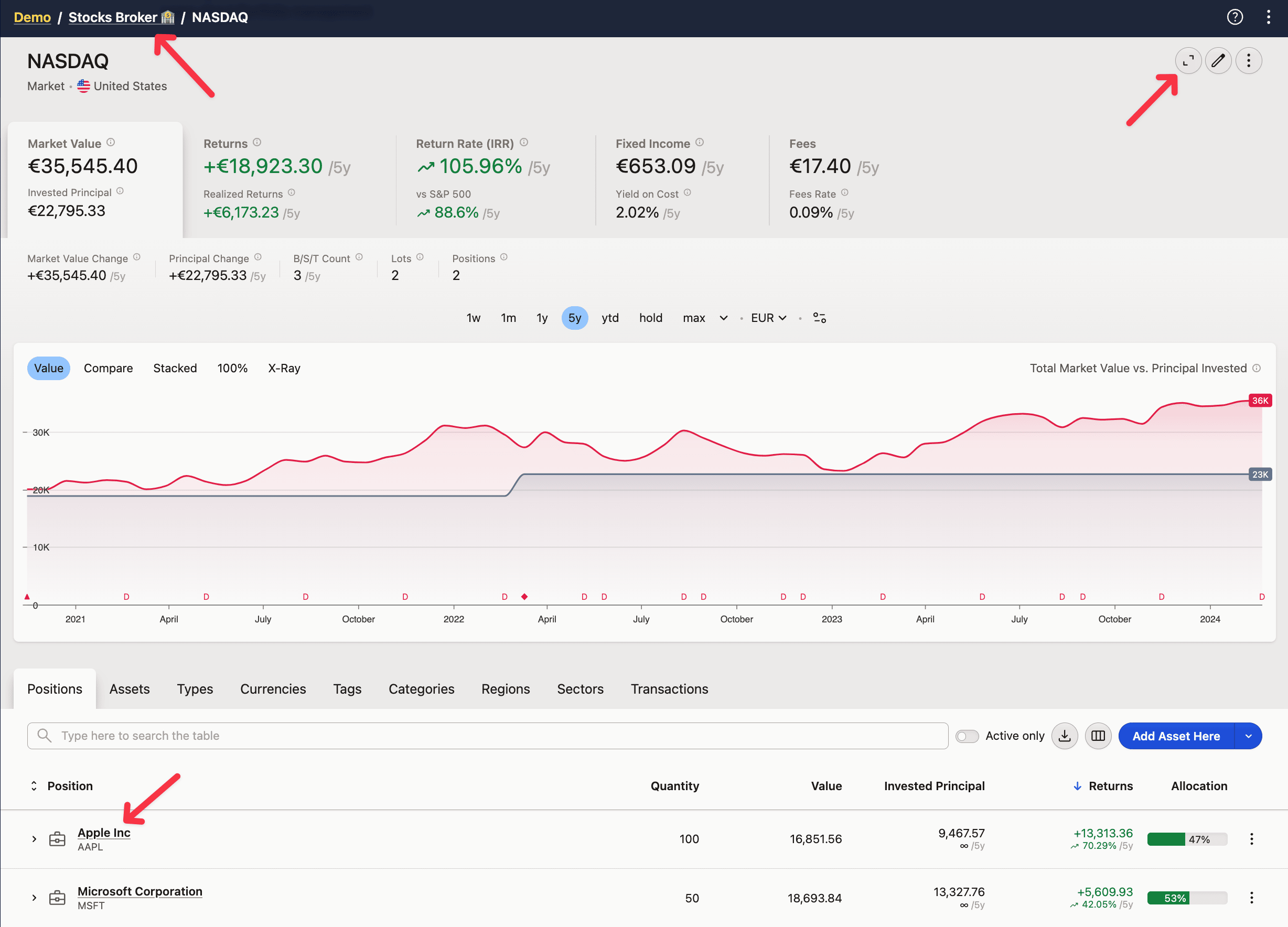
Il filtro per digitazione filtra le righe visualizzate: se cerchi "etf", funzionerà in Posizioni, Asset e Tipi, poiché tutti contengono la colonna Tipo di patrimonio . Non mostrerà invece risultati negli altri gruppi, poiché le loro righe non contengono questa informazione.
Metrica
La metrica definisce il contesto dell'analisi, modificando i grafici disponibili e le colonne nella tabella. Ogni metrica offre le proprie colonne: il riferimento alle metriche del portafoglio definisce cosa riporta ciascuna di esse.
Valuta
La valuta in cui verranno convertiti tutti i valori. Per impostazione predefinita, corrisponde alla valuta del progetto.
Puoi usare «Valuta attività» per passare automaticamente alla valuta di un asset in cui hai navigato. Al di fuori dell'asset, verrà utilizzata la valuta del progetto.
I valori sono mostrati in una valuta alla volta affinché le posizioni possano essere aggregate e confrontate. Una posizione, un asset o un lotto non possono visualizzare una seconda valuta «originale» accanto, poiché una singola posizione può contenere transazioni in diverse valute: non esiste una singola valuta originale da mostrare.
Due punti mostrano entrambi i numeri contemporaneamente: la colonna Prezzo nella tabella Transazioni visualizza il valore originale e quello in valuta del portafoglio, e il Report Imposte dovute dispone delle colonne opzionali Cambio iniziale e Tasso di cambio con il tasso esatto applicato a ogni transazione. Per confrontare un'intera tabella tra due valute, esportala in una valuta, cambia valuta ed esportala di nuovo, quindi confronta i due file (vedi esportare qualsiasi tabella).
La pagina Riepilogo è l'eccezione: viene sempre visualizzata nella valuta predefinita del progetto, quindi la selezione Valuta attività si applica solo all'interno delle viste Portafoglio.
Periodo di date
Il periodo di date imposta la data finale (per impostazione predefinita, oggi) e il numero di giorni precedenti da includere.
Il periodo influisce su tutti i valori che mostrano la differenza o il rapporto tra l'inizio e la fine del periodo. Tali valori saranno contrassegnati dal suffisso /period (ad es. /1y). Se vuoi visualizzare solo i totali, seleziona il periodo max .
Facendo clic sul selettore del periodo, puoi sceglierne uno predefinito, digitarne uno tuo (ad esempio 2020 : 2023, 2020-06 : ytd, 2023-12) o scegliere un intervallo di date con il selettore. Puoi quindi confrontare rapidamente anno su anno o periodo su periodo saltando avanti e indietro con i pulsanti +/-1.
Fissare i periodi. Il selettore del periodo è una riga di pulsanti — i tuoi periodi fissati, più quello attualmente selezionato — accanto a un menu a discesa che elenca ogni periodo e accetta intervalli digitati. Ecco perché gli intervalli offerti sembrano cambiare da un momento all'altro: un intervallo che hai digitato rimane nella riga finché è selezionato e scompare non appena ne scegli un altro. Per mantenerne uno, apri il menu a discesa e fai clic sull'icona della puntina a destra della riga; una puntina piena significa «fissato», e cliccandoci di nuovo si sblocca. L'insieme iniziale è 1w, 1m, 1y, 5y, ytd e max. Le puntine vengono salvate con il progetto e sincronizzate, così ti seguono tra Portafoglio e Riepilogo e sugli altri tuoi dispositivi, mentre ogni progetto mantiene il proprio set.
Nel Riepilogo, max e hold si risolvono in base al filtro selezionato lì invece che sull'intero progetto, quindi lo stesso codice breve può coprire un intervallo diverso nelle due viste.
Il widget del selettore di date è quello nativo del browser: il formato visualizzato e il modo in cui ci si sposta tra gli anni seguono il browser e il sistema operativo, non la tua impostazione di formattazione di Capitally. Vedi Impostazioni e preferenze di visualizzazione.
Puoi anche selezionare un periodo di tempo direttamente sul grafico, trascinando l'intervallo desiderato. Tutto segue il nuovo periodo, incluso il confronto con il benchmark, che viene sempre disegnato sull'intervallo attualmente selezionato.
Se abiliti l'opzione Solo attivi sopra la tabella, le posizioni vuote o le transazioni che non hanno avuto luogo durante il periodo selezionato verranno nascoste. Nelle schede Transazioni e Transazioni reddito lo stesso controllo è etichettato come Solo periodo; si tratta di un unico interruttore che condivide la stessa impostazione, quindi disattivarlo su una scheda lo disattiva su tutte. L'interruttore nasconde solo le righe, non cambia alcuna metrica; per escludere le posizioni chiuse dal calcolo stesso, usa un filtro. Una posizione è considerata attiva se è stata aperta o chiusa nel periodo, o se ha generato un rendimento o un costo al suo interno; quindi su max quasi tutto si qualifica e l'interruttore sembra non fare nulla. Anche un asset appena creato a cui non è stata ancora assegnata una transazione viene nascosto.
Riferimento per i periodi di tempo
Max e Hold iniziano entrambi il giorno in cui è stata aperta la prima posizione. Max termina sempre oggi, fornendo l'intero intervallo dalla prima posizione a ora. Hold termina oggi o alla data di chiusura dell'ultima posizione, rappresentando l'effettivo periodo di detenzione. Entrambi includono deliberatamente un giorno prima di tale data di apertura, il che fornisce ai rendimenti un punto di riferimento e consente al grafico della performance di partire da zero.
Codici brevi. ytd è l'anno in corso fino ad oggi, qtd il trimestre in corso fino ad oggi, -1q i tre mesi precedenti ad oggi, mentre 1y, 5y e simili sono intervalli fissi a ritroso. Non esiste un codice breve per l'ultimo trimestre solare completo o l'ultimo anno solare completo; digita le date di inizio e fine per quelli.
Gli intervalli digitati utilizzano confini inclusivi. 2020 : 2025 copre sei anni solari completi, dal 01-01-2020 al 31-12-2025, non cinque; quindi dividi una cifra cumulativa per sei, non per cinque, quando la confronti con una media annuale.
I periodi futuri proiettano i redditi programmati — cedole obbligazionarie e dividendi — in ogni metrica e grafico. Digita +1y, -1y +1y, max +1y, 2025, 2025 2030 o hold, che copre l'intero periodo di detenzione includendo le date future. Vedi dividendi imminenti e stimati per sapere come vengono calcolati tali importi.
Con l'annualizzazione attiva, ogni metrica — inclusi benchmark e indicatori economici come CPI e HICP — viene letta come valore medio annuo e riporta l'indicatore p.a.. Passa a Sul periodo per vedere invece la variazione cumulativa per l'intervallo; vedi annualizzazione del tasso di rendimento.
Raggruppamento
La dimensione Raggruppamento determina come le posizioni e le transazioni vengono raggruppate nella tabella e nei grafici.
Grafici
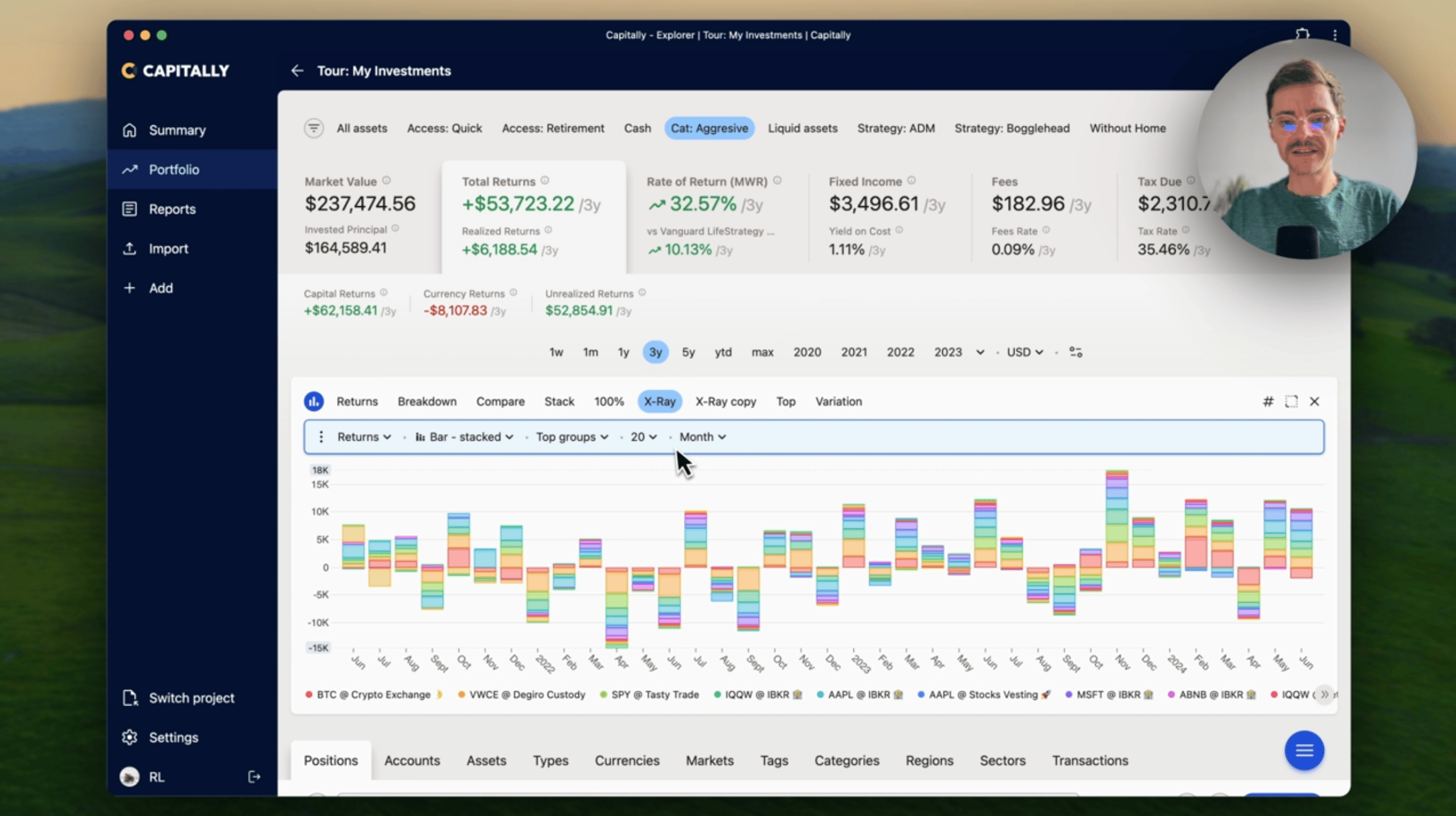
I grafici dipendono dalle dimensioni Metrica e Raggruppamento. La metrica controlla quali grafici saranno disponibili, mentre il raggruppamento controlla quali gruppi verranno confrontati.
Sono disponibili diversi grafici tra cui scegliere:
Confrontaconfronta la metrica tra i primi 5 gruppi, con il resto aggregato in «Altri»Stackfa lo stesso, ma impila i gruppi l'uno sull'altro100%mostra come è cambiata l'allocazione della metrica tra i gruppi nel tempoTopè come il 100%, ma mostra solo il totaleX-Raymostra il valore tra tutti i gruppi, inclusi quelli nidificati. Sotto la metrica Tasso di rendimento traccia i rendimenti percentuali, il modo più rapido per confrontare posizioni di dimensioni molto diverseHeatmapè simile a X-Ray, ma le dimensioni dei rettangoli si basano sul Capitale investito medio, ovvero quanto denaro hai tenuto investito in quella posizione durante il periodo. La metrica viene usata per colorare i rettangoliVariazionemostra come la metrica è variata tra i primi 20 gruppi nel tempo. La dimensione dei punti è nuovamente il Capitale investito medio
Modificare i grafici
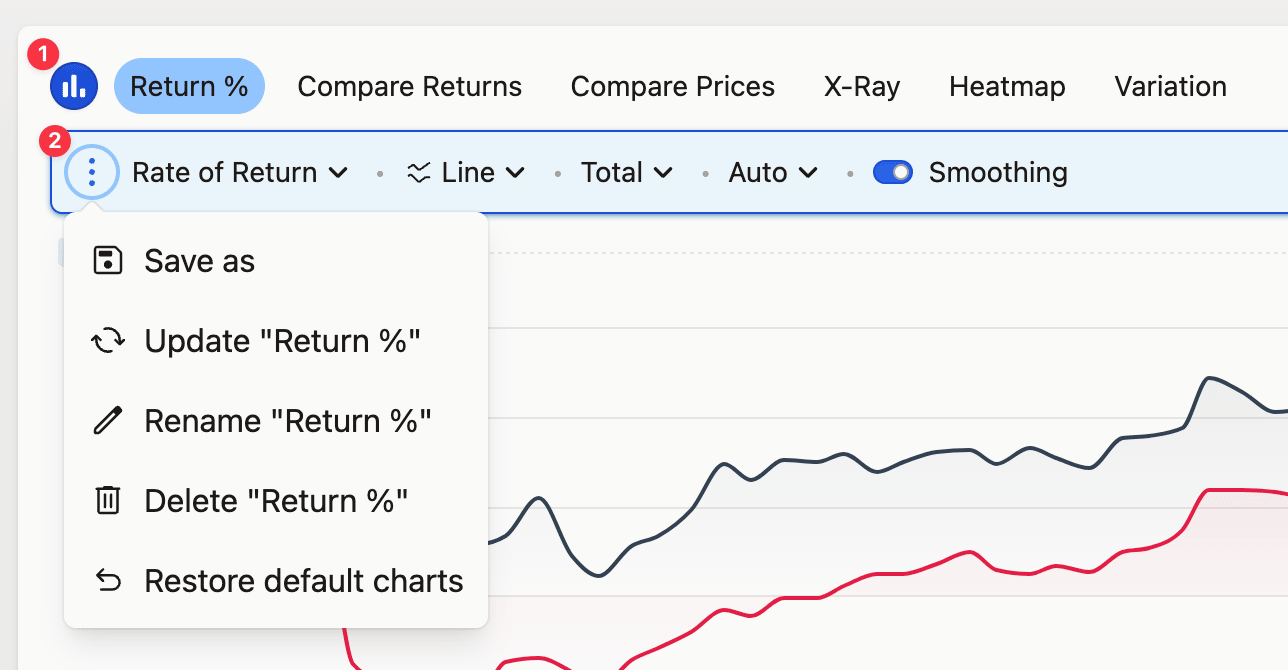
Puoi modificare i grafici predefiniti o aggiungerne di nuovi cliccando sul pulsante Grafici. Clicca sui tre puntini per salvare o aggiornare la preimpostazione.
Scegliere cosa appare su un grafico
Confronta e Stack tracciano i primi 5 gruppi e aggregano il resto in «Altri», prendendo quei cinque dalle prime cinque righe della tabella; quindi è la tabella a controllare il grafico. Ordina la tabella per la colonna che stai confrontando (Valore, per l'allocazione) per portare in alto gli elementi desiderati, o restringi il campo con la casella di ricerca sopra di essa: elenca simboli come AAPL, MSFT o escludi con !etf. Una volta che rimangono meno di 5 righe, ognuna viene disegnata individualmente e il blocco «Altri» scompare.
Per un raggruppamento che le dimensioni predefinite non coprono — singoli ETF separati mentre obbligazioni e contanti restano raggruppati — usa i tag (un tag per ogni elemento che vuoi separare, tag più ampi per il resto) o categorie nidificate (Azionario/VWCE, Azionario/SPYL, Obbligazioni, Contanti), quindi raggruppa il grafico per tag o categoria. Gli asset senza tag si raccolgono nel proprio gruppo; filtra la vista sui tag specifici per escluderli dal grafico. Per eliminare definitivamente i contanti, filtra Tipo di patrimonio per escludere Contanti e salva il filtro insieme al grafico come segnalibro.
Vedere i cambiamenti graduali di valore
I grafici del Valore di mercato partono da zero perché una base zero è la scala onesta per gli importi assoluti; il ridimensionamento automatico trasforma un movimento dello 0,4% in un burrone e invita a decisioni che la variazione sottostante non giustifica. Quando hai bisogno di vedere il movimento giorno per giorno, cambia la metrica in Rendimento, che misura la variazione relativa e non è influenzata da depositi e prelievi. Oppure apri Grafici → Modifica grafico → imposta la metrica su Variazione valore → Salva, che traccia la variazione netta all'interno del periodo mentre il valore totale del portafoglio rimane visibile nella scheda di riepilogo sopra il grafico. Ogni metrica diversa dal valore di mercato e dal prezzo viene già visualizzata come variazione all'interno del periodo.
Per risultati di fine mese senza il rumore quotidiano, prendi il grafico Stack e passalo alla modalità Bar & Total. Ottieni una barra per periodo che mostra il rendimento totale per quel periodo, la vista che pubblicano gestori di fondi e servizi come Morningstar. Salva la configurazione per riutilizzarla.
Trovare la causa di un picco
Per identificare la posizione dietro un picco o un calo inaspettato, restringi il periodo a pochi giorni prima e dopo di esso e confronta le posizioni sul grafico; su un intervallo così breve, quella responsabile risalterà. Un evento di un solo giorno può anche apparire o scomparire con la larghezza del grafico, poiché la risoluzione cambia con il numero di pixel disponibili; il valore è comunque presente nei dati.
Una volta individuata la posizione, la causa è solitamente una di queste quattro:
- una vendita mancante, un acquisto duplicato o una quantità errata: controlla la scheda Transazioni per quel periodo
- un prezzo vecchio o mancante: Impostazioni → Analisi →
Reimposta cache dati e prezziscarica nuovamente i dati di mercato - un problema con il tasso di cambio su un asset in valuta estera, che solitamente si risolve entro un giorno
- uno frazionamento azionario (stock split) non registrato o altra azione societaria
Rendimenti e grafici sembrano errati copre ciascuno di questi punti e come risolverli.
Nascondere gli importi reali per la condivisione
Due strumenti fanno questo, con diversa portata. Nascondi i miei numeri, nel menu nell'angolo in alto a destra, sostituisce ogni valore non percentuale in tutta l'applicazione con un'emoji di pomodoro e lascia le percentuali leggibili: usalo per screenshot, registrazioni dello schermo, condivisione dello schermo dal vivo o quando mostri il portafoglio a qualcuno di persona. L'icona # sopra un grafico influisce solo su quel grafico.
L'icona # sostituisce gli importi su un grafico con una percentuale dell'intervallo assoluto del grafico stesso. Capitally prende l'intervallo tra il valore più alto e quello più basso sul grafico ed esprime ogni valore come quota di esso; lo zero rimane sempre allo 0% e i valori negativi restano negativi. Su un grafico di allocazione, dove tutto è positivo, ciò significa che ogni segmento è mostrato come percentuale di quello maggiore. Su un grafico che scende sotto lo zero, ad esempio Tasso di rendimento, un intervallo da -6,3% a 12,4% ha un range assoluto di 18,7 punti, quindi il 12,4% viene reso come 66,4% e il -6,3% come -33,7%, il che ti consente di confrontare a colpo d'occhio il lato negativo con quello positivo. Funziona su ogni tipo di grafico, incluso X-Ray.
Nascondi i miei numeri ogni volta che sarà visibile qualcosa oltre all'immagine del grafico.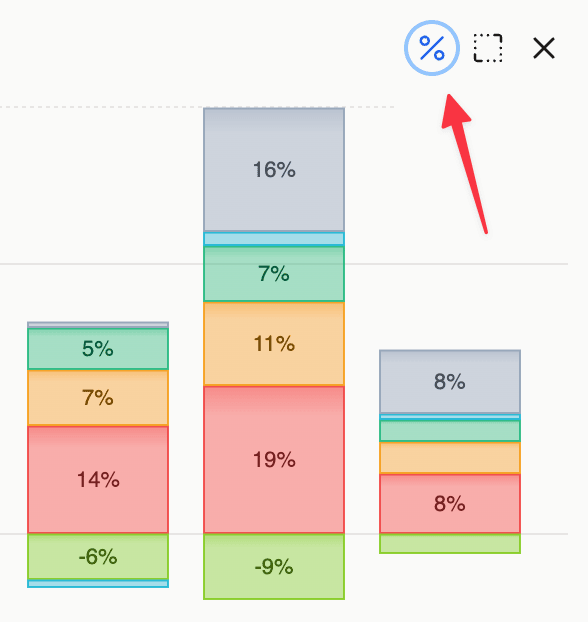
Ordinare la tabella
Puoi cambiare l'ordine delle righe cliccando sulle intestazioni delle colonne o dal menu della vista tabella disponibile sopra la tabella.
Alcune colonne consentono speciali modalità di ordinamento oltre a quello crescente e decrescente. Continua a fare clic sull'intestazione per scorrere tra di esse:
- Assoluto (⇟) - ordina per valore assoluto in ordine decrescente (le righe con maggior impatto sono in alto)
- Differenza assoluta di periodo (±) - ordina per la differenza assoluta di valore tra l'inizio e la fine del periodo (le righe con la variazione maggiore sono in alto)
- Rapporto assoluto di periodo (%) - ordina per il tasso di differenza assoluto di valore tra l'inizio e la fine del periodo (le righe con la variazione maggiore sono in alto)
Per classificare le posizioni per rendimento percentuale anziché per importo in valuta, ordina la colonna Rendimenti con Rapporto assoluto di periodo (%): un guadagno del 40% su una piccola posizione supera un guadagno del 3% su una grande. Il grafico X-Ray sotto la metrica Tasso di rendimento mostra lo stesso confronto visivamente.
Configurare la vista tabella
Cliccando sul pulsante delle colonne sopra la tabella puoi personalizzarne l'aspetto.
Puoi rendere le righe più compatte o scegliere quali colonne visualizzare. Alcune colonne sono nascoste per impostazione predefinita, tra cui IRR annualizzato (semplice), e il Riferimento alle metriche del portafoglio spiega cosa riporta ciascuna prima di attivarla.
Le modifiche apportate si applicano solo alla vista corrente, ovvero alla combinazione di metrica, raggruppamento e dimensione dello schermo. Questo ti permette di controllare con precisione quali colonne visualizzare in ogni vista.
Se commetti un errore, puoi sempre ripristinare la vista corrente o tutte le viste insieme.
Infine, puoi applicare la stessa modifica a tutte le viste. Ad esempio, se vuoi vedere la colonna «Rendimenti» ovunque, abilitala in una vista e clicca su Applica ovunque.
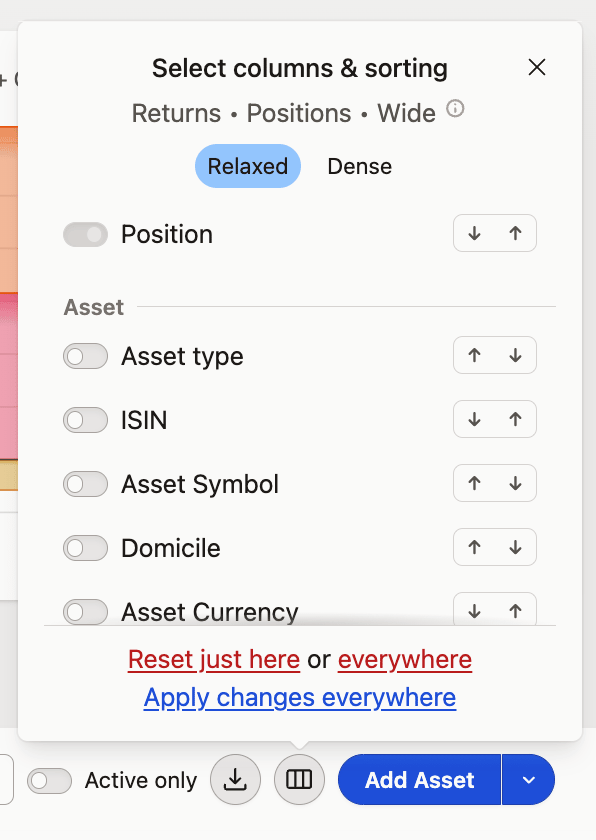
Le colonne si resettano dopo ogni aggiornamento
La selezione delle colonne è salvata in un cookie funzionale. Se si resettano all'aggiornamento della pagina o al riavvio del browser, abilita il consenso ai cookie funzionali nel tuo Profilo utente; vedi Impostazioni e preferenze di visualizzazione.
Totali e somme di colonna
Escludere righe con la casella di ricerca sopra la tabella le nasconde alla vista senza ricalcolare nulla, quindi gli aggregati che vedi continuano a contare le righe escluse. Quando un totale deve riflettere l'esclusione, usa un filtro invece della casella di ricerca. I tassi non possono essere sommati in nessun caso: solo i valori semplici, come importi e quantità, possono essere sommati tra le righe.
Per totalizzare un sottoinsieme arbitrario, ad esempio ogni contributo del datore di lavoro, assegna un tag: cerca le transazioni tramite le note, assegna un tag ai risultati in blocco, quindi raggruppa per quel tag per vederli insieme con la propria aggregazione. Il tuo Modello di importazione può impostare lo stesso tag automaticamente dagli attributi della transazione, così le importazioni successive arriveranno già etichettate.
Su dispositivo mobile
Sul telefono, il controllo delle colonne non è il pulsante desktop: tocca il pulsante Posizione sopra l'elenco delle posizioni, sul lato destro dello schermo. Da lì puoi attivare o disattivare le colonne visibili e scegliere quella per cui ordinare. Il layout differisce dal desktop, ma le opzioni delle colonne sono le stesse.
Poiché le preferenze sono limitate alla dimensione dello schermo, il telefono e il desktop mantengono set di colonne separati per progettazione.
Trovare una transazione
Le transazioni per gli asset che hai venduto sono nascoste dall'interruttore Solo periodo sopra la tabella (lo stesso controllo che legge Solo attivi in ogni altra scheda), che è il motivo abituale per cui una transazione sembra scomparsa. Per trovarne una:
- Apri la vista
Tutti gli asset. - Vai alla scheda Transazioni e deseleziona
Solo periodo, in modo che le posizioni vendute e chiuse siano incluse. - Passa alla scheda Asset e clicca sul nome dell'asset per limitare la vista a quell'asset specifico.
- Torna alla scheda Transazioni e ordina per la prima colonna (data) per visualizzare l'ordine cronologico.
Colonne che vale la pena aggiungere dall'icona a ingranaggio accanto alla tabella: Conto, quando lo stesso asset è presente in più conti; Flusso di cassa, per l'importo totale pagato o ricevuto per transazione, incluse commissioni e tasse; e Saldo, per tracciare un saldo di cassa corrente quando una cifra del broker non corrisponde (l'articolo individuare la transazione che ha alterato il tuo saldo copre questo caso).
Esportare i dati
Tutto ciò che vedi nella tabella può essere stampato, esportato in CSV, Excel o copiato negli appunti. Questo ti permette di continuare l'analisi dei dati al di fuori di Capitally e utilizzarli in altre applicazioni o report.
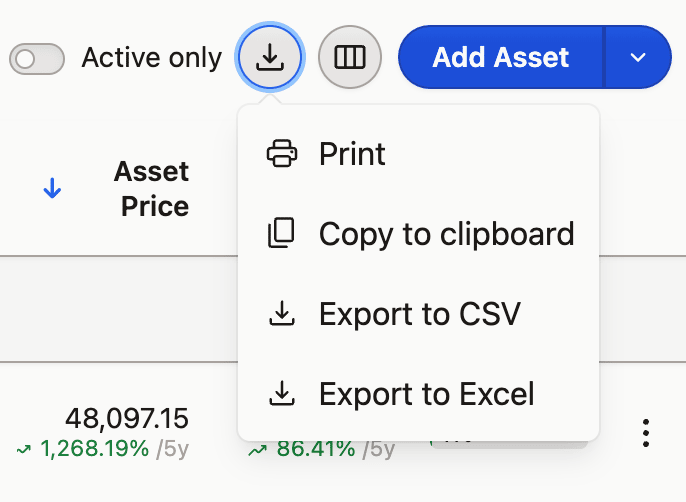
I dati esportati corrisponderanno a ciò che vedi. Includeranno le stesse colonne, lo stesso ordine e le stesse righe (escluse le intestazioni di gruppo e i totali).
Puoi espandere o comprimere le righe per includere più o meno dati.