Se qualcosa in Capitally non funziona come ti aspetti o un numero non torna, faccelo sapere. Seleziona Contatta il supporto nel menu ⋮ in alto a destra, descrivi con parole tue ciò che vedi e invia il messaggio: ti risponderemo via email. Non devi prima capire la causa né raccogliere manualmente i log: l’app può allegare ciò che ci serve e oscura i dati che potrebbero identificarti prima che lascino il tuo dispositivo.
Se preferisci cercare una risposta, consulta la documentazione di supporto usando la lente in alto oppure chiedi sul forum della community: ci trovi anche lì.
Come contattare il supporto
Scrivi come lo racconteresti a un amico: cosa stavi facendo, cosa ti aspettavi e cosa è successo invece. Uno screenshot spesso vale più di un paragrafo: incollalo direttamente nel messaggio oppure allega il file che ha causato il problema, come un export del broker, un foglio di calcolo o un estratto conto in PDF.
Non devi sempre partire dal menu. Quando si presenta un problema, l’app ti propone di segnalarlo e compila i dettagli per te: con l’icona di segnalazione accanto a un errore, con Facci sapere sotto una ricerca di asset senza risultati, in caso di errori nei dati di una posizione o quando un’importazione non riesce a leggere il file. Tu devi solo aggiungere cosa stavi cercando di fare.
Le risposte arrivano all’indirizzo email del tuo account, quindi devi aver effettuato l’accesso con un indirizzo verificato. Se non riesci proprio ad accedere, scrivi invece a support@mycapitally.com.
Quando aggiungere la diagnostica
Due caselle sotto il messaggio evitano un ulteriore scambio di domande:
- Include diagnostics se qualcosa si comporta in modo anomalo: un errore, una schermata che non si carica, un valore che cambia senza motivo. Aggiunge la versione dell’app, le tue impostazioni e le operazioni che hai eseguito nell’app negli ultimi minuti: di solito basta per individuare la causa. Quando segnali un errore, la casella è già selezionata.
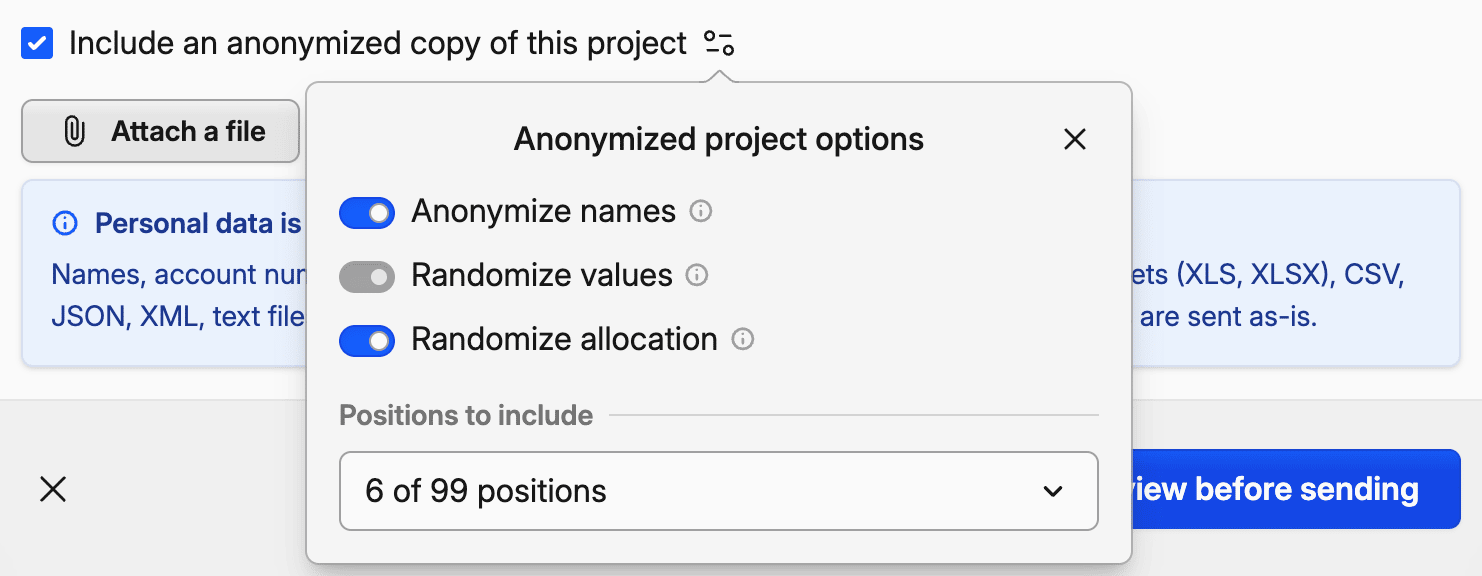
- Includi una copia anonimizzata di questo progetto quando il problema dipende dai tuoi dati, per esempio un rendimento che non riesci a riconciliare o un calcolo che sembra errato. Possiamo aprire la copia e vedere lo stesso problema, senza i tuoi nomi né gli importi reali. Le opzioni accanto alla casella ti permettono di inviare solo le posizioni interessate.
Per una domanda su una funzionalità o sulla fatturazione, lascia entrambe le caselle deselezionate.
Cosa possiamo vedere prima dell’invio
Il tuo progetto è protetto da crittografia end-to-end, quindi vediamo solo ciò che scegli di inviare, dopo che l’hai controllato. Quando fai clic su Riepilogo, Capitally elenca i valori che sembrano personali — nomi, numeri di conto, identificativi e indirizzi email — trovati nei file allegati, nei dettagli degli errori e nella diagnostica. Ogni valore selezionato viene sostituito con un dato casuale plausibile, per esempio un altro nome realistico. Importi e date restano invariati, così possiamo comunque individuare il problema.
Se noti un dato sfuggito all’elenco, cercalo e oscuralo anche tu, poi apri i file ripuliti per vedere esattamente cosa riceveremo. Le tue scelte vengono ricordate per la prossima volta e salvate in forma di hash sul tuo dispositivo. Dai fogli di calcolo vengono rimossi commenti, link e formule; nella diagnostica restano invariati solo gli ID necessari a trovare la tua sessione.
Immagini e PDF vengono inviati così come sono
La verifica non può leggere il contenuto di uno screenshot o di un PDF. Prima di allegarli, ritaglia o sfoca i dati personali; in alternativa, invia i dati come CSV o foglio di calcolo, che verrà oscurato.
Inviare la diagnostica senza scrivere un messaggio
Il link diagnostics in fondo al menu in alto a destra, accanto al numero di versione, offre gli stessi strumenti se preferisci inviare i dati direttamente, via email o sul forum.
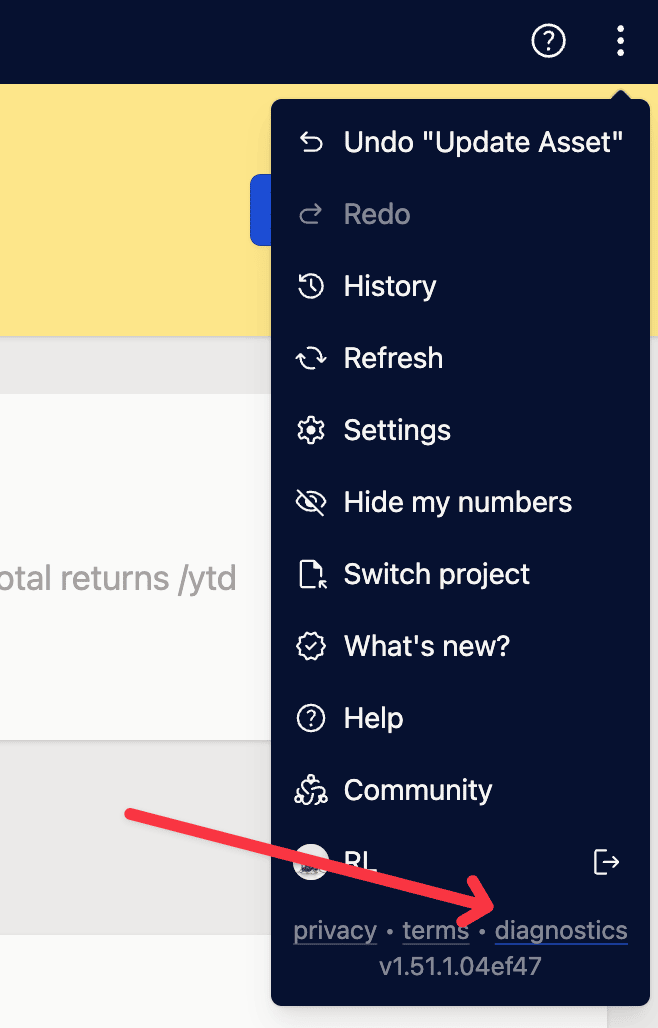
- Download diagnostic logs salva lo stesso report allegato da Include diagnostics.
- Esporta progetto anonimo salva una copia che possiamo caricare per riprodurre il problema. Simboli e prezzi di mercato restano invariati, così i calcoli continuano a corrispondere. Dei nomi rimangono solo alcune lettere all’inizio e alla fine («My asset» diventa «my---et»). Puoi anche moltiplicare tutti i valori per un fattore casuale compreso tra 0,1 e 10, oppure usare un fattore diverso per ogni posizione, per nascondere importi e asset allocation. Seleziona alcune posizioni invece di Tutte le posizioni per inviare solo quelle e gli elementi a cui fanno riferimento. Le credenziali delle fonti di dati personalizzate vengono sempre rimosse.
Inviare un singolo asset o una transazione
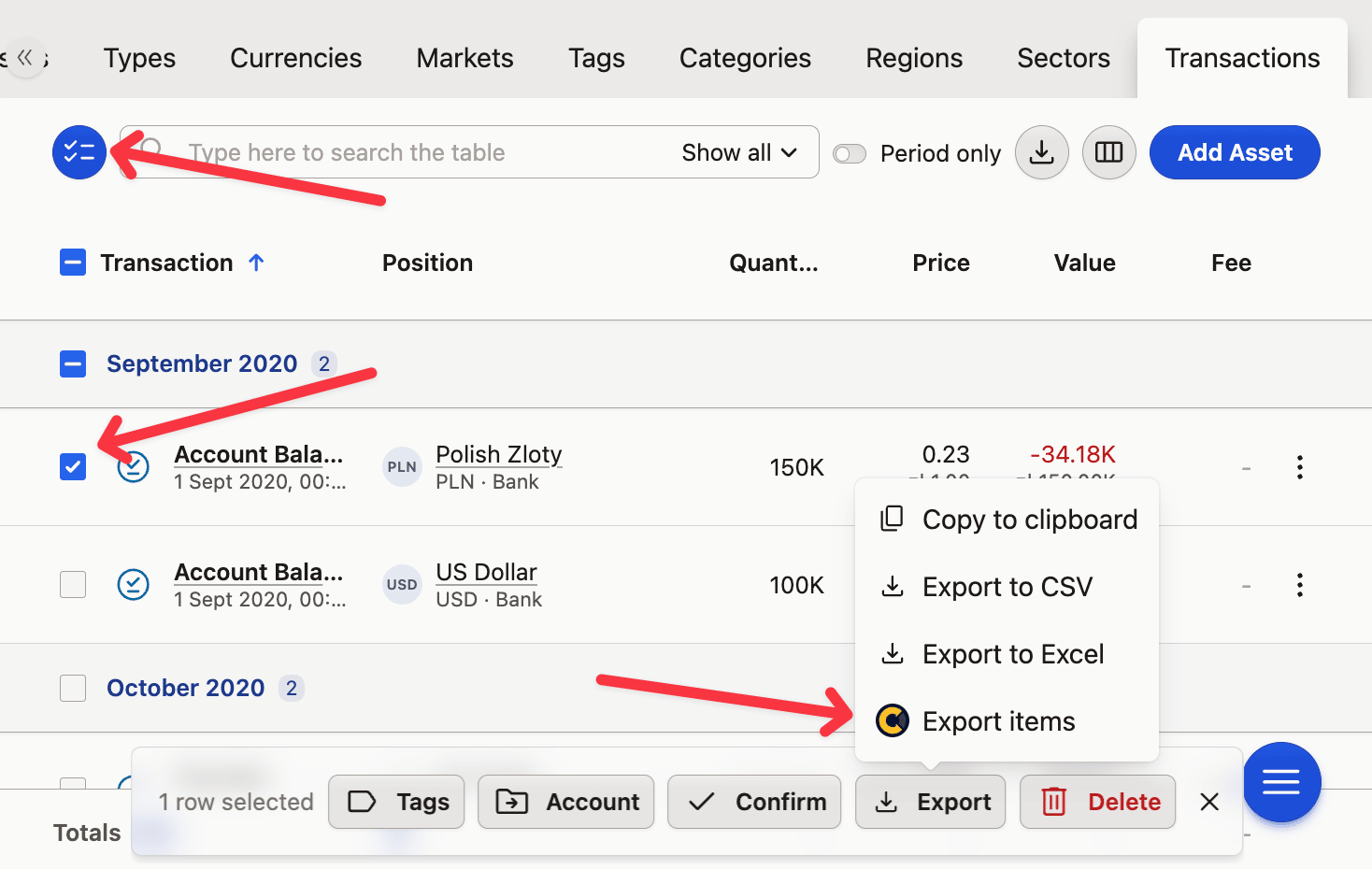
Se il problema riguarda un solo elemento, puoi esportare soltanto quello:
- In Portafoglio, apri la scheda Posizioni, Asset o Transazioni.
- Attiva la selezione e seleziona l’elemento.
- Fai clic su Esporta → Esporta elementi in basso.
Guide per i problemi più comuni
Per alcuni problemi trovi una guida che potrebbe aiutarti subito:
- L'app non si carica, si blocca o mostra numeri diversi su due dispositivi — Risoluzione dei problemi dell'app.
- Prezzi, saldi, rendimenti o dividendi sembrano errati — Risoluzione dei problemi.
- Un file non si importa oppure mancano delle righe dopo l’importazione — Importare da un broker o da un’app.
- Lingua, formati di numeri e date o impostazioni che non vengono mantenute — Impostazioni e preferenze di visualizzazione.
- Non riesci ad accedere o il portafoglio risulta vuoto dopo l'accesso — Il tuo account e l'accesso.
- Pagamenti, fatture, IVA e cambi di abbonamento — Abbonamento e fatturazione.
- Hai perso la password di un progetto — Se perdi la password del progetto.
- Backup, ripristino o spostamento di dati tra progetti — Backup e ripristino del tuo progetto.
Se nessuna guida fa al caso tuo o non ti è stata d’aiuto, scrivici: siamo qui per questo.