Una transazione è un evento che ha modificato la posizione dell'asset nella sua quantità, rendimento o costo.
Questa guida ti illustrerà i diversi tipi di transazione e come utilizzarli.
Tipi di transazione
Acquisto e vendita
Usa i tipi di transazione Acquisto e Vendita quando acquisti o vendi un asset in cambio di valuta. Questo vale anche per le transazioni di liquidità, come l'acquisto di contanti presso un cambiavalute. Per garantire la precisione, devi sempre indicare il prezzo per unità pagato o ricevuto.
Trasferimento
La tipologia di transazione Trasferimento si utilizza quando uno strumento viene spostato dentro (Quantità positiva) o fuori (Quantità negativa) senza una controparte corrispondente nel tuo portafoglio. Può accadere quando ricevi azioni dal datore di lavoro come premio diretto, quando ricevi regali o azioni promozionali, oppure quando i titoli escono dal tuo conto senza una destinazione che monitori. Per spostare una posizione tra due conti che monitori entrambi — incluso un trasferimento tra broker — utilizza invece Conversione / Spostamento / Scissione, che trasferisce ogni lotto alla destinazione mantenendo la sua data di acquisizione e il suo costo fiscale.
Per quanto riguarda la liquidità, uno stipendio in entrata o un pagamento in uscita per un asset può essere registrato come trasferimento. La regola generale per la liquidità: Trasferimento registra un movimento (un deposito, un prelievo), Saldo conto registra uno stato (cosa conteneva il conto in una data specifica) e Acquisto serve per scambiare un asset con un altro. Non inserire mai un prezzo negativo in un Acquisto per rappresentare denaro in uscita — la liquidità ha sempre valore 1 nella propria valuta.
Ogni trasferimento può avere un costo fiscale assegnato per un calcolo accurato del rendimento; finché non ne viene impostato uno, il trasferimento non contribuisce ad alcun guadagno o perdita. Se lo salti, viene utilizzato il prezzo di mercato alla data del trasferimento. Questa è la scelta corretta quando lo strumento è arrivato effettivamente quel giorno a quel valore; è la scelta errata per una posizione che detieni da anni, poiché sovrastima il costo fiscale — solitamente da due a quattro volte su una posizione in guadagno — e rimuove silenziosamente il guadagno accumulato dai tuoi rendimenti. Un costo fiscale pari a 0 conteggia ogni guadagno successivo come rendimento. Quando registri manualmente entrambi i lati di uno spostamento, usa lo stesso costo fiscale su entrambi i lati, altrimenti creerai rendimenti che non sono mai avvenuti.
Un trasferimento in entrata richiede anche una Data di acquisizione: il giorno in cui hai originariamente acquistato gli strumenti, al contrario del giorno in cui sono arrivati. Imposta il periodo di detenzione che il tuo modello fiscale considera, la posizione del titolo nell'ordine FIFO e LIFO, e la data del cambio valuta utilizzata per convertire il costo fiscale che hai inserito. La data del trasferimento decide comunque quando la posizione si apre nel conto, quando inizia il suo rendimento e — lasciando vuoto il Prezzo — quale valore di mercato del giorno diventa la base. La data di acquisizione non può essere successiva alla data di trasferimento e un trasferimento in uscita non ne richiede una.
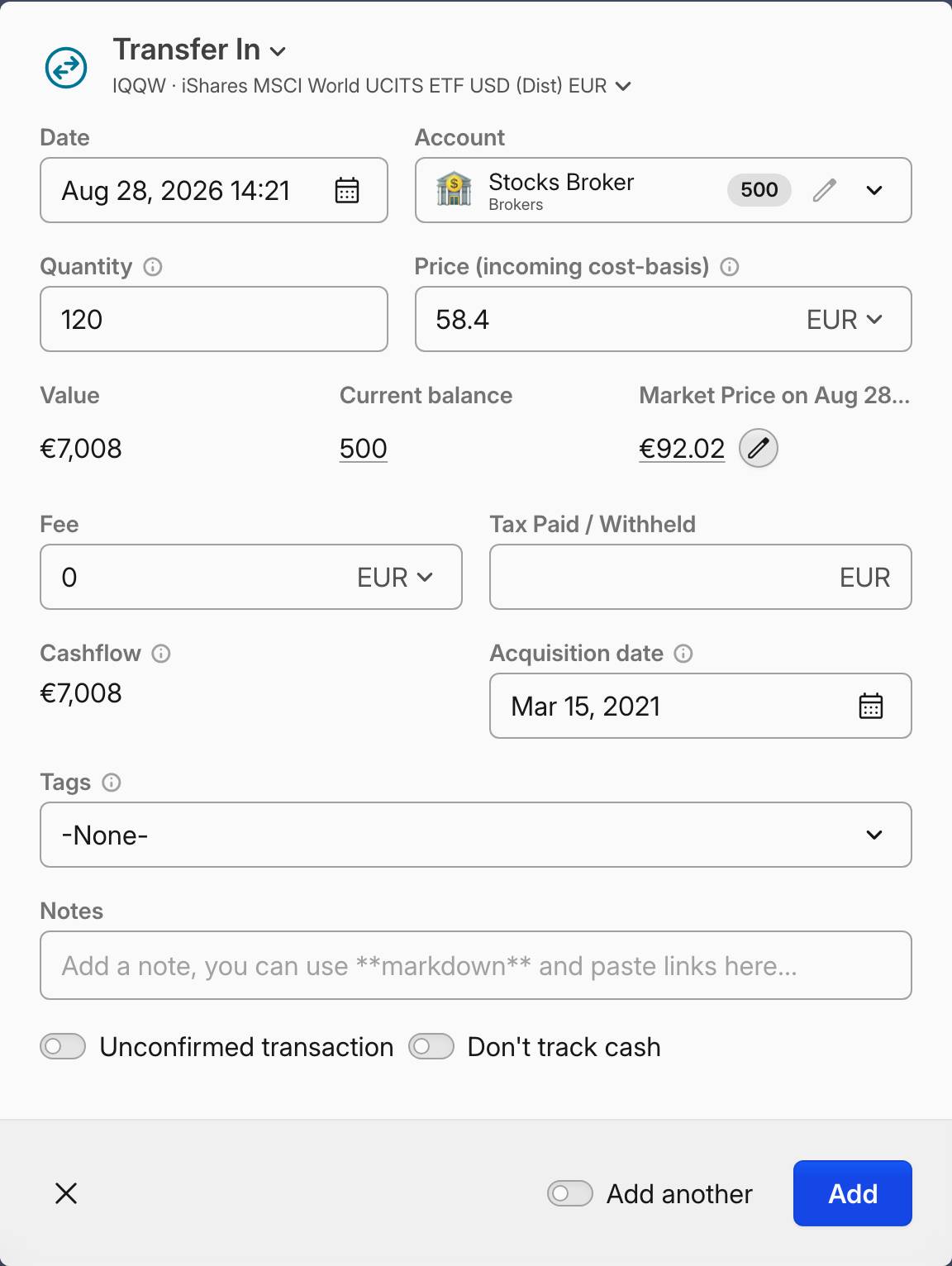 Trasferimento in entrata con data di ricezione e una data di Acquisizione precedente
Il Trasferimento è unidirezionale
Un Trasferimento coinvolge un solo conto. Non azzererà la posizione di origine a meno che tu non aggiunga un secondo Trasferimento in quel conto con una quantità negativa, ed entrambi i lati devono avere lo stesso costo fiscale, altrimenti creerai un rendimento inesistente. Nessuno dei due lati è una cessione imponibile — questo dipende dalla tipologia di transazione, non dalla base corrispondente. Per due conti che monitori entrambi, una Conversione / Spostamento / Scissione sostituisce la coppia e mantiene intatti i singoli lotti.
Gli estratti conto dei broker che elencano righe Azioni in entrata — azioni in arrivo da un altro broker — si mappano su un Trasferimento con quantità positiva. I preset di importazione integrati non mappano automaticamente questo tipo di riga; ti invitano a decidere come gestirlo. Se non hai bisogno del monitoraggio per singolo conto, mantenere tutto in un unico conto ed eliminare le righe di trasferimento in entrata e in uscita del broker è una semplificazione legittima.
Conversione / Spostamento / Scissione
Usa Conversione ogni volta che uno strumento si trasforma in qualcos'altro o una posizione si sposta tra due conti che monitori entrambi. È un'unica transazione e, laddove trasferisce i lotti invece di disporne la vendita, ogni lotto arriva con la propria data di acquisizione, costo fiscale e commissione di acquisizione, così che i periodi di detenzione e lo storico dei guadagni rimangono continui. Ad esempio in casi di:
- cambio di ticker
- fusioni aziendali e scissioni
- migrazioni di criptovalute
- trasferimenti tra broker
Per spostare una posizione verso un altro conto, seleziona lo stesso strumento in Strumento di origine e Strumento di destinazione, imposta Conto di destinazione sulla destinazione e inserisci lo stesso valore in Quantità origine e Quantità destinazione. Lascia vuoti Prezzo (costo fiscale), % base di costo e Imposta pagata / trattenuta. Un prezzo spinge Capitally a realizzare la differenza tra esso e il costo fiscale della posizione, il che quasi mai è ciò che desideri per un semplice spostamento di custodia.
 Uno spostamento: lo stesso strumento su entrambi i lati, due conti, nessun prezzo e attivazione del trasferimento lotti
Per le scissioni esenti da imposta, imposta la Quantità origine su 0. Questo indica a Capitally di ridurre il costo di carico della società madre e aprire una nuova posizione nella sussidiaria, senza chiudere le azioni della società madre. Consulta Registrazione degli eventi societari per le istruzioni dettagliate.
Può essere utilizzata anche per le conversioni di liquidità, ma in questi casi è preferibile usare semplicemente Acquisto .
La realizzazione di un guadagno o una perdita è decisa dall'interruttore Trasferisci la data di acquisizione e i lotti allo strumento di destinazione. Se attivo, i lotti di origine vengono trasferiti intatti — nessuna cessione, e una successiva vendita nella destinazione sarà tassata sulla base e sul periodo di detenzione originali. Se spento, l'origine chiude come cessione e la destinazione apre con un nuovo costo fiscale e un periodo di detenzione che parte dalla data di conversione. Capitally imposta l'interruttore in base ai campi compilati:
Cosa hai inserito | Interruttore |
|---|---|
Stesso strumento, stessa quantità, un conto diverso, nessun Prezzo, % base di costo o Imposta pagata — uno spostamento | Attivo |
Un diverso strumento di destinazione con una quantità di destinazione, Prezzo vuoto, nessuna Imposta pagata | Attivo |
Un diverso strumento di destinazione con una % base di costo e nessuna Imposta pagata | Attivo |
Una scissione — Quantità di origine 0 — verso uno strumento diverso, nessuna Imposta pagata | Attivo, con o senza un Prezzo |
Una conversione con prezzo verso uno strumento diverso | Spento |
Imposta pagata inserita, o lo stesso strumento reinserito all'interno di un conto | Spento |
Puoi spostare l'interruttore manualmente e rimarrà nella posizione impostata, indipendentemente dalle modifiche successive in quella modifica. Attivarlo per una conversione con prezzo sopprime la cessione ma non usa il Prezzo per aumentare la base — il costo fiscale originale viene mantenuto. Un caso ignora completamente l'interruttore: una conversione che preleva quantità senza consegnarne alcuna come destinazione è sempre una cessione.
Alcune situazioni rimangono imponibili anche con l'interruttore attivo. La Liquidità residua, sotto Mostra di più (liquidità residua), è denaro pagato invece delle unità di destinazione; rappresenta una parte ceduta sottratta alla base che la destinazione riceve: 100 azioni con base di 2.000 che si convertono in 50 azioni di destinazione con 500 di liquidità residua lasciano alla destinazione un valore di 1.500 e pagano 500. Una % base di costo indica già di per sé la quota di destinazione, quindi la liquidità residua non viene detratta una seconda volta; in una scissione, la liquidità si aggiunge alla riduzione della base della società madre. Laddove i lotti in arrivo coprano una posizione corta che già detieni sulla destinazione, anche la chiusura di quella posizione corta è una cessione reale.
Dividendo, interesse e affitto
Questi tipi di transazione registrano il reddito fisso ricevuto. Verranno calcolati come metrica di performance separata, quindi dovrebbero essere utilizzati solo per entrate ricorrenti e con una cadenza più o meno regolare, come i dividendi azionari, le cedole di interessi sui depositi o l'affitto pagato sul tuo conto.
Puoi specificare il reddito per unità a titolo informativo, ma il rendimento viene calcolato esclusivamente in base al valore monetario del Dividendo.
I dividendi possono essere contrassegnati anche come Restituzione del capitale — una distribuzione che restituisce il capitale investito anziché corrispondere un reddito. Questo riduce il tuo costo di carico invece di essere conteggiato come reddito. Espandi la sezione «Mostra di più» nel modulo del dividendo per accedere a questa opzione. Consulta Monitoraggio dei dividendi per i dettagli.
Altro
Il tipo di transazione Altro può essere utilizzato per registrare entrate, spese o commissioni relative alla posizione che non ne modificano la dimensione.
Le transazioni Altro — inclusa la sottocategoria Altro reddito — non contano ai fini della metrica Reddito, che copre solo Dividendo, Interesse e Affitto, ovvero redditi che si ripetono con una frequenza approssimativamente fissa. Affluiscono comunque nel Rendimento totale come flusso di cassa "Altro". Se hai bisogno che un importo una tantum, come un rimborso di ritenuta d’acconto, appaia come reddito, cambia il tipo di transazione in Dividendo.
Il punto in cui inserisci un costo su tale transazione decide in quale metrica finisce. Inserisci un costo una tantum — una ristrutturazione, una spesa legale, un’attrezzatura — come Valore guad./perso negativo (la colonna Valore nella tabella delle transazioni). Per un costo che si ripete — imposta immobiliare, assicurazione, contratto di manutenzione, commissione di gestione ricorrente — lascia il valore a 0 e inserisci l’importo nel campo Commissione, che alimenta anche la metrica Commissioni, così da poter confrontare i livelli di costo in tutto il portafoglio.
Non troverai queste sottocategorie come opzioni nell’elenco dei tipi — la selezione del tipo offre Altro e Capitally deriva l’etichetta mostrata accanto da ciò che hai inserito: Altra spesa per un valore negativo, Altra commissione per una commissione con valore lasciato a 0, Altro reddito per un valore positivo.
Nessuna delle due strade cambia il Capitale investito. Una transazione Altro registra il costo sulla posizione senza alcun investimento e nessuna variazione di quantità, quindi il capitale rimane a quanto pagato per l’asset stesso e il costo finisce nei Rendimenti realizzati. Le due finiscono in diversi contenitori del rendimento e le opzioni rendimenti commutano quei contenitori indipendentemente — Altro copre la via del valore, Commissioni la via della commissione. Vedi cosa è incluso nei rendimenti.
Per esempi pratici, Monitoraggio immobiliare guida passo dopo passo l’inserimento di un’imposta immobiliare annuale, e Monitoraggio di venture e rendite passive applica la stessa suddivisione alle partecipazioni private.
Saldo conto
Questo è un tipo di transazione speciale, scopri di più nella guida al saldo conto.
Prezzo e prezzo di mercato
Ogni transazione che sposta uno strumento comporta due prezzi indipendenti. Il Prezzo è ciò che hai pagato o ricevuto: imposta il costo fiscale e tutto ciò che ne deriva. Il Prezzo di mercato, mostrato accanto, è ciò che valeva lo strumento in quella data e guida la valutazione. Modificare l'uno non cambia mai l'altro.
Un Acquisto o una Vendita richiede un Prezzo. In un Trasferimento o una Conversione è facoltativo e lasciarlo vuoto è una scelta precisa piuttosto che un'omissione: un trasferimento senza prezzo prende il valore di mercato alla data del trasferimento come base, e una conversione senza prezzo trasferisce i lotti di origine invece di disporne la vendita.
Il prezzo di mercato proviene dal fornitore di dati. Per sovrascriverlo per quella data, clicca sulla matita accanto a Prezzo di mercato attuale — l’etichetta riporta la data stessa della transazione quando non è oggi — e la freccia di annullamento accanto ripristina la cifra del fornitore. La sovrascrittura viene salvata sull’asset, insieme a ogni altro prezzo inserito manualmente, e appare nella scheda Prezzi. Impostare prezzi personalizzati degli asset copre gli altri modi per inserirne uno.
Su un Acquisto o una Vendita, se il fornitore non ha un prezzo per quella data, Capitally ripiega invece sul prezzo della transazione per evitare un vuoto. L’interruttore accanto al campo indica cosa sta accadendo — «Il prezzo di questa transazione verrà usato se non c’è un prezzo di mercato per questa data» — e disattiva il ripiego per quella transazione. Due cose lo vincolano: la valuta della transazione deve corrispondere alla valuta dell’asset e un prezzo inserito manualmente ha sempre la precedenza. Altri tipi di transazione non alimentano il prezzo di mercato, quindi un Trasferimento con prezzo di carico lascia la valutazione al fornitore.
Le importazioni mantengono i due separati allo stesso modo. Una colonna Prezzo in un’importazione di transazioni imposta solo i prezzi di transazione; i prezzi di mercato vengono importati separatamente, con lo snippet Storico prezzi asset, da un file di date e prezzi. Un asset che Capitally prezza automaticamente può quindi includere anche prezzi importati: i due coesistono e i tuoi prezzi prevalgono nelle date che coprono.
Ricevere asset che non hai pagato
Registra le azioni che arrivano senza un acquisto — azioni promozionali del broker, un regalo, premi del datore di lavoro al di fuori di un piano formale, o cashback investito automaticamente (come Trade Republic Saveback e simili) — come un Trasferimento con una quantità positiva e il costo fiscale impostato al prezzo di mercato del giorno in cui le hai ricevute. Lasciare vuoto il costo fiscale produce lo stesso risultato. Il rendimento viene quindi misurato dalla data di ricezione in poi. Laddove le azioni siano state acquisite prima che arrivassero a te — un'eredità o una donazione il cui periodo di detenzione erediti a tua volta — inserisci quel giorno precedente nella Data di acquisizione, che sposta il periodo di detenzione fiscale senza spostare la data di apertura della posizione.
Perché non un Acquisto a prezzo 0
Un Acquisto a prezzo 0 valuta correttamente la posizione ma lascia il prezzo di carico a zero, rendendo il tasso di rendimento privo di significato: una singola azione promozionale può riportare un MWR di decine di migliaia di punti percentuali. La distorsione rimane dove si trova — il rendimento di ogni asset è calcolato indipendentemente, quindi una cifra gonfiata su una partecipazione non corrompe le altre.
Imposta un prezzo di carico di 0 solo quando vuoi deliberatamente che ogni guadagno futuro sia conteggiato come rendimento, ovvero tratti l’asset come interamente gratuito senza alcuna base. Controlla il lato fiscale prima di farlo: molte giurisdizioni trattano il valore di mercato al momento della ricezione come costo di acquisizione, e un prezzo di carico pari a zero non corrisponderà a ciò che dichiari.
Cashback che acquista azioni
Per gli schemi tipo Saveback, un Trasferimento al prezzo di mercato è sufficiente. Se preferisci vedere la ricompensa come reddito, usa due transazioni: un Trasferimento che registra il cashback come afflusso di cassa, poi un Acquisto delle quote al prezzo di mercato. Questo fornisce una traccia di controllo completa al costo di due voci per evento — 24 l’anno per un Saveback mensile.
Gli RSU e altri piani azionari per dipendenti funzionano diversamente e un trasferimento è la voce sbagliata per loro: un *vesting* viene registrato come Acquisto al prezzo della data di *vesting*, e le azioni sotto vincolo di lock-up sono solitamente detenute in un conto separato finché non diventano vendibili. Vedi Monitoraggio di RSU e piani azionari per dipendenti per il walkthrough su *vesting*, lock-up e tasse.
Flusso di cassa, commissioni e tasse
Il flusso di cassa è il denaro netto spostato da una transazione e viene calcolato allo stesso modo per ogni tipo: Flusso di cassa = Valore − Commissione − Imposta. Commissioni e imposte lo riducono sempre. Un Acquisto ha una Quantità positiva e un Valore negativo, quindi il suo flusso di cassa è negativo; una Vendita ha una Quantità negativa e un Valore positivo, quindi il suo flusso di cassa è positivo. Dividendi e altri redditi seguono lo stesso schema. Una Conversione, Spostamento o Scissione appare contro entrambe le posizioni e segue la stessa prospettiva su ciascun lato — positivo all'origine che cede il valore, negativo alla destinazione che lo riceve — quindi le due righe descrivono un unico flusso anziché due movimenti di cassa.
Questa normalizzazione è il punto: una colonna ti dice quanto denaro si è effettivamente spostato, indipendentemente dal tipo di transazione. L’IRR è calcolato con un metodo separato e non deriva dalla colonna Flusso di cassa, sebbene segua le stesse convenzioni sui segni di entrata e uscita.
Vedere quanto ti è costata un’operazione, tutto incluso
La colonna Flusso di cassa è nascosta per impostazione predefinita. Apri la scheda Transazioni, clicca sull’icona dell’ingranaggio accanto alla tabella e aggiungi Flusso di cassa. Ogni riga mostrerà quindi il suo valore combinato con commissione e tassa — l’importo totale che ha lasciato o raggiunto il tuo conto.
Inserire commissioni e tasse
Inserisci commissioni e tasse come numeri positivi. Un valore negativo indica un rimborso o credito — uno storno di commissione o le spese negative che un fondo di private equity a volte riporta. L’interfaccia mostra i costi con un segno più e i rimborsi con un meno. La maggior parte dei tipi di transazione presenta sia un campo Commissione che Tassa pagata, quindi inserisci una commissione sulla transazione a cui appartiene.
I broker che riportano la ritenuta d’acconto come riga separata (Schwab tra questi) vengono gestiti con il tipo Altro, che riporta anch’esso il campo Tassa pagata.
Commissioni che non appartengono ad alcun asset
Commissioni di custodia, commissioni di piattaforma e commissioni di gestione dell’advisor non hanno alcuna posizione a cui legarsi. Registrale sull’asset di liquidità di quel conto (EUR, USD e così via) come transazione Altro: imposta il Valore della transazione a 0 e inserisci l’importo nel campo Commissione. Se vuoi confrontare i livelli di costo tra conti, crea un asset personalizzato separato per tipo di commissione e registra lì le commissioni.
Una transazione Altro non sposta mai il saldo
p:Altro registra un costo o un reddito sulla posizione e alimenta il calcolo dei rendimenti, ma non cambia il saldo del conto — motivo per cui una transazione su un conto di liquidità può sembrare non avere effetto. Quando il saldo stesso deve cambiare, usa Trasferimento con quantità positiva o negativa, o una transazione Saldo conto.
Per escludere del tutto le commissioni dai rendimenti e dall’IRR, vedi cosa è incluso nei rendimenti.
Modificare e clonare più transazioni contemporaneamente
Puoi modificare e clonare più transazioni selezionandole e scegliendo Edit & Clone dal popup in basso.
Puoi modificare il Conto, l'Asset, il Tipo di transazione e le date.
Per le date, puoi impostare o applicare uno Scostamento relativo a ciascuna parte della data separatamente — ad esempio per correggere discrepanze di fuso orario dopo un'importazione.
Puoi anche clonare la stessa transazione più volte, il che è particolarmente utile quando lavori con transazioni ricorrenti come pagamenti di affitto o commissioni su utenze. In tal caso, puoi distribuire automaticamente le transazioni clonate utilizzando un intervallo specifico.
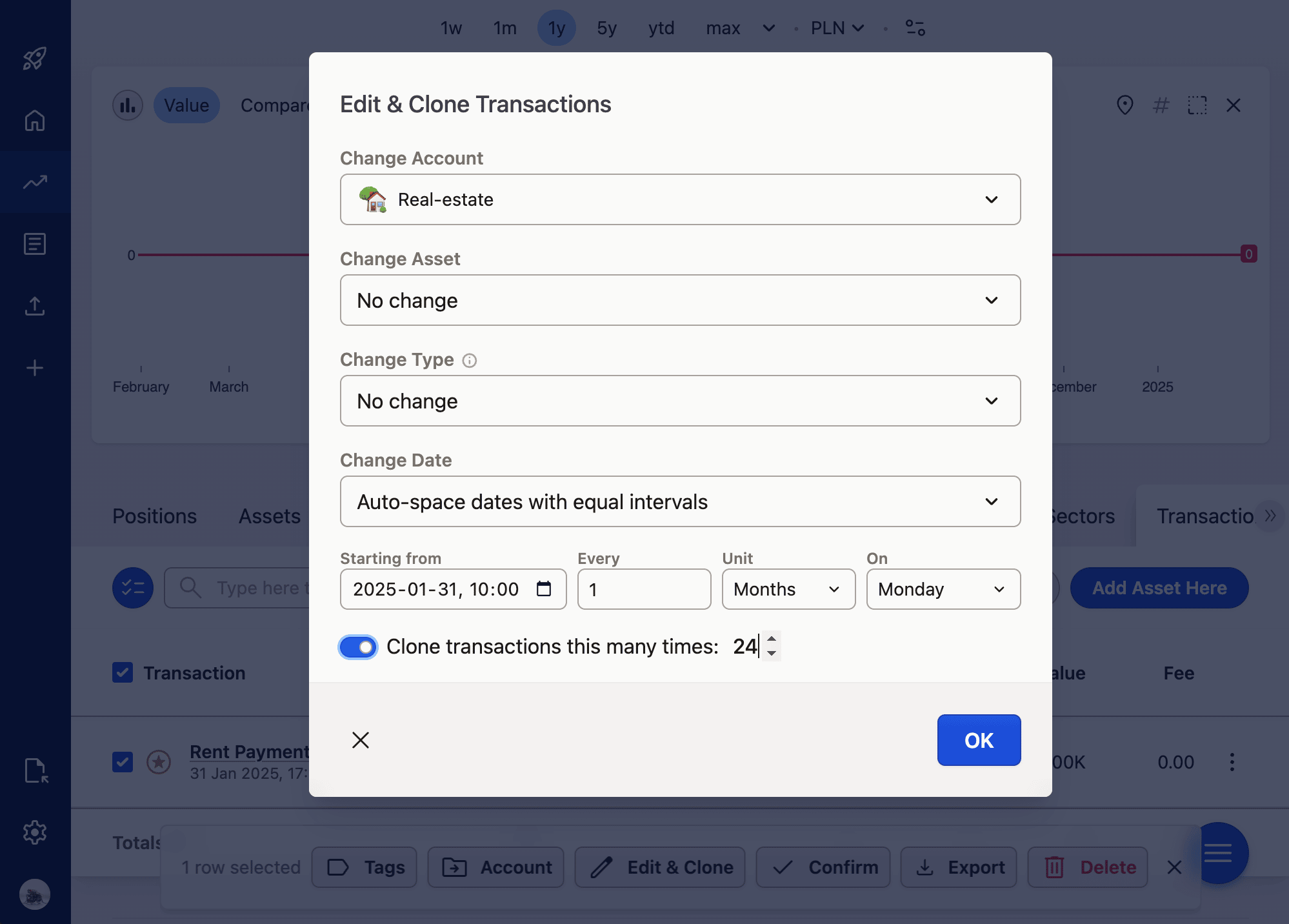
p:Puoi anche clonare la stessa transazione più volte, il che è particolarmente utile quando lavori con transazioni ricorrenti come pagamenti di affitti o bollette. In tal caso, puoi spaziare automaticamente queste transazioni clonate usando un intervallo specifico.
Capitally memorizza gli orari delle transazioni al valore nominale, senza alcun fuso orario associato. La data guida ogni calcolo, ed è la data riportata dalla borsa o dal broker — quello è il riferimento usato per il regolamento e la dichiarazione fiscale, non il tuo calendario locale. Gli orari esistono per ordinare le transazioni all’interno dello stesso conto e asset nello stesso giorno, e sono memorizzati e usati esattamente come inseriti.
Ordinare le transazioni che condividono una data
Quando diverse transazioni cadono nella stessa data, Capitally mantiene l’ordine di inserimento — l’ordine in cui le hai create. Per un controllo più preciso, imposta orari espliciti (00:01, 00:02 e così via) per forzare una sequenza. Con il metodo FIFO l’ordine giornaliero solitamente non ha importanza, sebbene possa averne dove sono coinvolti prezzi di esercizio diversi o sfumature simili.
Importazioni e fusi orari
Se un orario importato riporta un fuso orario in formato ISO, Capitally lo converte per estrarre la data di regolamento vista dal broker, anziché la tua data locale.
Se un intero blocco di transazioni importate è risultato sfasato di un giorno, correggilo con Modifica e Clona invece che una riga alla volta — applica un offset relativo a ogni parte di una data separatamente, come descritto sopra.