La tavolozza dei comandi è un'unica casella di ricerca per tutto il progetto. Trova asset, conti, transazioni, tag, categorie, aree geografiche, settori, cartelle dei conti, mercati, valute e segnalibri. Puoi anche usarla per eseguire tutti i comandi dell'app, per esempio cambiare pagina, metrica, periodo o filtro. Aprila con Ctrl+K (⌘K su Mac) o /; su uno schermo touch, tocca la lente d'ingrandimento nella barra superiore.
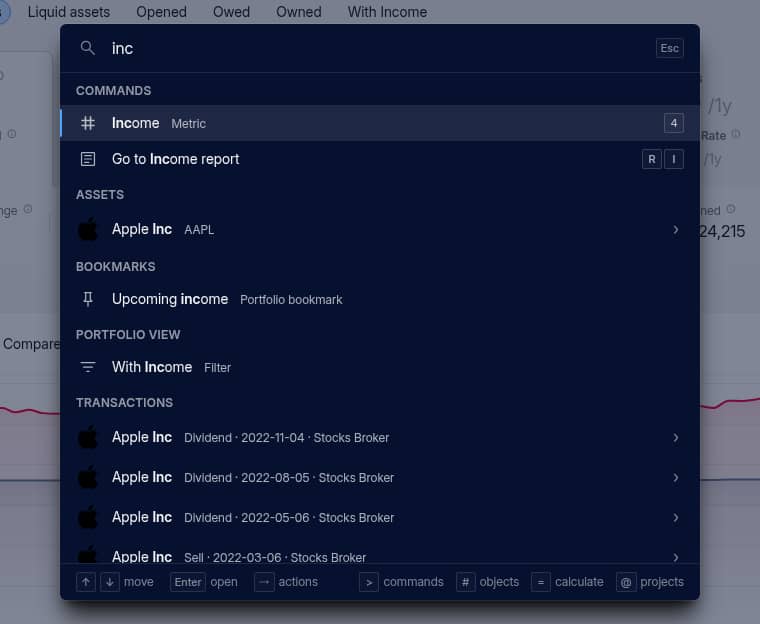
Aprire un risultato o scegliere un'azione
Enter apre il risultato evidenziato: un asset o un conto si apre in Portfolio, un segnalibro ripristina la vista salvata e un comando viene eseguito. Per agire su un oggetto senza lasciare la pagina, premi invece → o Tab, oppure tocca › alla fine della sua riga. Vedrai le stesse azioni disponibili nel menu dell'oggetto nella tabella Portfolio, come modificare un asset o mostrarne la cronologia.
Se apri la tavolozza senza digitare nulla, vedrai gli ultimi oggetti consultati e comandi eseguiti. Questo elenco è conservato nel browser, separatamente per ogni progetto, e contiene solo identificativi: i nomi vengono recuperati quando lo visualizzi. Nessuna informazione leggibile sul tuo portafoglio viene quindi salvata fuori dal progetto crittografato.
Sintassi di ricerca
La tavolozza usa la stessa sintassi della casella di ricerca sopra le tabelle di Portfolio: tutte le parole separate da spazi devono corrispondere, la virgola separa le alternative, - o ! escludono, * e ? sono caratteri jolly e "apple inc" cerca le parole insieme, in quest'ordine. Anche se commetti un errore di battitura in una parola, puoi trovare corrispondenze simili.
Ci sono due differenze rispetto alla ricerca nelle tabelle:
type:limita la ricerca a un tipo di oggetto.type:account rothtrova solo i conti,type:transactionsolo le transazioni. Gli altri tipi sonoasset,category,marketecurrency.#non cerca tra i tag. All'inizio della ricerca limita la tavolozza agli oggetti. Per trovare un tag, digitane il nome.
Il primo carattere determina cosa cerca la tavolozza:
Inizia con | Per cercare |
|---|---|
| solo i comandi |
| solo gli oggetti: asset, conti, transazioni, tag e altro |
| i tuoi progetti, per passare a un altro |
| nulla: apre la calcolatrice |
Se la casella è vuota, Backspace torna alla ricerca generale. I tasti P, O e = aprono la tavolozza direttamente sugli oggetti, sui progetti o sulla calcolatrice.
Modificare la vista dalla tavolozza
Le opzioni della pagina corrente sono disponibili come comandi nella ricerca. In Portfolio, Summary e nei report Income e Risk, digitare ytd o max cambia il periodo. I filtri funzionano in Portfolio e in tutti i report: digita il nome di un filtro salvato per applicarlo. Trovi allo stesso modo metriche, tipi di grafico, raggruppamenti e sezioni di Settings, ciascuno con la propria scorciatoia, se disponibile.
Calcolatrice
Digita un calcolo come 1200 * 1.23, o qualsiasi espressione dopo =, e il risultato apparirà per primo. Enter lo copia negli appunti. La calcolatrice accetta + - * / ^ % e le parentesi.
Sono validi entrambi i formati numerici: 1,000.50 e 1.000,50 indicano lo stesso importo, mentre 217,79 è un numero decimale. Una virgola seguita da esattamente tre cifre separa le migliaia: 1,000 significa mille. Anche i campi numerici dei moduli che accettano calcoli interpretano i numeri così.
Scorciatoie da tastiera
Premi ? per vedere tutte le scorciatoie. Quelle non disponibili nella pagina corrente appaiono attenuate. Le scorciatoie sono indicate anche accanto ai comandi nella tavolozza e nei menu.
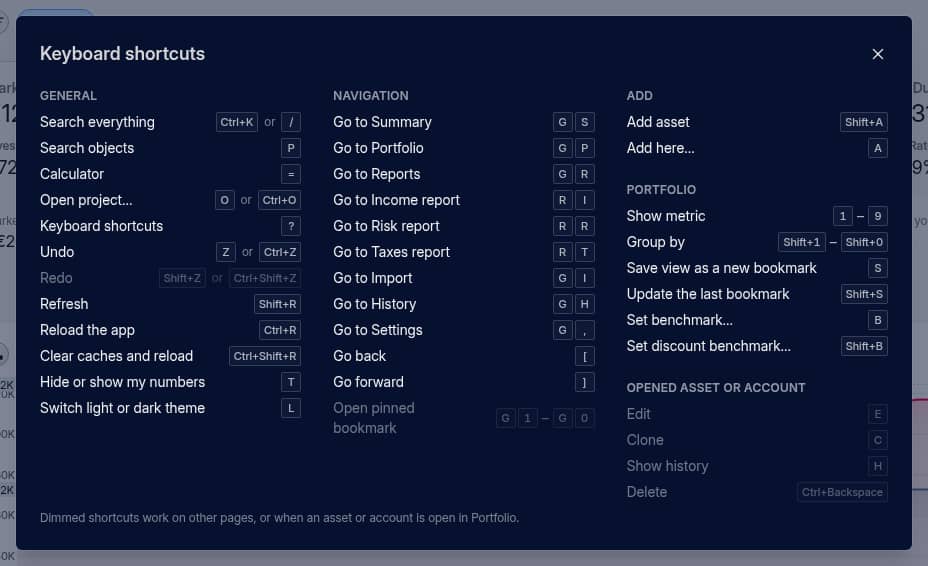
Le scorciatoie non si attivano mentre scrivi in un campo o quando sono aperti una finestra di dialogo, un menu o un elenco a discesa: Escape li chiude. Fa eccezione Ctrl+K, che apre la tavolozza anche da un campo di testo.
Quelle più utili da imparare per prime:
Tasti | Azione |
|---|---|
| Summary, Portfolio, Reports, Import, History, Settings |
| Report Income, Risk o Taxes |
| indietro e avanti |
| metrica di Portfolio |
| raggruppamento di Portfolio |
| aggiunge un elemento adatto alla pagina |
| |
| nascondi o mostra i tuoi dati numerici |
Se fai una pausa dopo G o R, il menu principale mostra per tre secondi il secondo tasto accanto a ogni pagina.
Cosa aggiunge A
Nella sezione Portafoglio, A funziona come il pulsante Aggiungi sopra la tabella: aggiunge un conto nella scheda Conti e un tag nella scheda Tag. Altrove aggiunge un asset. Shift+A aggiunge sempre un asset.
Segnalibri e benchmark
S salva la vista corrente come nuovo segnalibro; Shift+S aggiorna l'ultimo segnalibro aperto oppure, se non ne hai aperto nessuno, ti chiede quale aggiornare. Da G 1 a G 0 aprono i segnalibri fissati nell'ordine della barra dei menu: prima quelli di Portafoglio, poi quelli di Report. B imposta il benchmark in Portafoglio, Riepilogo e nel report sul rischio; Shift+B imposta il benchmark per il calcolo del rendimento corretto.
Con un asset o un conto aperto
Se hai aperto un singolo asset o conto in Portafoglio, E lo modifica, C lo clona, H mostra la cronologia delle modifiche e Ctrl+Backspace (⌘⌫ su Mac) lo elimina.
Le scorciatoie non sono personalizzabili
Le scorciatoie sono uguali per tutti e non possono essere modificate. Quelle basate sulle lettere seguono il carattere digitato, quindi funzionano anche con le tastiere AZERTY e altri layout; su una tastiera senza lettere latine, usano il tasto nella stessa posizione del layout statunitense.