Capitally w pełni obsługuje dywidendy i inne rodzaje dochodu, takie jak czynsz czy odsetki. Możesz śledzić je ręcznie, tworząc transakcje, ale w przypadku większości aktywów notowanych na rynku dywidendy będą obsługiwane automatycznie.
Automatyczne śledzenie dywidend
Capitally sprawia, że śledzenie dywidend jest niezwykle proste dzięki funkcji automatycznej obsługi.
Gdy otwierasz pozycję w Capitally, aplikacja wykonuje za Ciebie całą ciężką pracę. Automatycznie uwzględnia transakcje dywidendowe w dacie ich realizacji dla wszystkich aktywów notowanych na rynku. Jeśli skonfigurowałeś podatki, Capitally używa daty wypłaty do obliczenia podatku od Twoich dywidend.
Ograniczenia automatycznego śledzenia
Choć automatyczne śledzenie jest bardzo pomocne, nie jest doskonałe. Automatycznie dodawane dywidendy nie będą zawierać informacji o pobranym podatku u źródła, a ich data wypłaty może różnić się od momentu, w którym dywidenda faktycznie trafi na Twój rachunek maklerski.
Jeśli korzystasz z Capitally do celów podatkowych, koniecznie zaimportuj dywidendy od brokera lub ręcznie sprawdź je z wyciągami i popraw wszelkie rozbieżności.
Konfigurowanie podatku u źródła od automatycznych dywidend
Domyślnie automatyczne dywidendy nie mają zastosowanego żadnego podatku u źródła. Możesz to skonfigurować, wykonując następujące kroki:
- Edytuj aktywo lub rachunek, dla którego chcesz zastosować podatek.
- Otwórz zakładkę „Pozycje".
- Ustaw „Podatek zapłacony od dochodu automatycznego” na wymagany procent podatku.
Ten procent dotyczy tylko dywidend generowanych przez Capitally. Nigdy nie zmienia on transakcji zaimportowanej z pliku od brokera — zobacz Importowanie dywidend i podatku u źródła.
Unikanie duplikatów
Jeśli dodajesz transakcje dywidendowe samodzielnie, pojedynczo lub poprzez import, Capitally usuwa duplikaty. Sprawdza okres od daty ex-dividend do daty wypłaty, plus dodatkowe 14 dni. Jeśli dywidenda już istnieje w tym oknie, automatyczna nie zostanie dodana, a jeśli dodasz lub zaimportujesz ją później, automatyczna dywidenda, która by ją powielała, zostanie usunięta.
Dywidendy zaimportowane z pliku brokera lub CSV liczą się jako potwierdzone i mają pierwszeństwo przed niepotwierdzonymi, wygenerowanymi na podstawie danych rynkowych. Zostaje ten wpis, który jest najbliższy Twojemu dokumentowi podatkowemu.
Działają tutaj dwa osobne mechanizmy. Okno od daty ex-dividend do daty wypłaty plus 14 dni to sposób, w jaki blokowana jest automatyczna dywidenda. Zaimportowany wiersz jest dopasowywany do tego, co już masz w ramach aktywa, rachunku i referencji brokera – lub, gdy plik nie zawiera referencji, według aktywa, rachunku, typu transakcji, daty i liczby akcji. Ta druga zasada decyduje o tym, czy ponowny import pokrywającego się wyciągu doda dywidendę dwukrotnie: zobacz Duplikaty a ponowny import.
Kiedy usuwanie duplikatów nie działa
Dwie sytuacje wykraczają poza to okno i w obu przypadkach niepotwierdzona dywidenda pozostaje obok zaimportowanej, zawyżając saldo gotówki:
- Dane rynkowe nie zawierają daty wypłaty dla danego papieru wartościowego, więc okno jest węższe niż rzeczywista przerwa między datą ex-dividend a wypłatą.
- Broker wypłacił środki znacznie później, niż oczekiwano. Brokerzy podający tylko datę wypłaty (na przykład Swissquote) mogą zaksięgować ją miesiąc po dacie ex-dividend.
Trzeci przypadek wygląda podobnie, ale ma inną przyczynę: automatyczna dywidenda może pojawić się na pozycji, którą zamknąłeś już przed datą ex-dividend.
Aby to sprawdzić, otwórz widok transakcji, przefiltruj według dywidend i poszukaj dwóch wpisów dla tej samej wypłaty lub dywidendy na pozycji, której nie posiadałeś w dniu ex-dividend. Aby to naprawić, usuń automatyczny (niepotwierdzony) wpis lub edytuj go na liście, aby był zgodny z Twoim wyciągiem.
Pozostaw włączone automatyczne dywidendy i koryguj wyjątki
Możesz wyłączyć automatyczne dywidendy dla każdego aktywa, rachunku lub pary aktywo & rachunek. Jest to właściwe rozwiązanie, gdy plik od brokera jest dla Ciebie jedynym źródłem prawdy dla danego konta – zobacz Wyłączanie automatycznych dywidend. Wyłącza to również prognozy przyszłych dywidend dla tych pozycji, więc dla większości portfeli mniej pracy wymaga pozostawienie generowania automatycznego i ręczne poprawianie sporadycznych duplikatów.
Edytowanie automatycznych dywidend
Każde pole w dywidendzie jest edytowalne – łączna wartość, wartość na akcję, data, data wypłaty, zapłacony (pobrany) podatek i prowizje – dzięki czemu automatyczną dywidendę można dopasować dokładnie do tego, co wypłacił broker. Zmniejsz kwotę do tej, którą faktycznie otrzymałeś, wprowadź podatek u źródła oraz ewentualną prowizję i ustaw datę na dzień wpłynięcia gotówki.
W momencie edycji automatycznie wygenerowanej dywidendy staje się ona transakcją ręczną, której Capitally już nigdy nie modyfikuje. Oznacza to, że możesz bezpiecznie pomniejszyć lub wyzerować dywidendę, do której nie miałeś prawa – na przykład dla akcji posiadanych tylko przez część okresu – bez obawy, że aplikacja ją przywróci.
Jeden wniosek: w przypadku automatycznej dywidendy pole liczby akcji jest używane tylko do obliczenia wartości początkowej. Po edycji transakcji zmiana tej liczby nie ma żadnego wpływu na kwotę.
Aby w pełni korzystać z własnych liczb, masz dwie drogi: edytować automatyczne dywidendy tak, aby zgadzały się z Twoimi rejestrami, lub usunąć je i zaimportować z własnego źródła. Jeśli je usuniesz, zobacz Wyłączanie automatycznych dywidend, aby zapobiec ich ponownemu generowaniu.
Potwierdzanie dywidend
Automatycznie dodane dywidendy są początkowo oznaczone jako niepotwierdzone . Po sprawdzeniu, że wartości zgadzają się z wyciągami od brokera, możesz je potwierdzić na dwa sposoby:
- Indywidualnie: Otwórz okno transakcji dla konkretnej dywidendy i potwierdź ją tam.
- Zbiorczo: Zaznacz wiele dywidend i użyj opcji „Potwierdź" z menu akcji.
Potwierdzając dywidendy, masz pewność, że Twoje dane są dokładne i aktualne.
Daty dywidendy: data ex-dividend a data wypłaty
Data transakcji (Date) w przypadku dywidendy to data ex-dividend, podczas gdy większość brokerów wyświetla datę wypłaty – dzień, w którym gotówka pojawia się na koncie. Obie daty mogą być oddalone od siebie o dni lub tygodnie: dywidenda z datą ex-dividend w grudniu jest często wypłacana w lutym. Kolumna Data wypłaty (Payment Date) pokazuje datę dostarczoną przez dane rynkowe; jeśli dostawca jej nie posiada, zastępowana jest ona datą ex-dividend.
Ten mechanizm zastępczy jest celowy, a nie jest błędem danych. Dostawcy czasem podają datę wypłaty tylko dla niektórych listingów tej samej spółki: ASML ma ją dla listingu US OTC (ASMLF), ale nie dla listingu w Amsterdamie (ASML.AS). Dywidendy zaimportowane od brokera, który dostarcza obie daty, takiego jak IBKR, zachowują obie.
Wyszaryzowana data w polu daty wypłaty
Gdy Capitally nie posiada daty wypłaty, pole pozostaje puste. Chrome i inne przeglądarki oparte na Chromium wyświetlają wtedy dzisiejszą datę w kolorze szarym jako własny natywny symbol zastępczy pola daty. Ta wyszarzona data pochodzi od przeglądarki, a nie z Capitally – pole pozostaje puste, dopóki nie wpiszesz własnej daty.
Kwoty różnią się z podobnego powodu. Capitally rejestruje zadeklarowaną kwotę brutto na akcję; brokerzy zazwyczaj pokazują kwotę netto po odliczeniu podatku u źródła. Kwota na akcję powinna zgadzać się z wyciągiem brokera, a sumy będą się różnić o kwotę pobranego podatku.
Datę wypłaty można dowolnie edytować w każdej dywidendzie. Warto ją ustawić, gdy obie daty przypadają na przełomie lat, ponieważ data wypłaty decyduje o tym, do którego roku podatkowego przypada dywidenda – zobacz Obsługa podatków od dywidend.
Rejestrowanie dywidend wypłacanych w akcjach
Czasami spółki oferują dywidendy w formie dodatkowych akcji zamiast gotówki. Capitally ułatwia śledzenie również tego rodzaju dywidend. Oto jak je zarejestrować:
- Otwórz okno edycji transakcji dla danej dywidendy.
- Kliknij opcję
Pokaż więcej (dochód w akcjach) - Wprowadź liczbę akcji otrzymanych jako dywidenda oraz ewentualną pozostałą gotówkę (tzw. pozostała gotówka)
Dywidenda jako zwrot kapitału
Niektóre dystrybucje są klasyfikowane jako Zwrot kapitału (RoC) , a nie jako dochód. Jest to typowe dla REIT-ów, MLP-ów, funduszy dochodowych i niektórych ETF-ów. Zamiast stanowić dochód do opodatkowania, zwrot kapitału obniża Twoją podstawę kosztową inwestycji.
Niektóre dystrybucje są klasyfikowane jako Zwrot kapitału (RoC), a nie dochód. Jest to powszechne w przypadku REIT-ów, MLP, funduszy powierniczych i niektórych ETF-ów. Zamiast być dochodem podlegającym opodatkowaniu, Zwrot kapitału obniża Twój koszt nabycia inwestycji. Capitally nigdy nie tworzy transakcji Zwrotu kapitału za Ciebie. Automatyczne generowanie obejmuje tylko dywidendy, ponieważ to, czy dystrybucja jest RoC – i w jakiej części – zależy od rocznego sprawozdania podatkowego płatnika, którego dane rynkowe nie zawierają. Zarejestruj to samodzielnie w transakcji dywidendowej zgodnie z opisem poniżej lub zmapuj kolumnę Zwrot kapitału podczas importu od brokera (zobacz Dokumentacja właściwości transakcji).
Rejestrowanie dystrybucji jako zwrotu kapitału
- Utwórz lub edytuj transakcję
Dywidenda - Kliknij „Pokaż więcej (zwrot kapitału i dochód w akcjach)"
- Wprowadź część stanowiącą zwrot kapitału w polu Zwrot kapitału
Jeśli cała dystrybucja stanowi zwrot kapitału, możesz zostawić pole Wartość pole puste i wpisać jedynie kwotę Zwrotu kapitału. Jeśli część dystrybucji to zwykły dochód z dywidendy, a część to Zwrot kapitału, wpisz łączną kwotę dystrybucji w polu Wartość a część RoC w polu Zwrot kapitału .
Jak to wpływa na Twoją pozycję
- Twoja baza kosztowa jest proporcjonalnie obniżana we wszystkich otwartych partiach
- Dla części RoC nie jest rozpoznawany żaden dochód
- Jeśli Zwrot kapitału przekracza pozostałą bazę kosztową, nadwyżka jest automatycznie traktowana jako dochód (baza kosztowa nie może spaść poniżej zera)
- Kolejne dystrybucje RoC kumulatywnie obniżają bazę kosztową w czasie
Informacje o rejestrowaniu spinoffów i dystrybucji likwidacyjnych obejmujących Zwrot kapitału znajdziesz w sekcji Rejestrowanie zdarzeń korporacyjnych.
Zreinwestowane dywidendy i DRIP
Wielu inwestorów decyduje się na reinwestowanie dywidend — ręcznie lub w ramach planu reinwestycji dywidend (DRIP). Capitally ułatwia śledzenie tych reinwestycji.
Ręczne śledzenie zreinwestowanych dywidend
- Traktuj zreinwestowane dywidendy tak samo jak dywidendy wypłacane w akcjach (patrz wyżej 👆 ).
- W oryginalnej transakcji dywidendowej podaj liczbę akcji zakupionych z uzyskanych środków.
- Nie zapomnij uwzględnić ewentualnej pozostałej gotówki.
Automatyzacja reinwestowania dywidend
Capitally oferuje możliwość pełnej automatyzacji śledzenia zreinwestowanych dywidend:
- Edytuj Aktywo lub Konto, dla którego chcesz skonfigurować dywidendy.
- Otwórz zakładkę „Pozycje".
- W opcji „Automatyczna obsługa dywidend" włącz reinwestowanie.
- Możesz też ustawić różne opcje dla każdej pary konto–aktywo.
Jeśli wybierzesz opcję Tylko całe akcje , Capitally przeznaczy dywidendę na zakup pełnych akcji. Ewentualna pozostała gotówka zostanie zarejestrowana oddzielnie.
Jeśli Twój plan reinwestycji oferuje rabat względem ceny rynkowej (częste w wielu planach DRIP), możesz podać rabat w przedziale 0–100 % w polu Rabat reinwestycyjny .
Uwaga dotycząca importu
Obecnie funkcja importu w Capitally nie obsługuje w pełni dywidend wypłacanych w akcjach ani pozostałej gotówki. Żaden z wbudowanych szablonów importu nie obsługuje dywidend w całości. Nie martw się jednak — pracujemy nad ulepszeniem tego w nadchodzącej wersji!
Reinwestowanie tylko przyszłych dywidend
Aby pozostawić przeszłe dywidendy jako gotówkę i reinwestować tylko od teraz: wyłącz reinwestycję, potwierdź wszystkie przeszłe transakcje dywidendowe, a następnie włącz reinwestycję ponownie. Tylko dywidendy, które wpłyną po tym momencie, zostaną reinwestowane – potwierdzone pozostaną bez zmian.
Gotówkowa strona reinwestowanej dywidendy
Nie zobaczysz kredytu, a następnie debetu na swoim rachunku gotówkowym w przypadku reinwestowanej dywidendy. Capitally zakłada, że pieniądze nigdy nie trafiają na rachunek, a ze względów wydajnościowych nie tworzy operacji gotówkowych, które znoszą się do zera w ciągu jednego dnia. Jedyna gotówka, która się pojawia, to resztka – część wypłaty, która nie podzieliła się równo na pełne akcje.
Zapewnienie dokładności reinwestycji
Capitally wycenia reinwestycje na podstawie danych rynkowych, więc wynik może nieznacznie różnić się od rzeczywistego DRIP u Twojego brokera: inna cena wykonania, zniżka w planie lub czas realizacji. Zamierzeniem projektowym jest to, abyś co miesiąc lub dwa importował dane od brokera, pozwalając Capitally szacować w międzyczasie, co utrzymuje rozbieżności na niskim poziomie. Import potwierdza również szacowane transakcje i zastępuje ich wartości tymi od brokera.
Dwie rzeczy, których import jeszcze za Ciebie nie zrobi:
- DRIP wyeksportowany jako trzy wiersze – dywidenda, pobrany podatek, kupno z reinwestycji – dociera jako trzy oddzielne transakcje. Dodaj transakcję kupna z reinwestycji samodzielnie lub zmapuj parę w niestandardowym szablonie importu.
- Fundusze rynku pieniężnego, które utrzymują cenę 1 USD i wypłacają dystrybucje jako dodatkowe akcje, wymagają dwóch transakcji: dywidendy i kupna. Ten sam niestandardowy szablon może utworzyć obie.
Oddzielanie reinwestowanych dywidend od nowych środków
Nie ma wbudowanego sposobu na oddzielenie zakupów sfinansowanych z dochodu z dywidend od tych sfinansowanych z nowych środków. Obejściem są tagi: otaguj transakcje kupna sfinansowane własnymi przelewami (Finansowanie/Własne środki) lub te dokonane z reinwestowanych dywidend (Finansowanie/Reinwestycja) – w zależności od tego, który zestaw jest mniejszy – a następnie przefiltruj według tego tagu, aby zsumować swój zainwestowany kapitał z wyłączeniem reinwestycji.
Tam, gdzie włączona jest automatyczna reinwestycja, Capitally tworzy te zakupy za Ciebie, więc otaguj je masowo z poziomu tabeli transakcji, zamiast robić to pojedynczo.
Wyłączanie automatycznych dywidend
Choć automatyczna obsługa dywidend w Capitally to świetna funkcja, możesz chcieć śledzić dywidendy ręcznie lub po prostu nie uwzględniać ich w swoich zapisach. Żaden problem! Możesz je wyłączyć dla konkretnego aktywa, konta lub pary aktywo–konto:
- Edytuj aktywo lub konto, które chcesz zmienić.
- Kliknij zakładkę „Pozycje".
- Znajdź opcję „Automatyczna obsługa dywidend".
- Wybierz „Wyklucz Dywidendy" z menu rozwijanego.
Wykluczenie dywidend zatrzymuje również prognozę
Wykluczenie dywidend wyłącza również szacunki przyszłych dywidend dla tych pozycji, więc nadchodzące i przewidywane wypłaty znikają z widżetu na pulpicie nawigacyjnym oraz z każdego przyszłego zakresu dat. Wyklucz je, gdy plik od brokera jest Twoim źródłem prawdy dla danego rachunku. Jeśli chcesz tylko usunąć sporadyczny duplikat, popraw go na liście transakcji i pozostaw automatyczną obsługę włączoną.
Nadchodzące i szacunkowe dywidendy
Capitally nie tylko śledzi Twoje przeszłe dywidendy — pomaga też spojrzeć w przyszłość. Wszelkie przyszłe dochody zostaną uwzględnione we wszystkich wskaźnikach, wykresach i listach transakcji.
Aby zobaczyć przyszłe dywidendy, sprawdź widżet na dashboardzie lub po prostu wybierz przedział dat obejmujący przyszłość. Na przykład:
+1y(następny rok)-1y +1y(od roku temu do roku od teraz)max +1y(cała historia plus następny rok)2023 2025(konkretny zakres lat)
Statusy dywidend
Capitally używa następujących statusów dla dywidend:
- Potwierdzone: Wypłacona i potwierdzona przez Ciebie
- Niepotwierdzona: Wypłacona, ale jeszcze niepotwierdzona przez Ciebie
- Nadchodząca: Zatwierdzona i wkrótce zostanie wypłacona
- Zadeklarowana: Oficjalnie ogłoszona przyszła dywidenda
- Szacunkowa: Prognoza Capitally oparta na danych historycznych
Jak szacowany jest przyszły dochód?
Capitally wykorzystuje przeszłe zdarzenia dochodowe do szacowania przyszłych. Obejmuje to zarówno historię projektu, jak i historię rynku.
Silnik szacowania Capitally jest naprawdę inteligentny!
Potrafi wykryć wiele serii dywidend dla danego aktywa (np. dywidendy kwartalne oraz roczne dywidendy specjalne) i szacować je osobno.
Możesz sprawdzić wskaźniki na karcie Dochód, które służą jako podstawa szacowania: wzrost dochodu, rytm wypłat i seria wypłat.
Co jest szacowane? Dywidendy i przychody z najmu. Dywidendy są szacowane na poziomie ceny za akcję, natomiast najem — na poziomie łącznej wartości.
Capitally potrzebuje co najmniej trzech zdarzeń dochodowych o podobnej wysokości, aby wykryć wzorzec. Będzie szacować przyszłe zdarzenia do momentu, gdy ostatnie zdarzenie opóźni się o więcej niż miesiąc. Na przykład, jeśli przestaniesz otrzymywać miesięczny czynsz, Capitally odczeka dwa miesiące po ostatniej płatności, zanim przestanie szacować przyszły dochód z tej nieruchomości.
Obsługa podatku od dywidend
Aby uzyskać ogólne informacje o obsłudze podatków, zajrzyj najpierw do artykułu o obsłudze podatków.
Capitally tworzy zdarzenie podatkowe Podatek od dywidendy na podstawie jednej z dwóch możliwych dat:
-
Data wypłatydywidendy (jeśli została podana) -
Data transakcji(jeśli nie podano daty wypłaty)
Pobrany podatek nie jest obliczany automatycznie dla dywidend. Musisz zaimportować dywidendy od brokera lub samodzielnie wprowadzić te informacje:
- Otwórz szczegóły transakcji dla danej dywidendy
- Znajdź pole „Podatek Zapłacony"
- Wpisz kwotę podatku pobranego przez Twojego brokera lub spółkę wypłacającą dywidendę
Import dywidend i podatku u źródła
Import jest traktowany jako źródło prawdy. Procentowy wskaźnik „Podatek zapłacony od dochodu automatycznego” ustawiony dla konta, składnika aktywów lub pozycji ma zastosowanie tylko do dywidend generowanych przez Capitally i nigdy nie nadpisuje zaimportowanej transakcji. Jeśli więc plik eksportu od brokera nie zawiera kolumny z podatkiem u źródła, każda zaimportowana dywidenda będzie miała w polu „Podatek zapłacony” wartość 0, niezależnie od skonfigurowanego procentu.
Uzupełnianie brakującego podatku u źródła
Niektórzy brokerzy pomijają podatek u źródła w eksporcie – w przypadku Firstrade zazwyczaj wynika to z ucinania pola opisu. Preset importu również nie rozwiąże tego problemu: presety obliczają podatek należny, czyli to, co musisz zapłacić, a nie podatek pobrany, czyli to, co już zostało potrącone. Oto dwa sposoby na uzupełnienie tych danych:
- Ustaw stałą stawkę w presecie importu dla wierszy z dywidendami. Jest to szybkie przy imporcie masowym i zakłada, że każda dywidenda jest opodatkowana według tej samej stawki.
- Edytuj każdą dywidendę po imporcie, porównując ją z własnym dokumentem podatkowym od brokera. Metoda wolniejsza, ale precyzyjna.
Aby poprawić pojedynczą dywidendę: otwórz transakcję, sprawdź, czy całkowita wartość dywidendy zawiera kwotę brutto (przed opodatkowaniem), a następnie wpisz kwotę potrąconą w polu Podatek zapłacony / potrącony – na przykład: kwota brutto × 19 % dla hiszpańskiego brokera. W każdym przypadku zachowaj pełną kwotę brutto. Pole podatkowe służy do pomniejszenia pokazywanego dochodu netto, więc wpisanie sumy netto powoduje podwójne odliczenie podatku.
Korekty i ponowne zestawienia
Brokerzy korygują pobrany podatek już po fakcie, a korekta zazwyczaj przychodzi jako osobny wiersz:
- Degiro przesyła korekty jako dodatkowe transakcje dywidendowe o wartości 0, zawierające tylko korektę podatkową. Sumy są poprawne po ich zastosowaniu, ale data korekty może różnić się od daty pierwotnej dywidendy, co może przenieść ją do innego roku podatkowego – przed złożeniem deklaracji sprawdź daty w swoim zestawieniu.
- IBKR koryguje podatek od REIT-ów, BDC i funduszy zamkniętych (closed-end funds), zazwyczaj w styczniu. Jeśli Capitally zgłasza pierwotną dywidendę jako brakującą, połącz pliki zachowując nagłówki ze wszystkich trzech tabel lub dodaj wiersz typu
Inny dochóddla każdej korekty, albo dodaj jeden zbiorczy wiersz korekty podatkowej typuInny dochóddla dowolnego składnika aktywów z datą w odpowiednim roku podatkowym.
Ponowny import w celu odświeżenia wartości dywidend
Aby nadpisać już zaimportowane dywidendy – po korekcie lub poprawieniu presetu importu – zaimportuj plik ponownie, posortuj według kolumny „Status”, zaznacz wiersze oznaczone jako Duplikat za pomocą pola wyboru w nagłówku grupy i przełącz je na Aktualizuj. Zastąpi to istniejące wartości zamiast pomijać wiersze.
Jeśli eksport od brokera konsekwentnie błędnie mapuje kolumny podatkowe, wyślij nam przykładowy plik, a preset importu zostanie zaktualizowany.
Gdzie trafia gotówka z dywidend
Przy włączonym śledzeniu gotówki dywidenda zasila pozycję gotówkową konta, które ją otrzymało, tak jak każda inna transakcja wpływu gotówki. Bez śledzenia gotówki wypłata nadal liczy się jako dochód, ale gotówka nie jest dodawana – a ponieważ wartość portfela to suma wartości rynkowej Twoich aktywów, całkowita wartość nie zmieni się, dopóki gotówka nie zostanie gdzieś zapisana.
Jeśli nie korzystasz z pełnego śledzenia gotówki, masz dwa sposoby na jej zaksięgowanie:
- Okresowo aktualizuj saldo konta, aby odzwierciedlało aktualną pozycję gotówkową. To najprostsza i najdokładniejsza metoda na moment każdej aktualizacji.
- Dodaj transakcję typu „Przelew” dla każdej wypłaty, jeśli chcesz mieć każdy przepływ gotówki w historii.
Arytmetyka działa w obu przypadkach: kiedy później wydasz tę gotówkę na akcje, saldo gotówkowe spadnie, a wartość pozycji wzrośnie, więc suma pozostanie poprawna.
Dywidendy wypłacane na inne konto
Jeśli aktywo znajduje się na koncie A, ale dywidendy trafiają na konto B – np. broker płacący na powiązane konto bankowe – istnieją dwa sposoby na modelowanie tej sytuacji:
- Jeśli konto A nigdy nie przechowuje gotówki, edytuj konto A, otwórz kartę Pozycje i ustaw opcję Używaj jednego konta dla gotówki, wskazując konto B. Każdy przepływ gotówki z konta A, w tym dywidendy, będzie wtedy przechodził przez konto B.
- Po każdej wypłacie dodaj transakcję typu „Konwersja/Przesunięcie”, aby przenieść gotówkę z A do B. Wymaga to więcej pracy przy każdej dywidendzie, ale rejestruje każdy ruch osobno.
Analiza dochodu z inwestycji
Karta „Dochód” gromadzi metryki, wykresy i transakcje dla wszystkiego, co Capitally uznaje za dochód. Pojawiają się dwa główne pytania: ile dochodu generuje zainwestowany kapitał (czyli Yield on Cost) oraz z których pozycji ten dochód faktycznie pochodzi.
Yield, Yield on Cost oraz stopa dochodu (Income Yield) używają różnych baz i okresów, dlatego rzadko są sobie równe. Artykuł Dochód: Yield, Yield on Cost oraz stopa dochodu zestawia je ze sobą i wskazuje, co sprawdzić, gdy któraś z nich wydaje się błędna.
Yield on Cost
Yield on Cost mierzy dochód w stosunku do kosztu nabycia pozycji, a nie do jej aktualnej ceny. Wynik zależy od trybu ustawionego w Opcjach obliczania zwrotów:
- W okresie oblicza Yield on Cost dla zakresu dat widocznego na ekranie. Ustaw okres na „Max”, aby uzyskać skumulowany zwrot z dywidend jako procent średniego kosztu – jest to wskaźnik często nazywany Dividend ROI: suma otrzymanych dywidend podzielona przez zainwestowany kapitał.
- Auto pokazuje tę samą wartość w ujęciu rocznym (annualizowaną), wyrażoną jako stopa procentowa na rok, niezależnie od wybranego okresu.
Bazą kosztową jest średni kapitał (Average Principal), czyli czasowo ważona średnia faktycznie zaangażowanego kapitału, a nie całkowita kwota, jaką kiedykolwiek zainwestowałeś. Ma to znaczenie dla pozycji budowanej w ratach: kapitał, który zaczął pracować dopiero w zeszłym miesiącu, nie powinien być ważony tak samo jak kapitał pracujący od dziesięciu lat. Średni kapitał jest zdefiniowany w referencjach metryk portfela.
Które pozycje generują Twój dochód
- Włącz filtr Z dochodem, aby uwzględnić tylko pozycje wypłacające dochód.
- Ustaw okres. Pełny rok, np. 2025, zawiera również prognozowane dywidendy do końca roku.
- Włącz edycję wykresu.
- Wybierz Dochód z inwestycji jako metrykę.
- Wybierz wykres Mapa cieplna (Heatmap): rozmiar prostokąta to średni zainwestowany kapitał, a kolor reprezentuje metrykę.
- Kliknij przycisk
#w prawym górnym rogu wykresu, aby przełączyć na tryb procentowy – ten sam, który ukrywa rzeczywiste kwoty podczas udostępniania widoku. Każdy prostokąt oznacza teraz udział danego instrumentu w sumie dywidend za dany okres. - Zapisz preset wykresu i dodaj do zakładek widok, jeśli zamierzasz do niego wracać.
Do czego to służy: koncentracja dywidendowa. Dwa prostokąty zdominowane kolorem oznaczają strumień dochodów zależny od zaledwie dwóch płatników.
Otwarte ukrywa cały Twój dochód. Aby zobaczyć pozycje wraz z dochodem, który wygenerowały, stwórz własny filtr łączący dwa warunki za pomocą „Lub”: Pozycja zamknięta: Jest pusta lub Wiek pozycji: Jest pusta. To samo dotyczy czynszów i odsetek.Porównywanie dochodów między okresami
Nie ma dedykowanej tabeli ani wykresu zestawiającego dochody z kilku lat lub miesięcy obok siebie, ani linii wzrostu dywidend na aktywo. Do czasu, aż się pojawią: pozostań w widoku dochodów i zmieniaj okres przyciskami +/-1, aby analizować każdy okres po kolei, a następnie posortuj podkartę „Aktywa” według dochodu stałego, aby zobaczyć, które pozycje wnoszą najwięcej.
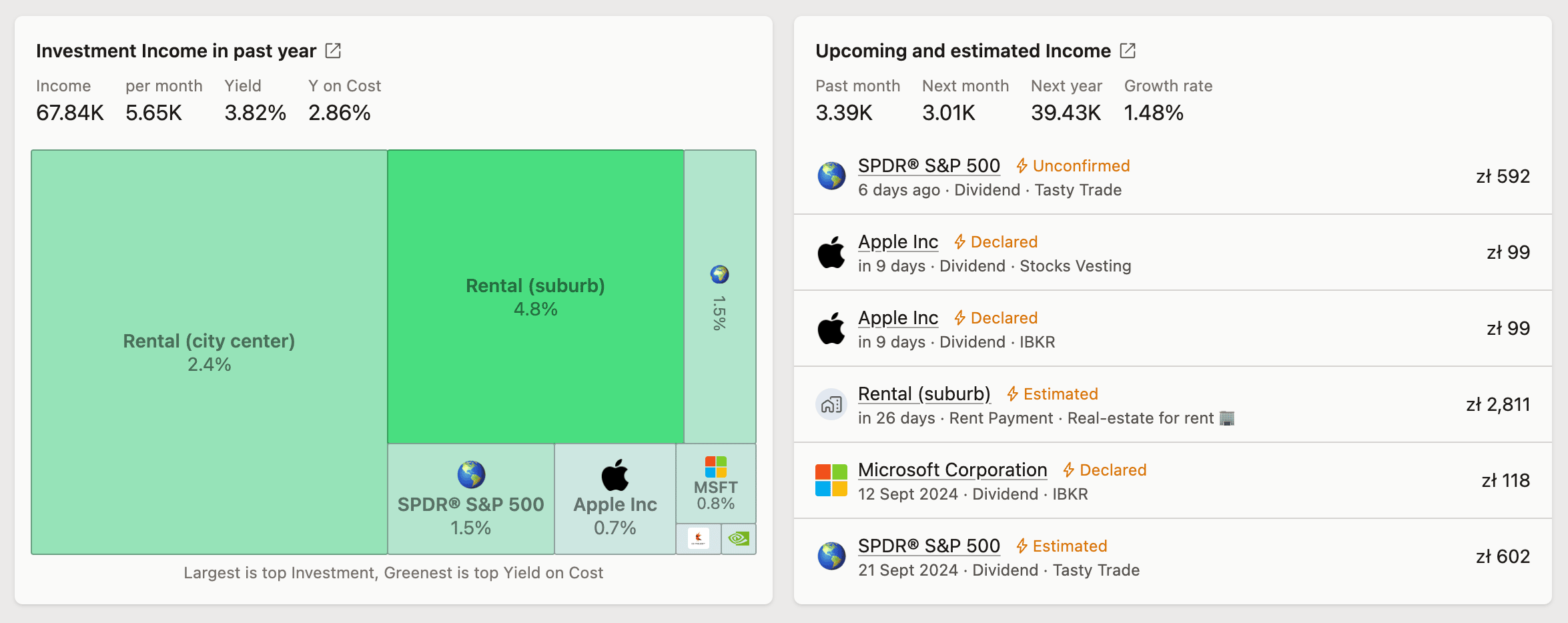 Dashboard zawiera dwa widżety podsumowujące rentowność z ostatniego roku oraz nadchodzące dochody
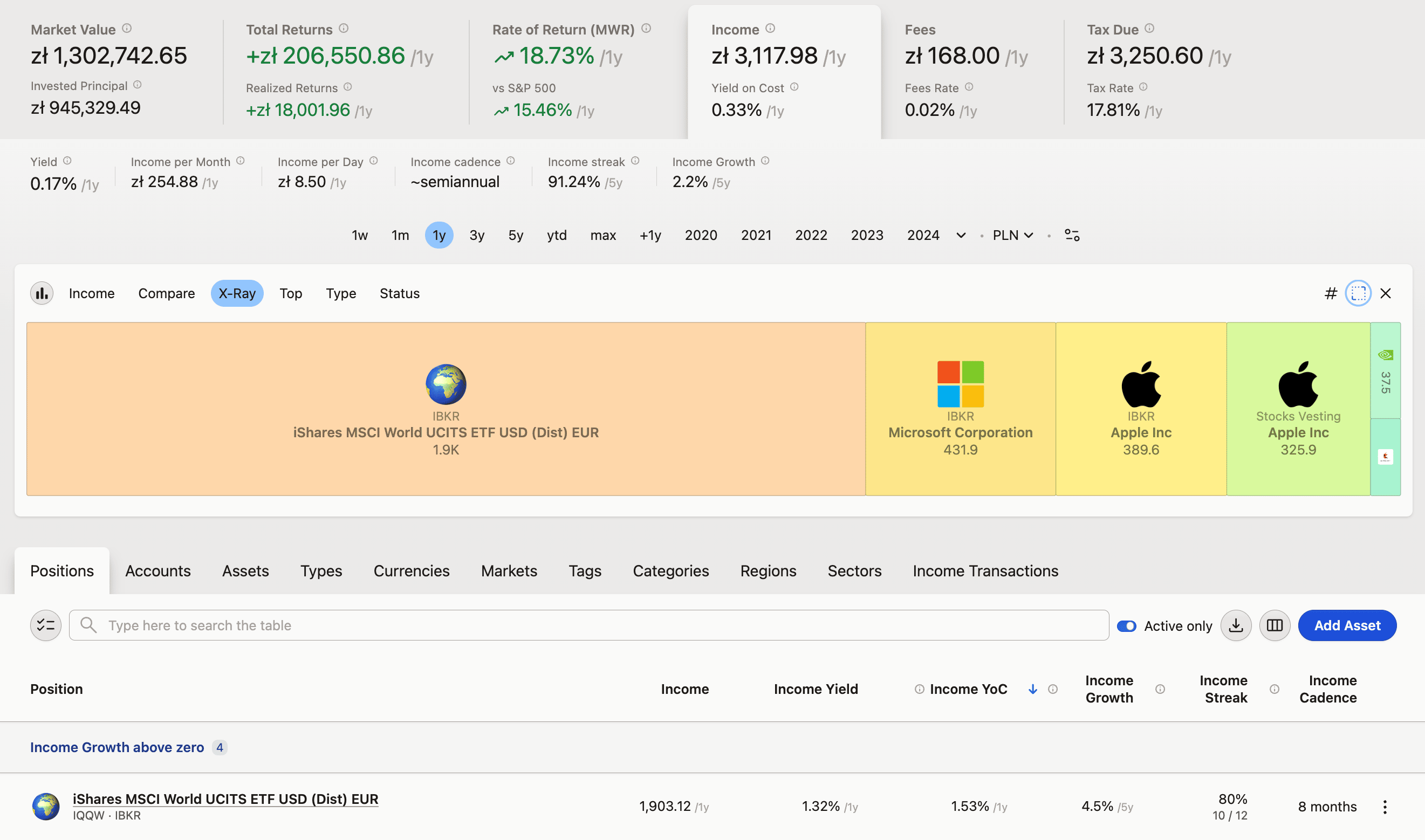 Zakładka Dochody pozwala przeglądać wszystkie istotne wskaźniki i wykresy
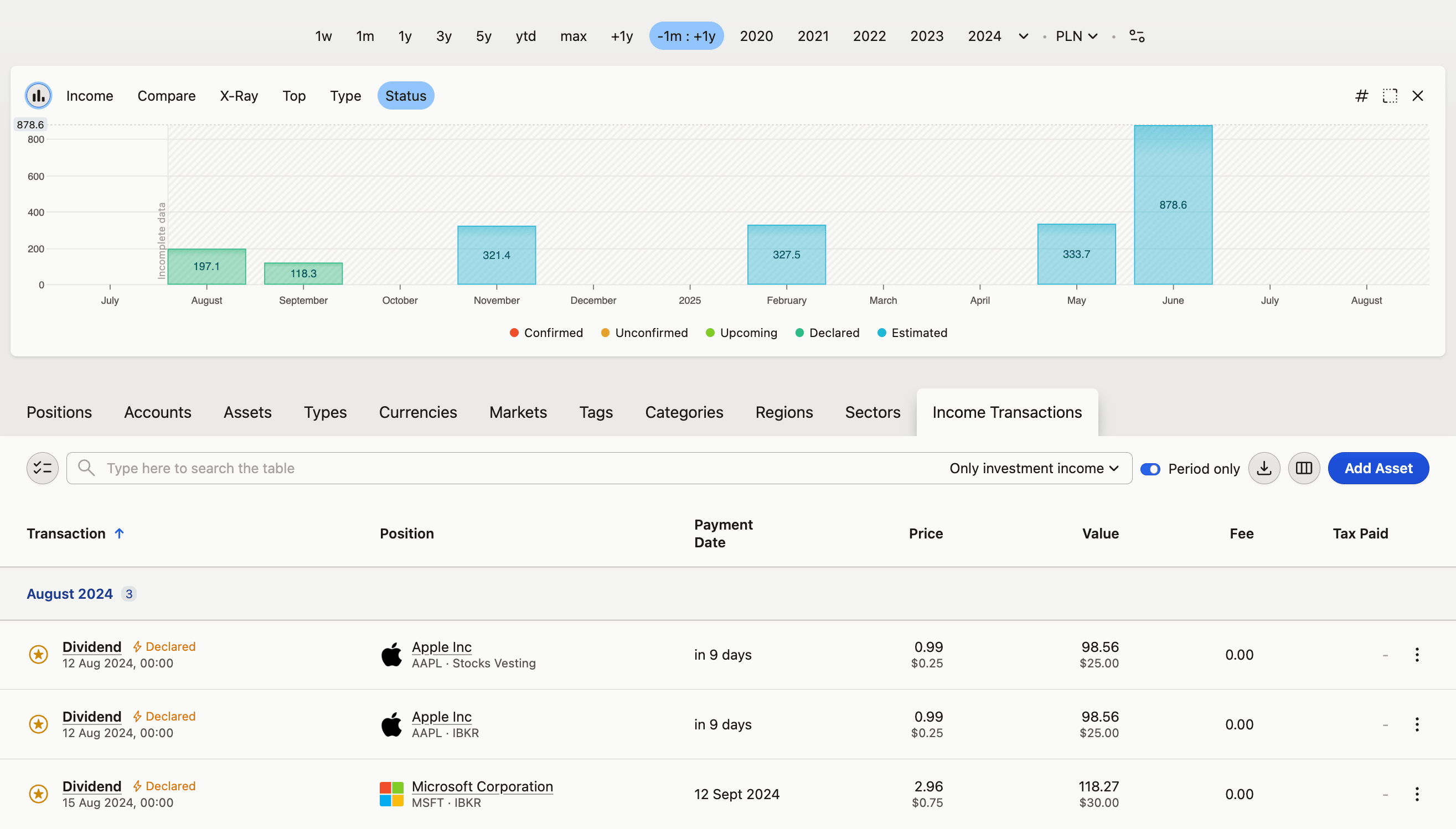 Transakcje przychodowe umożliwiają sprawdzenie konkretnych dywidend — zarówno już wypłaconych, jak i szacowanych do wypłaty w przyszłości
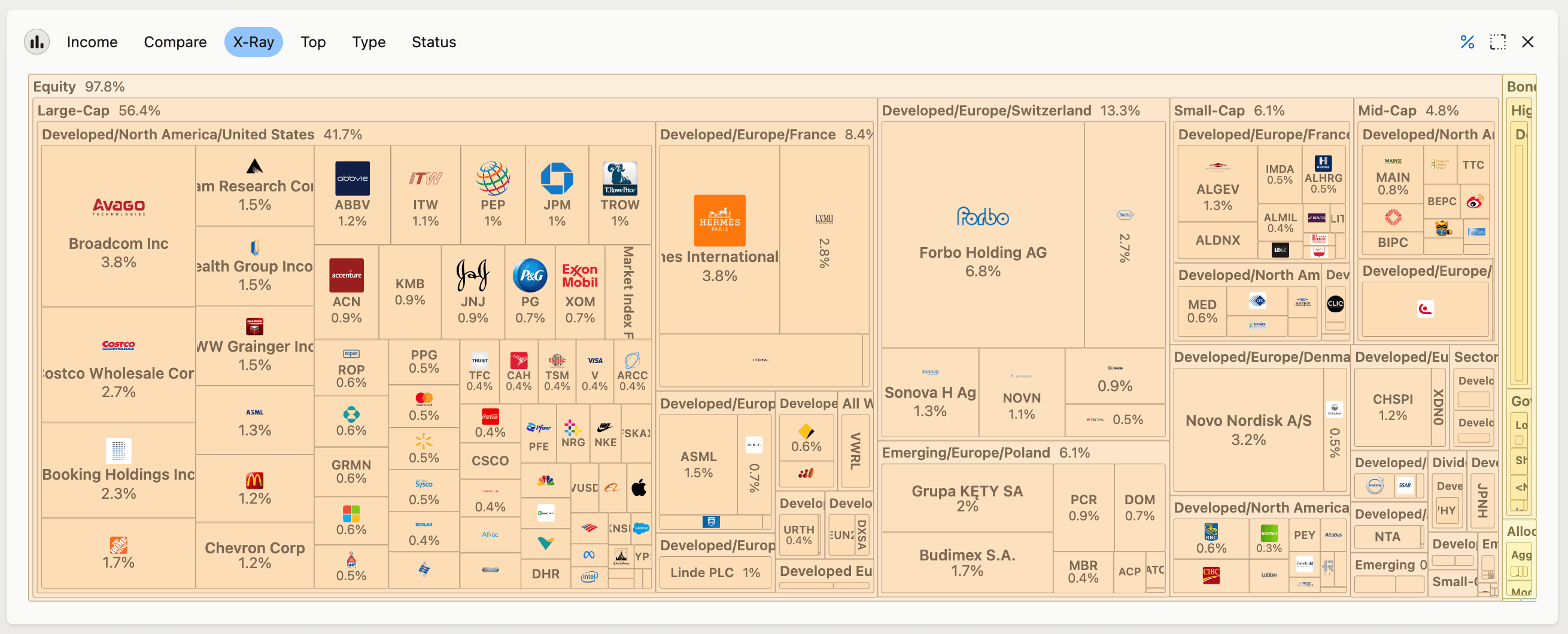 Wykres X-Ray pozwala bezpośrednio porównać dochody według typów inwestycji, rynków, kont i wielu innych kategorii
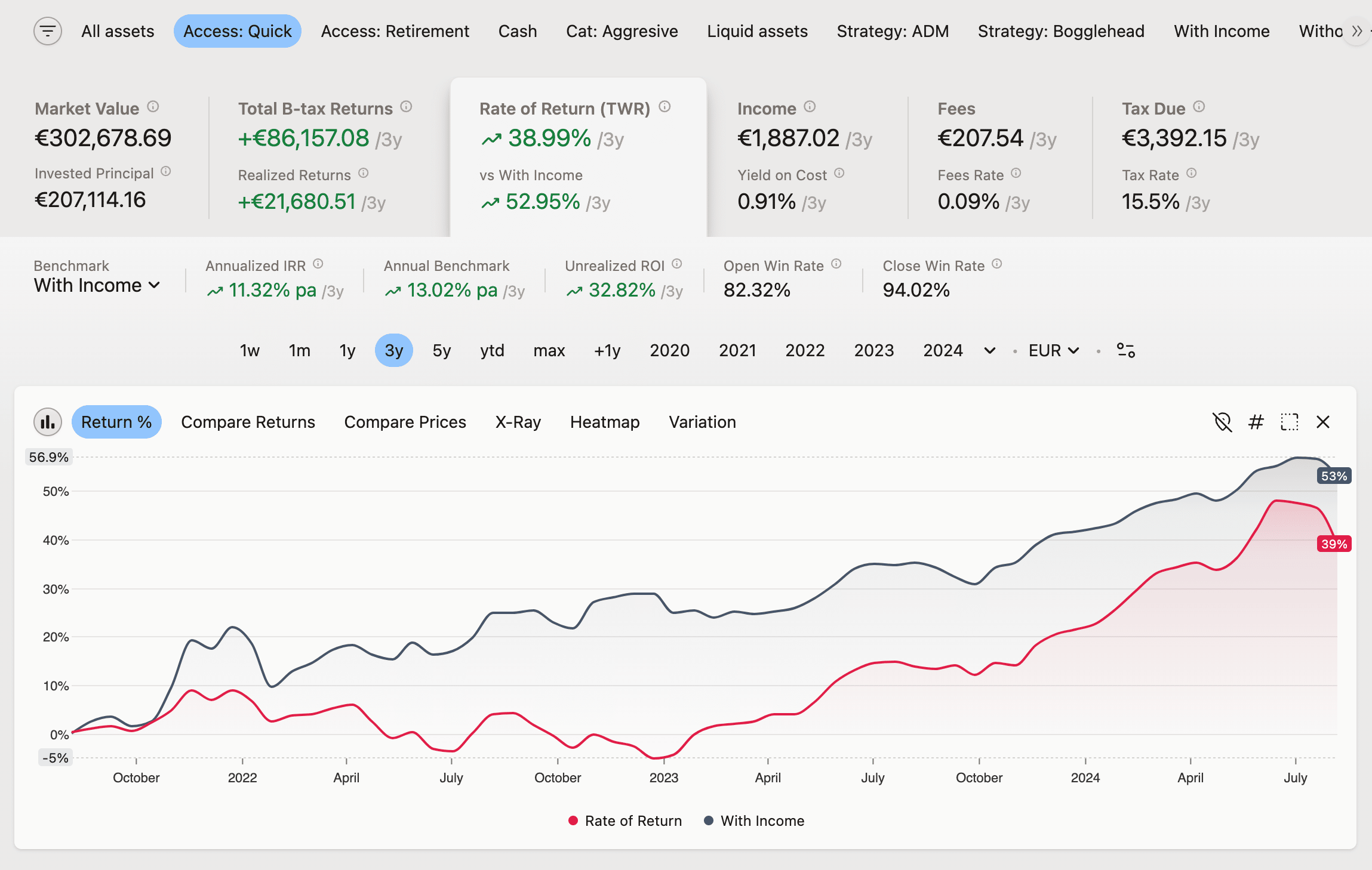 Porównaj zwroty z całego portfolio z tymi, które generują dochód, używając filtra „Z dochodem" jako benchmark
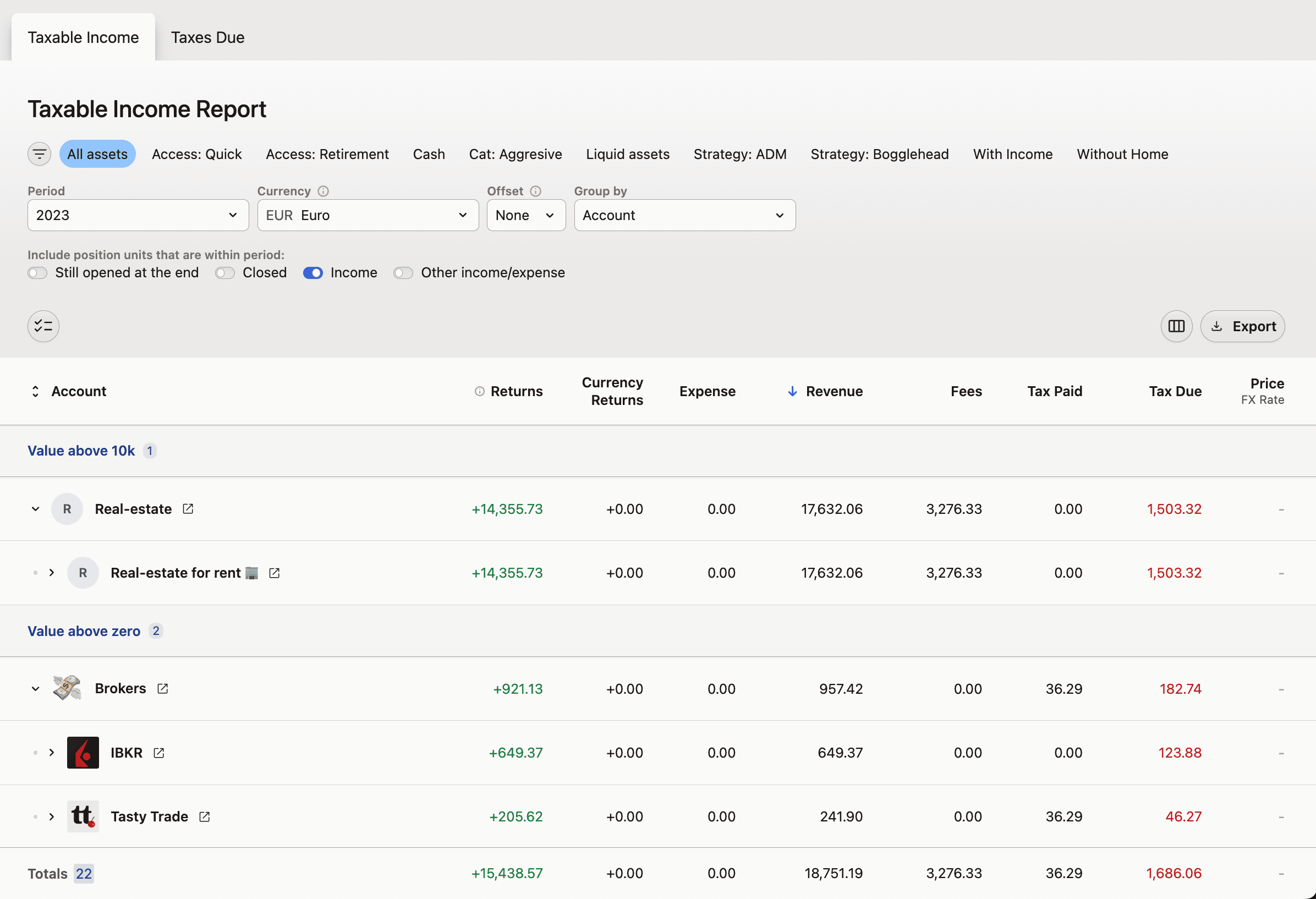 Raport dochodów do opodatkowania pozwala stworzyć szczegółowe zestawienie dla Twojego księgowego.
Inne typy dochodu
Capitally rozpoznaje i pomaga śledzić również inne typy dochodu niż dywidendy. Wszystkie działają w systemie tak samo — wszystko, co dotyczy dywidend, odnosi się też do pozostałych typów dochodu. Sprawdźmy, co jeszcze możesz monitorować:
Co liczy się jako dochód
Metryka „Dochód” zlicza transakcje typu Dywidenda, Czynsz i Odsetki – regularne dochody wpływające w w miarę stałych odstępach czasu. Typ transakcji Inny, w tym jego podtyp „Inny dochód”, jest osobną kategorią i nie przyczynia się do metryki Dochód, nawet po jego uwidocznieniu za pomocą przełącznika kolumn w karcie „Dochód”.
Jest to zamierzone działanie: kwoty jednorazowe zniekształcałyby rentowność, częstotliwość i oparte na nich prognozy. Przepływy typu Inny nadal liczą się do całkowitego zwrotu – zobacz Obliczanie zwrotów.
Jeśli chcesz, aby transakcja taka jak zwrot podatku u źródła liczyła się jako dochód, zmień jej typ na Dywidenda. Jeśli eksport brokera konsekwentnie wykazuje takie zwroty jako „Inny dochód”, wyślij nam przykładowy plik, abyśmy mogli poprawić preset importu.
Wynajem nieruchomości
Jeśli inwestujesz w nieruchomości, możesz śledzić dochody z wynajmu tak samo jak dywidendy. Ta funkcja pozwala Ci:
- Rejestrować regularne wpływy z najmu wraz z poniesionymi opłatami i podatkami
- Szacować przyszłe dochody z wynajmu na podstawie danych historycznych
Aby kompleksowo śledzić nieruchomości, uwzględniając wydatki i kredyty hipoteczne, zapoznaj się z Śledzeniem nieruchomości.
Kupony odsetkowe
W przypadku inwestycji wypłacających odsetki, takich jak obligacje czy lokaty, możesz śledzić płatności odsetek.
Możesz dodawać transakcje odsetkowe ręcznie, importować je zbiorczo lub skonfigurować wycenę opartą na odsetkach , aby Capitally generowało je za Ciebie automatycznie.
Wygenerowane odsetki są tworzone jako transakcja przepływu gotówki i domyślnie nie są reinwestowane, więc saldo oraz Wartość rynkowa aktywa ich nie uwzględniają — konto oszczędnościowe śledzone w ten sposób z czasem coraz bardziej odbiega od swojego rzeczywistego stanu. Aby zamiast tego stosować procent składany, edytuj aktywo, otwórz kartę Pozycje i ustaw Automatyczna obsługa dywidend na Reinwestuj ułamkowe jednostki. Mimo nazwy, ustawienie to dotyczy zarówno odsetek, jak i dywidend.