Wiemy, że dostęp do danych w odpowiednim formacie jest kluczowy. Dlatego umożliwiliśmy eksport danych na kilka sposobów. Oto jak to zrobić.
Pełny eksport w formacie JSON
Możesz wyeksportować całe portfolio do formatu JSON, przechodząc do Ustawienia -> Eksport danych.
Pozwoli to wyeksportować wszystko, co zostało wprowadzone do aplikacji, w tym aktywa, ręcznie wprowadzone ceny rynkowe, szablony importu oraz ustawienia projektu. Jest to w zasadzie pełny wewnętrzny stan aplikacji.
W razie potrzeby możesz zaimportować ten plik JSON z powrotem do aplikacji, korzystając z presetu importu Dane wyeksportowane z Capitally .
Jedyną rzeczą, której plik nie zawiera, są dane rynkowe, które licencjonujemy od dostawców — wyceny i dane fundamentalne nie podlegają redystrybucji. Ceny wprowadzone ręcznie są uwzględnione.
Tworzenie kopii zapasowej i przywracanie projektu
Eksport JSON z Ustawienia -> Eksport danych służy jako kopia zapasowa, a ponowne zaimportowanie go do nowego projektu to przywracanie. Automatyczna synchronizacja chroni Cię przed utratą lub awarią urządzenia; nie chroni jednak przed utratą hasła, ponieważ kopia na naszych serwerach jest szyfrogramem, którego nikt tutaj nie może odszyfrować. Tylko eksport pozwala poradzić sobie z tym drugim przypadkiem.
Co już obejmuje synchronizacja
Twoje dane są szyfrowane na urządzeniu i synchronizowane w sposób ciągły, jako sekwencja zmian, a nie jeden zrzut. Dzięki temu możesz cofnąć akcję lub wrócić do wcześniejszego punktu — zobacz Historia zmian. Zaloguj się na nowym urządzeniu, a projekt odtworzy się z tej sekwencji. Synchronizacja nie pozwala jednak na odzyskanie hasła: nie ma resetowania po stronie serwera, a bez hasła zsynchronizowana kopia jest nieczytelna dla każdego, w tym dla nas. Zobacz Jeśli zgubisz hasło do projektu.
Tworzenie kopii zapasowej
Wykonuj eksport do JSON regularnie i przechowuj plik poza urządzeniem, w miejscu, gdzie trzymasz hasło. Eksporty CSV i Excel są czytelne, ale nie służą do przywracania danych — tylko JSON pozwala na pełny powrót do aplikacji.
Przywracanie z kopii zapasowej
- Otwórz okno Przełącz projekt i utwórz nowy projekt.
- Przejdź do Importu i wybierz preset Dane wyeksportowane z Capitally.
- Prześlij plik JSON i potwierdź.
Elementy z nowymi identyfikatorami są dodawane, a te z istniejącymi identyfikatorami są scalane, więc ponowne uruchomienie importu jest bezpieczne. Przywracanie do zupełnie nowego projektu to także sposób na usunięcie historii zmian, której już nie chcesz — zobacz Usuń całą historię.
Czy istnieje API?
Capitally nie posiada obecnie API i nie jest to kwestia priorytetów: każdy projekt jest szyfrowany na Twoim urządzeniu, więc nasze serwery przechowują jedynie zaszyfrowane dane i nie mają czego udostępniać. Eksporty wykonują to samo zadanie — zwracają dane, które udostępniłoby API, w trzech formach, zależnie od tego, ile informacji potrzebujesz.
- Pełny eksport - Ustawienia -> Eksport danych daje Ci wszystko, co wprowadziłeś do aplikacji w formacie JSON, CSV lub Excel: aktywa, ceny ręczne, szablony importu, ustawienia projektu.
- Eksport selektywny - zaznacz pozycje lub transakcje w dowolnej tabeli i wybierz Eksport -> Eksportuj elementy, aby pobrać tylko te rekordy wraz z powiązanymi aktywami i rachunkami. Zobacz Eksportuj zaznaczone elementy.
- Eksport historii - ze strony historii wyeksportuj tylko zmiany wprowadzone od ostatniego eksportu. To najprostszy sposób, aby utrzymać inny system w zgodzie z Capitally, zamiast za każdym razem eksportować cały projekt. Zobacz Eksportuj i importuj historię.
Uruchamiaj te procesy zgodnie z harmonogramem i przesyłaj pliki do systemu księgowego lub jakiegokolwiek innego narzędzia, którego używasz obok Capitally.
Narzędzie wiersza poleceń, które działałoby jak lokalne API — uruchamiane na własnym urządzeniu, gdzie dane są odszyfrowane, i synchronizujące stamtąd zaszyfrowane zmiany — znajduje się na roadmapie.
Eksport dowolnej tabeli
Wszystko, co widzisz w tabeli, możesz wyeksportować. Dzięki temu możesz analizować swoje dane poza Capitally i wykorzystywać je w innych aplikacjach lub raportach.
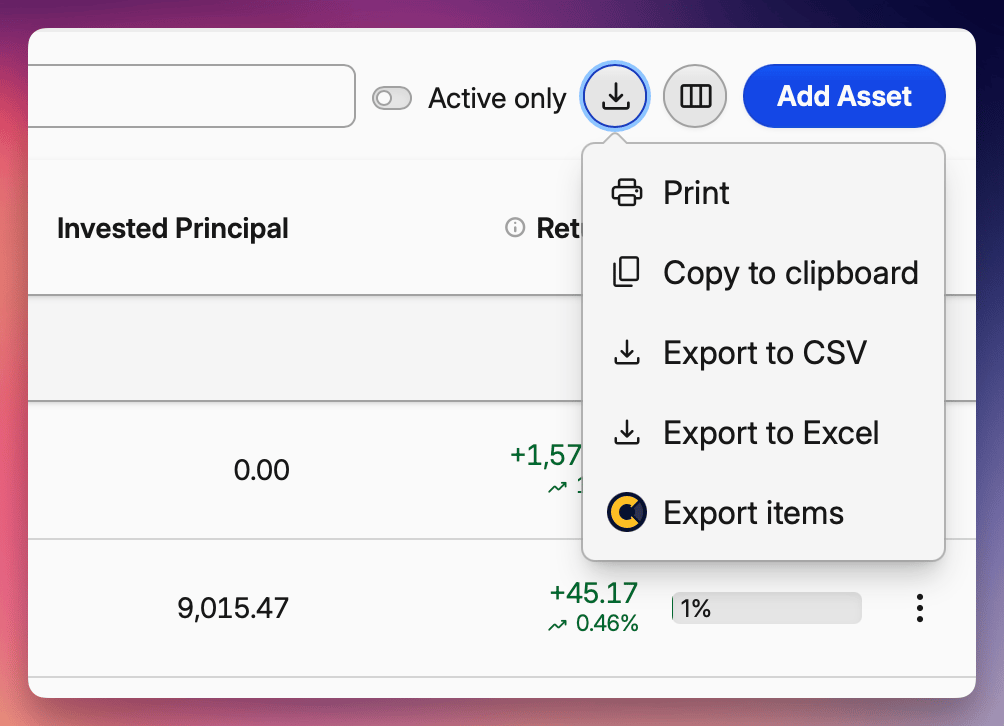
Dostępne formaty
Kliknij ikonę menu eksportu nad dowolną tabelą, aby wybrać spośród:
- CSV – wartości oddzielone przecinkami, otwierane w każdej aplikacji do arkuszy kalkulacyjnych
- Excel – natywny format Excela (.xlsx)
- Schowek – skopiuj dane bezpośrednio i wklej do dowolnej aplikacji
- AI – markdown zoptymalizowany dla agentów AI
- Drukuj – wyślij do drukarki lub zapisz jako PDF
Każde z tych rozwiązań zapisuje liczby z kropką jako separatorem dziesiętnym, niezależnie od ustawień lokalnych Twojego profilu. Jeśli Twój arkusz kalkulacyjny odczytuje je jako tekst, zobacz Liczby wyglądają nieprawidłowo po otwarciu pliku.
Co zostaje wyeksportowane
Wyeksportowane dane dokładnie odpowiadają temu, co widzisz w tabeli:
- Te same kolumny w tej samej kolejności
- Te same wiersze zgodnie z aktualnym stanem rozwinięcia/zwinięcia
- Nagłówki grup i sumy są wykluczone
Eksport dla agentów AI
Eksport dla AI pakuje widok portfolio w jeden dokument Markdown stworzony z myślą o dużych modelach językowych — możesz wrzucić swoje portfolio do ChatGPT, Claude lub dowolnego agenta AI i zadawać pytania bezpośrednio na jego temat. Markdown to format, który modele czytają najpewniej: nagłówki, listy i tabele odpowiadają strukturze, której oczekują, a tabela liczb jest lepsza niż zrzut ekranu wykresu.
Znajdziesz go w tym samym menu eksportu, co pozostałe formaty — kliknij ikonę eksportu nad dowolną tabelą Portfolio i wybierz Eksport dla AI.
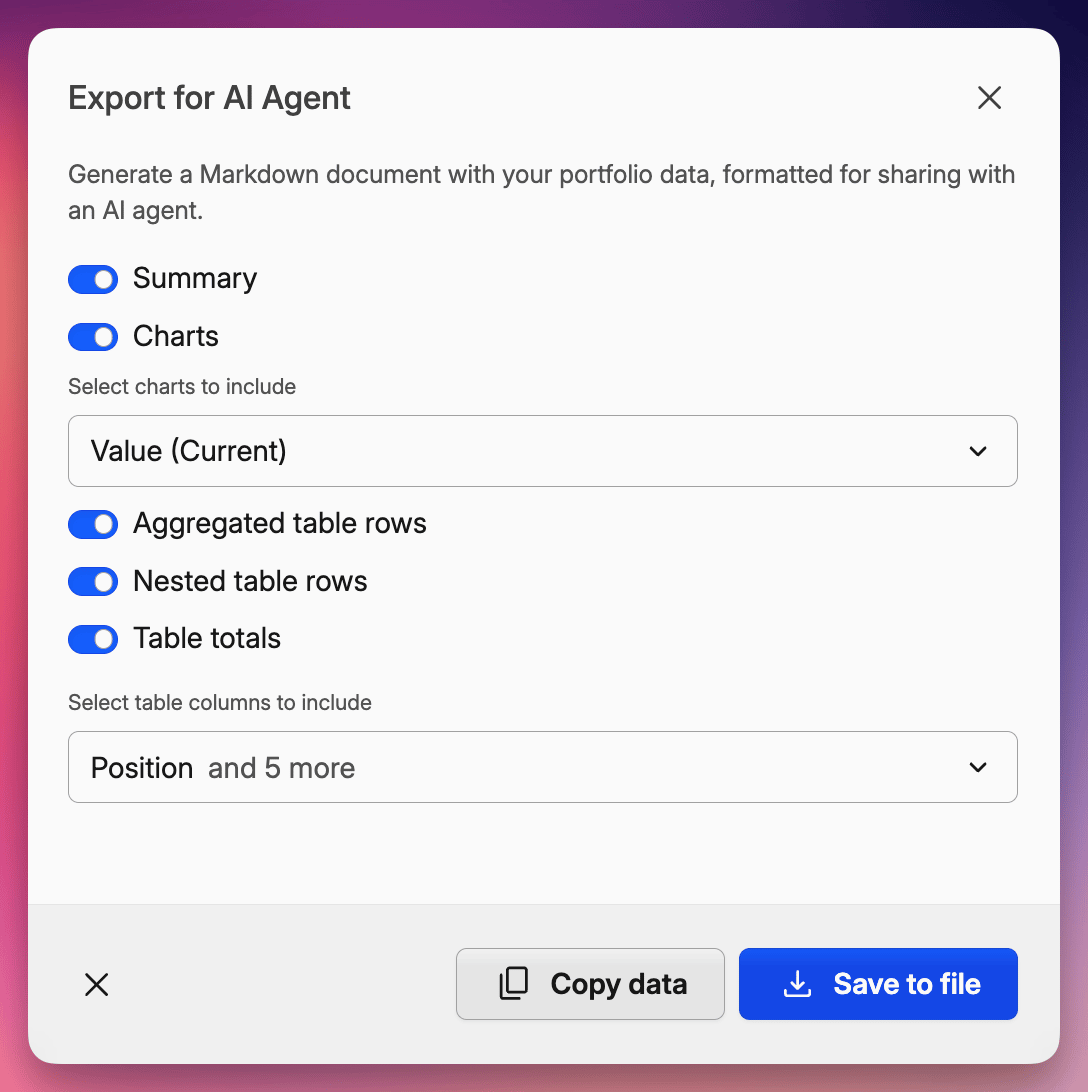
Co możesz uwzględnić
Przed eksportem włącz lub wyłącz dowolną z tych sekcji:
- Podsumowanie — kluczowe wskaźniki dla danego widoku: wartość rynkowa, zainwestowany kapitał, całkowita i roczna stopa zwrotu, zrealizowane vs. niezrealizowane, przychody, opłaty i podatek, każdy z etykietą i sformatowany.
- Wykresy — dowolny szablon wykresu, zapisany jako tabela danych zamiast obrazu. Wykresy kołowe alokacji stają się wierszami z etykietą i wartością, X-Ray i heatmapy zachowują swoją hierarchię, a szeregi czasowe są próbkowane do zwięzłego zestawu wierszy z datami. Aktualnie wyświetlany wykres jest zaznaczony domyślnie; dodaj inne z selektora.
- Zagregowane wiersze tabeli, Zagnieżdżone wiersze tabeli i Sumy tabeli — wybierz, które wiersze tabeli źródłowej zostaną uwzględnione i czy ma zostać dołączony wiersz z sumami.
Gdy tabela jest uwzględniona, selektor kolumn pozwala wyeksportować dokładnie te kolumny, które chcesz, lub przywrócić te aktualnie widoczne na ekranie.
Każdy eksport otwiera się również z krótkim blokiem kontekstowym — waluta bazowa, zakres dat, ustawienia regionalne, formaty liczb i dat oraz metoda obliczania stóp zwrotu (TWR, IRR lub ROI) — dzięki czemu agent poprawnie zinterpretuje Twoje liczby, zamiast zgadywać.
Eksportuj tylko wybrane wiersze
Aby zawęzić eksport do części portfolio:
- Kliknij przycisk z polem wyboru w lewym górnym rogu dowolnej tabeli, aby włączyć zaznaczanie wielokrotne.
- Zaznacz wybrane pozycje lub transakcje — pojedynczo lub użyj nagłówka grupy, aby zaznaczyć całą grupę.
- Kliknij Eksportuj na pasku akcji u dołu, a następnie wybierz Eksport dla AI.
Podsumowanie, wykresy i tabela są przeliczane tylko dla tego zaznaczenia, więc możesz zapytać agenta o pojedyncze konto, jedną strategię lub krótką listę aktywów bez reszty portfolio.
Eksport wybranych elementów
Czasem potrzebujesz wyeksportować tylko wybrane elementy, a nie całe tabele. Możesz zaznaczyć poszczególne transakcje, pozycje lub inne elementy i wyeksportować je w formacie CSV, XLS, PDF lub JSON Capitally — idealne do ponownego importu do innego projektu.
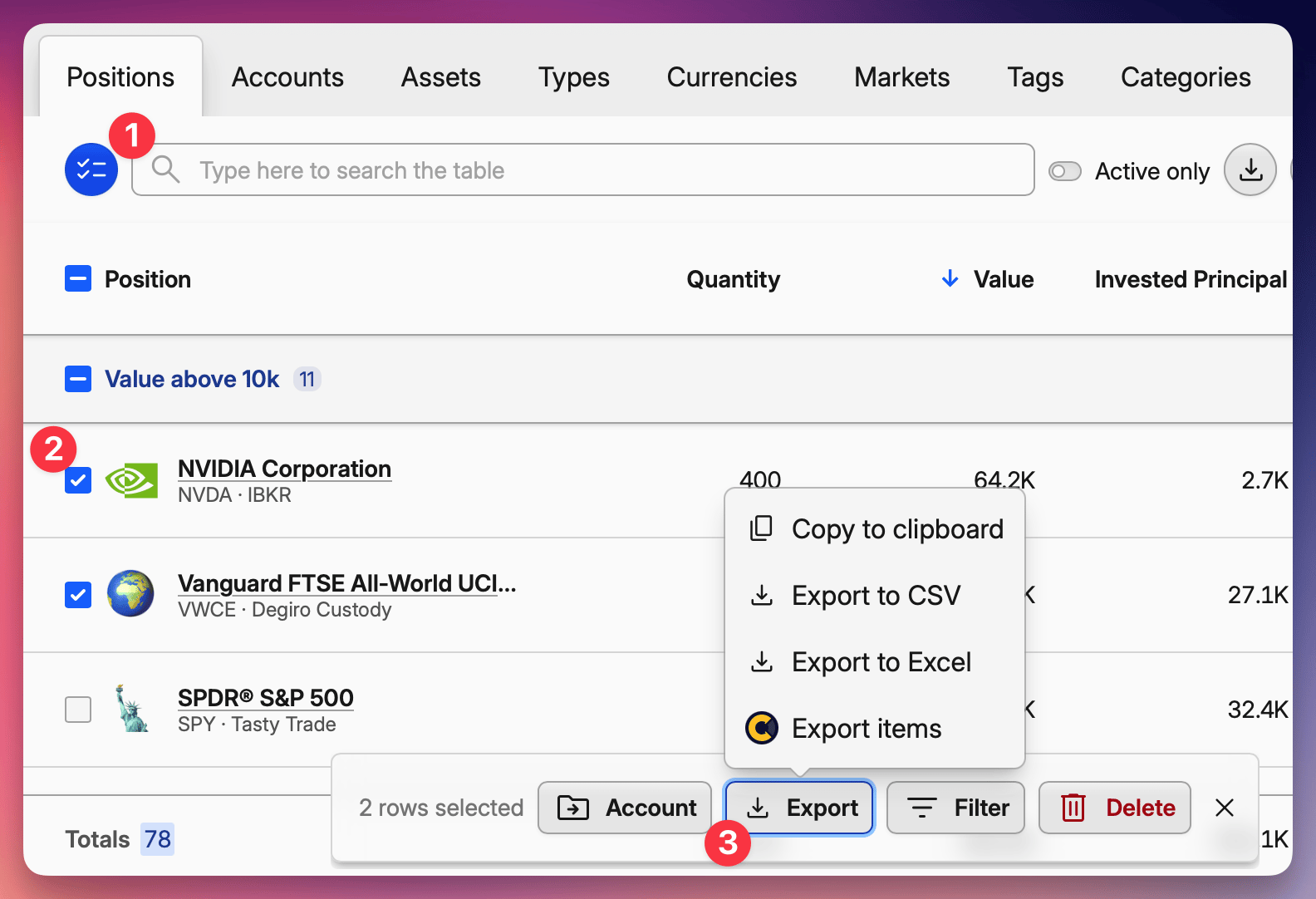
- Przejdź do dowolnego widoku portfolio
- Kliknij przycisk z polem wyboru w lewym górnym rogu tabeli, aby włączyć zaznaczanie wielokrotne
- Zaznacz wiersze, które chcesz wyeksportować — kliknij poszczególne pola wyboru lub użyj pola wyboru w nagłówku, aby zaznaczyć wszystkie widoczne. Możesz zaznaczyć nagłówek grupy, aby wybrać wszystkie elementy w danej grupie
- Kliknij Eksportuj na pasku akcji, który pojawi się na dole
Kopiowanie elementów między projektami
Wybierając Eksportuj elementy , pobierzesz plik zawierający zaznaczone elementy oraz wszystkie powiązane obiekty. Na przykład, jeśli wybierzesz transakcje, wyeksportowane zostaną również powiązane aktywa i konta.
Zobacz Ponowny import wyeksportowanych elementów poniżej.
Eksport wybranych pozycji
Możesz również wyeksportować całe pozycje, co obejmuje zarówno dane pozycji, jak i wszystkie powiązane transakcje oraz aktywa.
- Przejdź do Portfolio i wybierz Pozycje jako grupowanie lub otwórz konkretne konto
- Włącz wielokrotny wybór za pomocą przycisku z polem wyboru
- Zaznacz pozycje, które chcesz wyeksportować
- Kliknij Eksport -> Eksportuj elementy
- Przełącz się na docelowy projekt za pomocą selektora projektów w menu głównym lub utwórz tam nowy — zobacz Projekty
- Zaimportuj plik za pomocą presetu Capitally — zobacz Import wyeksportowanych elementów
Jest to szczególnie przydatne w przypadku:
- Przeniesienia konta do innego projektu – zaznacz wszystkie pozycje na koncie i wyeksportuj je
- Podziału projektu – wyeksportuj wybrane pozycje, aby przenieść je do nowego projektu
- Scalanie dwóch projektów - wyeksportuj wszystko z jednego i zaimportuj do drugiego.
- Udostępniania danych w celu rozwiązania problemu – wyeksportuj odpowiednie pozycje i prześlij je do pomocy technicznej
- Tworzenia częściowych kopii zapasowych – utwórz kopię zapasową wybranych części swojego portfolio
Eksport elementów to kopiowanie, a nie przenoszenie
Pozycje pozostają w projekcie źródłowym. Gdy sprawdzisz, czy wszystko dotarło — ilości, koszt nabycia i liczba transakcji — usuń rachunek lub wyeksportowane pozycje z pierwotnego projektu, w przeciwnym razie będziesz śledzić te same aktywa dwukrotnie.
Importuj wyeksportowane elementy
Aby zaimportować wyeksportowane elementy do tego samego lub innego projektu:
- Przejdź do Importuj
- Wybierz Capitally z listy presetów
- Wgraj wyeksportowany plik JSON
- Przejrzyj i potwierdź import
Elementy z nowymi identyfikatorami zostaną dodane. Elementy z istniejącymi identyfikatorami zostaną scalone z Twoimi bieżącymi danymi.
Kopiowanie projektu do innego projektu
Mechanika jest taka sama jak przy przywracaniu — eksport do JSON, utworzenie projektu docelowego w oknie Przełącz projekt, import z presetem Dane wyeksportowane z Capitally (zobacz Przywracanie z kopii zapasowej). Różnica polega na późniejszej weryfikacji: kopia jest użyteczna jako piaskownica, podzielone portfolio lub fragment dla kogoś innego tylko wtedy, gdy liczby zgadzają się z oryginałem.
Trzy rzeczy muszą się zgadzać, aby obie kopie były identyczne:
- Waluta widoku i opcje stopy zwrotu. Ustaw oba projekty na tę samą walutę bazową i te same opcje obliczania stopy zwrotu, w przeciwnym razie wyniki będą się różnić. Zobacz Modyfikowanie opcji.
- Ceny. Dwa projekty na tym samym urządzeniu dzielą wyceny aktywów, więc ceny wprowadzone ręcznie zostaną przeniesione. Otwórz kopię na innym urządzeniu, a pobierze ona własne dane.
- Usunięte transakcje. Lista usuniętych transakcji nie jest przenoszona przez eksport, więc transakcje, które wcześniej usunąłeś — najczęściej splity akcji — mogą pojawić się w kopii. Sprawdź je po imporcie i usuń ponownie.
Jeśli liczby nadal się różnią, sprawdzaj od ogółu do szczegółu, zamiast porównywać transakcja po transakcji:
- Otwórz oba projekty w osobnych kartach i odśwież oba okna.
- Potwierdź, że zakres dat i ustawienia widoku są identyczne.
- Najpierw porównaj kapitał (Principal) portfolio.
- Grupuj według kategorii lub walut, aby znaleźć grupę, w której występują rozbieżności.
- Przejdź do konkretnego papieru wartościowego w tej grupie i porównaj jego transakcje.
Przygotowanie rejestru portfela dla rodziny
Ponieważ Twój projekt jest szyfrowany metodą end-to-end, nikt — w tym my — nie może przekazać go członkowi rodziny. Ktokolwiek będzie musiał znaleźć Twoje aktywa po Tobie, będzie potrzebował dwóch rzeczy, które tylko Ty możesz przygotować: czytelnej listy tego, co posiadasz i gdzie, oraz sposobu na dotarcie do hasła.
- Umieść nazwę instytucji, numer rachunku lub referencję, osobę kontaktową i wszelkie instrukcje w notatkach rachunku, aby podróżowały razem z danymi, zamiast znajdować się w oddzielnym dokumencie.
- Otwórz widok Pozycje z odpowiednimi kolumnami — nazwa, symbol, ISIN, ilość, bieżąca wartość, koszt nabycia — i użyj opcji Drukuj w menu eksportu, aby zapisać go jako PDF. Zobacz Dostępne formaty.
- Trzymaj obok eksport JSON jako kopię zapasową do przywrócenia.
- Przechowuj oba pliki w miejscu, w którym znajduje się reszta Twojej dokumentacji spadkowej, wraz z instrukcją, jak uzyskać dostęp do hasła.
Rozwiązywanie problemów z eksportem
Liczby wyglądają nieprawidłowo po otwarciu pliku
Capitally zapisuje kropkę jako separator dziesiętny zarówno w plikach CSV, jak i Excel — jest to standardowy zapis techniczny. Plik .xlsx otwarty w Excelu może wyglądać tak, jakby używał przecinków: Excel stosuje formatowanie regionalne Twojego systemu do wyświetlania, a przechowywana wartość pozostaje niezmieniona.
W przypadku CSV nie otwieraj pliku podwójnym kliknięciem. Najpierw otwórz arkusz kalkulacyjny i użyj jego okna importu, w którym ustawisz separator i format liczb, dzięki czemu wartości zostaną poprawnie odczytane dla Twojej lokalizacji.
Safari twierdzi, że plik nie jest poprawnym pobraniem
Safari dodaje .download do nazwy pliku podczas jego pobierania i czasami zawiesza się, próbując wznowić starą sesję zamiast pobierać od początku. Komunikat o błędzie brzmi: „Safari nie może wznowić pobierania. Plik '[name].xlsx.download' nie wydaje się być poprawnym plikiem do pobrania”.
- Usuń niekompletny plik z rozszerzeniem
.downloadz folderu Pobrane. - Uruchom eksport ponownie, aby pobrać plik od zera.
Jeśli problem nadal występuje, uruchom eksport w przeglądarce Chrome lub Firefox albo wyeksportuj plik CSV – zawiera te same dane i pobiera się w Safari bez problemów.