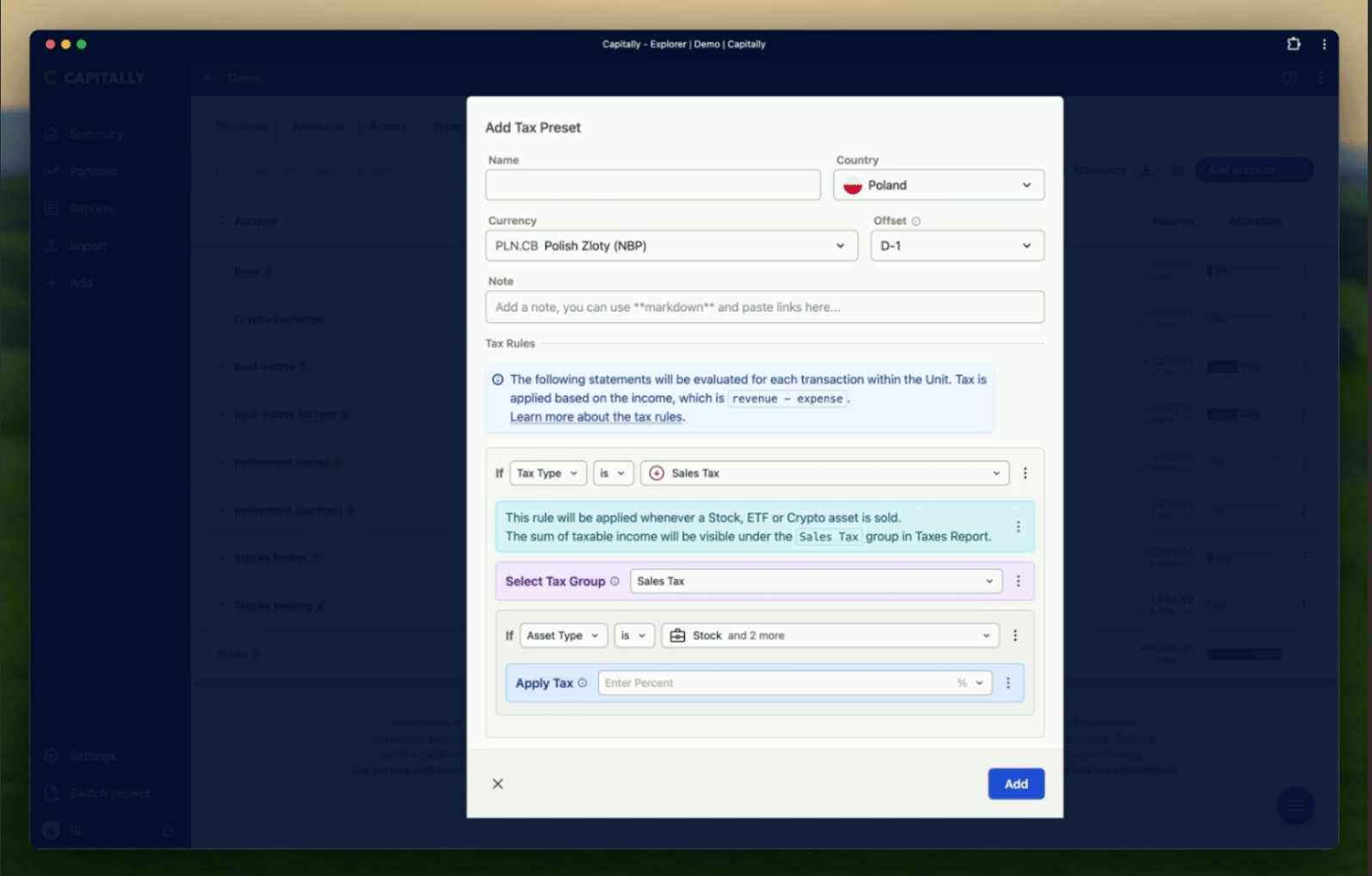
Prawidłowe skonfigurowanie presetów podatkowych jest kluczowe dla uzyskania dokładnych szacunków.
Pamiętaj, że to Ty ponosisz odpowiedzialność za poprawność swoich danych, a wyniki należy traktować jako pomoc przy szacowaniu podatków lub wypełnianiu zeznania podatkowego – nie jako ostateczne źródło informacji.
Możesz zarządzać swoimi Presetami podatkowymi, przechodząc do Ustawienia → Podatki. Kliknięcie presetu otwiera dedykowaną stronę edytora, gdzie możesz konfigurować opcje, pisać reguły i podglądać raport podatkowy — wszystko w jednym miejscu.
Każdy preset zawiera własną dokumentację – co obejmuje, jakie zasady stosuje i gdzie kończą się jego możliwości. Otwórz preset w Ustawienia → Podatki, aby przeczytać opis bezpośrednio obok zasad, lub przejrzyj wszystkie z nich w projekcie demonstracyjnym bez logowania: Ustawienia → Podatki w wersji demo.
Znalazłeś błąd we wbudowanym presecie lub brakuje kraju, którego potrzebujesz? Napisz do wsparcia, opisując swoje oczekiwania i wyniki wygenerowanego raportu.
Jak działają presety podatkowe
Presety podatkowe są powiązane z jednym krajem, walutą i przesunięciem daty kursu waluty. Wiele presetów może mieć te same ustawienia – wszystkie zostaną zsumowane w jednym raporcie.
Waluta ta jest walutą, w której obliczany jest podatek – EUR dla niemieckiego presetu, PLN dla polskich. Następnie Raport należnych podatków przelicza każdą wartość na walutę, w której przeglądasz dane, korzystając z kursu wymiany właściwego dla każdego zdarzenia. Zanim zaczniesz analizować lub eksportować liczby do deklaracji, ustaw walutę widoku na walutę presetu oraz okres obejmujący cały rok podatkowy – rozbieżność w którymkolwiek z tych ustawień jest najczęstszą przyczyną błędnych wyników w raporcie.
Dla każdej transakcji na koncie, do którego przypisano preset podatkowy, zostaną ocenione zdefiniowane zasady podatkowe. Dotyczy to transakcji Kupno, Sprzedaż, Dywidenda / Odsetki / Czynsz oraz Inne.
Gdy napotkana zostanie instrukcja Zastosuj podatek , bieżący przychód, wydateki podatek są akumulowane w wybranej Grupie podatkowej. Możesz modyfikować przychód i wydatek za pomocą instrukcji Ustaw . Podatek jest obliczany jako stopa * (przychód - wydatek).
Przychód i wydatek
W przypadku transakcji Kupno , wydatek jest równy kwocie zapłaconej za nabycie aktywa, powiększonej o opłaty otwarcia.
Dla Sell transakcji, expense jest powiększone o opłaty zamknięcia — uwzględnia więc wszystkie koszty poniesione przy otwieraniu transakcji. revenue jest równe kwocie otrzymanej ze sprzedaży.
Balance i Transfer nie podlegają opodatkowaniu, jednak otwarta przez nie pozycja może zostać nadal zamknięta przez Sell, w takim przypadku koszt otwarcia zostanie uwzględnionyTransakcja typu Konwersja / Przeniesienie / Wydzielenie (spółki), która przenosi jednostki do portfela docelowego, nie podlega opodatkowaniu w momencie ich przekazania: koszt nabycia, data otwarcia pozycji oraz data FX pozostają takie same jak w pierwotnym zakupie i są uwzględniane dopiero w momencie sprzedaży pozycji w portfelu docelowym. Pozostała gotówka, krótka sprzedaż zamknięta w portfelu docelowym, Podatek Zapłacony od transakcji oraz konwersja, która nie skutkuje przekazaniem jednostek docelowych, nadal generują własne zdarzenia podatkowe.
Dla Dividend / Interest / Income transakcji, revenue odpowiada otrzymanemu dochodowi, natomiast expense odpowiada opłatom.
Dla Other transakcji, revenue odpowiada uzyskanej wartości, natomiast expense obejmuje wszelkie opłaty.
revenue i expense są zamieniane miejscami.Grupy podatkowe
Tax Group jest opcjonalna, ale możesz chcieć grupować podatki ze sprzedaży akcji oddzielnie od podatków od dywidend. Grupy można też zagnieżdżać — podobnie jak tagi — używając symbolu / , np. Dividends/US. Grupy podatkowe są globalne, więc różne presety podatkowe mogą używać tej samej grupy, o ile kraj, waluta i przesunięcie są zgodne.
Używaj osobnych presetów dla różnych typów kont
Zaleca się tworzenie kilku osobnych Presetów podatkowych, jeśli sytuacja podatkowa różni się w zależności od konta. Na przykład możesz mieć jeden preset dla wszystkich swoich kont inwestycyjnych i osobne presety dla różnych kont z ulgami podatkowymi. Jeśli jednak logika obliczeń jest bardzo podobna, możesz użyć jednego presetu i sprawdzać tagi, aby zastosować różną logikę.
Pracownicze programy akcyjne są przykładem zastosowania weryfikacji tagów: sklonowany preset z warunkiem If dla tagu transakcji RSU może inaczej traktować nabyte akcje niż zwykłe zakupy na tym samym koncie – zobacz Śledzenie RSU i pracowniczych planów akcyjnych.
Wbudowane presety
Capitally udostępnia presety podatkowe dla wielu krajów. Każdy z nich można sklonować i edytować, a każdy kraj, dla którego nie ma gotowego rozwiązania, można wymodelować od zera przy użyciu tych samych mechanizmów. Ustawienia → Podatki zawiera aktualną listę, która stale się powiększa. Oto te, o które pytacie najczęściej:
Kraj | Preset | Waluta | Uwagi |
|---|---|---|---|
Polska | | | Dwa warianty daty kursu wymiany; dane pogrupowane do PIT-38 i PIT/ZG |
Polska | | | Zakłada brak podatku przez cały okres inwestycji |
Polska | | | 8,5% od transakcji wynajmu; koszty są pomijane |
Niemcy | | | 26,375% od zrealizowanych zysków; metoda FIFO dla każdego depozytu, zgodnie z wymogami EStG § 20 ust. 4 zdanie 7 dla papierów wartościowych |
Wielka Brytania | | | Średni koszt nabycia w wariancie Section 104 – dopasowanie najpierw tego samego dnia, potem 30-dniowe, a następnie zbiorcze |
Stany Zjednoczone | | | Konta opodatkowane i z ulgami podatkowymi prowadzone jako oddzielne presety |
Włochy | | | Regime amministrato oraz regime dichiarativo |
Niderlandy | | | Podatek majątkowy generowany przez |
Hiszpania | | |
|
Obsługujemy również Australię, Belgię, Kanadę, Chorwację, Czechy, Francję, Luksemburg i Szwecję. Każde z tych ustawień wstępnych dokumentuje własny zakres i ograniczenia — zapoznaj się z notatką do danego ustawienia przed rozliczeniem na podstawie jego danych, zarówno w Ustawienia → Podatki, jak i w projekcie demo, który nie wymaga konta. Brakuje jakiegoś kraju lub zauważyłeś błąd? Daj znać supportowi.
Polska posiada własny przewodnik. Polskie rozliczenia podatkowe opisują przypisywanie presetu PIT-38 do kont, kurs NBP PLN.CB, wybór między wariantami D+1 i D-1 oraz grupowanie zrealizowanych zysków według kraju dla załącznika PIT/ZG.
Niektóre presety posiadają notatkę 🚧, ostrzegającą, że są one we wczesnej fazie rozwoju i mogą zawierać niedokładności. Ta informacja jest zapisana w samym presecie i wyświetlana na górze Raportu należnych podatków, dzięki czemu widzisz ją zawsze obok liczb, których dotyczy.
Co można skonfigurować w presecie
Nic we wbudowanym presecie nie jest ustalone na stałe. Sklonuj go, a możesz zmienić:
- stawkę dla każdego typu transakcji — zyski kapitałowe i dywidendy opodatkowane osobno, według różnych stawek
- których kont dotyczy, aby konta w różnych jurysdykcjach podlegały różnym zasadom
- metodę kosztu podatkowego: FIFO, LIFO, HICO, LOCO, ręczną lub Średni koszt nabycia
- który parametr kraju klasyfikuje transakcję — siedziba aktywa, kraj konta czy kraj rynku
- początek roku podatkowego
- samą stawkę, która przyjmuje formułę, a nie tylko stały procent
- czy premia z wykonanej opcji dołącza do średniego kosztu nabycia akcji, które otwiera, w zakładce Opcje — zobacz Przekaż koszt do otwartej pozycji
Twoja kopia przestaje śledzić wbudowane ustawienie wstępne
Zapisanie zmiany we wbudowanym ustawieniu wstępnym tworzy klon w Twoim projekcie i od tego momentu ten klon jest Twoim własnym dokumentem. Późniejsze korekty wbudowanego ustawienia — metoda kosztu podatkowego, stawka, ustawienie przenoszenia kosztu opcji — nie będą do niego stosowane. Wprowadź tę samą zmianę w swojej kopii lub ponownie sklonuj wbudowane ustawienie i zastosuj swoje edycje.
Znane ograniczenia wbudowanych presetów
Niemiecki preset nie stosuje Teilfreistellung. Abgeltungsteuer w wysokości 26,375% naliczany jest od pełnego zysku lub dystrybucji: częściowe zwolnienie dla ETF-ów (30% dla funduszy akcyjnych, 15% mieszanych, 60–80% dla funduszy nieruchomości), Vorabpauschale ani Sparer-Pauschbetrag nie są stosowane automatycznie. Dotyczy to wyłącznie szacunku w Capitally — Twój niemiecki broker sam stosuje zwolnienie lub Ty stosujesz je w Anlage KAP, więc podatek, który faktycznie wykazujesz, pozostaje bez zmian.
Ustawienia średniego kosztu nabycia (ACB)
Korzystając ze Średniego kosztu nabycia do obliczeń podatkowych, możesz skonfigurować sposób uśredniania kosztów na poziomie presetu.
Typy aktywów ACB
Wybierz, które typy aktywów mają używać łączonego uśredniania kosztów zamiast śledzenia poszczególnych partii.
Aktywa nieuwzględnione na tej liście będą nadal śledzone metodą partii (FIFO, LIFO itp.).
Łączenie ACB
Wybierz, w jaki sposób pozycje są łączone na potrzeby uśredniania:
- Aktywo: Wszystkie pozycje danego aktywa na wszystkich Twoich kontach mają wspólny średni koszt. To podejście kanadyjskie, gdzie Twój ACB dla akcji Apple jest taki sam niezależnie od tego, czy trzymasz je na koncie TFSA, czy na koncie opodatkowanym.
- Aktywo + konto: Każde konto utrzymuje własny średni koszt nabycia na aktywo. Jest to podejście brytyjskie, w którym te same akcje mogą mieć różne koszty nabycia na różnych kontach.
Wariant ACB
Specjalne zasady obliczania dla konkretnych jurysdykcji:
- Standard: Standardowe obliczanie ważonego średniego kosztu. Przy zakupie kolejnych akcji nowy koszt jest uśredniany z dotychczasowymi pozycjami.
- UK: Zasady dotyczące puli Section 104 z dopasowaniem w tym samym dniu i w ciągu 30 dni. Sprzedaż jest najpierw dopasowywana do zakupów z tego samego dnia, następnie do zakupów z ostatnich 30 dni, a potem do puli Section 104.
Edytowanie reguł presetu
Fragmenty kodu
Skorzystaj z wbudowanych fragmentów kodu jako punktu wyjścia. Na przykład, aby obliczyć podatki od sprzedaży akcji, użyj fragmentu „Dochód ze sprzedaży akcji", który automatycznie doda kilka gotowych wyciągów.
Presety budowane są z wyciągów. Dowiedz się więcej o podstawowym zestawie wyciągów i sposobach ich edytowania w artykule Programowalne presety .
Podgląd raportu podatkowego na żywo
Podczas edytowania reguł możesz otworzyć podgląd raportu podatkowego na żywo bezpośrednio obok edytora. Przełączaj się między kontami i latami podatkowymi, aby sprawdzić, jak Twoje reguły działają na rzeczywistych danych — zanim zapiszesz cokolwiek w projekcie.
Twoje zmiany są przechowywane jako wersja robocza do momentu zapisania, więc możesz swobodnie eksperymentować. Jeśli coś nie wygląda dobrze, wróć do ostatnio zapisanej wersji i spróbuj ponownie.
Notatki i komentarze
Obliczenia będą przydatne tylko wtedy, gdy rozumiesz liczby. Masz kilka sposobów, by ułatwić zrozumienie wyników w przyszłości:
- Notatka presetu – Każdy preset może mieć sformatowaną notatkę, która będzie wyświetlana w Raporcie należnych podatków. To najlepsze miejsce, by opisać kontekst prezentowanych liczb.
- Wyciąg Dodaj notatkę – Możesz dodawać wiele notatek do zdarzeń podatkowych. Będą one wyświetlane w kolumnie
NotatkiRaportu należnych podatków dla każdej transakcji, do której zastosowano podatek. - Wyciąg Komentarz – Możesz dodawać sformatowane komentarze w regułach, aby lepiej opisać ich logikę.