Capitally to jedyna aplikacja na rynku, która daje Ci pełną kontrolę nad sposobem obliczania i szacowania podatków. Niezależnie od tego, gdzie na świecie się znajdujesz, możesz zdefiniować własne zasady podatkowe, tworząc preset podatkowy, wybierając istniejący lub importując taki stworzony przez kogoś innego.
Capitally oferuje kompleksowy system obsługi podatków z elastycznymi metodami kosztu podatkowego , w tym FIFO, LIFO, HICO, LOCO oraz średnim kosztem nabycia (ACB). Możesz wybrać jeden z wbudowanych krajowych presetów lub stworzyć własny, dostosowując zasady do swoich potrzeb.
Aby zacząć, skorzystaj z jednego z wbudowanych presetów lub stwórz własne presety podatkowe w sekcji Ustawienia -> Podatki . Presety te definiują stawki opodatkowania różnych rodzajów transakcji i aktywów. Przypisz je do swoich kont. Jeśli dane konto jest zwolnione z podatku, np. konto emerytalne, możesz nie potrzebować presetu.
To, co obejmuje dany preset – oraz gdzie kończy się jego działanie – zostało udokumentowane wewnątrz samego presetu. Otwórz go w sekcji Ustawienia → Podatki, a otworzy się on na karcie Szczegóły, gdzie jego notatka znajduje się obok opisywanych reguł. Każdy wbudowany preset można odczytać w ten sam sposób w projekcie demo, bez przypisanego konta. Presety zmieniają się częściej niż ten artykuł, dlatego to notatka jest ostatecznym źródłem informacji o tym, co dany preset obsługuje.
Po skonfigurowaniu presetów podatkowych możesz zobaczyć obliczone metryki podatkowe w kilku miejscach:
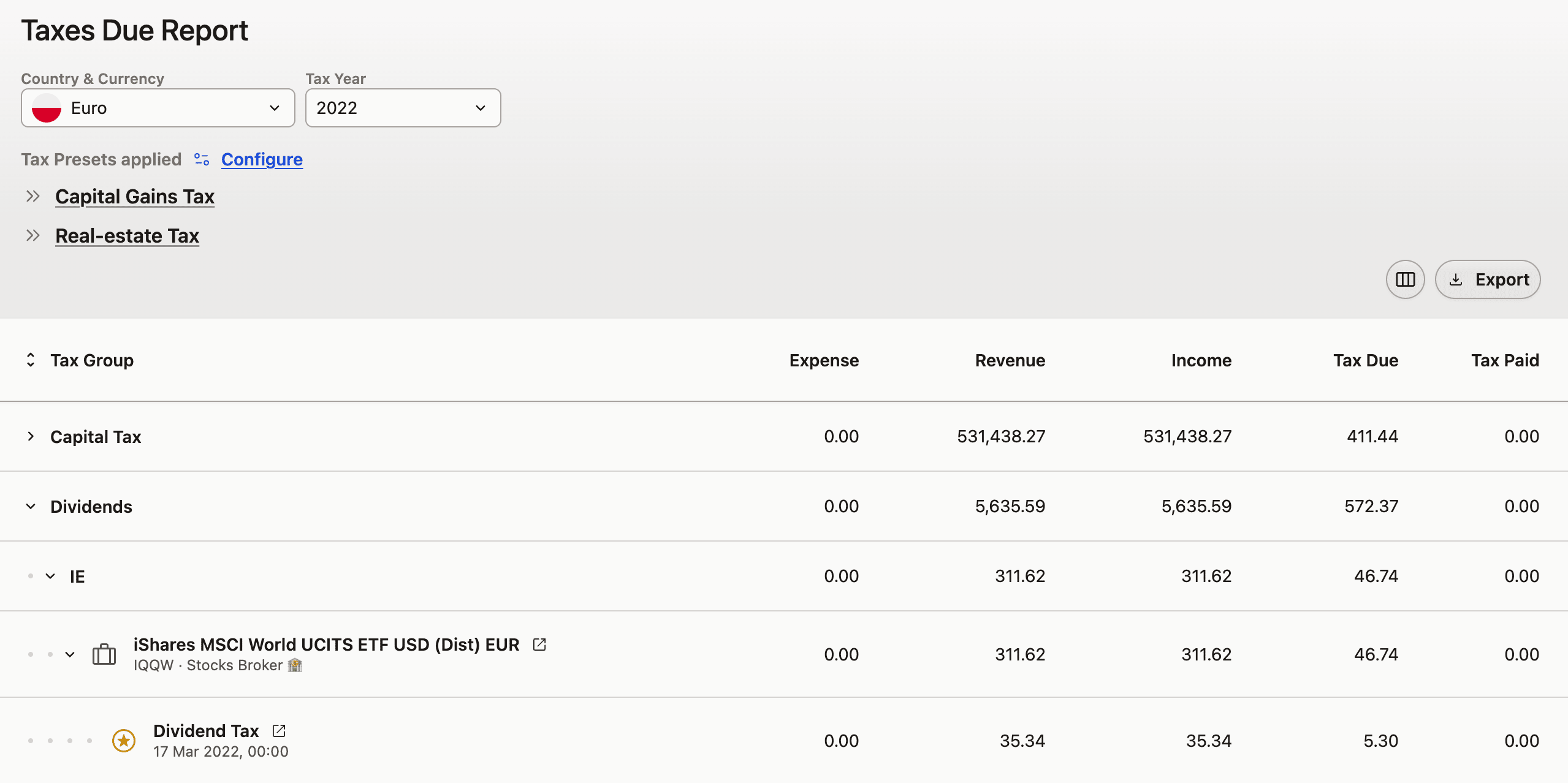
- Raporty -> Raport należnych podatków: Ten raport pokazuje naliczone przychody, koszty i podatki dla każdego kraju i roku, z podziałem na grupy podatkowe, jeśli Twój preset z nich korzysta. To podstawowy raport w okresie rozliczeń podatkowych.
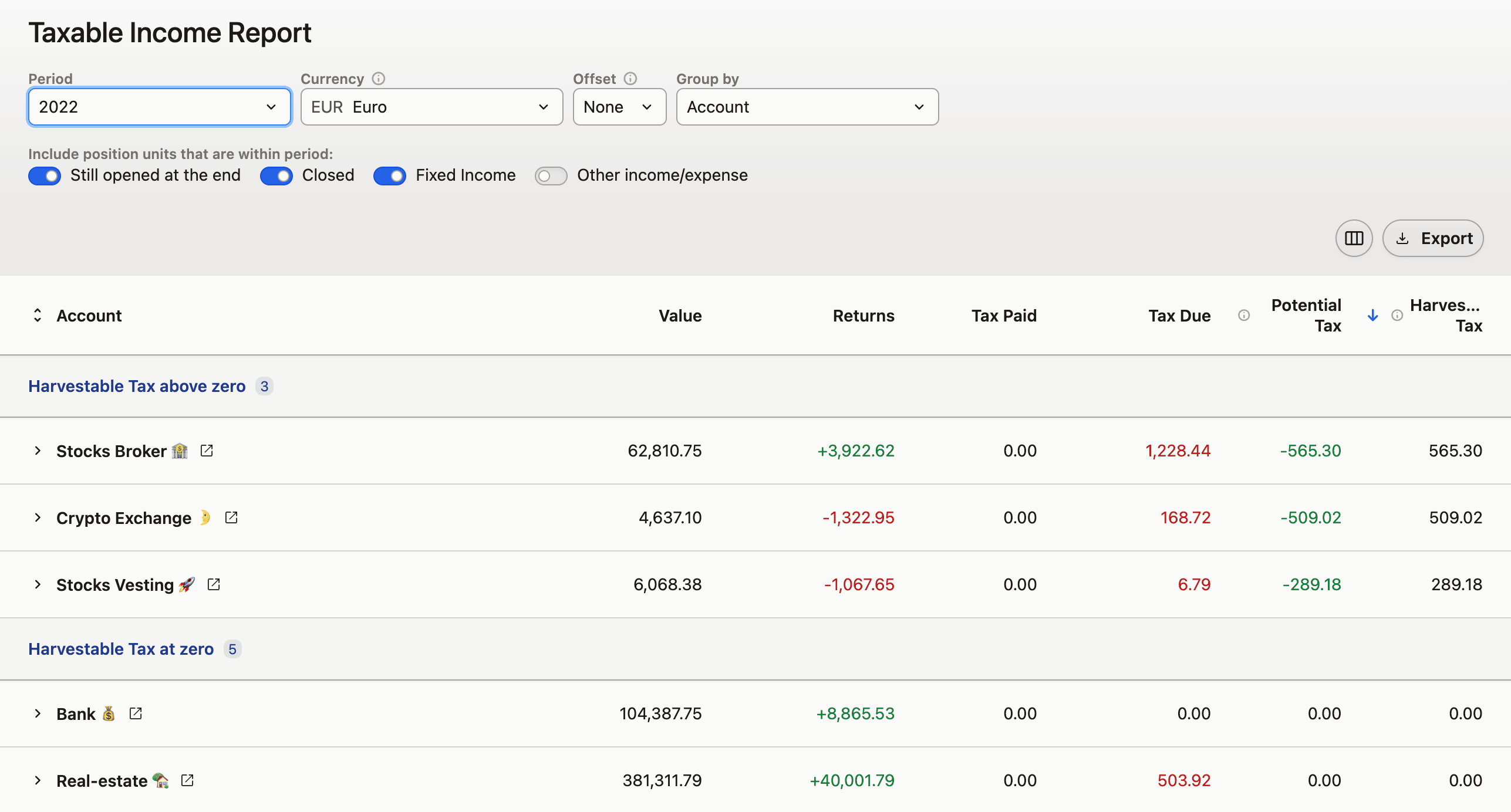
- Raporty -> Raport dochodów podlegających opodatkowaniu: Ten raport pozwala porównać i zrozumieć podatki na wyższym poziomie, skumulowane w całym Twoim portfolio i przeliczone na wybraną walutę.
- Portfolio -> Podatek do zapłaty: Ta sekcja pozwala swobodnie analizować i porównywać metryki podatkowe w całym portfolio.
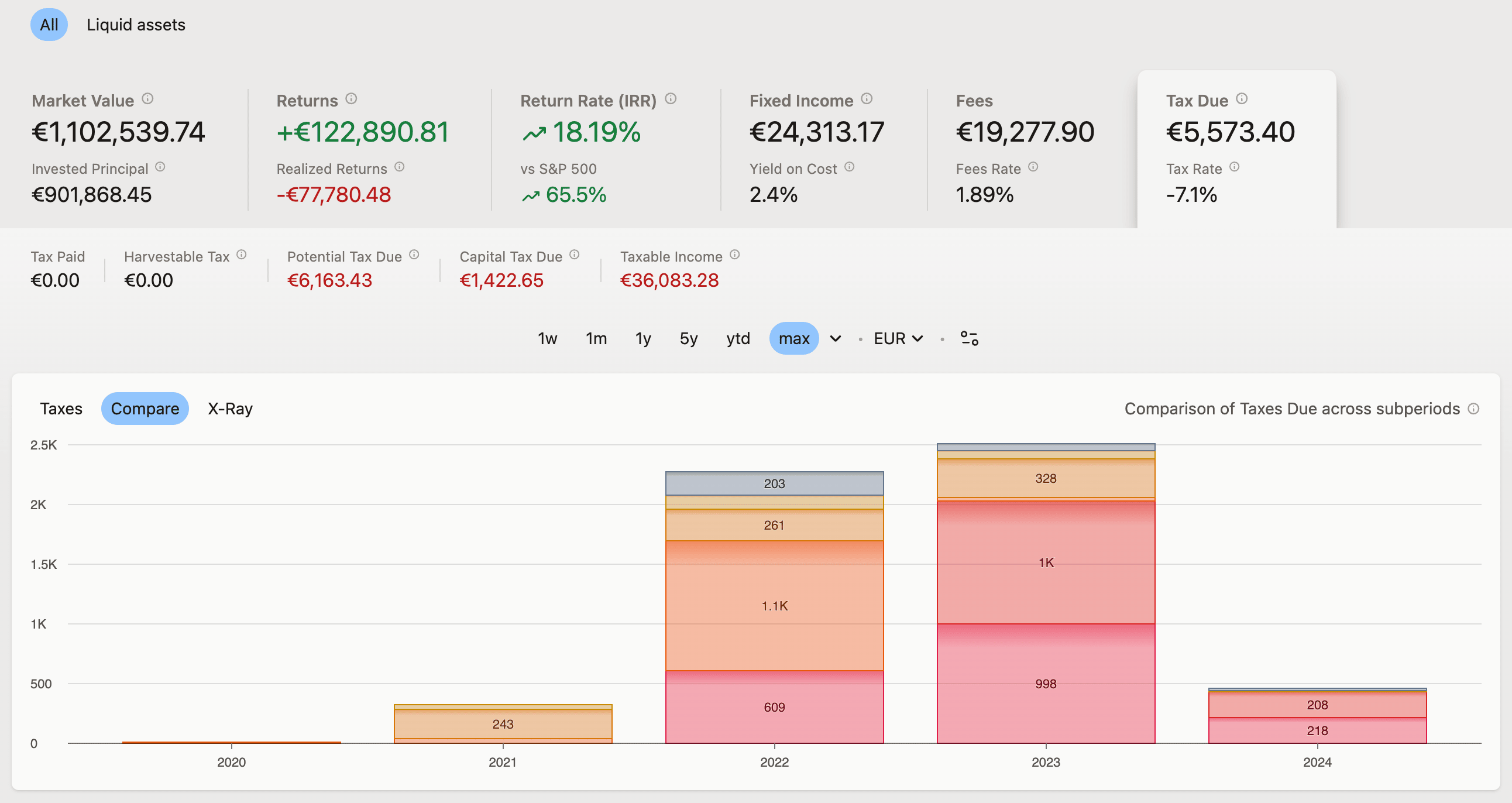
Dostępne metryki podatkowe to:
- Podatek należny: Całkowita kwota podatku do zapłaty w danym okresie.
- Podatek zapłacony: Kwota już zapłaconego podatku, np. podatek u źródła pobrany od dywidend.
- Podatek do zapłaty: Po prostu podatek należny minus podatek zapłacony.
- Podatek od zysków kapitałowych: Podatek od wartości posiadanego kapitału, znany też jako podatek majątkowy lub podatek od spadku.
- Opodatkowany przychód / koszt / dochód: Suma wszystkich przychodów/kosztów z transakcji, które zostały opodatkowane w danym okresie.
- Potencjalny podatek: Podatek, który musiał(a)byś zapłacić, gdybyś sprzedał(a) wszystkie aktualnie posiadane aktywa na koniec okresu.
- Podatek do zebrania: Maksymalna kwota podatku, którą potencjalnie możesz zaoszczędzić, sprzedając aktywa ze stratą, z uwzględnieniem kolejności FIFO (First-In-First-Out) Twoich pozycji. Może to pomóc zoptymalizować strategię podatkową, kompensując zyski stratami.
Uwzględnianie podatków w obliczaniu stopy zwrotu
Podczas obliczania stopy zwrotu możesz uwzględnić zarówno podatek należny, jak i potencjalny, aby uzyskać dokładniejszy obraz faktycznych wyników.
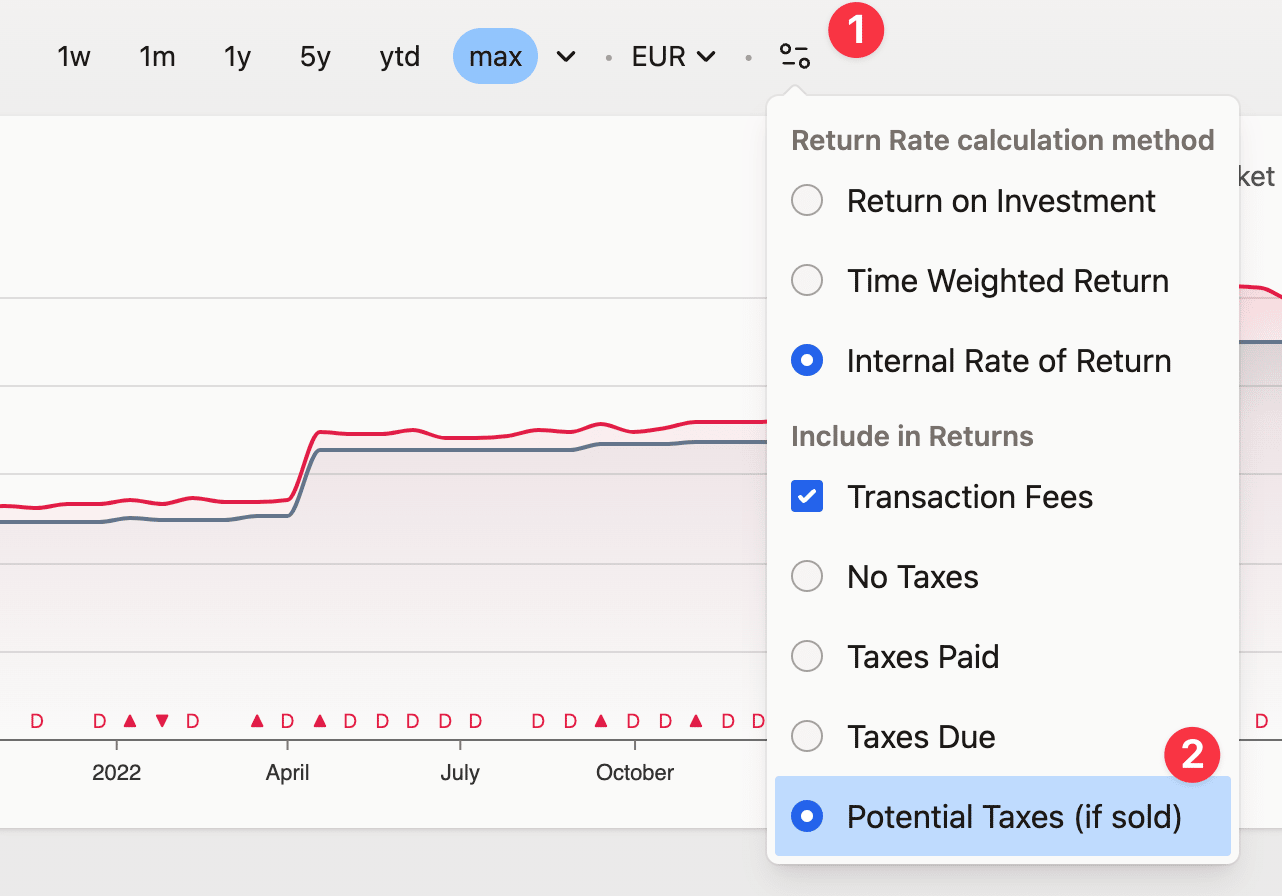
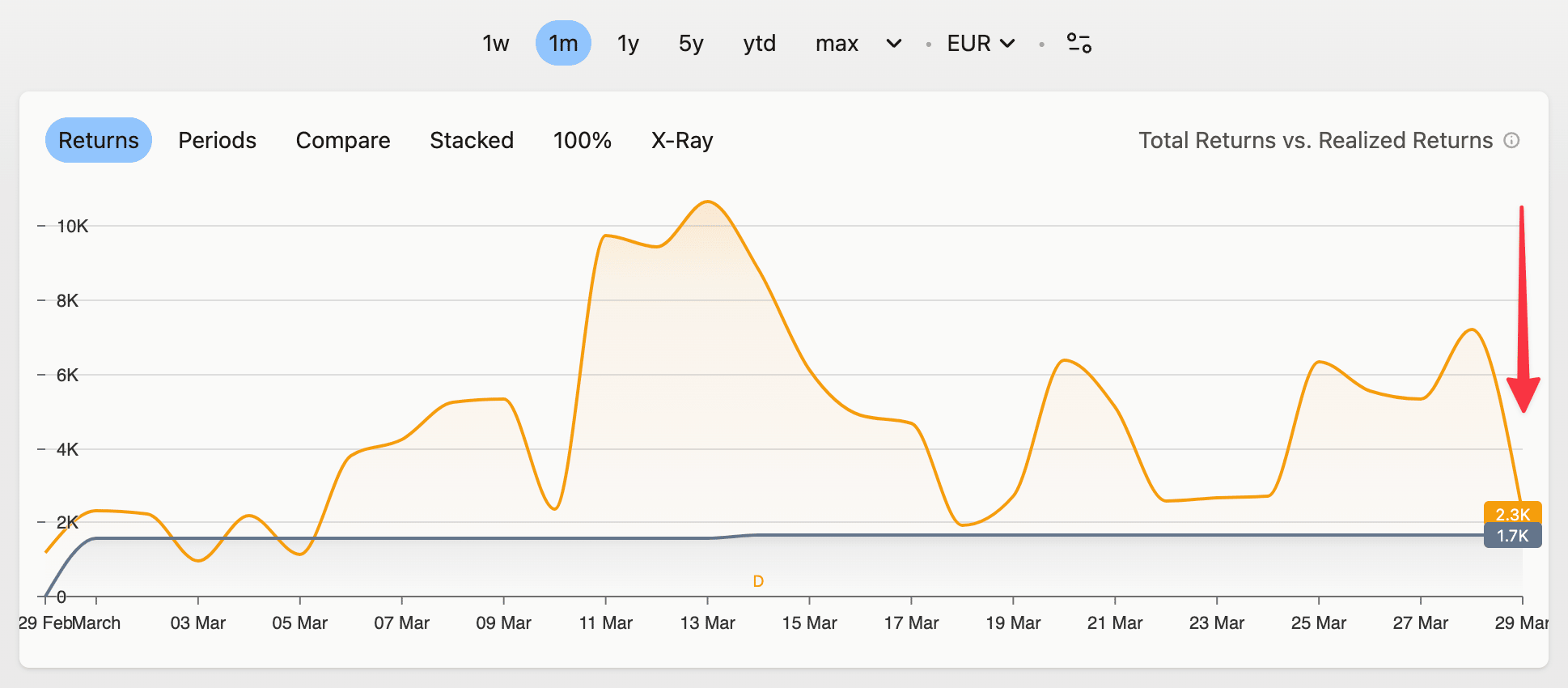
Pamiętaj, że potencjalny podatek symuluje sprzedaż wszystkich Twoich pozycji w ostatnim dniu analizowanego okresu, co może skutkować dużym spadkiem na końcu wykresu. Uwzględniając potencjalny podatek, najlepiej analizować okres co najmniej roku.
Podatek do zapłaty, podatek zapłacony i podatek automatyczny
Trzy niezależne mechanizmy generują dane podatkowe i żaden z nich nie nadpisuje pozostałych. Preset podatkowy oblicza kwotę należną urzędowi skarbowemu – jest to Podatek do zapłaty. Pole Podatek zapłacony w transakcji rejestruje kwotę już potrąconą u źródła. Podatek zapłacony od dochodu automatycznego to procentowy symbol zastępczy stosowany wyłącznie do dywidend generowanych samodzielnie przez Capitally.
- Preset podatkowy – konfigurowany w Ustawieniach → Podatki i przypisywany do kont. Generuje on Raport należnych podatków oraz kolumnę Podatek do zapłaty w portfelu. Nigdy nie zapisuje danych w polu Podatek zapłacony.
- Podatek zapłacony od transakcji (podatek u źródła) – podatek już odliczony przez brokera lub zagraniczny organ podatkowy, na przykład 15% potrącone od dywidendy z USA. Pojawia się on wraz z importem od brokera lub można go wpisać ręcznie. Preset nigdy go nie nadpisuje ani nie wchodzi z nim w interakcję.
- Podatek zapłacony od dochodu automatycznego – ustawiany w Konto → Pozycje lub Aktywa → Pozycje. Ma zastosowanie tylko do dywidend generowanych przez Capitally: szacowanych wypłat oraz wypłat pobranych z danych rynkowych, zanim zaimportowane zostaną rzeczywiste dane od brokera.
Nie istnieje automatyczna stawka podatku u źródła dla poszczególnych krajów. Dane o potrąceniach pochodzą z wyciągów brokerskich, a zaimportowane pliki traktowane są jako źródło prawdy – jeśli eksport od brokera nie posiada kolumny z potrąceniami, zaimportowana dywidenda wykaże 0 w polu Podatek zapłacony, a wartość procentowa dla dochodu automatycznego nie uzupełni tej luki. Wprowadź te dane samodzielnie: zachowaj wartość dywidendy brutto, a kwotę potrąconą wpisz w Podatek zapłacony / potrącony.
Nadchodzące i szacowane dywidendy mają puste pole Podatek zapłacony, ponieważ kwota ta nie została jeszcze potrącona. Podatek do zapłaty pojawia się natomiast natychmiast po przypisaniu presetu do konta.
Który z nich wpływa na stopy zwrotu i kiedy
Oba rodzaje podatków wpływają na Twoje stopy zwrotu w różnych momentach. Podatek zapłacony wchodzi jako przepływ pieniężny w momencie samej transakcji, ponieważ wtedy pieniądze zostały od Ciebie pobrane. Podatek obliczony przez preset wchodzi w momencie zamknięcia pozycji – lub na koniec analizowanego okresu dla pozycji otwartych – ponieważ wtedy faktycznie go płacisz.
Stosuj zatem Podatek zapłacony dla podatku u źródła od dywidend, a preset podatkowy dla podatku od zysków kapitałowych i stóp zwrotu po opodatkowaniu. Gdy preset zostanie skonfigurowany, należne podatki oraz potencjalny podatek od otwartych pozycji będą obliczane automatycznie. Nie próbuj modelować podatku od zysków kapitałowych poprzez wpisy Podatek zapłacony w poszczególnych transakcjach.
Gdzie sprawdzić całkowity zapłacony podatek u źródła
W trzech miejscach, w zależności od tego, jak chcesz go zagregować:
- Kolumna Podatek zapłacony w Portfelu – podatek u źródła zagregowany według pozycji.
- Raport dochodów podlegających opodatkowaniu – suma podatku zapłaconego dla całego portfela, przeliczona na jedną walutę.
- Kolumna Podatek do zapłaty w Raporcie należnych podatków – Podatek do zapłaty minus Podatek zapłacony, czyli zobowiązanie pozostałe po podatku już potrąconym u źródła. Jest to ta sama wartość co metryka Podatek do zapłaty wymieniona powyżej.
Kiedy raport podatkowy jest pusty
Prawnie poprawnie napisany preset może nie generować żadnych wyników. Cztery przyczyny odpowiadają za niemal każdy pusty Raport należnych podatków: brak przypisania presetu do konta, pozycje znajdujące się na koncie <Brak konta>, aktywa będące gotówką lub grupa podatkowa bez reguły wypełniającej.
Preset nie jest przypisany lub pozycje znajdują się na koncie <Brak konta>
Preset podatkowy przypisuje się do konta, więc wszystko, co znajduje się na <Brak konta>, nigdy nie zostanie opodatkowane, niezależnie od treści presetu. Jest to zdecydowanie najczęstsza przyczyna. Sprawdź najpierw ustawienia przypisania presetu dla konta, a następnie upewnij się, że Twoje pozycje faktycznie znajdują się na tym koncie – zaznacz odpowiednie pozycje w Portfelu i zmień ich konto zbiorczo.
Aktywa gotówkowe nie są opodatkowane
Aktywa gotówkowe są z założenia wyłączone z oceny przez preset: generują one dużą liczbę transakcji wewnętrznych, które zniekształcałyby raporty podatkowe, i nie ma ustawienia, aby to zmienić. W związku z tym przewalutowania nie tworzą zdarzenia podlegającego opodatkowaniu.
Jeśli Twoja jurysdykcja opodatkowuje zyski FX z przewalutowań – na przykład niemiecki §23 EStG / Anlage SO – potraktuj walutę jako aktywo. Utwórz aktywo niestandardowe typu Depozyt lub Inne, ustaw wycenę ręczną na cenę 1, walutę ustaw na obcą i księguj tam transakcje kupna i sprzedaży. Transakcje na aktywie niestandardowym są oceniane przez reguły presetu. Wadą tego rozwiązania jest to, że śledzenie gotówki dla tego aktywa zostaje przerwane, więc pozycja ta nie może być użyta do opłacania zakupów denominowanych w tej walucie.
Typ transakcji nie podlega opodatkowaniu
Transakcje Bilans i Przelew nie są opodatkowane. Pozycja otwarta za ich pomocą może nadal zostać zamknięta transakcją Sprzedaż, a koszt otwarcia zostanie wtedy uwzględniony – zobacz Przychody i wydatki.
Transakcja typu Konwersja / Przeniesienie / Wydzielenie (spółki) również nie podlega opodatkowaniu w zakresie przekazywanych Lot'ów – dotyczy to każdej konwersji z włączoną opcją Przenieś datę nabycia i Lot'y do aktywa docelowego. Cztery elementy takiej transakcji nadal stanowią zbycie i są raportowane: pozostałość gotówki, ilość trafiająca do aktywa docelowego, która pokrywa tam pozycję krótką, Podatek zapłacony / potrącony ujęty w transakcji oraz konwersja, która nie dostarcza żadnej ilości aktywa docelowego. Wyłącz tę opcję, a cała konwersja stanie się zwykłym zbyciem.
Grupa podatkowa nie posiada reguły wypełniającej
Grupy podatkowe są akumulatorami wypełnianymi instrukcjami Zastosuj podatek wewnątrz reguł presetu. Zduplikowanie grupy podatkowej nie tworzy automatycznie reguły, która ją wypełni, więc grupa dodana samodzielnie pozostanie pusta.
Rejestrowanie płatności podatkowych i zwrotów
Podatek zapłacony to pole ze znakiem: wartość dodatnia to podatek zapłacony lub potrącony, wartość ujemna to zwrot lub kredyt podatkowy. Obliczenia stóp zwrotu i dochodu netto poprawnie obsługują wartości ujemne, więc zwrot zwiększa dochód i wyniki, zamiast je pomniejszać.
Samodzielna płatność podatku niezwiązana z handlem – np. podatek majątkowy dla całego portfela – jest wprowadzana jako transakcja Inne z wartością transakcji 0 i kwotą w polu Podatek zapłacony. Aby zarejestrować płatność do urzędu skarbowego oddzielnie od inwestycji, użyj transakcji typu Przelew z tagiem lub transakcji dochodowej o wartości zero z kwotą w polu Podatek zapłacony; obie metody utrzymują płatność poza wynikami inwestycyjnymi. Jeśli podatek jest coroczny, zamodeluj go w presecie za pomocą instrukcji Zaplanuj podatek od zysków kapitałowych, zamiast księgować go ręcznie.
Zwrot lub rabat – np. belgijski 30% rabat od podatku emerytalnego – to ten sam przepis z odwróconym znakiem: transakcja Inne w Twojej walucie bazowej na dowolnym koncie, wartość 0, a Podatek zapłacony ustawiony na ujemną wartość rabatu (np. -1234 dla rabatu 1234). Jest to klasyfikowane jako zdarzenie podatkowe i wpływa na stopy zwrotu.
Importy domyślnie usuwają znak minus
Ogólne mapowanie kolumn importu stosuje transformację Wartość bezwzględna do kolumny Podatek zapłacony, co bez ostrzeżenia zamienia każdy zwrot w płatność. Usuń tę transformację z kolumny Podatek w mapowaniu importu przed jego wykonaniem lub edytuj dotknięte transakcje po imporcie, ponownie wprowadzając podatek jako liczbę ujemną.
Jak obsługiwane są daty transakcji i rozliczenia?
Niektóre jurysdykcje podatkowe mogą wymagać uwzględnienia daty rozliczenia transakcji i/lub użycia kursu walutowego z innej daty niż data transakcji.
Capitally umożliwia oba podejścia, udostępniając datę rozliczenia w obu raportach podatkowych.
Daty rozliczenia są obliczane w następujący sposób:
- Transakcje inne niż kupno i sprzedaż używają daty transakcji
- Transakcje na aktywach amerykańskich od 28 maja 2024 roku używają T+1 dzień roboczy
- Wszystkie pozostałe transakcje używają T+2 dni robocze zgodnie z kalendarzem świąt danego rynku
Święta pochodzą z lekko zmodyfikowanej wersji projektu PyPi Holidays na GitHubie.
Przesunięcie waluty
Presety podatkowe mogą określać przesunięcie waluty stosowane albo do daty transakcji (T+n), albo do daty rozliczenia (T+Settled+n).
Przesunięcie waluty liczone jest w dniach roboczych (poniedziałek – piątek) z następującymi wyjątkami:
- PLN NBP korzysta z polskiego kalendarza świąt
- EUR ECB korzysta z kalendarza świąt Europejskiego Banku Centralnego
Jakie kursy walut wykorzystują raporty podatkowe
Domyślnie Capitally przelicza waluty po kursach rynku forex od swojego dostawcy danych. Jeśli Twój urząd skarbowy wymaga stosowania oficjalnych kursów banku centralnego, wybierz wariant .CB waluty w presecie podatkowym – PLN.CB (NBP), EUR.CB (EBC), NOK.CB – a kursy te zostaną zastosowane automatycznie. Do tego właśnie odnoszą się wpisy "PLN NBP" i "EUR ECB" na liście przesunięć walutowych.
Obliczenia podatkowe zawsze wykorzystują walutę ustawioną w presecie, a nie walutę, w której aktualnie przeglądasz portfel, dlatego liczba w innej zakładce lub raporcie może się różnić. Warianty presetów dla Polski D+1 i D-1 oraz grupowanie PIT/ZG znajdziesz w artykule Rozliczenia podatkowe w Polsce.
Sprawdzanie zastosowanego kursu
Włącz kolumny Opening FX oraz Kurs FX w Raporcie należnych podatków za pomocą edytora kolumn nad tabelą. Pokazują one dokładny kurs użyty dla transakcji otwarcia oraz zdarzenia podatkowego – wartości, o które może zapytać księgowy lub audytor. W tabeli Transakcje kolumna Cena pokazuje obok siebie wartość oryginalną i przeliczoną.
Niewielkie różnice w porównaniu z oficjalną tabelą banku centralnego prawie zawsze oznaczają, że wybrany jest wariant rynkowy (PLN), a nie wariant banku centralnego (PLN.CB). Kursy pochodzą od dostawcy danych i nie mogą być edytowane ręcznie.
PLN.CB wykaże brak kursu przeliczeniowego dla tej daty. Usuń preset z kont, które przechowują historię sprzed 2002 roku – stare konta emerytalne OFE, portfele otwarte w latach 90., odziedziczone pozycje.Korekty podatkowe brokera i kursy walut
Niektórzy brokerzy, w tym Interactive Brokers, księgują korektę podatku u źródła jako oddzielną transakcję z datą późniejszą niż dywidenda, której dotyczy. Oryginał i korekta to dwa zdarzenia w dwóch różnych dniach, więc każde z nich przeliczane jest po kursie z własnego dnia – dla polskich podatników oznacza to dwa różne kursy NBP. Zbiorcze przetwarzanie korekt nie scala ich w kurs z jednej daty.
Jeśli Twój urząd skarbowy wymaga, aby zarówno podatek, jak i jego korekta były przeliczone po kursie z daty oryginalnej transakcji, przejrzyj te korekty ręcznie i dostosuj datę lub kwotę korekty, aby kursy zgadzały się z tym, co musisz zaraportować.
Podejście uproszczone
Jeśli nie potrzebujesz obliczania podatków w ramach swojego portfolio, możesz po prostu rejestrować zapłacone podatki i raz w roku korzystać z Raportu dochodów podlegających opodatkowaniu jako pomocnego materiału dla siebie lub swojego księgowego.