Capitally rejestruje wszystkie zmiany wprowadzane w Twoim portfolio. Funkcja ta pozwala swobodnie modyfikować portfolio bez obawy o pomyłki — zawsze możesz cofnąć dowolną zmianę. Umożliwia też przeglądanie wcześniejszych działań.
Dostęp do Historii, Cofnij i Ponów znajdziesz w menu w prawym górnym rogu.
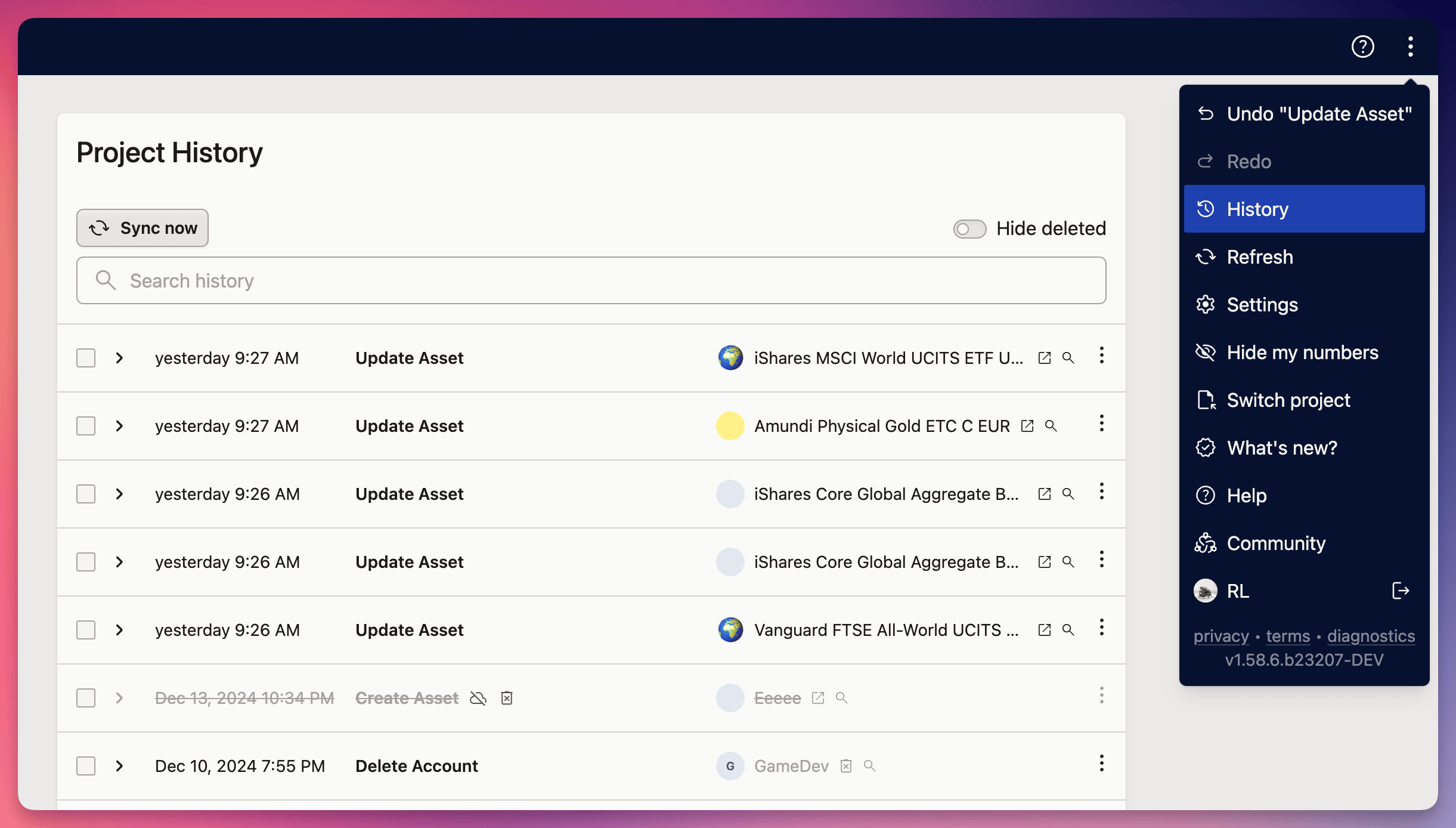
W widoku historii możesz przeglądać wszystkie wprowadzone zmiany — sprawdzać, które właściwości zostały zmodyfikowane oraz jakie wartości zostały zaktualizowane. Możesz też wyszukiwać konkretne wartości, aby łatwo sprawdzić, kiedy zostały dodane.
Sprawdzanie historii pojedynczego elementu
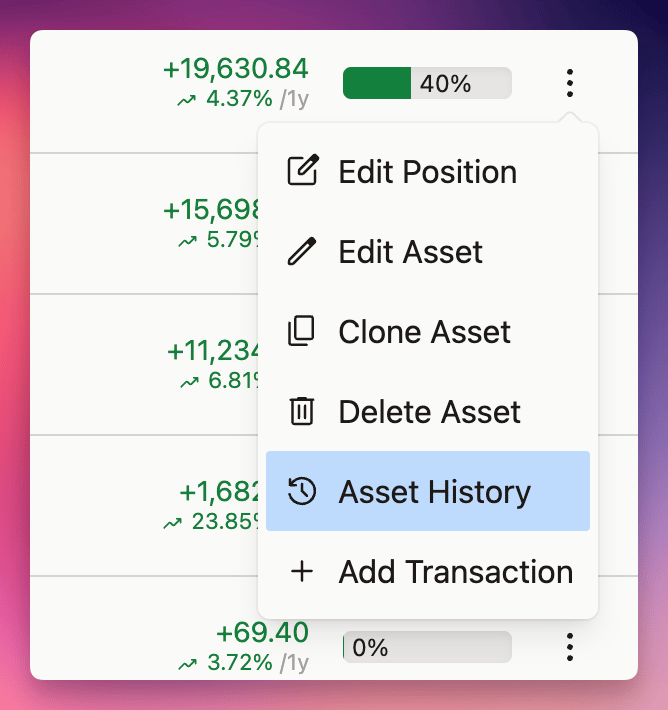
Historię dowolnego aktywa, konta, transakcji lub rynku możesz sprawdzić, otwierając jego menu kontekstowe i wybierając stronę historii — zobaczysz tam wszystkie zmiany dotyczące tego konkretnego elementu.
Cofanie importu
Każda zmiana wprowadzona za jednym razem podczas importu jest grupowana w sekcji Historia, dzięki czemu import można odnaleźć i wycofać długo po tym, jak zniknie powiadomienie o jego potwierdzeniu. Otwórz Historię z menu w prawym górnym rogu, zlokalizuj import i wycofaj go w całości lub cofnij tylko wybrane zmiany w jego obrębie. Każdy import zawiera również podsumowanie wynikowych sald, pogrupowane według konta, do którego dokonano importu — to najszybszy sposób, aby sprawdzić, co faktycznie zmienił miniony import.
Ponowny import poprawionego pliku jest zazwyczaj łatwiejszy niż jego wycofywanie. Capitally rozpoznaje transakcje, które już zaimportowało, więc powtórne uruchomienie dodaje tylko brakujące wiersze i nie tworzy duplikatów. Jest to najlepsze rozwiązanie po naprawieniu ustawień wstępnych, włączeniu śledzenia gotówki lub dodaniu brakującego aktywa. Wiersze pominięte lub zignorowane podczas sesji importu nie są nigdzie przechowywane — istnieją tylko wewnątrz tej sesji, więc jedynym zapisem na ich temat pozostaje oryginalny plik.
Gdy aplikacja działa zbyt wolno, aby otworzyć menu
Jeśli zmiana sprawia, że projekt przestaje odpowiadać, a aplikacja zawiesza się, zanim uda Ci się dotrzeć do menu w prawym górnym rogu, przejdź bezpośrednio pod adres https://app.mycapitally.com/start/history/. Otworzy to historię projektu bezpośrednio, gdzie możesz cofnąć lub usunąć błędną zmianę.
Do wywołania tego problemu wystarczy jedno ustawienie: ustawienie częstotliwości płatności odsetek od hipoteki na codziennie generuje tysiące transakcji odsetkowych. Ta sama ścieżka działa w przypadku każdej zmiany, która czyni projekt bezużytecznym — zapoznaj się z sekcją Rozwiązywanie problemów z aplikacją, aby poznać dalsze kroki.
Naprawianie uszkodzonej historii przez usuwanie zmian
Czasem historia projektu może ulec uszkodzeniu — szczególnie jeśli często korzystasz z Capitally na wielu urządzeniach. W takim przypadku pojawi się komunikat Historia projektu zawiera konflikty .
Aby to naprawić:
- kliknij powiadomienie lub otwórz Historię z menu w prawym górnym rogu.
- przejrzyj zmiany, których nie udało się zastosować — możesz je rozwinąć, aby zobaczyć, czego dotyczą
- usuń konfliktujące zmiany
Możesz zdecydować, czy chcesz usunąć transakcję, czy usunąć zmianę, która usunęła aktywo — w tym drugim przypadku transakcja będzie mogła zostać utworzona i konflikt zostanie rozwiązany.
Jeśli konflikt utrzymuje się po każdej próbie usunięcia zmian, przebuduj projekt — zobacz sekcję Usuwanie całej historii poniżej. Konflikt nie przenosi się do nowego projektu.
Eksport i import historii
Możesz zaznaczyć jedną lub więcej zmian, klikając pola wyboru po ich lewej stronie, a następnie kliknąć Eksport na panelu, który pojawi się na dole.
Następnie możesz zaimportować je do innego projektu tak jak każde inne dane — przechodząc do Importuj i wybierając Capitally z listy presetów.
Usuwanie całej historii
Jeśli z jakiegoś powodu chcesz wyczyścić całą historię i zachować tylko bieżący stan, możesz:
- Wyeksportować projekt do formatu JSON
- Utwórz nowy projekt w oknie Przełącz projekt — Projekty opisują to okno dialogowe oraz wybór szyfrowania, o który prosi aplikacja.
- Zaimportować dane z powrotem
- Sprawdź, czy nowy projekt jest kompletny, a następnie usuń stary w sekcji Ustawienia → Ogólne → Strefa zagrożenia.
Jest to również ścieżka postępowania w przypadku, gdy komunikat Historia projektu zawiera konflikty utrzymuje się mimo prób usunięcia sprzecznych zmian: konflikt nie przenosi się do nowo utworzonego projektu.
Ręczna modyfikacja stanu
Jeśli chcesz zmodyfikować wiele elementów i wolisz to zrobić w edytorze tekstu, możesz:
- Wyeksportować projekt do formatu JSON
- Edytować plik w edytorze tekstu obsługującym JSON, zachowując jego strukturę
- Zaimportować dane z powrotem
Jeśli po imporcie wynik Cię nie satysfakcjonuje, zawsze możesz cofnąć import i spróbować ponownie.
Podczas importu z pliku JSON obiekty z nowymi identyfikatorami zostaną dodane do projektu, natomiast obiekty z istniejącymi identyfikatorami zostaną scalane z istniejącymi. Obecnie nie można usuwać obiektów poprzez importowanie.