Zakładki to Twoje skróty do często używanych widoków i raportów w Capitally. Możesz je traktować jak osobisty system nawigacji, który pamięta dokładnie, w jaki sposób lubisz przeglądać swoje dane.
Co sprawia, że zakładki są wyjątkowe?
Siła zakładek tkwi w ich elastyczności. Możesz zapisać zarówno kompletne ustawienia widoku, jak i tylko wybrane elementy, które Cię interesują. Na przykład możesz zachować jedynie preferowany wskaźnik, okres i typ wykresu, pozostawiając aktualne filtry i grupy bez zmian. Kliknięcie takiej zakładki zaktualizuje wyłącznie te konkretne ustawienia, nie naruszając reszty.
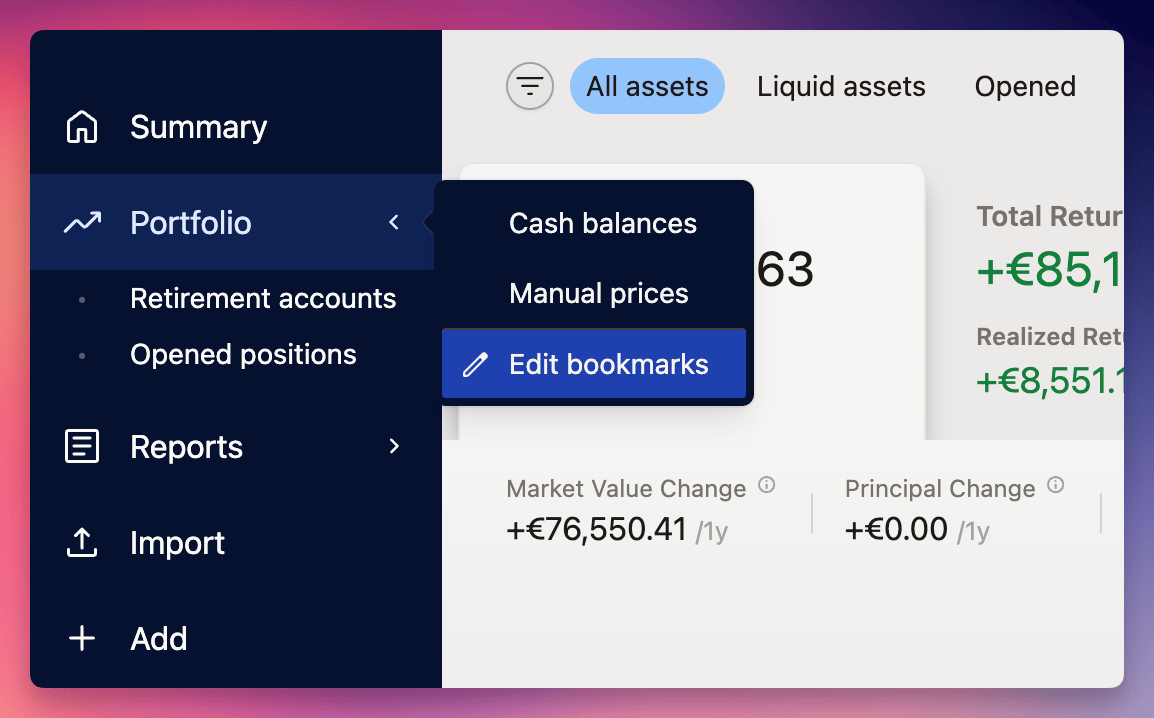 Menu zakładek
Łącz częściowe zakładki, by tworzyć potężne kombinacje.
Na przykład użyj jednej zakładki dla sekcji portfolio, a innej dla konkretnych wskaźników – będą działać razem bezproblemowo!
Tworzenie zakładki
Na początku ułóż widok dokładnie tak, jak chcesz – może to być Twój ulubiony przegląd portfolio lub konkretny układ raportu.
Następnie otwórz menu zakładek i wybierz Edytuj zakładki.
Kliknij Dodaj zakładkę w oknie, które się pojawi, a następnie wybierz, które ustawienia chcesz zapisać. Możesz zachować wszystko, by uzyskać dokładną kopię bieżącego widoku, albo wskazać tylko wybrane elementy, które chcesz zapamiętać.
Aktywny filtr stanowi część widoku, więc zakładka zapisująca wszystko otwiera ten sam zestaw pozycji, a nie tylko te same kolumny i okres. Foldery, tagi i inne grupowania są przechowywane według nazw, więc zmiana nazwy któregokolwiek z nich powoduje przerwanie zapisanego widoku – konta i aktywa są przechowywane według ID i przetrwają zmianę nazwy. Zobacz Kiedy zakładka przestaje działać.
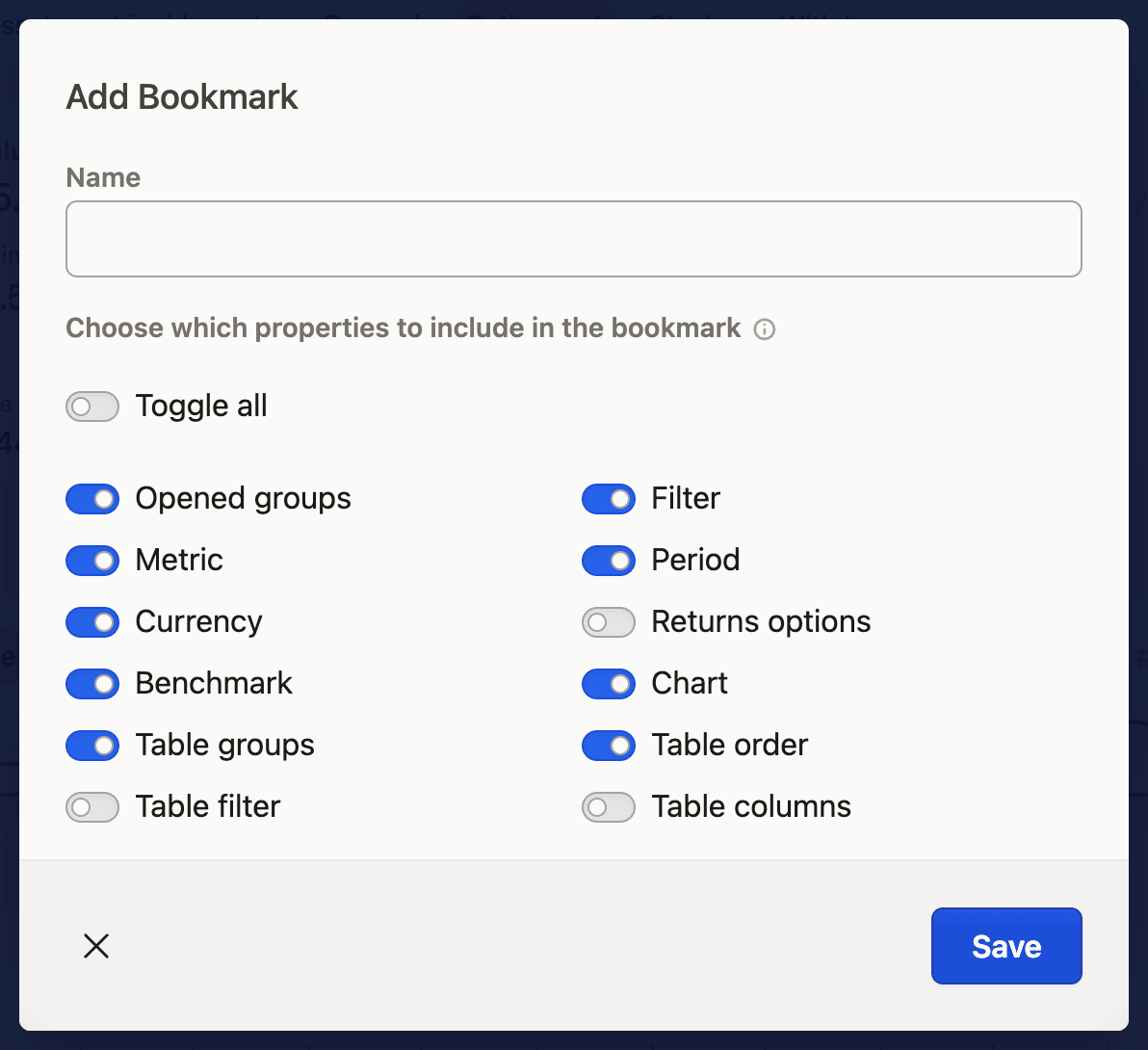
Aktualizowanie zakładek
Chcesz zaktualizować istniejącą zakładkę? Przejdź do widoku, który chcesz zapisać, a następnie otwórz Edytuj zakładki z menu zakładek.
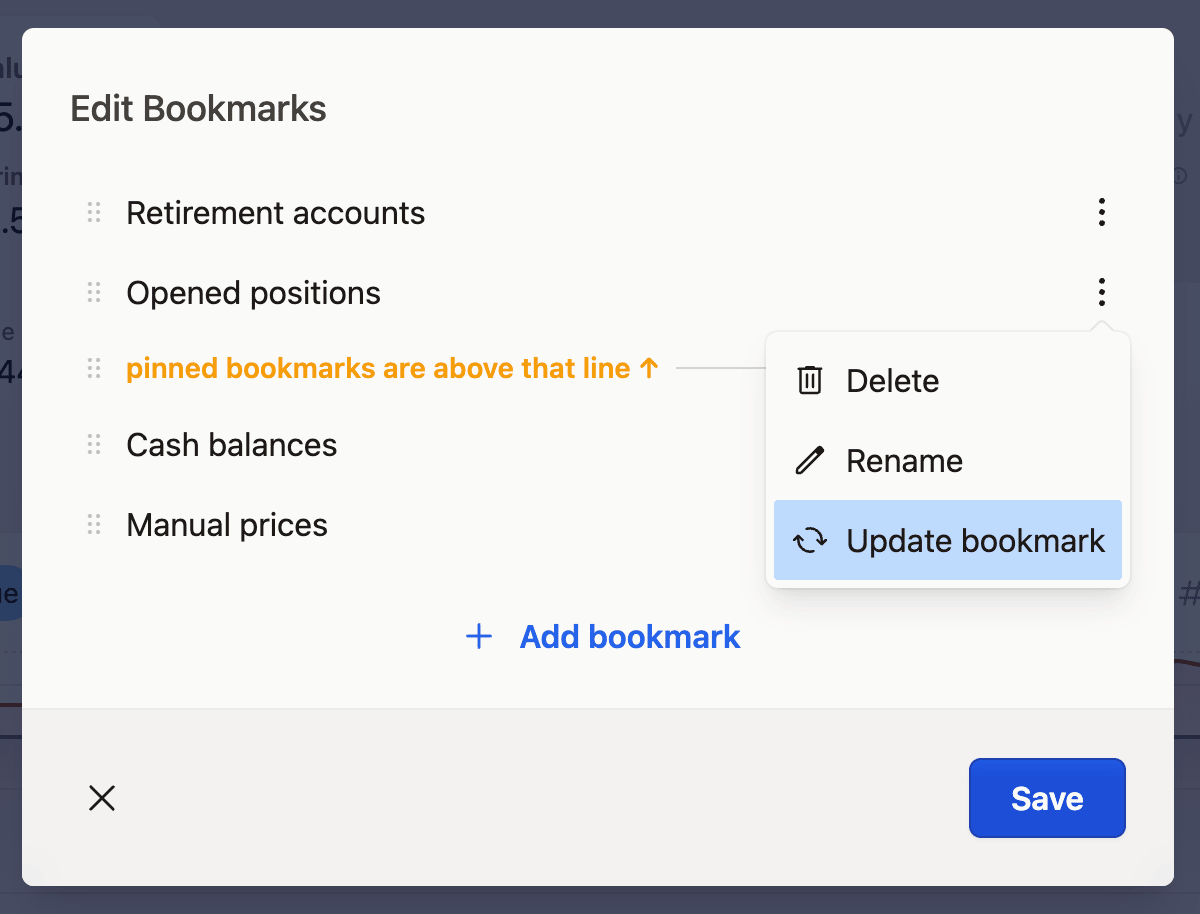
Znajdź zakładkę na liście, kliknij jej menu kontekstowe i wybierz Aktualizuj zakładkę. Zobaczysz wcześniej zapisane ustawienia zaznaczone z wyprzedzeniem – możesz je jednak dowolnie zmodyfikować, by dopasować do bieżących potrzeb.
Kiedy zakładka przestaje działać
Zakładka, która otwiera pusty widok, niemal zawsze „zgubiła” zmianę nazwy. Zakładki odwołują się do folderów, tagów, kategorii, regionów i sektorów za pomocą nazwy – zarówno w zapisanym filtrze, jak i w tym, co zostało rozwinięte – więc zmiana nazwy któregokolwiek z nich sprawia, że zakładka nie znajduje żadnych dopasowań. Twoje dane pozostają nienaruszone; zakładka szuka nazwy, która już nie istnieje. Konta i aktywa są identyfikowane za pomocą ID, więc zmiana ich nazw jest bezpieczna.
Aby naprawić zakładkę, przejdź do widoku, który chcesz zapisać, a następnie otwórz menu zakładek → Edytuj zakładki → menu kontekstowe zakładki → Aktualizuj zakładkę. Spowoduje to nadpisanie nieaktualnego filtra bieżącym, poprawnym widokiem.
Jeśli jedna zmiana nazwy zepsuła kilka zakładek naraz, napraw je zbiorczo:
- Przejdź do Ustawienia → Eksportuj dane i wyeksportuj projekt do pliku JSON.
- Otwórz plik w edytorze tekstu, który zachowuje strukturę JSON, i zastąp każde wystąpienie starej nazwy nową.
- Zaimportuj plik z powrotem do tego samego projektu przez Import → preset
Capitally.
Obiekty z istniejącymi ID są scalane, a nie dodawane, więc zakładki są aktualizowane w miejscu, zamiast tworzyć duplikaty. Jeśli wynik nie jest tym, czego oczekiwałeś, cofnij import z Historii zmian.
Szybki dostęp dzięki przypiętym zakładkom
Jeśli pracujesz na większym ekranie, możesz sprawić, by ulubione zakładki były jeszcze łatwiej dostępne – wystarczy przypiąć je do paska menu.
Przejdź do Edytuj zakładki i znajdź linię z opisem pinned bookmarks are above that line. Przeciągnij dowolną zakładkę powyżej tej linii, a pojawi się bezpośrednio na pasku menu – bez konieczności klikania ikony chevron.