Si vous possédez un fichier de transactions qui ne correspond à aucun de nos modèles prédéfinis, ne vous inquiétez pas ! Capitally vous permet de créer le vôtre directement dans l'application.
Ce guide vous accompagnera tout au long du processus.
Étape 1 : Ouvrir le fichier
Déposez un fichier CSV, XLS, XLSX, XML ou JSON sur n'importe quelle page de votre projet, ou ouvrez-le depuis la page d'importation. Capitally le fait correspondre à des modèles compatibles avant de lancer l'importation ; lorsqu'il n'y a pas de correspondance non ambiguë, vous choisissez parmi les modèles correspondants ou utilisez Importer tout type de données.
Comment le modèle est choisi
- Si vous consultez un compte dans Portefeuille et qu'un modèle correspondant y a déjà été importé, le dernier utilisé s'ouvre et l'importation cible ce compte.
- Sinon, si un seul modèle reconnaît toutes les sections requises par leur en-tête, ce modèle s'ouvre directement.
- Sinon,
Choisir le modèle d'importationliste les modèles correspondants et proposeImporter tout type de donnéesen option de secours.
L'ouverture ou le collage de données sur la page d'importation suit la même résolution. Un fichier pris en charge dont le type de navigateur est manquant est identifié à partir de son extension.
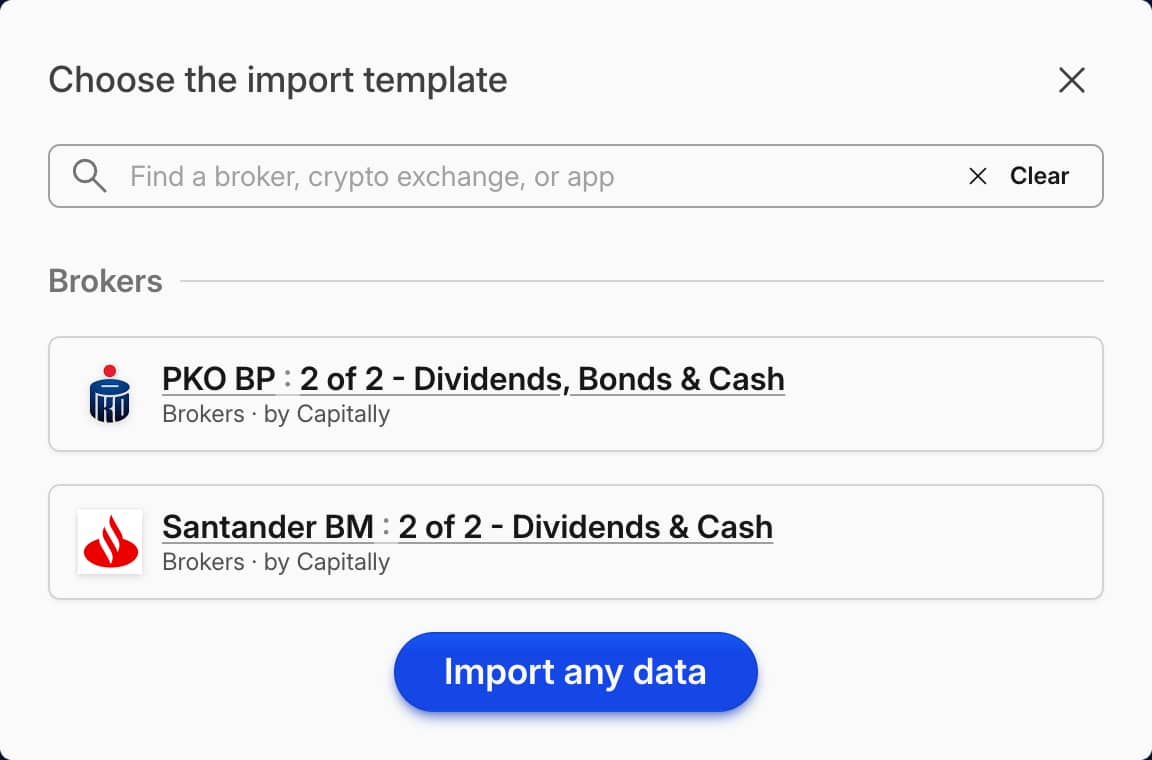 Choisir le modèle d'importation liste les modèles correspondants, avec Importer tout type de données en option de secours
Vérifiez que le chargement est correct et sélectionnez la plage de données si nécessaire. Par défaut, toutes les lignes sont incluses et la première ligne est utilisée comme en-tête avec les noms de colonnes, mais vous pouvez facilement modifier cela en cliquant sur les boutons À partir de, Jusqu'à et En-tête.
Si votre fichier de données nécessite une préparation supplémentaire, cliquez sur l'icône de roue dentée dans le coin inférieur droit pour accéder à des options avancées, comme le choix d'une feuille Excel, l'encodage des caractères spéciaux, le remplacement des noms d'en-tête, et plus encore.
Vos données ne quittent pas votre appareil
Il est important de noter que tout fichier que vous déposez dans Capitally est toujours traité localement. Il n'est pas envoyé vers nos serveurs ou ailleurs. De plus, les transactions que vous décidez d'importer seront chiffrées.
Relevés PDF
Si votre courtier ne fournit que des PDF — comme c'est souvent le cas pour Trade Republic et Swissquote — passez les premières pages dans un outil d'IA ou d'OCR capable de lire les tableaux, vérifiez les chiffres produits, puis collez le tableau résultant dans Capitally avec Importer tout type de données. Enregistrez le modèle lors de cette première opération et chaque relevé suivant ne prendra que quelques secondes. Si le courtier propose un export CSV ou Excel dans son interface, utilisez-le plutôt et envoyez-nous un exemple afin que nous puissions créer un modèle dédié.
Formats de date et de nombre
Les dates écrites au format JJ/MM/AAAA avec des barres obliques sont lues selon l'ordre américain, MM/JJ/AAAA : 06/09/2024 sera importé comme le 9 juin, et non le 6 septembre. Comme cela ne génère aucune erreur, l'erreur n'est généralement détectée que des mois plus tard, sous la forme de périodes de détention et d'années fiscales incorrectes. Tous les autres formats courants — AAAA-MM-JJ, JJ-MM-AAAA, MM-JJ-AAAA — sont détectés automatiquement.
Le format de date choisi dans votre profil n'a aucun impact ici : l'importation lit les dates depuis le fichier. Changer le format d'affichage ne permettra donc pas à un fichier européen utilisant des barres obliques d'être lu correctement. Consultez Paramètres et préférences d'affichage pour comprendre le rôle exact de ces réglages.
Si votre fichier utilise des barres obliques dans l'ordre européen, convertissez le séparateur lors de l'importation :
- Activez les fonctionnalités en accès anticipé dans les Paramètres.
- Dans le modèle d'importation, activez une formule sur la colonne Date.
- Utilisez
regexReplace(value, '/', '-'). Avec des tirets, la date est analysée au format JJ-MM-AAAA. - Enregistrez le modèle lors de cette première importation pour ne plus avoir à répéter l'opération.
Les dates et les nombres sont analysés à partir du fichier, et non des paramètres de votre profil. Le panneau Comment lire ces données ? de l'étape d'analyse contient les options Format de date — réglez-le sur Jour-Mois-Année pour un fichier européen dont les dates utilisent des barres obliques — et Séparateur décimal, pour les fichiers utilisant une virgule. Les deux sont enregistrés dans le modèle lors de la première importation ; vous ne les configurez donc qu'une fois par courtier. Certains modèles de courtiers suppriment également automatiquement les séparateurs de milliers.
Quel que soit le format de votre fichier, triez les lignes par date lors de l'étape de vérification et assurez-vous que les dates les plus anciennes et les plus récentes semblent correctes avant de confirmer l'importation.
Étape 2 : Indiquez-nous comment traiter ces données
Sur l'écran suivant, précisez la nature de ces données.
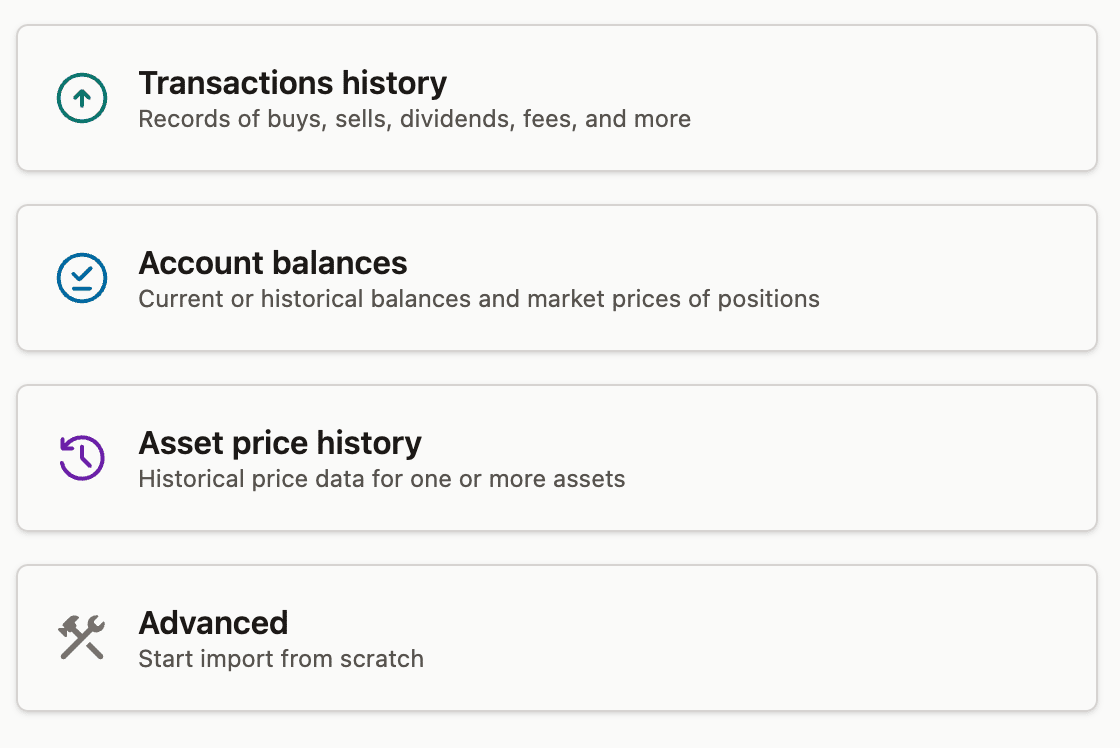
Nous vous demanderons ensuite d'associer les colonnes de données aux propriétés de transaction. Selon les données fournies, nous pourrons peut-être faire correspondre la plupart des propriétés automatiquement. Vérifiez simplement la liste, sélectionnez une colonne de données ou choisissez une valeur unique pour toutes les lignes. Vous pouvez également supprimer les propriétés que vous n'avez pas l'intention d'importer en cliquant sur l'icône de corbeille, mais attention, certaines sont obligatoires.
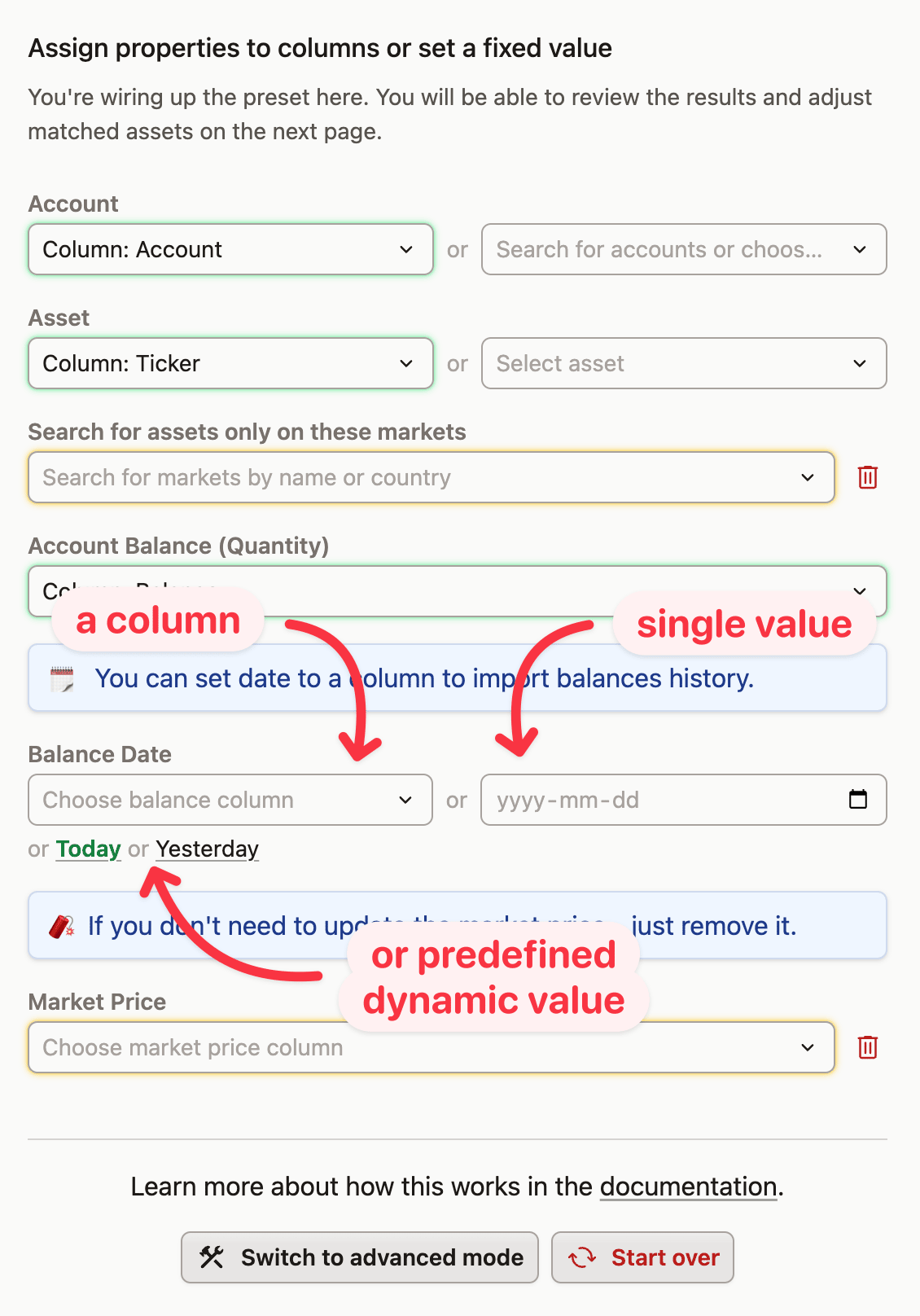
Consultez la Référence des propriétés de transaction pour plus de détails sur des propriétés spécifiques.
Les tags font partie de ces propriétés, aussi bien pour les transactions que pour les actifs et les comptes créés par un fichier. Une colonne contenant vos propres labels sera donc importée avec les données — aucun mode avancé n'est requis. Voir Tags pour savoir comment ils se propagent ensuite.
Mode simple
Ce que vous voyez ci-dessus est appelé Mode simple. Si vos données sont plus complexes, par exemple si elles nécessitent un traitement conditionnel, vous pouvez toujours basculer vers le Mode avancé.
Notez que vous ne perdez jamais rien en changeant de mode : l'interface vous propose simplement plus ou moins d'options.
Modèle d'Historique transactions
Si vous souhaitez importer rapidement plusieurs transactions sans faire correspondre les colonnes manuellement, utilisez simplement le modèle de feuille de calcul ci-dessous.
- Dupliquez la feuille de calcul ou créez la vôtre avec des noms de colonnes similaires,
- Remplissez la feuille de calcul avec vos données,
- Copiez ou enregistrez sous forme de fichier CSV,
- Importez dans Capitally avec
Importer tout type de données, - Choisissez
Historique transactionsdans la liste.
Remplir toutes les colonnes n'est pas obligatoire !
Vous n'avez pas besoin d'inclure toutes les colonnes dans la feuille de calcul. Vous pouvez les laisser vides et sélectionner une valeur unique pour toutes les lignes dans l'interface d'importation, ou les ignorer totalement.
Par exemple, pour effectuer un backtest de portefeuille, saisissez simplement le montant en espèces acheté ou vendu dans la colonne de valeur, et supprimez les colonnes Quantité et Prix.
Ce que prend en charge le modèle Historique transactions
Le modèle lit une ligne par transaction et déduit le reste à partir de vos colonnes. Les achats et les ventes conservent une quantité positive, le type indiquant la direction. Le prix est facultatif : si vous l'omettez, le prix du marché à cette date sera utilisé, ou le prix sera calculé via valeur ÷ quantité. Le signe de la valeur est toujours aligné sur celui de la quantité, de sorte qu'un prix calculé ne sera jamais négatif, quelle que soit la manière dont votre fichier signale les sorties.
- Transferts — un label de type
Retraitproduit une quantité négative, tandis queTransfertetDépôtconservent le signe présent dans le fichier ; les colonnes pré-signées fonctionnent donc telles quelles. - Dividendes, intérêts et loyers — le montant devient la valeur de la transaction, la colonne de retenue à la source devient Impôt payé.
- Frais et autres mouvements de trésorerie — le montant devient la valeur, négative pour une dépense.
- Options — une ligne est importée en tant qu'option lorsqu'elle comporte à la fois un prix d'exercice et une date d'échéance, même si sa colonne de type indique seulement « Buy » ou « Sell », et également lorsque le type lui-même indique « Option », « Call », « Put », « Expiration » ou « Exercise ». La distinction entre Put et Call est lue à partir de la colonne de type d'option (
put/call/p/c, y compris une lettre finale sur un symbole d'option). Les contrats vendus, expirés et exercés reçoivent une quantité négative, les contrats exercés ouvrent une position sur l'actif sous-jacent, et le multiplicateur de contrat est par défaut de 100. Les options nécessitent la fonctionnalité du plan Stock Options. - Capital-investissement —
Commitmentdevient un engagement de capital,Capital callouDrawdownune transaction d'ouverture,Distributionun dividende. Un appel de capital ne comportant qu'un montant nécessite que l'actif du fonds soit sans prix ; sinon, associez également le montant à la quantité.
Deux libellés à connaître : Sell to open et Buy to close sont lus par leur premier mot, ils deviennent donc une vente et un achat. De plus, « Capital call » est mis en correspondance avant les options, de sorte que le mot « call » à l'intérieur ne transforme pas la ligne en option.
Ce que le préréglage ne fera pas
Les stratégies d'options multi-jambes, les chaînes d'affectation et la jambe d'actions qui suit un exercice ne sont pas dérivées pour vous. Une seule colonne peut être mappée par champ ; un fichier qui divise les achats et les ventes sur deux colonnes de montant nécessite donc le mode avancé. Un libellé de type que le préréglage ne peut pas reconnaître fait échouer cette ligne avec une note d'erreur : définissez soit un type fixe pour toutes les lignes, soit passez en mode avancé.
Backtester une stratégie avec des achats réguliers
Créez une feuille de calcul avec une ligne par achat — date, actif, valeur d'achat — et importez-la en une seule fois. Ne mappez pas le prix ou la quantité. Mapper le prix et le laisser vide fait échouer chaque ligne avec price: Invalid input: expected number, received null ; cliquez sur l'icône de corbeille à côté du prix et de la quantité pour supprimer entièrement ces champs, et mappez le montant en espèces sur Value à la place. Le prix du marché pour la date est alors utilisé automatiquement.
Pour des achats mensuels continus, un préréglage en mode avancé qui génère les achats à partir d'un montant unique collé est plus adapté.
Étape 3 : Vérifier les éléments à importer
Sur l'écran suivant, nous vous montrerons les comptes, actifs, devises ou marchés que nous avons trouvés pour vos données. Vérifiez la liste, corrigez les erreurs de correspondance et remplissez les champs vides.
Les actifs sont mis en correspondance avec la colonne que vous avez choisie — symbole, ISIN ou nom — par rapport au catalogue complet, c'est donc l'étape où une mauvaise correspondance est corrigée. Pour un actif non trouvé, le bouton Créer de la ligne ouvre le formulaire Ajouter un actif avec son nom, son symbole, son ISIN et son type pré-remplis à partir du fichier ; un compte non trouvé est pré-rempli avec son nom.
Lorsque plusieurs actifs ou comptes sont confirmés comme manquants, Créer N objets manquants dans l'avertissement les crée en un seul lot. Après un lot réussi, le bouton Annuler du message contextuel permet de revenir en arrière. Une erreur de recherche offre toujours le raccourci Créer de la ligne, mais est exclue de la création en masse afin que vous puissiez l'examiner avant de créer un éventuel doublon.
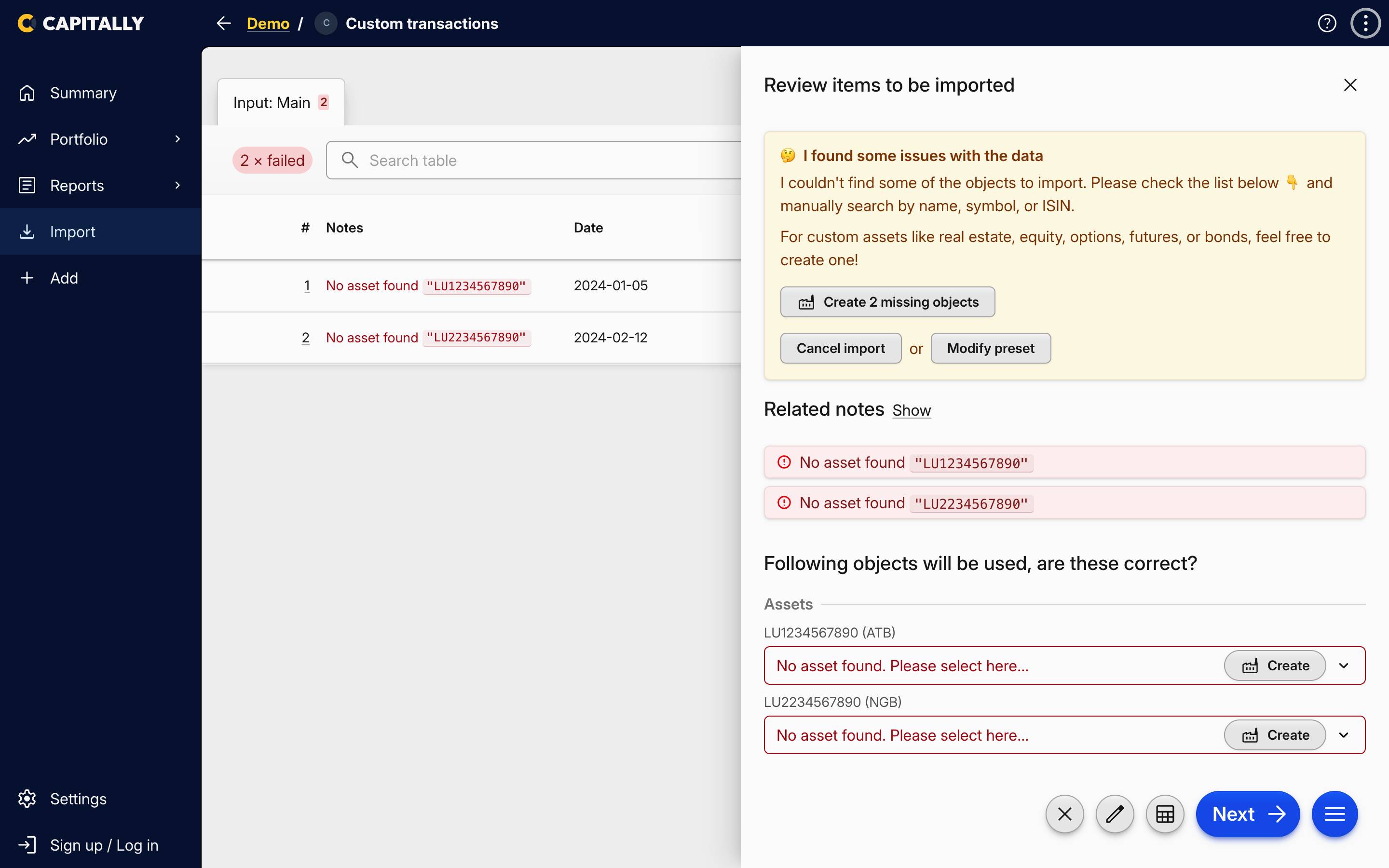 Deux actifs non trouvés lors de l'examen : Créer 2 objets manquants et les boutons Créer intégrés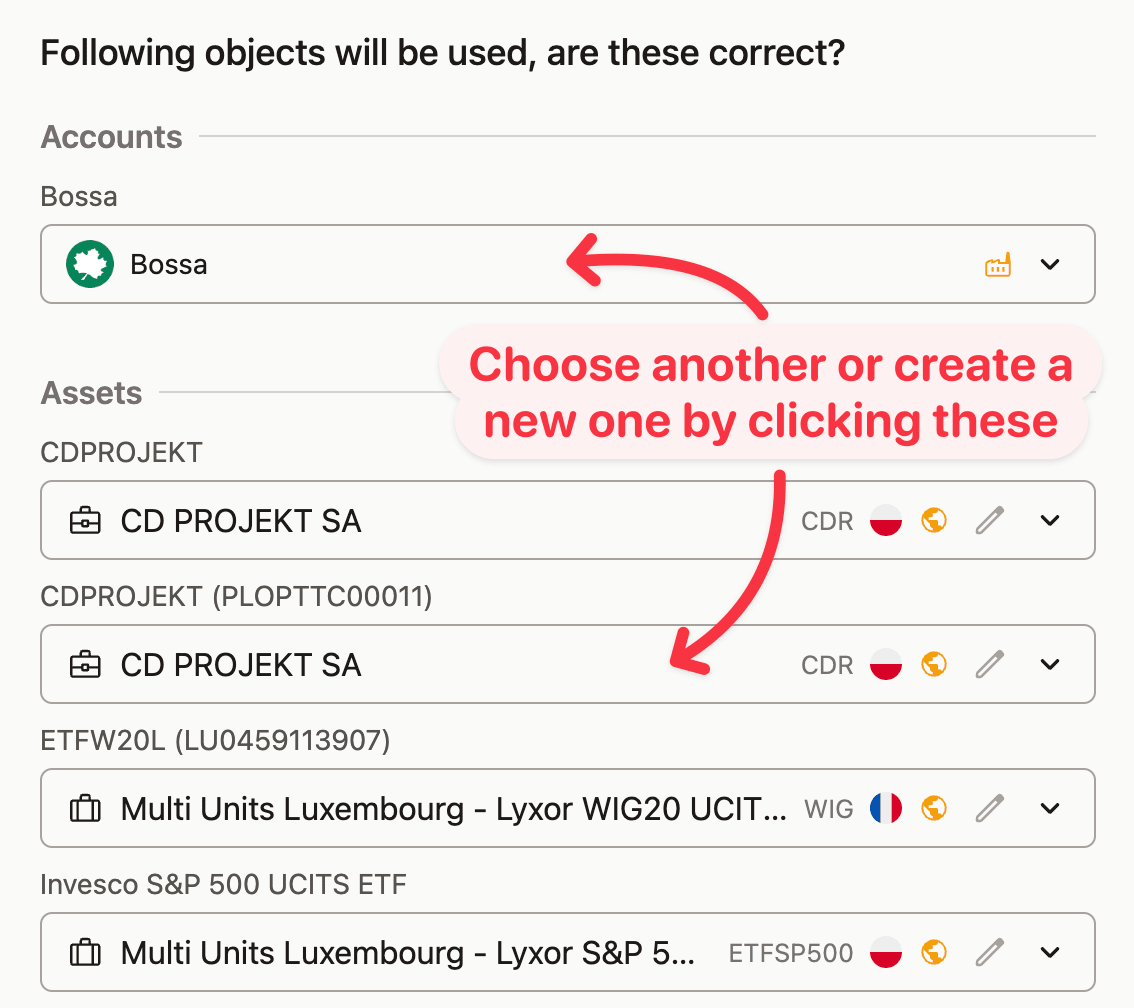
Symboles de marché manquants
Si vous ne trouvez pas un symbole activement négocié sur l'un des marchés que nous prenons en charge, veuillez nous en informer via support@mycapitally.com et nous ferons de notre mieux pour l'ajouter.
Si vous ne souhaitez pas importer une transaction spécifique, changez simplement son statut. Certaines transactions peuvent déjà être ignorées — soit parce qu'elles ne sont pas prises en charge, soit parce qu'elles sont déjà importées — vous pouvez vérifier la raison en survolant l'icône d'information à côté du statut.
Vous pouvez mettre à jour le statut de plusieurs lignes à la fois en les sélectionnant et en modifiant la valeur sur l'une des lignes.
De plus, les lignes peuvent être triées en cliquant sur les en-têtes de colonne pour une vérification plus facile.
Doublons, mises à jour et lignes non prises en charge
Duplicate signifie que la transaction est déjà dans votre projet, ce qui rend la réimportation du même fichier — ou d'une plage de dates chevauchante — sûre. Passez une ligne en Update pour remplacer les valeurs stockées à la place, c'est la méthode pour intégrer des frais ou un impôt sur les dividendes que votre source a recalculés plus tard. Not supported signifie que nous n'avons jamais vu ce type de transaction dans ce format auparavant : la ligne est ignorée, tout le reste est importé, et rien n'est mis sur liste noire — les lignes ignorées n'existent que pendant cette session d'importation, donc une fois que le type est géré, vous réimportez le même fichier et seules les lignes manquantes sont intégrées.
Consultez Duplicates and re-importing pour savoir ce qui est comparé et comment modifier plusieurs lignes à la fois.
Étape 4 : Vérifier les soldes des comptes
Sur le dernier écran, vous pouvez vérifier si les soldes des comptes correspondent à vos attentes. Si ce n'est pas le cas, revenez simplement à l'écran précédent pour effectuer des modifications. Si c'est le cas, cliquez sur Import pour accepter les changements.
Annuler l'importation
Vous pouvez annuler l'intégralité de l'importation si vous constatez des problèmes par la suite. Soit à partir du toast qui s'affiche juste après l'importation, soit plus tard via le menu en haut à droite.
Nous vous demanderons d'enregistrer le préréglage pour une réutilisation ultérieure et vous aurez terminé. La prochaine fois que vous importerez des données similaires, réutilisez simplement le préréglage et importez-les en quelques secondes.