Lorsque vous avez besoin d'assistance, nous sommes là pour vous aider !
- Si vous recherchez une fonctionnalité spécifique, parcourez notre documentation d'aide exhaustive à l'aide de la loupe en haut de page.
- Si quelque chose ne fonctionne pas — l'application, vos données, la connexion ou un paiement — la liste des symptômes ci-dessous vous dirigera vers le guide correspondant.
- Pour toute autre demande, écrivez simplement à support@mycapitally.com.
- N'oubliez pas notre forum communautaire où vous pouvez échanger avec d'autres utilisateurs et obtenir de l'aide (nous y sommes également présents !).
Par où commencer
La plupart des e-mails envoyés au support trouvent leur réponse dans un article dédié. Avant de nous écrire, vérifiez celui qui correspond à votre symptôme :
- L'application ne se charge pas, se fige ou affiche des chiffres différents sur deux appareils — Dépannage de l'application.
- Langue, formats de nombres et de dates, ou paramètres qui ne sont pas conservés entre les sessions — Paramètres et préférences d'affichage.
- Les prix, soldes, rendements ou dividendes semblent incorrects — Dépannage.
- Vous ne pouvez pas vous connecter, ou le portefeuille semble vide une fois connecté — Votre compte et la connexion.
- Paiements, factures, TVA et changements d'abonnement — Abonnement et facturation.
- Vous avez perdu le mot de passe d'un projet — Si vous perdez le mot de passe de votre projet.
- Sauvegarde, restauration ou transfert de données entre projets — Sauvegarder et restaurer votre projet.
Si aucun article ne correspond à votre problème, écrivez à support@mycapitally.com et joignez les diagnostics ci-dessous si le problème nécessite une reproduction de notre côté.
Préparer les informations de diagnostic
Dans certains cas, nous pourrions avoir besoin d'informations de diagnostic pour mieux comprendre le problème et le reproduire de notre côté.
Capitally propose des outils intégrés pour faciliter le diagnostic des problèmes tout en protégeant votre confidentialité. Vous les trouverez dans le menu en haut à droite, sous Diagnostics.
Télécharger les logs de diagnostic
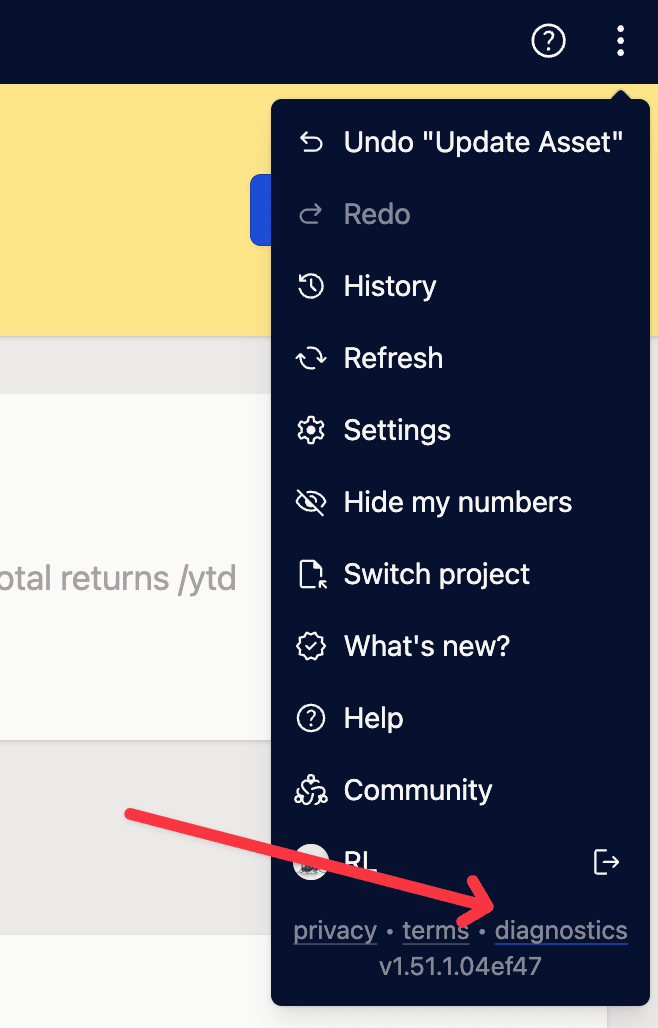
Générez un rapport de diagnostic anonymisé à envoyer à notre adresse d'assistance. Cela nous aide à mieux comprendre le problème sans exposer vos données sensibles.
Il contient des identifiants internes, les actions effectuées durant les dernières minutes et les détails de diagnostic de toutes les erreurs rencontrées.
Pour les obtenir, rendez-vous dans le menu en haut à droite -> Diagnostics -> Télécharger les journaux de diagnostic.
Exporter le projet anonymisé
Pour les problèmes complexes, vous pouvez exporter une version anonymisée de votre projet afin que nous puissions le charger de notre côté et reproduire le problème.
Les noms des actifs, les notes, les tailles de positions, les quantités et les valeurs sont tous aléatoirement modifiés, tandis que la structure, les symboles de marché utilisés et les prix restent intacts.
Vous pouvez l'anonymiser davantage en important vous-même ce projet et en supprimant les données non pertinentes pour le problème avant de l'exporter à nouveau.
Pour effectuer un export, rendez-vous dans le menu en haut à droite -> Diagnostics -> Exporter le projet anonymisé.
Exporter uniquement les éléments problématiques
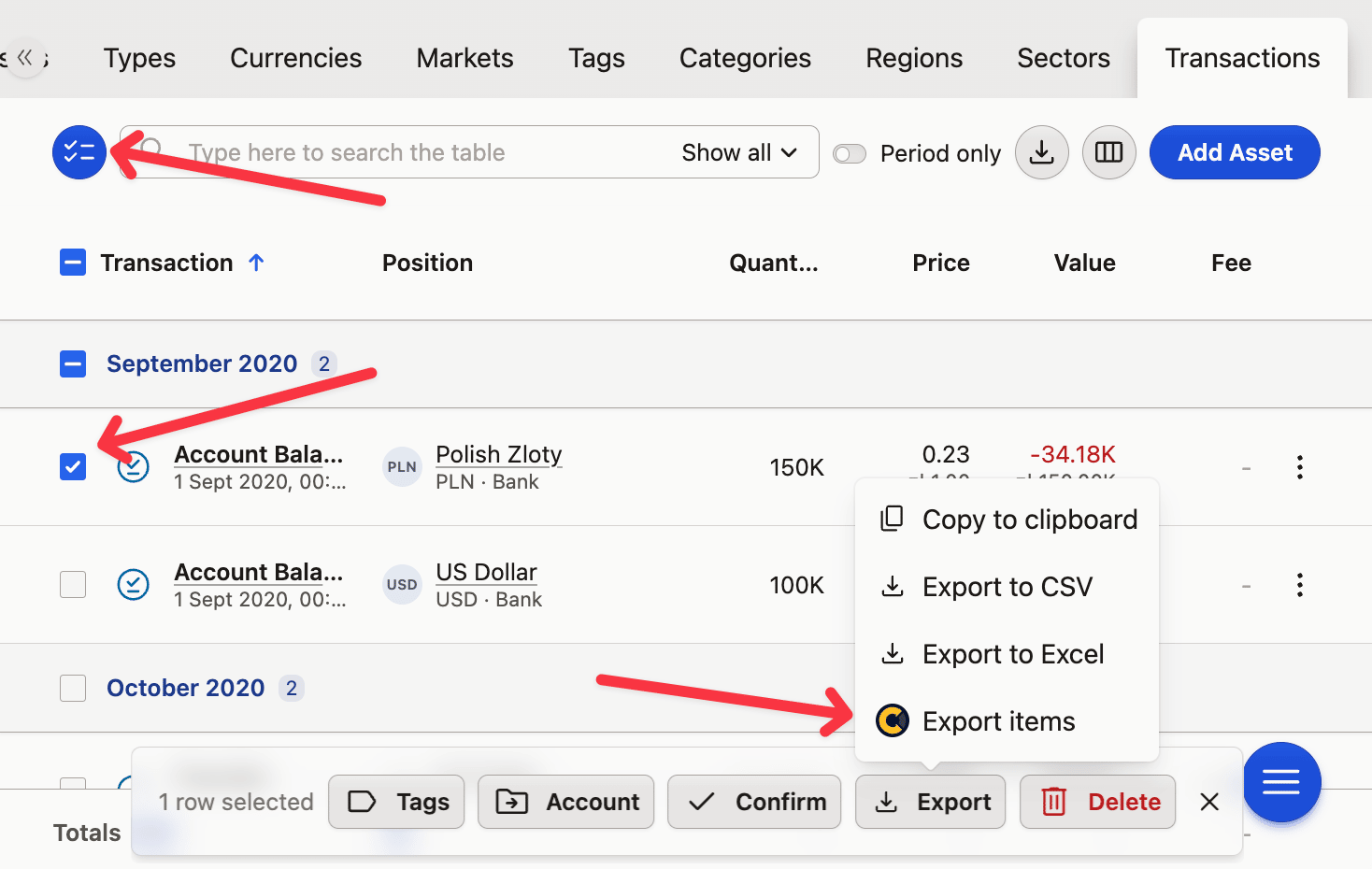
Vous pouvez nous envoyer uniquement les éléments posant problème — comme un seul actif ou une transaction.
- rendez-vous dans le Portefeuille,
- ouvrez l'onglet correspondant à la Position/l'Actif/aux Transactions,
- activez la sélection,
- sélectionnez l'élément à exporter,
- cliquez sur Exporter -> Exporter les éléments en bas.
Copier les détails d'une erreur
Si vous recevez une erreur, un petit bouton copier apparaîtra à côté. En cliquant dessus, vous copierez les détails de l'erreur que vous pourrez nous envoyer. Ces détails sont déjà inclus dans les journaux de diagnostic.