La section Portefeuille est votre espace central pour explorer vos métriques de performance. Elle vous permet de naviguer dans vos actifs, de consulter des graphiques, de lister vos transactions et d'exporter vos données.
Explorer les dimensions
La page Portefeuille est conçue pour encourager l'exploration. Plutôt que de configurer des vues distinctes, vous naviguez à travers plusieurs dimensions. Chaque dimension définit le contexte de l'ensemble de la vue. Par exemple, dès que vous sélectionnez une période ou une métrique, toutes les parties de la vue utilisent celle-ci.
Filtres
Les filtres permettent de contrôler quelles positions sont incluses dans l'analyse. Un filtre s'applique avant tout calcul, afin que le tableau, les graphiques et les totaux reflètent le même ensemble de positions.
- Il peut s'agir d'un filtre de premier niveau comme
Actifs liquides(qui exclut les biens immobiliers, les objets de valeur, l'art et les entreprises). Les filtres prédéfinis, les conditions personnalisées, le regroupement « et/ou » ainsi que les filtres enregistrés sont détaillés dans Filtres. - Vous pouvez naviguer vers un actif, un compte ou tout autre groupe spécifique en cliquant sur son nom dans le tableau. Vous pouvez descendre sur plusieurs niveaux (ex. : Compte, Type et Devise spécifiques). Pour remonter d'un niveau, cliquez dans la barre supérieure. Pour afficher toutes les positions au sein du groupe ouvert, cliquez sur le bouton ↗ dans le coin supérieur droit (par exemple, pour voir toutes les positions dans une devise donnée).
- De plus, vous pouvez filtrer le tableau en tapant du texte au-dessus de celui-ci. Saisissez un mot, et seules les positions, groupes ou transactions correspondants seront inclus dans le tableau, le graphique et le résumé. Vous souhaitez inclure plusieurs éléments différents ? Utilisez une virgule (comme « apple, microsoft »). Pour exclure un mot, utilisez un point d'exclamation (comme « etf !bond »).
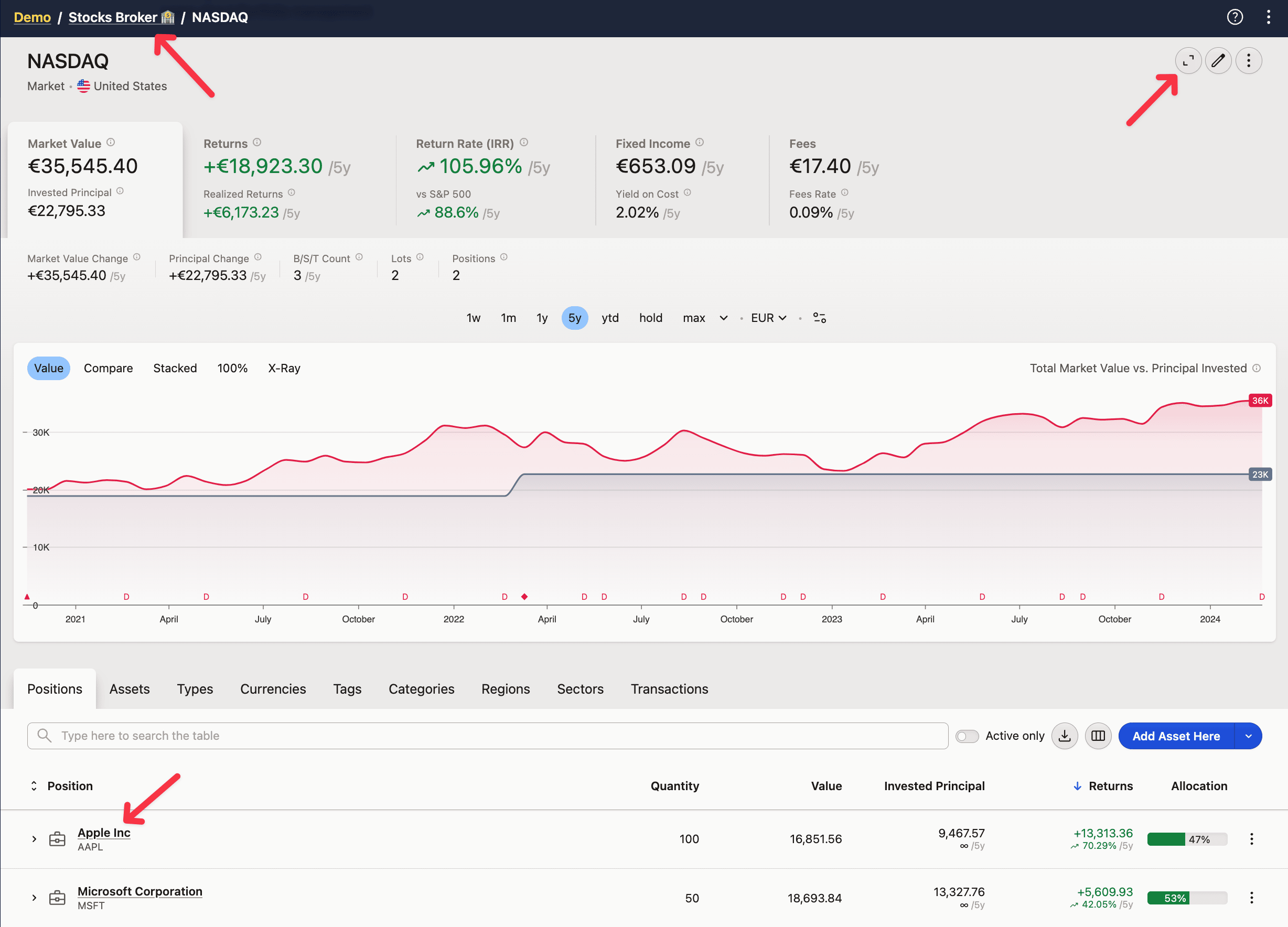
Le filtrage par saisie filtre les lignes affichées. Ainsi, si vous recherchez « etf », cela fonctionnera dans les Positions, les Actifs et les Types, car tous contiennent la colonne Type d'actif . En revanche, aucun résultat ne s'affichera dans les autres groupes, car leurs lignes ne contiennent pas cette information.
Métrique
La mesure définit le contexte de l'analyse, en modifiant les graphiques et les colonnes disponibles dans le tableau. Chaque mesure apporte ses propres colonnes — la Référence des mesures de portefeuille définit ce que chacune d'entre elles rapporte.
Devise
La devise dans laquelle toutes les valeurs seront converties. Par défaut, il s'agit de la devise du projet.
Vous pouvez utiliser « Devise de l'actif » pour basculer automatiquement vers la devise d'un actif dans lequel vous avez navigué. En dehors de cet actif, la devise du projet sera utilisée à la place.
Les valeurs sont affichées dans une seule devise à la fois afin que les positions puissent être agrégées et comparées. Une position, un actif ou un lot ne peut pas afficher une seconde devise « d'origine » à côté, car une position peut contenir des transactions dans plusieurs devises — il n'y a donc pas de devise d'origine unique à montrer.
Deux endroits affichent les deux chiffres simultanément : la colonne Prix du tableau Transactions présente la valeur d'origine et la valeur en devise du portefeuille, et le Rapport Impôts dus comporte des colonnes optionnelles FX d'ouverture et Taux FX avec le taux exact appliqué à chaque transaction. Pour comparer un tableau entier dans deux devises, exportez-le dans une devise, changez de devise, puis exportez-le à nouveau et comparez les deux fichiers (voir exporter n'importe quel tableau).
La page Résumé est l'exception : elle s'affiche toujours dans la devise par défaut du projet. Ainsi, une sélection de Devise de l'actif ne s'applique qu'aux vues de portefeuille.
Période
La période définit la date de fin (aujourd'hui par défaut) et le nombre de jours précédents à inclure.
La période affecte toutes les valeurs affichant la différence ou le ratio entre le début et la fin de la période. Ces valeurs sont suffixées par /period (par exemple /1y). Si vous souhaitez afficher uniquement les totaux, sélectionnez la période max .
En cliquant sur le sélecteur de période, vous pouvez choisir l'une des périodes prédéfinies, saisir la vôtre (ex. : 2020 : 2023, 2020-06 : ytd, 2023-12) ou choisir une plage de dates avec le sélecteur de calendrier. Ensuite, vous pouvez comparer rapidement année par année ou période par période en naviguant avec les boutons +/-1.
Épinglage des périodes. Le sélecteur de période est une ligne de boutons — vos périodes épinglées, ainsi que la période actuellement sélectionnée — à côté d'un menu déroulant qui liste toutes les périodes et accepte les plages saisies. C'est pourquoi les intervalles proposés semblent varier : une plage que vous avez saisie reste dans la ligne tant qu'elle est sélectionnée et disparaît dès que vous en choisissez une autre. Pour en conserver une, ouvrez le menu déroulant et cliquez sur l'icône d'épingle à droite de sa ligne ; une épingle remplie signifie qu'elle est épinglée, et cliquer à nouveau dessus la désépingle. L'ensemble initial est 1w, 1m, 1y, 5y, ytd et max. Les épingles sont enregistrées avec le projet et synchronisées ; elles vous suivent entre le Portefeuille et le Résumé ainsi que sur vos autres appareils, chaque projet conservant son propre ensemble.
Dans le Résumé, max et hold s'appliquent au filtre sélectionné à cet endroit plutôt qu'à l'ensemble du projet. Ainsi, le même code peut couvrir une plage différente selon les deux vues.
Le widget de sélection de date est celui natif de votre navigateur : le format affiché et la navigation entre les années suivent le navigateur et le système d'exploitation, et non vos paramètres de formatage Capitally. Voir Paramètres et préférences d'affichage.
Vous pouvez également sélectionner une période directement sur le graphique en faisant glisser le curseur sur la plage souhaitée. Tout suit la nouvelle période, y compris la comparaison avec l'indice de référence (benchmark), qui est toujours tracée sur la période actuellement sélectionnée.
Si vous activez l'option En activité uniquement au-dessus du tableau, les positions vides ou les transactions qui n'ont pas eu lieu durant la période sélectionnée seront masquées. Dans les onglets Transactions et Transactions de revenus, cette même commande est libellée Période uniquement ; il s'agit d'un interrupteur unique partageant un même réglage, donc le désactiver sur un onglet le désactive sur tous. Cet interrupteur masque uniquement les lignes — il ne modifie aucune mesure ; pour exclure les positions clôturées du calcul lui-même, utilisez un filtre. Une position est considérée comme active si elle a été ouverte ou fermée durant la période, ou si elle a généré un rendement ou un coût — ainsi, sur max, presque tout est qualifié et l'interrupteur semble inactif. Un actif que vous venez de créer sans y ajouter de transaction est également masqué.
Référence des périodes
Max et Hold débutent tous deux le jour de l'ouverture de la première position. Max se termine toujours aujourd'hui, couvrant toute la période depuis la position la plus ancienne jusqu'à maintenant. Hold se termine aujourd'hui ou à la date de clôture de la dernière position, représentant la durée réelle de détention. Les deux incluent délibérément un jour avant cette date d'ouverture, ce qui donne aux rendements un point de référence et permet au graphique de performance de partir de zéro.
Codes de période. ytd correspond à l'année en cours jusqu'à aujourd'hui, qtd au trimestre en cours jusqu'à aujourd'hui, -1q aux trois derniers mois glissants, et 1y, 5y, etc., sont des périodes fixes en arrière. Il n'existe pas de code pour le dernier trimestre ou la dernière année calendaire complets — saisissez les dates de début et de fin correspondantes.
Les plages saisies utilisent des limites inclusives. 2020 : 2025 couvre six années civiles complètes, du 01/01/2020 au 31/12/2025, et non cinq — divisez donc un chiffre cumulé par six, et non par cinq, lors d'une vérification par rapport à une moyenne annuelle.
Les périodes futures projettent les revenus prévus — coupons d'obligations et dividendes — dans chaque mesure et graphique. Saisissez +1y, -1y +1y, max +1y, 2025, 2025 2030 ou hold, qui couvre toute la durée de détention incluant les dates futures. Voir dividendes à venir et estimés pour savoir comment ces montants sont calculés.
Avec l'annualisation activée, chaque mesure — indices de référence et indicateurs économiques comme l'IPC et l'IPCH inclus — se lit comme une valeur moyenne annualisée et porte un marqueur p.a.. Basculez sur Sur la période pour voir le changement cumulé pour la plage concernée ; voir annualisation du taux de rendement.
Regroupement
La dimension Regroupement détermine comment les positions et les transactions seront regroupées dans le tableau et les graphiques.
Graphiques
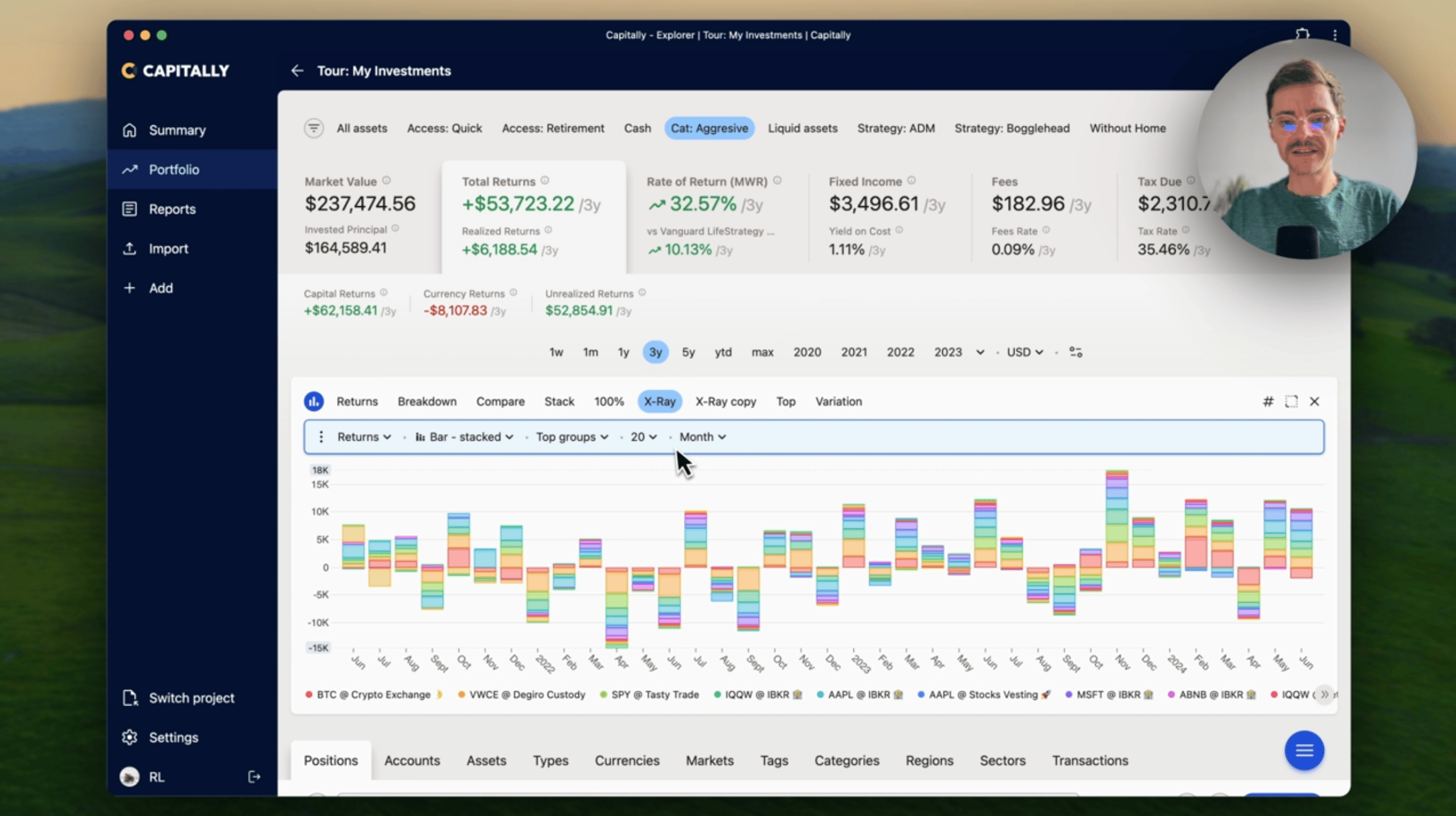
Les graphiques dépendent des dimensions Métrique et Regroupement. La métrique détermine les graphiques disponibles, tandis que le regroupement définit les groupes à comparer.
Plusieurs graphiques sont disponibles :
- Le graphique
Comparerconfronte la mesure parmi les 5 meilleurs groupes, le reste étant regroupé dans « Autres ». - Le graphique
Empilerfait de même, mais empile les groupes les uns sur les autres. - Le graphique
100%montre comment l'allocation de la mesure entre les groupes a évolué dans le temps. - Le graphique
Topest similaire au 100%, mais n'affiche que le total. - Le graphique
X-Raymontre la valeur à travers tous les groupes, y compris les groupes imbriqués. Sous la mesure Taux de rendement, il trace les rendements en pourcentage, ce qui est le moyen le plus rapide de comparer des positions de tailles très différentes. - Le graphique
Heatmapest similaire au X-Ray, mais la taille des rectangles est basée sur le Capital investi moyen — c'est-à-dire combien d'argent vous aviez investi dans cette position sur la période. La mesure est utilisée pour colorer les rectangles. - Le graphique
Variationmontre comment la mesure a varié parmi les 20 meilleurs groupes au fil du temps. La taille des points correspond à nouveau au Capital investi moyen.
Modifier les graphiques
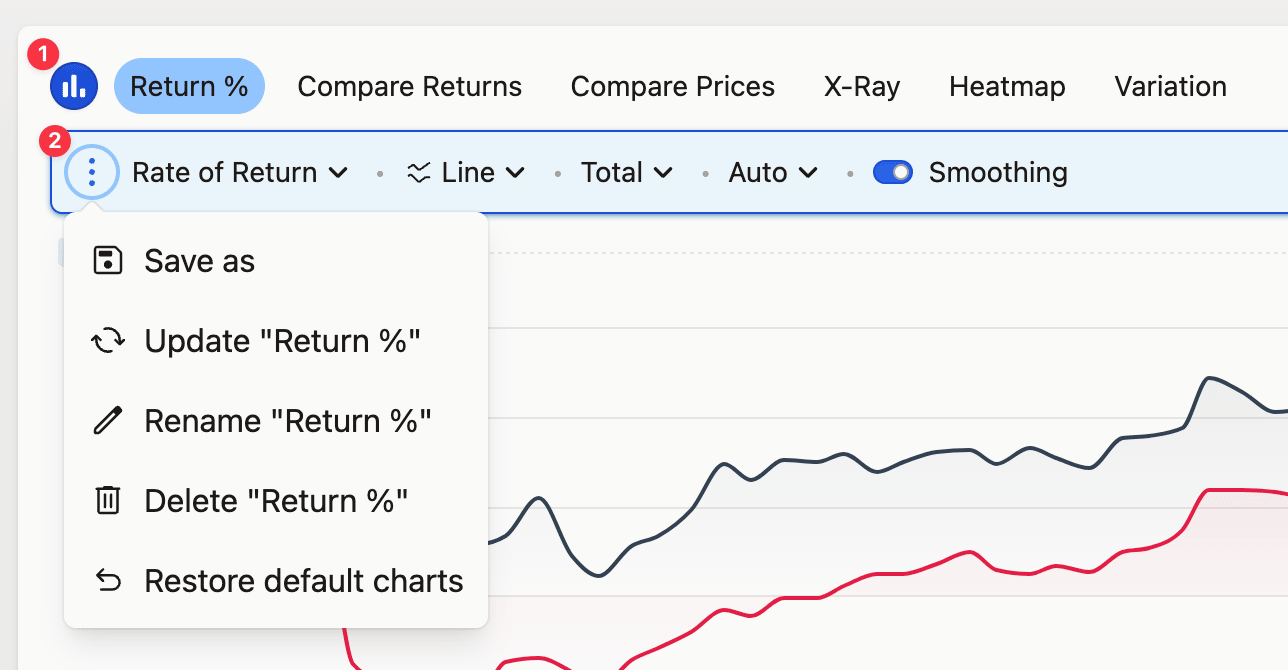
Vous pouvez modifier les graphiques intégrés ou en ajouter de nouveaux en cliquant sur le bouton Graphiques. Cliquez sur les trois points pour enregistrer ou mettre à jour le préréglage.
Choisir ce qui apparaît sur un graphique
Les graphiques Comparer et Empiler tracent les 5 meilleurs groupes et regroupent le reste dans « Autres ». Ils sélectionnent ces cinq éléments à partir des cinq premières lignes du tableau — le tableau contrôle donc le graphique. Triez le tableau par la colonne que vous comparez (Valeur, pour l'allocation) pour faire remonter les éléments souhaités, ou affinez avec la barre de recherche au-dessus : listez les symboles comme AAPL, MSFT, ou excluez avec !etf. Une fois qu'il reste moins de 5 lignes, chacune est tracée individuellement et le groupe « Autres » disparaît.
Pour un regroupement que les dimensions intégrées ne couvrent pas — des ETF individuels isolés tandis que les obligations et les liquidités restent regroupées — utilisez des tags (un tag par élément à isoler, des tags plus larges pour le reste) ou des catégories imbriquées (Actions/VWCE, Actions/SPYL, Obligations, Liquidités), puis regroupez le graphique par tag ou catégorie. Les actifs sans tag s'accumulent dans leur propre groupe ; filtrez la vue sur les tags spécifiques pour les exclure du graphique. Pour supprimer définitivement les liquidités, filtrez le Type d'actif pour exclure Liquidités et enregistrez le filtre avec le graphique en tant que signet.
Voir les changements graduels de valeur
Les graphiques de Valeur de marché commencent à zéro car une base zéro est l'échelle honnête pour des montants absolus — l'ajustement automatique transforme un mouvement de 0,4 % en un précipice et incite à prendre des décisions que le changement sous-jacent ne justifie pas. Lorsque vous avez besoin de voir le mouvement au jour le jour, basculez la mesure sur Rendements, qui mesure le changement relatif et n'est pas affecté par les dépôts et les retraits. Ou ouvrez Graphiques → Éditer le graphique → réglez la mesure sur Variation de la valeur → Enregistrer, ce qui trace le changement net sur la période pendant que la valeur totale du portefeuille reste visible dans l'onglet de résumé au-dessus. Toute mesure autre que la valeur de marché et le prix est déjà affichée comme un changement sur la période.
Pour des résultats de fin de mois sans le bruit quotidien, prenez le graphique Empiler et passez-le en mode Barres et Total. Vous obtenez une barre par période montrant le rendement total pour cette période, la vue que les gestionnaires de fonds et les services comme Morningstar publient. Enregistrez la configuration pour la réutiliser.
Identifier la cause d'un pic
Pour identifier la position derrière un pic ou une chute inattendue, réduisez la période à quelques jours autour de cet événement et comparez les positions sur le graphique — sur une période aussi courte, la position responsable se démarquera. Un événement survenu en une seule journée peut également apparaître ou disparaître avec la largeur du graphique, car la résolution change avec le nombre de pixels disponibles ; la valeur reste présente dans les données.
Une fois la position identifiée, la cause est généralement l'une des quatre suivantes :
- une vente manquante, un achat dupliqué ou une quantité erronée — vérifiez l'onglet Transactions pour cette période ;
- un prix obsolète ou manquant — Paramètres → Analyse →
Réinit. cache données et prixretélécharge les données de marché ; - un problème de taux de change sur un actif en devise étrangère, qui se résorbe normalement en une journée ;
- une division d'actions (split) non enregistrée ou une autre opération sur titres.
Les rendements et graphiques semblent incorrects couvre chacun de ces points et la façon de les corriger.
Masquer les montants réels pour le partage
Deux outils permettent cela, avec des portées différentes. Masquer mes montants, dans le menu en haut à droite, remplace chaque valeur non exprimée en pourcentage dans toute l'application par un emoji tomate et laisse les pourcentages lisibles — utilisez-le pour des captures d'écran, des enregistrements vidéo, du partage d'écran en direct ou pour montrer votre portefeuille en personne. L'icône # au-dessus d'un graphique n'affecte que ce graphique spécifique.
L'icône # remplace les montants sur un graphique par un pourcentage de la plage absolue du graphique. Capitally prend la fourchette entre la valeur la plus haute et la plus basse du graphique et exprime chaque valeur comme une part de celle-ci — le zéro reste toujours à 0 %, et les valeurs négatives restent négatives. Sur un graphique d'allocation, où tout est positif, cela signifie que chaque segment est affiché en pourcentage du plus grand. Sur un graphique qui passe en dessous de zéro — Taux de rendement, par exemple — une plage de -6,3 % à 12,4 % a une amplitude absolue de 18,7 points ; ainsi, 12,4 % s'affiche comme 66,4 % et -6,3 % comme -33,7 %, ce qui permet de comparer le risque de baisse au potentiel de hausse en un coup d'œil. Cela fonctionne sur tous les types de graphiques, y compris X-Ray.
Masquer mes montants dès que des éléments dépassant l'image du graphique seront visibles.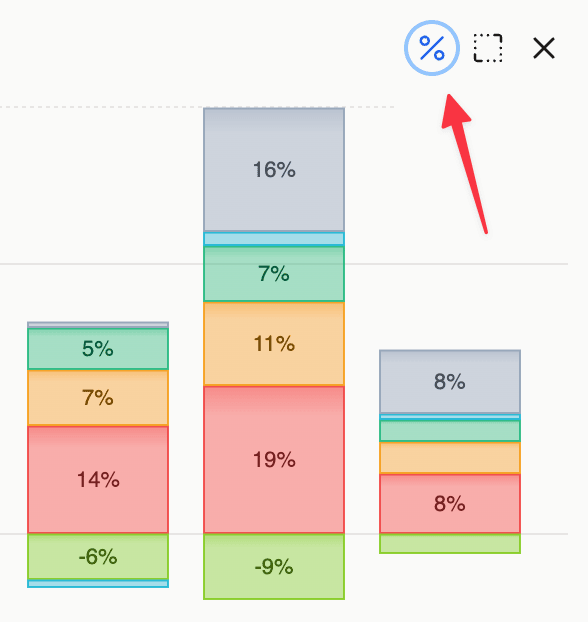
Trier le tableau
Vous pouvez modifier l'ordre des lignes en cliquant sur les en-têtes de colonnes ou depuis le menu d'affichage disponible au-dessus du tableau.
Certaines colonnes permettent des modes de tri spéciaux en dehors du croissant et décroissant. Continuez à cliquer sur l'en-tête pour les faire défiler :
- Absolu (⇟) - trie par la valeur absolue dans l'ordre décroissant (les lignes avec le plus d'impact sont en haut).
- Différence absolue de période (±) - trie par la différence absolue de valeur entre le début et la fin de la période (les lignes avec le plus grand changement sont en haut).
- Ratio absolu de période (%) - trie par le taux de différence absolue de valeur entre le début et la fin de la période (les lignes avec le plus grand changement sont en haut).
Pour classer les positions par rendement en pourcentage plutôt que par montant monétaire, triez la colonne Rendements avec Ratio absolu de période (%) : un gain de 40 % sur une petite position surpasse alors un gain de 3 % sur une grande. Le graphique X-Ray sous la mesure Taux de rendement montre la même comparaison sous forme d'image.
Configurer l'affichage du tableau
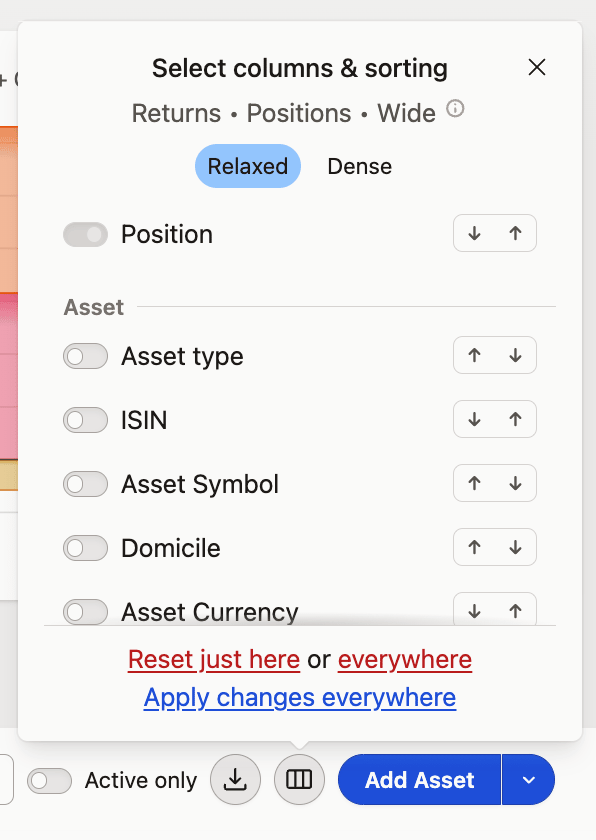
En cliquant sur le bouton des colonnes au-dessus du tableau, vous pouvez personnaliser son apparence.
Vous pouvez rendre les lignes plus denses ou choisir les colonnes à afficher. Certaines colonnes sont masquées par défaut — dont le TRI annualisé (simple) — et la Référence des métriques de portefeuille explique ce que chacune rapporte avant que vous ne l'activiez.
Toute modification s'applique uniquement à la vue actuelle — métrique, regroupement et taille d'écran. Cela vous permet de contrôler précisément les colonnes dont vous avez besoin dans chaque vue.
En cas d'erreur, vous pouvez toujours réinitialiser la vue actuelle ou toutes les vues à la fois.
Enfin, vous pouvez appliquer la même modification à toutes les vues. Par exemple, si vous souhaitez afficher la colonne « Rendements » partout — activez-la dans une vue et cliquez sur Appliquer les modifications partout.
Réinitialisation des colonnes après chaque actualisation
Les sélections de colonnes sont conservées dans un cookie fonctionnel. Si elles se réinitialisent lors de l'actualisation de la page ou du redémarrage du navigateur, activez le consentement aux cookies fonctionnels dans votre Profil utilisateur — consultez Paramètres et préférences d'affichage.
Totaux et sommes de colonnes
L'exclusion de lignes via la zone de recherche au-dessus du tableau les masque sans recalculer quoi que ce soit ; les agrégations que vous voyez continuent donc de comptabiliser les lignes exclues. Lorsqu'un total doit refléter l'exclusion, utilisez un filtre au lieu de la zone de recherche. Les taux ne peuvent en aucun cas être additionnés — seules les valeurs simples, telles que les montants et les quantités, peuvent être additionnées par ligne.
Pour totaliser un sous-ensemble arbitraire — chaque cotisation employeur, par exemple — étiquetez-le : recherchez les transactions par leurs notes, attribuez une étiquette aux résultats en masse, puis regroupez par cette étiquette pour les voir ensemble avec leur propre agrégation. Votre Modèle d’importation peut définir la même étiquette automatiquement à partir des attributs de transaction, afin que les importations ultérieures soient déjà étiquetées.
Sur mobile
Sur un téléphone, le contrôle des colonnes n'est pas le bouton de colonnes du bureau : appuyez sur le bouton Position au-dessus de la liste des positions, sur le côté droit de l'écran. À partir de là, vous pouvez activer ou désactiver les colonnes visibles et choisir la colonne de tri. La mise en page diffère de celle du bureau, mais les mêmes options de colonnes sont disponibles.
Parce que les préférences sont définies par taille d'écran, votre téléphone et votre ordinateur conservent, par conception, des jeux de colonnes distincts.
Trouver une transaction
Les transactions concernant des actifs que vous avez vendus sont masquées par le bouton Période uniquement au-dessus du tableau — le même contrôle qui indique En activité uniquement sur tous les autres onglets — ce qui est la raison habituelle pour laquelle une transaction semble avoir disparu. Pour en trouver une :
- Ouvrez la vue
Tous les actifs. - Allez sur l'onglet Transactions et décochez
Période uniquement, afin que les positions vendues et clôturées soient incluses. - Basculez sur l'onglet Actifs et cliquez sur le nom de l'actif pour restreindre la vue à celui-ci.
- Retournez sur l'onglet Transactions et triez par la première colonne (date) pour un ordre chronologique.
Colonnes à ajouter depuis l'icône d'engrenage à côté du tableau : Compte, lorsque le même actif est présent dans plusieurs comptes ; Flux de trésorerie, pour le montant total payé ou reçu par transaction, frais et taxes inclus ; et Solde, pour suivre un solde de trésorerie en temps réel lorsqu'un chiffre du courtier ne correspond pas (l'article trouver la transaction qui a faussé votre solde couvre ce cas).
Exporter les données
Tout ce qui s'affiche dans le tableau peut être imprimé, exporté en CSV, dans Excel, ou copié dans le presse-papiers. Vous pouvez ainsi poursuivre votre analyse en dehors de Capitally et utiliser vos données dans d'autres applications ou rapports.
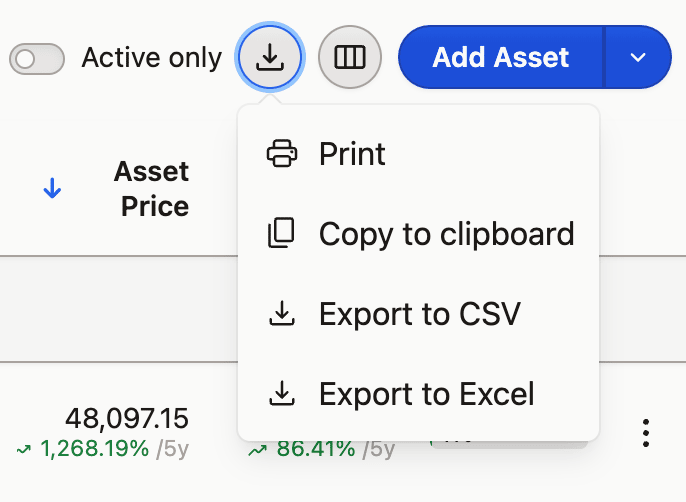
Les données exportées seront identiques à ce que vous voyez. Elles incluront les mêmes colonnes, le même ordre et les mêmes lignes (à l'exception des en-têtes de groupe et des totaux).
Vous pouvez développer ou réduire les lignes pour inclure plus ou moins de données.