La palette de commandes permet de rechercher dans tout le projet depuis un seul champ. Elle trouve les actifs, comptes, transactions, étiquettes, catégories, régions, secteurs, dossiers de comptes, marchés, devises et signets. Elle permet aussi d'exécuter toutes les commandes de l'application, notamment pour changer de page, d'indicateur, de période ou de filtre. Ouvrez-la avec Ctrl+K (⌘K sur Mac) ou /, ou touchez la loupe dans la barre supérieure sur un écran tactile.
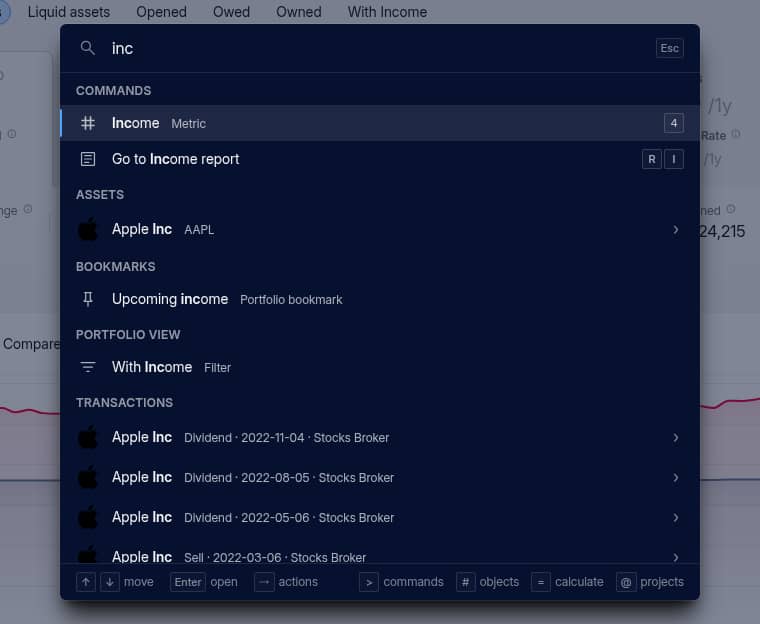
Ouvrir un résultat ou effectuer une action
Enter ouvre le résultat sélectionné : un actif ou un compte s'ouvre dans Portefeuille, un signet rétablit sa vue et une commande s'exécute. Pour agir sur un objet sans quitter la page, appuyez plutôt sur → ou Tab, ou touchez le › au bout de sa ligne. Vous retrouverez les mêmes actions que dans le menu de l'objet dans le tableau Portefeuille, comme modifier un actif ou afficher son historique.
Quand vous ouvrez la palette sans saisir de recherche, elle affiche les derniers objets consultés et les dernières commandes exécutées. Cet historique est conservé dans ce navigateur, séparément pour chaque projet, et ne contient que des identifiants. Les noms sont récupérés à l'affichage : aucune information lisible sur votre portefeuille n'est stockée hors du projet chiffré.
Syntaxe de recherche
La palette utilise la même syntaxe que le champ de recherche au-dessus des tableaux du Portefeuille : les mots séparés par des espaces doivent tous correspondre, une virgule sépare les alternatives, - ou ! exclut un terme, * et ? sont des caractères génériques, et "apple inc" recherche ces mots ensemble, dans cet ordre. Les mots comportant des fautes de frappe peuvent aussi donner des résultats proches.
Deux différences avec la recherche dans les tableaux :
type:limite la recherche à un type d'objet.type:account rothne trouve que des comptes, ettype:transactionque des transactions. Les autres types sontasset,category,marketetcurrency.#ne recherche pas les étiquettes. Placé au début de la recherche, il limite la palette aux objets. Saisissez le nom d'une étiquette pour la trouver.
Le premier caractère détermine ce que recherche la palette :
Commencez par | Pour rechercher |
|---|---|
| uniquement les commandes |
| uniquement les objets : actifs, comptes, transactions, étiquettes, etc. |
| vos projets, pour passer de l'un à l'autre |
| rien : ouvre la calculatrice |
Dans un champ vide, Backspace rétablit la recherche globale. Les touches P, O et = ouvrent directement la palette sur les objets, les projets ou la calculatrice.
Modifier la vue depuis la palette
Les options de la page active sont accessibles par recherche sous forme de commandes. Dans Portefeuille, Résumé et les rapports Revenus et Risque, saisir ytd ou max change la période. Les filtres fonctionnent dans Portefeuille et dans tous les rapports : saisissez le nom d'un filtre enregistré pour l'appliquer. Les indicateurs, types de graphiques, regroupements et sections des Paramètres sont proposés de la même manière, avec leur raccourci lorsqu'ils en ont un.
Calculatrice
Saisissez un calcul comme 1200 * 1.23, ou une expression après = : le résultat apparaît en premier. Enter le copie dans le presse-papiers. La calculatrice accepte + - * / ^ % et les parenthèses.
Les deux formats numériques fonctionnent : 1,000.50 et 1.000,50 représentent le même montant, et 217,79 est un nombre décimal. Une virgule suivie d'exactement trois chiffres sépare les milliers : 1,000 signifie donc mille. Les champs de formulaire qui acceptent les calculs interprètent les nombres de la même façon.
Raccourcis clavier
Appuyez sur ? pour afficher tous les raccourcis. Ceux que la page active ne prend pas en charge apparaissent estompés. Les raccourcis figurent aussi à côté de chaque commande dans la palette et dans les menus.
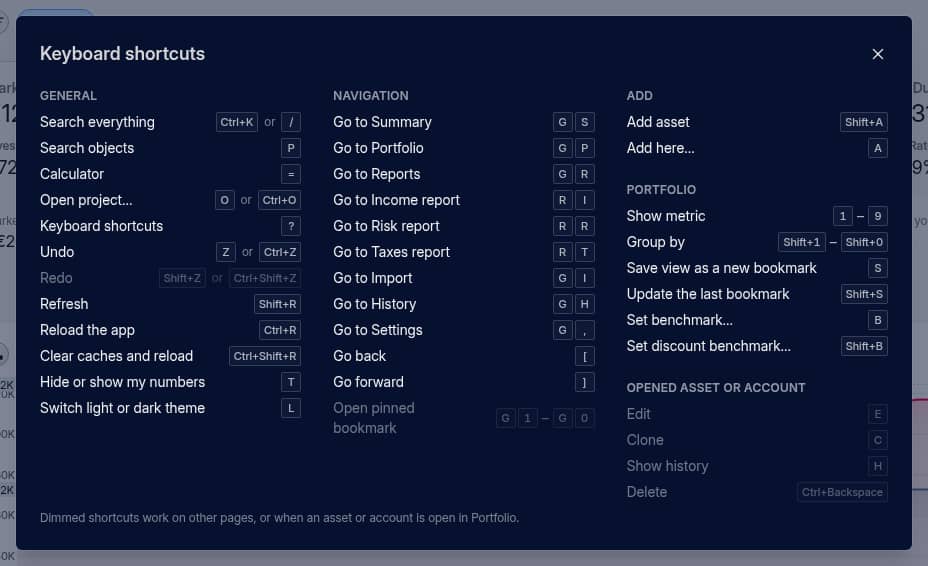
Les raccourcis ne s'activent pas lorsque vous saisissez du texte dans un champ ou qu'une boîte de dialogue, un menu ou une liste déroulante est ouvert : fermez-les d'abord avec Escape. Exception : Ctrl+K ouvre la palette même depuis un champ de texte.
Les raccourcis à retenir en priorité :
Touches | Action |
|---|---|
| Résumé, Portefeuille, Rapports, Import, Historique, Paramètres |
| Rapport Revenus, Risque ou Fiscalité |
| Reculer et avancer |
| Indicateur du Portefeuille |
| Regroupement du Portefeuille |
| Ajouter un élément adapté à la page |
| |
| masquer ou afficher vos chiffres |
Après avoir appuyé sur G ou R, marquez une pause : le menu principal affiche pendant trois secondes la deuxième touche à utiliser à côté de chaque page.
Ce que permet d'ajouter A
Dans Portefeuille, A fonctionne comme le bouton Ajouter au-dessus du tableau : il ajoute un compte dans l'onglet Comptes et une étiquette dans l'onglet Étiquettes. Ailleurs, il ajoute un actif. Shift+A ajoute toujours un actif.
Signets et indices de référence
S enregistre la vue actuelle comme nouveau signet. Shift+S met à jour le dernier signet ouvert ou, si vous n'en avez ouvert aucun, vous demande lequel mettre à jour. De G 1 à G 0, ces raccourcis ouvrent vos signets épinglés dans l'ordre de la barre de menu : d'abord ceux de Portefeuille, puis ceux de Rapports. B définit l'indice de référence dans Portefeuille, Résumé et le rapport sur les risques ; Shift+B définit l'indice de référence utilisé pour l'ajustement.
Lorsqu'un actif ou un compte est ouvert
Lorsqu'un seul actif ou compte est ouvert dans Portefeuille, E permet de le modifier, C de le dupliquer, H d'afficher l'historique de ses modifications et Ctrl+Backspace (⌘⌫ sur Mac) de le supprimer.
Les raccourcis ne sont pas personnalisables
Les raccourcis sont les mêmes pour tous et ne peuvent pas être modifiés. Les raccourcis à lettres suivent la lettre saisie : ils fonctionnent donc sur les claviers AZERTY et autres dispositions. Sur un clavier sans lettres latines, ils utilisent la touche située au même endroit sur un clavier américain.