Dans Capitally, des fonctionnalités telles que les Importations et les Impôts vous permettent de définir une logique complexe à l'aide d'un simple éditeur no-code. En réalité, tous les préréglages intégrés sont créés avec cet éditeur — vous pouvez donc exploiter toutes les capacités de l'application et l'adapter à vos besoins.
Cet article vous guidera à travers les fonctionnalités communes. Veuillez consulter les articles Importation et Impôts pour plus de détails.
Briques de base
Les préréglages sont construits à l'aide de Relevés. Lors de leur évaluation, chaque relevé est exécuté un par un, jusqu'à ce qu'un relevé Exit soit rencontré, ou que la liste des relevés se termine.
Chaque fois qu'un relevé doit évaluer une valeur, une expression est utilisée. Celles-ci peuvent aller d'une valeur fixe, comme un actif ou un nombre précis, à une valeur de propriété, comme une colonne de données ou un type de transaction, en passant par des formules permettant des calculs complexes.
Vous pouvez le considérer comme un langage de script simple ou une formule Excel complexe. Il fournit des concepts de base tels que les relevés, les expressions, les variables, les fonctions et les boucles. Mais tout est construit de manière visuelle, sans écrire de code.
Extraits
Utilisez les extraits intégrés comme point de départ idéal. Vous pouvez les insérer n'importe où depuis le menu Ajouter un relevé
Prendre des décisions avec les instructions If
Le relevé le plus basique est l'instruction If . Elle vous permet de prendre des décisions en fonction de n'importe quelles propriétés, et si les conditions correspondent, les relevés imbriqués seront exécutés. Dans le cas contraire, le bloc else ou else if suivant sera vérifié.
Insérer des relevés et des blocs If
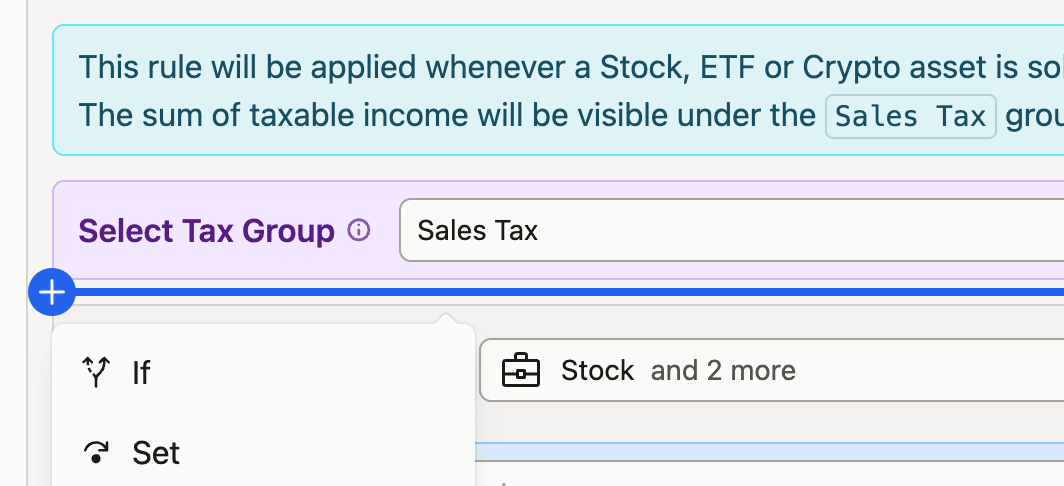
Pour insérer un nouveau relevé, survolez l'espace avant, après ou entre les relevés existants, cliquez sur le séparateur bleu séparateur qui apparaît et sélectionnez une instruction ou un préréglage dans le menu.
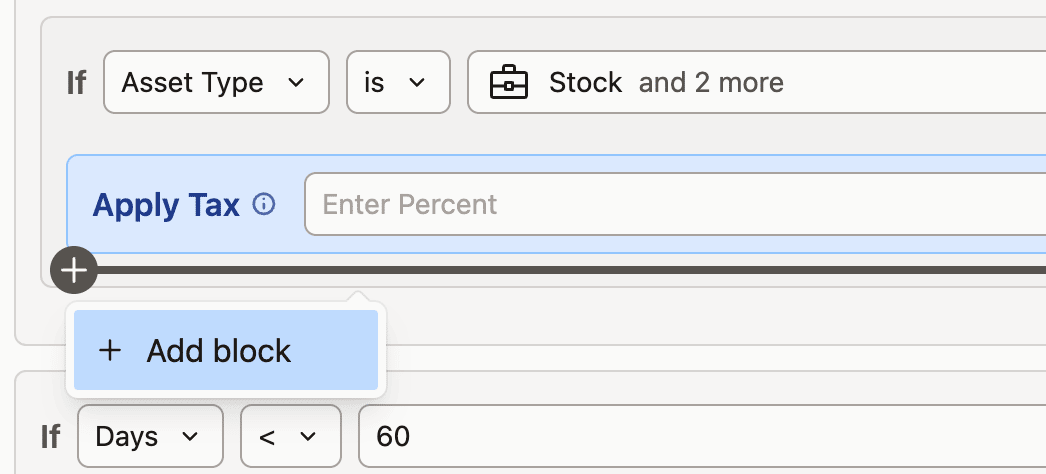
Pour insérer un nouveau bloc « If », survolez l'espace avant, après ou entre des blocs if/else existants et cliquez sur le gris séparateur qui apparaît
Les modifier
Chaque instruction et bloc If dispose d'un menu permettant de les copier, couper, dupliquer et supprimer.
Une fois qu'une instruction est copiée ou coupée, vous pouvez la coller de la même façon que vous ajoutez de nouvelles instructions — une option Coller apparaîtra à cet endroit.
Vous pouvez copier-coller entre deux Préréglages fiscaux différents et même entre deux projets différents.
And / Or
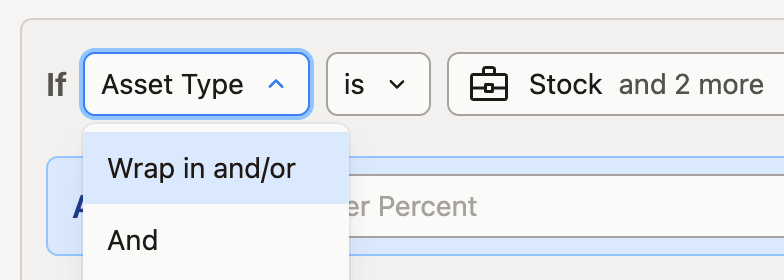
Lorsque des conditions complexes sont nécessaires, vous pouvez encapsuler la première condition dans un bloc And/Or et combiner ainsi plusieurs conditions.
Définir des propriétés avec l'instruction Set
Vous pouvez modifier la propriété ou la variable d'un objet avec une instruction Set . Il vous suffit de choisir la propriété à modifier et de fournir une valeur.
 La devise des frais sera identique à la devise de la valeur
Modifier une valeur existante plutôt que la remplacer
En cliquant sur le menu déroulant to , vous pouvez sélectionner différents modes d'affectation, comme l'addition, la multiplication, l'ajout en fin ou en début de texte, etc.
 La valeur sera augmentée de la colonne Montant, tandis que la Note sera complétée par la Description
Transformer des valeurs
Les valeurs scalaires simples, comme le texte ou les nombres, peuvent être transformées avant d'être attribuées. En cliquant sur fx, vous pouvez choisir l'une des transformations proposées. Vous pouvez cumuler plusieurs transformations et les réorganiser par glisser-déposer. Le même bouton fx apparaît partout où un « cast » recherche un actif, un marché ou une source de prix via une colonne ou une formule, afin que la valeur puisse être nettoyée avant le lancement de la recherche.
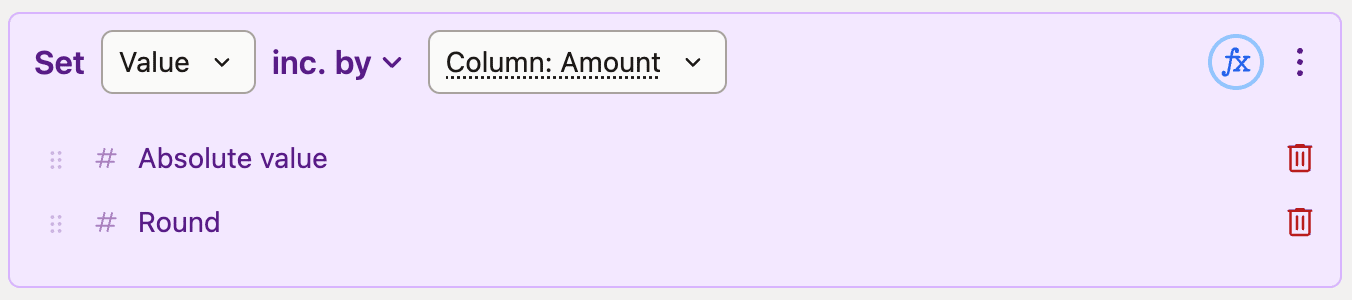 La valeur deviendra la valeur absolue arrondie de la colonne MontantRemplacer du texte
La transformation Replace vous permet de remplacer les occurrences d'un texte correspondant par autre chose. Par exemple, vous pouvez remplacer un mot (ex. .GR par .EU) ou supprimer quelque chose en le remplaçant par rien.

Replace gère également les Expressions régulières , y compris les groupes de capture et les rétro-références. Il suffit d'activer le bouton (.*) .
Supposons que vous ayez la chaîne « apple orange banana » et que vous souhaitiez inverser les positions des deux premiers mots. Vous pouvez utiliser le motif ([a-z]+) [a-z]+ ([a-z]+) et le remplacer par $2 $1 pour obtenir « orange apple banana ».
Extraire du texte
Plutôt que d'extraire, vous pouvez simplement faire correspondre la partie de la chaîne à utiliser. C'est particulièrement efficace avec les Expressions régulières, car le premier groupe de capture sera extrait.
En reprenant l'exemple « apple orange banana » ci-dessus, le motif [a-z]+ ([a-z]+) [a-z]+ n'extraira que le mot du milieu — « orange ».
Mapper des valeurs
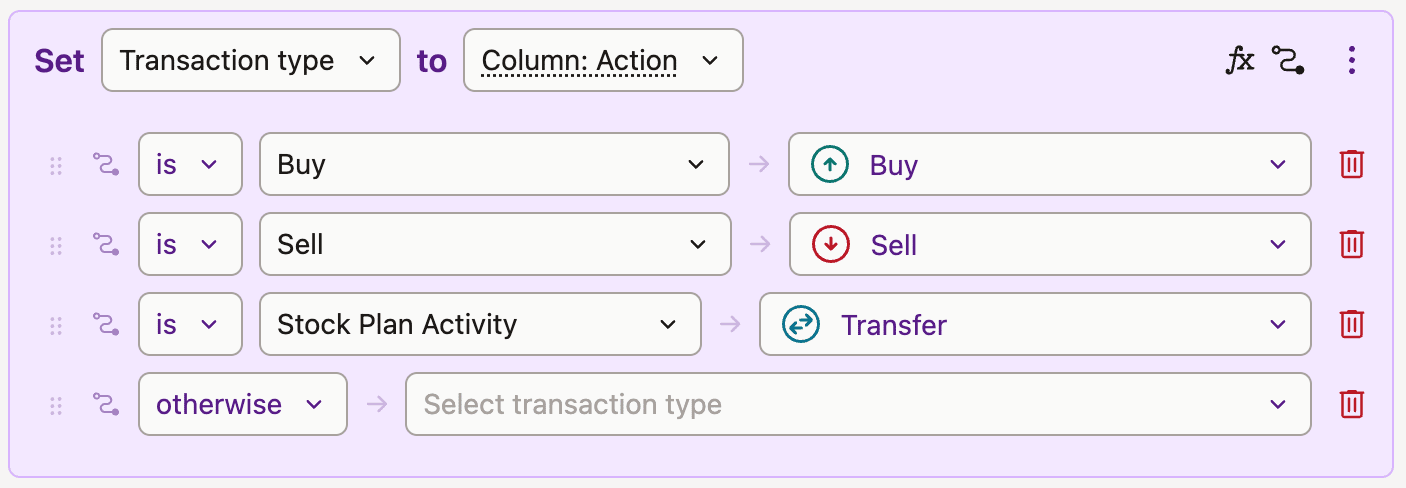
Pour certaines propriétés comme le type d'actif ou de Transaction, vous pouvez également mapper la valeur d'un état à un autre. Cliquez sur l'icône S icon à côté de fx pour ajouter un mappage.
Le mappage vérifie si la valeur entrante satisfait une condition. Si oui, la valeur sélectionnée est utilisée. Les mappages sont évalués dans l'ordre, et le premier qui correspond l'emporte.
Conversion de valeurs entre types
Les propriétés peuvent avoir des types incompatibles. Par exemple, un texte sera automatiquement converti en nombre ou en date, à condition qu'il contienne une valeur cohérente (ex. 2024-11-01 ou 1st Nov 2024).
Cela fonctionne également pour les Comptes, les Devises, les Marchés ou les Types de transaction, où toute valeur textuelle sera utilisée pour rechercher dans les données du Projet ou du marché.
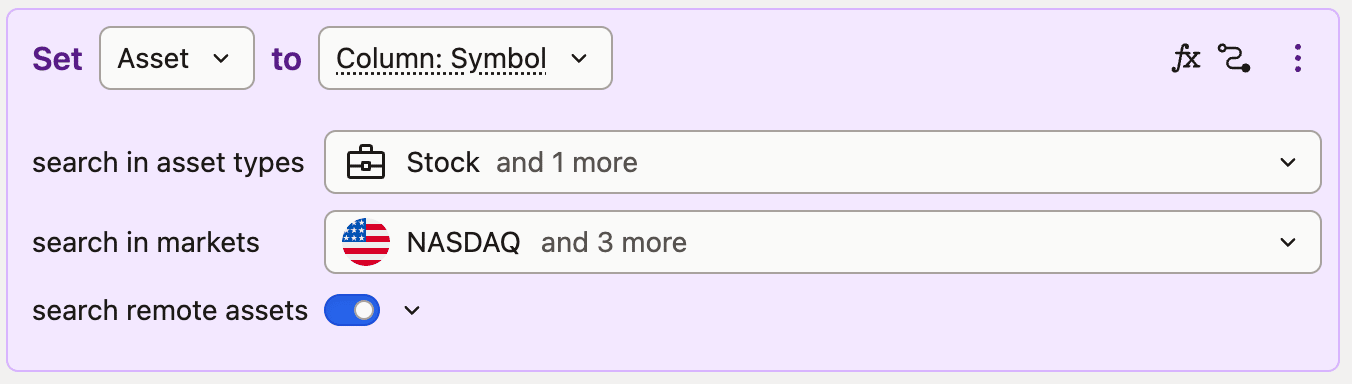
Pour les actifs, vous pouvez spécifier en complément les types d'actifs et les marchés à inclure ainsi que leur ordre de préférence — search in asset types et search in markets — en plus de search remote assets, qui détermine si la recherche s'étend au-delà de votre projet, jusqu'au catalogue du marché.
Chacun de ces champs accepte une colonne ou une formule, et non seulement une valeur fixe. Une fois défini, il bénéficie des mêmes transformations fx et des mêmes correspondances par S inversé qu'une instruction Set. Ainsi, il est possible de supprimer le suffixe d'un ticker de courtier (AAPL.US → AAPL), ou de faire correspondre les noms de types d'actifs d'un fichier à ceux de Capitally, avant que la recherche ne s'exécute. Saisir à nouveau une valeur fixe dans le champ supprime les transformations associées.
Détails et configuration de l'actif personnalisé au sein d'un « asset cast » comporte trois expressions supplémentaires : asset name, symbol et ISIN. Celles-ci élargissent la recherche afin qu'une ligne dont la valeur de recherche est vide puisse tout de même identifier l'actif par son nom ou son ISIN ; elles décrivent également l'actif personnalisé proposé lorsqu'aucune correspondance n'est trouvée. Les instructions en dessous permettent de définir plus précisément cet actif, et seules celles qui le permettent sont proposées : If, Set, Variable, Block, Exit, Comment, MAJ taxo. d'actif, Tarif selon valeur, Utiliser la tarification basée sur les intérêts, Définir les paramètres d'intérêts et Ajouter des paramètres d'intérêts. Elles lisent la ligne mais n'écrivent que sur l'actif en cours de création ; par conséquent, Ajouter des paramètres d'intérêts ne doit pas y désigner un actif. Un « account cast » comporte le même type de bloc sous Configuration du compte personnalisé.
Aucun de ces blocs n'écrit directement dans le projet. Ils préparent un brouillon, et l'actif ou le compte n'est créé que lorsque vous cliquez sur le bouton Créer de la ligne non appariée pendant l'importation.
Un « cast » vers une Source de données de marché possède son propre contrôle : un commutateur optional, décrit dans l'application comme use manual prices instead of failing. S'il est désactivé, un symbole absent du catalogue de Capitally invalide la ligne. S'il est activé, la ligne est importée mais l'actif se retrouve sans source de prix, vous permettant ainsi de le tarifer manuellement. Seule une absence confirmée est prise en compte — une recherche qui échoue par erreur ou qui est encore en cours bloque toujours la ligne.
Définir des variables
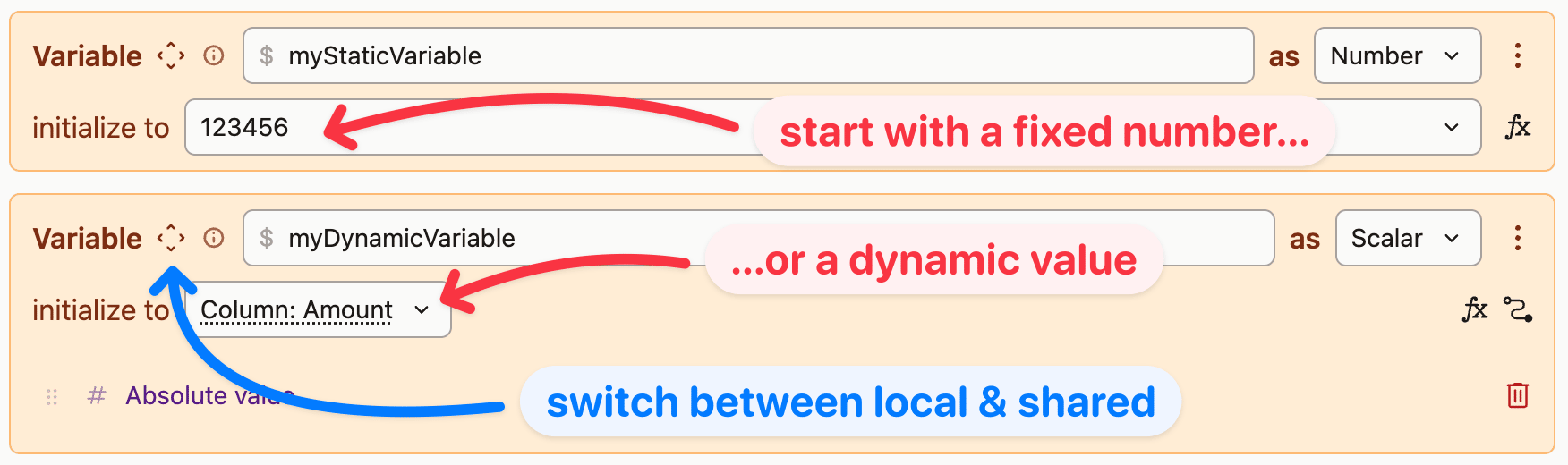
Comme dans tout langage de script, vous pouvez définir une Variable pour stocker une valeur et la réutiliser ultérieurement. Chaque Variable possède un type spécifique et une valeur initiale. Une fois définie, elle peut être référencée ou définie comme n'importe quelle autre Propriété.
Par défaut, toutes les Variables sont locales — c'est-à-dire disponibles uniquement dans le bloc où elles sont Déclarées (y compris les blocs imbriqués), et seulement après leur déclaration.
Vous pouvez les passer en mode partagé, ce qui signifie que leur valeur ne sera initialisée qu'une seule fois et sera disponible non seulement dans l'ensemble du programme, mais aussi entre ses invocations — par exemple, pour chaque ligne d'une Importation ou chaque Événement fiscal.
Commentaires
Les calculs ne sont utiles que si vous en comprenez les résultats. Vous pouvez ajouter des Commentaires enrichis n'importe où dans le Préréglage pour mieux décrire la logique.
