Nous savons qu'accéder à vos données dans un format adapté à vos besoins est essentiel. C'est pourquoi nous avons simplifié l'export de vos données de plusieurs façons. Voici comment procéder.
Export complet en JSON
Vous pouvez exporter l'intégralité du portefeuille au format JSON en allant dans Paramètres -> Exporter les données.
Cela vous permet d'exporter tout ce que vous avez saisi dans l'application, notamment vos actifs, les prix du marché manuels, les modèles d'importation et les paramètres du projet. Il s'agit en quelque sorte de l'état interne complet de l'application.
Si nécessaire, vous pouvez réimporter ce fichier JSON dans l'application en utilisant le préréglage d'importation Données exportées depuis Capitally .
Le seul élément exclu du fichier est constitué par les données de marché dont nous souscrivons les droits auprès de fournisseurs — les cours et les données fondamentales ne peuvent être redistribués. Les prix saisis manuellement par vos soins sont inclus.
Sauvegarder et restaurer votre projet
Une exportation JSON effectuée depuis Paramètres -> Exporter les données constitue votre sauvegarde, et sa réimportation dans un nouveau projet permet la restauration. La synchronisation automatique vous protège contre la perte ou le dysfonctionnement d'un appareil ; elle ne vous protège pas contre la perte de votre mot de passe, car la copie sur nos serveurs est chiffrée et personne ici ne peut la déchiffrer. Seule l'exportation couvre ce second type de défaillance.
Ce que couvre déjà la synchronisation
Vos données sont chiffrées sur votre appareil et synchronisées en continu sous la forme d'une séquence de modifications plutôt que sous forme d'instantané. C'est ce qui vous permet d'annuler une action ou de revenir à un état antérieur — voir Historique des modifications. Connectez-vous sur un nouvel appareil et le projet se reconstruira à partir de cette séquence. Ce qui n'est pas possible, c'est de récupérer un mot de passe : il n'existe pas de réinitialisation côté serveur, et sans le mot de passe, la copie synchronisée est illisible pour tout le monde, nous y compris. Voir Si vous perdez votre mot de passe de projet.
Effectuer une sauvegarde
Exportez au format JSON régulièrement et conservez le fichier en dehors de votre appareil, à l'endroit où vous gardez votre mot de passe. Les exportations CSV et Excel sont lisibles mais ne constituent pas un format de restauration — seul le JSON permet un aller-retour vers l'application.
Restaurer à partir d'une sauvegarde
- Ouvrez la fenêtre modale Changer de projet et créez un nouveau projet.
- Allez dans Importer et sélectionnez le préréglage Données exportées depuis Capitally.
- Téléchargez le fichier JSON et confirmez.
Les éléments dotés de nouveaux identifiants sont ajoutés, ceux dont l'identifiant existe déjà sont fusionnés ; vous pouvez donc réimporter sans risque. Restaurer dans un projet vierge est également le moyen de supprimer un historique des modifications dont vous n'avez plus besoin — voir Supprimer tout l'historique.
Existe-t-il une API ?
Capitally ne dispose pas d'API à ce jour, et ce n'est pas une question de priorités : chaque projet étant chiffré sur votre appareil, nos serveurs ne détiennent que du texte chiffré et n'ont rien à fournir. Les exportations remplissent ce rôle — elles renvoient les données qu'une API fournirait, sous trois formes selon vos besoins.
- Exportation complète - Paramètres -> Exporter les données vous donne accès à tout ce que vous avez saisi dans l'application au format JSON, CSV ou Excel : actifs, prix manuels, modèles d'importation, paramètres du projet.
- Exportation sélective - sélectionnez des positions ou des transactions dans n'importe quel tableau et choisissez Exporter -> Exporter les éléments pour ne récupérer que ces enregistrements ainsi que leurs actifs et comptes associés. Voir Exporter des éléments sélectionnés.
- Exportation de l'historique - depuis la page Historique, exportez uniquement les modifications effectuées depuis votre dernière exportation. C'est le moyen économique de maintenir un autre système à jour sans avoir à réexporter tout le projet à chaque fois. Voir Exporter et importer l'historique.
Exécutez l'une de ces opérations selon un calendrier et intégrez les fichiers dans un système comptable ou tout autre outil que vous utilisez parallèlement à Capitally.
Un outil en ligne de commande qui agirait comme une API locale — s'exécutant sur votre propre appareil, où les données sont déchiffrées, et synchronisant les modifications chiffrées à partir de là — figure sur la roadmap.
Exporter n'importe quel tableau
Tout ce qui s'affiche dans un tableau peut être exporté. Vous pouvez ainsi poursuivre votre analyse de données en dehors de Capitally et l'utiliser dans d'autres applications ou rapports.
Formats disponibles
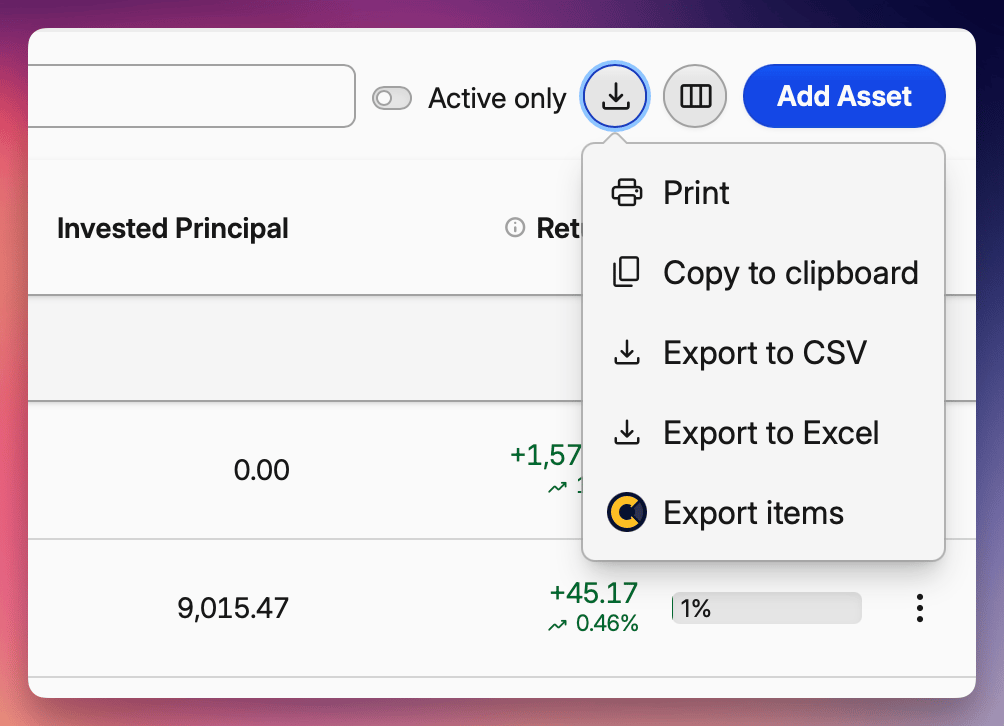
Cliquez sur l'icône du menu d'export au-dessus de n'importe quel tableau pour choisir parmi :
- CSV - valeurs séparées par des virgules, s'ouvre dans n'importe quel tableur
- Excel - format natif Excel (.xlsx)
- Presse-papiers - copiez les données directement et collez-les dans n'importe quelle application
- IA - Markdown optimisé pour les agents IA
- Imprimer - envoyez vers votre imprimante ou enregistrez en PDF
Chacun de ces formats écrit les nombres avec un point comme séparateur décimal, quel que soit le format régional défini dans votre profil. Si votre tableur les lit comme du texte, consultez Les nombres semblent incorrects quand j'ouvre le fichier.
Ce qui est exporté
Les données exportées correspondent exactement à ce que vous voyez dans le tableau :
- Les mêmes colonnes dans le même ordre
- Les mêmes lignes selon l'état actuel de développement/réduction
- Les en-têtes de groupes et les totaux sont exclus
Exporter pour les agents IA
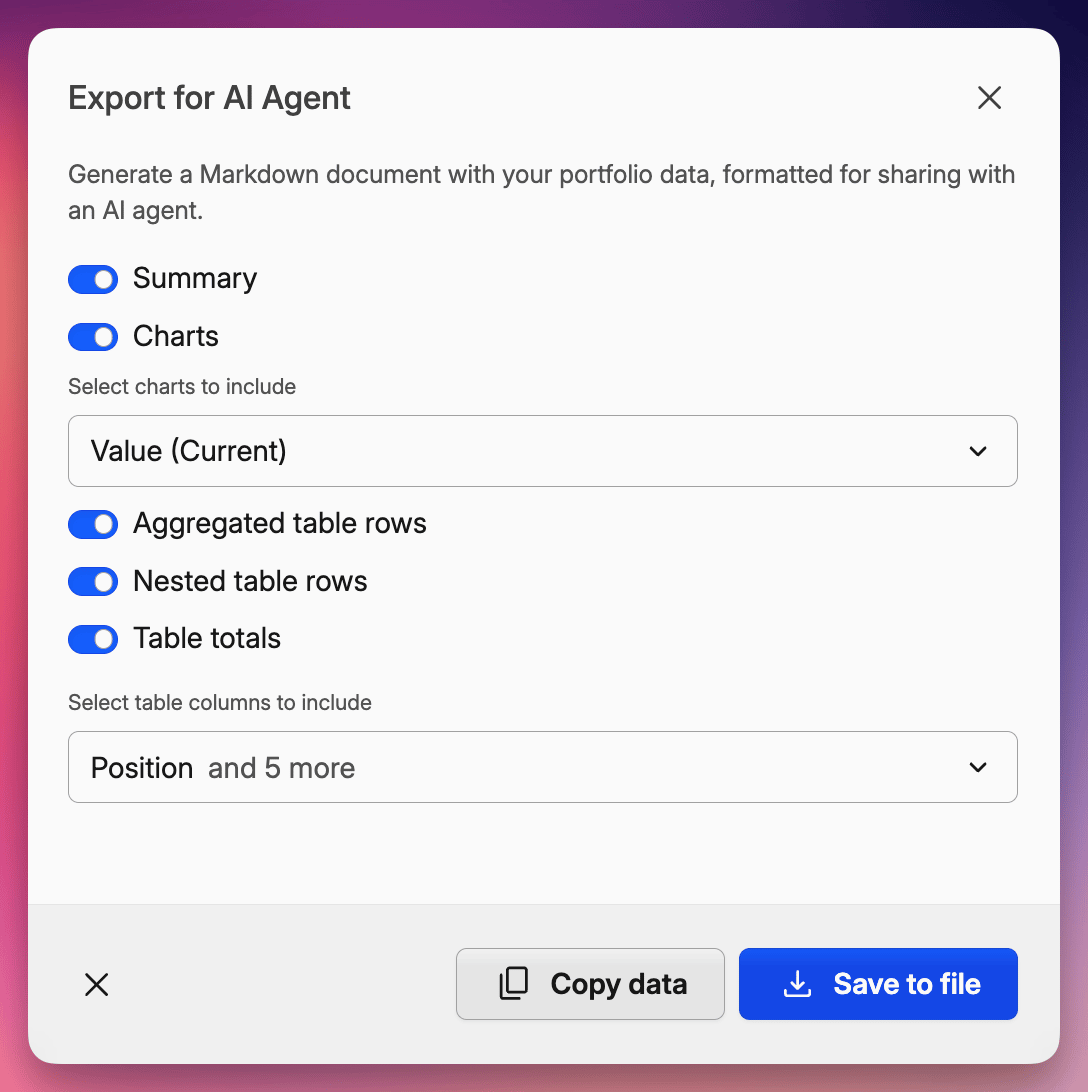
L'option Exporter pour l'IA rassemble une vue de votre portefeuille dans un document Markdown unique conçu pour les grands modèles de langage. Vous pouvez ainsi intégrer votre portefeuille dans ChatGPT, Claude ou tout autre agent IA et lui poser des questions directement. Le format Markdown est celui que les modèles traitent le plus fiablement : les titres, listes et tableaux correspondent à la structure qu'ils attendent, et un tableau de chiffres est toujours plus efficace qu'une capture d'écran de graphique.
Vous trouverez cette option dans le même menu d'exportation que les autres formats : cliquez sur l'icône d'exportation au-dessus de n'importe quel tableau Portefeuille et choisissez Exporter pour l'IA.
Ce que vous pouvez inclure
Activez ou désactivez l'une de ces sections avant d'exporter :
- Résumé — vos indicateurs clés pour la vue : valeur de marché, capital investi, rendement total et annualisé, plus-values réalisées et latentes, revenus, frais et taxes, chaque élément étant libellé et formaté.
- Graphiques — tout graphique prédéfini, retranscrit sous forme de tableau de données plutôt que d'image. Les diagrammes circulaires d'allocation deviennent des lignes de libellés et de valeurs, les vues X-Ray et les cartes thermiques conservent leur hiérarchie, et les séries temporelles sont échantillonnées en un ensemble compact de lignes datées. Le graphique que vous consultez est pré-sélectionné ; ajoutez-en d'autres via le sélecteur.
- Lignes agrégées, Lignes imbriquées et Totaux du tableau — choisissez quelles lignes du tableau sous-jacent inclure et si une ligne de totaux doit être ajoutée.
Lorsque le tableau est inclus, un sélecteur de colonnes vous permet d'exporter exactement les colonnes souhaitées ou de réinitialiser celles qui sont actuellement visibles à l'écran.
Chaque exportation s'ouvre également avec un bref bloc de contexte — devise de référence, plage de dates, paramètres régionaux, formats de nombre et de date et méthode de calcul du rendement utilisée (TWR, IRR ou ROI) — afin que l'agent interprète vos chiffres correctement au lieu de les deviner.
Exporter uniquement les lignes sélectionnées
Pour limiter l'exportation à une partie de votre portefeuille :
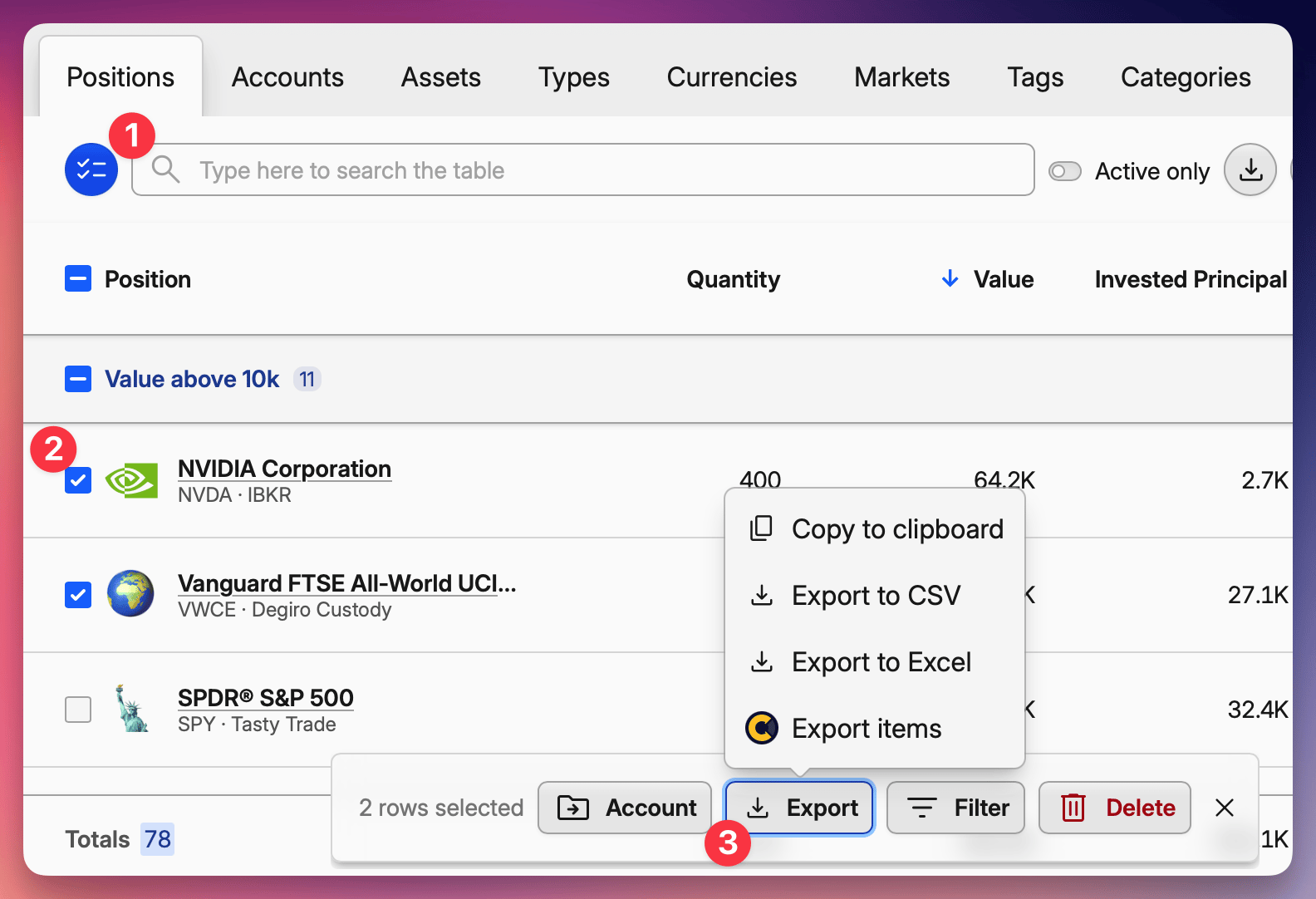
- Cliquez sur la case à cocher dans le coin supérieur gauche de n'importe quel tableau pour activer la sélection multiple.
- Sélectionnez les positions ou transactions souhaitées — individuellement ou utilisez un en-tête de groupe pour sélectionner tout un groupe.
- Cliquez sur Exporter dans la barre d'action située en bas, puis choisissez Exporter pour l'IA.
Le résumé, les graphiques et le tableau sont recalculés uniquement pour cette sélection. Vous pouvez ainsi interroger un agent sur un seul compte, une stratégie ou une courte liste de positions sans que le reste du portefeuille ne gêne l'analyse.
Exporter les éléments sélectionnés
Il est parfois nécessaire d'exporter uniquement des éléments spécifiques plutôt que des tableaux entiers. Vous pouvez sélectionner des transactions, des positions ou d'autres éléments individuellement et les exporter au format CSV, XLS, PDF ou JSON de Capitally — idéal pour les réimporter dans un autre projet.
- Accédez à n'importe quelle vue de portefeuille
- Cliquez sur le bouton de case à cocher en haut à gauche du tableau pour activer la sélection multiple
- Sélectionnez les lignes à exporter — cochez les cases individuellement ou utilisez la case de l'en-tête pour tout sélectionner. Vous pouvez cocher l'en-tête de groupe pour sélectionner tous les éléments d'un groupe
- Cliquez sur Exporter dans la barre d'actions qui apparaît en bas
Copier des éléments entre projets
En choisissant Exporter les éléments , vous téléchargerez un fichier contenant les éléments sélectionnés ainsi que tous les objets associés. Par exemple, si vous sélectionnez des transactions, les actifs et comptes liés seront également exportés.
Consultez la section Réimporter des éléments exportés ci-dessous.
Exporter les positions sélectionnées
Vous pouvez également exporter des positions entières, ce qui inclut à la fois les données de position ET toutes les transactions et actifs sous-jacents.
- Accédez à Portefeuille et sélectionnez le regroupement Positions , ou ouvrez un compte spécifique
- Activez la sélection multiple à l'aide du bouton de case à cocher
- Sélectionnez les positions que vous souhaitez exporter
- Cliquez sur Exporter -> Exporter les éléments
- Basculez vers le projet cible via le sélecteur de projet dans le menu principal, ou créez-en un nouveau à cet endroit — voir Projets
- Importez le fichier avec le préréglage Capitally — voir Importer des éléments exportés
Ceci est particulièrement utile pour :
- Transférer un compte vers un autre projet — sélectionnez toutes les positions d'un compte et exportez-les
- Fractionner un projet — exportez des positions spécifiques pour les déplacer vers un nouveau projet
- Fusionner deux projets - exportez tout depuis l'un et importez-le dans l'autre.
- Partager des données pour le dépannage — exportez les positions concernées pour les partager avec le support
- Créer des sauvegardes partielles — sauvegardez des parties spécifiques de votre portefeuille
Exporter des éléments copie, cela ne déplace pas
Les positions restent dans le projet source. Une fois que vous avez vérifié que tout est bien arrivé — quantités, prix de revient et nombre de transactions — supprimez le compte ou les positions exportées du projet d'origine, sinon vous suivrez vos avoirs en double.
Importer les éléments exportés
Pour importer les éléments exportés dans le même projet ou dans un projet différent :
- Accédez à Importation
- Sélectionnez Capitally dans la liste des préréglages
- Chargez le fichier JSON exporté
- Vérifiez et confirmez l'importation
Les éléments avec de nouveaux identifiants seront ajoutés. Les éléments avec des identifiants existants seront fusionnés avec vos données actuelles.
Copier un projet dans un autre projet
Le mécanisme est identique à celui d'une restauration : exportez en JSON, créez le projet cible depuis la fenêtre modale Changer de projet, importez avec le préréglage Données exportées depuis Capitally (voir Restaurer à partir d'une sauvegarde). Ce qui diffère est la réconciliation ultérieure : une copie n'est utile comme bac à sable, portefeuille scindé ou tranche de données pour un tiers que si ses chiffres correspondent à l'original.
Trois éléments doivent correspondre pour que les deux copies concordent :
- Devise d'affichage et options de rendement. Configurez les deux projets avec la même devise de référence et les mêmes options de calcul de rendement, sans quoi les indicateurs différeront légitimement. Voir Modifier les options.
- Prix. Deux projets sur le même appareil partagent les valorisations des actifs, ainsi les prix que vous avez saisis manuellement sont conservés. Ouvrez la copie sur un autre appareil et elle ira chercher ses propres données.
- Transactions supprimées. La liste des transactions supprimées n'est pas conservée via l'exportation ; les transactions que vous aviez supprimées — le plus souvent des divisions d'actions (stock splits) — peuvent réapparaître dans la copie. Vérifiez après l'importation et supprimez-les à nouveau.
Si les chiffres diffèrent encore, procédez par élimination plutôt que de comparer transaction par transaction :
- Ouvrez les deux projets dans des onglets distincts et actualisez les deux fenêtres.
- Confirmez que la période et les paramètres d'affichage sont identiques.
- Comparez d'abord le portefeuille principal (Principal).
- Regroupez par catégories ou devises pour identifier le groupe qui diverge.
- Approfondissez l'analyse sur le titre au sein de ce groupe et comparez ses transactions.
Préparer un relevé de portefeuille pour votre famille
Comme votre projet est chiffré de bout en bout, personne — nous y compris — ne peut le transmettre à un membre de votre famille. Celui qui doit retrouver vos avoirs après vous a besoin de deux choses, que vous seul pouvez préparer : une liste lisible de ce que vous possédez et où, et un moyen d'accéder au mot de passe.
- Indiquez le nom de l'institution, le numéro de compte ou la référence, la personne à contacter et toute instruction dans les notes du compte, afin qu'elles suivent les données au lieu de résider dans un document séparé.
- Ouvrez la vue Positions avec les colonnes pertinentes — nom, symbole, ISIN, quantité, valeur actuelle, prix de revient — et utilisez l'option Imprimer du menu d'exportation pour l'enregistrer en PDF. Voir Formats disponibles.
- Gardez une exportation JSON à proximité en guise de copie restaurable.
- Conservez les deux là où se trouve le reste de vos documents successoraux, avec les instructions pour accéder au mot de passe.
Dépannage des exportations
Les nombres semblent incorrects quand j'ouvre le fichier
Capitally écrit le séparateur décimal sous forme de point dans les fichiers CSV et Excel — la notation technique standard. Un fichier .xlsx ouvert dans Excel peut donner l'impression d'utiliser des virgules : Excel applique le formatage régional de votre système pour l'affichage, tandis que la valeur stockée reste inchangée.
Pour le CSV, ne double-cliquez pas sur le fichier. Ouvrez d'abord votre tableur et utilisez sa boîte de dialogue d'importation, où vous définirez le délimiteur et le format numérique afin que les valeurs soient lues selon vos paramètres régionaux.
Safari indique que le fichier n'est pas un téléchargement valide
Safari ajoute l'extension .download à un fichier pendant qu'il est en cours de téléchargement et reste parfois bloqué en essayant de reprendre une session obsolète au lieu de recommencer. L'erreur indique : « Safari ne peut pas reprendre ce téléchargement. Le fichier '[name].xlsx.download' ne semble pas être un fichier de téléchargement valide. »
- Supprimez le fichier partiel
.downloadde votre dossier Téléchargements. - Relancez l'exportation afin qu'il se télécharge depuis le début.
Si le problème persiste, effectuez l'exportation via Chrome ou Firefox, ou exportez un CSV à la place — les données sont identiques et le téléchargement s'effectue correctement sous Safari.