Der Portfolio-Bereich ist deine zentrale Anlaufstelle, um tief in deine Performance-Kennzahlen einzutauchen. Du kannst durch deine Vermögenswerte navigieren, Grafiken ansehen, Transaktionen auflisten und Daten exportieren.
Die Dimensionen erkunden
Die Portfolio-Seite ist darauf ausgelegt, zum Erkunden einzuladen. Anstatt einzelne Ansichten separat zu konfigurieren, navigierst du entlang mehrerer Dimensionen. Jede Dimension legt den Kontext für die gesamte Ansicht fest. Wenn du beispielsweise einen Zeitraum oder eine Kennzahl auswählst, verwenden alle Teile der Ansicht dieselbe Einstellung.
Filter
Filter steuern, welche Positionen in die Analyse einbezogen werden. Ein Filter wird angewendet, bevor Zahlen berechnet werden, sodass die Tabelle, die Charts und die Gesamtsummen alle dieselbe Auswahl an Positionen beschreiben.
- Dies könnte ein übergeordneter Filter wie
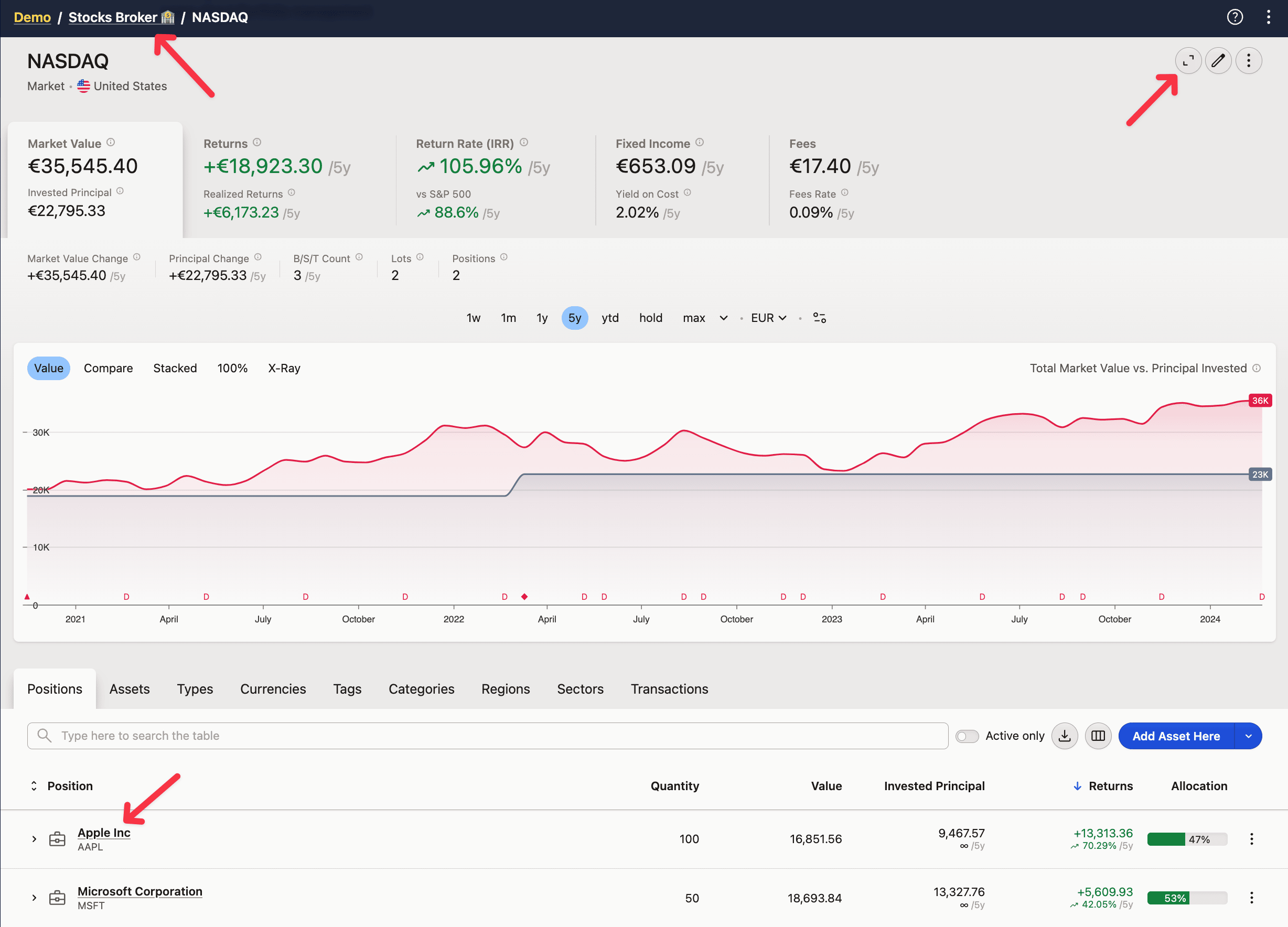
Liquide Mittelsein (der Immobilien, Wertsachen, Kunst und Beteiligungen ausschließt). Vordefinierte Filter, benutzerdefinierte Bedingungen, Und/Oder-Gruppierungen und gespeicherte Filter werden unter Filter beschrieben. - Du kannst zu einem bestimmten Vermögenswert, Konto oder einer anderen Gruppe navigieren, indem du auf den Namen in der Tabelle klickst. Dabei kannst du mehrere Ebenen tief gehen (z. B. bestimmtes Konto, Typ und Währung). Um eine Ebene nach oben zu gelangen, klicke in die obere Leiste. Um alle Positionen innerhalb der geöffneten Gruppe anzuzeigen, klicke auf die Schaltfläche ↗ in der oberen rechten Ecke (z. B. um alle Positionen in einer bestimmten Währung zu sehen).
- Zusätzlich kannst du die Tabelle filtern, indem du Text darüber eingibst. Sobald du ein Wort eingibst, werden nur noch Positionen, Gruppen oder Transaktionen, die darauf passen, in der Tabelle, im Diagramm und in der Zusammenfassung angezeigt. Möchtest du nach mehreren Begriffen gleichzeitig filtern? Verwende ein Komma (z. B. „apple, microsoft“). Um ein Wort auszuschließen, verwende ein Ausrufezeichen (z. B. „etf !anleihe“).
Das Filtern per Texteingabe filtert die angezeigten Zeilen. Wenn du also nach „etf" suchst, funktioniert das in den Ansichten Positionen, Vermögenswerte und Typen, da alle die Spalte Vermögenswerttyp enthalten. In anderen Gruppen werden jedoch keine Ergebnisse angezeigt, da deren Zeilen diese Information nicht beinhalten.
Kennzahl
Die Metrik bestimmt den Kontext der Analyse und ändert die verfügbaren Diagramme und Spalten in der Tabelle. Jede Metrik bringt ihre eigenen Spalten mit sich – die Portfolio-Metriken-Referenz definiert, was jede einzelne davon ausweist.
Währung
Die Währung, in die alle Werte umgerechnet werden. Standardmäßig wird die Projektwährung verwendet.
Du kannst „Asset-Währung" verwenden, um automatisch zur Währung eines Vermögenswerts zu wechseln, in den du navigiert hast. Außerhalb des Vermögenswerts wird stattdessen die Projektwährung verwendet.
Werte werden jeweils in einer Währung angezeigt, damit Positionen aggregiert und verglichen werden können. Eine Position, ein Asset oder ein Steuerposten kann keine zweite „Originalwährung“ daneben anzeigen, da eine einzelne Position Transaktionen in mehreren Währungen enthalten kann – es gibt also keine einzelne Originalwährung, die man anzeigen könnte.
An zwei Stellen werden jedoch beide Zahlen gleichzeitig angezeigt: Die Spalte „Preis“ in der Tabelle „Transaktionen“ zeigt den Originalwert und den Wert in Portfolio-Währung zusammen an, und der Bericht „Fällige Steuern“ verfügt über optionale Spalten für Eröffnungs-FX und den Wechselkurs mit dem exakten Kurs, der auf jede Transaktion angewendet wurde. Um eine gesamte Tabelle in zwei Währungen zu vergleichen, exportiere sie in einer Währung, wechsle die Währung und exportiere sie erneut – vergleiche dann die beiden Dateien (siehe Jede Tabelle exportieren).
Die Seite Zusammenfassung bildet hier die Ausnahme: Sie wird immer in der Standardwährung des Projekts dargestellt, sodass eine Auswahl der Asset-Währung nur innerhalb der Portfolio-Ansichten gilt.
Zeitraum
Der Zeitraum legt das Enddatum (standardmäßig heute) und die Anzahl der davor liegenden Tage fest, die einbezogen werden.
Der Zeitraum wirkt sich auf alle Werte aus, die die Differenz oder das Verhältnis zwischen Anfang und Ende des Zeitraums anzeigen. Solche Werte sind mit dem Suffix /period gekennzeichnet (z. B. /1y). Wenn du nur die Gesamtwerte sehen möchtest, wähle den Zeitraum max aus.
Wenn du auf die Zeitraumauswahl klickst, kannst du einen der vordefinierten Zeiträume auswählen, deinen eigenen eingeben (z. B. 2020 : 2023, 2020-06 : ytd, 2023-12) oder einen Datumsbereich mit einer Datumsauswahl wählen. Anschließend kannst du durch Vor- und Zurückspringen mit den Schaltflächen +/-1 schnell Vergleiche von Jahr zu Jahr oder Zeitraum zu Zeitraum anstellen.
Zeiträume anheften. Die Zeitraumauswahl besteht aus einer Reihe von Schaltflächen – deinen angehefteten Zeiträumen plus dem aktuell ausgewählten Zeitraum – neben einem Dropdown-Menü, das jeden Zeitraum auflistet und eingegebene Bereiche akzeptiert. Aus diesem Grund scheinen sich die angebotenen Intervalle von einem Moment auf den anderen zu verschieben: Ein von dir eingegebener Bereich bleibt in der Reihe, solange er ausgewählt ist, und verschwindet, sobald du einen anderen wählst. Um einen Zeitraum zu behalten, öffne das Dropdown-Menü und klicke auf das Stecknadel-Symbol rechts in der entsprechenden Zeile. Eine ausgefüllte Stecknadel bedeutet „angeheftet“, und ein erneuter Klick hebt das Anheften wieder auf. Das Startset besteht aus 1w, 1m, 1y, 5y, ytd und max. Angeheftete Zeiträume werden mit dem Projekt gespeichert und synchronisiert. Sie begleiten dich also zwischen Portfolio und der Zusammenfassung sowie auf deine anderen Geräte, während jedes Projekt sein eigenes Set behält.
In der Zusammenfassung beziehen sich max und hold auf den dort ausgewählten Filter und nicht auf das gesamte Projekt, sodass derselbe Shortcode in den beiden Ansichten einen unterschiedlichen Bereich abdecken kann.
Das Datumsauswahl-Widget selbst ist das native deines Browsers: Das angezeigte Format und die Art und Weise, wie man zwischen den Jahren navigiert, hängen vom Browser und dem Betriebssystem ab, nicht von deinen Formatierungseinstellungen in Capitally. Siehe Einstellungen und Anzeige-Präferenzen.
Du kannst einen Zeitraum auch direkt im Diagramm auswählen, indem du den gewünschten Bereich mit der Maus markierst (ziehst). Alles passt sich dem neuen Zeitraum an, einschließlich des Benchmark-Vergleichs, der immer für den aktuell ausgewählten Zeitraum dargestellt wird.
Wenn du die Option Nur aktiv über der Tabelle aktivierst, werden Positionen, die leer waren, oder Transaktionen, die im ausgewählten Zeitraum nicht stattgefunden haben, ausgeblendet. Auf den Tabs „Transaktionen“ und „Ertrags-Transaktionen“ ist dasselbe Steuerelement mit Nur Zeitraum beschriftet. Es handelt sich um einen einzigen Schalter, der sich dieselbe Einstellung teilt – das Deaktivieren auf einem Tab schaltet es also auf allen Tabs aus. Der Schalter blendet nur Zeilen aus und ändert keine Metrik. Um geschlossene Positionen aus der eigentlichen Berechnung auszuschließen, verwende einen Filter. Eine Position gilt als aktiv, wenn sie innerhalb des Zeitraums geöffnet oder geschlossen wurde oder in diesem Zeitraum eine Rendite oder Kosten verursacht hat – bei max trifft das also auf fast alles zu, und der Schalter scheint nichts zu bewirken. Ein neu erstelltes Asset, für das noch keine Transaktion erfasst wurde, wird dadurch ebenfalls ausgeblendet.
Zeiträume-Referenz
Max und Hold beginnen beide an dem Tag, an dem die erste Position geöffnet wurde. Max endet immer heute und deckt den gesamten Zeitraum von der frühesten Position bis jetzt ab. Hold endet heute oder am Schließungsdatum der letzten Position und stellt die tatsächliche Haltedauer dar. Beide beziehen ganz bewusst einen Tag vor diesem Eröffnungsdatum ein, was den Renditen einen Referenzpunkt gibt und das Performance-Diagramm bei null starten lässt.
Shortcodes. ytd ist das aktuelle Jahr bis heute, qtd das aktuelle Quartal bis heute, -1q sind die gleitenden letzten drei Monate ab heute, und 1y, 5y und ähnliche sind feste Rückblicke. Es gibt keinen Shortcode für das letzte vollständige Kalendervierteljahr oder das letzte vollständige Kalenderjahr – gib dafür das Start- und Enddatum manuell ein.
Eingegebene Bereiche schließen die Grenzdaten ein. 2020 : 2025 deckt sechs volle Kalenderjahre ab, vom 01.01.2020 bis zum 31.12.2025, nicht fünf – teile also einen kumulierten Wert durch sechs und nicht durch uns, wenn du ihn mit einem Jahresdurchschnitt vergleichst.
Zukünftige Zeiträume prognostizieren geplante Erträge – sowohl Anleihekupons als auch Dividenden – in jeder Metrik und jedem Diagramm. Gib +1y, -1y +1y, max +1y, 2025, 2025 2030 oder hold ein, was die gesamte Haltedauer einschließlich zukünftiger Termine abdeckt. Siehe Zukünftige und geschätzte Dividenden, um zu erfahren, wie diese Beträge geschätzt werden.
Wenn die Annualisierung aktiviert ist, wird jede Metrik – einschließlich Benchmarks und Wirtschaftsindikatoren wie VPI und HVPI – als durchschnittlicher Jahreswert ausgewiesen und mit dem Zusatz p.a. versehen. Wechsle stattdessen zu Gesamtzeitraum, um die kumulierte Änderung für diesen Bereich zu sehen; siehe Rendite annualisieren.
Gruppierung
Die Dimension „Gruppierung" legt fest, wie Positionen und Transaktionen in der Tabelle und den Diagrammen zusammengefasst werden.
Diagramme
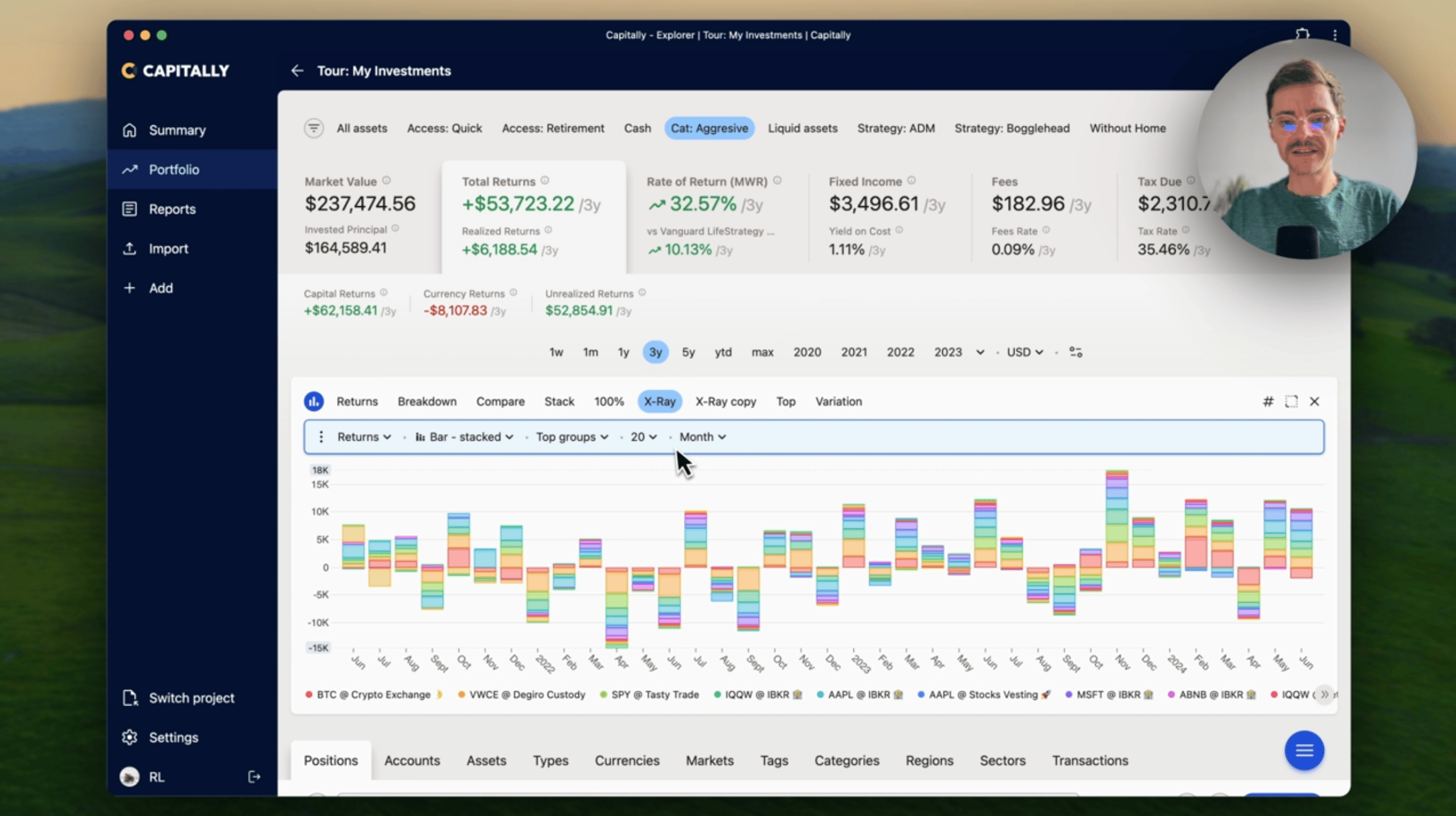
Diagramme hängen von den Dimensionen „Kennzahl" und „Gruppierung" ab. Die Kennzahl bestimmt, welche Diagramme verfügbar sind, während die Gruppierung festlegt, welche Gruppen miteinander verglichen werden.
Es stehen mehrere Diagramme zur Auswahl:
Vergleichenvergleicht die Metrik über die Top 5 Gruppen hinweg, wobei der Rest als „Sonstige“ zusammengefasst wirdStapelntut dasselbe, stapelt die Gruppen jedoch übereinander100 %zeigt, wie sich die Aufteilung der Metrik auf die Gruppen im Laufe der Zeit verändert hatTopist wie 100 %, zeigt aber nur die GesamtsummeX-Rayzeigt den Wert über alle Gruppen hinweg, einschließlich verschachtelter Gruppen. Unter der Metrik „Rendite“ werden die prozentualen Renditen dargestellt, was der schnellste Weg ist, um Positionen von sehr unterschiedlicher Größe zu vergleichenHeatmapähnelt X-Ray, aber die Größe der Rechtecke basiert auf dem durchschnittlich investierten Kapital – also wie viel Geld du während des Zeitraums in dieser Position investiert hattest. Die Metrik wird verwendet, um die Rechtecke einzufärbenVariationzeigt, wie stark die Metrik im Laufe der Zeit über die Top 20 Gruppen hinweg variierte. Die Größe der Punkte entspricht wiederum dem durchschnittlich investierten Kapital
Diagramme bearbeiten
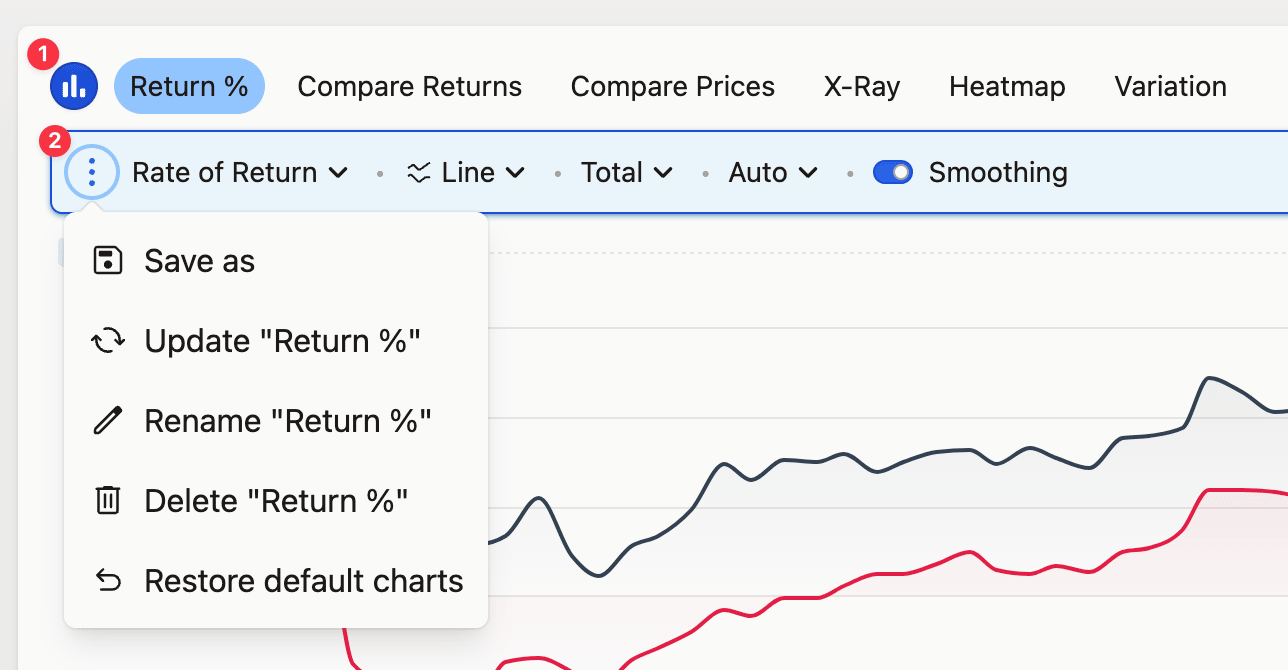
Du kannst die integrierten Diagramme bearbeiten oder eigene hinzufügen, indem du auf die Schaltfläche „Diagramme" klickst. Klicke auf die drei Punkte, um die Voreinstellung zu speichern oder zu aktualisieren.
Auswählen, was auf einem Chart angezeigt wird
Vergleichen und Stapeln stellen die Top 5 Gruppen dar und fassen den Rest als „Sonstige“ zusammen. Sie beziehen diese fünf aus den ersten fünf Zeilen der Tabelle – die Tabelle steuert also das Diagramm. Sortiere die Tabelle nach der Spalte, die du vergleichen möchtest (z. B. nach dem Wert für die Aufteilung), um die gewünschten Elemente nach oben zu bringen, oder grenze sie über das Suchfeld darüber ein: Liste Symbole wie AAPL, MSFT auf oder schließe sie mit !etf aus. Sobald weniger als 5 Zeilen übrig sind, wird jede einzeln gezeichnet und die Kategorie „Sonstige“ verschwindet.
Für eine Gruppierung, die nicht durch die integrierten Dimensionen abgedeckt wird – zum Beispiel einzelne ETFs einzeln ausgewiesen, während Anleihen und Cash zusammengefasst bleiben – verwende Tags (ein Tag pro Element, das du separat haben möchtest, und breitere Tags für den Rest) oder verschachtelte Kategorien (Equity/VWCE, Equity/SPYL, Bonds, Cash). Gruppiere das Diagramm dann nach Tag oder Kategorie. Vermögenswerte ohne Tag werden in einer eigenen Gruppe gesammelt; filtere die Ansicht auf die spezifischen Tags, um sie aus dem Diagramm fernzuhalten. Um Cash endgültig auszuschließen, filtere nach Vermögenswerttyp, um Cash auszuschließen, und speichere den Filter zusammen mit dem Diagramm als Lesezeichen.
Allmähliche Wertänderungen erkennen
Marktwert-Diagramme beginnen bei null, da eine Nulllinie der einzig ehrliche Maßstab für absolute Beträge ist – eine automatische Skalierung verwandelt eine Bewegung von 0,4 % in eine Klippe und verleitet zu Entscheidungen, die durch die zugrunde liegende Änderung nicht gerechtfertigt sind. Wenn du die täglichen Bewegungen sehen möchtest, wechsle die Metrik zu Rendite, was die relative Veränderung misst und nicht von Ein- und Auszahlungen beeinflusst wird. Oder öffne Charts → Chart bearbeiten → setze die Metrik auf Wertänderung → Speichern. Dies stellt die Nettoveränderung innerhalb des Zeitraums dar, während der gesamte Portfoliowert im Zusammenfassungs-Tab über dem Diagramm sichtbar bleibt. Jede andere Metrik außer Marktwert und Preis wird bereits als Veränderung innerhalb des Zeitraums angezeigt.
Für Monatsenddaten ohne das tägliche Rauschen nimm das Stapeln-Diagramm und wechsle in den Modus Balken & Gesamt. Du erhältst einen Balken pro Zeitraum, der die Gesamtrendite für diesen Zeitraum anzeigt – genau die Ansicht, die auch Fondsmanager und Dienste wie Morningstar veröffentlichen. Speichere die Konfiguration, um sie wiederzuverwenden.
Die Ursache für plötzliche Spitzen finden
Um die Position hinter einer unerwarteten Spitze oder einem plötzlichen Abfall zu identifizieren, grenze den Zeitraum auf einige Tage davor und danach ein und vergleiche die Positionen im Diagramm – bei einem so kurzen Bereich sticht der Verursacher sofort ins Auge. Ein eintägiges Ereignis kann je nach Chartbreite auch erscheinen oder verschwinden, da sich die Auflösung mit der Anzahl der verfügbaren Pixel ändert; der Wert ist in den Daten so oder so vorhanden.
Sobald du die Position kennst, liegt die Ursache meist an einem von vier Punkten:
- ein fehlender Verkauf, ein doppelter Kauf oder eine falsche Stückzahl – überprüfe den Tab „Transaktionen“ für diesen Zeitraum
- ein veralteter oder fehlender Kurs – unter Einstellungen → Analyse →
Daten- u. Preis-Cache zurücks.werden die Marktdaten neu heruntergeladen - ein Wechselkursfehler bei einem Vermögenswert in Fremdwährung, der sich normalerweise innerhalb eines Tages von selbst löst
- ein nicht erfasster Aktiensplit oder eine andere Kapitalmaßnahme
Der Artikel Renditen und Charts sehen falsch aus behandelt jeden dieser Fälle und zeigt, wie man sie behebt.
Beträge für das Teilen ausblenden
Zwei Tools tun dies mit unterschiedlicher Reichweite. Meine Zahlen ausblenden im Menü in der oberen rechten Ecke ersetzt jeden Nicht-Prozentsatz in der gesamten Anwendung durch ein Tomaten-Emoji und lässt Prozentwerte lesbar – ideal für Screenshots, Bildschirmaufnahmen, Live-Bildschirmfreigaben oder wenn du dein Portfolio jemandem persönlich zeigst. Das #-Symbol über einem Diagramm wirkt sich nur auf dieses eine Diagramm aus.
Das #-Symbol ersetzt die Beträge in einem Diagramm durch einen Prozentsatz der absoluten Spanne des Diagramms. Capitally nimmt die Spanne zwischen dem höchsten und dem niedrigsten Wert im Diagramm und drückt jeden Wert als Anteil davon aus – Null bleibt immer bei 0 %, und negative Werte bleiben negativ. Bei einem Aufteilungsdiagramm, in dem alles positiv ist, bedeutet dies, dass jedes Segment als Prozentsatz des größten Segments dargestellt wird. Bei einem Diagramm, das unter Null sinkt – zum Beispiel bei der Rendite –, hat eine Spanne von -6,3 % bis 12,4 % eine absolute Spanne von 18,7 Punkten, sodass 12,4 % als 66,4 % und -6,3 % als -33,7 % dargestellt werden. So kannst du das Abwärtspotenzial auf einen Blick mit dem Aufwärtspotenzial vergleichen. Dies funktioniert bei jedem Diagrammtyp, einschließlich X-Ray.
Meine Zahlen ausblenden, wann immer mehr als nur das reine Diagrammbild sichtbar sein wird.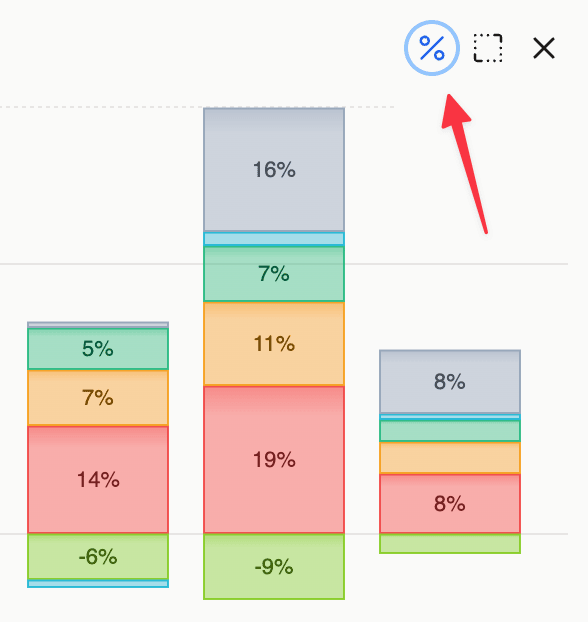
Tabelle sortieren
Du kannst die Reihenfolge der Zeilen ändern, indem du auf die Spaltenüberschriften klickst oder das Tabellenmenü oberhalb der Tabelle verwendest.
Sortieren der Tabelle: Du kannst die Zeilenreihenfolge ändern, indem du auf die Spaltenüberschriften klickst oder das Menü für die Tabellenansicht über der Tabelle nutzt.
- Absolut (⇟) – sortiert nach dem Absolutwert in absteigender Reihenfolge (Zeilen mit dem größten Einfluss stehen oben)
- Absolute Zeitraumdifferenz (±) – sortiert nach der absoluten Differenz des Werts zwischen Anfang und Ende des Zeitraums (Zeilen mit der größten Veränderung stehen oben)
- Absolutes Zeitraumverhältnis (%) – sortiert nach der absoluten Veränderungsrate des Werts zwischen Anfang und Ende des Zeitraums (Zeilen mit der größten Veränderung stehen oben)
Um Positionen eher nach prozentualer Rendite statt nach dem Währungsbetrag zu ordnen, sortiere die Spalte „Rendite“ nach dem Absoluten Zeitraumverhältnis (%): Ein Gewinn von 40 % bei einer kleinen Position steht dann über einem Gewinn von 3 % bei einer großen Position. Das X-Ray-Diagramm unter der Metrik „Rendite“ zeigt denselben Vergleich bildlich.
Tabellenansicht konfigurieren
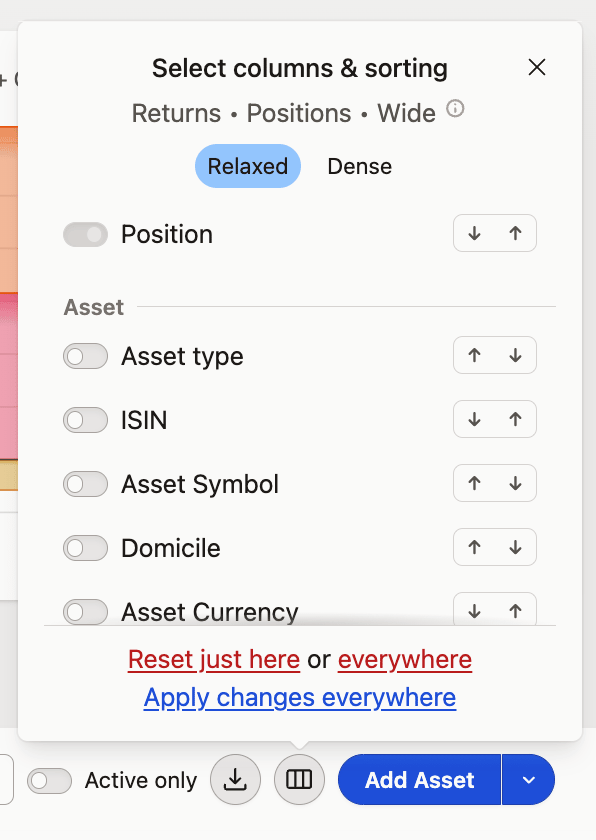
Über die Schaltfläche „Spalten" oberhalb der Tabelle kannst du das Erscheinungsbild anpassen.
Du kannst die Zeilen kompakter darstellen oder auswählen, welche Spalten angezeigt werden sollen und welche nicht. Einige Spalten sind standardmäßig ausgeblendet – darunter Annualisierte IRR (Einfach) – und die Portfolio-Kennzahlen-Referenz erklärt, was jede einzelne aussagt, bevor du sie aktivierst.
Änderungen gelten immer nur für die aktuelle Ansicht – abhängig von Kennzahl, Gruppierung und Bildschirmgröße. So kannst du genau steuern, welche Spalten du in einer bestimmten Ansicht benötigst.
Falls du etwas durcheinandergebracht hast, kannst du jederzeit die aktuelle Ansicht oder alle Ansichten zurücksetzen.
Außerdem kannst du eine Änderung auf alle Ansichten gleichzeitig anwenden. Wenn du beispielsweise die Spalte „Renditen" überall anzeigen möchtest, aktiviere sie in einer Ansicht und klicke auf Änderungen überall anwenden.
Spalten werden nach jedem Aktualisieren zurückgesetzt
Die Spaltenauswahl wird in einem funktionalen Cookie gespeichert. Wenn sie sich beim Aktualisieren der Seite oder beim Neustart des Browsers zurücksetzt, aktiviere die Einwilligung für funktionale Cookies in deinem Profil – siehe Einstellungen und Anzeigeoptionen.
Gesamtsummen und Spaltensummen
Das Ausschließen von Zeilen über das Suchfeld über der Tabelle blendet diese nur aus, ohne dass Berechnungen aktualisiert werden. Die angezeigten Aggregationen zählen die ausgeschlossenen Zeilen also weiterhin mit. Wenn eine Gesamtsumme den Ausschluss widerspiegeln soll, verwende stattdessen einen Filter. Raten können ohnehin nicht addiert werden – nur einfache Werte wie Beträge und Mengen können über Zeilen hinweg aufsummiert werden.
Um eine beliebige Teilmenge aufzusummieren – sagen wir alle Arbeitgeberbeiträge –, versehe sie mit einem Tag: Suche die Transaktionen anhand ihrer Notizen, weise den Treffern gesammelt ein Tag zu und gruppiere dann nach diesem Tag, um sie zusammen mit ihrer eigenen Aggregation zu sehen. Deine Importvorlage kann dasselbe Tag automatisch basierend auf Transaktionsattributen zuweisen, sodass spätere Importe bereits getaggt ankommen.
Auf Mobilgeräten
Auf einem Smartphone ist die Spaltensteuerung kein Spalten-Button wie auf dem Desktop: Tippe auf den Button Position über der Positionsliste auf der rechten Seite des Bildschirms. Von dort aus kannst du einstellen, welche Spalten sichtbar sind, und die Sortierspalte auswählen. Das Layout weicht vom Desktop ab, bietet aber dieselben Spaltenoptionen.
Da die Einstellungen je nach Bildschirmgröße separat gespeichert werden, behalten dein Smartphone und dein Desktop bewusst unterschiedliche Spaltenauswahlen bei.
So findest du eine Transaktion
Transaktionen für Vermögenswerte, die du verkauft hast, werden durch den Schalter Nur Zeitraum über der Tabelle ausgeblendet – derselbe Regler, der auf allen anderen Tabs Nur aktiv heißt. Dies ist der häufigste Grund, warum eine Transaktion scheinbar verschwunden ist. Um eine zu finden:
- Öffne die Ansicht
Alle Vermögenswerte. - Gehe zum Tab
Transaktionenund deaktiviereNur Zeitraum, damit verkaufte und geschlossene Positionen einbezogen werden. - Wechsle zum Tab „Vermögenswerte“ und klicke auf den Namen des Vermögenswerts, um die Ansicht auf diesen Vermögenswert zu beschränken.
- Kehre zum Tab „Transaktionen“ zurück und sortiere nach der ersten Spalte (Datum), um eine chronologische Reihenfolge zu erhalten.
Empfehlenswerte Spalten, die du über das Zahnrad-Symbol neben der Tabelle hinzufügen kannst: Konto, wenn derselbe Vermögenswert in mehreren Konten liegt; Cashflow für den Gesamtbetrag, der pro Transaktion gezahlt oder erhalten wurde (inklusive Gebühren und Steuern); und Saldo, um einen laufenden Bargeldbestand nachzuverfolgen, wenn ein Wert des Brokers nicht übereinstimmt (So findest du die Transaktion, die deinen Saldo verfälscht hat behandelt diesen Fall).
Daten exportieren
Alles, was du in der Tabelle siehst, kann gedruckt, als CSV oder Excel exportiert oder in die Zwischenablage kopiert werden. So kannst du deine Datenanalyse außerhalb von Capitally weiterführen und in anderen Anwendungen oder Berichten nutzen.
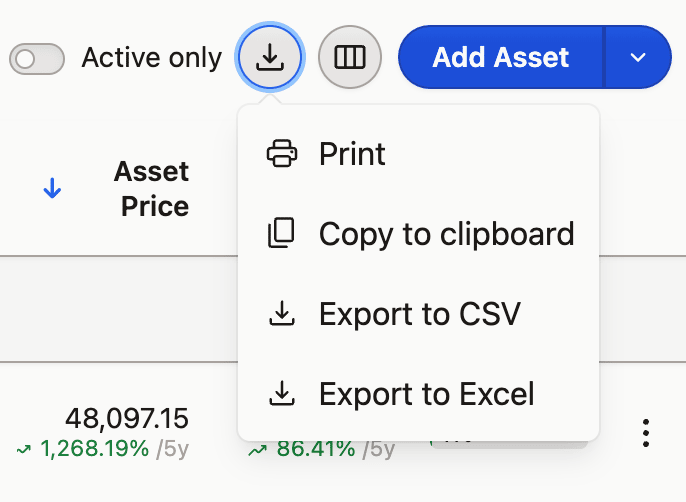
Die exportierten Daten entsprechen genau dem, was du siehst – mit denselben Spalten, derselben Reihenfolge und denselben Zeilen (ohne Gruppenüberschriften und Summen).
Du kannst Zeilen auf- oder zuklappen, um mehr oder weniger Daten einzuschließen.