Ein gut organisiertes Portfolio zeigt dir alles Wichtige auf einen Blick und macht die Navigation zum Kinderspiel. Es gibt verschiedene Möglichkeiten, dein Portfolio zu strukturieren – wir gehen sie Schritt für Schritt durch.
Mach dir keine Sorgen, die perfekte Struktur finden zu müssen, bevor du deine Daten importierst. Du kannst jederzeit Änderungen und Anpassungen vornehmen. Am besten importierst du Transaktionen jedoch von Anfang an den richtigen Konten zu. Wenn du die integrierten Broker-Importeverwendest, werden die Konten automatisch für dich erstellt.
Alles in diesem Artikel – Vermögenswerte, Konten, Kontenordner, Taxonomien und Tags – befindet sich innerhalb eines einzigen Projekts, und ein einziges Projekt, das all dies enthält, ist die empfohlene Struktur. Zwischen Projekten findet kein Austausch statt, sodass ein zweites Projekt leer beginnt und kein Bericht beide umfassen kann.
Einzeln oder in großen Mengen organisieren
Alle in diesem Artikel genannten Eigenschaften können beim Erstellen oder Bearbeiten eines Kontos, eines Assets oder einer Transaktion festgelegt werden. Du kannst sie auch in großen Mengen ändern, indem du mehrere Zeilen in der entsprechenden Tabelle auswählst und die Eigenschaft für alle Objekte gleichzeitig anpasst.
Assets
Genau wie im echten Leben kannst du dasselbe Asset in mehreren Konten halten. Zum Beispiel könntest du US-Dollar sowohl auf deinem Bankkonto als auch in jedem deiner Depots haben. Dasselbe gilt für Aktien und ETFs.
Daher ist es am besten, dasselbe Asset möglichst kontenübergreifend zu verwenden. Nutze nach Möglichkeit ein vordefiniertes Asset (eines, das du durch Suchen in unserer Datenbank findest), anstatt eigene zu erstellen.
So hat das Asset unabhängig davon, wo es sich befindet, immer dieselbe Kurshistorie, dieselben Tags und Taxonomien. Wenn du das Asset öffnest, siehst du außerdem alle deine Positionen über alle Konten hinweg.
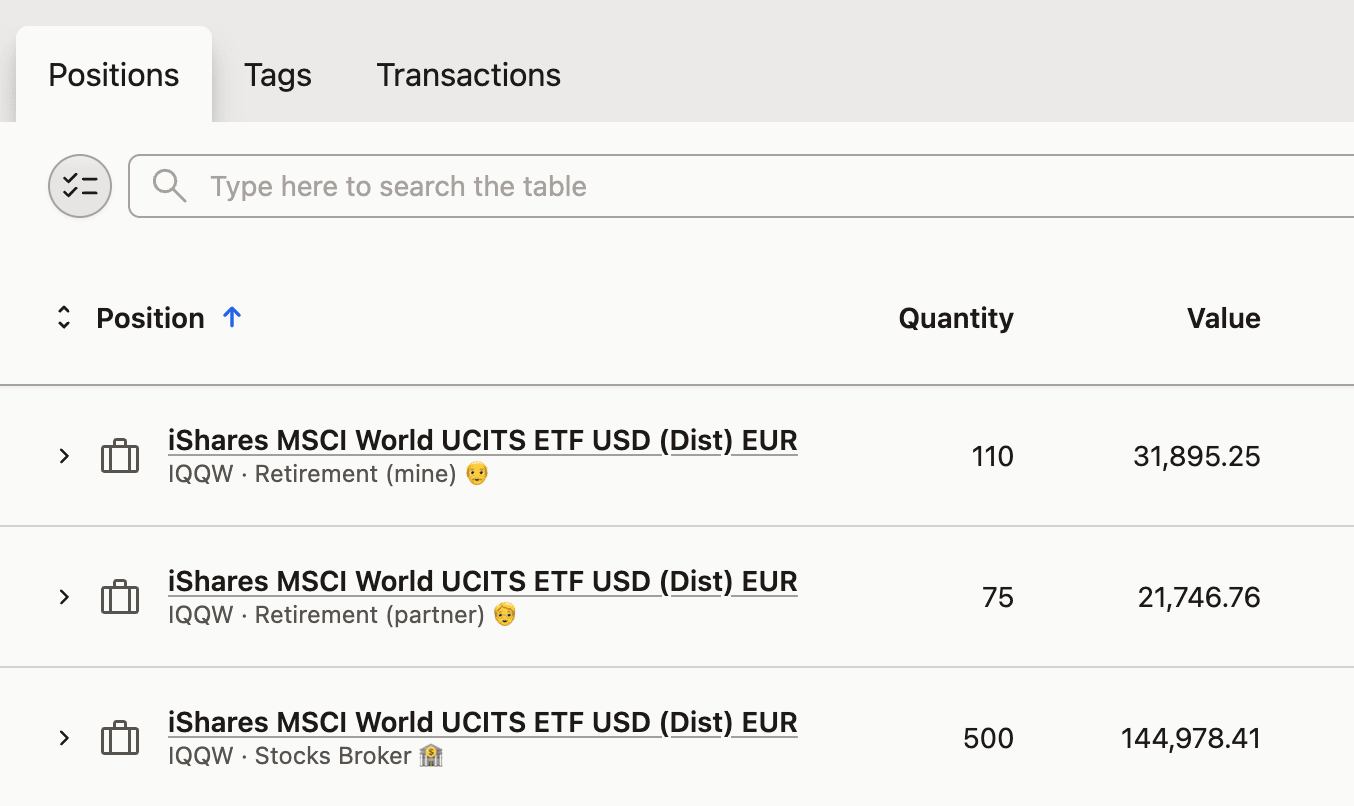 Alle Positionen von IQQW in drei verschiedenen Konten
Ein Vermögenswert oder zwei?
Verwende einen Vermögenswert pro Wertpapier und lasse ihn in so vielen Konten anzeigen, wie du möchtest – aber Capitally hindert dich nicht daran, einen zweiten zu erstellen, und das ist Absicht. Die Suche nach Name, Symbol oder ISIN zeigt die Vermögenswerte an, die du bereits hast, sodass auf dem normalen Weg nichts dupliziert wird. Erstellst du ein Asset manuell, erhältst du keine Warnung, dass bereits ein passendes existiert, da es gute Gründe für zwei geben kann: verschiedene Währungen, verschiedene Börsen oder einfach ein separates Tracking.
Um ein Unternehmen an zwei verschiedenen Börsen separat zu verfolgen – sagen wir TSLA auf Tradegate und TSLA auf der NASDAQ – erstelle eine benutzerdefinierte Aktie mit dem Namen des Unternehmens und lege im Tab Preise ein anderes Börsensymbol fest. Jeder Vermögenswert behält dann seinen eigenen Kursverlauf und seine eigene Position.
Um dasselbe Wertpapier kontenübergreifend in einer Tabelle wieder zusammenzuführen, füge der Ansicht „Positionen“ die Spalte Asset-Symbol oder ISIN hinzu und sortiere danach. Jede Position in diesem Wertpapier wird dann untereinander angezeigt, unabhängig davon, in welchem Konto sie liegt.
Konten
Idealerweise sollten die Konten in deinem Portfolio eine 1:1-Beziehung zu deinen realen Konten haben. So weißt du sofort, wo sich deine Assets befinden.
Wenn du zwei Konten beim selben Broker hast – ein Altersvorsorgedepot und ein reguläres Depot –, würdest du in Capitally zwei separate Konten anlegen, um deine Transaktionen zu erfassen.
Um Positionen zwischen Konten zu verschieben, kannst du entweder:
- wähle mehrere Transaktionen aus und verschiebe sie gesammelt,
- verschiebe ganze Positionen, indem du sie in den Ansichten
PositionenoderKontenauswählst, - passe das Konto in bestimmten Transaktionen einzeln an.
Das Verschieben einer Position weist jede Transaktion dieses Vermögenswerts vom Quellkonto dem Zielkonto neu zu. Transaktionen, die sich bereits auf dem Zielkonto befinden, bleiben genau so erhalten, wie sie sind – es wird nichts überschrieben oder wegzusammengeführt, sodass ein gesammeltes Verschieben auch dann sicher ist, wenn beide Konten bereits denselben Vermögenswert enthalten.
Bankkonten
Wenn du ein Bankkonto mit mehreren Barguthaben hast, ist dein Bankkonto das Konto in Capitally, während die einzelnen Barguthaben als Barguthaben dieses Kontos in den jeweiligen Währungen dargestellt werden.
Möchtest du jedoch mehr als ein Konto bei derselben Bank mit derselben Währungverfolgen, musst du entweder:
- Erstelle ein separates Konto und füge ihm das Währungsguthaben hinzu
- Erstelle einen benutzerdefinierten Bargeld- oder Einlagen-Vermögenswert und füge dessen Guthaben dem Konto der Bank hinzu
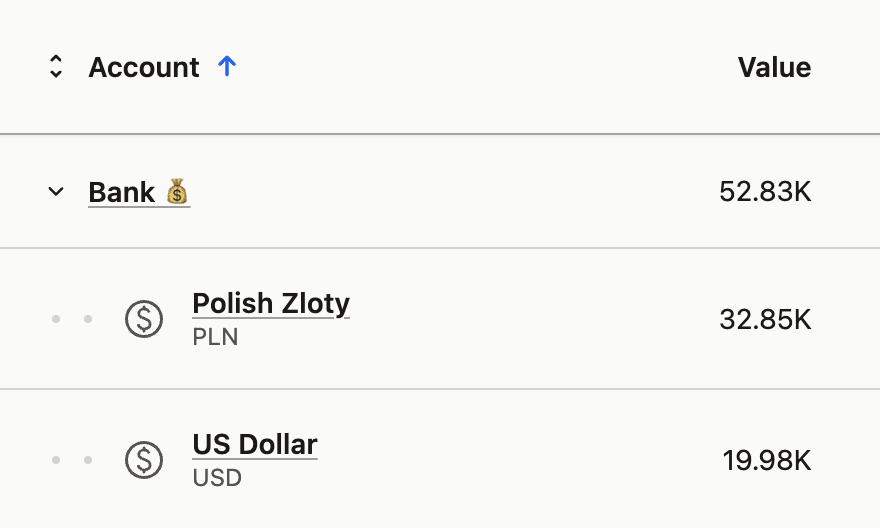 Barguthaben eines einzelnen Bankkontos
Das Aufteilen eines realen Kontos in virtuelle Töpfe – wie einen Notgroschen oder eine Urlaubskasse – ist ein anderes Problem, und ein zweites Capitally-Konto ist das falsche Werkzeug dafür. Dasselbe Geld würde in deinen Gesamtsummen doppelt gezählt und Zinsen würden auf beide Guthaben berechnet. Tagge stattdessen die Transaktionen (Topf/Notgroschen) und filtere nach dem Tag, wenn du einen bestimmten Topf einzeln sehen möchtest, oder führe jeden Topf als eigenen benutzerdefinierten Bargeld-Vermögenswert innerhalb desselben Kontos. Separate Konten sind nur dann richtig, wenn die Unterkonten bei der Bank tatsächlich existieren – gruppiere sie dann in einem Kontenordner, damit die Gesamtsummen weiterhin stimmen.
Weitere Kontotypen
Du kannst beliebig viele Konten erstellen. Zum Beispiel kannst du ein einziges Konto für alle deine Immobilien anlegen oder separate Konten für jede einzelne Immobilie erstellen (was hilfreich ist, wenn du eine Immobilie mit ihrer Hypothek gruppieren möchtest).
Grundsätzlich gilt: Es ist am besten, wenn alle Transaktionen einem Konto zugeordnet sind.
Wenn du zu einem anderen Broker wechselst
Wenn eine Steuer-Anlagehülle zwischen Instituten übertragen wird – etwa ein IKE (polnisches Altersvorsorgekonto) oder IKZE (polnisches Rentenkonto) an einen anderen Anbieter, ein ISA (britischer Steuer-Sparmantel) oder ein 401(k) (US-Altersvorsorgekonto) – richte ein Capitally-Konto pro Institut ein und gruppiere diese in einem Kontenordner, der nach der Anlagehülle benannt ist. Du erhältst den konsolidierten Kontostand und die Rendite der Anlagehülle auf Ordnerebene und darunter die Details pro Broker.
- Ein Konto pro Broker (eines für KB, eines für NN, eines für mDM). Jeder Kauf und Verkauf wird in dem Konto erfasst, in dem er tatsächlich stattgefunden hat, neue Käufe im Konto des aktuellen Brokers. Dies ist die originalgetreueste Aufzeichnung darüber, wo jeder Trade stattgefunden hat, und ermöglicht es dir, die Institute miteinander zu vergleichen.
- Ein Konto pro Anlagehülle (ein einziges
IKE), das die gesamte Historie enthält, unabhängig davon, wer sie zu dem Zeitpunkt verwaltet hat. Dies ist einfacher und liefert eine durchgehende Performance-Linie, aber die Unterscheidung nach einzelnen Brokern geht verloren.
Der Ordner macht die erste Option deutlich besser: Du behältst die Details und kannst die Anlagehülle dennoch als eine einzige Zeile ablesen. Und diese Entscheidung ist umkehrbar – Positionen und Transaktionen können später einzeln oder gesammelt zwischen Konten verschoben werden.
Kontenordner
Mit wachsendem Portfolio wirst du voraussichtlich viele Konten haben. Du kannst sie in Ordner organisieren – genau wie Dateien auf deinem Desktop. Wenn du mehrere Konten beim selben Broker hast, kannst du sie unter dem Namen des Brokers zusammenfassen. Hast du Konten bei mehreren Brokern, kannst du diese wiederum in einem Ordner „Broker" gruppieren. Und so weiter.
Ordner können verschachtelt werden. Wenn du zum Beispiel mehrere Konten bei DEGIRO hast, könntest du sie in einem Ordner „Broker/DEGIRO" ablegen.
Es gibt keinen separaten Schritt zum Erstellen eines Ordners – ein Ordner existiert, sobald du beim Bearbeiten eines Kontos seinen Pfad eingibst, genau wie bei verschachtelten Tags. Die Eingabe von Brokers/Degiro erstellt also beide Ebenen auf einmal. Ordner gruppieren Konten und enthalten selbst nie Transaktionen: Eine Transaktion gehört immer zu einem Konto, sodass jede Zahl, die du auf einem Ordner siehst, die Summe der darin enthaltenen Konten ist.
Broker sind nicht das Einzige, was sich zu gruppieren lohnt. Eine Firma, Stiftung oder ein Trust, die oder der mehrere Konten hält, wird zu einem Ordner, der nach der Einheit benannt ist. So erhältst du deren Kontostand und Rendite separat, während alles dennoch in eine einzige Nettovermögens-Übersicht einfließt. Dasselbe Muster eignet sich für eine über mehrere Institute aufgeteilte Anlagehülle (IKE, IKZE) oder eine Kreditplattform, bei der jede juristische Person ihr eigenes Konto hat.
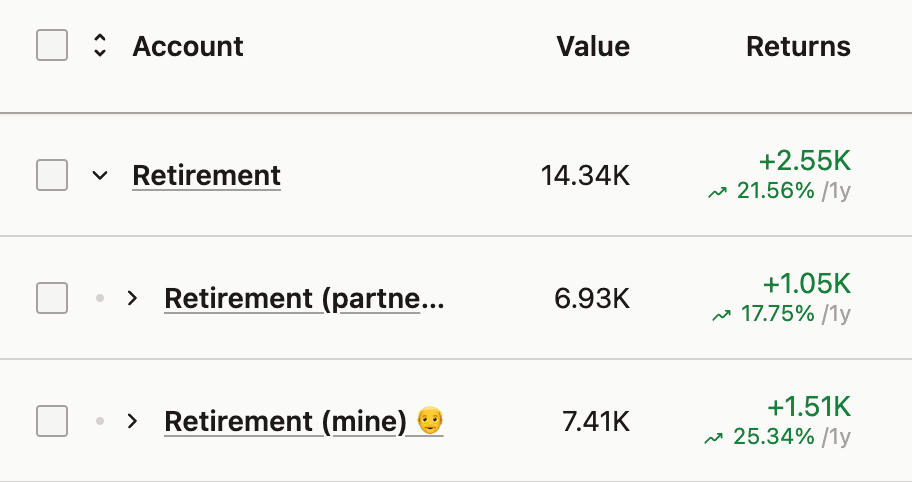 Verwendung des Ordners „Altersvorsorge" zum Gruppieren von Altersvorsorgekonten
Taxonomien
Assets werden automatisch in Kategorien, Branchen und Weltregionen eingeteilt. So kannst du deine Gewichtung und Rendite nach diesen Klassifizierungen prüfen. Du kannst die Zuordnungen und ihre Struktur bei Bedarf bearbeiten.
Wenn du eigene Assets hinzufügst, kannst du sie denselben Taxonomien zuordnen oder neue erstellen, um deine benutzerdefinierten Assets mit dem Rest deines Portfolios zu vergleichen.
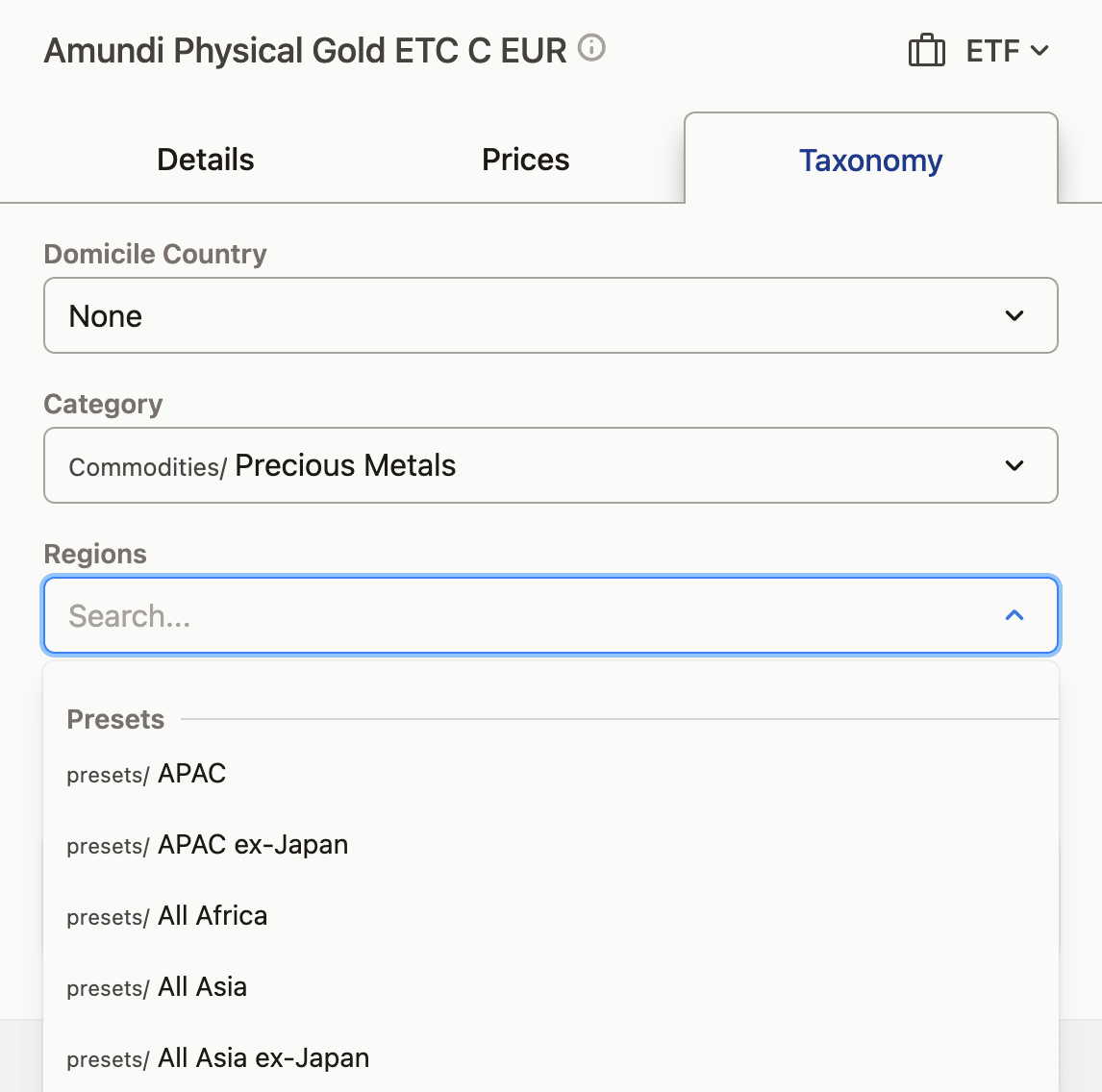 Du kannst jede Asset-Taxonomie bearbeiten und Voreinstellungen für Regionen verwenden oder deine eigene Mischung festlegen
Die Kategorie-Taxonomie ist wahrscheinlich die nützlichste, da sie es dir ermöglicht, deine Assets in Unterkategorien wie Wachstumsaktien, Miet-Immobilien, verschiedene Einlagenarten und mehr aufzuteilen. Da ein Asset nur einer Kategorie angehören kann, lassen sich Allokation und Performance-Ergebnisse präzise zuordnen – was bei Sektoren, Regionen oder Tags nicht der Fall ist.
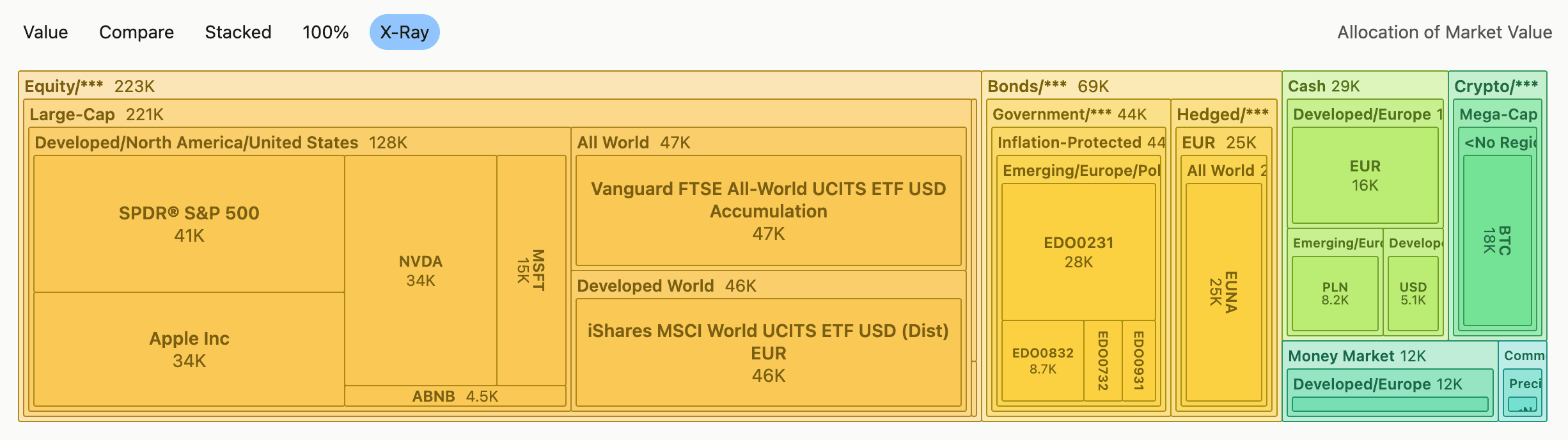 X-Ray-Chart, das die Aufteilung des gesamten Portfolios nach Kategorie und Region zeigt
Das Verhältnis zwischen Aktien und Anleihen im Blick behalten
Gruppiere nach Kategorie, nicht nach Vermögenswerttyp. Der Vermögenswerttyp beschreibt das Instrument – eine ETF-Zeile kann dir nicht sagen, was darin enthalten ist –, während die Kategorie beschreibt, worin der Vermögenswert tatsächlich investiert: Anleihen/Staaten, Aktien/Large-Cap, Allokation/Aggressiv. Erst die Gruppierung nach Kategorie liefert dir ein echtes Verhältnis zwischen Aktien und Anleihen.
Börsengehandelte ETFs und Fonds werden bereits mit einer Kategorie geliefert, die auf ihrer Klassifizierung basiert, und du kannst diese für ein einzelnes Asset oder für viele gleichzeitig überschreiben. Um die Aufteilung zu sehen, öffne das Portfolio und gruppiere nach Kategorie, oder wechsle zum X-Ray-Chart mit Kategorie-Gruppierung – Aktien, Anleihen, Mischfonds und alles andere werden nebeneinander dargestellt.
Multi-Asset-Fonds sind das beste Beispiel dafür, warum sich dieser Schritt lohnt. Ein Fonds wie der Vanguard LifeStrategy 80 % Equity (V80A) hat eine Allokationskategorie wie Allokation/Aggressiv, sodass seine 80/20-Aufteilung auf einen Blick erkennbar ist, anstatt sich hinter dem Label ETF zu verstecken. Unter Taxonomien werden die Verschachtelungsregeln und die Zusammenfassung von Anleihen/*** erklärt, die jede Art von Anleihe auf einmal aufaddiert.
Tags
Zusätzlich zu den beschriebenen Organisationsmethoden kannst du auch Tags verwenden. Mit Tags kannst du Konten, Assets und bestimmte Positions-Einheiten zusammenzufassen. Tags können verschachtelt und auf vielfältige Weise eingesetzt werden.
Alle Ebenen verwenden denselben Satz an Tags, sodass du sie auf der Ebene anwenden kannst, die am sinnvollsten ist. Zum Beispiel kann ein Strategie-Tag für ein gesamtes Konto, ein einzelnes Asset oder nur eine einzelne Kauf-Transaktion verwendet werden.
Hier sind einige Beispiele, wie du Tags einsetzen kannst:
- Liquidität tracken:
Verfügbarkeit/Liquide,Verfügbarkeit/Schwer zu verkaufen,Verfügbarkeit/Gesperrt,Verfügbarkeit/Altersvorsorge - Anlagestrategie:
Strategie/80-20,Strategie/Golden Butterfly,Strategie/YOLO - Eigentum:
Besitzer/Ich,Besitzer/Partner - Positionen, die manuelle Updates erfordern:
Manuelle Updates/Kontostand,Manuelle Updates/Marktpreis - Optimaler Schließungspreis (für Position):
Schließen/Über/120,Schließen/Unter/80 - Zusätzliche Aufgaben (für Position oder Transaktion):
Aufgaben/Bestätigen,Aufgaben/Bis Jahresende schließen
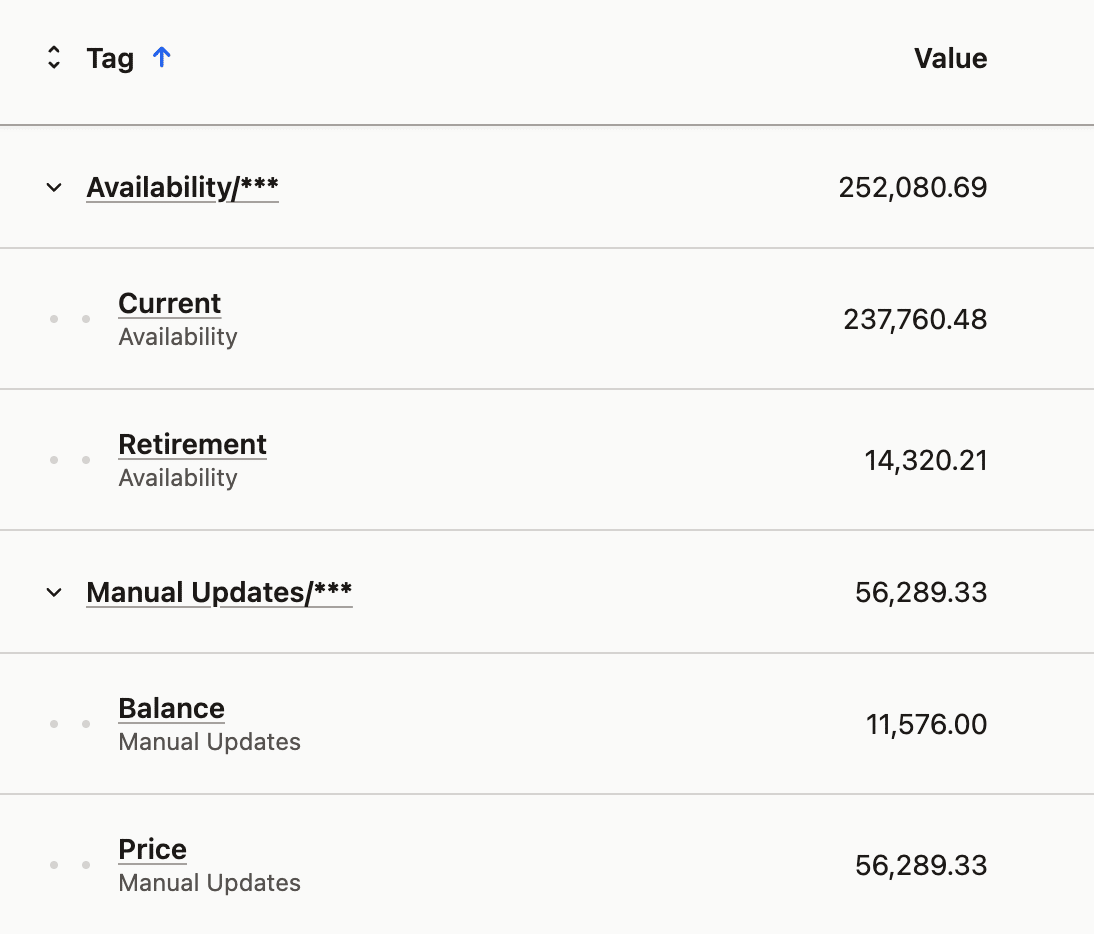 Tags können (und sollten) verschachtelt werden