Wenn du deine Hypothek in Capitally erfasst, kannst du deine Schulden und Zinszahlungen im Blick behalten und – kombiniert mit dem Immobilienwert – dein tatsächliches Eigenkapital sehen.
Capitally kann die Zinsaufläufe automatisch berechnen und Zahlungspläne erstellen.
Eine Hypothek einrichten
- Klicke auf + Hinzufügen und wähle Benutzerdefiniertes Asset erstellen
- Setze Typ auf
Mortgage - Gib einen Namen ein (z. B. „Hypothek Wohnung" oder „Hypothek Musterstraße 1")
- Stelle die Währung passend zur Darlehenswährung ein
- Öffne den Tab Preise
- Aktiviere die Zinsen -Berechnung
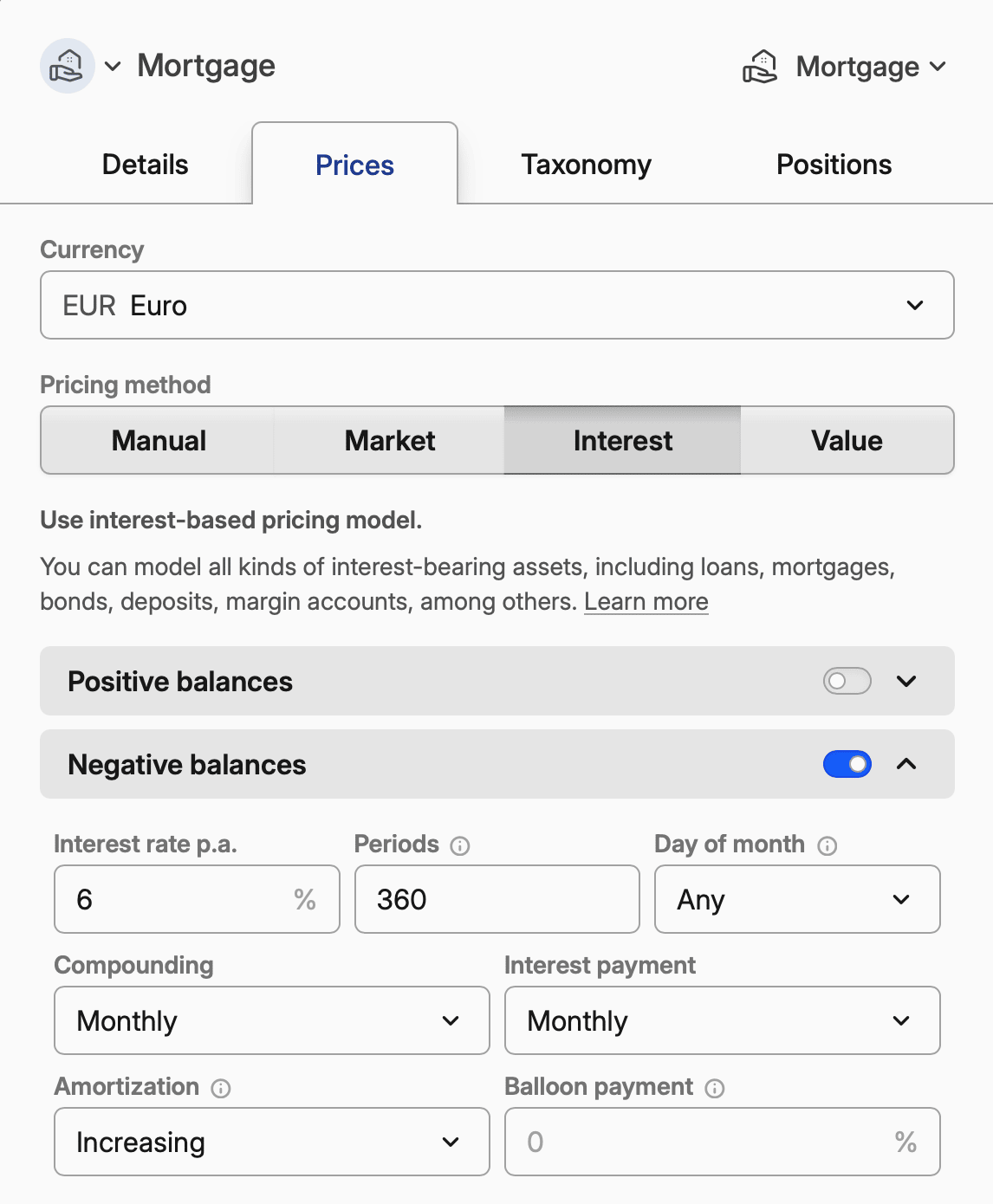
- Konfiguriere die Zinseinstellungen in
Darlehensparameterwie unten dargestellt
Beispiel: 30-jährige Festhypothek mit 6 %
Einstellung | Wert |
|---|---|
Zinssatz p. a. | 6 |
Verzinsung | Monatlich |
Zinszahlung | Monatlich |
Perioden | 360 |
Tilgung | Steigend |
Tag des Monats | 1 (oder dein Zahlungsdatum) |
Fälligkeitsdatum ist die Alternative zur Anzahl der Perioden: Lege das Datum fest, auf das die letzte Zahlung fällt, anstelle von Perioden. Ein Startdatum mit 360 Perioden lässt Capitally die Fälligkeit selbst berechnen; ein Fälligkeitsdatum mit 360 Perioden und ohne Startdatum lässt Capitally das Startdatum von diesem Punkt aus zurückberechnen.
Beispiel: 5/1 ARM (5 Jahre fest, dann variabel)
Beginne mit dem anfänglichen Zinssatz und füge anschließend Anpassungen für Zinsänderungen hinzu:
Einstellung | Wert |
|---|---|
Zinssatz p. a. | 4,5 |
Verzinsung | Monatlich |
Zinszahlung | Monatlich |
Perioden | 360 |
Tilgung | Steigend |
Klicke dann auf Zinssatz hinzufügen , um eine Anpassung hinzuzufügen:
- Datum: 5 Jahre nach Beginn des Darlehens
- Zinssatz p. a.: 6,25 (oder erwarteter Zinssatz)
Füge weitere Anpassungen hinzu, wenn sich die Zinsen jährlich ändern.
Erfassung des ursprünglichen Darlehens
Wenn du die Hypothek erhältst:
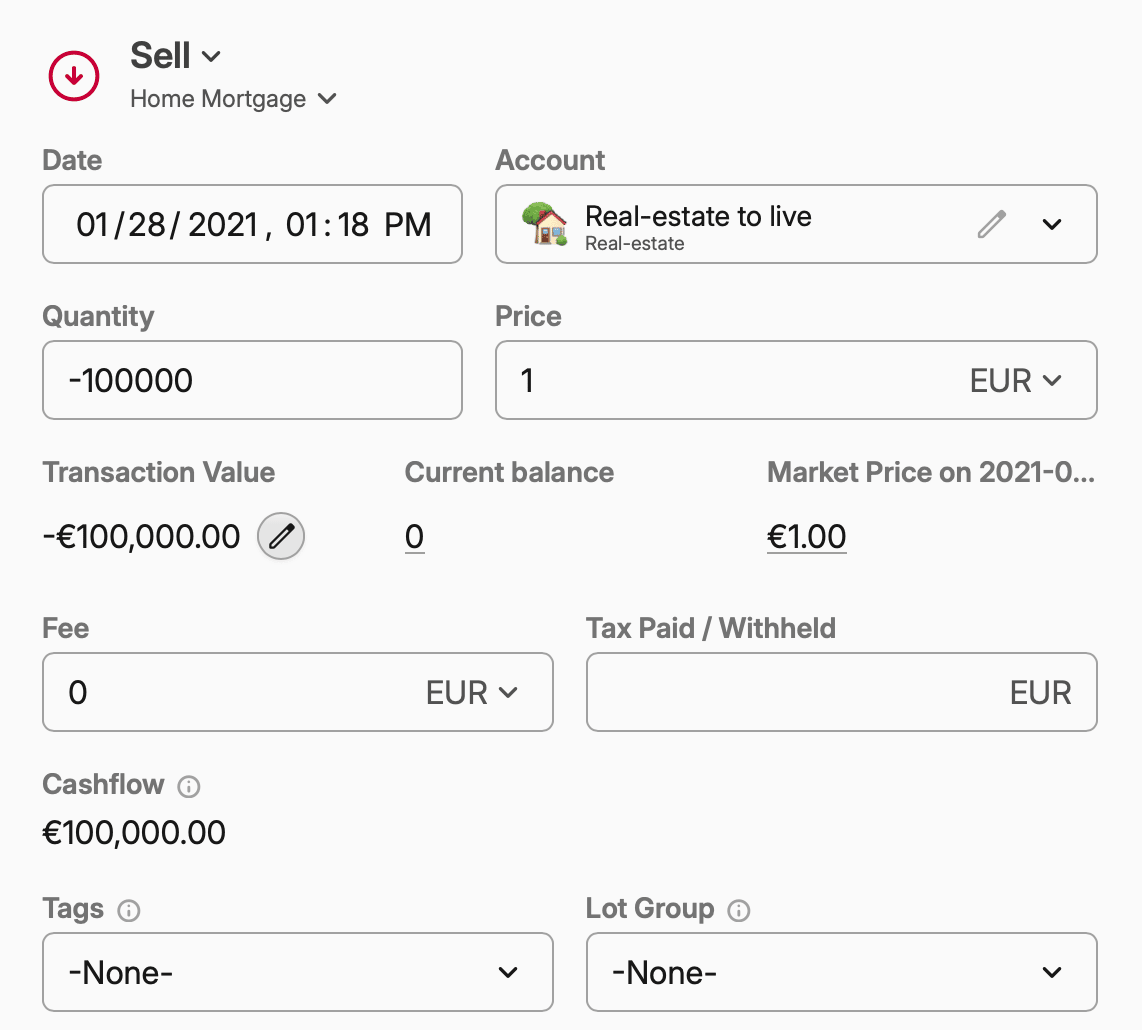
- Füge eine Öffnen-Transaktion hinzu
- Setze Menge auf den Darlehensbetrag als negative Zahl (z. B. -300.000)
- Belasse den Preis bei
1, was Capitally automatisch mit dem Nennwert des Vermögenswerts vorbelegt - Wähle das Konto , in dem du diese Hypothek verfolgen möchtest
Erfassung außerplanmäßiger Zahlungen
Wenn du die zinsbasierte Preisberechnung korrekt konfiguriert hast, generiert Capitally automatisch geschätzte Zinstransaktionen. Du kannst diese anpassen, damit sie mit deinen tatsächlichen Kontoauszügen übereinstimmen.
Du kannst auch Zinstransaktionen manuell hinzufügen, wenn du außerplanmäßige Zahlungen leistest oder die Hypothek vorzeitig ablöst.
- Füge eine Zinsen -Transaktion hinzu
- Setze Zinsertrag auf die gezahlten Zinsen als negative Zahl
- Setze Getilgter Hauptbetrag zum zurückgezahlten Betrag als negative Zahl
Umschuldung:
- Beende die alte Hypothek mit einer Schließen-Transaktion (Menge = verbleibender Saldo als negative Zahl)
- Erstelle einen neuen Hypotheken-Asset mit aktualisierten Konditionen
- Erfasse das neue Darlehen mit einer Öffnen-Transaktion
Vorzeitige Rückzahlung:
- Füge eine Schließen-Transaktion für den verbleibenden Saldo hinzu
- Die Hypothekenposition wird auf null gesetzt
Hypothek mit Immobilie verknüpfen
Lege sowohl die Immobilie als auch die Hypothek in dasselbe Konto:
- Erstelle ein Konto (z. B. „Stadtzentrums-Wohnung")
- Füge den Immobilien-Asset zu diesem Konto hinzu
- Füge den Hypotheken-Asset zu diesem Konto hinzu
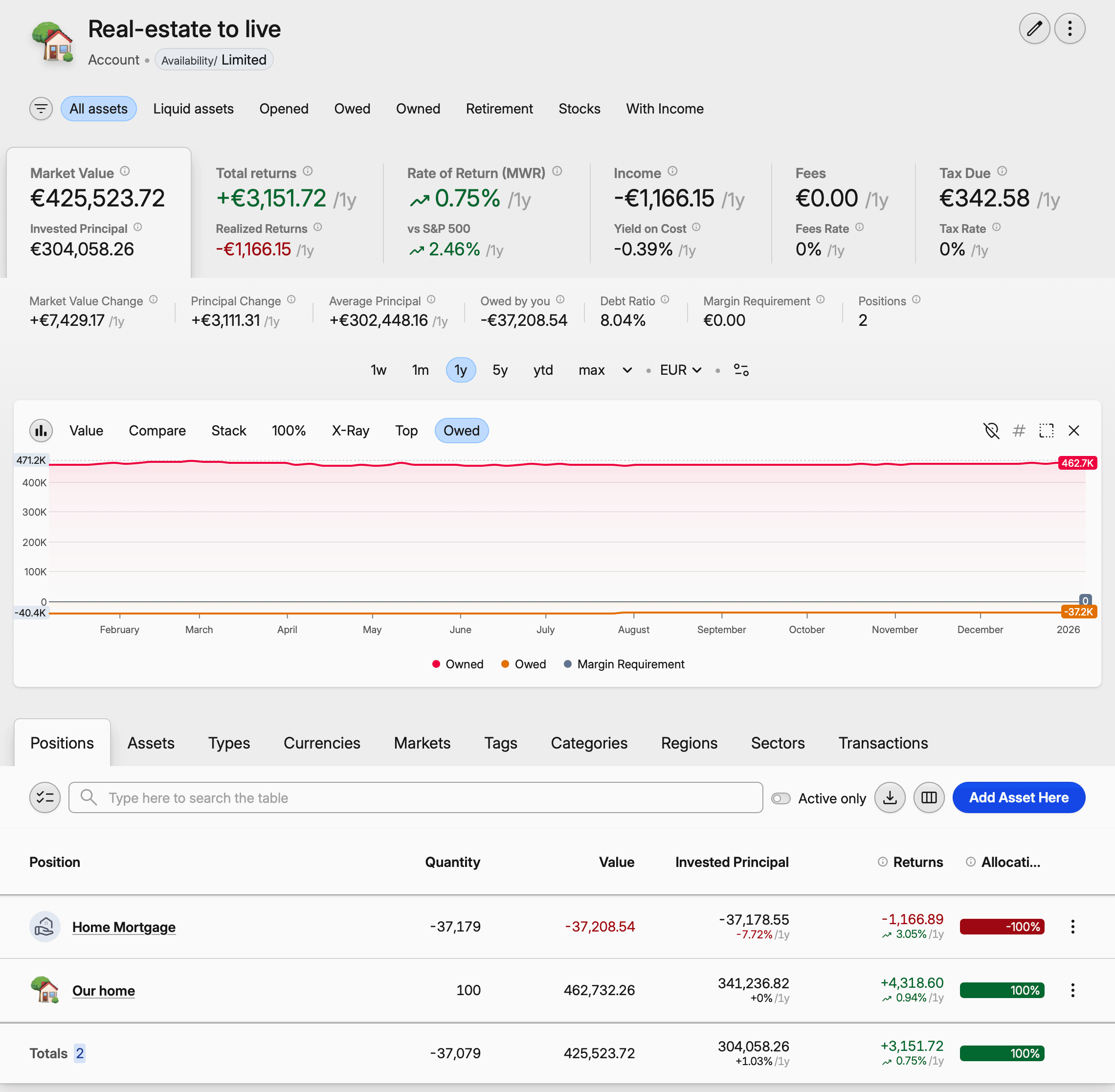
Wenn du dieses Konto im Portfolio öffnest, siehst du:
- Besitz: den Immobilienwert
- Schulden: den Hypothekensaldo
- Nettowert: dein Eigenkapital (Immobilienwert abzüglich Hypothek)
Das Schulden -Diagramm zeigt beide Werte im Zeitverlauf.
Verschuldungskennzahlen anzeigen
Im Portfolio zeigt der Reiter Marktwert folgendes an:
- Besitz: Gesamtwert der Assets in deinem Besitz
- Schulden: Gesamtwert der Verbindlichkeiten (Hypothekensaldo)
- Verschuldungsgrad: Dein Hebel (
owed / owned)
Das Schulden -Diagramm zeigt, wie dein Eigenkapital wächst, während du die Hypothek abbezahlst und sich der Immobilienwert verändert.
Zinsen aus einer Ertragsansicht heraushalten
Um Erträge ohne die Hypothek zu sehen, stelle den Filter oben im Portfolio auf Owned. Eine Hypothek ist eine Position mit einer negativen Menge, und ihre Zahlungen sind negative Zinstransaktionen. Daher schließt Owned beide aus, noch bevor eine Zahl berechnet wird, sodass nur Dividenden und Mieteinnahmen übrig bleiben.
Nutze stattdessen für eine genauere Steuerung die Bedingung Unit is owned: yes, die Posten für Posten entscheidet – die Immobilie bleibt, die Hypothek darauf fällt weg. Speichere eine der beiden Varianten als Lesezeichen ab, und die Ansicht ist nur einen Klick entfernt. Beachte, dass derselbe Filter Owed und den Verschuldungsgrad leert, halte diese also von der obigen Schuldenübersicht getrennt. Die vollständige Referenz der Bedingungen findest du unter Filter.
Hypothekentransaktionen importieren
Wenn du eine Tabelle mit deiner Zahlungshistorie hast:
- Gehe zu Import → Beliebige Daten importieren
- Lade deine Datei hoch
- Ordne die Spalten den Transaktionseigenschaften zu
- Für Zinszahlungen ordne zu: Wert (als negativen Wert) und Getilgter Hauptbetrag (als negativen Wert)
Siehe Import aus einer Datei für detaillierte Anweisungen.