Wenn in Capitally etwas nicht wie erwartet funktioniert oder eine Zahl nicht stimmt, sag uns Bescheid. Wähle im ⋮-Menü oben rechts Support kontaktieren, beschreibe das Problem in deinen eigenen Worten und sende die Nachricht ab – wir antworten per E-Mail. Du musst weder zuerst die Ursache finden noch selbst Protokolle sammeln: Die App kann die nötigen Daten anhängen und maskiert alles, was dich identifizieren könnte, bevor es dein Gerät verlässt.
Wenn du erst selbst nachsehen möchtest, durchsuche die Hilfedokumentation über die Lupe oben oder frag im Community-Forum nach – dort sind wir auch.
Support kontaktieren
Schreib, wie du es einem Freund erklären würdest: Was hast du gemacht, was hast du erwartet und was ist stattdessen passiert? Ein Screenshot sagt oft mehr als ein Absatz. Füge ihn direkt in die Nachricht ein oder hänge die Datei an, die Probleme macht – etwa einen Broker-Export, eine Tabelle oder einen Depotauszug als PDF.
Du musst nicht immer über das Menü gehen. Wo ein Problem auftritt, bietet die App eine Meldefunktion an und trägt die Details für dich ein: über das Meldesymbol neben einem Fehler, Sag uns Bescheid unter einer erfolglosen Suche nach Vermögenswerten, bei Datenfehlern einer Position oder wenn beim Import eine Datei nicht gelesen werden kann. Du ergänzt nur, was du tun wolltest.
Unsere Antworten gehen an die E-Mail-Adresse deines Kontos. Dafür musst du mit einer bestätigten E-Mail-Adresse angemeldet sein. Wenn du dich gar nicht anmelden kannst, schreib stattdessen an support@mycapitally.com.
Diagnosedaten hinzufügen, wenn sie helfen
Zwei Kontrollkästchen unter der Nachricht ersparen Rückfragen:
- Diagnosedaten einschließen bei ungewöhnlichem Verhalten – einem Fehler, einer Ansicht, die nicht lädt, oder einem Wert, der sich unerwartet ändert. Angehängt werden die App-Version, deine Einstellungen und deine Aktionen in der App während der letzten Minuten. Das reicht uns meist, um die Ursache zu finden. Wenn du einen Fehler meldest, ist das Kästchen bereits aktiviert.
- Anonymisierte Kopie dieses Projekts einschließen, wenn das Problem von deinen Daten abhängt – etwa bei einer Rendite, die du nicht nachvollziehen kannst, oder einer Berechnung, die falsch aussieht. Wir öffnen die Kopie bei uns und sehen dasselbe Problem wie du, aber ohne deine Namen oder tatsächlichen Beträge. Über die Optionen daneben kannst du nur die betroffenen Positionen senden.
Bei Fragen zu einer Funktion oder zur Abrechnung lass beide Kästchen deaktiviert.
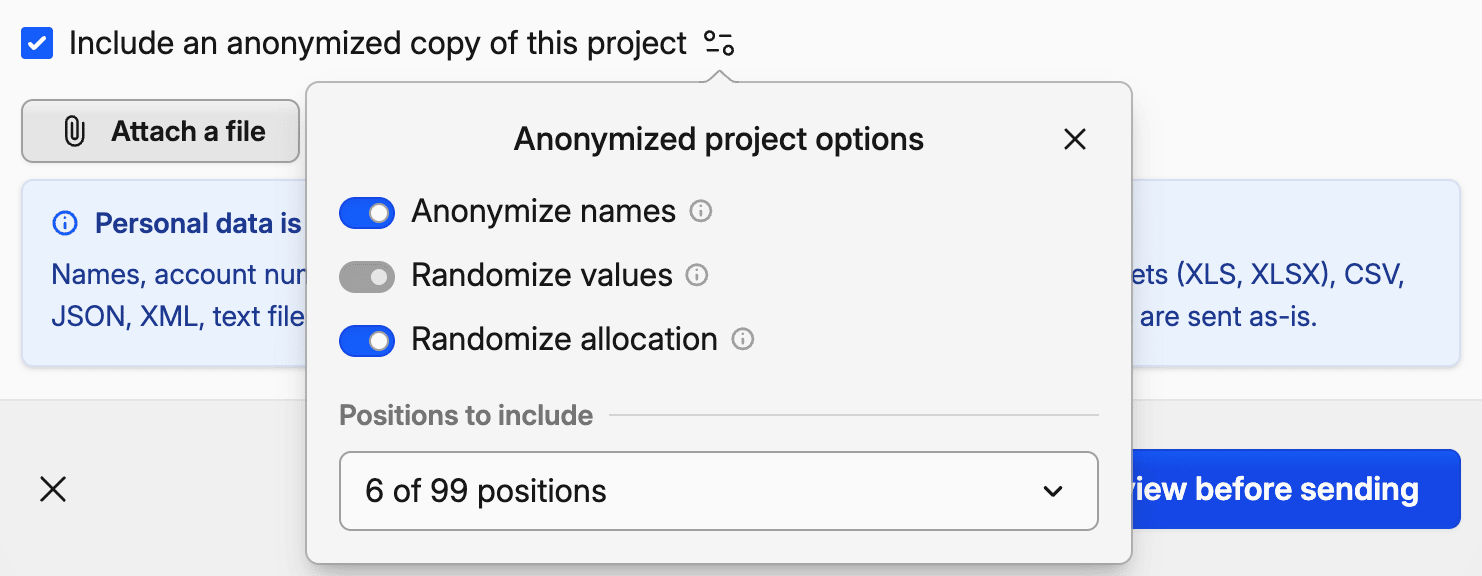
Was wir sehen, bevor du etwas sendest
Dein Projekt ist Ende-zu-Ende-verschlüsselt. Wir sehen also nur, was du ausdrücklich sendest – und du kannst es vorher prüfen. Nach einem Klick auf Überprüfung listet Capitally Werte auf, die persönlich sein könnten: Namen, Kontonummern, Kennungen und E-Mail-Adressen aus deinen angehängten Dateien, Fehlerdetails und Diagnosedaten. Jeder markierte Wert wird durch eine zufällige, ähnlich aussehende Angabe ersetzt, etwa einen anderen realistisch klingenden Namen. Beträge und Daten bleiben unverändert, damit wir das Problem finden können.
Wenn die Liste etwas übersehen hat, suche danach und maskiere es ebenfalls. Öffne anschließend die bereinigten Dateien, um genau zu sehen, was wir erhalten. Deine Auswahl wird für das nächste Mal gehasht auf deinem Gerät gespeichert. Kommentare, Links und Formeln werden aus Tabellen entfernt. In den Diagnosedaten bleiben nur die IDs unverändert, mit denen wir deine Sitzung finden können.
Bilder und PDFs werden unverändert gesendet
Die Überprüfung kann den Inhalt eines Screenshots oder PDFs nicht lesen. Schneide persönliche Angaben daher vor dem Anhängen weg oder mach sie unkenntlich. Alternativ kannst du die Daten als CSV oder Tabelle senden; darin werden sie maskiert.
Diagnosedaten ohne Nachricht senden
Über den Link Diagnosedaten unten im Menü oben rechts, neben der Versionsnummer, findest du dieselben Werkzeuge, falls du die Daten lieber selbst per E-Mail oder im Forum senden möchtest.
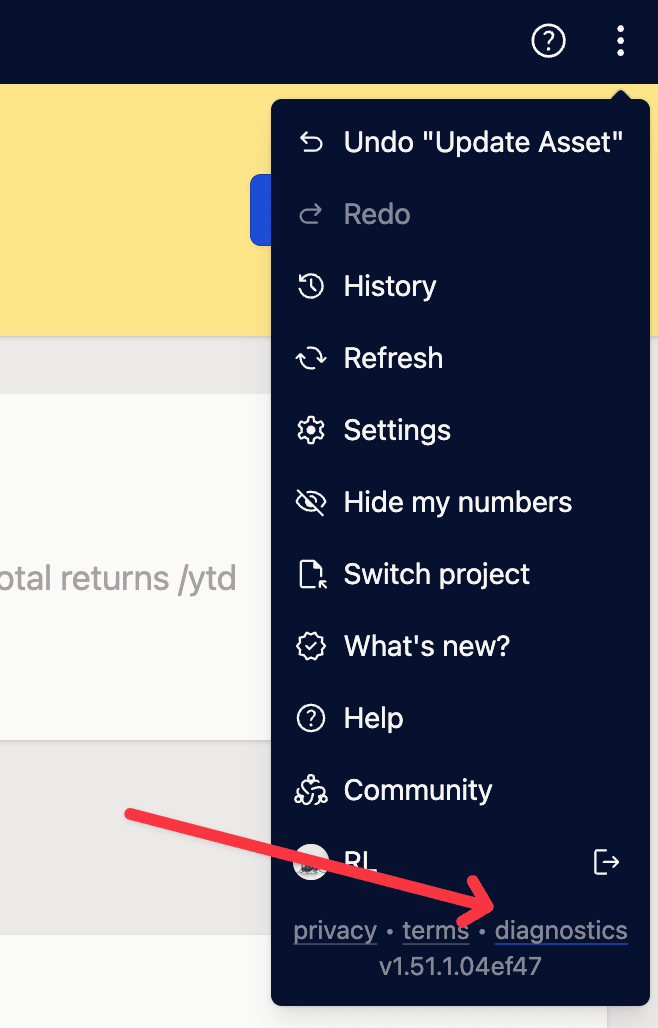
- Diagnoseprotokolle herunterladen speichert denselben Bericht, der bei Diagnosedaten einschließen angehängt wird.
- Anonym. Projekt exportieren speichert eine Kopie, die wir laden können, um das Problem nachzustellen. Marktsymbole und Kurse bleiben unverändert, damit die Berechnungen weiterhin übereinstimmen. Von Namen bleiben nur ein paar Buchstaben am Anfang und Ende erhalten („My asset“ wird zu „my---et“). Du kannst außerdem alle Werte mit einem zufälligen Faktor zwischen 0,1 und 10 multiplizieren – oder für jede Position einen eigenen Faktor wählen –, um auch deine Beträge und Asset-Allokation zu verbergen. Wähle statt Alle Positionen einzelne Positionen aus, um nur diese und die zugehörigen Daten zu senden. Zugangsdaten benutzerdefinierter Datenquellen werden immer entfernt.
Einzelne Vermögenswerte oder Transaktionen senden
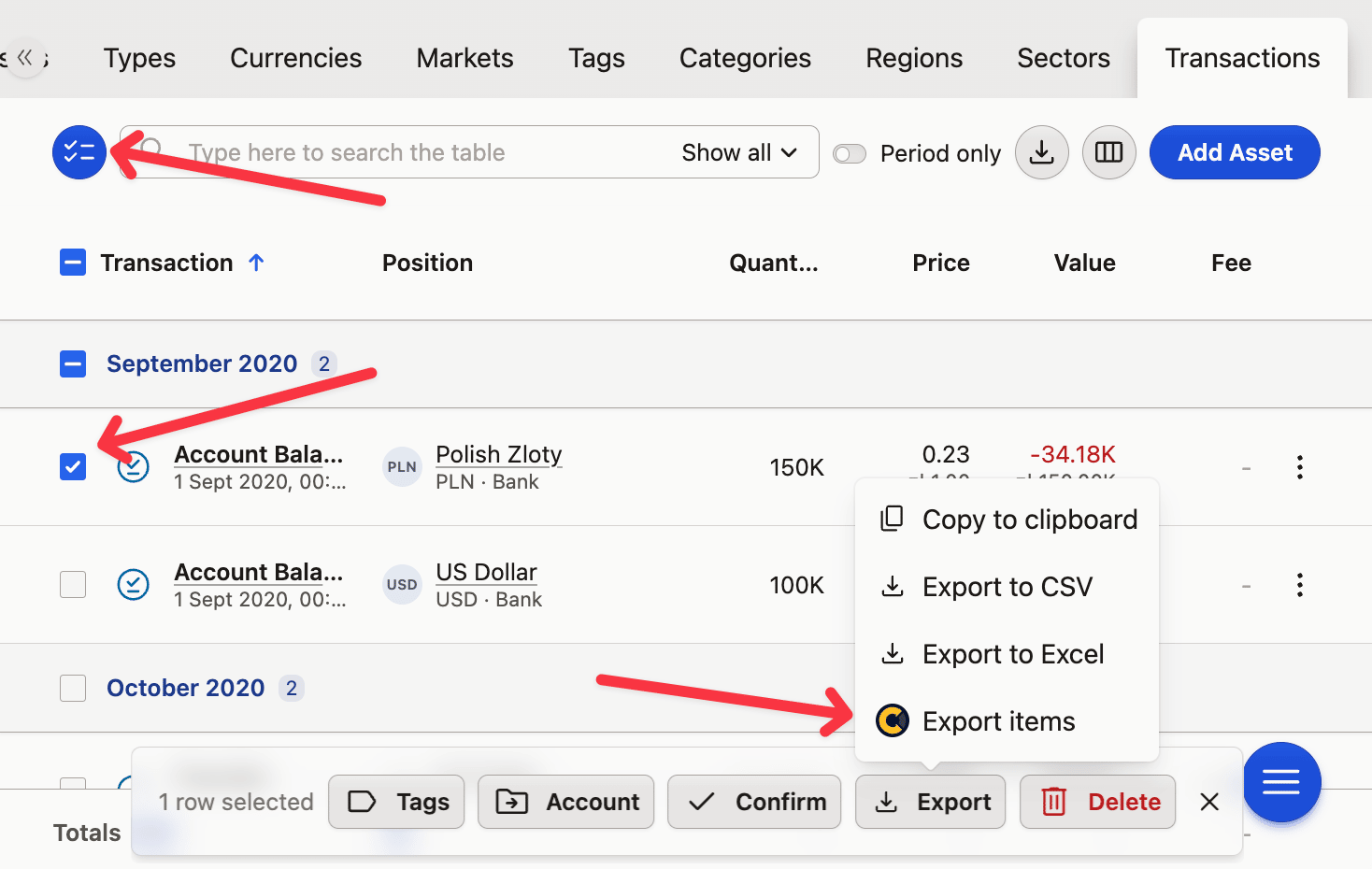
Wenn das Problem nur einen Eintrag betrifft, kannst du genau diesen exportieren:
- Öffne in Portfolio den Tab „Positionen“, „Vermögenswerte“ oder „Transaktionen“.
- Aktiviere die Auswahl und wähle den Eintrag aus.
- Klicke unten auf Exportieren → Elemente exportieren.
Anleitungen für häufige Probleme
Für manche Probleme gibt es eine Anleitung, mit der du vielleicht sofort weiterkommst:
- Die App lädt nicht, friert ein oder zeigt auf zwei Geräten unterschiedliche Zahlen an — Fehlerbehebung für die App.
- Preise, Salden, Renditen oder Dividenden sehen falsch aus — Fehlerbehebung.
- Eine Datei lässt sich nicht importieren oder nach dem Import fehlen Zeilen – Import von einem Broker oder einer App.
- Sprache, Zahlen- und Datumsformate oder Einstellungen, die nicht gespeichert bleiben – Einstellungen und Anzeigeoptionen.
- Du kannst dich nicht anmelden oder das Portfolio sieht nach der Anmeldung leer aus — Dein Konto und die Anmeldung.
- Zahlungen, Rechnungen, MwSt. und Abo-Wechsel — Abo und Abrechnung.
- Du hast das Passwort für ein Projekt verloren — Wenn du dein Projekt-Passwort verlierst.
- Sichern, Wiederherstellen oder Verschieben von Daten zwischen Projekten — Sichern und Wiederherstellen deines Projekts.
Wenn keine Anleitung passt oder sie dir nicht geholfen hat, schreib uns – dafür sind wir da.