Eine Transaktion ist ein Ereignis, das die Position eines Assets hinsichtlich Menge, Rendite oder Kosten verändert hat.
Dieser Leitfaden führt dich durch die verschiedenen Transaktionstypen und erklärt, wie du sie verwendest.
Transaktionstypen
Kauf und Verkauf
Verwende die Transaktionstypen Kauf und Verkauf , wenn du ein Asset gegen Währung kaufst oder verkaufst. Das gilt auch für Cash-Transaktionen, z. B. den Kauf von Fremdwährung an einer Wechselstube. Für eine genaue Berechnung musst du immer den Preis pro Einheit angeben, den du gezahlt oder erhalten hast.
Übertrag
Der Transaktionstyp Umbuchung wird verwendet, wenn ein Vermögenswert ein- (positive Menge) oder ausgebucht (negative Menge) wird, ohne dass es eine entsprechende Gegenbuchung in deinem Portfolio gibt. Dies kann vorkommen, wenn du Mitarbeiteraktien als direkte Zuteilung erhältst, Geschenke oder Aktionsaktien verbuchst oder wenn Aktien dein Konto verlassen, ohne dass du deren Zielkonto in Capitally trackst. Um eine Position zwischen zwei von dir getrackten Konten zu verschieben — einschließlich eines Depotübertrags von Broker zu Broker —, verwende stattdessen Umwandlung / Umbuchung / Abspaltung. Diese Funktion übergibt jede Tranche mit ihrem eigenen Kaufdatum und ihrer eigenen Kostenbasis an das Zielkonto.
In Bezug auf Cash kann ein eingehendes Gehalt oder eine ausgehende Zahlung für einen Vermögenswert als Transfer erfasst werden. Die Faustregel für Bargeld lautet: Transfer erfasst eine Bewegung (eine Einzahlung, eine Auszahlung), Kontostand erfasst einen Zustand (den Kontostand an einem bestimmten Datum) und Buy dient dem Tausch eines Vermögenswerts gegen einen anderen. Trage bei einem Buy niemals einen negativen Preis ein, um abfließendes Geld darzustellen – Cash wird in seiner eigenen Währung immer mit 1 bewertet.
Jede Umbuchung kann eine zugewiesene Kostenbasis haben, um eine genaue Renditeberechnung zu ermöglichen. Solange keine Kostenbasis festgelegt ist, trägt die Umbuchung keinen eigenen Gewinn oder Verlust bei. Wenn du diesen Schritt überspringst, wird stattdessen der Marktpreis am Umbuchungsdatum verwendet. Das ist der richtige Weg, wenn das Asset tatsächlich an diesem Tag zu diesem Wert eingebucht wurde. Es ist jedoch der falsche Weg für eine Position, die du bereits seit Jahren hältst, da dies die Kostenbasis künstlich erhöht — das Zwei- bis Vierfache bei im Wert gestiegenen Positionen ist hierbei typisch — und den aufgelaufenen Gewinn unbemerkt aus deiner Renditeberechnung löscht. Eine Kostenbasis von 0 wertet jeden nachfolgenden Wertzuwachs als Rendite. Wenn du beide Seiten eines Übertrags manuell erfasst, verwende auf beiden Seiten dieselbe Kostenbasis, da du sonst fiktive Renditen generierst, die es nie gegeben hat.
Eine eingehende Umbuchung erhält zudem ein Kaufdatum: den Tag, an dem du die Assets ursprünglich gekauft hast, im Gegensatz zu dem Tag, an dem sie eingetroffen sind. Es bestimmt die Haltedauer für deine Steuereinstellungen, den Platz der Position in der FIFO- und LIFO-Reihenfolge sowie das Wechselkursdatum für die Umrechnung einer von dir eingegebenen Kostenbasis. Das Umbuchungsdatum bestimmt weiterhin, wann die Position im Konto eröffnet wird, wann ihre Renditeberechnung beginnt und — wenn der Preis leer bleibt —, der Marktwert welches Tages als Basis dient. Das Kaufdatum kann nicht nach dem Umbuchungsdatum liegen, und eine ausgehende Umbuchung benötigt kein Kaufdatum.
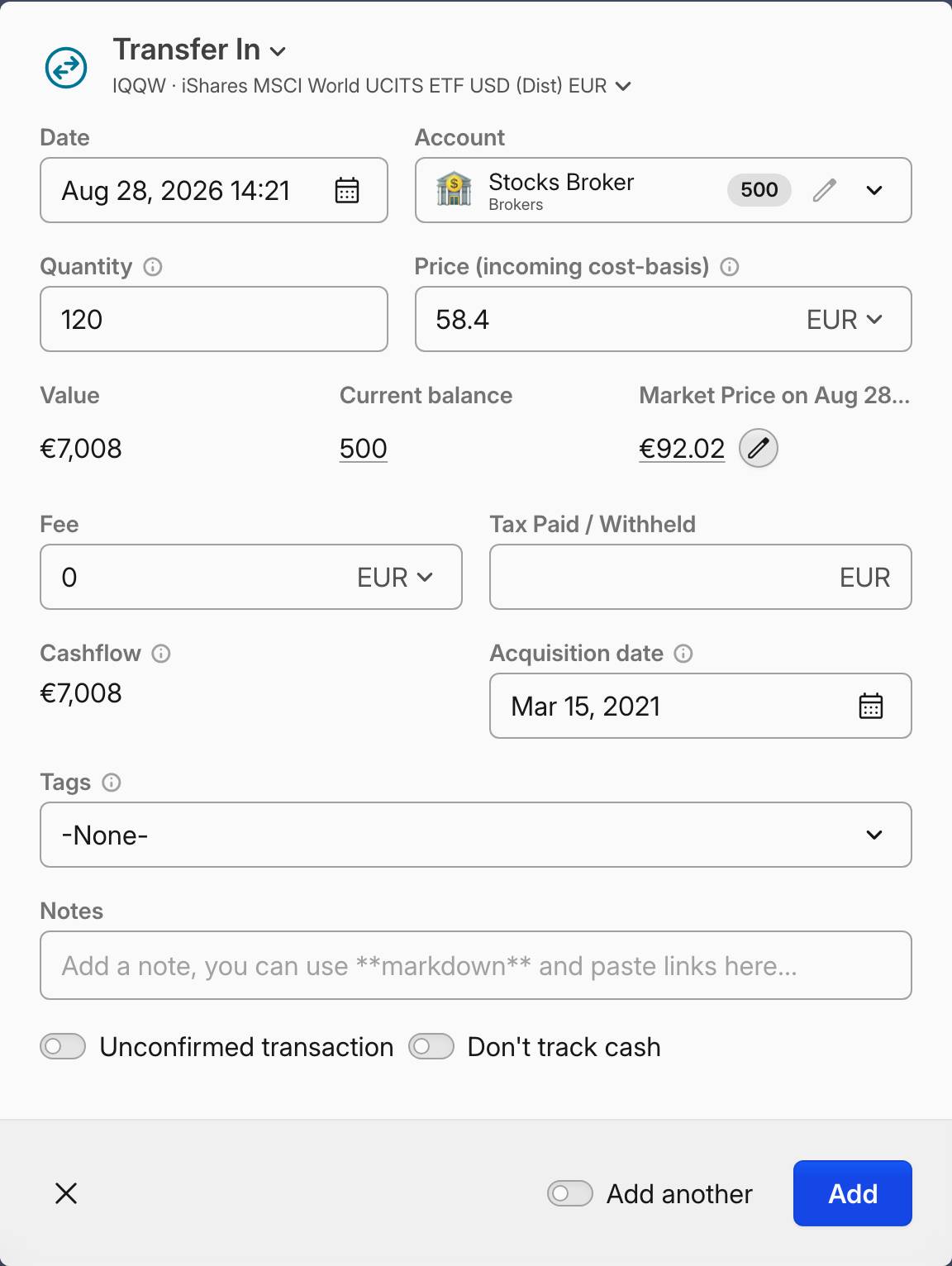 Eingehende Umbuchung mit dem Empfangsdatum und einem früheren Kaufdatum
Transfer ist einseitig
Eine Umbuchung betrifft nur ein einziges Konto. Sie setzt die Quellposition nicht auf null, es sei denn, du fügst dort eine zweite Umbuchung mit einer negativen Menge hinzu. Beide Seiten benötigen dieselbe Kostenbasis, da du sonst eine Rendite generierst, die es nie gegeben hat. Keine der beiden Seiten stellt einen steuerpflichtigen Verkauf dar — dies entscheidet der Transaktionstyp, nicht die übereinstimmende Kostenbasis. Für zwei Konten, die du beide trackst, ersetzt eine einzige Transaktion des Typs Umwandlung / Umbuchung / Abspaltung dieses Paar und hält die einzelnen Tranchen intakt.
Broker-Auszüge, die Zeilen für Shares In (eingehende Aktien) enthalten – also Aktien, die von einem anderen Broker eingehen –, werden einem Transfer mit einer positiven Menge zugeordnet. Integrierte Importvoreinstellungen ordnen diesen Zeilentyp nicht automatisch zu, sondern fordern dich auf, zu entscheiden, wie damit verfahren werden soll. Wenn du kein Tracking auf Kontoebene benötigst, ist es eine legitime Vereinfachung, alles in einem einzigen Konto zu führen und die Transfer-In- und Transfer-Out-Zeilen des Brokers einfach zu löschen.
Umwandlung / Umbuchung / Abspaltung
Nutze Umwandlung immer dann, wenn sich ein Vermögenswert in etwas anderes verwandelt oder eine Position zwischen zwei von dir getrackten Konten verschoben wird. Es handelt sich um eine einzige Transaktion. Wenn dabei die Tranchen übertragen anstatt veräußert werden, wird jede Tranche mit ihrem eigenen Kaufdatum, ihrer eigenen Kostenbasis und ihrer Anschaffungsgebühr eingebucht, sodass die Haltedauern und die Gewinn-Historie lückenlos fortbestehen. Dies gilt beispielsweise für:
- Ticker-Änderungen
- Unternehmensfusionen und Abspaltungen
- Krypto-Migrationen
- Übertragungen zwischen Brokern
Um eine Position auf ein anderes Konto zu verschieben, wähle dasselbe Asset unter Quell-Asset und Ziel-Asset aus, setze das Zielkonto auf den Bestimmungsort und trage denselben Wert unter Quellmenge und Zielmenge ein. Lass Preis (Kostenbasis), Kostenbasis % und Steuer gezahlt / einbehalten leer. Wenn du einen Preis eingibst, realisiert Capitally die Differenz zwischen diesem Preis und den tatsächlichen Anschaffungskosten der Position — was bei einem bloßen Depotübertrag fast nie das ist, was du möchtest.
 Ein Übertrag: dasselbe Asset auf beiden Seiten, zwei Konten, kein Preis und der Schalter zum Übertragen aktiviert
Bei steuerfreien Abspaltungen setze die Quellmenge auf 0. Damit weist du Capitally an, die Kostenbasis des Mutterunternehmens zu reduzieren und eine neue Position im abgespaltenen Unternehmen zu eröffnen, ohne bestehende Anteile zu schließen. Weitere Informationen findest du unter Unternehmensevents erfassen .
Der Typ kann auch für Währungsumtausch verwendet werden, allerdings ist es in diesen Fällen besser, stattdessen einfach Kauf zu nutzen.
Ob Gewinne oder Verluste realisiert werden, entscheidet der Schalter Kaufdatum und Tranchen auf das Ziel-Asset übertragen. Ist er aktiviert, werden die Quelltranchen unberührt übergeben — es erfolgt keine Veräußerung, und ein späterer Verkauf im Zielkonto wird auf Grundlage der ursprünglichen Kostenbasis und Haltedauer berechnet. Ist er deaktiviert, wird die Quelle als Veräußerung geschlossen und das Ziel mit einer neuen Kostenbasis sowie einer ab dem Umwandlungsdatum beginnenden Haltedauer eröffnet. Capitally stellt den Schalter anhand der von dir ausgefüllten Felder automatisch ein:
Deine Eingabe | Schalter |
|---|---|
Dasselbe Asset, dieselbe Menge, ein anderes Konto, kein Preis, keine Kostenbasis % oder gezahlte Steuer — ein Übertrag | Ein |
Ein anderes Ziel-Asset mit einer Zielmenge, Preis leer, keine gezahlte Steuer | Ein |
Ein anderes Ziel-Asset mit einer Kostenbasis % und keine gezahlte Steuer | Ein |
Eine Abspaltung — Quellmenge 0 — in ein anderes Asset, keine gezahlte Steuer | Ein, mit oder ohne Preis |
Eine Umwandlung in ein anderes Asset mit Preisangabe | Aus |
Gezahlte Steuer eingegeben oder das gleiche Asset innerhalb eines Kontos neu bewertet | Aus |
Wenn du den Schalter manuell umlegst, bleibt er so eingestellt, unabhängig davon, was du danach bei dieser Bearbeitung änderst. Das Aktivieren bei einer Umwandlung mit Preisangabe unterdrückt die Veräußerung, nutzt den Preis jedoch nicht zur Erhöhung (Step-up) der Kostenbasis — es wird weiterhin die ursprüngliche Basis übertragen. Ein Fall ignoriert den Schalter komplett: Eine Umwandlung, die die Quellmenge reduziert und keine Zielmenge liefert, ist immer eine Veräußerung.
Einige Vorgänge bleiben auch bei aktiviertem Schalter steuerpflichtig. Restbargeld (unter Mehr anzeigen (Restbargeld)) ist Bargeld, das anstelle von Zielanteilen ausgezahlt wird. Es stellt einen veräußerten Anteil dar, der von der Kostenbasis abgezogen wird, die das Ziel-Asset erhält: Werden beispielsweise 100 Aktien mit einer Kostenbasis von 2.000 in 50 Zielaktien mit 500 Restbargeld umgewandelt, verbleibt für das Ziel-Asset eine Kostenbasis von 1.500 bei einer Auszahlung von 500. Eine Kostenbasis % gibt den Anteil des Ziel-Assets bereits eigenständig an, sodass das Restbargeld nicht ein zweites Mal davon abgezogen wird; bei einer Abspaltung trägt das Bargeld stattdessen zur Reduzierung der Kostenbasis des Mutter-Assets bei. Wenn die eintreffenden Tranchen eine Short-Position decken, die du bereits auf dem Zielkonto hältst, stellt das Schließen dieser Short-Position ebenfalls eine echte Veräußerung dar.
Dividende, Zinsen und Miete
Diese Transaktionstypen erfassen die erhaltenen Erträge aus festverzinslichen Anlagen. Sie werden als separate Performance-Kennzahl berechnet und sollten daher nur für regelmäßige Einkünfte nach einem mehr oder weniger festen Zeitplan verwendet werden – z. B. Aktiendividenden, Zinscoupons von Einlagen oder Mieteinnahmen auf deinem Konto.
Du kannst optional den Ertrag pro Einheit angeben, die Rendite wird jedoch ausschließlich auf Basis des monetären Dividendenwerts berechnet.
Dividenden können auch als Kapitalrückzahlung markiert werden – eine Ausschüttung, die dein investiertes Kapital zurückgibt, anstatt Einkünfte auszuzahlen. Dadurch wird deine Kostenbasis reduziert, anstatt als Ertrag gezählt zu werden. Klappe den Bereich „Mehr anzeigen" im Dividendenformular auf, um diese Option zu nutzen. Weitere Details findest du unter Dividenden verfolgen .
Sonstiges
Der Transaktionstyp Sonstiges kann verwendet werden, um Erträge, Ausgaben oder Gebühren im Zusammenhang mit der Position zu erfassen, die deren Größe nicht verändern.
Transaktionen des Typs Other – einschließlich des Untertyps „Other Income“ – zählen nicht für die Kennzahl Income, die nur Dividenden, Zinsen und Mieteinnahmen erfasst, also Einnahmen, die sich in einem in etwa festen Rhythmus wiederholen. Sie fließen dennoch als „Other“-Cashflow in die Gesamtrendite (Total Return) ein. Wenn du einen einmaligen Betrag, wie z. B. eine Erstattung der Quellensteuer, als Einnahme ausweisen möchtest, ändere den Transaktionstyp in Dividend.
Wo du die Kosten bei dieser Transaktion einträgst, entscheidet darüber, in welcher Kennzahl sie landen. Trage einmalige Kosten – eine Renovierung, eine Anwaltsgebühr, ein Ausrüstungsgegenstand – als negativen Wertgewinn/-verlust ein (die Spalte Wert in der Transaktionstabelle). Bei wiederkehrenden Kosten – Grundsteuer, Versicherung, Wartungsvertrag, laufende Verwaltungsgebühr – belasse den Wert bei 0 und trage den Betrag stattdessen in das Feld Gebühr ein. Dies speist auch die Kennzahl Gebühren, sodass du die Gebührenhöhe im gesamten Portfolio vergleichen kannst.
Du wirst diese Untertypen nicht als Optionen in der Typenliste finden – die Typenauswahl bietet Other an, und Capitally leitet das daneben angezeigte Label aus deinen Eingaben ab: Sonstige Ausgaben für einen negativen Wert, Sonstige Gebühren für eine Gebühr bei einem Wert von 0, Sonstige Einnahmen für einen positiven Wert.
Keiner der beiden Wege ändert das Investierte Kapital. Eine Other-Transaktion bucht die Kosten gegen die Position ohne zusätzliche Investition und ohne Mengenänderung, sodass das investierte Kapital bei dem Betrag bleibt, den du für den Vermögenswert selbst bezahlt hast, und die Kosten in den Realisierten Renditen landen. Die beiden Optionen fallen in unterschiedliche Bereiche der Rendite, und die Renditeoptionen schalten diese Bereiche unabhängig voneinander um – Sonstiges deckt den Weg über den Wert ab, Gebühren den Weg über die Gebühren. Siehe was in den Renditen enthalten ist.
Praktische Beispiele findest du unter Immobilien tracken für die Erfassung der jährlichen Grundsteuer und unter Beteiligungen und passives Einkommen tracken, wo dieselbe Aufteilung auf private Beteiligungen angewendet wird.
Kontostand
Dies ist ein spezieller Transaktionstyp. Mehr dazu findest du im Leitfaden zum Kontostand.
Preis und Marktpreis
Jede Transaktion, die ein Asset bewegt, beinhaltet zwei unabhängige Preise. Der Preis ist das, was du bezahlt oder erhalten hast: Er bestimmt die Kostenbasis und alles, was davon abgeleitet wird. Der daneben angezeigte Marktpreis gibt an, was das Asset an diesem Tag wert war, und bestimmt dessen Bewertung. Das Bearbeiten des einen Wertes ändert niemals den anderen.
Ein Buy oder Sell erfordert einen Preis. Bei einer Umbuchung oder einer Umwandlung ist er optional, und das Feld leer zu lassen ist eine bewusste Entscheidung und kein Versäumnis: Eine Umbuchung ohne Preis nimmt den Marktwert am Umbuchungsdatum als Basis, und eine Umwandlung ohne Preis übernimmt die Quelltranchen, anstatt sie zu veräußern.
Der Marktpreis stammt vom Datenanbieter. Um ihn für dieses Datum zu überschreiben, klicke auf das Stiftsymbol neben Aktueller Marktpreis – das Label trägt das Datum der Transaktion, wenn dieses nicht der heutige Tag ist – und der Rückgängig-Pfeil daneben stellt den Wert des Anbieters wieder her. Der überschriebene Wert wird für das Asset zusammen mit allen anderen manuell eingegebenen Preisen gespeichert und erscheint in seinem Tab Prices. Unter Benutzerdefinierte Asset-Preise festlegen erfährst du, wie du Preise noch eingeben kannst.
Wenn bei einem Buy oder Sell der Anbieter keinen Preis für dieses Datum bereitstellt, greift Capitally auf den Transaktionspreis zurück, anstatt eine Lücke zu lassen. Der Schalter neben dem Feld zeigt an, was gerade passiert – „Der Preis dieser Transaktion wird verwendet, wenn kein Marktpreis für dieses Datum vorhanden ist“ – und schaltet das Fallback für diese Transaktion aus. Dies ist an zwei Bedingungen geknüpft: Die Transaktionswährung muss mit der Währung des Assets übereinstimmen, und ein manuell eingegebener Preis hat immer Vorrang. Andere Transaktionstypen speisen den Marktpreis nicht, sodass ein Transfer mit hinterlegten Anschaffungskosten die Bewertung dem Anbieter überlässt.
Importe halten die beiden Werte auf die gleiche Weise getrennt. Eine Spalte Price bei einem Transaktions-Import legt nur die Transaktionspreise fest; Marktpreise werden separat mit dem Snippet Asset-Kursverlauf aus einer Datei mit Daten und Preisen importiert. Ein Asset, dessen Preis Capitally automatisch ermittelt, kann daher auch importierte Preise enthalten – beide koexistieren, und deine eigenen Preise haben an den von ihnen abgedeckten Daten Vorrang.
Erhalt von Vermögenswerten, für die du nicht bezahlt hast
Erfasse Aktien, die ohne einen Kauf bei dir eingehen — wie Aktionsaktien deines Brokers, Geschenke, Mitarbeiteraktien außerhalb eines formellen Plans oder automatisch investiertes Cashback (etwa Trade Republic Saveback und ähnliche) — als eine Umbuchung mit einer positiven Menge und einer Kostenbasis, die dem Marktpreis am Tag des Erhalts entspricht. Das Feld für die Kostenbasis leer zu lassen, führt zum selben Ergebnis. Die Rendite wird ab dem Empfangsdatum berechnet. Falls die Aktien früher erworben wurden, als sie bei dir eintrafen — beispielsweise bei einer geerbten oder geschenkten Position, deren Haltedauer du mitübernimmst —, trage diesen früheren Tag als Kaufdatum ein. Dadurch verschiebt sich die steuerliche Haltedauer, ohne das Datum zu ändern, an dem die Position im Depot eröffnet wird.
Warum kein Buy zum Preis 0
Ein Buy zum Preis 0 bewertet die Position zwar korrekt, belässt die Anschaffungskosten jedoch bei null, was die Rendite bedeutungslos macht: Eine einzige Werbeaktie kann eine MWR im Bereich von zehntausenden Prozent ausweisen. Die Verzerrung bleibt lokal begrenzt – die Rendite jedes Assets wird unabhängig berechnet, sodass ein aufgeblähter Wert bei einer Position die anderen nicht verfälscht.
Setze die Anschaffungskosten nur dann auf 0, wenn du ganz bewusst jeden zukünftigen Gewinn als Rendite gewertet haben möchtest, d. h. wenn du das Asset als völlig kostenlos und ohne jegliche Basis behandelst. Prüfe vorher die steuerliche Seite: In vielen Ländern gilt der Marktwert bei Erhalt als deine Anschaffungskosten, und eine Basis von null stimmt nicht mit deiner Steuererklärung überein.
Cashback, mit dem Aktien gekauft werden
Bei Modellen wie Saveback reicht ein einziger Transfer zum Marktpreis aus. Wenn du die Prämie lieber als Einnahme verbuchen möchtest, verwende stattdessen zwei Transaktionen: einen Transfer, der das Cashback als Cashflow-Zufluss erfasst, und anschließend einen Buy der Anteile zum Marktpreis. Das bietet einen lückenlosen Prüfpfad, allerdings auf Kosten von zwei Einträgen pro Ereignis – also 24 im Jahr bei einem monatlichen Saveback.
RSUs und andere Mitarbeiteraktienprogramme funktionieren anders, und ein Transfer ist hier der falsche Eintrag: Ein Vesting wird als Buy zum Preis am Vesting-Tag erfasst, und gesperrte Aktien (Lock-up) werden in der Regel auf einem separaten Konto verwahrt, bis sie verkaufbar sind. Unter RSUs und Mitarbeiteraktienprogramme tracken findest du eine Anleitung zu Vesting, Lock-up und Steuern.
Cashflow, Gebühren und Steuern
Der Cashflow ist der Nettobetrag, den eine Transaktion bewegt hat, und wird für jeden Typ auf dieselbe Weise berechnet: Cashflow = Wert − Gebühr − Steuer. Gebühren und Steuern mindern ihn stets. Ein Buy hat eine positive Menge und einen negativen Wert, sodass sein Cashflow negativ ist; ein Sell hat eine negative Menge und einen positiven Wert, sodass sein Cashflow positiv ist. Dividenden und andere Einnahmen folgen demselben Muster. Eine Umwandlung, Umbuchung oder Abspaltung wird bei beiden Positionen aufgeführt und folgt an jedem Ende derselben Perspektive — positiv bei der abgebenden Quelle, negativ beim empfangenden Ziel —, sodass die beiden Zeilen eher einen einzigen Fluss als zwei separate Cashflows beschreiben.
Diese Standardisierung ist der entscheidende Punkt: Eine einzige Spalte zeigt dir, wie viel Geld tatsächlich geflossen ist, unabhängig vom Transaktionstyp. Der IRR wird nach einer separaten Methode berechnet und leitet sich nicht aus der Cashflow-Spalte ab, obwohl er denselben Vorzeichenkonventionen für Zu- und Abflüsse folgt.
Sehen, was dich ein Trade insgesamt gekostet hat
Die Spalte „Cashflow“ ist standardmäßig ausgeblendet. Öffne den Tab Transaktionen, klicke auf das Zahnrad-Symbol neben der Tabelle und füge Cashflow hinzu. Jede Zeile zeigt dann ihren Wert in Kombination mit der Gebühr und der Steuer – also den Gesamtbetrag, der von deinem Konto abgegangen oder darauf eingegangen ist.
Gebühren und Steuern eintragen
Trage Gebühren und Steuern als positive Zahlen ein. Ein negativer Wert bedeutet eine Erstattung oder Gutschrift – etwa eine Gebührenrückerstattung oder die negativen Ausgaben, die ein Private-Equity-Fonds manchmal ausweist. Die Benutzeroberfläche zeigt Kosten mit einem Pluszeichen und Erstattungen mit einem Minuszeichen an. Die meisten Transaktionstypen verfügen sowohl über das Feld Gebühr als auch über das Feld Gezahlte Steuer, sodass du eine Gebühr direkt der Transaktion zuordnen kannst, zu der sie gehört.
Broker, die den Steuereinbehalt in einer separaten Zeile ausweisen (darunter Schwab), werden mit dem Typ Other erfasst, der ebenfalls über ein Feld für gezahlte Steuern verfügt.
Gebühren, die keinem Asset zugeordnet sind
Depotgebühren, Plattformgebühren und Verwaltungsgebühren von Beratern können keiner bestimmten Position zugeordnet werden. Erfasse sie auf dem Cash-Asset dieses Kontos (EUR, USD usw.) als eine Other-Transaktion: Setze den Transaktionswert auf 0 und trage den Betrag in das Feld Gebühr ein. Wenn du die Gebührenhöhe über verschiedene Konten hinweg vergleichen möchtest, erstelle pro Gebührenart ein eigenes benutzerdefiniertes Asset und buche die Gebühren dort ein.
Eine Other-Transaktion verändert niemals den Kontostand
Other erfasst Kosten oder Einnahmen im Zusammenhang mit der Position und speist die Renditeberechnung, ändert jedoch nicht den Kontostand des Kontos – weshalb eine solche Buchung auf einem Cash-Konto so aussehen kann, als hätte sie nichts bewirkt. Wenn sich der Kontostand selbst ändern soll, verwende einen Transfer mit einer positiven oder negativen Menge oder eine Kontostand-Transaktion.
Um Gebühren gänzlich aus den Renditen und dem IRR herauszuhalten, siehe was in den Renditen enthalten ist.
Mehrere Transaktionen gleichzeitig bearbeiten und klonen
Du kannst mehrere Transaktionen ändern und klonen, indem du sie auswählst und Edit & Clone im Popup unten auswählst.
Du kannst Konto, Asset, Transaktionstyp und Datum ändern.
Für Datumsangaben kannst du jeden Teil des Datums separat festlegen oder einen relativen Versatz anwenden – zum Beispiel um Zeitzonendiskrepanzen nach einem Import zu korrigieren.
Du kannst dieselbe Transaktion auch mehrfach klonen, was besonders praktisch ist, wenn du mit wiederkehrenden Transaktionen wie Mietzahlungen oder Nebenkosten arbeitest. In diesem Fall kannst du die geklonten Transaktionen automatisch mit einem bestimmten Intervall gleichmäßig verteilen.
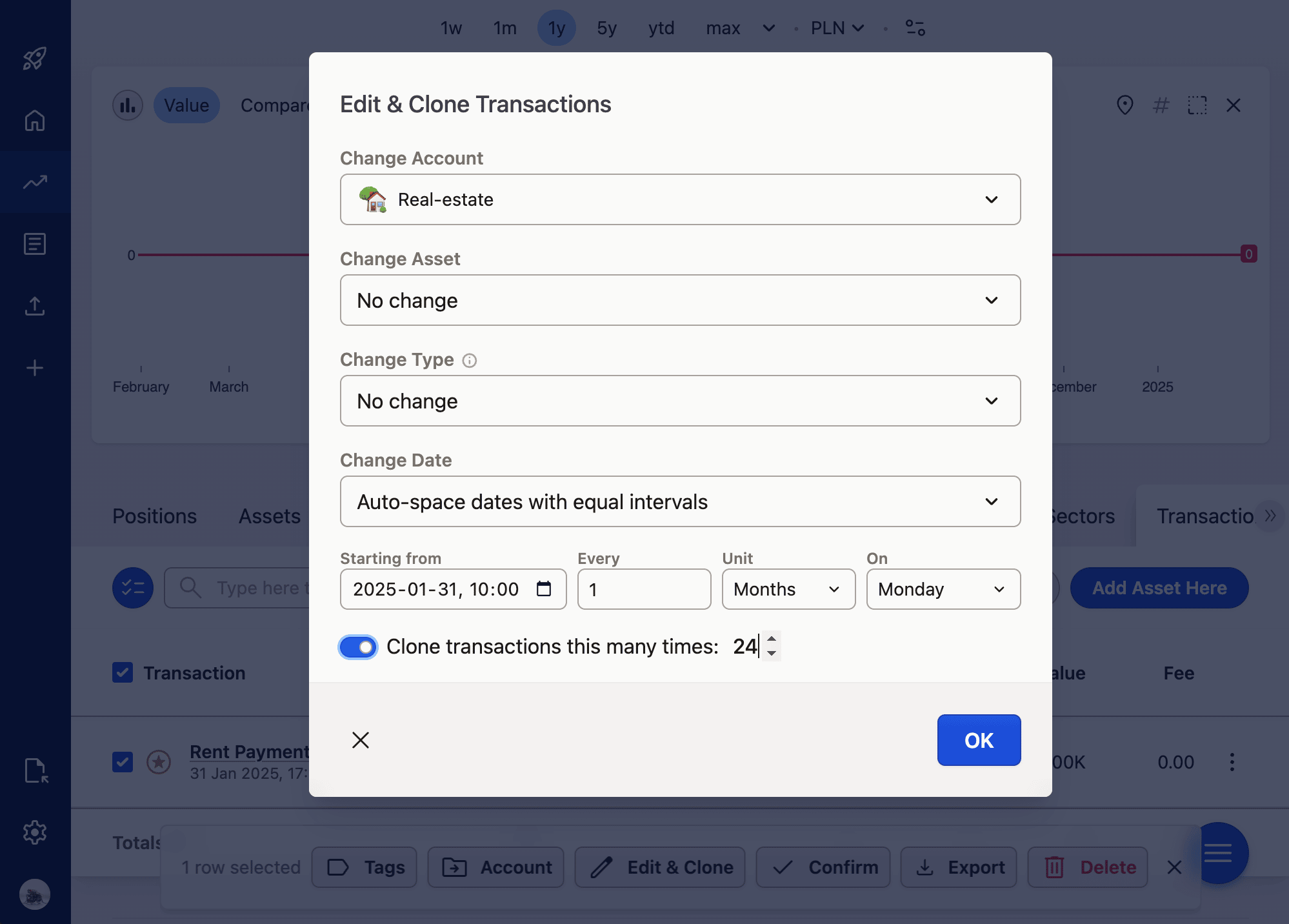
Daten, Uhrzeiten und Transaktionsreihenfolge
Capitally speichert Transaktionszeiten unverändert und ohne Zeitzone. Das Datum steuert jede Berechnung, und zwar das Datum, das die Börse oder der Broker meldet – das ist die Referenz, die für die Abrechnung und die Steuererklärung verwendet wird, nicht dein lokaler Kalender. Uhrzeiten dienen dazu, Transaktionen innerhalb desselben Kontos und Assets am selben Tag zu ordnen, und sie werden exakt so gespeichert und verwendet, wie sie eingegeben wurden.
Reihenfolge von Transaktionen mit demselben Datum
Wenn mehrere Transaktionen auf dasselbe Datum fallen, behält Capitally die Reihenfolge der Erfassung bei – also die Reihenfolge, in der du sie erstellt hast. Für eine präzisere Steuerung kannst du explizite Uhrzeiten festlegen (00:01, 00:02 usw.), um eine Abfolge zu erzwingen. Unter FIFO spielt die Reihenfolge am selben Tag in der Regel keine Rolle, obwohl sie bei unterschiedlichen Ausübungspreisen oder ähnlichen Nuancen von Bedeutung sein kann.
Importe und Zeitzonen
Wenn eine importierte Uhrzeit eine Zeitzone im ISO-Format enthält, konvertiert Capitally diese, um das Abrechnungsdatum aus Sicht des Brokers zu ermitteln, anstatt dein lokales Datum zu verwenden.
Wenn ein ganzer Schwung importierter Transaktionen um einen Tag verschoben gelandet ist, korrigiere dies mit Edit & Clone, anstatt jede Zeile einzeln zu bearbeiten – dies wendet einen relativen Versatz auf jeden Teil des Datums separat an, wie oben beschrieben.