Der erweiterte Modus ermöglicht es dir, eine komplexe Importlogik zu erstellen. Viele Broker und Datenquellen liefern Daten, die nicht direkt mit Transaktionen übereinstimmen. Das kann bedeuten, die Logik je nach Aktionstyp anzupassen, andere Zeilen oder Tabellenblätter zu referenzieren oder Eigenschaften in einer geteilten Variable zu verfolgen. Diese Flexibilität wird durch programmierbare Presets ermöglicht.
Beim Erstellen eines neuen Presets helfen wir dir, die Grundlagen einzurichten. Du kannst jederzeit zum erweiterten Modus wechseln, um auf die hier beschriebenen Funktionen zuzugreifen.
Am Beispiel lernen
Du kannst dir ansehen, wie jedes integrierte Preset aufgebaut ist, und es anpassen. Bearbeite dazu das gewünschte Preset und wechsle in den erweiterten Modus.
Du kannst Blöcke auch zwischen Presets kopieren und einfügen.
Bitte lies zuerst den Artikel zu den Grundlagen .
Nun gehen wir die verschiedenen Kontoauszüge durch, die beim Import verfügbar sind.
Transaktionen hinzufügen
Jede hinzugefügte Transaktion erfordert mindestens Datum, Transaktionstyp und Asset. Kauf- und Verkaufstransaktionen erfordern außerdem Preis und Menge, während bei Einnahmen und sonstigen Transaktionen ein Werterwartet wird.
Sobald die erste Transaktion erstellt wurde, wird sie im entsprechenden Transaktionen-Tab angezeigt.
Konten hinzufügen
Jedes hinzugefügte Konto erfordert mindestens einen Namen.
Konten können als optional markiert werden, d. h. sie werden nur hinzugefügt, wenn sie von einer der Transaktionen referenziert werden.
Sobald das erste Konto erstellt wurde, wird es im entsprechenden Konten-Tab angezeigt. Bitte beachte, dass optionale Konten dort nur erscheinen, wenn eine Transaktion sie verwendet.
Um ein solches Konto zu verwenden, nutze die spezielle Eigenschaft Konto hinzugefügt , der du sowohl Variablen als auch Eigenschaften zuweisen kannst.
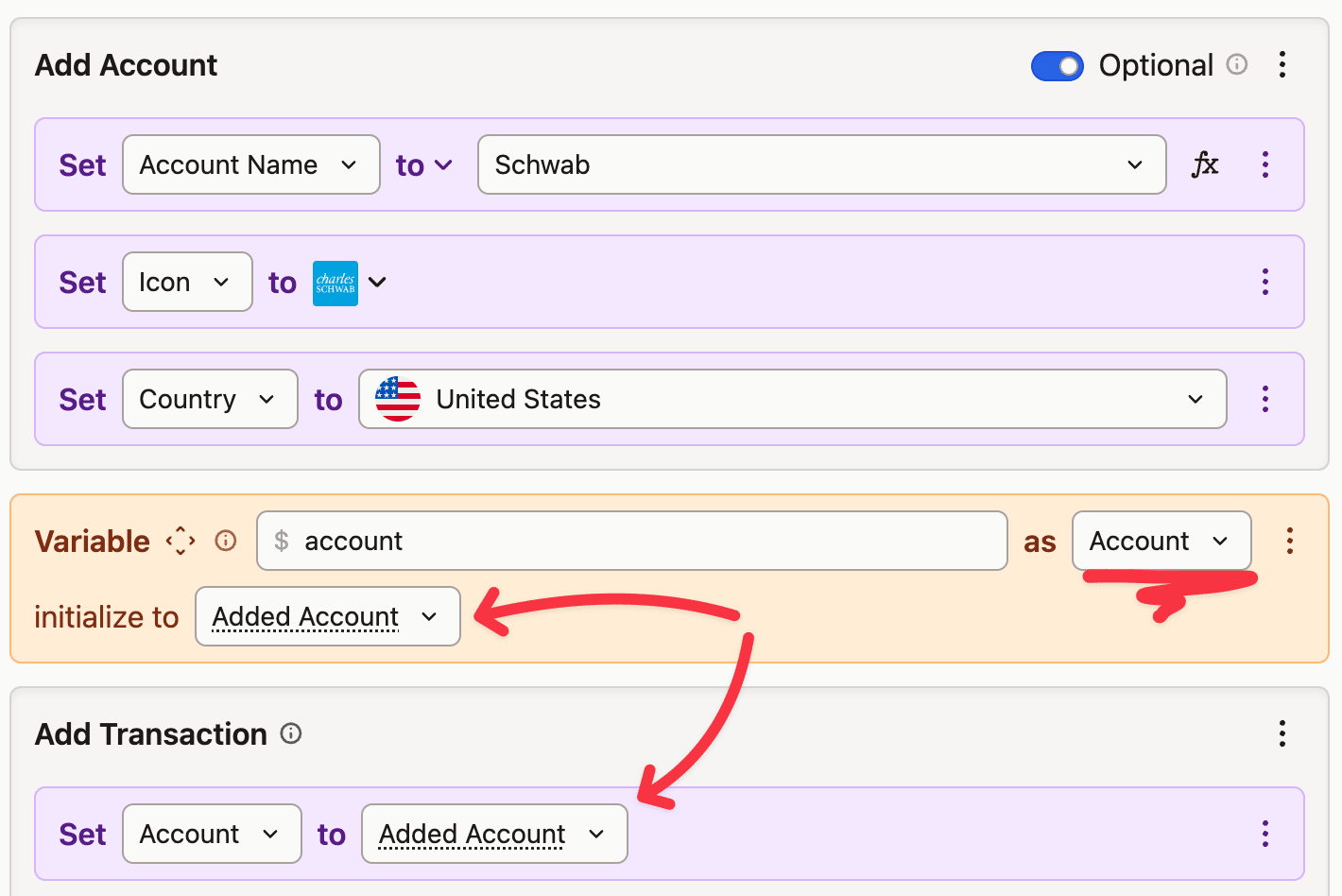 Ein Konto kann sowohl einer Variablen als auch einer beliebigen Eigenschaft zugewiesen werden
Assets hinzufügen
Jedes Asset, das durch ein Preset hinzugefügt wird, benötigt mindestens einen Name, einen Type und eine Währung. Lege Symbol fest, wenn die Datei eines bereitstellt. Die Marktdatenquelle verwendet ein bestehendes Marktsymbol für Preise; falls dieses Symbol im Katalog fehlen sollte, aktiviere den Schalter optional, damit die Zeile ohne Kursquelle importiert wird.
Der Hinweis des Schalters lautet use manual prices instead of failing. Eine verzögerte oder fehlgeschlagene Katalogsuche führt weiterhin zu einem Fehler in der Zeile; nur bei einem bestätigten Fehlen wird auf manuelle Preise zurückgegriffen.
Assets können als optional markiert werden, was bedeutet, dass sie nur hinzugefügt werden, wenn sie von einer Transaktion referenziert werden.
Sobald das erste Asset erstellt wurde, wird es im dedizierten Assets-Tab angezeigt. Bitte beachte, dass optionale Assets dort nicht angezeigt werden, solange keine Transaktion sie verwendet.
Um ein solches Asset zu verwenden, nutzt du die spezielle Asset hinzugefügt Eigenschaft, der du sowohl Variablen als auch Eigenschaften zuweisen kannst.
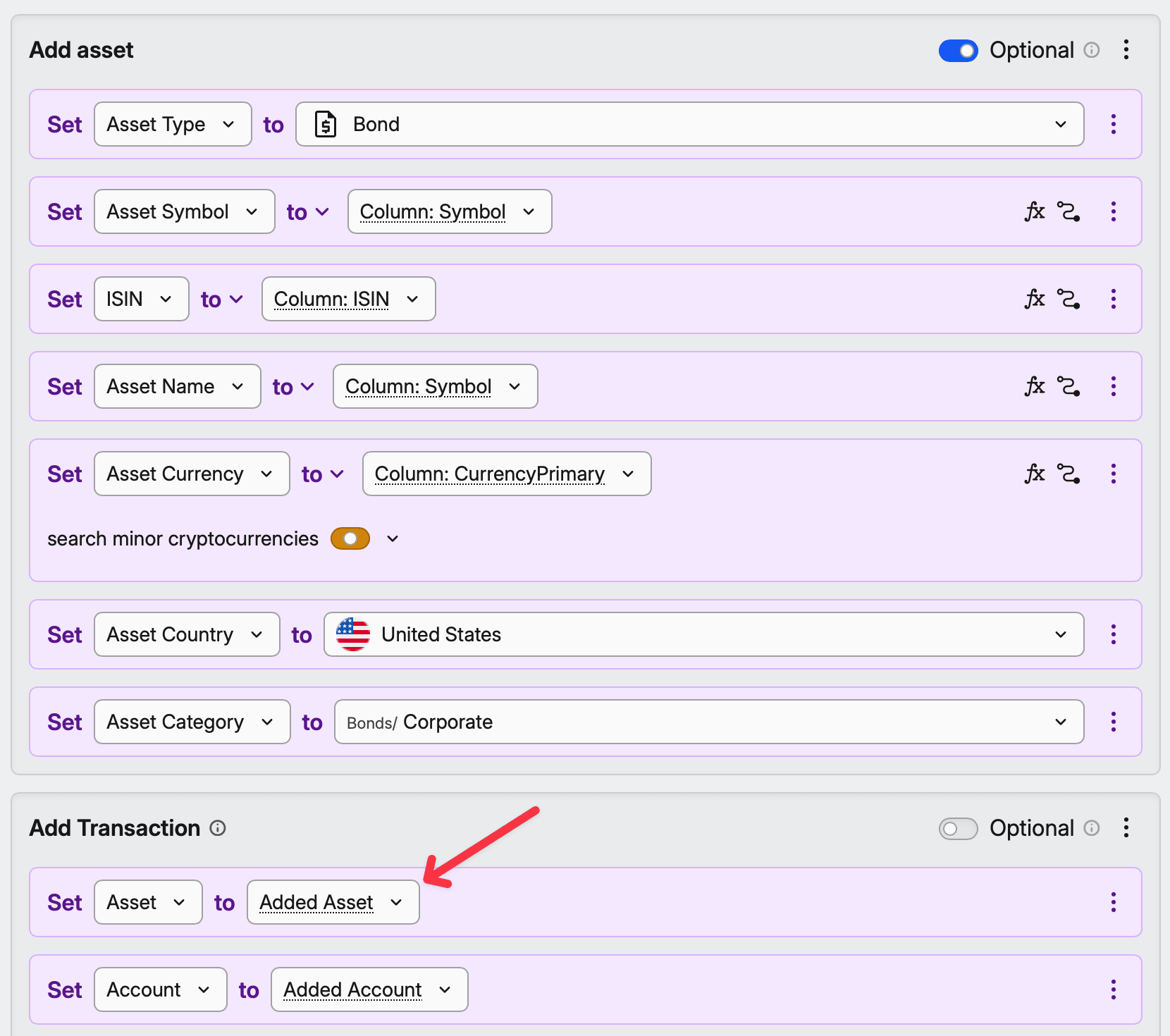
Asset-Taxonomien abrufen
Wenn du ein Duplikat eines Marktsymbols erstellst – z. B. ein Derivat oder eine Option – möchtest du möglicherweise die Taxonomien des zugrundeliegenden Symbols (Sektor, Region & Kategorie) abrufen.
Das geht, indem du die Asset-Taxonomien aktualisieren Anweisung nach dem Festlegen der ISIN oder der Marktdatenquelledes Assets hinzufügst.
Eigene Assets aus deiner Datei erstellen
Wenn eine ISIN nicht in der Marktdatenbank vorhanden ist – was bei Anleihen üblich ist –, lasse das Preset das Asset direkt aus den Spalten der Zeile erstellen: Ordne die ISIN-Spalte Symbol zu, die Namensspalte Name und setze Type auf Bond oder Einlage. Ein einziges Preset ordnet dann die Transaktionen zu und erstellt die Assets fortlaufend – das ist der praktischste Weg, um eine Anleihenleiter aus deiner eigenen Excel-Tabelle zu importieren.
Das Preset kann bei der Erstellung des Assets eine zinsbasierte Preisberechnung einrichten. Platziere innerhalb von Asset hinzufügen die Option Zinsbasierte Preisberechnung verwenden vor Zinsparameter festlegen; füge Zinsparameter hinzufügen für datierte Zinsänderungen hinzu. Wenn die Datei diese Bedingungen nicht enthält, belasse das Asset auf manueller Preisberechnung und erfasse stattdessen die Kupons und die Tilgung; beide fließen in die Rendite ein.
Du kannst auch die Börse festlegen, anstatt dem Matcher die Auswahl des Börsenplatzes mit dem längsten Preisverlauf zu überlassen: Füge in Asset hinzufügen eine Set-Anweisung für die Eigenschaft Market hinzu. Auf diese Weise behält das integrierte Bossa-Preset seine Zeilen auf Warschau, und jedes integrierte Preset kann auf die gleiche Weise bearbeitet werden.
Vorbereitung nicht zugeordneter Assets und Konten für die Erstellung
Der Block Details und benutzerdefinierte Asset-Einrichtung eines Asset-Casts bereitet das Objekt vor, das angeboten wird, wenn die Prüfung keine Übereinstimmung findet. Seine Felder asset name, symbol und ISIN dienen als Suchbegriffe und füllen das Formular „Asset hinzufügen“ voraus. Der Entwurf wird erst dann zum Projekt hinzugefügt, wenn du die Schaltfläche Create der Zeile auswählst oder Create N missing objects ausführst.
Der Block bietet If, Set, Variable, Block, Exit, Comment, Asset-Taxonomien aktualisieren, Wertbasierte Preise, Zinsbasierte Preisberechnung verwenden, Zinsparameter festlegen und Zinsparameter hinzufügen. Er kann die Zeile lesen, aber nur in den Entwurf schreiben.
Lasse Asset in Zinsparameter hinzufügen innerhalb dieses Blocks leer. Das Benennen eines Assets schlägt mit Hier kann nur das zu erstellende Asset geändert werden – entferne das Asset-Argument fehl.
Ein Account-Cast verwendet für denselben Zweck die Benutzerdefinierte Kontoeinrichtung. Sein Block bietet If, Set, Variable, Block, Exit und Comment, um den Kontoentwurf zu gestalten.
Marktpreise festlegen
Die Marktpreis festlegen Anweisung ermöglicht es dir, den Preis für ein bestimmtes Asset zu einem bestimmten Datum festzulegen.
Das Asset muss erstellt sein, bevor diese Anweisung aufgerufen wird. Du kannst sie daher nicht zu Asset hinzufügenhinzufügen, aber du kannst sie direkt danach als Anweisung verwenden.

Einrichtung der zinsbasierten Preisberechnung
Ein Preset im erweiterten Modus kann einen Zinsplan aus Dateispalten erstellen oder aktualisieren. Platziere Zinsbasierte Preisberechnung verwenden vor der Marktdatenquelle, gefolgt von Zinsparameter festlegen für die Anfangsbedingungen, und verwende Zinsparameter hinzufügen für datierte Änderungen. Die Spalte Pricing der Prüfungstabelle zeigt die Preisberechnungsmethode vor dem Import an.
Zinsbasierte Preisberechnung verwenden ersetzt die gesamte Preisberechnungseinrichtung des Assets. Der Asset-Typ liefert den Ausgangspunkt: Bond verwendet den Nennwert 100, Ist/Ist, jährliche Zinseszinsen und jährliche Zahlungen auf der positiven Seite, gespiegelte Salden, und Marktpreise werden als % of face value gelesen; Loan und Hypothek verwenden den Nennwert 1 und monatliche Zinseszinsen auf der negativen Seite mit gespiegelten Salden; Einlage verwendet den Nennwert 1 und monatliche Zinseszinsen auf der positiven Seite ohne gespiegelte Salden. Andere Asset-Typen starten mit leeren Bedingungen.
Zinsparameter festlegen legt seine Werte über diese Standardwerte, sodass ein leeres Feld den Wert des Typs beibehält. Eine angegebene Zinssatz- oder Zinseszinsspalte, deren Zelle leer ist, behält den Standardwert nicht bei: Die Zeile schlägt mit Der Zinssatz fehlt oder Das Verzinsungsintervall fehlt fehl. Die Verwendung der Anweisung vor der Aktivierung der zinsbasierten Preisberechnung schlägt mit Zinsoptionen erfordern, dass die zinsbasierte Preisberechnung für das Asset zuerst aktiviert wird fehl.
Zinsparameter hinzufügen erfordert Von Datum; ohne dieses schlägt die Zeile mit Das Datum der Zinsänderung fehlt fehl. Lasse Asset leer, um das hinzugefügte Asset zu ändern, oder wähle ein bereits im Projekt vorhandenes Asset aus, um eine Update-Zeile zu erstellen. Es wird eine Änderung pro Saldoseite und Datum gespeichert, sodass ein erneuter Import derselben Datei diese Änderung überschreibt, anstatt eine weitere hinzuzufügen. Eine Änderung für eine nicht konfigurierte Seite schlägt mit Interest is not enabled for <side> on this asset fehl.
Daten in anderen Zeilen oder Tabellenblättern nachschlagen
Einige komplexere Vorlagen erfordern möglicherweise das Nachschlagen anderer Zeilen – zum Beispiel, um Gebühren zu erfassen oder die Existenz einer anderen Transaktion zu prüfen.
Du kannst festlegen, wo die Suche beginnen soll, in welche Richtung sie geht, wie viele Zeilen übersprungen werden und wann sie endet.
Für jede Zeile innerhalb der Suche wird deren Inhalt ausgeführt. Die Spalten der übergeordneten Zeile sind weiterhin unter Column: * wie gewohnt verfügbar, während die Spalten der gesuchten Zeile unter 🔍 Lookup: * abrufbar sind.
Du kannst die Suche mit der Exit Anweisung beenden. Dort kannst du wählen, ob das gesamte Programm beendet und mit der nächsten Datenzeile fortgefahren werden soll, oder ob nur 1 Ebene nach oben verlassen werden soll, was die Suche stoppt.
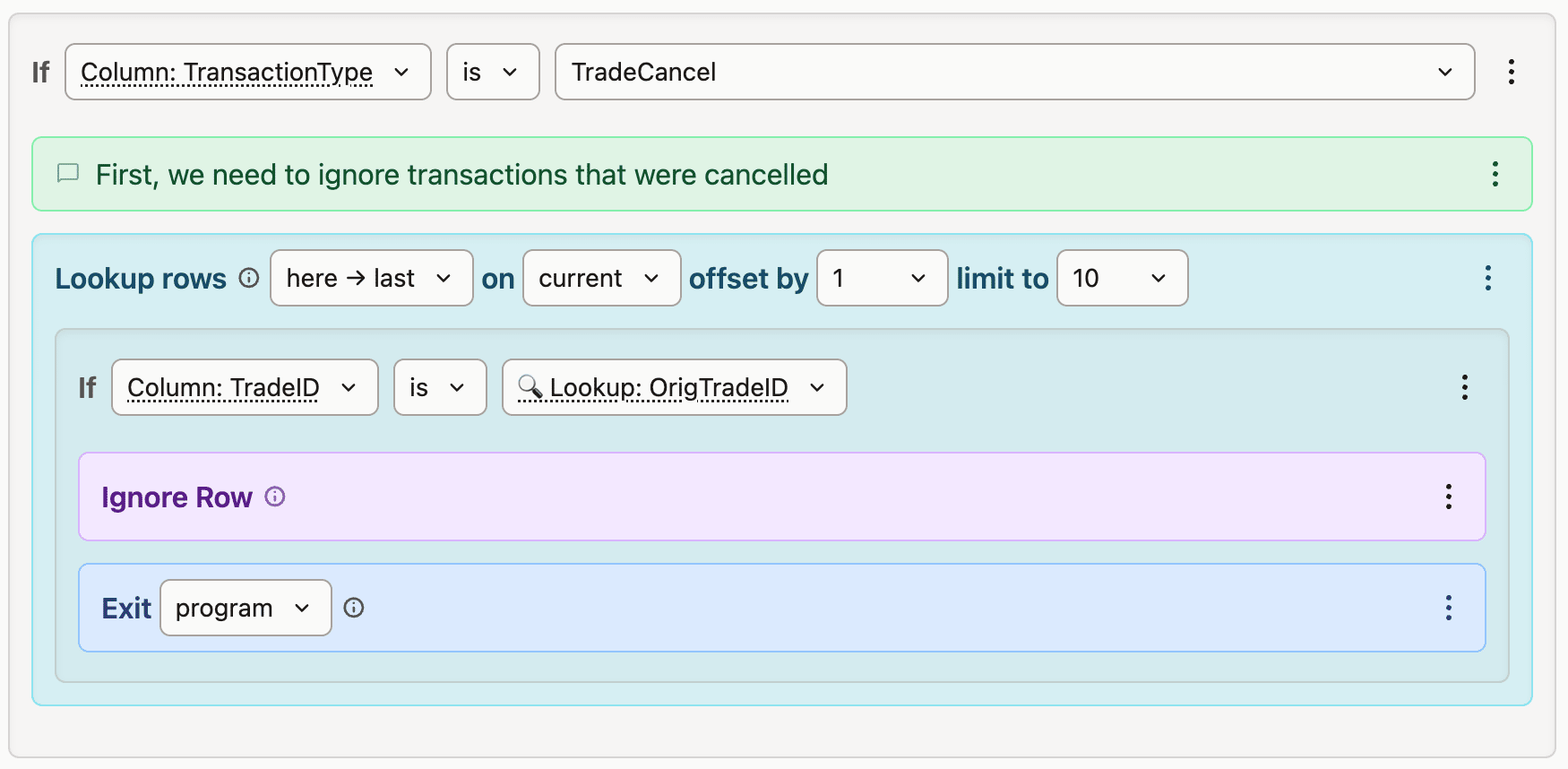 Wenn der Transaktionstyp „TradeCancel" ist, werden die folgenden Zeilen durchsucht und jene ignoriert, die dieselbe Trade-ID haben
Zeilen ignorieren
Du kannst Zeilen mit der Zeile ignorieren Anweisung ignorieren. Sobald du das tust, nimmt die Zeile an keiner Suche teil und wird in der Hauptschleife nicht ausgeführt.
Das Ignorieren von Zeilen innerhalb einer Suche ignoriert die gesuchte Zeile, nicht die übergeordnete.
Dies ist eine sehr praktische Funktion, um Zeilen als bereits verarbeitet zu markieren.
Notizen zu Zeilen hinzufügen
Du kannst jederzeit eine Notiz zu einer Zeile hinzufügen. Sie wird in der Ausgabetabelle neben der ausgewerteten Zeile angezeigt.
Eine innerhalb eines Lookups hinzugefügte Notiz wird an die nachgeschlagene Zeile angehängt, nicht an die Zeile, die den Lookup ausgeführt hat. Das ist Absicht – so markierst du, welche Zeilen ein Lookup bereits verarbeitet hat. Um stattdessen die ursprüngliche Zeile zu kommentieren, speichere den Text während des Lookups in einer Variablen und füge die Notiz mit dem Inhalt dieser Variablen hinzu, sobald der Lookup abgeschlossen ist.
Mehrere Datenbereiche
Manche Dateien enthalten mehr als einen Elementtyp. Zum Beispiel kann eine einzelne Datei sowohl Konten, Assets als auch Transaktionen enthalten.
Du kannst auf der Seite „Datenquelle" beliebig viele Bereiche hinzufügen. Sie können auf denselben oder unterschiedliche Teile der Datei verweisen, eigene Spalten und eigene Programme haben.
Manche Bereiche sind optional – das bedeutet, dass die Voreinstellung weiterhin funktioniert, auch wenn sie nicht gefunden werden.
Du kannst verschiedene Bereiche wie Tabellenblätter in einer Excel-Datei behandeln. Sie können Objekte erzeugen oder nur zum Nachschlagen von Zeilen verwendet werden, wie du es über verschiedene Bereiche hinweg tust.
Transaktionen aus einer einzigen Eingabe generieren
Ein Preset benötigt Eingangsdaten, um ausgeführt zu werden, aber diese Eingabe kann auch eine einzelne Zahl sein. Für regelmäßige Käufe, die auf mehrere Fonds oder ETFs aufgeteilt sind, kannst du ein Preset erstellen, das den monatlichen Gesamtinvestitionsbetrag erfasst und pro Asset eine BUY-Transaktion ausgibt, bei der nur Value ausgefüllt ist. Lasse Price und Quantity leer: Der Import ruft den Marktpreis für dieses Datum ab und berechnet daraus die Menge. Jeden Monat fügst du einfach den Betrag ein und führst das Preset aus.
Dies ist das Gegenstück für den laufenden Betrieb zum Startpunkt Transaktionsverlauf in Aus einer Datei importieren – dem einfacheren Tool, wenn du eine komplette historische Reihe auf einmal importieren möchtest.