Schritt 1: Importvoreinstellung für deinen Broker finden
Die vollständige Liste der Voreinstellungen befindet sich auf dem Import-Bildschirm der App, und du kannst sie sofort ohne ein Konto öffnen. Unser öffentliches Demo-Projekt enthält dieselben integrierten Voreinstellungen, die auch dein eigenes Projekt erhält. Wenn du eine öffnest, siehst du die Schritt-für-Schritt-Export-Anleitung für diesen Broker – so kannst du vor der Registrierung prüfen, ob dein Broker unterstützt wird und wie der Export funktioniert.
Diese Anleitung wird direkt mit der Voreinstellung bereitgestellt, anstatt auf dieser Website zu liegen, wodurch sie immer auf dem neuesten Stand bleibt: Wenn ein Broker seinen Export ändert und wir die Voreinstellung aktualisieren, ändert sich die Anleitung automatisch mit.
Dieser Link öffnet unser öffentliches Demo-Projekt
Das Demo-Projekt dient dazu, die Voreinstellungen und deren Export-Anleitung zu lesen. Wechsle vor dem Importieren wieder zu deinem eigenen Projekt, da die Transaktionen sonst im Demo-Projekt statt in deinem Portfolio landen.
Wenn dein Broker nicht aufgeführt ist, kannst du selbst eine benutzerdefinierte Vorlage erstellen oder beim Import Sende uns eine Beispieldatei wählen. Wir erstellen dann die Importvorlage. Füge den offiziellen Export des Brokers bei und beschreibe, woher die Datei stammt und wie du sie exportiert hast – der Exportweg ist für uns genauso aufschlussreich wie die Datei selbst. Wähle einen Zeitraum mit möglichst vielen Transaktionstypen. Namen und Kontonummern in der Datei werden vor dem Versand unkenntlich gemacht; mehr dazu unter Was wir vor dem Versand sehen.
Schritt 2: Transaktionen aus deinem Broker exportieren
Exportiere die Transaktion Historie — jeden Trade, jede Dividende und Gebühr mit dem jeweiligen Datum — gemäß der Export-Anleitung, die die Voreinstellung beim Öffnen anzeigt. Exportiere keine Bestands- oder Positions-Momentaufnahme: Eine Momentaufnahme zeigt nur, was du heute besitzt, ohne Handelsdaten und ohne Anschaffungskosten. Ein Import würde daher jede Position mit dem heutigen Marktpreis bewerten, und deine Rendite würde bei null beginnen.
Ziehe die Datei nach dem Exportieren einfach auf eine beliebige Seite in deinem Projekt oder öffne sie über den Import-Bildschirm. Wenn genau eine Broker-Vorlage jeden erforderlichen Abschnitt anhand seiner Kopfzeile erkennt, wird diese Vorlage direkt ohne Auswahlfenster geöffnet. Andernfalls bittet Capitally dich um eine Auswahl, wobei Beliebige Daten importieren als Fallback dient.
Wenn dein Broker den Verlauf auf mehrere Dateien aufteilt, importiere die älteste zuerst und führe sie nicht zusammen – überschneidende Zeiträume werden automatisch dedupliziert. Interactive Brokers ist derjenige, den du zuerst erstellen musst: Es gibt keinen fertigen Export, daher erstellst du eine Activity Flex Query mit den entsprechenden Häkchen in den Abschnitten, und ein einzelner Durchlauf liefert maximal ein Jahr zurück. Die Voreinstellung führt dich auf dem Import-Bildschirm durch diesen Prozess – du kannst sie dort oder im Demo-Projekt ohne Konto lesen. Wenn das Ergebnis leer oder unvollständig ist, beschreibt Interactive Brokers die typischen Fehlerquellen.
Deine Daten verlassen dein Gerät nicht
Es ist wichtig zu wissen, dass jede Datei, die du in Capitally lädst, immer lokal verarbeitet wird. Sie muss weder an unsere Server noch anderswohin gesendet werden. Außerdem werden die Transaktionen, die du daraus importierst, verschlüsselt.
Wenn die Historie des Brokers nicht weit genug zurückreicht
Importiere das, was dir der Broker zur Verfügung stellt, und lege dann den früheren Zustand mit einer Kontostand-Transaktion pro Wertpapier fest, die die Menge enthält, die du zu Beginn dieses Zeitraums gehalten hast. Frage zuerst beim Broker nach, ob ältere Daten über einen anderen Kanal bezogen werden können – einige senden diese auf Anfrage.
Du kannst diese Eröffnungspositionen auch aus einer Datei importieren: Verwende Beliebige Daten importieren und wähle den Startpunkt Kontostände. Die Anschaffungskosten werden auf diesem Weg nicht mitübertragen. Füge sie daher separat hinzu, wenn du historische Renditen und nicht nur die korrekten Positionsgrößen sehen möchtest.
Schritt 3: Vermögenswerte zuordnen
Nach dem Import der Datei gleicht Capitally die Daten mit vorhandenen Vermögenswerten in deinem Projekt ab oder sucht sie am Markt. Wenn ein Vermögenswert zum ersten Mal auftaucht, bitten wir dich zu bestätigen, ob die vorgeschlagenen Treffer stimmen. Eine Auswahl trifft Capitally nur dann für dich, wenn das Symbol, die ISIN oder der vollständige Name aus der Datei übereinstimmt. Bei einem Treffer über den Namen müssen außerdem Anteilsklasse, Ertragsverwendung (thesaurierend oder ausschüttend) und Währung passen. Ist die Zuordnung weniger eindeutig, erscheint Bitte auswählen: Öffne das Dropdown-Menü und wähle einen Vorschlag aus, suche nach einem anderen Symbol oder erstelle einen eigenen Vermögenswert. Kein Asset gefunden bedeutet, dass die Suche überhaupt keinen Treffer geliefert hat.
Einige Presets fragen auch nach einer Einstellung, die der Export nicht enthält – die Kontowährung von XTB ist ein solches Beispiel. Sie erscheint unter Import-Einstellungen oberhalb der zu bestätigenden Objekte, vorausgefüllt mit der Schätzung des Presets; überprüfe sie, bevor du fortfährst. Siehe Import aus einer Datei, um zu erfahren, wie sich diese Einstellungen verhalten.
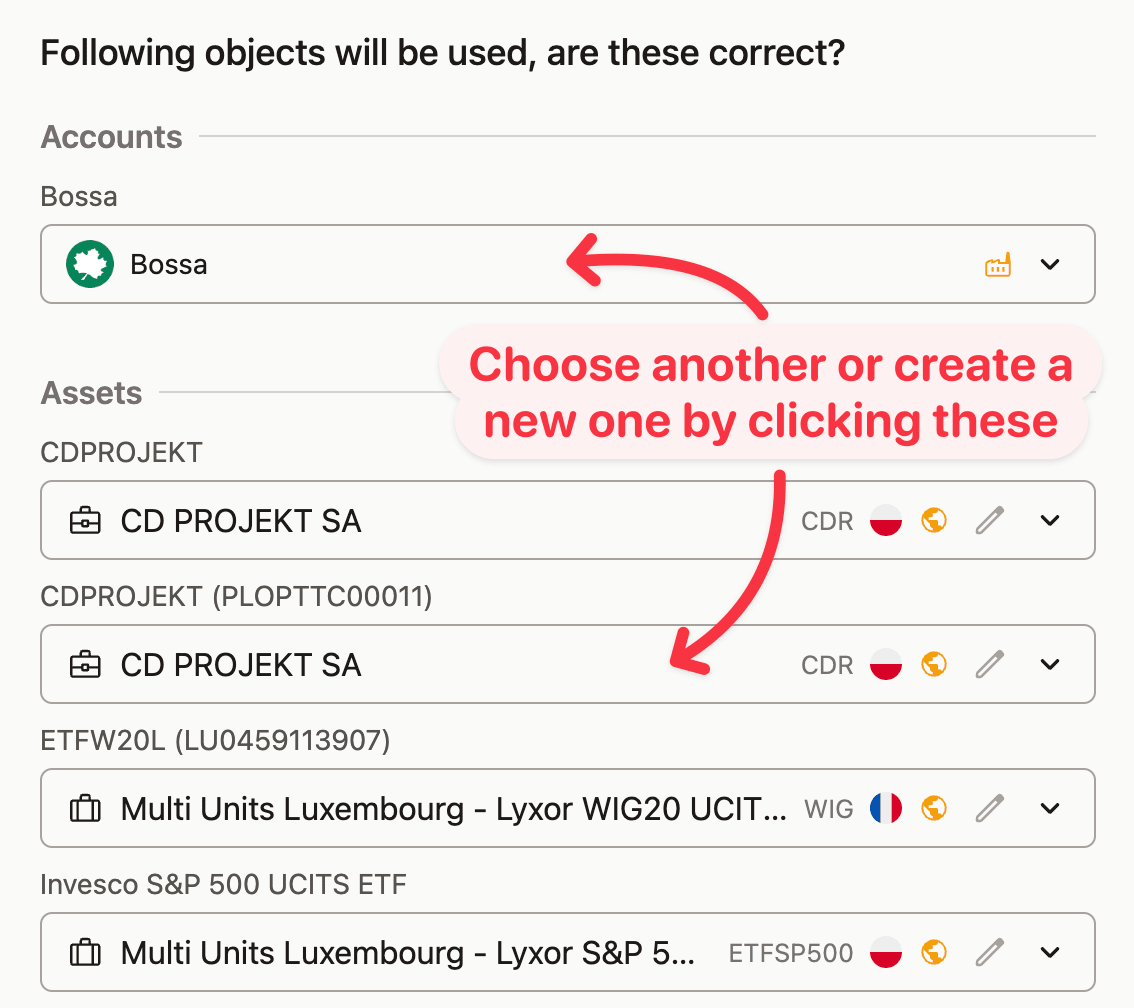
Manche Vorlagen erstellen automatisch neue Vermögenswerte oder Konten. Diese sind mit einem Fabrik- 🏭 -Symbol neben ihrem Namen gekennzeichnet. Wie andere Vorschläge auch, lassen sich diese jederzeit nach deinen Bedürfnissen anpassen.
Mehrere Konten vom selben Broker importieren
Öffne das Zielkonto im Portfolio und wähle Hier importieren oder ziehe die Datei per Drag-and-Drop hinein, während du dieses Konto geöffnet hast. Capitally richtet den Import auf das geöffnete Konto aus und verwendet die dort zuletzt genutzte Vorlage wieder. Wenn das Konto noch keinen Import-Verlauf hat, öffnet sich die Vorlagen-Auswahl.
Einige Broker fügen dem Export eine Konto-ID hinzu, sodass diese Konten beim Importieren der Datei automatisch erstellt werden. Eine Datei, die sich auf mehr als ein Konto bezieht, wird nie neu zugewiesen. Bei Brokern, die keine Konto-ID übermitteln – darunter Saxo und Robinhood sowie das IKE (polnisches Altersvorsorgekonto) im Vergleich zu regulären Konten bei XTB –, ist ein Import pro Konto aus der jeweiligen Portfolio-Ansicht dieses Kontos erforderlich.
Zwei Konten bei einem Broker können zu fälschlichen Duplikaten führen
Wenn Gebühren oder Überweisungen auf zwei Konten das gleiche Datum, dasselbe Asset und denselben Wert aufweisen, kann die Deduplizierung die zweite Transaktion als bereits importiert kennzeichnen. Dadurch weicht der Kontostand dieses Kontos um genau diesen Betrag ab. Deaktiviere die Deduplizierung in den Importoptionen für diesen Durchlauf oder weise jedem Konto sein eigenes Cash-Asset zu. Unter Duplikate und erneuter Import erfährst du, was genau verglichen wird.
Wenn du regelmäßig Daten desselben Brokers in verschiedene Konten importierst, erstelle für jedes Konto eine eigene Variante der Voreinstellung. Öffne beim Import das Menü unten rechts und wähle Save & rename preset. So speicherst du deine aktuellen Einstellungen – Konto, Feldzuordnungen und Währung – als neue Variante. Beim nächsten Mal wählst du einfach die passende Variante aus der Liste; alles ist bereits eingerichtet. Änderst du eine Antwort unter Importeinstellungen, die sich die Voreinstellung merkt, etwa die Kontowährung bei XTB, fragt Capitally, ob du Als neue Variante speichern oder Voreinstellung aktualisieren möchtest. So überschreiben die Einstellungen eines Kontos nicht die eines anderen. Hier importieren öffnet bei einem Konto die dort zuletzt verwendete Variante.
Alle Varianten basieren auf derselben zugrunde liegenden Voreinstellung. Wenn diese aktualisiert wird – zum Beispiel wenn wir neue Transaktionstypen unterstützen – übernehmen alle Varianten die Änderung automatisch.
Schritt 4: Importierte Daten prüfen
Nimm dir etwas Zeit, um die Daten in der Tabelle zu prüfen.
Wenn du eine bestimmte Transaktion nicht importieren möchtest, ändere einfach ihren Status. Einige der Transaktionen werden möglicherweise bereits ignoriert – entweder weil sie nicht unterstützt werden oder weil sie bereits importiert wurden. Du kannst den Grund erfahren, indem du mit der Maus über das Info-Symbol neben dem Status fährst.
Du kannst den Status mehrerer Zeilen gleichzeitig aktualisieren, indem du sie auswählst und den Wert in einer der Zeilen änderst.
Außerdem lassen sich die Zeilen durch Klicken auf die Spaltenüberschriften sortieren, um die Prüfung zu erleichtern.
Was „nicht unterstützt“ in einer Zeile bedeutet
Das bedeutet, dass wir diesen Transaktionstyp bisher in keiner Beispieldatei für das Format dieses Brokers gesehen haben. Deshalb enthält die Importvorlage keine Regel dafür. Das sagt nichts über dein Portfolio aus: Der Rest der Datei wird normal importiert. Die übersprungenen Zeilen gibt es nur in dieser Importsitzung; nichts wird dauerhaft ausgeschlossen. Bei einer integrierten Importvorlage kannst du den Import ohne diese Zeilen fortsetzen und auf demselben Bildschirm Beispiel an Support senden wählen. Sobald wir die Vorlage erweitert haben, werden beim erneuten Import derselben Datei nur die neuen Einträge hinzugefügt.
Duplikate und Aktualisierungen
Eine als Duplikat gekennzeichnete Zeile befindet sich bereits in deinem Projekt und wird übersprungen. Dies macht den erneuten Import derselben Datei oder eines überschneidenden Datumsbereichs sicher. Ändere eine Zeile auf Aktualisieren, um stattdessen die gespeicherten Werte zu überschreiben – so kannst du beispielsweise eine Dividendensteuer oder Gebühr erfassen, die dein Broker nachträglich korrigiert hat. Siehe Duplikate und erneuter Import für Details darüber, was verglichen wird und wie du viele Zeilen auf einmal ändern kannst.
Schritt 5: Abschließende Überprüfung
Im letzten Schritt zeigen wir dir die abschließenden Salden aller Positionen, die du importierst, damit du alles überprüfen kannst. Nach dem Bestätigen des Imports kannst du ihn jederzeit rückgängig machen, falls du später Probleme feststellst – entweder über die eingeblendete Benachrichtigung oder über die Option „Rückgängig" im Menü oben rechts. Rückgängig machen Option im Menü oben rechts.
Importfehler beheben
Falls beim Importieren Probleme auftreten, findest du hier Lösungen für die häufigsten Schwierigkeiten.
Wenn der Fehler speziell beim Export eines bestimmten Brokers und nicht beim Import selbst liegt, findest du auf der Seite Fehlerbehebung beim Import weitere Informationen.
Probleme mit dem Dateiformat
„Diese Datei entspricht nicht dem erwarteten Importformat“
Die Importvorlage konnte die benötigten Spalten nicht finden und zeigt an, welche fehlen. Meist handelt es sich um einen anderen Export desselben Brokers – etwa einen Positionsbericht statt des Transaktionsverlaufs. Die Exportanleitung für die Vorlage steht direkt unter der Meldung.
- Andere Datei wählen, sobald du den richtigen Export hast.
- Beispiel an Support senden, wenn es die richtige Datei ist und der Broker sein Format geändert hat. Beschreibe, woher die Datei stammt und wie du sie exportiert hast. Wir korrigieren die Importvorlage und benachrichtigen dich per E-Mail.
- Import abbrechen, um die Seite zu verlassen, ohne etwas zu importieren.
Browser-Kompatibilität
Der Import ist in einem Chromium-basierten Browser wie Chrome, Edge, Opera oder Arc am zuverlässigsten. Bei Firefox treten drei Fehler auf, die wie Probleme mit der Datei aussehen, es aber nicht sind:
- Fehlerhafte Zeichen (Zeichensalat) in Dateien mit polnischem (ą, ę, ś — „Giełda“, „Wartość“) oder deutschem (ü, ö) Text. Öffne die Datei in Excel oder Google Sheets und exportiere sie erneut als CSV mit UTF-8-Codierung, oder importiere sie in Chrome.
- Ein Dateiformat-Fehler anstelle von fehlerhaftem Text. Unter Windows 11 kann die Parsing-Bibliothek eine CSV-Datei als SYLK einlesen. Dies lässt sich nicht durch eine Änderung der Codierung beheben – verwende stattdessen Chrome oder Edge.
- Der Import startet überhaupt nicht. Dies liegt meist an einer Firefox-Erweiterung: In einem sauberen Profil funktioniert der Import in der Regel.
Das Ändern der Dateicodierung zur Behebung des ersten Symptoms kann stattdessen zu Fehlern wegen „nicht erkannter Spalten“ führen – dies kommt häufig bei Bossa-Exporten vor, während sich dieselbe unveränderte Datei in Chrome oder Edge problemlos öffnen lässt.
Auch der Import per Kopieren und Einfügen kann sich je nach Browser unterschiedlich verhalten, wenn die Quelltabelle mehrzeilige Zellen enthält. Ein Browserwechsel ist daher auch hier einen Versuch wert.
Mein Broker hat sein Exportformat geändert
Broker aktualisieren gelegentlich ihre Exportformate, was bestehende Importvoreinstellungen beschädigen kann.
Wenn eine integrierte Voreinstellung nicht mehr funktioniert:
- Versuche den Import trotzdem – wir haben die Voreinstellung möglicherweise bereits aktualisiert
- Wenn der Import fehlschlägt, wähle dabei Beispiel an Support senden. Die Beispieldaten und Fehlermeldungen werden zusammen mit deiner Nachricht übermittelt; du musst nichts anhängen.
Wir fügen Unterstützung für Formatänderungen in der Regel innerhalb weniger Tage hinzu.
Als vorübergehende Lösung klicke stattdessen auf „Beliebige Daten importieren" und weise die Spalten manuell zu.
Probleme bei der Asset-Zuordnung
Du ordnest ein Asset nur einmal zu. Deine Auswahl beim Import wird dauerhaft gespeichert und bei jedem späteren Import aus dieser Quelle wiederverwendet. Bei nachfolgenden Importen werden neu erkannte Symbole ganz oben in der Prüfliste angezeigt. Die Zuordnung erfordert vor allem deshalb deine Unterstützung, weil viele Broker – die meisten polnischen sowie XTB und Finax – keine ISIN exportieren, sodass nur ein Ticker-Symbol übrig bleibt, das mehrdeutig, brokerspezifisch oder auf eine bestimmte Börse beschränkt sein kann.
„Kein Asset gefunden" für ein Symbol, das ich kenne
Das Symbol in deiner Datei stimmt möglicherweise nicht exakt mit unserer Datenbank überein. Probiere diese Vorgehensweisen, indem du auf das Dropdown klickst, wo der Fehler angezeigt wird:
- Suche nach der ISIN-Nummer statt nach dem Ticker-Symbol – das ist die zuverlässigste Methode
- Füge das Börsensuffix hinzu (z. B.
AAPL.USstatt nurAAPL, oderCDR.GPWfür Warschau) - Suche nach dem Unternehmensnamen
- Wenn das Asset wirklich nicht in unserer Datenbank vorhanden ist, erstelle ein benutzerdefiniertes Asset
Groß- und Kleinschreibung spielen im Suchfeld keine Rolle. Ein Minuszeichen vor einem Wort schließt es aus (vanguard -hedged). Die Symbole von Yahoo Finance sind proprietär und stimmen daher oft nicht mit unseren überein – verwende in diesem Fall die ISIN.
Ein ungewöhnlich aussehender Ticker ist oft börsenspezifisch. GPW-GlobalConnect-ETFs haben beispielsweise das Präfix ETF: ETFEUNM is die Notierung, die wir unter der ISIN IE00B4L5YC18 als EUNM führen. Suche daher nach dem Basis-Symbol oder der ISIN. Umbenannte oder fusionierte Unternehmen sind unter ihrer neuen Kennung zu finden – UniCredit wechselte beispielsweise von IT0004781412 zu IT0005239360.
Falsche Börse wurde zugeordnet
Wenn mehrere Notierungen denselben Ticker teilen, wählt die automatische Zuordnung diejenige mit der längsten Kurshistorie. So kann es passieren, dass ein auf EUR lautender ETF einer Londoner Notierung in GBP zugeordnet wird, oder eine US-Aktie einer irischen oder Schweizer Notierung. Korrigiere dies beim Import, indem du auf das Asset-Feld klickst und mit einem Börsensuffix suchst (z. B. VOW3.XETRA für Volkswagen in Frankfurt) oder nach der ISIN suchst, um alle Notierungen auf einmal zu sehen.
Um dies nach dem Import zu ändern, bearbeite das Asset und öffne den Reiter Preise — das Dropdown-Menü „Preise über dieses Marktsymbol beziehen“ listet bereits die alternativen Märkte auf, sodass du selten suchen musst. Das Ändern des Symbols ändert nicht die Währung des Assets: Verwende den Link „Diese Währung, diesen Markt & dieses Symbol verwenden“ unter dem Dropdown-Menü, um alle drei Einstellungen zusammen zu übernehmen.
Genauer hinsehen solltest du, wenn die Zuordnung ein anderes Unternehmen mit ähnlichem Namen statt einer anderen Börse betrifft – dies fällt oft erst Wochen später durch eine unplausible Rendite einer Position auf. Überprüfe den vollständigen Namen des Assets im Prüfungsschritt, bevor du den Import bestätigst.
Wenn du dieselbe ISIN bewusst als zwei verschiedene Assets (eines pro Börse) tracken möchtest, erstelle ein benutzerdefiniertes Asset mit eigenem Namen, Typ, ISIN und der gewählten Börse. Ändere dann die Abgleich-Spalte der Voreinstellung von ISIN auf Symbol, damit die Zeilen nicht mehr zu einer einzigen zusammengefasst werden. Eine Voreinstellung kann auch den Markt selbst festlegen – über eine Set-Anweisung für die Eigenschaft Market innerhalb von Asset hinzufügen –, und integrierte Voreinstellungen können auf dieselbe Weise bearbeitet werden.
Asset überhaupt nicht in der Datenbank
Verwende die Schaltfläche Erstellen in der Zeile oder wähle Benutzerdefiniertes Asset erstellen aus dem Asset-Dropdown. Das „Asset hinzufügen“-Formular wird automatisch mit Name, Symbol, ISIN und Typ aus der Datei vorausgefüllt. Überprüfe die Details und erstelle es dann. Wenn bestätigt wird, dass mehrere Assets oder Konten fehlen, erstellt N fehlende Objekte erstellen in der Warnmeldung diese als Sammelvorgang. Ein erfolgreicher Sammelvorgang kann mit Rückgängig über die Toast-Benachrichtigung rückgängig gemacht werden. Ein Suchfehler wird vom Sammelvorgang ausgeschlossen, bietet aber weiterhin die Schaltfläche Erstellen in der jeweiligen Zeile. Der Preis deiner Transaktion wird als Einstandskurs verwendet, und du kannst später Preise hinzufügen. Dies ist der richtige Weg für Private Equity, delistete Aktien und Zertifikate sowie alles, was keinen öffentlichen Börsenkurs hat.
Wenn das Wertpapier öffentlich gehandelt wird, bitte uns stattdessen, es hinzuzufügen: Fehlende Assets melden unter „Einige Wertpapiere wurden nicht gefunden“ sendet die betreffenden Zeilen. Sag uns Bescheid bei einer ergebnislosen Wertpapiersuche macht dasselbe für ein einzelnes Wertpapier. Gib die ISIN an – ein Ticker führt oft zum falschen Wertpapier. Unser Datenanbieter antwortet meist innerhalb von 24 Stunden; das Wertpapier erscheint dann am folgenden Tag gegen 12 Uhr UTC in der App. Wenn du mehrere ISINs hast, sende sie in einer Nachricht. Die meisten europäischen Fonds werden auf Anfrage hinzugefügt. Sobald das Wertpapier verfügbar ist, kannst du für den benutzerdefinierten Vermögenswert im Tab „Preise“ auf automatische Kursdaten umstellen.
Wertpapiere von NewConnect und ADRs werden unterstützt – sende uns die ISIN, falls eine fehlt. Kopiere bei IBKR-Dateien die fehlgeschlagene ISIN, öffne den Reiter „Eingabe: Main“ und füge sie in das Feld „Tabelle durchsuchen“ ein, um die Ursprungszeile zu finden. Ein Börsenkürzel, das wir nicht zuordnen können, wird als Fehler „Markt nicht gefunden“ angezeigt; suche in diesem Fall manuell innerhalb des Import-Ablaufs nach dem Markt.
Häufige Fehlermeldungen
„Kein Konto mit dem Namen X gefunden"
Das Preset sucht nach einem Konto, das in deinem Projekt nicht existiert. Die Schaltfläche Erstellen in der Zeile öffnet das „Konto hinzufügen“-Formular, vorausgefüllt mit dem Namen aus der Datei.
Über das Konto-Dropdown kannst du außerdem:
- Ein vorhandenes Konto aus deinem Projekt auswählen
- Wähle „Neues Konto erstellen“, um es hinzuzufügen, vorausgefüllt mit dem Namen aus der Datei
„Marktpreise können nur für Assets gesetzt werden, die bereits im Projekt vorhanden sind"
Du versuchst, Salden-Daten zu importieren, die eine Preisspalte enthalten, aber das Asset existiert noch nicht.
Lösung:
- Zurück zur Spaltenzuordnung
- Entferne die Marktpreis-Zuordnung (klicke auf das Papierkorb-Symbol)
- Oder importiere zuerst Transaktionen und dann die Preise separat
Noch immer Probleme?
Wenn keine dieser Lösungen funktioniert:
- Verwende die Option
Beliebige Daten importierenund erstelle eine benutzerdefinierte Zuordnung - Sende uns beim Import Beispieldaten – Beispiel an Support senden erscheint sowohl, wenn die Datei nicht erkannt wird, als auch, wenn sich mit einer integrierten Importvorlage einige Zeilen nicht importieren lassen. Wir passen die Vorlage entsprechend an. Nenne den Broker oder das Importformat und die genauen Schritte, mit denen du die Datei exportiert hast. Broker dokumentieren ihre Formate oft nur lückenhaft; deshalb ist der Exportweg für uns genauso aufschlussreich wie die Datei selbst.
Die Beispieldaten sind ein kleiner Auszug aus deiner Datei: die Spaltenüberschriften, die Zeilen um jeden Fehler und die beim Import angezeigten Fehlermeldungen. Es ist nicht die ganze Datei. Vor dem Versand kannst du prüfen, welche Namen, Kontonummern und anderen Identifikationsdaten unkenntlich gemacht werden – mehr dazu unter Was wir vor dem Versand sehen.