Manchmal ist es viel schneller, eine Tabelle einfach zu kopieren, als sie als Datei zu speichern. In einigen Fällen ist es sogar die einzige Option, da manche Broker keine Exportfunktion anbieten.
Füge tabellarische, XML- oder JSON-Daten auf dem Import-Bildschirm ein. Capitally verarbeitet diese wie eine geöffnete Datei: Erkennt ein einzelnes Template die Kopfzeilen, öffnet es sich direkt; andernfalls öffnet sich die Template-Auswahl mit Beliebige Daten importieren als Fallback. Der restliche Ablauf ist derselbe wie beim Import aus einer Datei.
Eingefügte Zeilen werden genau wie bei einem Datei-Import dedupliziert: Jede Zeile wird mit dem verglichen, was sich bereits in deinem Projekt befindet, und Wiederholungen werden markiert und übersprungen. Siehe Duplikate und erneuter Import.
Sobald du die Voreinstellung nach dem Import gespeichert hast, kannst du sie später wiederverwenden – und die Option Tabellendaten einfügen ist direkt verfügbar.
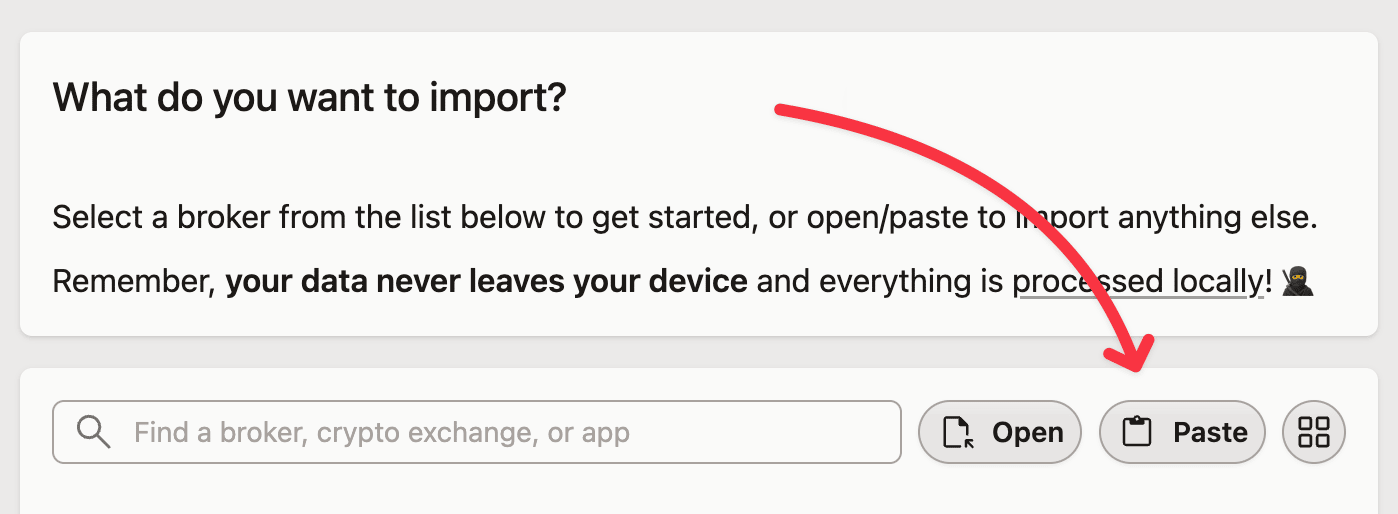 Du kannst es entweder direkt einfügen...
 ...oder zuerst einfach die Voreinstellung auswählen und darin einfügen
Bitte beachte, dass die meisten integrierten Voreinstellungen das Einfügen von Daten nicht unterstützen, da sie für bestimmte CSV/XLS-Dateien optimiert sind.
Du kannst eine solche Voreinstellung jedoch anpassen und die Möglichkeit zum Einfügen von Daten im Voreinstellung speichern -Bildschirm aktivieren.
Natürlich kannst du auch den umgekehrten Weg gehen und deine Daten per Kopieren exportieren und in eine Tabelle deiner Wahl einfügen.