Capitally bietet vollständige Unterstützung für das Tracking von Aktienoptionen – einschließlich automatischer Imports, Greeks, Strategie-Gruppierung und Margin-Tracking. Ob du Puts kaufst, gedeckte Calls verkaufst oder komplexe Multi-Leg-Strategien handelst: Du behältst alles an einem Ort im Blick.
Wie bekomme ich Optionen in Capitally?
Vom Broker importieren
Optionstransaktionen werden zusammen mit allem anderen importiert, wenn du von einem Broker importierst. Interactive Brokers, Schwab und Swissquote werden nativ unterstützt, einschließlich mehrteiliger Trades, Zuweisungen, Ausübungen und angepasster Strikes. tastytrade importiert die Equity Option-Zeilen seines History-Exports: Die Legs einer Order werden anhand ihrer Order-Nr. gruppiert, und eine Zuweisung oder Ausübung markiert die Option als ausgeübt und verwirft die tastytrade-eigene Zeile für gelieferte Aktien, damit die Aktien nicht doppelt gezählt werden. Questrade importiert Kauf- und Verkauf-Zeilen für Optionen als Optionstransaktionen auf den Basiswert, wobei der Kontrakt aus dem Symbol ausgelesen wird.
Bei Interactive Brokers laufen die Optionszeilen über den Bereich Trades desselben Activity-Flex-Queries wie deine Aktientrades – du musst keinen separaten Optionsexport einrichten.
Bis dahin kannst du den Export selbst mit dem Datei-Importer zuordnen oder die Trades manuell eingeben – beides funktioniert für jeden Broker und jeden Basiswert.
Optionen manuell hinzufügen
Du kannst Optionen-Transaktionen für jeden Basiswert erfassen – Aktien, ETFs, Indizes oder Rohstoffe.
- Klicke auf Asset hinzufügen an beliebiger Stelle in der App
- Suche nach dem Basiswert und wähle ihn aus (z. B. Apple-Aktie)
- Wähle Aktienoption als Transaktionstyp
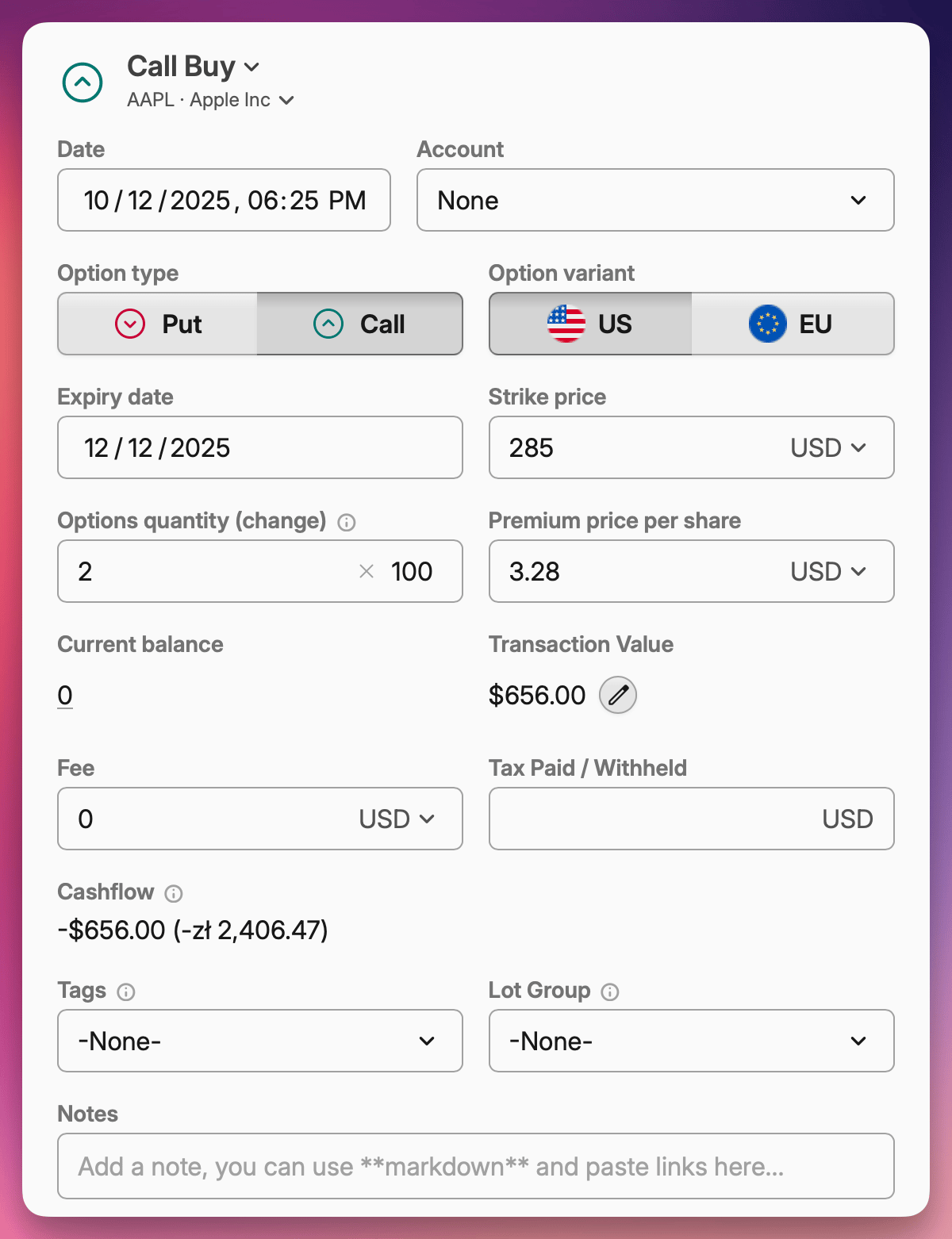
- Fülle die Optionsdetails aus:
- Konto , in dem die Option gehalten wird
- Verfallstag
- Optionsart (Put oder Call)
- Ausübungspreis
- Menge (Anzahl der Kontrakte)
- Multiplikator (bei Standard-Optionen in der Regel 100)
- Prämie pro Aktie
Dieser einzige Transaktionstyp Aktienoption wird für alles verwendet – Kauf, Verkauf, Verfall oder Ausübung von Optionen. Verwende einfach:
- Positive Menge beim Kauf
- Negative Menge beim Verkauf
- Leerer Prämienpreis beim Verfall, zusammen mit einem Transaktionsdatum am oder nach dem Verfallstag und der passenden Menge (negativ beim Verfall von Long-Positionen, positiv bei Short-Positionen)
- Aktiviere Option wurde ausgeübt bei ausgeübten Optionen, zusammen mit einem Transaktionsdatum am oder nach dem Verfallstag und der passenden Menge (negativ beim Verfall von Long-Positionen, positiv bei Short-Positionen)
Was beim Verfall passiert
Wenn ein Kontrakt seinen Verfallstag erreicht, schließt Capitally die Optionstranche für dich. Es berechnet den Preis des Kontrakts mit denselben Modellen, die auch überall sonst verwendet werden – Black-Scholes-Merton für europäische Optionen, Barone-Adesi-Whaley für amerikanische Optionen – und generiert eine Ausübungs-Transaktion, wenn der Kontrakt im Geld liegt, oder eine Verfalls-Transaktion, wenn dies nicht der Fall ist.
Jede der beiden Transaktionen schließt die Tranche gegenüber deiner Position und bringt die resultierenden Auswirkungen auf dein Guthaben mit sich. Das Vorzeichen richtet sich nach der Position: Eine negative Menge schließt eine Long-Position, eine positive Menge schließt eine Short-Position. Die Eingabewerte hinter der Entscheidung, ob eine Option im Geld liegt, sind diejenigen, die unter Wie Optionspreise berechnet werden beschrieben sind.
Mit deiner Abrechnung abgleichen
Generierte Verfalls- und Ausübungstransaktionen landen um den Verfallstag herum in deiner Transaktionsliste, markiert als unbestätigt mit einem Sanduhr-Symbol – genau wie automatische Dividenden. Vergleiche sie mit deiner Broker-Abrechnung und bestätige oder korrigiere sie anschließend.
Die Entscheidung, ob eine Option im Geld liegt, basiert auf dem von Capitally berechneten Modellpreis und nicht darauf, was dein Broker tatsächlich getan hat. Ein Kontrakt, der nahe am Ausübungspreis verfällt, kann daher hier auf die eine Weise und bei deinem Broker auf die andere Weise abgerechnet werden. Bearbeite oder lösche die generierte Transaktion, damit sie mit der Abrechnung übereinstimmt.
Wenn der Export deines Brokers bereits den Verfall enthält
Einige Exporte enthalten eigene Zeilen für Verfall, Ausübung und Zuteilung – wie zum Beispiel ein Flex-Query von Interactive Brokers. Capitally gleicht die generierte Transaktion mit der importierten ab, damit die Tranche nicht doppelt geschlossen wird. Es lohnt sich, dies nach jedem Import zu überprüfen, der einen Verfallstag abdeckt.
Wenn der Abgleich fehlschlägt, wird die Tranche doppelt geschlossen und dein Bargeldbestand erhöht sich um einen Betrag, den du keiner Broker-Aktivität zuordnen kannst. Um das zu beheben, öffne die Transaktionsliste, filtere nach dem Status Unbestätigt, suche die generierte Ausübungs- oder Verfallstransaktion mit einem Datum um den Verfallstag herum und lösche sie. Die importierte Broker-Transaktion ist diejenige, die du behalten solltest.
Wie sehe ich Optionen in meinem Portfolio?
Sobald Optionen erfasst sind, erscheinen sie als Transaktions-Lots unter dem jeweiligen Basiswert. Wenn du z. B. Apple-Optionen gekauft hast, navigiere zu deiner Apple-Position – dort siehst du sowohl deine regulären Aktien-Lots als auch die Optionen-Lots zusammen im Lots -Tab.
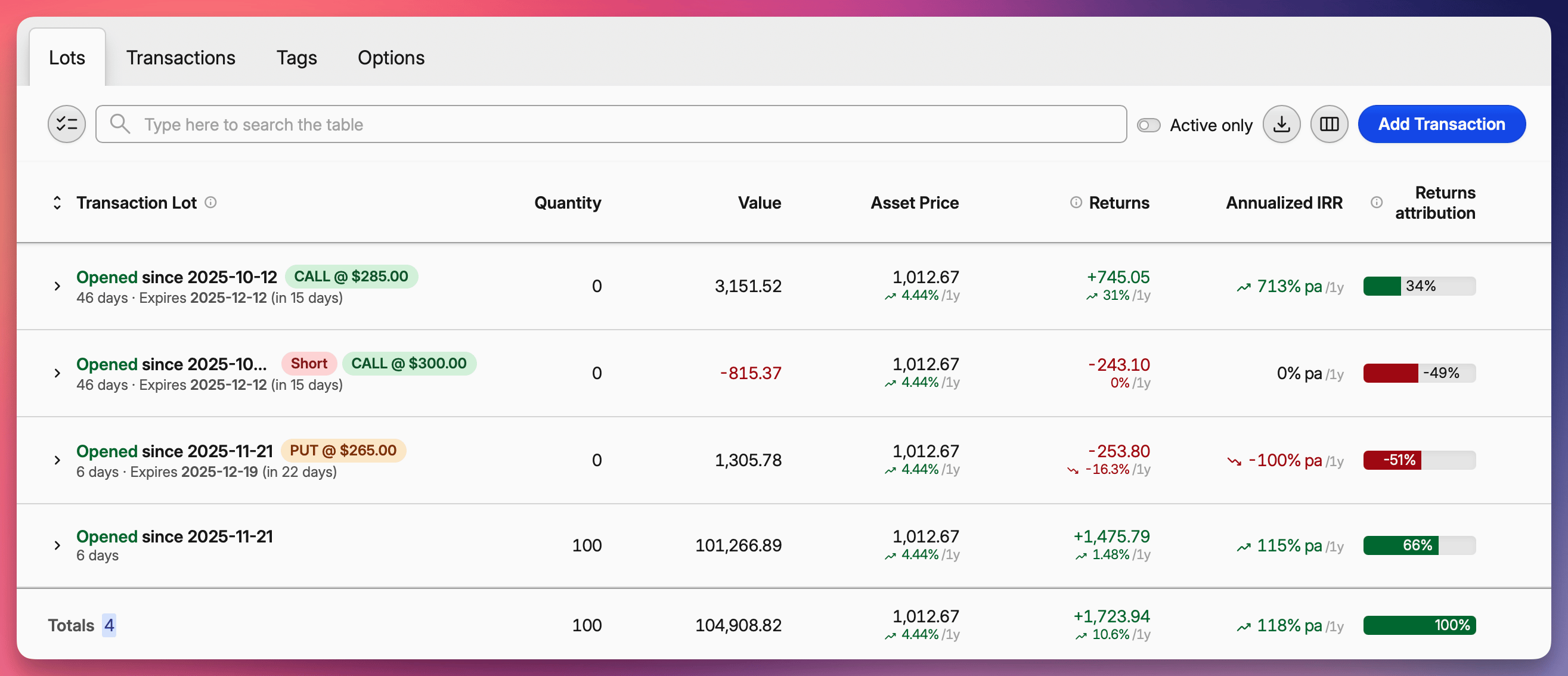 Optionen-Lots zusammen mit regulären Aktien-Lots angezeigt
Den dedizierten Optionen-Tab aktivieren
Für eine übersichtlichere Ansicht beim aktiven Optionshandel kannst du die dedizierte Optionsoberfläche aktivieren:
- Gehe zu Einstellungen
- Suche den Bereich Erweitertes Tracking
- Aktiviere Options-Gruppierung
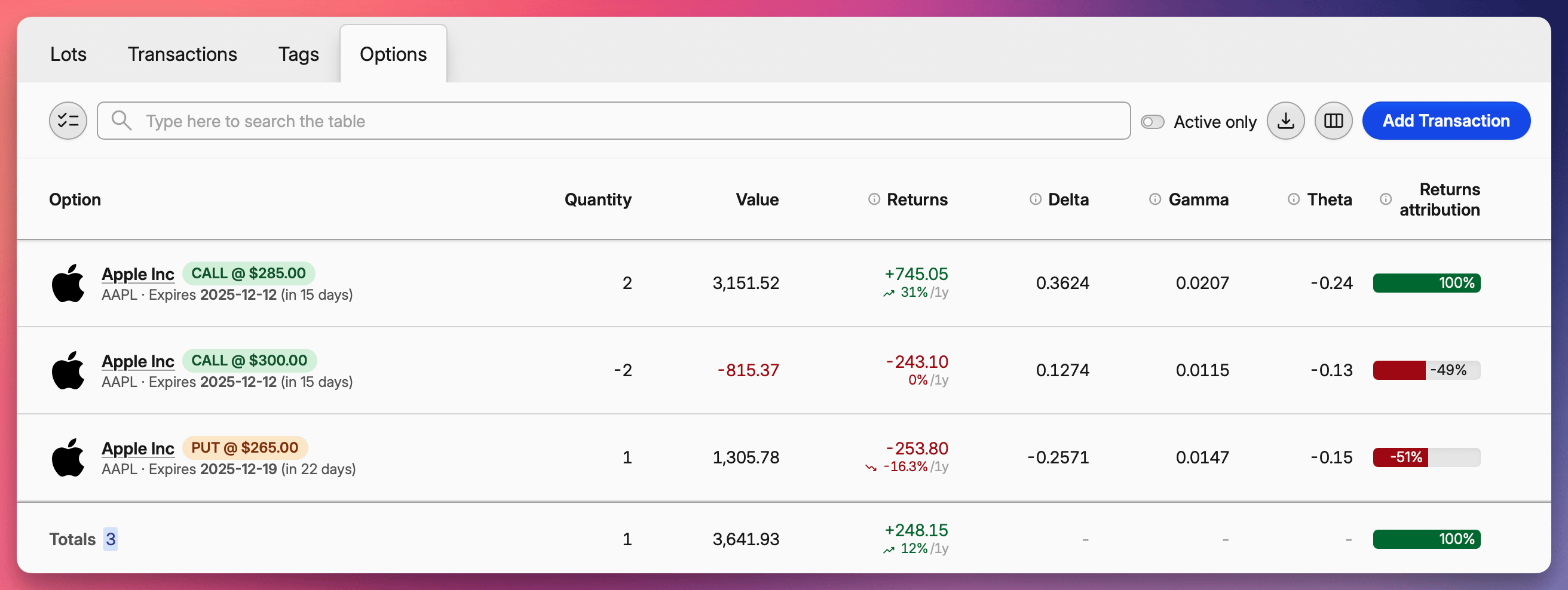 Dedizierter Optionen-Tab
Dadurch wird ein neuer Optionen -Tab auf jeder Ebene deines Portfolios hinzugefügt. Egal ob du eine bestimmte Position, ein Konto oder dein gesamtes Vermögen betrachtest – dieser Tab fasst alle relevanten Optionen an einem Ort zusammen.
Optionen in Strategien gruppieren
Du kannst zusammengehörige Trades in Tranchen-Gruppen organisieren, um Strategien statt einzelner Legs zu analysieren.
So erstellst du eine Gruppe manuell:
- Navigiere zu deinem Optionen- oder Tranchen-Tab
- Wähle die Positionen aus, die du gruppieren möchtest, indem du ihre Checkboxen aktivierst
- Klicke auf Tranchen-Gruppe im Panel am unteren Rand
- Wähle eine bestehende Gruppe aus oder erstelle eine neue
Tranchen-Gruppen können verschachtelt werden, sodass du komplexe Strukturen aufbauen kannst. Zum Beispiel könnte eine „Wheel Strategy"-Gruppe Untergruppen für jeden Verfallszyklus enthalten.
Du kannst mehrere Options-Legs zusammenfassen (Spreads, Condors) oder Optionen mit regulären Aktien-Tranchen kombinieren (Covered Calls mit den zugrunde liegenden Aktien).
Automatische Strategie-Gruppierung
Capitally kann gängige Optionsstrategien automatisch erkennen und gruppieren:
- Gehe zu Einstellungen → Erweitertes Tracking
- Aktiviere Optionsstrategien auto. Tranchen-Gruppen zuordnen
Wenn aktiviert, erkennt Capitally Strategien wie Covered Calls, Iron Condors, Strangles und andere. Alle Legs werden mit dem Strategienamen als übergeordnete Gruppe und den Verfallsterminen als Untergruppen zusammengefasst.
Du kannst jede Gruppe aufklappen, um einzelne Legs und ihre Performance zu sehen, oder aggregierte Kennzahlen für die gesamte Strategie anzeigen lassen.
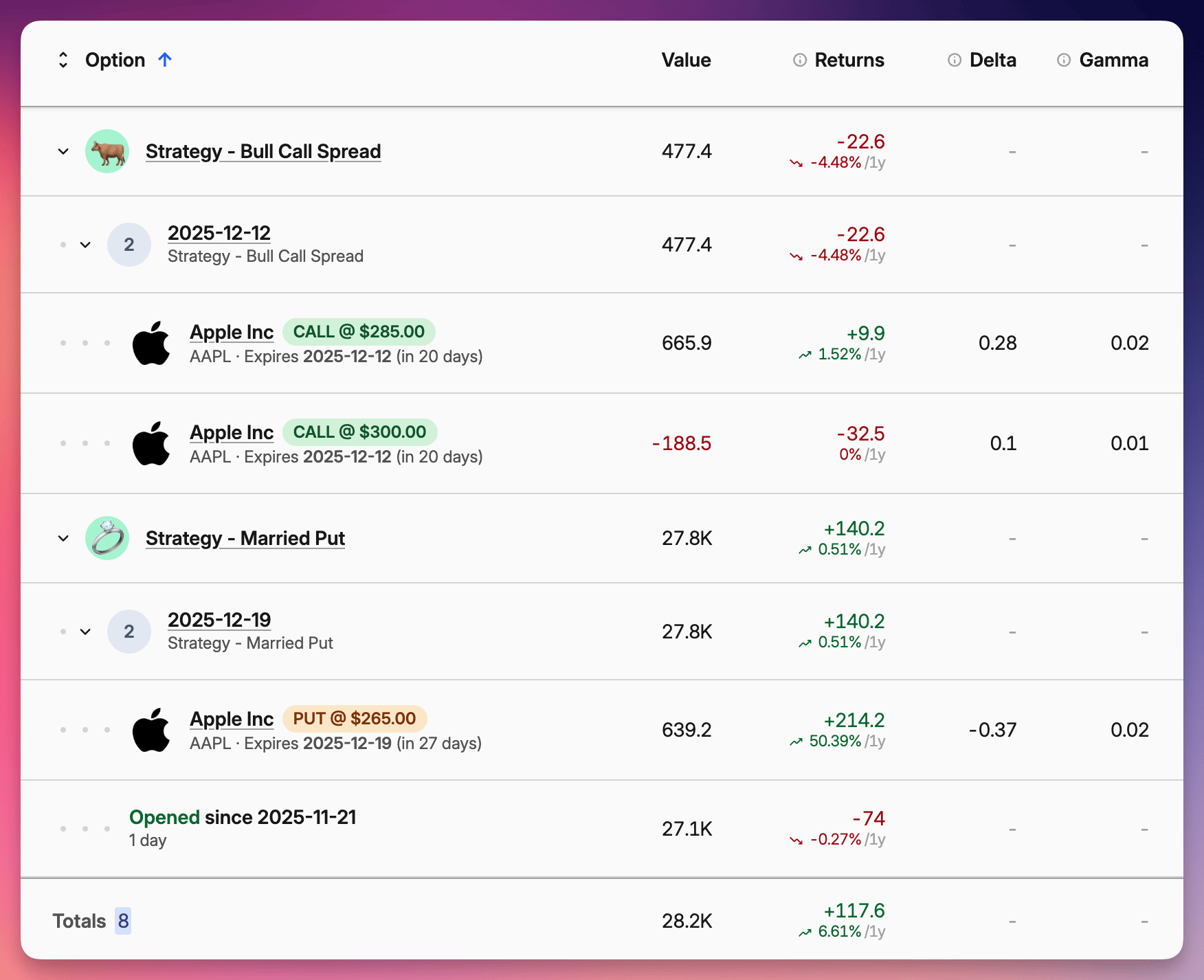
Optionen-Analyse
Die Optionstabelle enthält Spalten für die Options-Griechen. Standardmäßig ist nur Delta sichtbar, aber du kannst die Tabelle so konfigurieren, dass folgende Werte angezeigt werden:
- Delta — Sensitivität gegenüber Kursänderungen des Basiswerts
- Gamma — Änderungsrate des Deltas
- Theta — Zeitwertverlust
- Vega — Sensitivität gegenüber Volatilitätsänderungen
- Rho — Sensitivität gegenüber Zinssatzänderungen
Du kannst außerdem Spalten für Ausübungspreis, Optionsart und Positions-Aufteilung (Puts vs. Calls) einblenden.
Details zu einzelnen Optionen
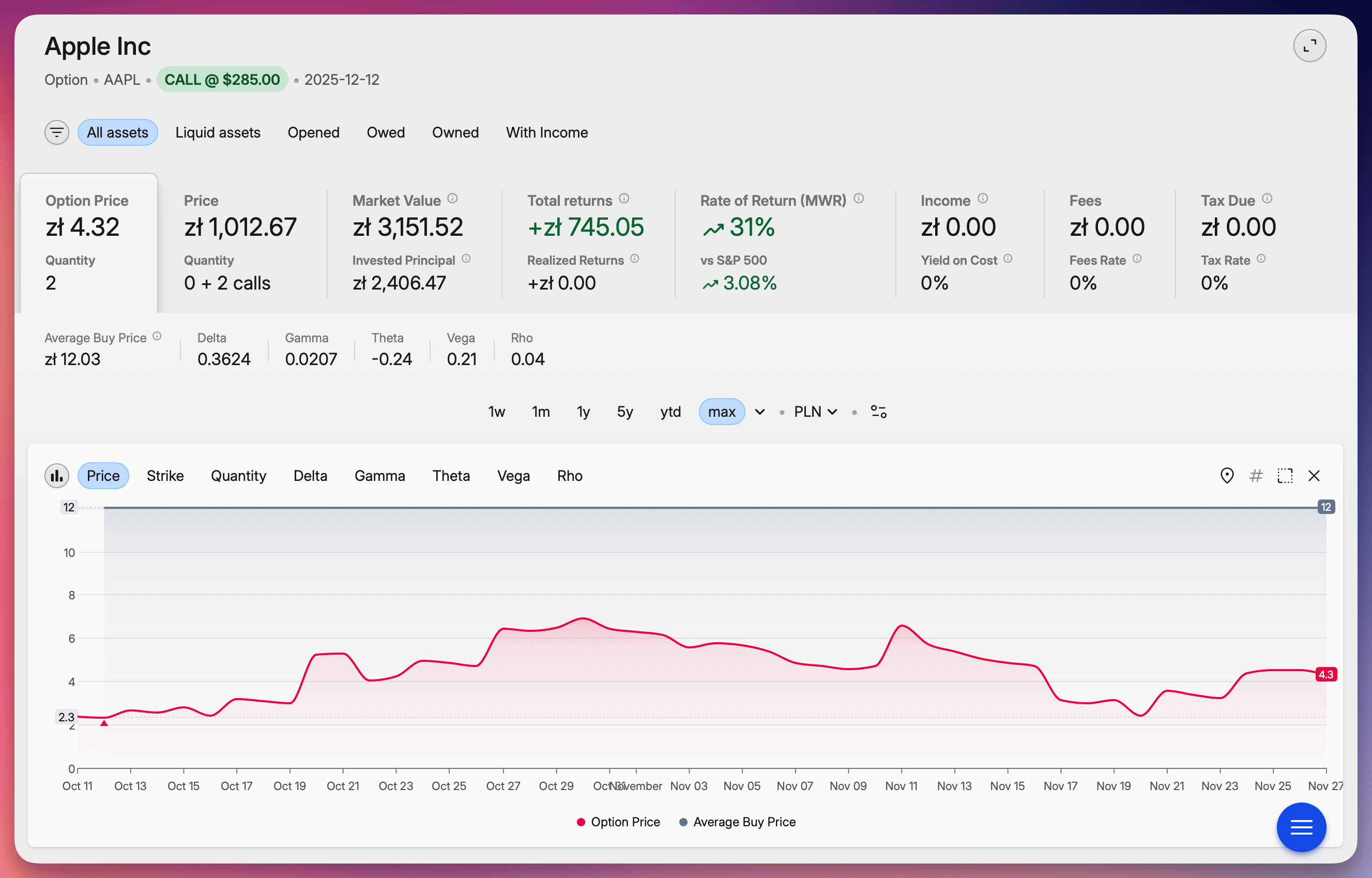
Klicke auf eine beliebige Option, um ihre Detailansicht zu öffnen. Rechts neben dem Standard-Asset-Preis-Tab siehst du den Optionspreis -Tab mit:
- Historisches Optionskurs-Chart
- Historische Charts für alle Griechen
- Vergleich zwischen Ausübungspreis und dem tatsächlichen Kurs des Basiswerts
- Deine Positionsmenge im Zeitverlauf
Margin-Anforderungen tracken
Wenn du Optionen verkaufst oder Aktien shortest, ist die Überwachung der Margin entscheidend, um Margin Calls zu vermeiden.
Öffne das Metrik-Panel für den Marktwert, um den Wert der Margin-Anforderung zu sehen. Dieser zeigt den Mindestwert an Vermögenswerten an, der in deinem Portfolio erforderlich ist, um deine Verpflichtungen aus verkauften Optionen und geshorteten Aktien zu decken.
Die Margin-Anforderung ist kontextsensitiv – wenn du dein Portfolio filterst oder ein bestimmtes Konto öffnest, zeigt sie die Anforderung nur für diesen Bereich.
Nur Positionen mit einer negativen Menge zählen für die Margin-Anforderung. Ein verkaufter Put, ein verkaufter Call oder eine geshortete Aktie, ein geshorteter ETF oder eine geshortete Kryptowährung tragen jeweils ihren Teil bei. Alles, was du long hältst, trägt nichts bei, sodass ein gekaufter Call unabhängig von seiner Kursentwicklung null beiträgt.
Diese Zahl ist die eigene Schätzung von Capitally – ein pauschaler Prozentsatz pro Positionstyp. Broker berechnen die Margin anhand ihrer eigenen Risikomodelle, und der Wert eines Brokers wird nie in Capitally importiert, sodass du damit rechnen musst, dass sich die beiden Werte unterscheiden. Die Zahl von Capitally dient zur Beobachtung des Trends; die deines Brokers ist diejenige, die einen Margin Call auslöst.
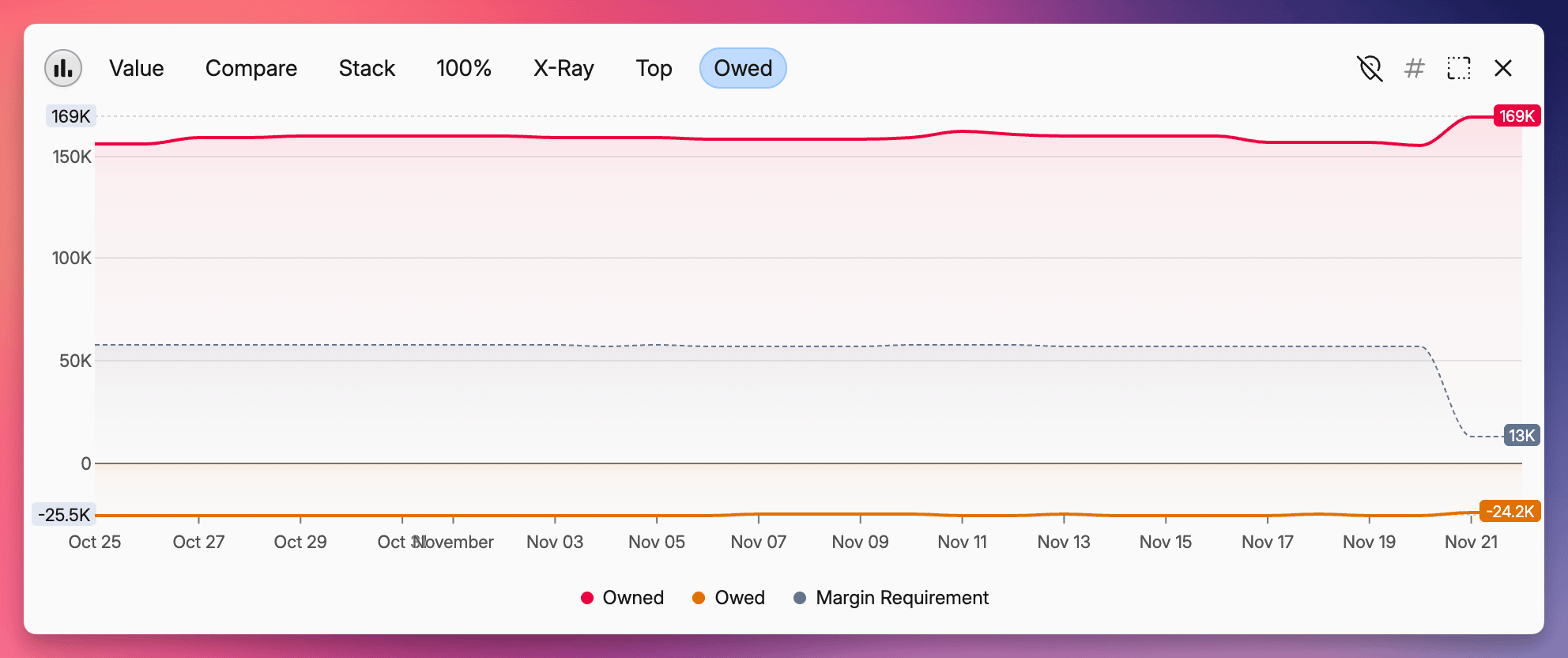
Das Owed-Diagramm verwenden
Das Diagramm Owed bietet einen visuellen Überblick über deine Margin-Situation mit drei Linien:
- Rote Linie — Wert der Vermögenswerte, die du besitzt
- Orange Linie — Wert dessen, was du schuldest (verkaufte Optionen, Short-Positionen)
- Graue gepunktete Linie — Margin-Anforderung
Das Wichtigste ist, dass deine eigenen Vermögenswerte (rot) deutlich über der Margin-Anforderung (graue gepunktete Linie) bleiben. Kommen sie sich zu nahe, riskierst du einen Margin Call.
Margin-Einstellungen konfigurieren
Die Margin-Prozentsätze befinden sich unter Einstellungen → Erweitertes Tracking, mit einem Feld pro Positionstyp. Die Standardwerte sind 25 % auf Verkaufte Put-Optionen, 25 % auf Verkaufte Call-Optionen, 50 % auf Geshortete Aktien und 50 % auf Geshortete Krypto. Geshortete ETFs verwenden den Prozentsatz für Geshortete Aktien.
Worauf sich der Prozentsatz bezieht, hängt von der Position ab:
- Verkaufte Calls – der Marktwert des Basiswerts, multipliziert mit dem Multiplikator und der Anzahl der Kontrakte
- Verkaufte Puts – der Ausübungspreis, multipliziert mit dem Multiplikator und der Anzahl der Kontrakte. Die Verpflichtung besteht darin, zum Ausübungspreis zu kaufen. Daher wird die Anforderung auf Basis des Ausübungspreises berechnet und nicht auf Basis des aktuellen Preises des Basiswerts.
- Geshortete Aktien, ETFs und Krypto – der Marktwert der Position
Wenn du ein Feld auf null setzt, wird dieser Positionstyp vollständig aus der Berechnung ausgeschlossen.
Wie Optionspreise berechnet werden
Capitally berechnet faire Optionswerte mithilfe etablierter Preismodelle, anstatt Live-Marktpreise abzurufen:
- Black-Scholes-Merton für europäische Optionen
- Barone-Adesi-Whaley für amerikanische Optionen
Dieser Ansatz ermöglicht es dir, Optionen auf beliebige Basiswerte zu tracken – auch wenn die Optionen nicht an einer öffentlichen Börse gehandelt werden.
Eingaben für die Preisberechnung
Die Modelle verwenden mehrere Variablen:
- Volatilität — berechnet aus einem Jahr historischer Kursdaten
- Dividendenrendite — durchschnittliche Rendite der letzten fünf Jahre
- Risikofreier Zinssatz — standardmäßig der aktuelle dreimonatige US-Treasury-Zinssatz
Den risikofreien Zinssatz anpassen
Wenn du einen anderen risikofreien Zinssatz benötigst, kannst du einen bevorzugten konstanten Wert unter Einstellungen → Erweitertes Tracking eingeben.
Häufige Fragen
Kann ich Optionen auf eigene oder illiquide Assets tracken?
Ja. Da Capitally Preise modelliert, anstatt sie von Börsen abzurufen, kannst du ein benutzerdefiniertes Asset erstellen, Optionen daran anhängen und Capitally den fairen Wert sowie die Greeks auf Basis der Preishistorie berechnen lassen. Das funktioniert auch für Optionen, die an keiner Börse gelistet sind.
Warum stimmt mein Optionspreis nicht genau mit dem Preis meines Brokers überein?
Capitally verwendet theoretische Modelle mit historischer Volatilität, langfristigen Dividendenrendite-Durchschnittswerten und einem konfigurierbaren risikofreien Zinssatz. Marktpreise können abweichen, da sich die Volatilität im Tagesverlauf ändert, Angebot und Nachfrage ungleich verteilt sind oder Bid-Ask-Spreads entstehen. Ziel ist eine konsistente Portfolio-Analyse auf Gesamtportfolio-Ebene – keine Echtzeit-Replikation von Broker-Kursen.