La sección Cartera es tu centro de operaciones para analizar en profundidad tus métricas de rendimiento. Te permite navegar por tus activos, revisar gráficos, listar operaciones y exportar tus datos.
Navegar por las dimensiones
La página de Cartera está diseñada para fomentar la exploración. En lugar de configurar vistas separadas, navegas a través de múltiples dimensiones. Cada dimensión establece el contexto de toda la vista. Por ejemplo, una vez que seleccionas un período o una métrica, todas las partes de la vista utilizarán el mismo.
Filtro
Los filtros controlan qué posiciones se incluyen en el análisis. Un filtro se aplica antes de calcular cualquier cifra, por lo que la tabla, los gráficos y los totales reflejan el mismo conjunto de posiciones.
- Esto puede ser un filtro de alto nivel como
Activos líquidos(que excluye inmuebles, objetos de valor, arte y empresas). Los filtros predefinidos, las condiciones personalizadas, la agrupación con «y/o» y los filtros guardados se explican en Filtros. - Puedes navegar a un activo, cuenta o cualquier otro grupo específico haciendo clic en su nombre en la tabla. Puedes profundizar varios niveles (por ejemplo, una cuenta, tipo o divisa específica). Para subir de nivel, haz clic en la barra superior. Para ver todas las posiciones dentro del grupo abierto, haz clic en el botón ↗ en la esquina superior derecha (por ejemplo, para ver todas las posiciones en una divisa específica).
- Además, puedes filtrar la tabla escribiendo encima de ella. Introduce una palabra y solo se incluirán en la tabla, el gráfico y el resumen las posiciones, grupos u operaciones que coincidan. ¿Quieres buscar varias cosas distintas? Usa una coma (como «apple, microsoft»). Para excluir una palabra, usa un signo de exclamación (como «etf !bond»).
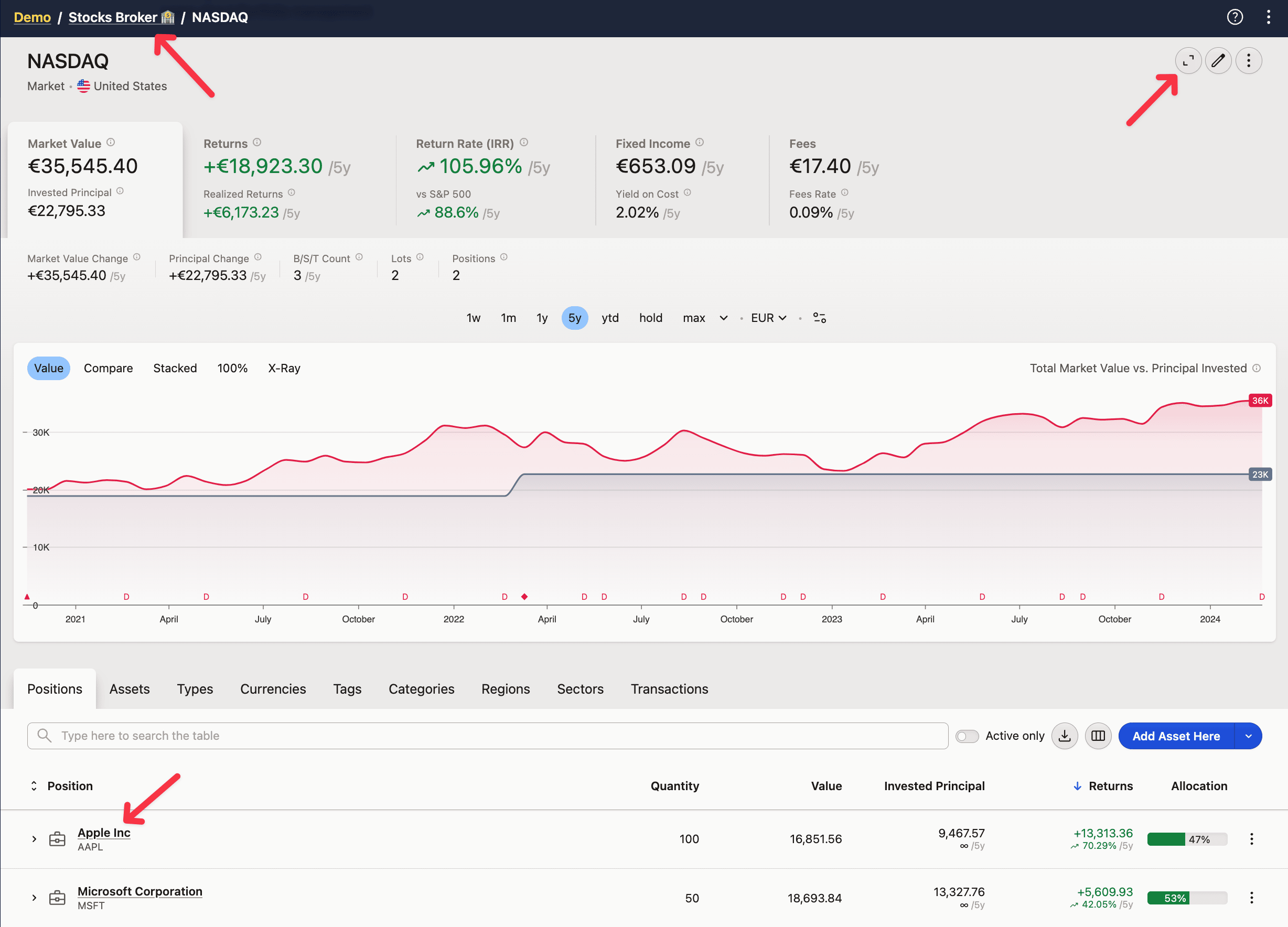
Filtrar escribiendo filtra las filas que ves, así que si buscas «etf», funcionará en Posiciones, Activos y Tipos, ya que todos tienen la columna Tipo de activo . Sin embargo, no mostrará resultados en otros grupos, ya que sus filas no contienen esa información.
Métrica
La métrica establece el contexto del análisis y modifica los gráficos y columnas disponibles en la tabla. Cada métrica aporta sus propias columnas; la referencia de métricas de cartera define lo que reporta cada una de ellas.
Moneda
La moneda a la que se convertirán todos los valores. Por defecto, se usa la moneda del proyecto.
Puedes usar «Divisa del activo» para cambiar automáticamente a la moneda del activo al que hayas navegado. Fuera del activo, se usará la moneda del proyecto.
Los valores se muestran en una sola divisa a la vez para que las posiciones puedan agregarse y compararse. Una posición, activo o lote no puede mostrar una segunda divisa «original» junto a él, porque una posición puede contener operaciones en varias divisas; no existe una única divisa original que mostrar.
Hay dos lugares que muestran ambas cifras a la vez: la columna Precio en la tabla de Operaciones muestra el valor original y el valor en la divisa de la cartera simultáneamente, y el Informe de impuestos pendientes tiene columnas opcionales de FX de apertura y Tipo de cambio con el tipo exacto aplicado a cada operación. Para comparar una tabla entera en dos divisas, expórtala en una divisa, cambia la divisa y vuelve a exportarla; luego, compara los dos archivos (consulta exportar cualquier tabla).
La página de Resumen es la excepción: siempre se renderiza en la divisa predeterminada del proyecto, por lo que una selección de Divisa del activo solo se aplica dentro de las vistas de Cartera.
Período de fechas
El período de fechas establece la última fecha (por defecto, hoy) y el número de días anteriores que se incluirán.
El período afecta a todos los valores que muestran la diferencia o la proporción entre el inicio y el final del período. Dichos valores llevarán el sufijo /period (por ejemplo, /1y). Si solo quieres ver los totales, selecciona el período max .
Al hacer clic en el selector de periodo, puedes elegir uno de los periodos predefinidos, escribir el tuyo propio (p. ej., 2020 : 2023, 2020-06 : ytd, 2023-12) o elegir un rango de fechas con el selector de fechas. Luego, puedes comparar rápidamente año a año o periodo a periodo saltando de uno a otro con los botones +/-1.
Fijar periodos. El selector de periodo es una fila de botones —tus periodos fijados, más el periodo seleccionado actualmente— junto a un menú desplegable que enumera todos los periodos y admite rangos escritos. Por eso los intervalos ofrecidos parecen cambiar de un momento a otro: un rango que has escrito permanece en la fila mientras está seleccionado y desaparece en cuanto eliges otro. Para mantener uno, abre el desplegable y haz clic en el icono de la chincheta a la derecha de su fila; una chincheta rellena significa que está fijado, y hacer clic de nuevo lo desfija. El conjunto inicial es 1w, 1m, 1y, 5y, ytd y max. Las chinchetas se guardan con el proyecto y se sincronizan, por lo que te siguen entre Cartera y Resumen y a tus otros dispositivos, mientras que cada proyecto mantiene su propio conjunto.
En Resumen, max y hold se resuelven en función del filtro seleccionado allí, en lugar de hacerlo respecto al proyecto completo, por lo que el mismo código corto puede cubrir un rango diferente en las dos vistas.
El widget del selector de fechas es el nativo de tu navegador: el formato que muestra y la forma en que se mueve entre años siguen al navegador y al sistema operativo, no a tu configuración de formato de Capitally. Consulta Preferencias de configuración y visualización.
También puedes seleccionar un periodo de tiempo directamente en el gráfico, arrastrando sobre el rango que desees. Todo sigue al nuevo periodo, incluida la comparación con el índice de referencia, que siempre se dibuja sobre el periodo seleccionado actualmente.
Si activas la opción Solo activos sobre la tabla, se ocultarán las posiciones vacías o las operaciones que no tuvieron lugar durante el periodo seleccionado. En las pestañas Operaciones y Operaciones de ingresos, el mismo control aparece etiquetado como Solo periodo; es un único interruptor que comparte una misma configuración, por lo que desactivarlo en una pestaña lo desactiva en todas. El interruptor solo oculta filas; no cambia ninguna métrica. Para excluir posiciones cerradas del cálculo en sí, utiliza un filtro. Una posición cuenta como activa si se abrió o cerró dentro del periodo, o si produjo una rentabilidad o un coste en él; por tanto, en max casi todo califica y parece que el interruptor no hace nada. Un activo que acabas de crear y al que aún no has asignado ninguna operación también queda oculto por él.
Referencia de periodo de tiempo
Max y Hold comienzan ambos en el día en que se abrió la primera posición. Max siempre termina hoy, ofreciendo el rango completo desde la posición más antigua hasta ahora. Hold termina hoy o en la fecha de cierre de la última posición, representando el periodo real de tenencia. Ambos incluyen deliberadamente un día antes de esa fecha de apertura, lo que da a la rentabilidad un punto de referencia y permite que el gráfico de rendimiento comience desde cero.
Códigos cortos. ytd es el año en curso hasta la fecha, qtd el trimestre en curso hasta la fecha, -1q los tres meses móviles anteriores a hoy, y 1y, 5y y similares son periodos de tiempo fijos hacia atrás. No hay código corto para el último trimestre natural completo o el último año natural completo; escribe las fechas de inicio y fin para esos casos.
Los rangos escritos utilizan límites inclusivos. 2020 : 2025 cubre seis años naturales completos, desde el 1 de enero de 2020 hasta el 31 de diciembre de 2025, no cinco. Por tanto, divide una cifra acumulada por seis, no por cinco, al comprobarla frente a un promedio anual.
Los periodos futuros proyectan los ingresos programados —tanto cupones de bonos como dividendos— en cada métrica y gráfico. Escribe +1y, -1y +1y, max +1y, 2025, 2025 2030 o hold, que cubre todo el periodo de tenencia incluyendo fechas futuras. Consulta dividendos próximos y estimados para saber cómo se calculan esos importes.
Con la anualización activada, cada métrica —incluidos los índices de referencia e indicadores económicos como el IPC y el IPCA— se lee como un valor promedio anualizado y lleva un marcador p.a.. Cambia a Periodo completo para ver el cambio acumulado del rango en su lugar; consulta anualización de la tasa de rentabilidad.
Agrupación
La dimensión de agrupación determina cómo se agruparán las posiciones y operaciones en la tabla y los gráficos.
Gráficos
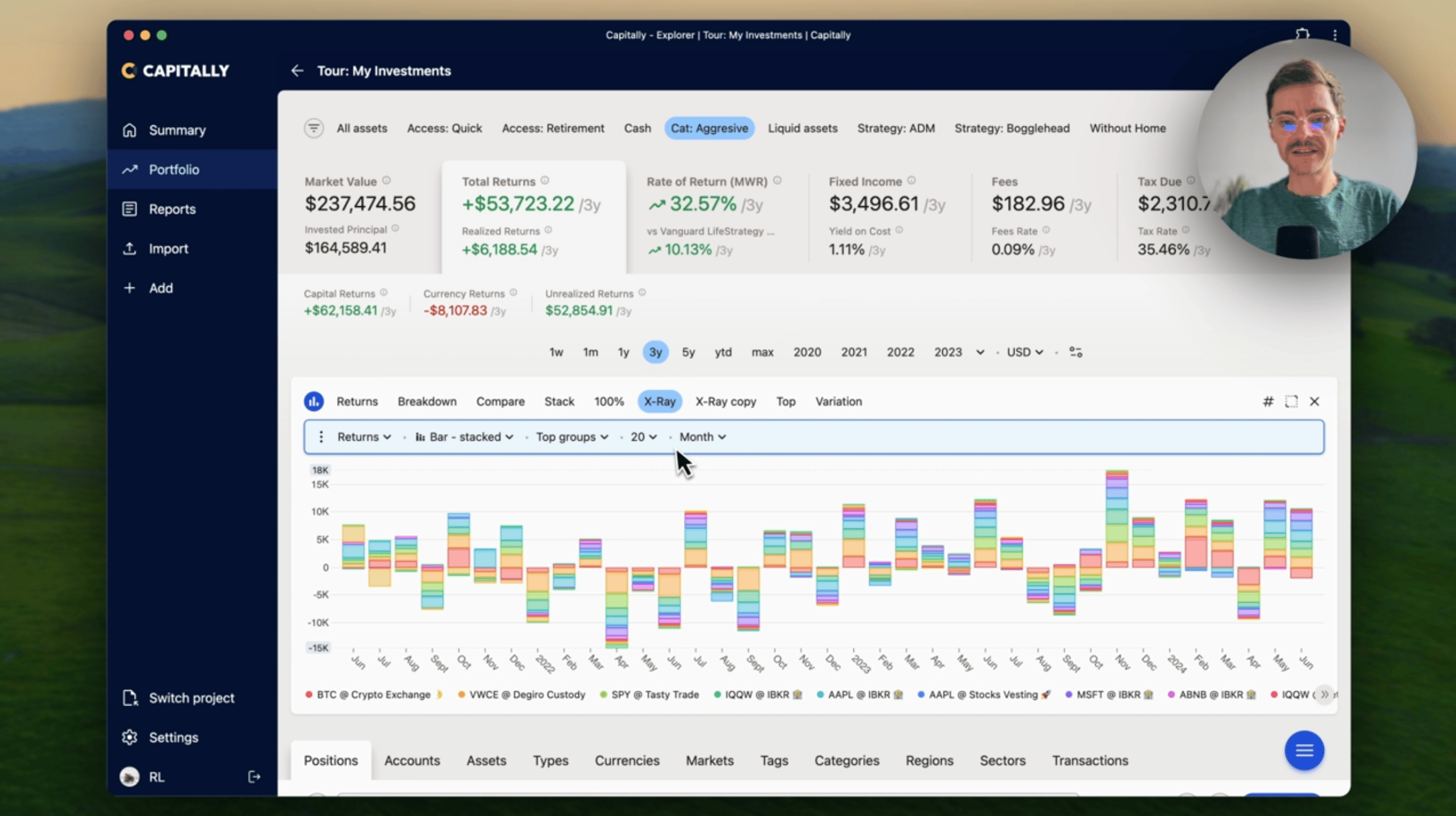
Los gráficos dependen de las dimensiones Métrica y Agrupación. La métrica controla qué gráficos estarán disponibles, mientras que la agrupación controla qué grupos se compararán.
Hay varios gráficos disponibles:
Compararcompara la métrica entre los 5 grupos principales, agrupando el resto en «Otros».Apilarhace lo mismo, pero apila los grupos uno encima de otro.100%muestra cómo cambió la asignación de la métrica entre grupos a lo largo del tiempo.Topes similar al 100%, pero solo muestra el total.X-Raymuestra el valor en todos los grupos, incluidos los anidados. Bajo la métrica de tasa de rentabilidad, traza rentabilidades porcentuales, que es la forma más rápida de comparar posiciones de tamaños muy diferentes.Mapa de calores similar a X-Ray, pero el tamaño de los rectángulos se basa en el capital invertido promedio, es decir, cuánto dinero tuviste invertido en esa posición durante el periodo. La métrica se utiliza para colorear los rectángulos.Variaciónmuestra cómo varió la métrica entre los 20 grupos principales a lo largo del tiempo. El tamaño de los puntos es, de nuevo, el capital invertido promedio.
Editar gráficos
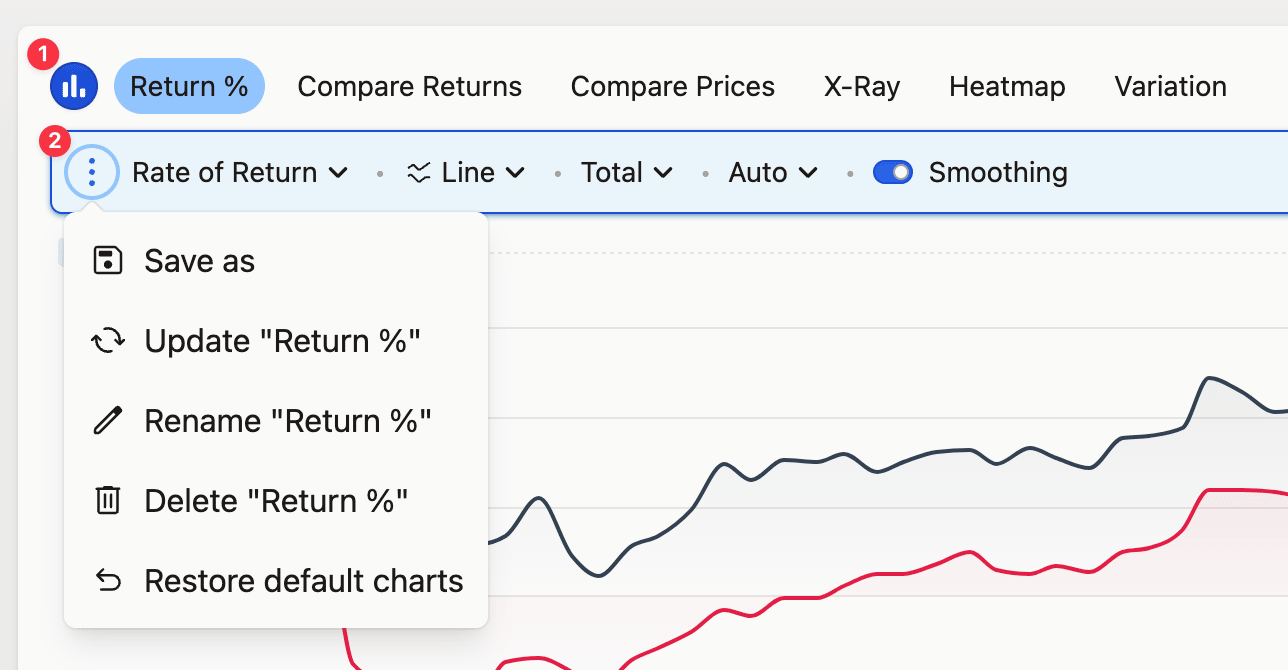
Puedes editar los gráficos integrados o añadir los tuyos haciendo clic en el botón Gráficos. Haz clic en los tres puntos para guardar o actualizar la plantilla.
Elegir lo que aparece en un gráfico
Comparar y Apilar trazan los 5 grupos principales y agrupan el resto en «Otros», tomando esos cinco de las primeras cinco filas de la tabla; por tanto, la tabla controla el gráfico. Ordena la tabla por la columna que estás comparando (Valor, para la asignación) para llevar los elementos que deseas a la parte superior, o redúcela con el cuadro de búsqueda de arriba: escribe símbolos como AAPL, MSFT o excluye con !etf. Una vez que queden menos de 5 filas, cada una se dibuja individualmente y el grupo «Otros» desaparece.
Para una agrupación que las dimensiones integradas no cubren —ETF individuales desglosados mientras los bonos y el efectivo permanecen colapsados— utiliza etiquetas (una etiqueta por elemento que quieras separar, etiquetas más amplias para el resto) o categorías anidadas (Equity/VWCE, Equity/SPYL, Bonds, Cash), y luego agrupa el gráfico por etiqueta o categoría. Los activos sin etiqueta se reúnen en su propio grupo; filtra la vista hasta las etiquetas específicas para mantenerlos fuera del gráfico. Para eliminar el efectivo definitivamente, filtra Tipo de activo para excluir Cash y guarda el filtro junto con el gráfico como un marcador.
Ver cambios graduales en el valor
Los gráficos de Valor de mercado comienzan en cero porque una línea de base cero es la escala honesta para cantidades absolutas; el escalado automático convierte un movimiento del 0,4 % en un precipicio e invita a tomar decisiones que el cambio subyacente no justifica. Cuando lo que necesitas ver es el movimiento diario, cambia la métrica a Rentabilidad, que mide el cambio relativo y no se ve afectado por las aportaciones y retiros. O abre Gráficos → Editar gráfico → establece la métrica en Cambio de valor → Guardar, lo que traza el cambio neto dentro del periodo mientras el valor total de la cartera permanece visible en la pestaña de resumen sobre el gráfico. Cualquier métrica que no sea el valor de mercado o el precio ya se muestra como cambio dentro del periodo.
Para obtener resultados a final de mes sin el ruido diario, toma el gráfico de Apilar y cámbialo al modo Barra y total. Obtendrás una barra por periodo que muestra la rentabilidad total de ese periodo, la vista que publican los gestores de fondos y servicios como Morningstar. Guarda la configuración para reutilizarla.
Identificar qué causó un pico
Para identificar la posición detrás de un pico o caída inesperada, reduce el periodo de tiempo a unos pocos días a cada lado y compara las posiciones en el gráfico; en un rango tan corto, la responsable destaca. Un evento de un solo día también puede aparecer o desaparecer con la anchura del gráfico, porque la resolución cambia con el número de píxeles disponibles; el valor está en los datos de cualquier modo.
Una vez que conoces la posición, la causa suele ser una de estas cuatro:
- una venta omitida, una compra duplicada o una cantidad incorrecta; revisa la pestaña Operaciones para ese periodo.
- un precio estancado o inexistente; Ajustes → Análisis →
Borrar caché: datos y preciosvuelve a descargar los datos de mercado. - un error en el tipo de cambio en un activo en divisa extranjera, que normalmente se soluciona en un día.
- un desdoblamiento de acciones (split) u otra acción corporativa no registrada.
La rentabilidad y los gráficos se ven mal cubre cada uno de estos casos y cómo solucionarlos.
Ocultar importes reales al compartir
Dos herramientas hacen esto, con distinto alcance. Ocultar mis números, en el menú de la esquina superior derecha, sustituye todo valor que no sea un porcentaje en toda la aplicación por un emoji de tomate y deja los porcentajes legibles; úsalo para capturas de pantalla, grabaciones, compartir pantalla en directo o mostrar tu cartera a alguien en persona. El icono # sobre un gráfico afecta solo a ese gráfico.
El icono # sustituye las cantidades en un gráfico por un porcentaje del rango absoluto del gráfico. Capitally toma el rango entre el valor más alto y el más bajo del gráfico y expresa cada valor como una proporción del mismo; el cero siempre permanece en el 0 % y los valores negativos permanecen negativos. En un gráfico de asignación, donde todo es positivo, eso significa que cada segmento se muestra como un porcentaje del mayor de ellos. En un gráfico que cae por debajo de cero —la Tasa de rentabilidad, por ejemplo— un tramo de -6,3 % a 12,4 % tiene un rango absoluto de 18,7 puntos, por lo que el 12,4 % se renderiza como 66,4 % y el -6,3 % como -33,7 %, lo que te permite comparar la caída con la subida de un vistazo. Esto funciona en todos los tipos de gráficos, incluido X-Ray.
Ocultar mis números siempre que algo más allá de la imagen del gráfico sea visible.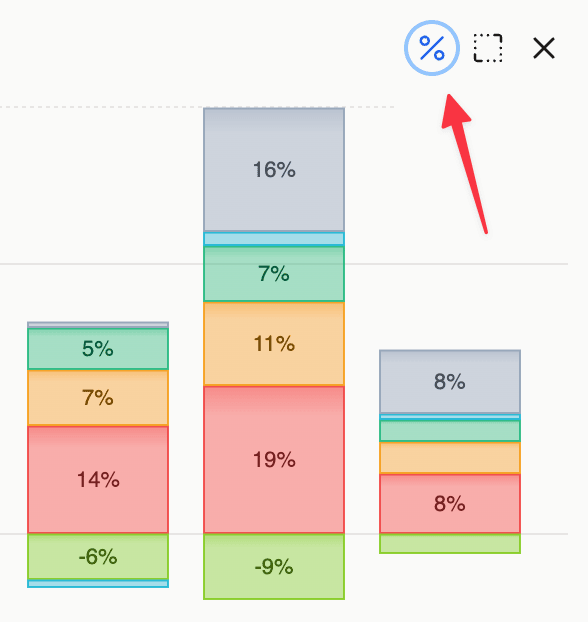
Ordenar la tabla
Puedes cambiar el orden de las filas haciendo clic en los encabezados de columna o desde el menú de vista de tabla disponible sobre la tabla.
Algunas columnas permiten modos de ordenación especiales además de ascendente y descendente. Sigue haciendo clic en el encabezado para recorrerlos:
- Absoluto (⇟): ordena por el valor absoluto en orden descendente (las filas con más impacto quedan arriba).
- Diferencia absoluta del periodo (±): ordena por la diferencia absoluta en el valor entre el inicio y el fin del periodo (las filas con mayor cambio quedan arriba).
- Ratio absoluto del periodo (%): ordena por la tasa de diferencia absoluta en el valor entre el inicio y el fin del periodo (las filas con mayor cambio quedan arriba).
Para clasificar las posiciones por rentabilidad porcentual en lugar de por importe monetario, ordena la columna Rentabilidad con Ratio absoluto del periodo (%): una ganancia del 40 % en una posición pequeña superará a una ganancia del 3 % en una grande. El gráfico X-Ray bajo la métrica de Tasa de rentabilidad muestra la misma comparación como una imagen.
Configurar la vista de tabla
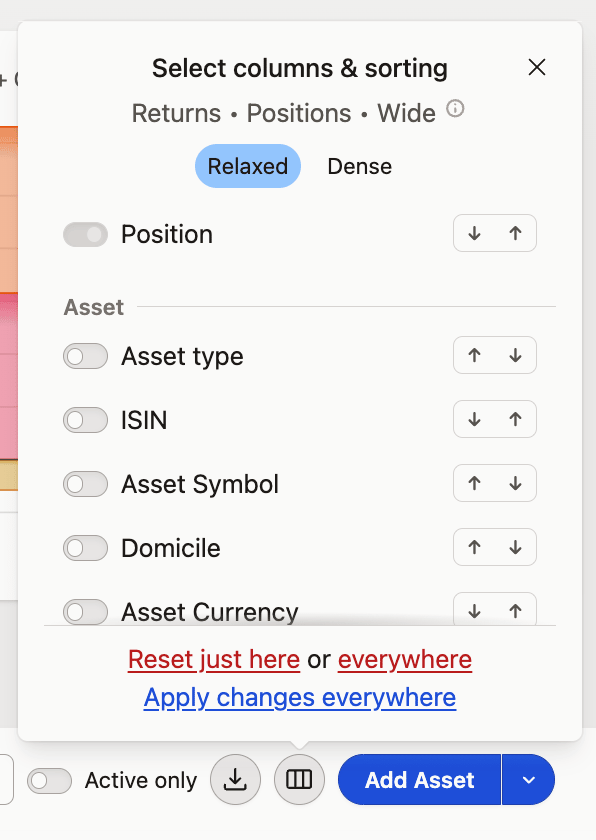
Haciendo clic en el botón de columnas sobre la tabla puedes personalizar su apariencia.
Puedes hacer que las filas sean más compactas o elegir qué columnas mostrar u ocultar. Algunas columnas están ocultas por defecto —entre ellas, la TIR anualizada (simple)— y la Referencia de métricas de cartera explica qué informa cada una antes de que la actives.
Los cambios que realices solo se aplicarán a la vista actual: métrica, agrupación y tamaño de pantalla. Esto te permite controlar con precisión qué columnas necesitas en cada vista.
Si algo no queda bien, siempre puedes restablecer la vista actual o todas las vistas a la vez.
Por último, puedes aplicar el mismo cambio a todas las vistas. Por ejemplo, si quieres ver la columna «Rentabilidad» en todas partes, actívala en una vista y haz clic en Aplicar cambios en todas partes.
Las columnas se restablecen tras cada actualización
Las selecciones de columnas se guardan en una cookie funcional. Si se restablecen al actualizar la página o reiniciar el navegador, activa el consentimiento de cookies funcionales en tu Perfil de usuario; consulta Ajustes y preferencias de visualización.
Totales y sumas de columnas
Excluir filas mediante el cuadro de búsqueda encima de la tabla las oculta de la vista sin recalcular nada, por lo que las agregaciones que ves siguen contando las filas que has excluido. Cuando un total deba reflejar la exclusión, usa un filtro en lugar del cuadro de búsqueda. Las tasas no pueden sumarse en ningún caso; solo pueden sumarse por filas los valores simples, como importes y cantidades.
Para sumar un subconjunto arbitrario —por ejemplo, cada aportación del empleador—, etiquétalo: busca las Operaciones por sus notas, asigna una etiqueta a las coincidencias de forma masiva y, a continuación, agrupa por esa etiqueta para verlas juntas con su propia agregación. Tu Plantilla de importación puede establecer la misma etiqueta automáticamente a partir de los atributos de la operación, de modo que las importaciones posteriores lleguen ya etiquetadas.
En dispositivos móviles
En un teléfono, el control de columnas no es el botón de columnas de escritorio: toca el botón Posición encima de la lista de posiciones, en el lado derecho de la pantalla. Desde allí puedes alternar qué columnas son visibles y elegir por cuál ordenar. El diseño difiere del de escritorio, pero están disponibles las mismas opciones de columna.
Dado que las preferencias se aplican según el tamaño de la pantalla, tu teléfono y tu escritorio mantienen conjuntos de columnas separados por diseño.
Encontrar una operación
Las operaciones de activos que has vendido están ocultas por el interruptor Solo período encima de la tabla —el mismo control que indica Solo activos en el resto de pestañas—, que es la razón habitual por la que una operación parece haber desaparecido. Para encontrarla:
- Abre la vista
Todos los activos. - Ve a la pestaña Operaciones y desmarca
Solo períodopara incluir las posiciones vendidas y cerradas. - Cambia a la pestaña Activos y haz clic en el nombre del activo para limitar la vista a dicho activo.
- Vuelve a la pestaña Operaciones y ordena por la primera columna (fecha) para obtener un orden cronológico.
Columnas que merece la pena añadir desde el icono de engranaje junto a la tabla: Cuenta, cuando el mismo activo se encuentra en varias cuentas; Flujo de caja, para el importe total pagado o recibido por operación, incluyendo comisiones e impuestos; y Balance, para rastrear un saldo de caja corriente cuando una cifra del broker no coincide (el artículo encontrar la operación que desajustó tu balance cubre este caso).
Exportar datos
Todo lo que ves en la tabla puede imprimirse, exportarse a CSV, Excel o copiarse al portapapeles. Esto te permite llevar el análisis de tus datos fuera de Capitally y usarlos en otras aplicaciones o informes.
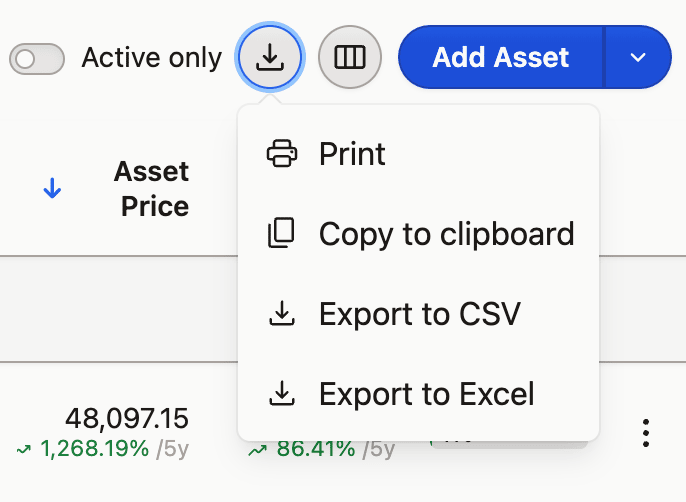
Los datos exportados serán exactamente lo que ves: incluirán las mismas columnas, el mismo orden y las mismas filas (excepto los encabezados de grupo y los totales).
Puedes expandir o contraer filas para incluir más o menos datos.